Introdução
O artigo descreve o processo de migração do Catalyst 3850 Series das licenças tradicionais de direito de uso (RTU) para o modo inteligente por conversão de dispositivo (DLC). O DLC é um recurso que permite atualizar um novo dispositivo (instância do produto) para licenças Smart quando ele é registrado no Cisco Smart Software Manager (CSSM). Todas as licenças no dispositivo serão automaticamente convertidas de licenças Clássicas ou Perpétuas RTU para Smart sem que você tenha que executar qualquer conversão manual. O DLC só estará disponível na versão mais recente do software para dispositivos que suportam DLC. Para identificar os dispositivos que suportam DLC, consulte a Smartsheet.
Caution: Você pode executar o DLC apenas uma vez para cada dispositivo. Esse processo só oferece suporte à conversão de Licenças clássicas em Smart Licenses. Depois de converter as Smart Licenses, você não poderá convertê-las de volta para Classic - a menos que cancele o registro do dispositivo no CSSM e remova todas as Smart Licenses.
Pré-requisitos
Requisitos
Antes de começar, assegure-se de ter os seguintes dados à sua disposição:
Componentes Utilizados
As informações neste documento foram criadas a partir do Catalyst 3850 com IOS versão 16.12.05b em um ambiente de laboratório específico. Se sua rede estiver ativa, certifique-se de que você compreende o impacto potencial de qualquer comando.
Migração do Catalyst 3850 Series de RTU para o modo inteligente
Passo 1:
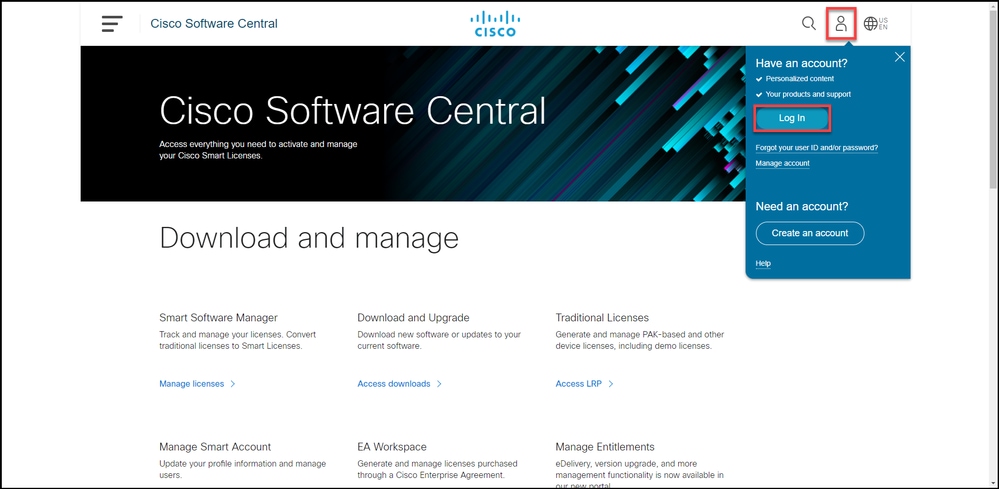
Acesse a Cisco Software Central e faça login com sua conta Cisco.com.
Passo 2:
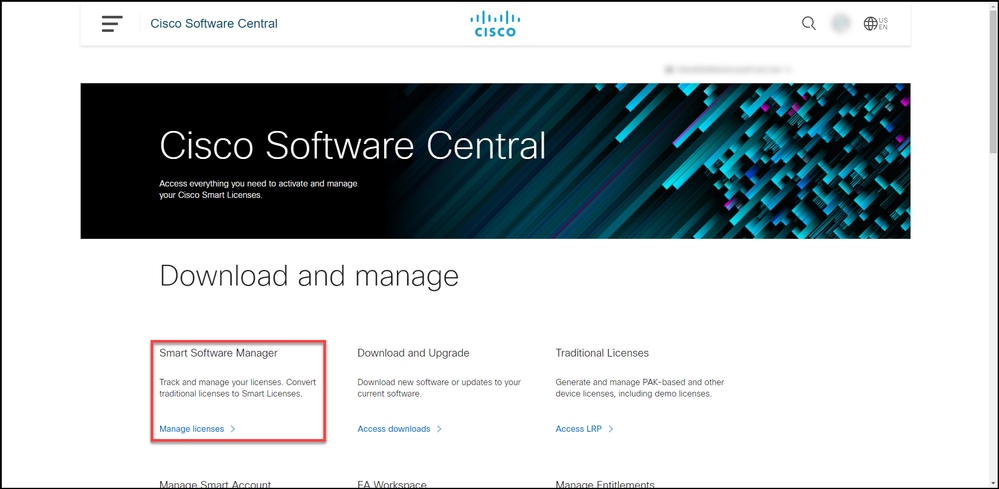
Na seção Smart Software Manager, clique emGerenciar licenças.
Resultado da etapa: Você digita Cisco Smart Software Manager (CSSM).
Passo 3:
Na guia Convert to Smart Licensing, selecione Conversion Settings e, em seguida, na seção Device Led Conversion to Smart Licensing, habilite o DLC selecionando uma das seguintes opções:
|
a. Habilitado em todas as Virtual Accounts
|
Click Save.
|
|
b. Habilitado em Contas virtuais selecionadas
|
Na caixa de diálogo Select Virtual Accounts - Convert to Smart Licensing, na caixa de lista Available Virtual Accounts, selecione a Virtual Account para a qual deseja habilitar o DLC e clique na seta para transferir a Virtual Account selecionada para a caixa de lista Seleted Virtual Accounts. Click OK. Em seguida, clique em Salvar na guia Configurações de conversão. Consulte a Figura 1.
Note: Para remover a Virtual Account da caixa de lista Seleted Virtual Accounts, selecione a Virtual Account que deseja remover e clique na seta para transferi-la para a caixa de lista Available Virtual Accounts.
|
Note: Você precisa habilitar a conversão de licença antes de iniciar a conversão. Se a conversão de licença não for habilitada, o CSSM exibirá um erro de licenças insuficientes.
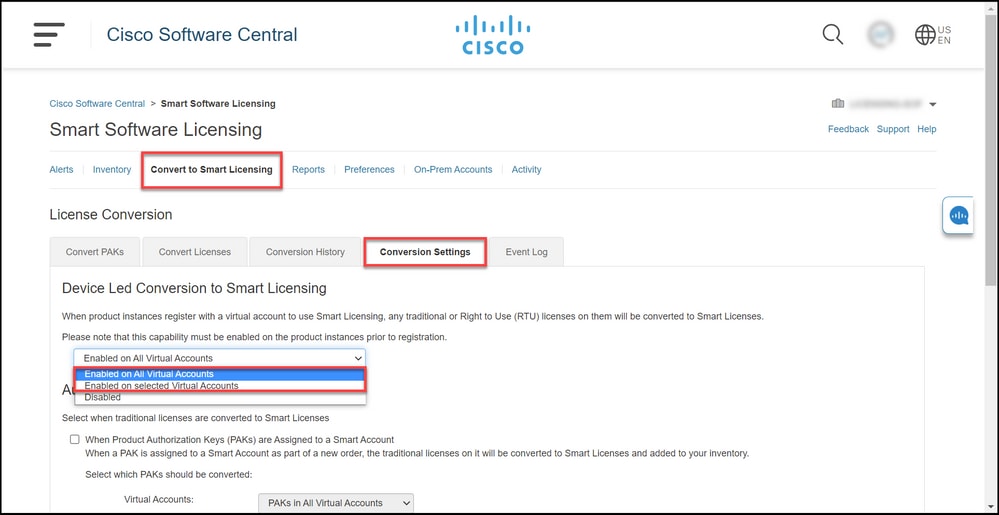
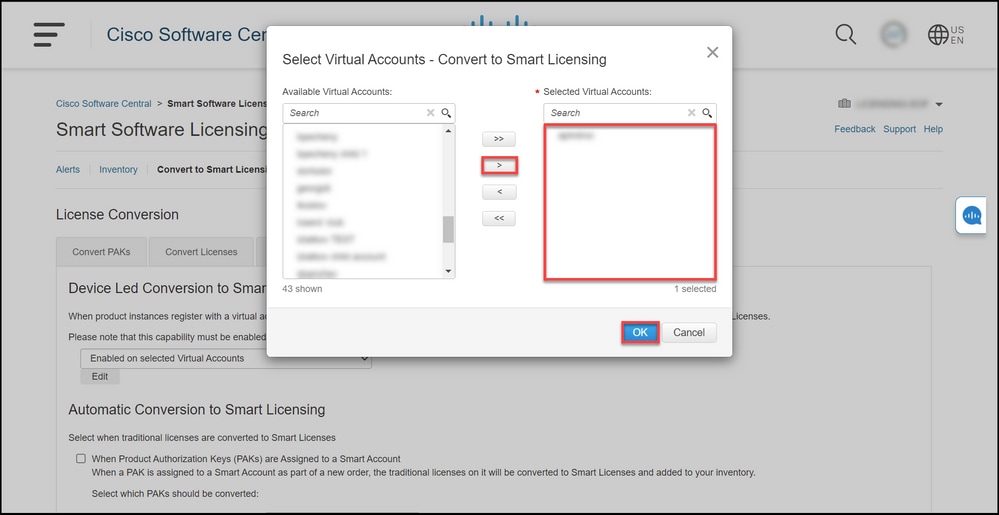
Figura 1: Seleção de Virtual Accounts para a opção Ativada em Virtual Accounts selecionada
(Opcional) Etapa 4:
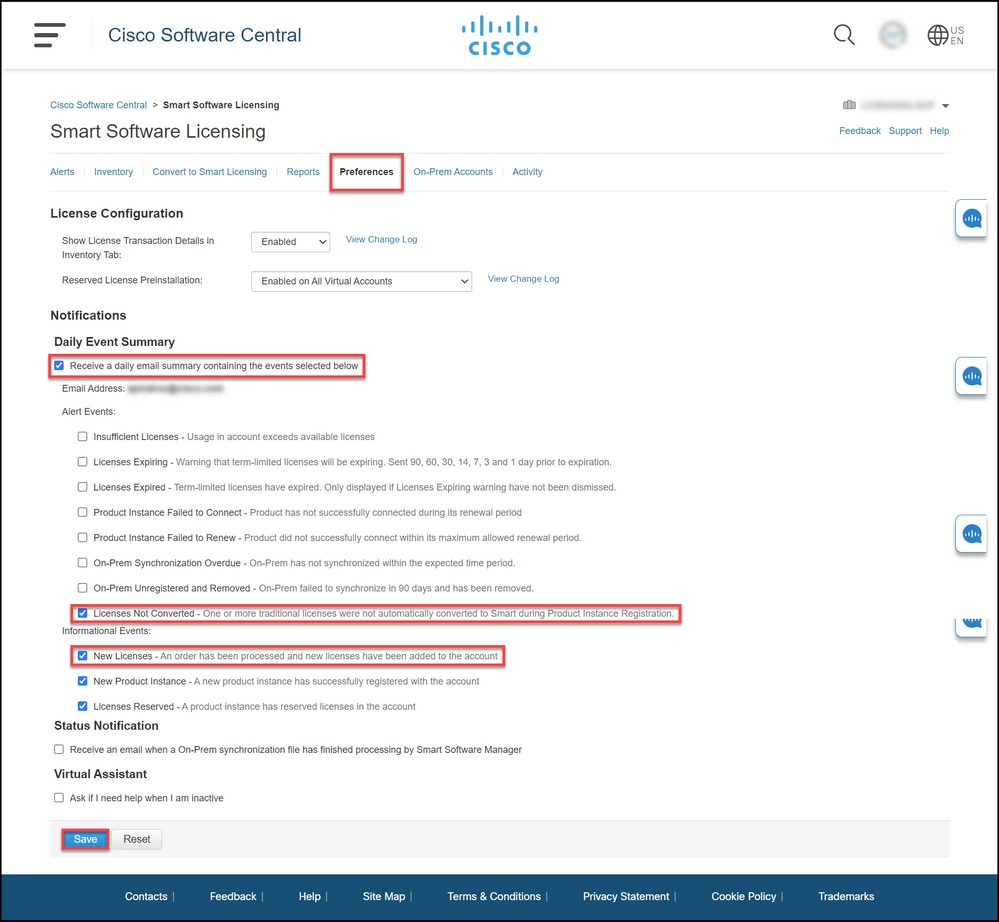
No CSSM, clique em Preferences e, na seção Notifications, certifique-se de marcar a caixa de seleção Receive a daily summary contains the events seleted below. Para receber notificações por e-mail após o DLC bem-sucedido, marque a caixa de seleção Novas licenças na seção Eventos informativos. Para receber notificações por e-mail se as licenças não forem convertidas, marque a caixa de seleção Licenças não convertidas na seção Eventos de alerta. Clique em Salvar.
Passo 5:
Registre seu dispositivo com uma Smart Account. Para registrar seu dispositivo com uma Smart Account, consulte Como registrar um dispositivo com uma Smart Account (Cloud Connect).
Passo 6:
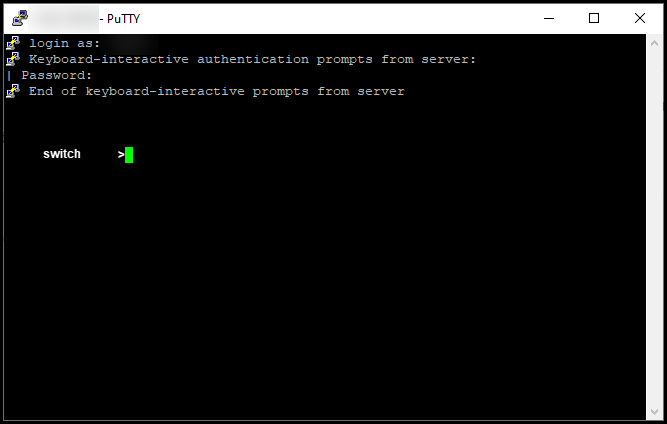
Faça login no IOS do dispositivo com o login e a senha usando um dos clientes ou console.
Resultado da etapa: Você entra no modo EXEC usuário do IOS.
Passo 7:
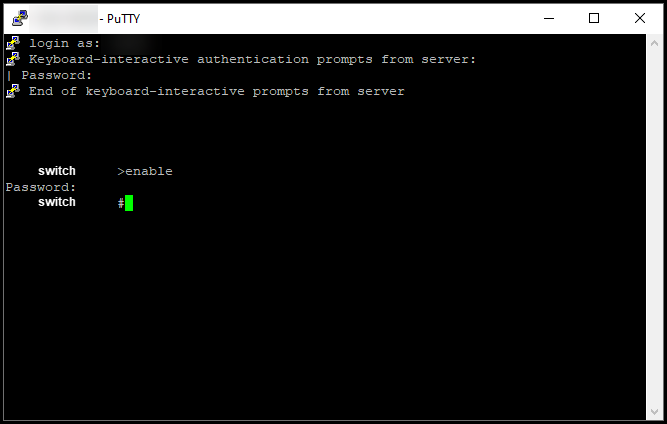
Digite o comando enable na linha de comando e digite a senha para acessar o modo EXEC privilegiado.
Resultado da etapa: Você entra no modo EXEC privilegiado.
Passo 8:
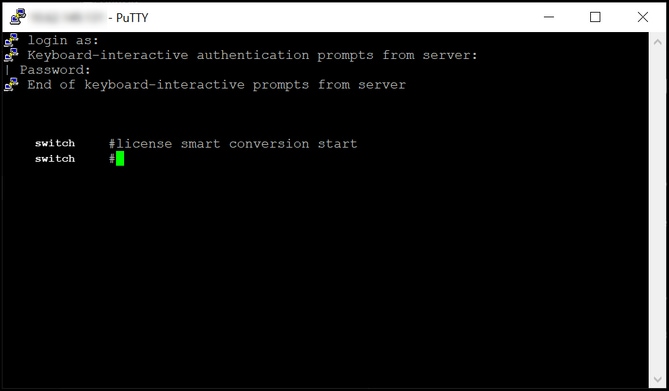
No modo EXEC privilegiado, inicie o DLC inserindo o comando license smart conversion start.
Resultado da etapa: O sistema migra a licença para o CSSM.
Verificar
Use esta seção para confirmar se você migrou corretamente o Catalyst 3850 Series do modo RTU para o modo Smart.
Opção 1:
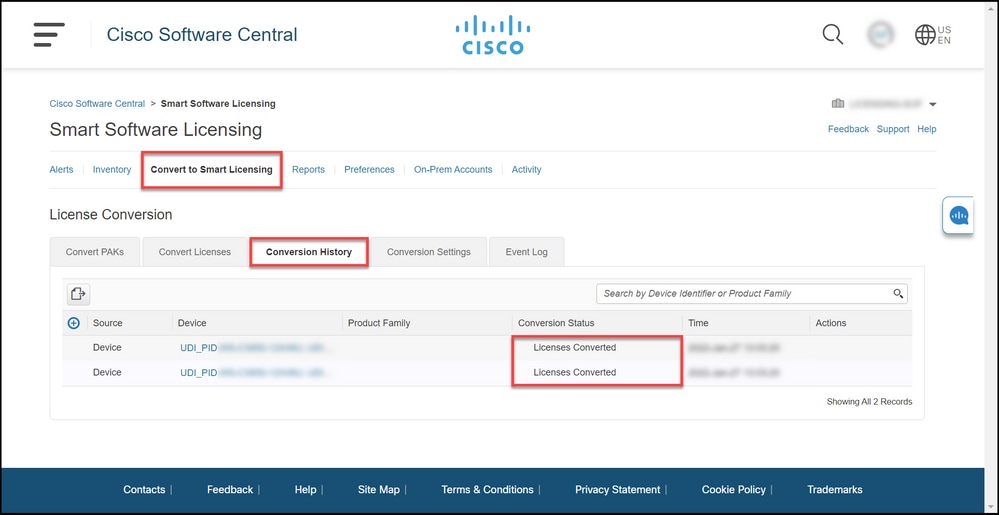
Etapa de verificação: No Cisco Smart Software Manager (CSSM), clique em Converter para Smart Licensing e, em seguida, clique em Histórico de Conversão. Verifique o status do dispositivo na coluna Conversion Status.
Resultado da etapa: O sistema exibe o status de Conversion Status como Licenses Converted.
Tip: Se você tiver um longo histórico de conversão, poderá procurar seu dispositivo na barra de pesquisa inserindo um identificador de dispositivo ou uma família de produtos.
Opção 2:
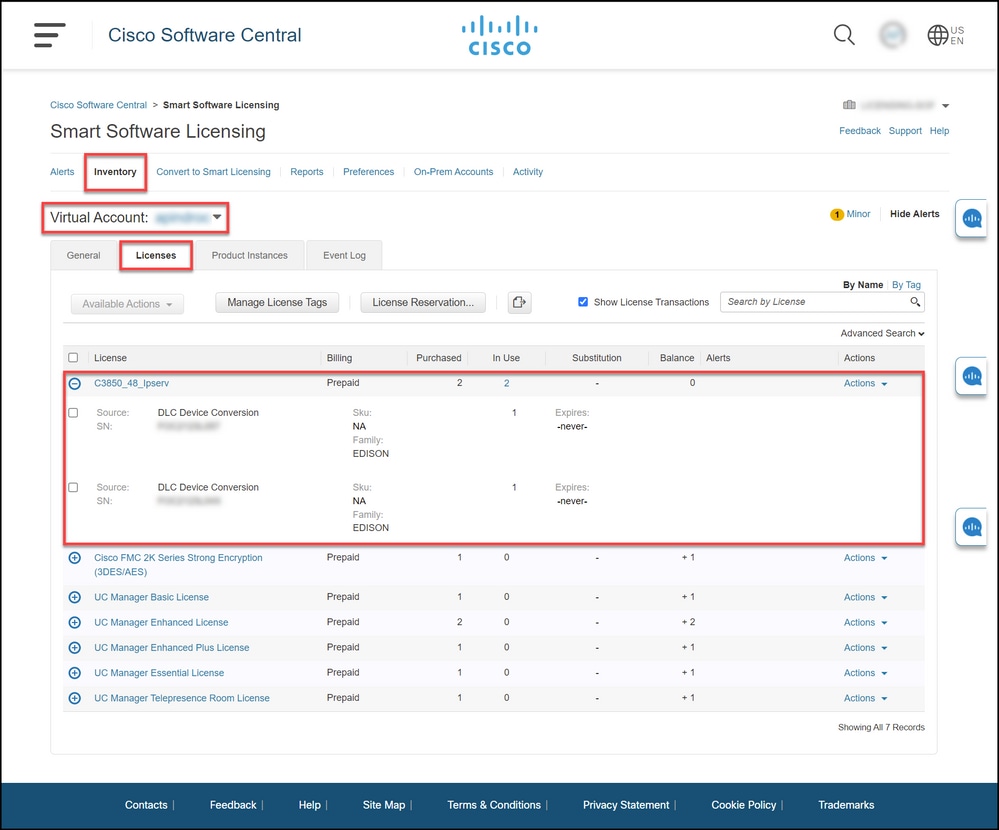
Etapa de verificação: No Cisco Smart Software Manager (CSSM), clique em Inventory, selecione sua Virtual Account e clique em Licenses.
Resultado da etapa: O sistema exibe suas licenças convertidas na tabela.
Tip: Se você tiver uma longa lista de licenças, poderá procurar sua licença na barra de pesquisa.
Opção 3:
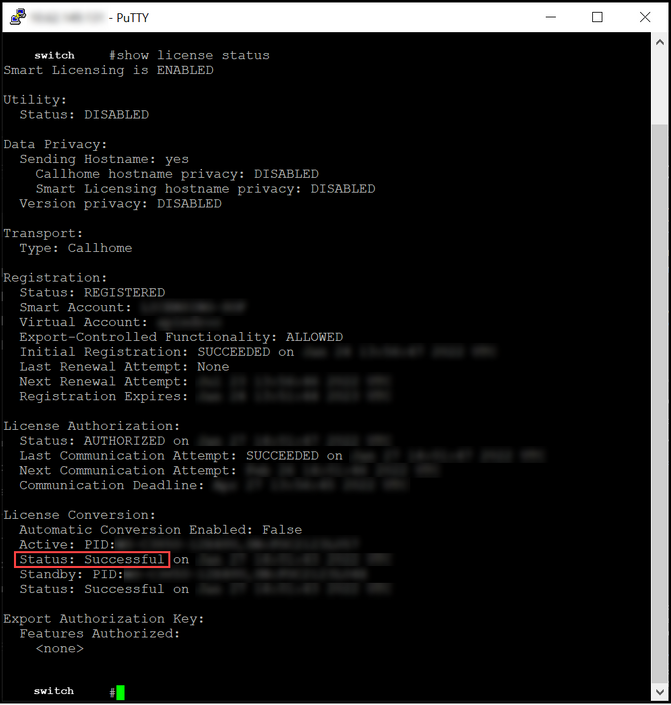
Etapa de verificação: No IOS do dispositivo, insira o modo EXEC privilegiado e, em seguida, insira o comando show license status.
Resultado da etapa: O sistema exibe o status da Conversão de licença como Bem-sucedida.
Troubleshooting
Se você tiver algum problema durante o processo de migração do Catalyst 3850 Series do modo RTU para o modo Smart, consulte o material de apoio. Se você ainda não conseguir resolver o problema após a solução do problema, abra um caso no Support Case Manager (SCM).
 Feedback