Introdução
Este documento descreve os procedimentos de atualização para os Switches da série Catalyst Digital Building.
Pré-requisitos
Requisitos
Não existem requisitos específicos para este documento.
Componentes Utilizados
As informações neste documento são baseadas nestas versões de software e hardware.
As informações neste documento foram criadas a partir de dispositivos em um ambiente de laboratório específico. Todos os dispositivos utilizados neste documento foram iniciados com uma configuração (padrão) inicial. Se a rede estiver ativa, certifique-se de que você entenda o impacto potencial de qualquer comando.
Métodos de atualização
Atualizar com .tar Arquivo da Interface do Usuário da Web
- Efetue login na interface de usuário da Web com suas credenciais locais.
- Navegue até
General settings > Software Update. Conforme mostrado na imagem.
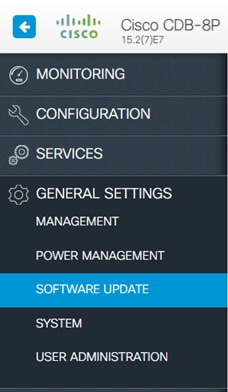 Imagem 1
3. Em Tipo de Arquivo, especifique se deseja atualizar somente o software de IU da Web ou ambos, o Cisco IOS e a IU da Web.
4. Escolha .tar a imagem dos documentos.
5. Clique em Start Update e em Restart Switch. Conforme mostrado na imagem.
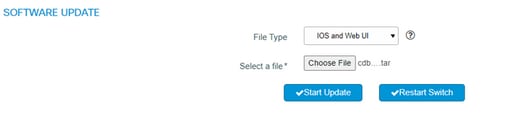 Imagem 2

Note: A interface de usuário da Web só está disponível com .tar arquivos.
Atualizar com .tar arquivo da CLI
The .tar contém o arquivo de imagem do Cisco IOS® e os arquivos necessários para o gerenciador de dispositivos incorporado. Para atualizar o switch através da interface de linha de comando (CLI), use o .tar arquivo e o comando archive download-sw privileged EXEC.
- Verifique se você tem conectividade IP com o servidor TFTP:
Device#ping tftp-server-address
2. Se quiser instalar a mesma versão do software que existe atualmente no switch, você pode sobrescrever a imagem atual para economizar espaço:
Device#archive download-sw /overwrite /reload tftp://192.168.20.19/image-name.tar
3. Se tiver espaço suficiente no dispositivo, você poderá manter a imagem atual e baixar a nova:
Device#archive download-sw /leave-old-sw /reload tftp://192.168.20.19/image-name.tar
4. Após o recarregamento, o switch conclui a atualização. Use o comando show version privileged EXEC para verificar se a nova versão foi instalada.
Informações adicionais
- A opção
/overwrite substitui a imagem do software na memória flash pela imagem baixada.
- A opção
/leave-old-sw mantém a imagem atual e armazena a nova imagem. Para esta opção, verifique se o dispositivo tem espaço suficiente.
- A
/reloadopção recarrega o sistema depois de baixar a imagem, a menos que a configuração tenha sido alterada e não salva.
- Como alternativa, você pode usar
/force-reload a opção que recarrega incondicionalmente o sistema após uma atualização bem-sucedida do switch.
- Se você especificar o comando sem a opção, o algoritmo de download verificará se a nova imagem não é a mesma que a do dispositivo Flash do switch. Se as imagens forem as mesmas, o download não ocorrerá. Se as imagens forem diferentes, a imagem antiga será excluída e a nova será baixada. Se não houver espaço suficiente para instalar a nova imagem e manter a imagem atual em execução, o processo de download será interrompido e uma mensagem de erro será exibida. Se nenhuma opção de recarregamento for especificada, será necessário recarregar o switch manualmente para concluir a atualização.
Atualizar com .bin arquivo da CLI
Com esse método, você tem uma instrução de inicialização que aponta para o .binarquivo que você deseja carregar e que é carregado no momento da inicialização. Este arquivo é mais leve que o .tararquivo, pois não contém arquivos para o gerenciador de dispositivos incorporado.
- Remova a variável de inicialização atual e salve a configuração:
Device(config)#no boot system
Device(config)#do copy run startup
2. Configure a variável de inicialização com o arquivo .bin do novo Cisco IOS e salve a configuração:
Device(config)#boot system flash:cdb-universalk9-mz.152-7.E4.bin
Device(config)#do copy run startup
3. Verifique se a variável de inicialização está correta e continue com o recarregamento:
Device#show boot sys
flash:cdb-universalk9-mz.152-7.E4.bin
Device#reload
Note: Como o arquivo bin não contém arquivos baseados na Web, a interface da Web contém funcionalidades limitadas e o console da Web não está disponível.
Informações Relacionadas

 Feedback