Inicialização de SAN a partir do HyperFlex iSCSI: Exemplos de configuração de servidores UCS

Opções de download
Linguagem imparcial
O conjunto de documentação deste produto faz o possível para usar uma linguagem imparcial. Para os fins deste conjunto de documentação, a imparcialidade é definida como uma linguagem que não implica em discriminação baseada em idade, deficiência, gênero, identidade racial, identidade étnica, orientação sexual, status socioeconômico e interseccionalidade. Pode haver exceções na documentação devido à linguagem codificada nas interfaces de usuário do software do produto, linguagem usada com base na documentação de RFP ou linguagem usada por um produto de terceiros referenciado. Saiba mais sobre como a Cisco está usando a linguagem inclusiva.
Sobre esta tradução
A Cisco traduziu este documento com a ajuda de tecnologias de tradução automática e humana para oferecer conteúdo de suporte aos seus usuários no seu próprio idioma, independentemente da localização. Observe que mesmo a melhor tradução automática não será tão precisa quanto as realizadas por um tradutor profissional. A Cisco Systems, Inc. não se responsabiliza pela precisão destas traduções e recomenda que o documento original em inglês (link fornecido) seja sempre consultado.
Contents
Introdução
Este documento descreve a configuração do HyperFlex (HX), de um servidor autônomo do Unified Computing System (UCS), do UCS Server no modo gerenciado de interceptação (IMM) e do UCS Managed Server para fazer uma inicialização da rede de área de armazenamento (SAN) a partir do HyperFlex Internet Small Computer Systems Interface (iSCSI).
Contribuição de Joost van der Made, Cisco TME e Zayar Soe, engenheiro de controle de qualidade de software da Cisco.
Pré-requisitos
Requisitos
A Cisco recomenda que você tenha conhecimento destes tópicos:
- O UCS é inicializado e configurado; consulte o guia de configuração do UCS
- O cluster HyperFlex é criado; consulte o guia de configuração do HyperFlex
- A rede iSCSI está configurada com uma VLAN; consulte a parte de configuração iSCSI da configuração HyperFlex (registre as informações dos endereços IP de destino iSCSI, VLAN, Challenge Handshake Authentication Protocol (CHAP) para usar neste guia de configuração)
- As placas NIC (Network Interface Controller ou Placa de Interface de Rede) devem ser Cisco Virtual Interface Card (VIC) séries 1300 ou 1400
Componentes Utilizados
As informações neste documento são baseadas nestas versões de software e hardware:
- Plataforma de dados HyperFlex (HXDP) 4.5(2a)
- Servidores UCS 220 M5
- Firmware UCS 4.1(3c)
As informações neste documento foram criadas a partir de dispositivos em um ambiente de laboratório específico. Todos os dispositivos utilizados neste documento foram iniciados com uma configuração (padrão) inicial. Se a rede estiver ativa, certifique-se de que você entenda o impacto potencial de qualquer comando.
Informações de Apoio
Um servidor stateless é fácil de substituir ou expandir, e isso só é possível quando a unidade de inicialização não é local. Para atingir esse resultado, inicialize o servidor a partir de um dispositivo fora do servidor, e o SAN Boot torna isso possível.
Este documento descreve como inicializar a partir do iSCSI no HyperFlex usando a plataforma Cisco UCS e como solucionar problemas. Quando este documento fala sobre a inicialização de SAN, o protocolo iSCSI é usado para inicializar o servidor a partir de um LUN (Logical Unit Number, número de unidade lógica) de destino iSCSI HyperFlex. As conexões Fibre Channel não fazem parte deste documento.
No HXDP 4.5(2a) e posterior, a VIC1300 e a VIC1400 estão qualificadas para ser iniciadoras iSCSI para destinos iSCSI HyperFlex. Os servidores UCS com esse tipo de VICs podem executar uma inicialização de SAN a partir do HyperFlex iSCSI.
Este documento explica a configuração do HyperFlex, um servidor autônomo do UCS, do UCS Server no IMM e do UCS Managed Server para fazer uma inicialização de SAN a partir do HyperFlex iSCSI. A última parte aborda a instalação e a configuração do sistema operacional (SO) Windows e ESXi com inicialização de E/S multicaminho (MPIO) a partir da SAN.
O público-alvo são os administradores do UCS e do HX que têm uma compreensão básica da configuração do UCS, da configuração do HX e da instalação do SO.
Configurar
Visão geral de alto nível da inicialização de SAN a partir do HyperFlex iSCSI
HyperFlex iSCSI em resumo:
No momento da configuração da rede iSCSI no cluster HyperFlex, um endereço IP do cluster HyperFlex iSCSI é criado. Esse endereço pode ser usado para detectar os destinos e o LUN pelo iniciador. O cluster HyperFlex determina qual nó HyperFlex se conecta. Se houver uma falha ou se um nó estiver muito ocupado, o HyperFlex moverá o Destino para outro nó. É possível um logon direto do iniciador para um nó do HyperFlex. Nesse caso, a redundância pode ser configurada no lado do iniciador.
O cluster HyperFlex pode consistir em um ou muitos destinos HyperFlex. Cada destino tem um IQN (iSCSI Qualified Name, nome qualificado iSCSI) exclusivo e pode ter um ou vários LUNs, e esses LUNs recebem automaticamente um ID de LUN atribuído.
O IQN do iniciador é colocado em um grupo de iniciadores vinculado a um destino HyperFlex no qual reside um LUN. O grupo de iniciadores pode consistir em um ou mais IQNs de iniciadores. Quando um sistema operacional já estiver instalado em um LUN, você poderá cloná-lo e usá-lo várias vezes para uma inicialização de SAN de diferentes servidores, o que economiza tempo.
Note: Um sistema operacional Windows não pode ser clonado devido ao seu comportamento.
Configurar o HyperFlex
A configuração do HyperFlex para todos os três cenários é a mesma. O IQN na configuração do servidor UCS pode ser diferente em comparação a esta seção.
Pré-requisitos: Antes de configurar as etapas mencionadas neste documento, uma tarefa conjunta já deve ter sido feita. Essas etapas não são explicadas neste documento.A Rede iSCSI HyperFlex está configurada no HyperFlex. Consulte o Guia de administração do HyperFlex sobre as etapas.
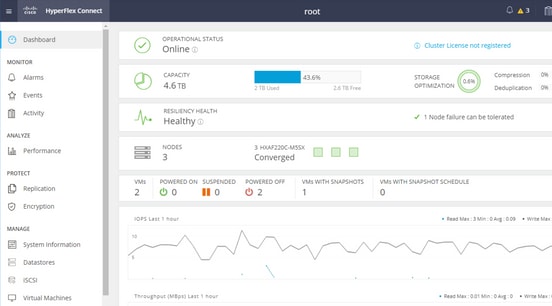
Etapa 1. Abra o HX-Connect, escolha iSCSI como mostrado nesta imagem:
Etapa 2. Criar um novo Destino iSCSI HyperFlex, conforme mostrado nesta imagem:
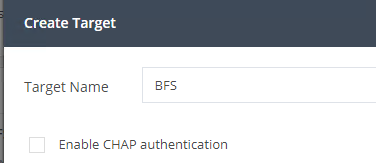
Neste exemplo de configuração, não usamos autenticação. Dê ao Nome de Destino um nome sem _ (Sublinhado) ou outros caracteres especiais. Nesses exemplos, a autenticação CHAP não está configurada. Por motivos de segurança, é possível configurar a autenticação CHAP. Nos exemplos para instalar um SO Windows e um ESXi no LUN BootFromSAN, a autenticação CHAP é configurada.
Etapa 3. Criar um LUN neste destino, conforme mostrado na imagem:
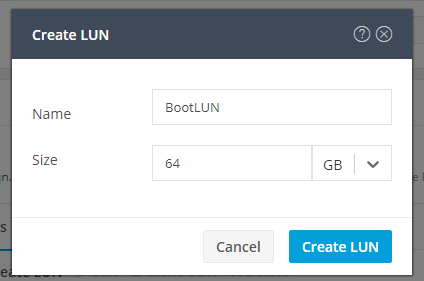
O nome é apenas para sua referência. Escolha o tamanho apropriado do LUN. O HyperFlex não oferece suporte ao mascaramento de LUN, e as IDs de LUN são geradas automaticamente.
Etapa 4. Crie um Initiator Group (IG) no HyperFlex com o IQN do Iniciador conforme mostrado na imagem:
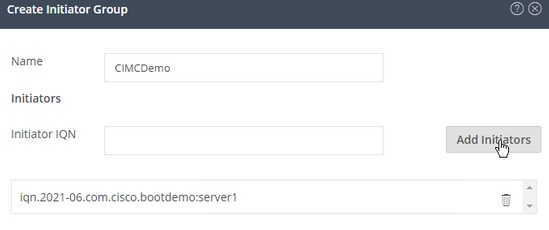
Decida um nome para o IG. Se você não souber o IQN do Iniciador neste momento, basta adicionar qualquer IQN válido a este IG. Posteriormente, você poderá excluí-lo e adicionar o nome IQN do iniciador correto. Documente o IG para localizar rapidamente o nome do iniciador quando for necessário alterá-lo.
Em um IG, um ou vários iniciadores IQN podem ser adicionados.
Se o iniciador estiver fora da sub-rede iSCSI HyperFlex, execute o comando hxcli iscsi allowlist add -p <endereço ip do iniciador> através do controlador ou do HX WebCLI.
Para verificar se esse endereço IP foi adicionado à lista de permissão, execute o comando hxcli iscsi allowlist show.
Etapa 4.1. Clique em Create Initiator Group conforme mostrado nesta imagem:

Etapa 5. Vincule o IG ao destino HyperFlex. Um destino HyperFlex com LUNs é criado e o IG é criado. A última etapa para a configuração do HyperFlex é vincular o alvo ao IG.Escolha o IG e selecione Alvos Vinculados como mostrado nesta imagem:
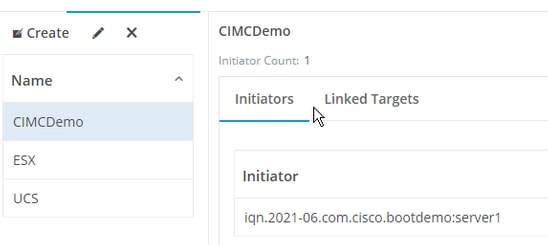
Selecione Link e escolha o destino HyperFlex correto.
Etapa 5.1. Documentar o IQN de Destino do HyperFlex e o ID do LUN. Posteriormente, o IQN de Destino do HyperFlex é configurado no iniciador. Escolha o Destino recém-criado e documente o IQN.Neste exemplo, ele é iqn.1987-02.com.cisco.iscsi:CIMCDemoBoot como mostrado nesta imagem:
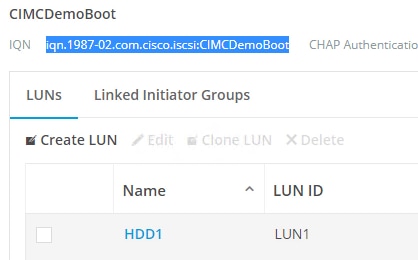
O ID do LUN nesse destino também deve ser documentado e usado posteriormente na configuração do iniciador. Neste exemplo, o ID do LUN é LUN1.
Se vários destinos forem configurados no cluster, os LUNs poderão ter o mesmo ID de LUNs em diferentes IQNs de Destinos do HyperFlex.
Configurar servidor autônomo UCS - CIMC
Neste exemplo, o servidor tem apenas uma LAN-on-Motherboard modular (MLOM) com uma conexão de rede. Se houver vários adaptadores de rede, selecione o correto. O procedimento é o mesmo descrito aqui:
Pré-requisitos: Antes de configurar as etapas mencionadas neste documento, uma tarefa conjunta já deve ter sido feita. Essas etapas não são explicadas neste documento.
- O destino iSCSI HyperFlex, LUN e IG são configurados e vinculados
- O CIMC é configurado com um endereço IP que pode ser acessado de um navegador
Diagrama de Rede:
A topologia de rede física da configuração é como mostrado nesta imagem:
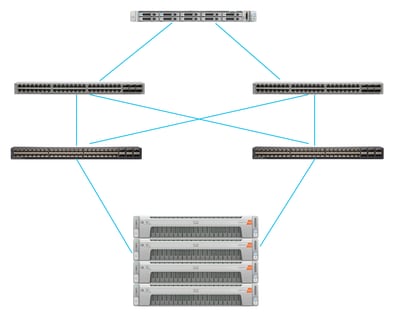
O servidor autônomo do UCS é conectado via MLOM a dois switches Nexus. Os dois switches Nexus têm uma conexão VPC com a interconexão de estrutura. Cada nó HyperFlex conecta o adaptador de rede à interconexão de estrutura A e B. Para a inicialização de SAN, uma rede VLAN iSCSI de camada 2 é configurada.
Fluxo de trabalho: as etapas a serem seguidas para configurar o SAN Boot a partir do LUN iSCSI HyperFlex são as mostradas nesta imagem:
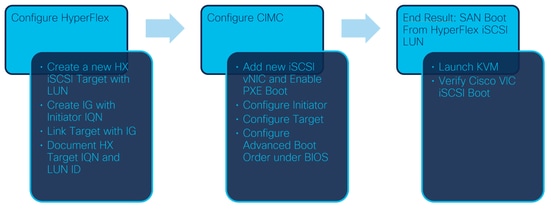
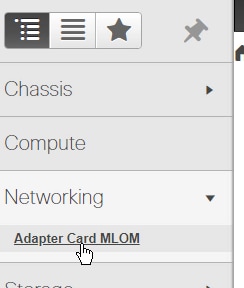
Etapa 1. Configurar a placa adaptadora de rede. Abra o CIMC em um navegador e escolha Rede > Placa adaptadora MLOM como mostrado na imagem a seguir:
Etapa 2. Escolha vNICs como mostrado nesta imagem:

Por padrão, já existem dois vNICs configurados. Deixe-os como estão, conforme mostrado nesta imagem:
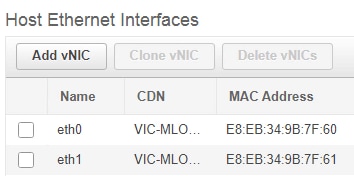
Etapa 3. Escolha Add vNIC conforme mostrado nesta imagem:
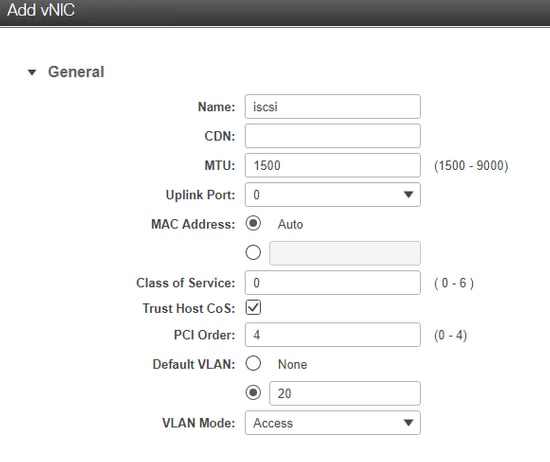
Esta nova vNIC transporta o tráfego iSCSI do cluster HyperFlex para o Servidor UCS. Neste exemplo, o servidor tem uma Conexão VLAN iSCSI de Camada 2. A VLAN é 20 e o Modo VLAN deve ser definido como Acesso.
Etapa 3.1. Certifique-se de que Enable PXE Boot esteja marcado como mostrado nesta imagem:
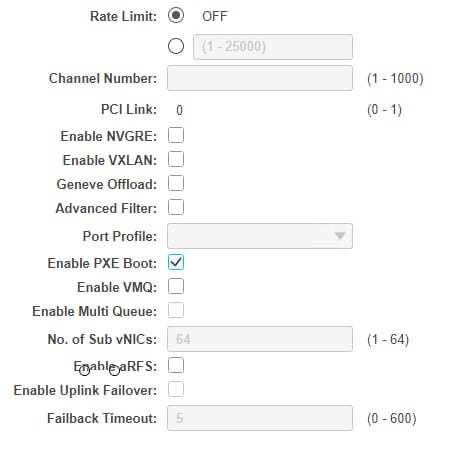
Etapa 3.2. Agora você pode adicionar esse vNIC. Use a opção Add vNIC como mostrado nesta imagem:

Etapa 4. À esquerda, escolha o novo iscsi vNIC criado conforme mostrado nesta imagem:
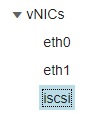
Etapa 4.1. Role para baixo até iSCSI Boot Properties e expanda Initiator conforme mostrado nesta imagem:
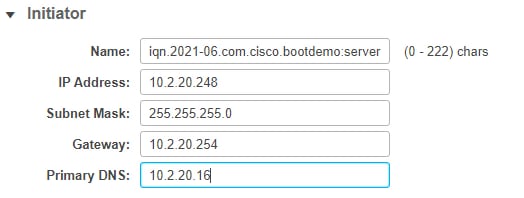
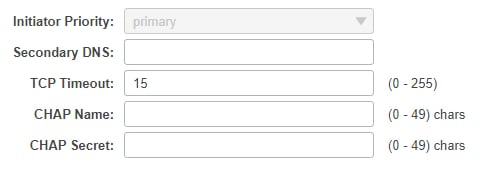
O Nome é o IQN do Iniciador. Você pode criar seu IQN conforme descrito em RFC 3720. O endereço IP é o endereço IP que o servidor UCS obtém para o iSCSI vNIC. Este endereço deve se comunicar com o endereço IP do cluster iSCSI HyperFlex. O destino HyperFlex não tem autenticação; portanto, deixe o restante em branco, conforme mostrado nesta imagem:
Etapa 4.2. Configure o Destino Principal conforme mostrado nesta imagem:
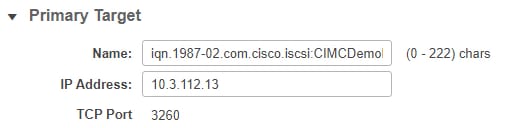
O Nome do Destino Primário é o Destino HyperFlex que está vinculado ao IG com o IQN deste Iniciador. O endereço IP é o endereço IP do Cluster iSCSI HyperFlex.
Etapa 4.3. Verifique se o LUN de inicialização é o correto, conforme mostrado nesta imagem:
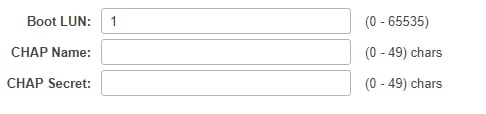
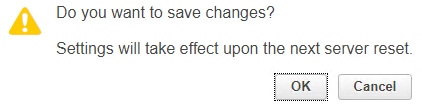
A verificação pode ser feita para ver o ID do LUN no Destino iSCSI HyperFlex. Clique no botão Salvar alterações e OK conforme mostrado nas imagens:

Pré-requisitos: Antes de configurar as etapas mencionadas neste documento, uma tarefa conjunta já deve ter sido feita. Um Perfil de serviço já foi criado e atribuído a um servidor. Esta etapa não é explicada nesta parte do documento.
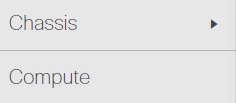
Etapa 1. Configurar a ordem de inicialização do CIMC. Abra o servidor CIMC e escolha Compute como mostrado na imagem:
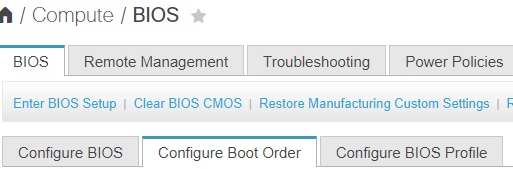
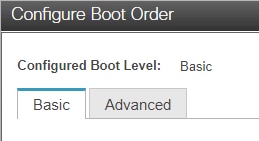
Etapa 1.1. Selecione BIOS>Configure Boot Order > Configure Boot order conforme mostrado nas imagens:

Etapa 2. Para iSCSI, devemos usar a guia Advanced e escolher Add iSCSI Boot, conforme mostrado nas imagens:
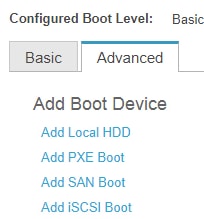
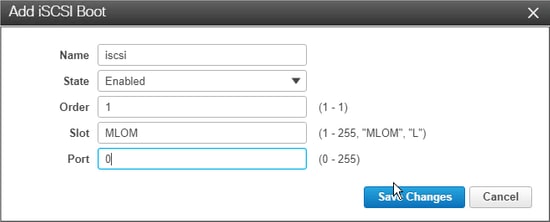
Etapa 2.1. Quando você adiciona a inicialização iSCSI, o Nome é para sua referência.Certifique-se de que Order esteja definido para o menor número, para que ele tente inicializar primeiro.O Slot neste exemplo é MLOM. A porta é definida automaticamente como 0, como mostrado nesta imagem:
Verifique:
Inicialização SAN a partir do LUN iSCSI HyperFlex. Reinicialize o servidor e verifique se o BIOS vê o LUN iSCSI HyperFlex. Quando a Ordem de inicialização é configurada corretamente, ela faz uma inicialização de SAN a partir do LUN iSCSI HyperFlex. Na tela do BIOS, você vê o driver do protocolo de rede simples Cisco VIC e mostra o IQN do LUN de destino HyperFlex com o tamanho do LUN como mostrado na imagem:
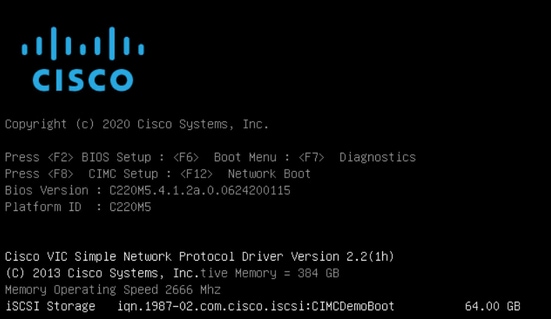
Se o destino HyperFlex tiver vários LUNs, eles deverão ser mostrados aqui.
Quando não houver sistema operacional instalado no LUN, você precisará instalá-lo via vMedia ou manualmente via teclado, vídeo, mouse (KVM).
Configurar o UCS Manager
Diagrama de Rede:
A topologia de rede física da configuração é como mostrado nesta imagem:
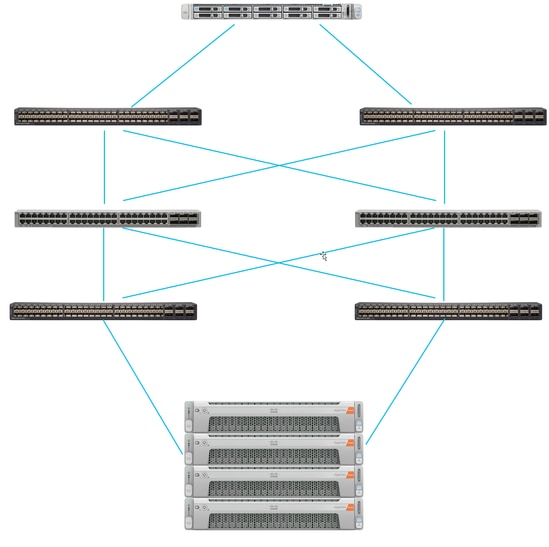
O servidor UCS é conectado via interconexões em malha conectadas aos switches Nexus. Os dois switches Nexus têm uma conexão VPC com as interconexões em malha HyperFlex. Cada nó HyperFlex conecta o adaptador de rede às interconexões em malha A e B. Neste exemplo, o iSCSI passa por diferentes VLANs para mostrar como você configura o HyperFlex para essa situação de rede. É recomendável eliminar os roteadores de Camada 3 e usar somente VLANs iSCSI de Camada 2 para evitar essa situação.
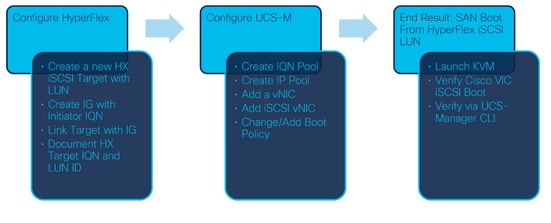
Fluxo de trabalho:
As etapas a serem seguidas para configurar o SAN Boot a partir do LUN iSCSI HyperFlex são as mostradas nesta imagem:
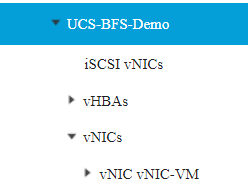
Etapa 1. Atualmente, não há vNICs iSCSI configuradas no Service Profile. Há apenas uma entrada em vNICs como mostrado nesta imagem:
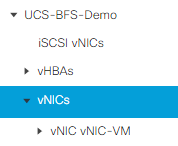
Etapa 1.1. Escolha vNICs e clique em Add para adicionar outro vNIC para o tráfego de inicialização iSCSI, como mostrado nas imagens:
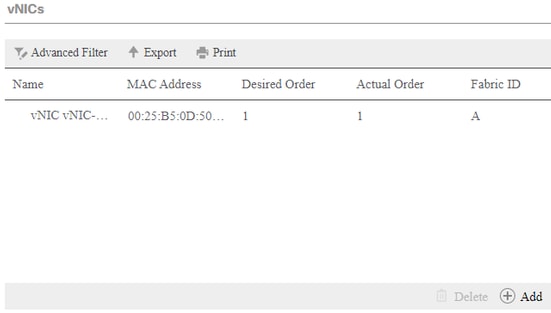
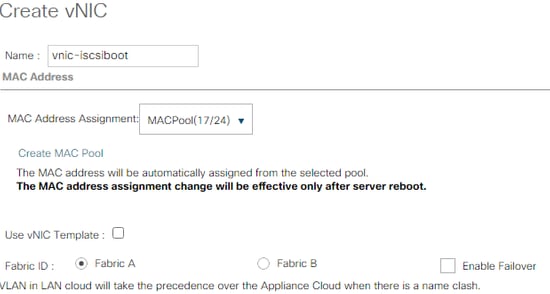
O Nome é o nome do vNIC, e esse nome é necessário posteriormente na Política de Ordem de Inicialização.
Etapa 1.2. Escolha uma MACPool já criada.Você pode optar por ter várias vNICs para iSCSI sobre Fabric-A e Fabric-B ou selecionar Enable Failover.Neste exemplo, a vNIC iSCSI está conectada somente na Estrutura A como mostrado nesta imagem:
Etapa 1.3. Escolha a VLAN que o tráfego iSCSI deve usar. Este exemplo tem a mesma VLAN iSCSI usada pela rede iSCSI HyperFlex como mostrado nesta imagem:
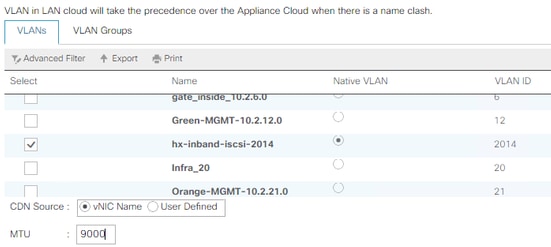
Note: Verifique se essa VLAN iSCSI é a VLAN Nativa. Essa é apenas uma VLAN nativa do servidor para o Interconector de estrutura e essa VLAN não precisa ser nativa fora dos Interconectores de estrutura.
A melhor prática para o iSCSI é ter Jumbo Frames, que têm um tamanho de MTU de 9000. Se você configurar Jumbo Frames, verifique se são Jumbo Frames de ponta a ponta. Isso inclui o SO do iniciador.
Etapa 1.4. Clique em Save Changes e em Yes como mostrado nestas imagens:

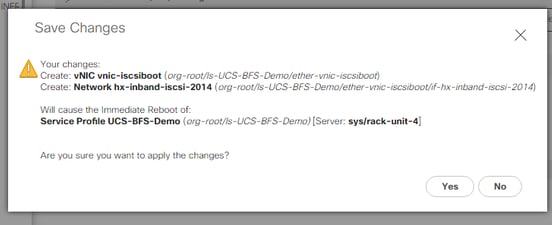
Agora há dois vNICs para o Service Profile.
Etapa 2. Adicionar uma vNIC iSCSI. Escolha iSCSI vNICs e selecione Add como mostrado nestas imagens:
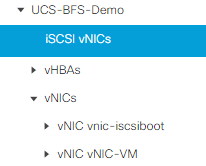
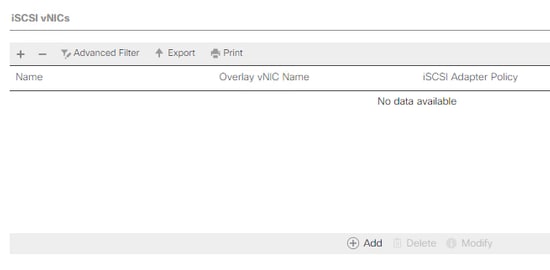
Uma vNIC iSCSI foi criada.
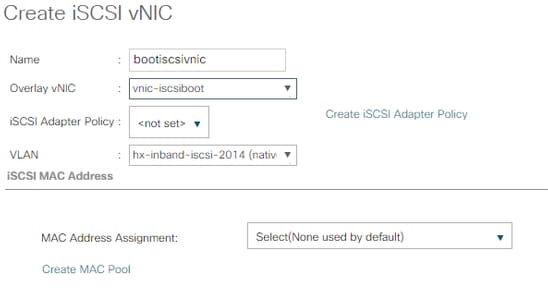
Note: O iSCSI vNIC é um espaço reservado da iBFT (iSCSI Boot Firmware Table) para a configuração de inicialização iSCSI. Não é um vNIC real e, portanto, um vNIC subjacente deve ser selecionado. Não atribua um endereço MAC separado.
Etapa 2.1. O Nome é apenas um identificador. Na VLAN, há apenas uma opção de uma VLAN, que deve ter sido a VLAN Nativa.Deixe a Atribuição de endereço MAC para Selecionar (Nenhum usado por padrão) como mostrado nesta imagem:
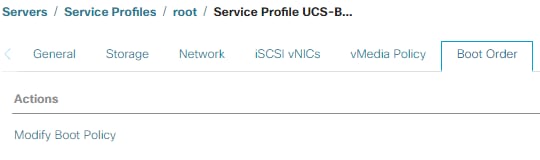
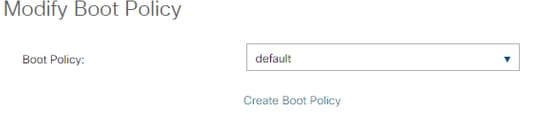
Etapa 2.2. Alterar/adicionar política de inicialização. No Service Profile, escolha a ordem de inicialização como mostrado nesta imagem:
Etapa 2.3. Você pode modificar a Política de Inicialização somente quando outros servidores não usarem esta Política de Ordem de Inicialização. Neste exemplo, uma nova Política de Inicialização é criada. O Nome é o nome desta Política de Inicialização. Se o LUN de INICIALIZAÇÃO não tiver nenhum SO instalado, certifique-se de escolher, por exemplo, um CD-ROM Remoto. Dessa forma, o SO pode ser instalado através da Mídia KVM. Clique em Adicionar Inicialização iSCSI conforme mostrado nestas imagens:
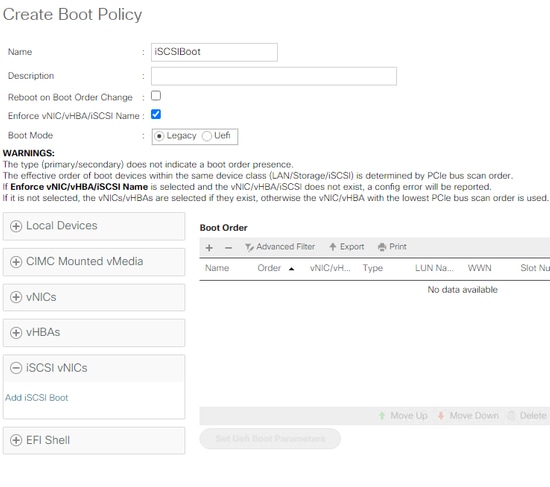
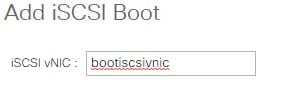
Etapa 2.4. O vNIC iSCSI é o nome do vNIC iSCSI que foi criado. Insira o mesmo que mostrado nesta imagem e clique em OK:
Etapa 3. O exemplo nesta etapa mostra como criar uma entrada de inicialização. Uma entrada de inicialização dupla é possível com duas vNICs. O destino iSCSI ainda pode ser o mesmo. Devido à instalação do SO Windows, há um requisito de que deve haver uma entrada de inicialização única ou caminho único apenas no momento da instalação. Você deve retornar aqui e adicionar depois que a instalação do SO estiver concluída e o MPIO estiver configurado. Isso é abordado na seção: MPIO
Etapa 3.1. Selecione o Política de inicializaçãoque você acabou de criar e Expandir iSCSI como mostrado nesta imagem:
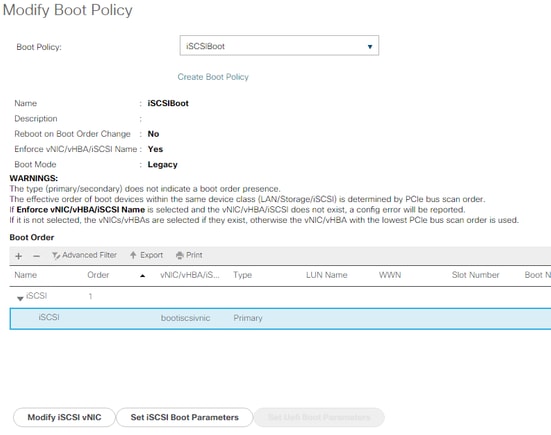
Se você não vir Modify iSCSI vNIC, a iSCSI vNIC não foi a que você criou.
Etapa 3.2. Escolha Set iSCSI Boot Parameters. Neste exemplo, nenhuma autenticação é usada.A Atribuição de Nome de Iniciador é através de um IQN-Pool. Este IQN-Pool pode ser criado se não estiver lá.A política de endereço IP do iniciador é um pool de IP onde o iniciador do UCS obtém seu endereço IP. Ele pode ser criado se ainda não houver nenhum pool de IP criado, como mostrado nesta imagem:
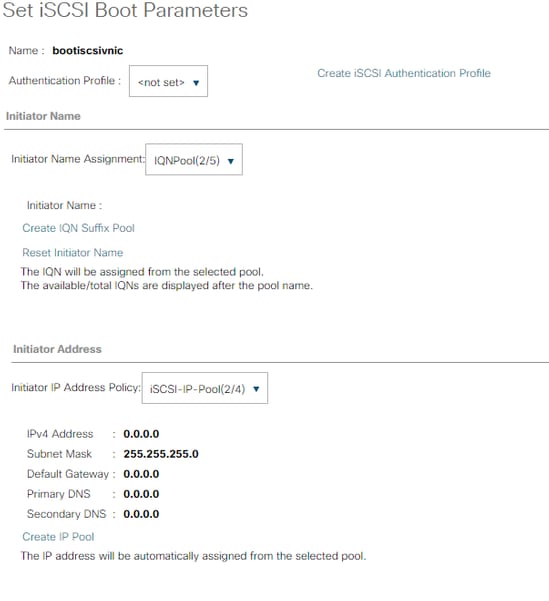
É claro que é possível atribuir endereços IP manualmente.
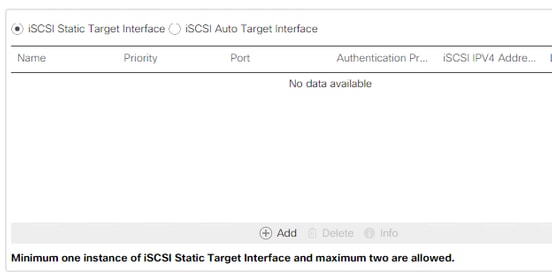
Etapa 3.3. Role para baixo e escolha iSCSI Static Target Interface e clique em Add conforme mostrado nesta imagem:
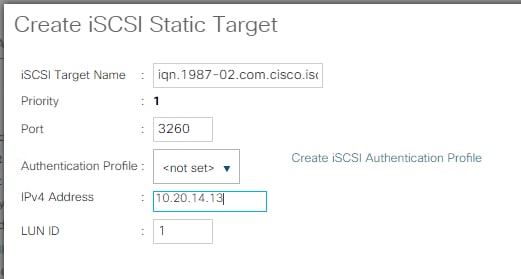
Etapa 3.4. O Nome do Destino iSCSI é o IQN do Destino iSCSI HyperFlex documentado no momento da configuração do Destino HyperFlex.O endereço IPv4 é o endereço IP do Cluster iSCSI HyperFlex.O LUN ID é o LUN ID que está documentado no momento da configuração do destino HyperFlex, como mostrado nesta imagem:
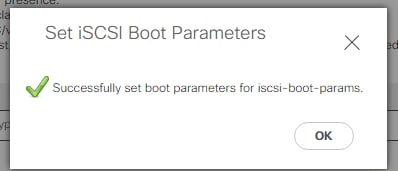
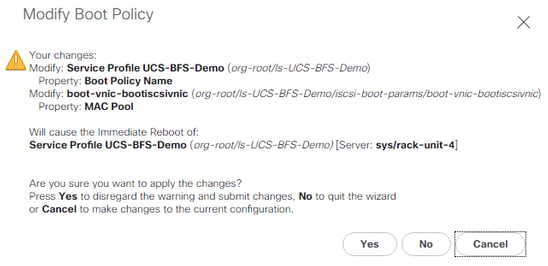
Etapa 3.5. Escolha OK e Sim para modificar a política de inicialização como mostrado nestas imagens:
Etapa 4. Localizar o IQN do Iniciador. O IQN do Iniciador do UCS não é mostrado no perfil quando esta configuração é usada. Navegue até SAN e escolha os Pools do IQN usados como mostrado nesta imagem:
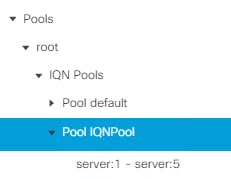
Etapa 4.1. Anote o IQN do perfil como mostrado nesta imagem:

Este nome de iniciador deve ser configurado no grupo de iniciadores do HyperFlex vinculado ao LUN de destino do HyperFlex no qual o servidor se conecta ao boot da SAN, como mostrado nesta imagem:
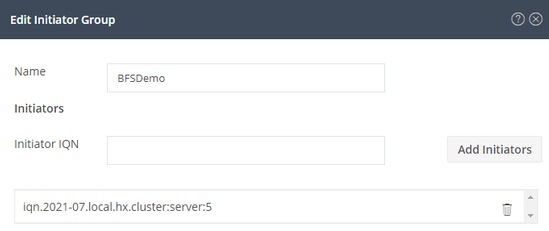
Quando você usa um pool, o nome IQN não é conhecido com antecedência. Se você criar um IG com todos os IQNs do iniciador, esses iniciadores poderão ver todos os mesmos LUNs do destino. Esta pode ser uma situação que não é desejada.
Resultado:
Inicialização de SAN a partir do HyperFlex iSCSI LUN conforme mostrado nesta imagem:

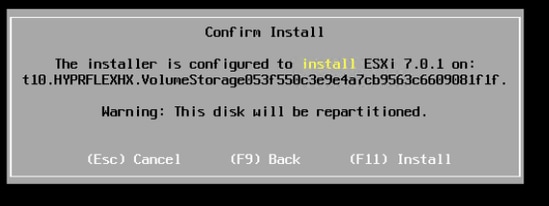
Instale um sistema operacional no LUN de inicialização se o LUN não tiver nenhum sistema operacional instalado conforme mostrado nesta imagem. O ESXi é instalado no LUN e, após a instalação, ele é inicializado a partir deste LUN:
Solucionar problemas de inicialização iSCSI na CLI do UCS Manager:
Quando houver um erro de configuração, você verá o Erro de inicialização 1 como mostrado nesta imagem:

Causas diferentes podem causar esse erro.A CLI do UCS Manager pode obter mais informações sobre o erro de inicialização. SSH para o UCS-Manager e login. No nosso exemplo, o servidor 4 tem o perfil de serviço, e há apenas um MLOM presente. Isso fornece o valor de 4/1. Digite os comandos na CLI do UCS Manager como mostrado nesta imagem:
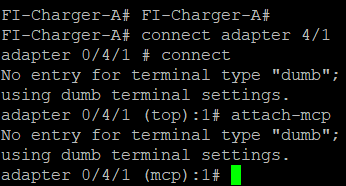
Ao digitar help, você verá uma lista completa de comandos que agora são possíveis. Os comandos para a configuração iSCSI são os mostrados nesta imagem:

Problema 1: Estatística do ping: Em andamento
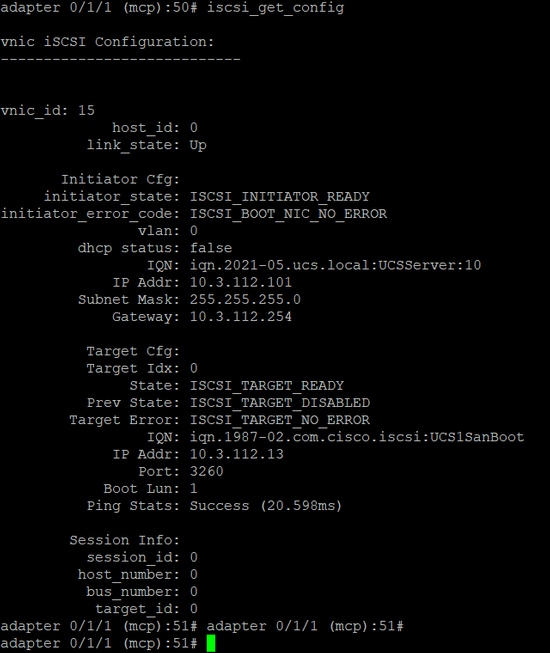
Na sessão SSH, digite iscsi_get_confige verifique a saída conforme mostrado nesta imagem:
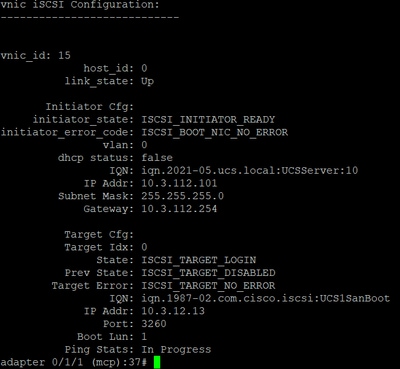
O status do ping está em andamento.Isso significa que o iniciador não pode fazer ping no endereço IP do cluster iSCSI HyperFlex. Verifique o caminho de rede do iniciador para o destino iSCSI HyperFlex. Em nosso exemplo, o endereço IP do iSCSI do iniciador está fora da sub-rede iSCSI configurada no cluster HyperFlex. O endereço IP do iniciador deve ser adicionado à lista de permissões do iSCSI HyperFlex.Use SSH para acessar o endereço IP do cluster HyperFlex e digite o comando:
hxcli iscsi allowlist add -p Para verificar se o endereço IP do iniciador está na lista de permissão, use o comando:
hxcli iscsi allowlist showProblema 2: Erro de Destino: "ISCSI_TARGET_LOGIN_ERROR"
Na sessão SSH, digite iscsi_get_confige verifique a saída conforme mostrado nesta imagem:
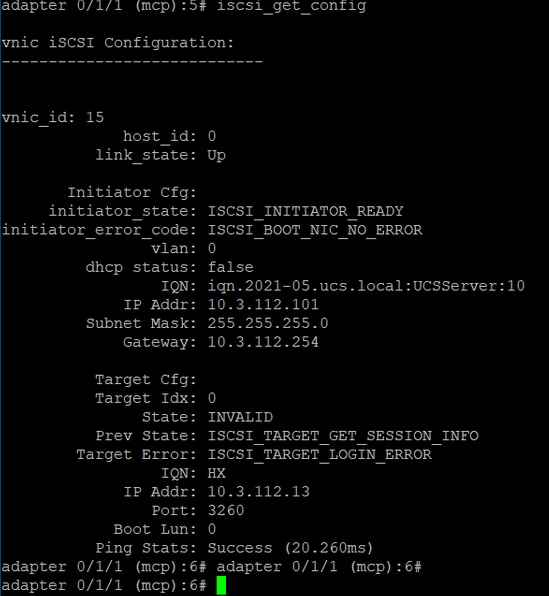
O Erro de Destino é ISCSI_TARGET_LOGIN_ERROR. Se a autenticação for usada, verifique o nome e os segredos. Verifique se o IQN do Iniciador está no Grupo de Iniciadores HyperFlex e Vinculado a um Destino.
Problema 3: Erro de Destino: "ISCSI_TARGT_GET_HBT_ERROR"
Na sessão SSH, digite iscsi_get_confige verifique a saída conforme mostrado nesta imagem:
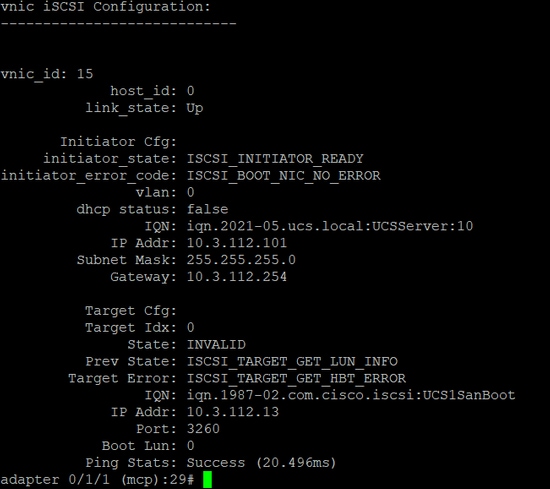
O erro de destino é ISCSI_TARGET_GET_HBT_ERROR. Na configuração do LUN de INICIALIZAÇÃO, foi usado um ID de LUN incorreto. Nesse caso, o LUN de INICIALIZAÇÃO foi definido como 0, e ele deve ter sido atribuído a1.
Configuração de inicialização de SAN em funcionamento:
A inicialização de SAN do HyperFlex iSCSI deve funcionar quando a configuração iSCSI estiver correta e você tiver a saída mostrada nesta imagem:
Configurar IMM
Pré-requisitos:
- As interconexões em malha são reivindicadas na Intersight
- O Perfil do Servidor de Intersight já foi criado e anexado a um servidor
Diagrama de Rede:
A topologia de rede física da configuração é como mostrado nesta imagem:
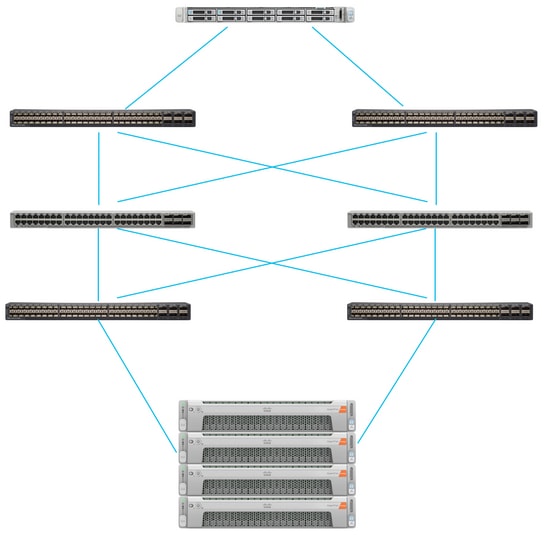
O servidor UCS está no IMM e é controlado pela Intersight. Os dois switches Nexus têm uma conexão VPC com os diferentes pares de Interconexão de estrutura. Cada nó HyperFlex conecta o adaptador de rede à Interconexão de estrutura A e B. Uma rede VLAN iSCSI de camada 2 é configurada sem atrasos de dispositivo de camada 3 para a inicialização de SAN.
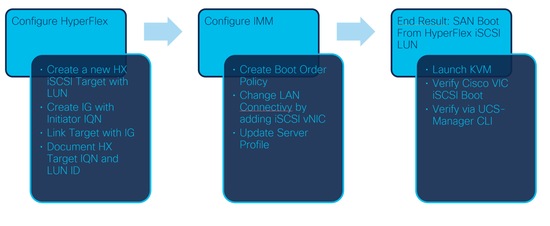
Fluxo de trabalho:
As etapas a serem seguidas para configurar o SAN Boot a partir do LUN iSCSI HyperFlex são as mostradas nesta imagem:
Etapa 1. Para fazer login na Intersight, use https://intersight.comcomo mostrado nesta imagem:
Etapa 2. Crie uma nova Política de Ordem de Inicialização. Uma nova política de Ordem de Inicialização é criada para este servidor.Escolha Configure > Policies como mostrado nesta imagem:
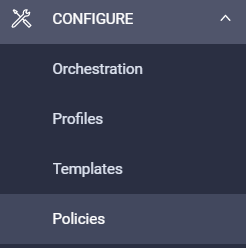
Etapa 2.1. Clique em Create Policy no canto superior direito, conforme mostrado nesta imagem:

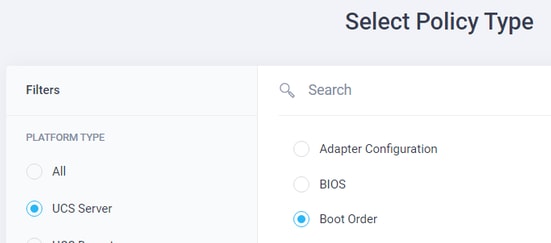
Etapa 2.2. À esquerda, escolha UCS Server.Escolha Boot Orderdas políticas conforme mostrado nesta imagem e clique em Start:
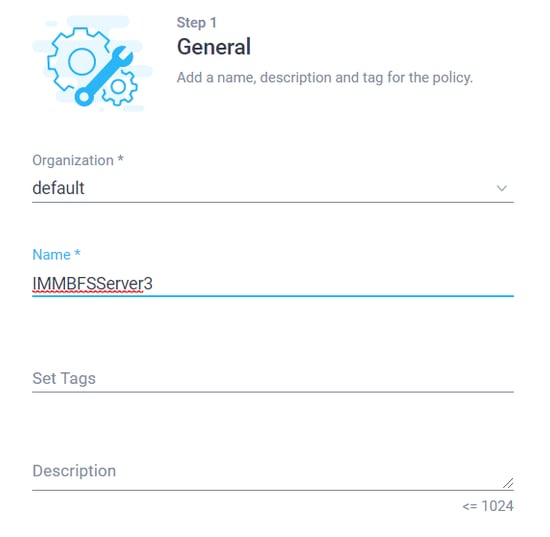
Etapa 2.3. Na Etapa 1., dê a ele um Nome exclusivo como mostrado nesta imagem e clique em Avançar :
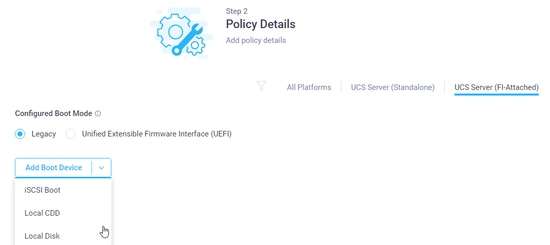
Etapa 2.4. Na Etapa 2., escolha UCS Server (FI-Attached). Para este exemplo, deixe o Modo de inicialização configurado em Legacy. Expanda a Adicionar dispositivo de inicialização e selecione iSCSI Boot como mostrado nesta imagem:
Etapa 2.5. Dê a ele um Nome do dispositivo e um Nome da interface, como mostrado nesta imagem:

O nome do Nome da Interface deve ser documentado e é usado para criar um novo vNIC. Clique em Criar, um pop-up deve aparecer na tela como mostrado nesta imagem:

Etapa 3. Alterar a conectividade da LAN. Uma nova conectividade da LAN pode ser criada. Neste exemplo, a conectividade de LAN atual do Server Profile é editada.Procure a política do usuário na visão geral de Políticas, conforme mostrado nesta imagem:

Etapa 3.1. Escolha Edit Policy como mostrado nesta imagem:
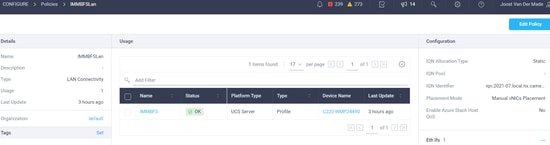
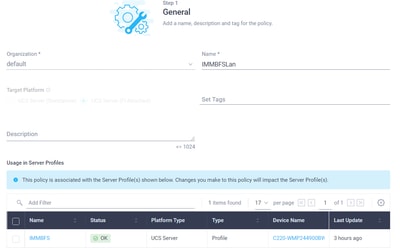
Nesse caso, o Nome da política é IMMBFSLan. Já existe um vNIC presente nesta configuração. Não altere nada na Etapa 1. conforme mostrado nesta imagem e clique em Avançar:
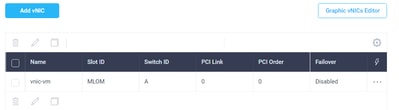
Etapa 3.2. Na Etapa 2., escolha Adicionar vNIC conforme mostrado nesta imagem:
Etapa 4. Altere o Server Profile. A política de conectividade da LAN foi atualizada e a Ordem de inicialização deve ser alterada neste Server Profile. Escolha CONFIGURE > Profiles na barra esquerda para localizar o perfil do servidor UCS, como mostrado nesta imagem:
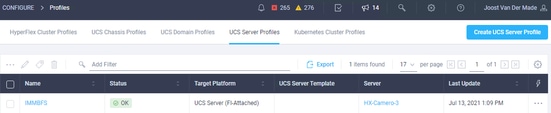
O Perfil do UCS pode ser selecionado diretamente no Servidor UCS, como mostrado nesta imagem:

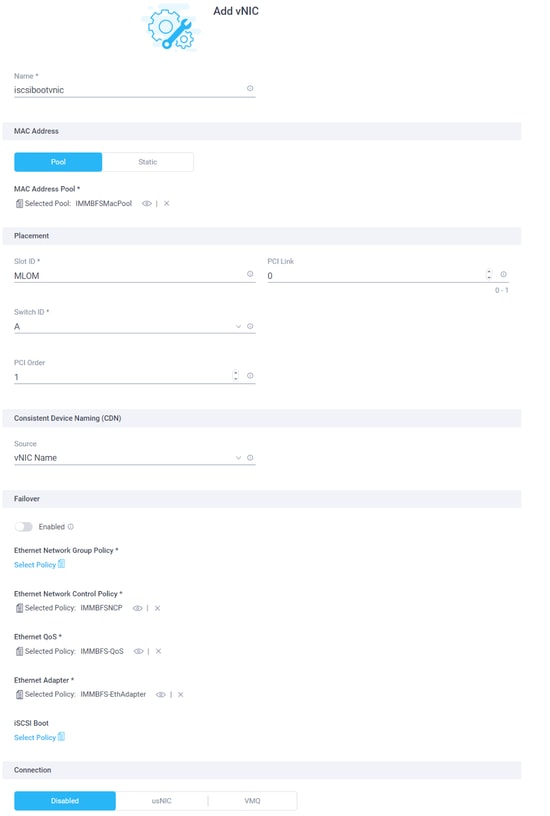
O Nome deve ser usado na política Ordem de Inicialização. O servidor tem apenas um adaptador de rede, o MLOM. Ele deve ser configurado na ID do Slot.Deixe o link PCI em 0. O ID do Switch para este exemplo é A, e a Ordem PCI é o número da vNIC mais recente que é 1. A Política de Controle de Rede Ethernet, a QoS Ethernet e o Adaptador Ethernet podem ter valores padrão. A prática recomendada para iSCSI é ter um MTU de 9000, que pode ser configurado na Política de QoS Ethernet.
Etapa 4.1. Escolha Política de Grupo de Rede Ethernet > Selecionar Políticacomo mostrado nesta imagem:
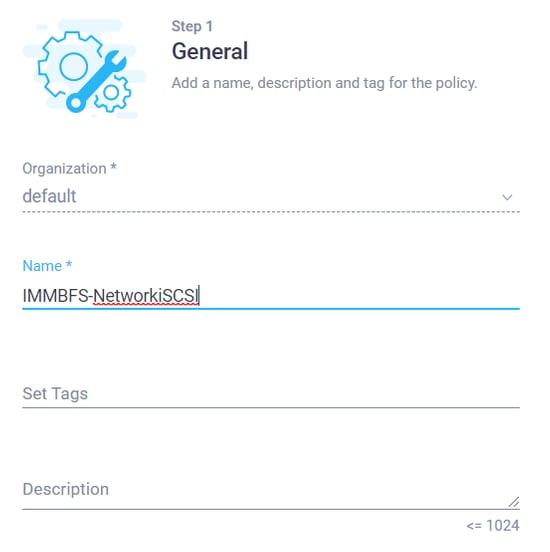
Use a opção Create New. Dê à Política de Grupo de Rede um Nome conforme mostrado nesta imagem e clique em Avançar :
Etapa 4.2. Na Etapa 2., adicione as VLANs permitidas. Nesse caso, é apenas a VLAN iSCSI da configuração.Certifique-se de que na VLAN Nativa essa VLAN iSCSI esteja adicionada como mostrado nesta imagem e clique em Criar:
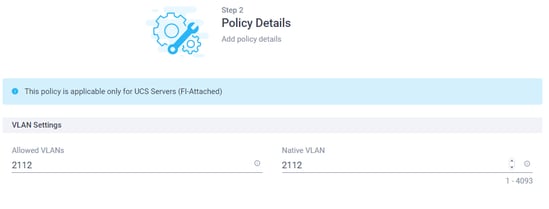
Somente o tráfego de inicialização iSCSI passa por essa vNIC. A VLAN nativa para a VLAN iSCSI não precisa ser configurada nos switches ascendentes.
Etapa 4.3. Escolha a Política de Grupo de Rede Ether recém-criada como mostrado nesta imagem:
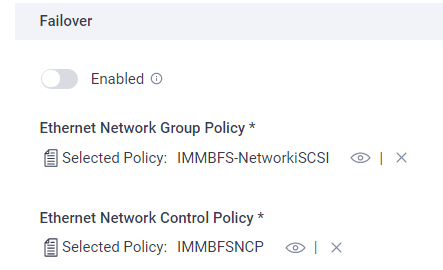
Etapa 5. EscolhaSelecione Policy at iSCSI Boot.Clique em Create New.
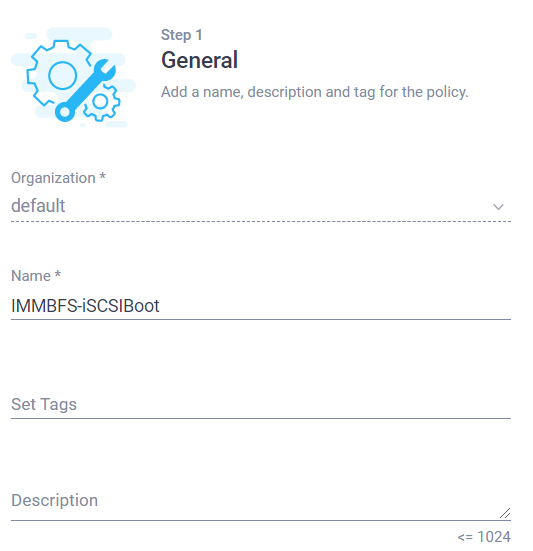
Na Etapa 1., dê à inicialização iSCSI um Nome como mostrado nesta imagem e clique em Avançar :
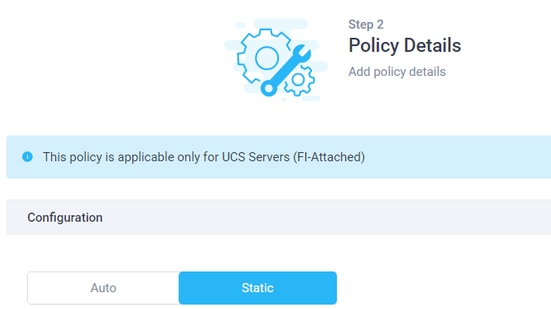
Etapa 5.1. Na Etapa 2., escolha Static como mostrado nesta imagem:
Clique em Selecionar política de Destino principal. Escolha Criar novo.
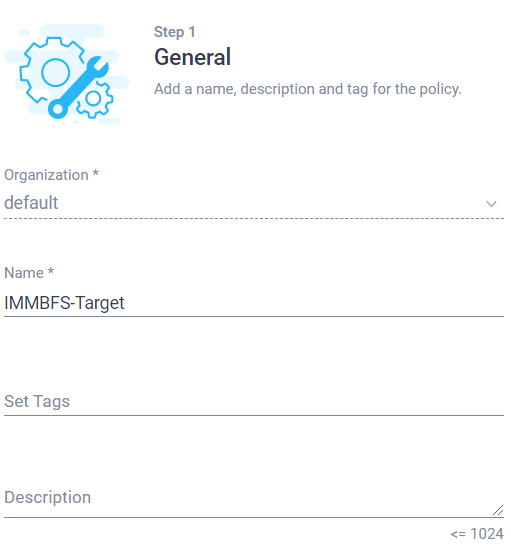
Na Etapa 1, dê a ele um Nome como mostrado nesta imagem e faça Próximo:
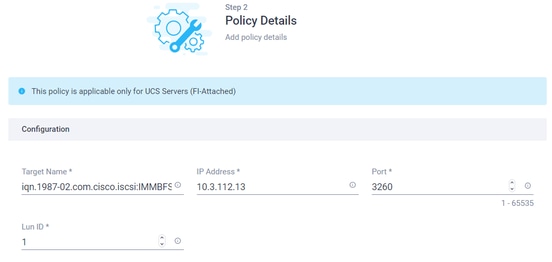
Na Etapa 2., o Nome do Destino é o IQN do Destino iSCSI HyperFlex documentado quando você configura o HyperFlex. O endereço IP é o endereço IP do Cluster iSCSI HyperFlex. A porta é para iSCSI 3260. O ID do Lun foi documentado no momento da Criação do LUN de Destino HyperFlex. Nesse caso, ele tem um valor de 1 como mostrado nesta imagem, e escolha para Criar:
Etapa 5.2. Na Etapa 2. da Inicialização iSCSI, a Origem IP do Iniciador pode ser um Pool. Nesse caso, um pool IP é criado. O iniciador obtém um endereço IP deste pool para se conectar ao endereço IP do cluster iSCSI HyperFlex, como mostrado nesta imagem:
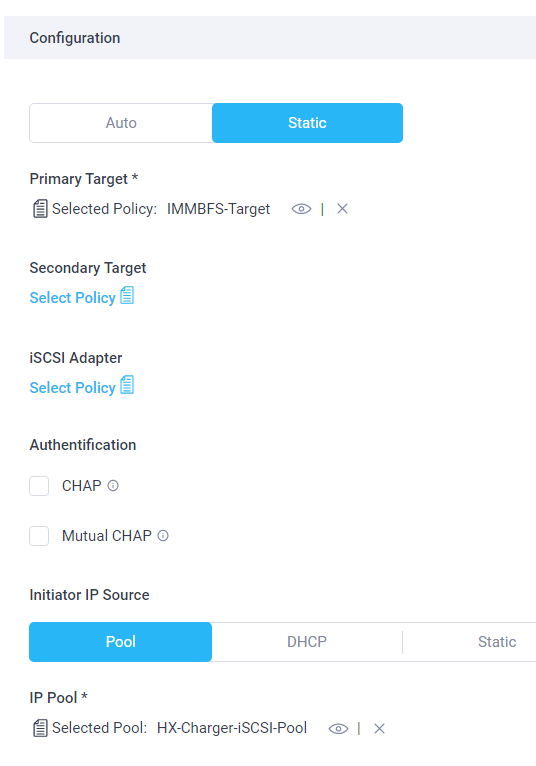
Clique em Criar. Verifique se as políticas corretas estão selecionadas. Escolha Adicionar. Uma nova vNIC é criada para o tráfego de inicialização iSCSI como mostrado nesta imagem:

Etapa 5.3. O iniciador precisa de um IQN que possa ser atribuído por meio de um pool ou Manual. Para este exemplo, Manual é escolhido e o valor do IQN já está no Grupo de Iniciadores correto do HyperFlex, como mostrado nesta imagem:
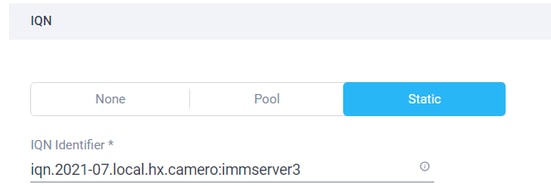
Clique em Update. Um aviso será exibido, selecione Save e aparecerá um pop-up no canto superior direito, conforme mostrado nesta imagem:

Etapa 6. Altere o Server Profile. Encontre o Server Profile correto em UCS Server Profiles, como mostrado nesta imagem:
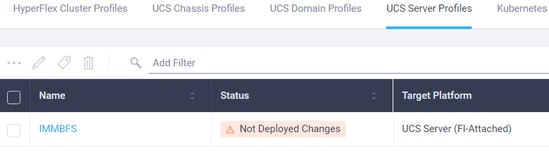
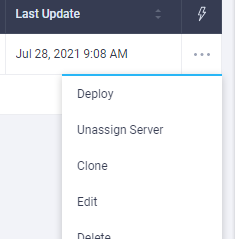
Etapa 6.1. Editar política da opção de três pontos no lado direito e clique em Editar como mostrado nesta imagem:
Na Etapa 1. da política, deixe-a como-is, conforme mostrado nesta imagem, e pressione Avançar:
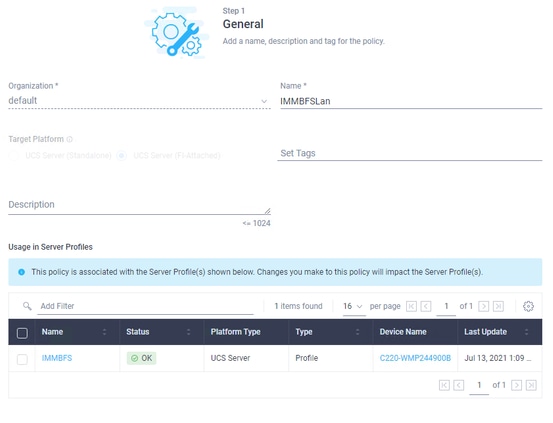
Na Etapa 2, clique em Avançar.
Na Etapa 3, clique na Política de ordem de inicialização atual conforme mostrado nesta imagem:
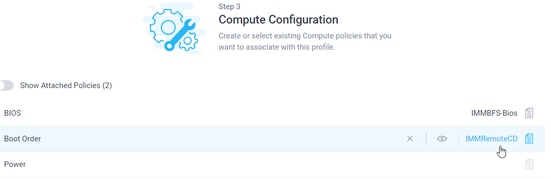
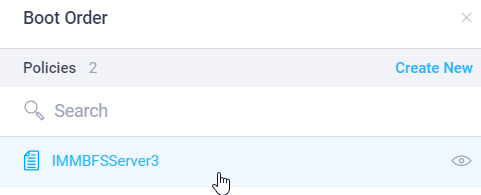
Escolha a Boot Order Policy (Política de ordem de inicialização) recém-criada conforme mostrado nesta imagem e pressione Next:
Deixe todas as outras políticas na Etapa 3. como estão e pressione Avançar.
Não faça alterações na Etapa 4. como mostrado nesta imagem e pressione Avançar:
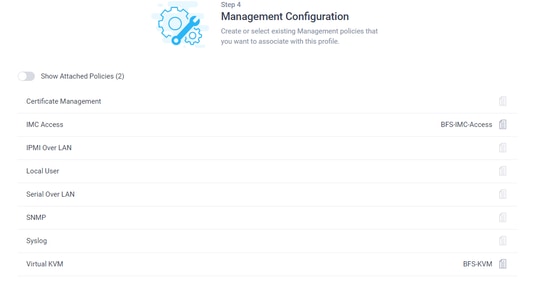
Deixe as políticas na Etapa 5. como mostrado nesta imagem e pressione Avançar:
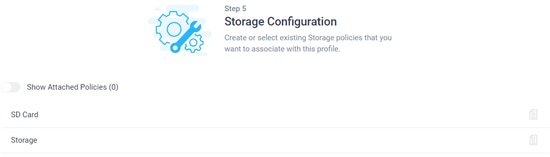
A Diretiva de Conectividade de LAN já foi alterada e pressionadaAvançar.
Na Etapa 7., você pode rever a configuração e clicar em Implantar como mostrado nestas imagens:
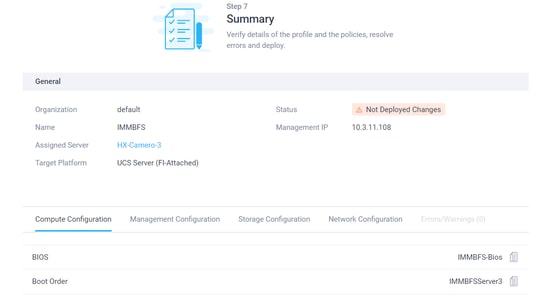
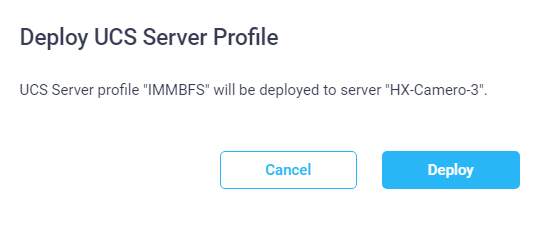
Há um pop-up verde no canto superior direito, como mostrado nesta imagem:
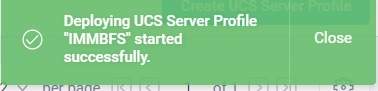
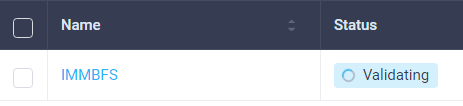
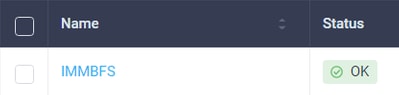
A política entra em um Status de validação e após alguns segundos, ela está pronta, como mostrado nas imagens a seguir:
Verifique:
Navegue até o servidor no Intersight e use a opção de três pontos à direita e clique em Launch vKVM (Iniciar vKVM), como mostrado nestas imagens:

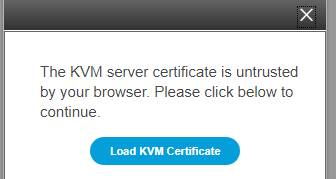


Quando o driver de inicialização iSCSI Cisco VIC é carregado, e o destino iSCSI HyperFlex é descoberto, a saída da tela é como mostrada nesta imagem:

Quando houver um erro de configuração no lado do HyperFlex ou do IMM, você poderá ver um Erro de inicialização 1, como mostrado nesta imagem:

Inicialização do destino iSCSI HyperFlex com MPIO
Um iniciador pode consistir em várias interfaces físicas. Nesse caso, é possível que essas conexões ainda apontem para o Destino HyperFlex e, em caso de falha, o SO pode escolher o outro caminho para a conexão iSCSI. Se você configurar o Windows e o ESXi com MPIO, uma segunda vNIC iSCSI deverá ser criada no UCS-Manager, CIMC ou Intersight, que depende da configuração usada. O procedimento é o mesmo que o primeiro vNIC iSCSI criado. A criação do segundo vNIC iSCSI não faz parte deste documento. O Destino iSCSI HyperFlex deve ser configurado para autenticação CHAP ou desabilitar a autenticação CHAP do iniciador.
Instalação do SO Windows no LUN de inicialização iSCSI
Pré-requisitos:
- CD de instalação do sistema operacional Microsoft Windows ou imagem ISO no formato .iso
- ISO do driver UCS para placas Cisco VIC: ISO do driver
- Baixe a versão do driver que corresponde à versão do pacote de infraestrutura UCS compatível.
- O driver do Cisco VIC não está dentro da imagem ISO/CD de instalação do Windows, portanto, os usuários precisam carregar o driver no momento da instalação do SO.
Fluxo de trabalho:
Instalação do SO Windows:
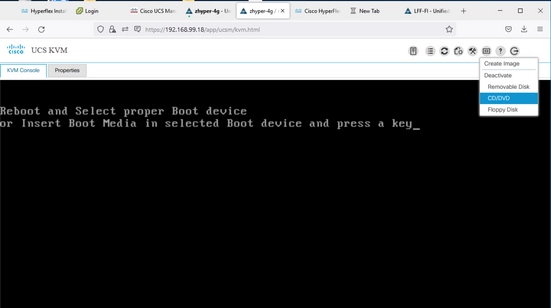
Etapa 1. Abra o console UCS KVM para mapear a imagem ISO de instalação do sistema operacional Microsoft Windows e inicializar o servidor para a imagem como mostrado nesta imagem:
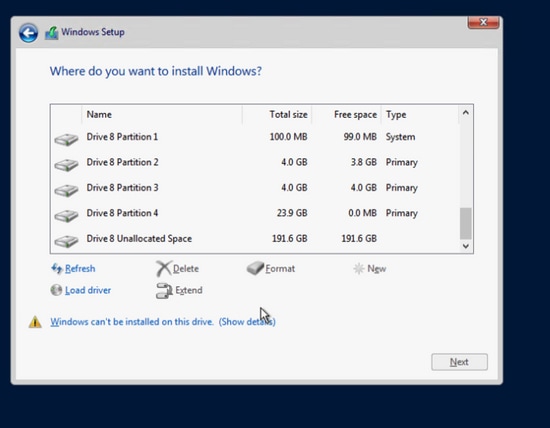
Etapa 2. No WinPE do ambiente de instalação do Windows, siga as instruções na tela até a mensagem 'Onde você deseja instalar o Windows?' tela. O LUN iSCSI HX ainda não aparece e precisa carregar o driver VIC. Clique em Carregar driver conforme mostrado nesta imagem:
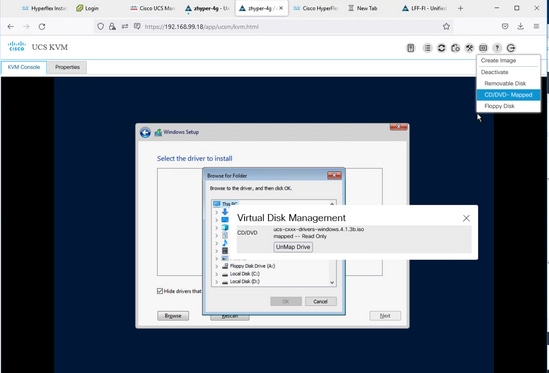
Etapa 3. No menu UCS KVM, desmapeie o CD/ISO de instalação do SO Windows e mapeie o ISO do driver UCS conforme mostrado nesta imagem:
Etapa 4. Procure a unidade de CD e procure o driver de rede Cisco VIC para a sua versão do SO, com base no seu modelo VIC. Clique em OK como mostrado nesta imagem:
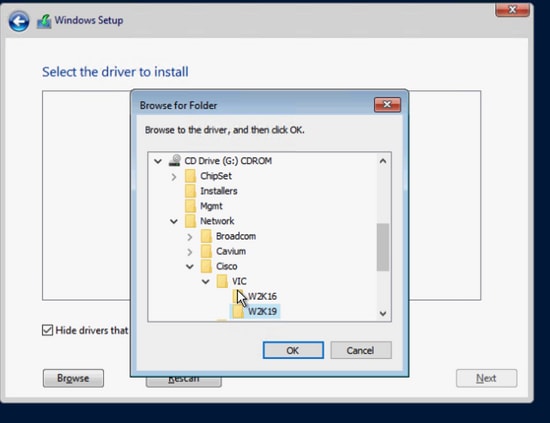
Um driver incorreto pode resultar em um erro de disco de inicialização inacessível após uma reinicialização se for escolhido para o modelo VIC incorreto
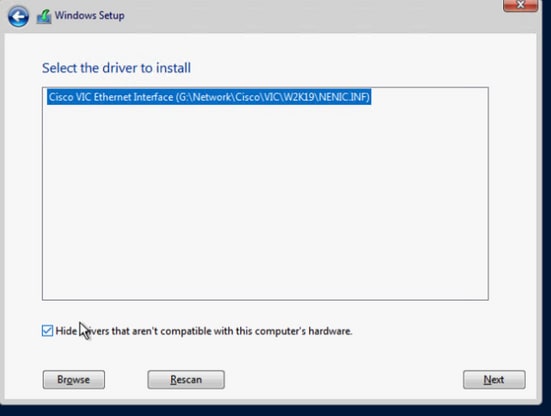
Etapa 5. O arquivo do driver de suporte aparece na lista, escolha-o e clique em Avançar conforme mostrado nesta imagem. Depois disso, você voltará para a página 'Onde deseja instalar o Windows?' tela:
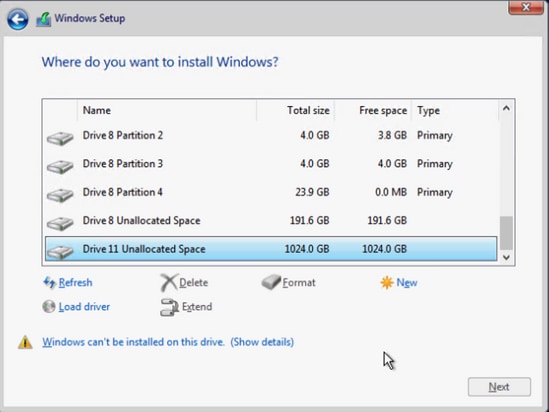
Etapa 6. Neste ponto, o LUN iSCSI HX deve aparecer. Mas há uma mensagem de aviso sobre não é possível instalar. No console KVM, desmapeie a imagem ISO do driver e remapeie a imagem de instalação do Windows. Clique em Atualizar. A mensagem de aviso desaparece e você pode clicar em Avançar, como mostrado nesta imagem:
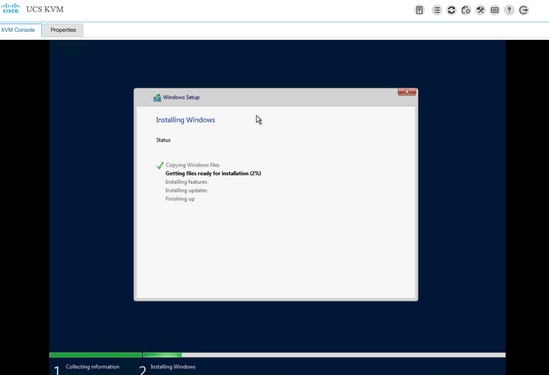
Etapa 7. A instalação do Windows deve ser iniciada e concluída com êxito conforme mostrado nesta imagem:
Configuração pós-instalação do SO:
Configure a instalação do driver de rede e ChipSet:
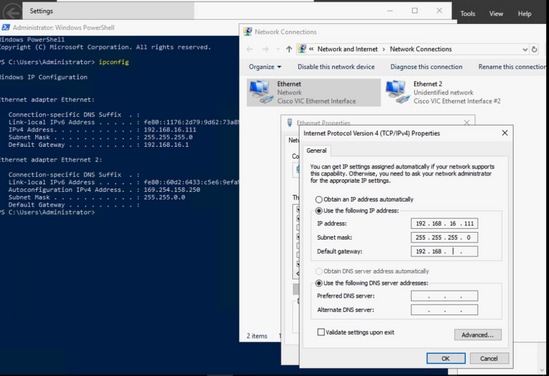
Etapa 1. Na saída do Windows ipconfig, a NIC iSCSI pode já mostrar o endereço IP recebido da iBFT no momento da inicialização, mas o usuário ainda precisa configurar o mesmo IP manualmente na conexão de rede como mostrado nesta imagem:
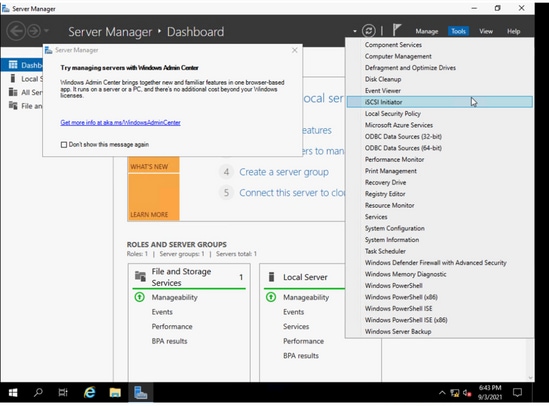
Etapa 2. Inicie o serviço do iniciador iSCSI em Windows > Gerenciador de Servidores > Ferramentas > Iniciadores iSCSI mostrados nesta imagem:
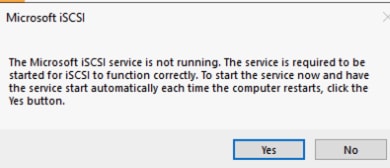
Etapa 3. Na mensagem pop-up para iniciar o serviço iSCSI automaticamente após a reinicialização, escolha Yes conforme mostrado nesta imagem:
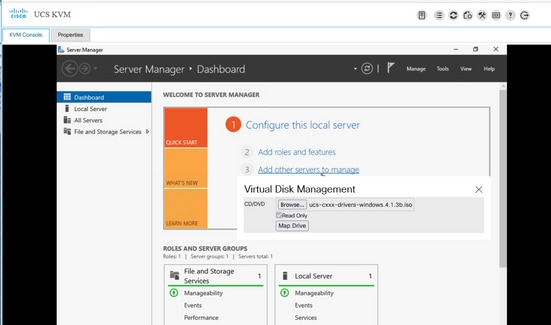
Etapa 4. Alguns dispositivos em Gerenciamento do Computador mostram pontos de interrogação amarelos devido à falta de driver, para que vocêé necessário instalar o driver de chipset. Mapeie a imagem ISO do driver Windows novamente via UCS KVM como mostrado nesta imagem:
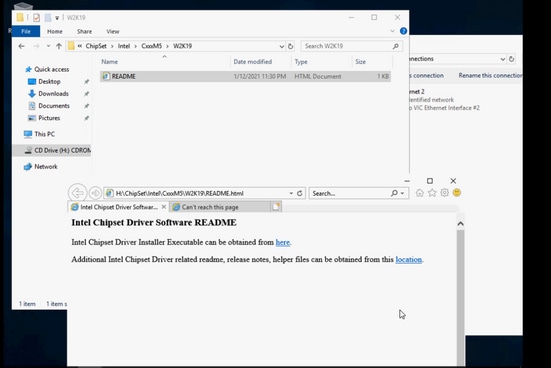
Etapa 5. Procure o CD ROM, navegue até ChipSet\<a CPU do seu servidor>\<o modelo do seu servidor>\<a versão do seu sistema operacional Windows>, abra o arquivo README. Clique no link location, abra SetupChipSet.exe conforme mostrado nesta imagem. Em seguida, siga o assistente para instalar o driver chipset. Reiniciar o servidor quando a instalação for concluída:
Configurar MPIO de vários caminhos:
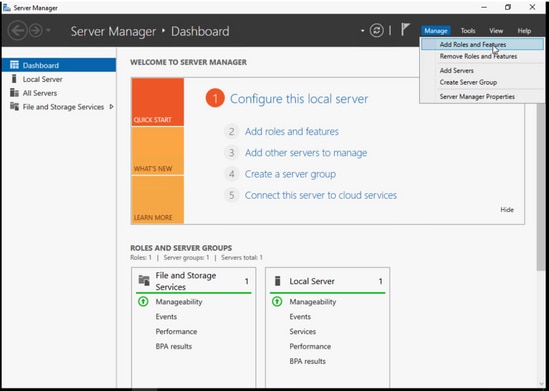
Etapa 1. Navegue atéWindows > Gerenciador de servidores > Adicionar funções e recursos conforme mostrado nesta imagem:
Etapa 2. Navegue até a guia Features e escolha Multipath I/O, pressione Next e instale e reinicie o host quando terminar, como mostrado nesta imagem:
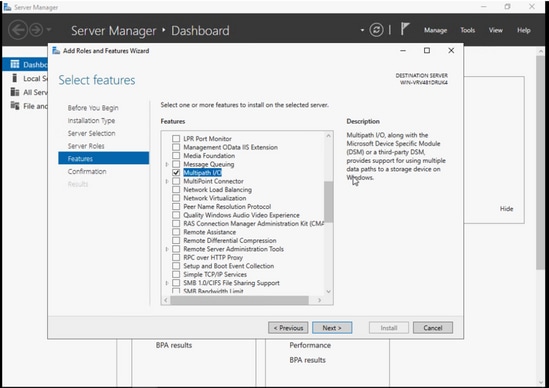
Deixe o sistema operacional reiniciar, faça login novamente no Windows e verifique se a instalação do MPIO está concluída.
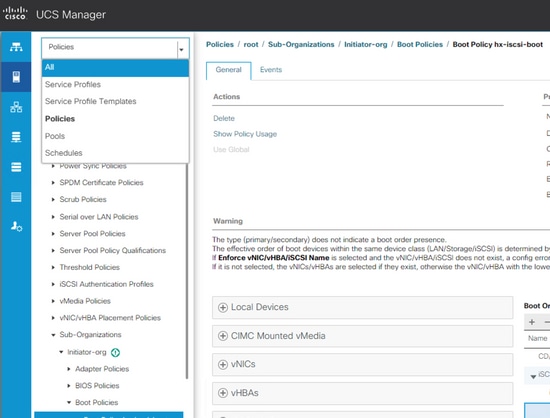
Etapa 3. Adicione o segundo caminho na ordem de inicialização. Navegue até o UCS manager. Escolha Policies na lista suspensa superior esquerda como mostrado nesta imagem:
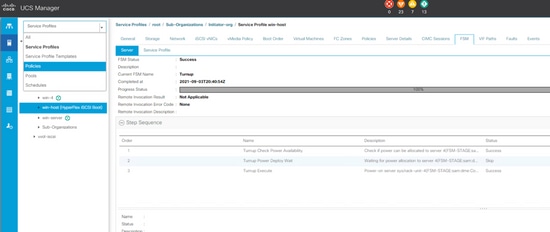
Etapa 3.1. Procure Políticas de inicialização sob a árvore organizacional em que o perfil de serviço é criado. Ele pode estar na parte inferior da sub-organização se não estiver na organização. Em seguida, procure a política de inicialização nomeada na etapa anterior, como mostrado nesta imagem:
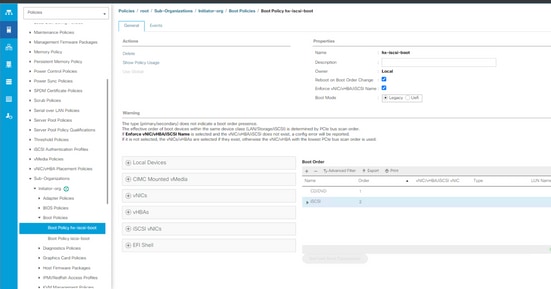
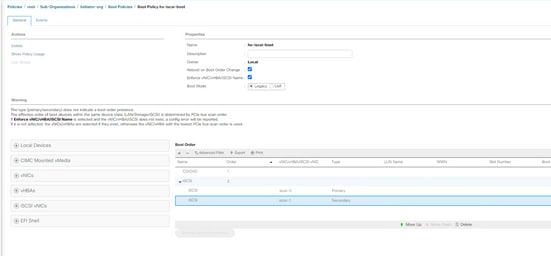
Etapa 3.2. No painel esquerdo em vNICs iSCSI, clique duas vezes em Add iSCSI Boot (Adicionar inicialização iSCSI), a janela pop será exibida e insira o nome iSCSI vNIC que você inseriu na etapa anterior. O segundo iSCSI vNIC deve aparecer na ordem de inicialização correta conforme mostrado nesta imagem. Pressionar Salvar alterações:
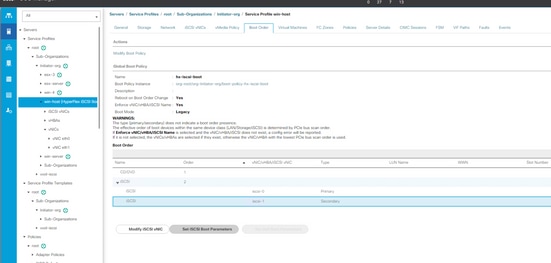
Etapa 3.3. Na caixa suspensa superior esquerda, escolha All e escolha o perfil de serviço conforme mostrado nesta imagem:
Etapa 3.4. Navegue até a guia Boot Order, escolha a segunda entrada iSCSI e clique em Set iSCSI boot Parameters conforme mostrado nesta imagem:
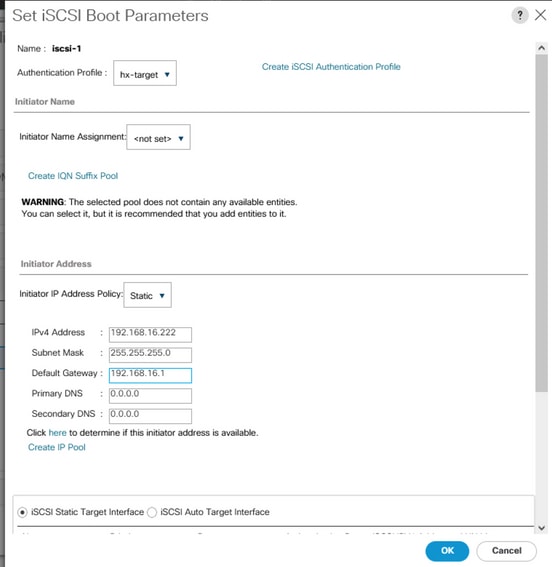
Etapa 3.5. Digite o segundo endereço IP como mostrado nesta imagem:
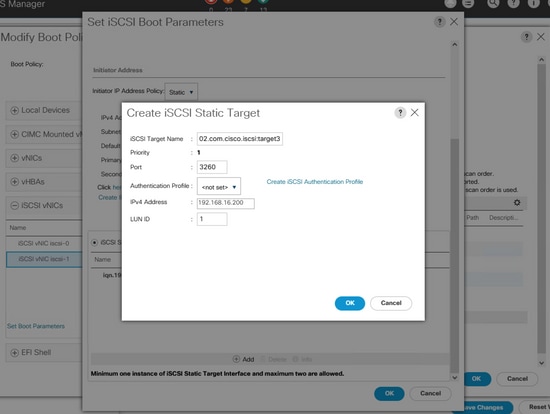
Role para baixo, clique em Add novamente e insira as mesmas informações de destino mostradas nesta imagem:
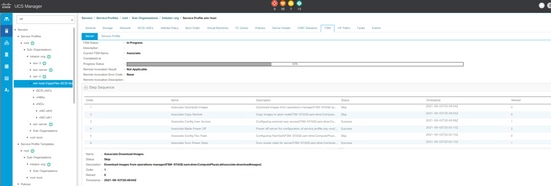
Etapa 3.6. O servidor UCS reinicializa (se ele não reinicializar sozinho e esperar por uma reinicialização normal, você precisa reinicializar o host manualmente). O UCS PNUOS reconfigura a ordem de inicialização com um segundo iSCSI vNIC. Você pode verificar o status na guia FSM e aguardar até que termine conforme mostrado nesta imagem:
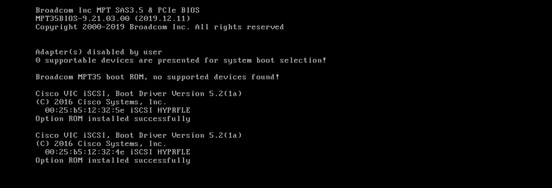
Etapa 3.7. O segundo caminho deve aparecer no iBFT (no POST) quando o servidor for inicializado, como mostrado nesta imagem:
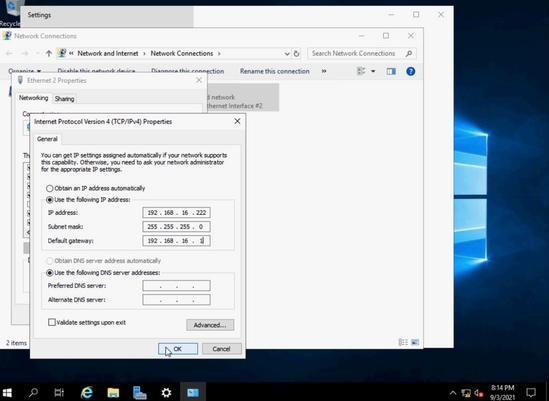
Etapa 4. O segundo endereço IP da placa de rede precisa ser inserido manualmente para torná-lo estático. No Windows, adicione o endereço IP da segunda placa de rede em Ethernet properties e pressione OK como mostrado nesta imagem:
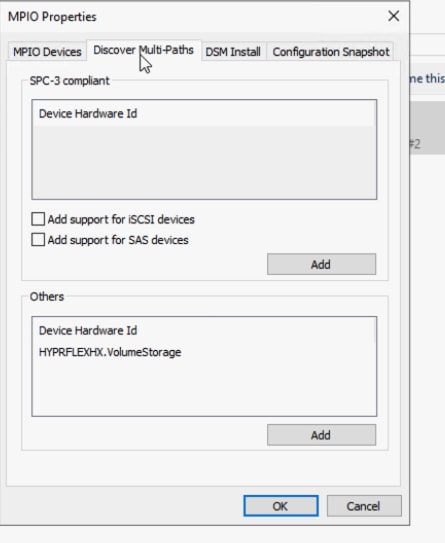
Etapa 4.1. Abra o aplicativo MPIO, navegue até a guia Detectar vários caminhos e, na área Outros, clique e adicione HYPRFLEXHX.VolumeStorage conforme mostrado nesta imagem:
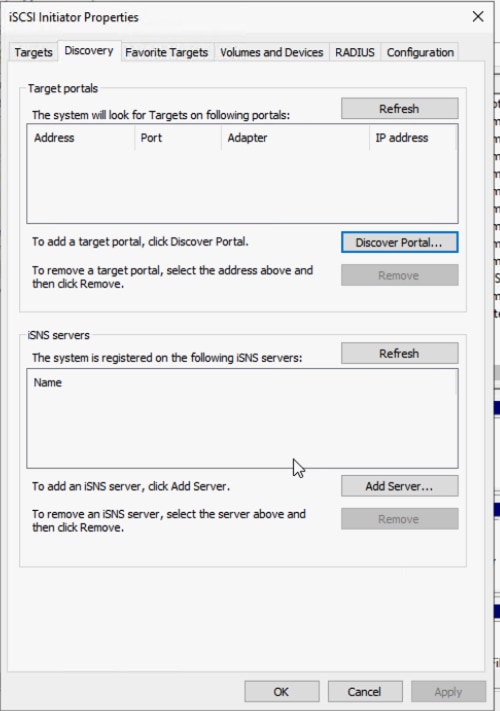
Etapa 4.2. Reinicializar o servidor.Abra o aplicativo iSCSI Initiator > Discovery > Discover Portal conforme mostrado nesta imagem:
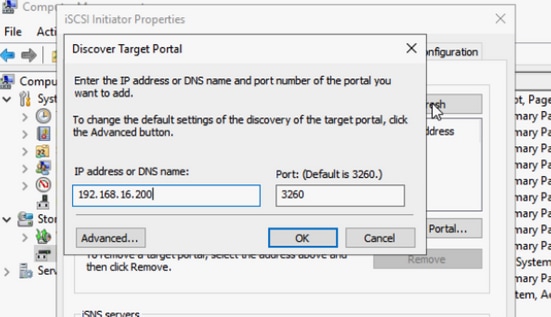
Etapa 4.3. Insira o endereço IP de destino e pressione OK, como mostra a imagem:
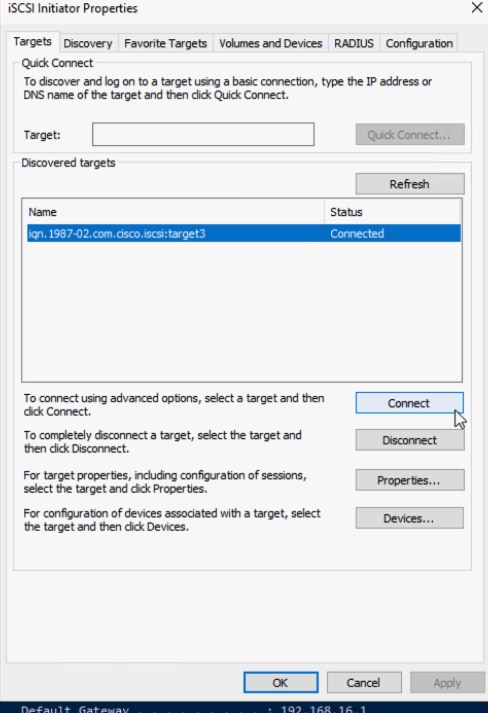
Etapa 4.4. Navegue até Alvos > Conectar conforme mostrado nesta imagem:
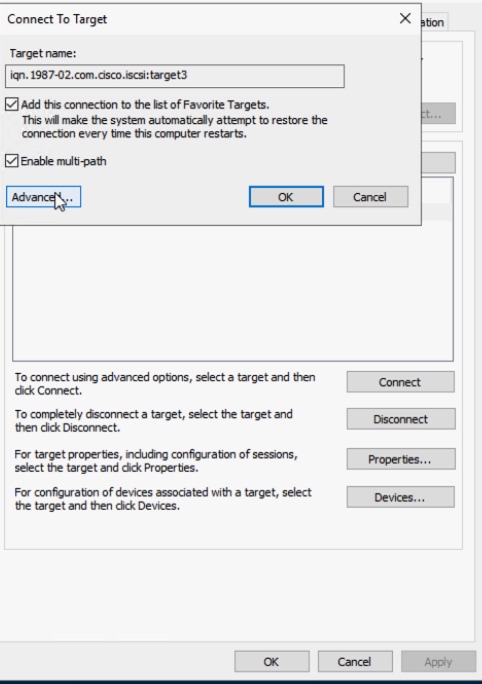
Etapa 4.5. Marque Enable multi-path e escolha a opção Advanced conforme mostrado nesta imagem:
Adaptador local: Iniciador Microsoft iSCSI
IP do iniciador: Escolha o primeiro IP da placa de rede
IP da porta de destino: Escolher IP de destino
Marque Enable CHAP log on. Insira as informações de CHAP do destino.Clique em OK duas vezes conforme mostrado nesta imagem:
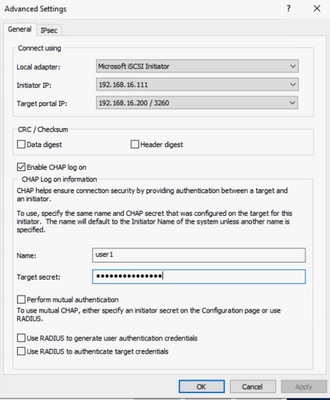
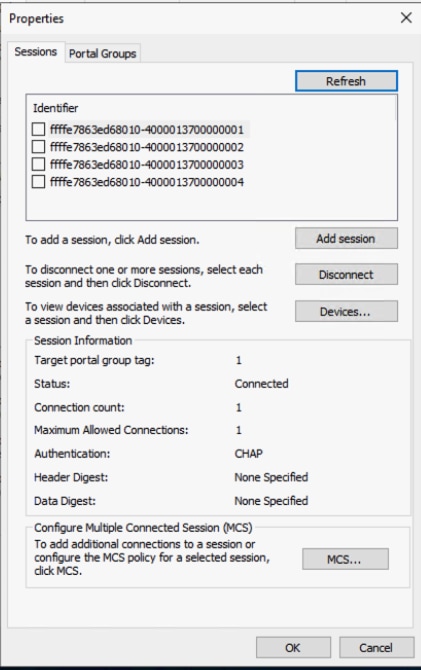
Etapa 4.6. Escolha a opção Connect novamente e repita as etapas para o segundo IP do iniciador. Depois disso, clique em Connect e haverá várias sessões agora, como mostrado nesta imagem:
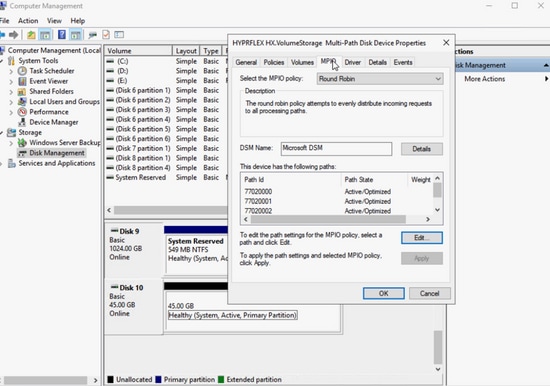
Etapa 4.7. Após a reinicialização, navegue para Gerenciamento do computador > Gerenciamento de disco, clique com o botão direito do mouse no íconeC: drive. A guia MPIO deve aparecer agora e, se você clicar nela, deve haver vários caminhos como mostrado nesta imagem:
Solução de problemas:
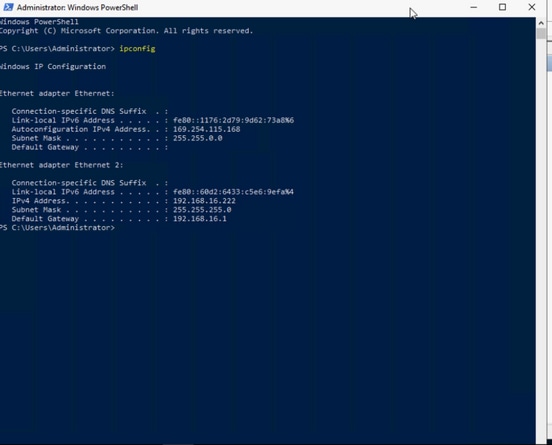
Em raras ocasiões, após alguma reinicialização ou recuperação de caminho, o endereço IP estático pode ser redefinido para o endereço IP aleatório padrão. Verifique-o com ipconfig e certifique-se de que o endereço IP estático que você inseriu ainda exista como mostrado nesta imagem:
Instalação do Esxi OS no LUN de inicialização iSCSI
Pré-requisitos:
- Deve haver vNIC adicional criado no perfil de serviço do UCS para o tráfego de gerenciamento do ESXi.
- Para a configuração de vários caminhos, você pode adicionar o segundo caminho na ordem de inicialização do UCS antes ou depois da instalação do SO, mas é recomendável adicioná-lo antes da instalação do ESXi. As mesmas etapas nas janelas mostradas na imagem adicionam o segundo caminho na ordem de inicialização.
- O driver do Cisco VIC não está dentro da imagem ISO/CD de instalação regular do sistema operacional ESXi, portanto é necessário fazer o download da imagem personalizada do Cisco ESXi no site da VMware. Procure a imagem personalizada da Cisco do ESXi para a versão desejada do ESXi - Custom_iso.
- O ISO do driver UCS mais recente pode ser baixado deste local - Driver_iso.Use a versão do driver que corresponde à versão do pacote de infraestrutura do UCS.
Fluxo de trabalho:
Instalação do sistema operacional Esxi:
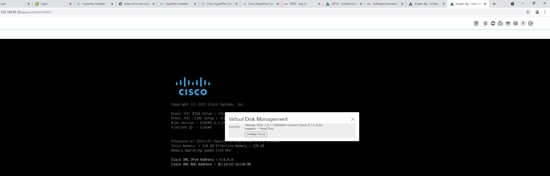
Etapa 1. Abra o UCS KVM do perfil de serviço, mapeie o ISO do Cisco Custom ESX como mostrado nesta imagem:
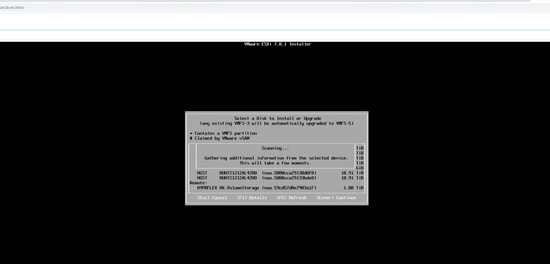
Etapa 2. Inicialize a imagem, siga as instruções na tela para instalar o ESX. Na tela "Select a Disk to Install or Upgrade" (Selecionar um disco para instalar ou atualizar), role para baixo até Remote e procure HYPERFLEX HX.VolumeStorage LUN. Escolha-o e clique em Enter conforme mostrado nesta imagem:
Etapa 3. Siga as instruções na tela para concluir o resto da instalação.
Configuração pós-instalação do SO:
Etapa 1. Configuração da NIC de gerenciamento. Após a instalação do SO, faça a correspondência dos endereços MAC para identificar as NICs de gerenciamento dedicadas do UCS vNIC e configure a endereço de gerenciamento IP e VLAN como mostrado nesta imagem:
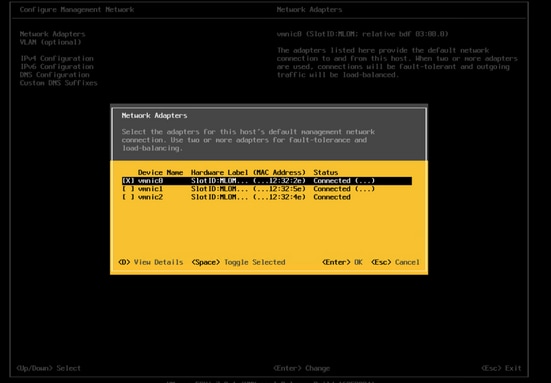
Ao usar o endereço IP, abra o cliente vSphere no navegador da Web ou adicione-o ao vCenter. Você pode configurar com o vSphere ou o vCenter, mas o cliente da Web do vSphere é usado como exemplo neste documento.
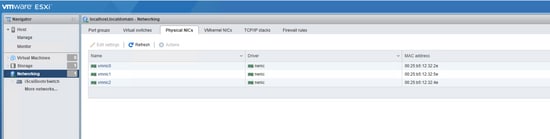
Etapa 2. Configurar a rede iSCSI. Depois de fazer login no cliente Web vSphere, escolha Networking > Physical NICs. Observe o endereço mac para o nome da placa de rede que corresponde conforme mostrado nesta imagem:
Etapa 2.1. Navegue até a guia Virtual switches. Clique no iSCSIBootvSwitch como mostrado nesta imagem:
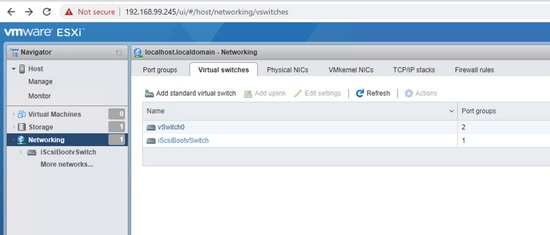
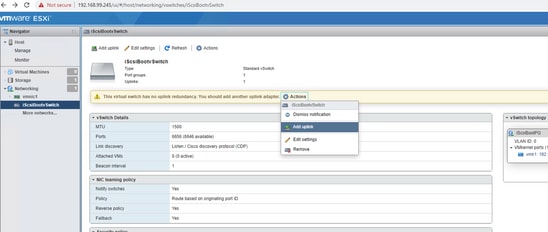
Etapa 2.2. Há um aviso sobre nenhuma redundância de uplink. Escolha Ações > Adicionar uplink como mostrado nesta imagem:
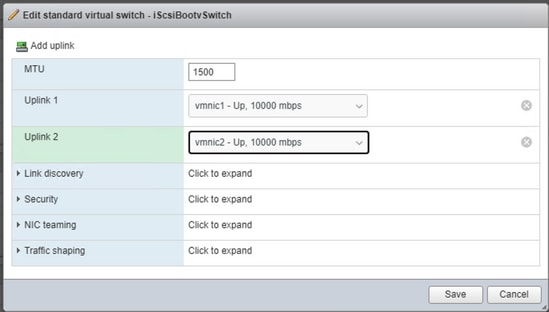
Etapa 2.3. Selecione a segunda NIC iSCSI para o uplink dois e clique em Salvar. Um segundo adaptador físico aparece no iSCSIBootvSwitch. Se precisar modificar o tamanho da MTU, você pode alterá-la aqui, como mostrado nesta imagem:
Etapa 2.4. Escolha Networking > VMkernel NICs > Add VMKernel NIC, insira os detalhes e Create, como mostrado nesta imagem:
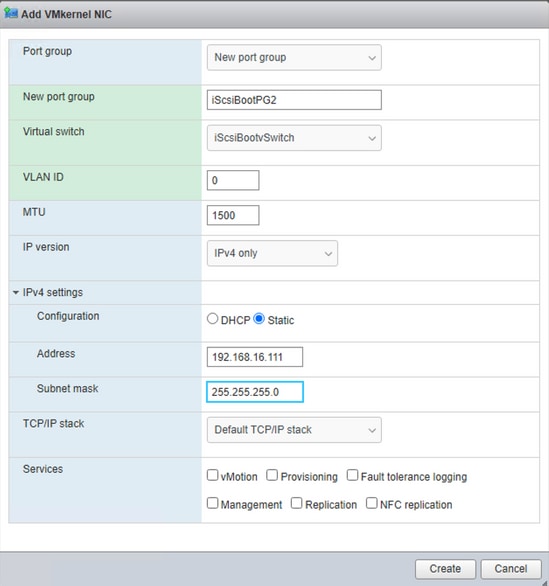
Na tela Add VMKernel NIC (Adicionar NIC VMKernel):
- Grupo de porta: Novo grupo de portas
- Novo grupo de portas: digite iSCSIBootPG2
- Switch Virtual: escolha iSCSIbootvSwitch na lista suspensa
- ID da VLAN: deve ser 0 para tráfego nativo
- MTU: escolha a MTU apropriada que você escolheu
- Configurações de IPv4: escolha static e expanda-o. Insira o mesmo endereço IP de outra NIC iSCSI que foi inserido na ordem de inicialização do UCS
Configuração de vários caminhos usando vinculação de porta baseada em NIC do VMkernel:
Método de GUI:
Etapa 1. Deve haver dois grupos de porta iSCSI agora. Escolha o iSCSIBootPG conforme mostrado nesta imagem:
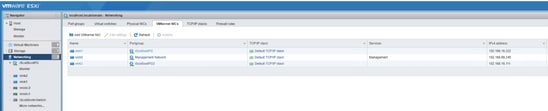
Etapa 2. Clique no ícone de edição de lápis amarelo ao lado de iSCSIBootPG conforme mostrado nesta imagem:

Etapa 3. Na tela Edit port group, expanda NIC teaming conforme mostrado nesta imagem:
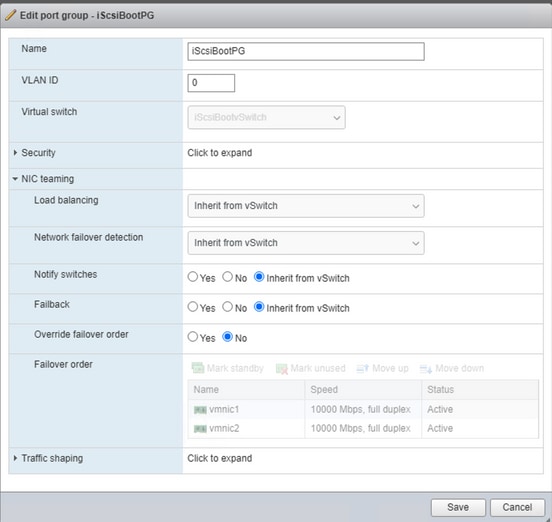
Etapa 4. Escolha o botão de opção Override failover order, escolha a segunda NIC iSCSI recém-adicionada vmnic2 e escolha Mark unused. Clique em Salvar como mostrado nesta imagem:
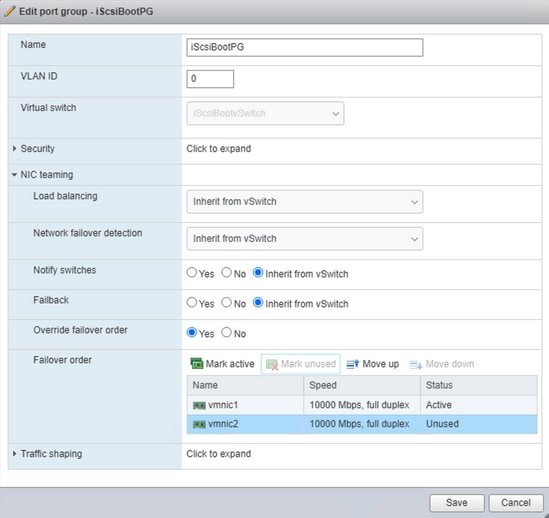
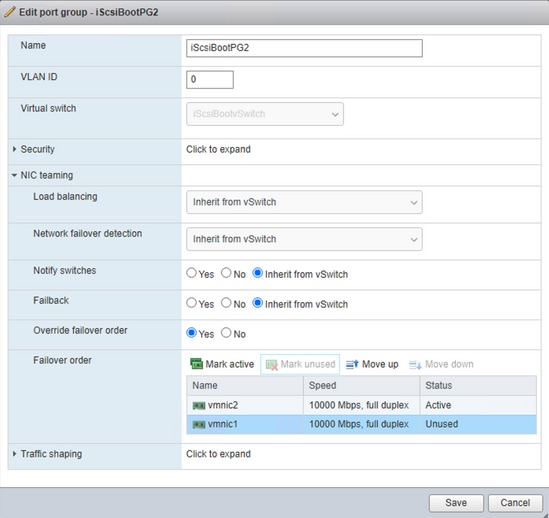
Etapa 5. Repita a Etapa 4. na iScsiBootPG2, mas faça vmnic1 como Marcar Não Usado conforme mostrado nesta imagem:
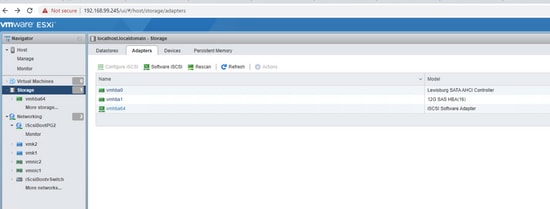
Etapa 6. Navegue até Storage > Adapters > Software iSCSI conforme mostrado nesta imagem:
Etapa 7. Na tela Configure iSCSI, CHAP authentication, Use CHAP e insira a mesma credencial CHAP do armazenamento HX como mostrado na imagem:
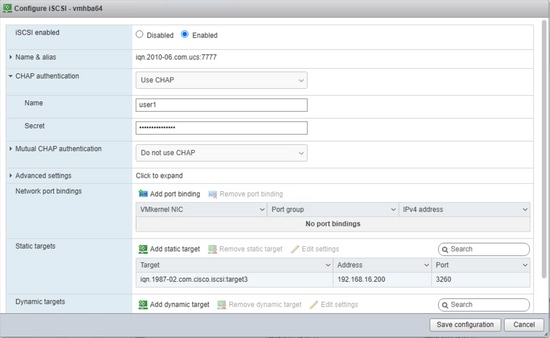
Qualquer erro de digitação pode tornar o sistema operacional não inicializável na próxima vez, portanto, verifique novamente.
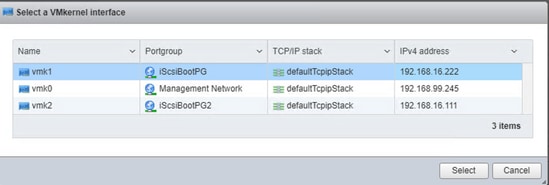
Etapa 8. Na área Network port bindings na mesma tela, escolha Add port binding >iScsiBootPG e repita a etapa para iScsiBootPG2 e Save Configuration conforme mostrado na imagem:
Método CLI:
- Listar NIC física: lista de NIC de rede esxcli
- Listar vSwitch atual: esxcfg-vswitch -l
- Adicione o segundo uplink ao vswitch: esxcfg-vswitch -L vmnic2 iScsiBootvSwitch
- Adicione o segundo grupo de portas: esxcfg-vswitch -A iScsiBootPG2 iScsiBootvSwitch
- Mapeie cada porta do VMkernel para usar apenas um adaptador ativo e para mover o segundo adaptador de rede para a lista de adaptadores não usados: esxcfg-vswitch -N vmnic1 -p iScsiBootPG iScsiBootvSwitch
- Mapeie cada porta do VMkernel para usar apenas um adaptador ativo e para mover o segundo adaptador de rede para a lista de adaptadores não usados: esxcfg-vswitch -N vmnic2 -p iScsiBootPG2 iScsiBootvSwitch
- Atribua um endereço IP ao segundo grupo de portas: esxcfg-vmknic -a -i 192.168.16.111 -n 255.255.255.0 iScsiBootPG2
- Para vinculação de porta, procure o número vmk com esxcfg-vmknic -l
- Configure a vinculação de porta para habilitar vários caminhos:
esxcli iscsi networkportal add — nic vmk1 — adaptador vmhba64
esxcli iscsi network portal add — nic vmk2 — adaptador vmhba64
- Verificar adaptador iSCSI: lista de adaptadores iscsi esxcli
- Opcional - Verifique se o CHAP já está definido: esxcli iscsi adapter auth chap get -A vmhba64
- Opcional - Se o CHAP unidirecional não estiver definido, configure com as mesmas informações a partir da Ordem de inicialização do UCS: esxcli iscsi adapter auth chap set —direction=uni —chap_username=<name> —chap_password=<pwd> —level=[proibido, desencorajado, preferencial, obrigatório] —secret=<string> —adapter=<vmhba>
-
Examine e detecte novamente o armazenamento com novas alterações:
redescoberta de descoberta de adaptador iscsi esxcli
rescan do adaptador de núcleo de armazenamento esxcli —adapter=vmhba64
- Para ver todas as alterações de CLI na interface do usuário, reinicie os serviços de interface do usuário para o host e o vCenter:
/etc/init.d/hostd reiniciar && /etc/init.d/vpxa reiniciar
Política de múltiplos caminhos:
As políticas de múltiplos caminhos padrão são fixas, mas a Cisco recomenda políticas de múltiplos caminhos como Round Robin. Os múltiplos caminhos só podem ser alterados através do ESX CLI ou do servidor vCenter. Siga as etapas deste VMware KB: multipathing_policies.
Procure uma cadeia de caracteres de naa para armazenamento iSCSI com este comando:
esxcfg-mpath -L
Defina a política de rodízio com este comando:
esxcli storage nmp device set —device naa.59cd57d0e7903a1f —psp VMW_PSP_RR
Verifique a configuração de vários caminhos com este comando:
esxcfg-mpath -bd naa.59cd57d0e7903a1f
Solução de problemas:
Em um cenário de failover/failback de vários caminhos, quando o caminho original for recuperado, o adaptador de armazenamento de iSCSI no vSphere precisa ser examinado novamente manualmente para ver o caminho recuperado como mostrado nesta imagem:
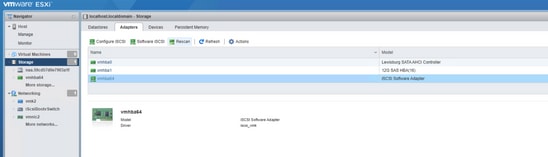
Comando CLI: esxcli adaptador de núcleo de armazenamento rescan —adapter=vmhba64
Histórico de revisões
| Revisão | Data de publicação | Comentários |
|---|---|---|
1.0 |
08-Mar-2022
|
Versão inicial |
Colaborado por engenheiros da Cisco
- Joost van der MadeEngenheiro do Cisco TAC
- Zayar SoeEngenheiro do Cisco TAC
 Feedback
Contate a Cisco
- Abrir um caso de suporte

- (É necessário um Contrato de Serviço da Cisco)