Introdução
Este documento descreve a configuração do Enterprise Content Management a partir do Webex Control Hub com o Google Drive.
Pré-requisitos
Requisitos
- Uma assinatura ativa do Google Workspace Business.
- Uma assinatura ativa do Cisco Webex.
Informações de Apoio
O ECM (Enterprise Content Management, gerenciamento de conteúdo corporativo) é uma abordagem sistemática ao gerenciamento de conteúdo em todo o seu ciclo de vida. Ele permite que informações não estruturadas, como documentos do Word, PDFs, e-mails e imagens digitalizadas, sejam armazenadas com segurança e disponibilizadas para usuários autorizados.
Os 5 principais elementos do ECM
- Capturar documentos digitalmente
- Armazenar documentos em um repositório digital
- Recuperar documentos, independentemente do dispositivo ou local
- Automatizar processos orientados por documentos
- Proteger documentos e reduzir o risco organizacional
Definir configurações de gerenciamento de conteúdo corporativo no Cisco Webex Control Hub
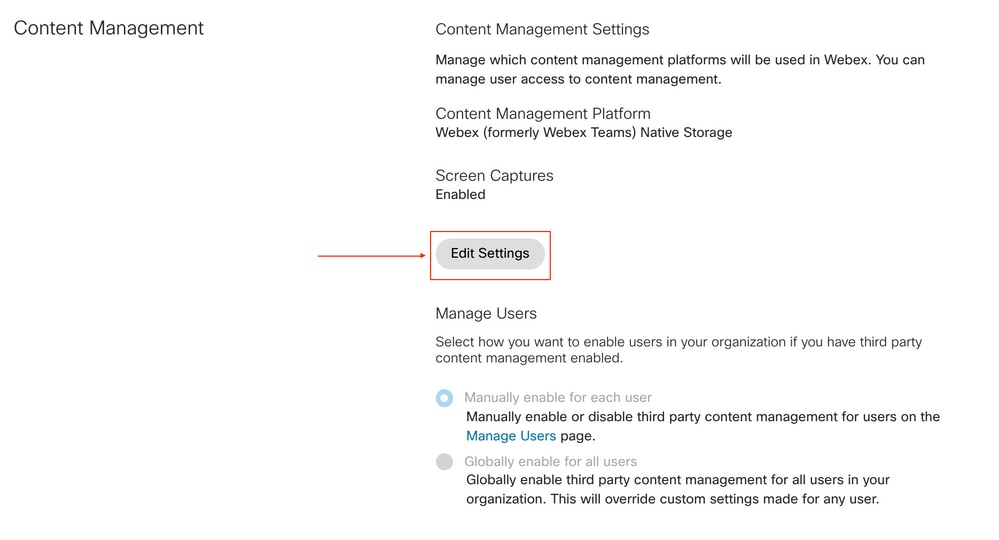
Navegue até admin.webex.com > Services > Messaging > Content Management > Edit Settings com uma conta de administrador local.
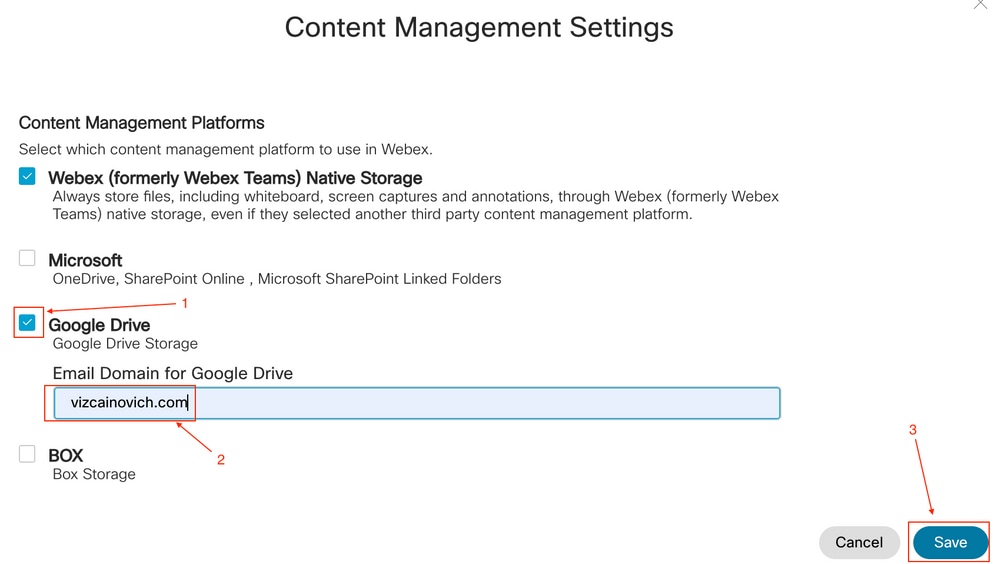
Selecione Google Drive, adicione o domínio primário no portal Google Admin e clique em Salvar.
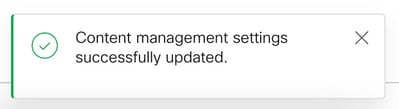
Uma mensagem confirma as alterações.
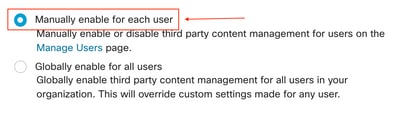
Escolha ativar o gerenciamento de conteúdo de terceiros globalmente para todos os usuários ou para cada usuário.
Para fins de teste, é recomendável habilitar o gerenciamento de conteúdo de terceiros para cada usuário.
Ative usuários para gerenciamento de conteúdo corporativo de terceiros no Cisco Webex Control Hub
Manualmente para cada usuário
Navegue até admin.webex.com > Gerenciamento > Usuários > Selecionar usuário > Serviços > Mensagens > Editar configurações > Gerenciamento de conteúdo de terceiros e clique em Terceiros em no menu suspenso.

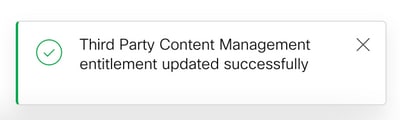
Uma mensagem confirma a alteração.
Em massa com arquivo CSV
Um arquivo CSV com a célula "Enterprise Content Management" definida como TRUE é necessário para que os usuários nomeados sejam ativados, defina a célula do arquivo CSV, "Enterprise Content Management" como TRUE.

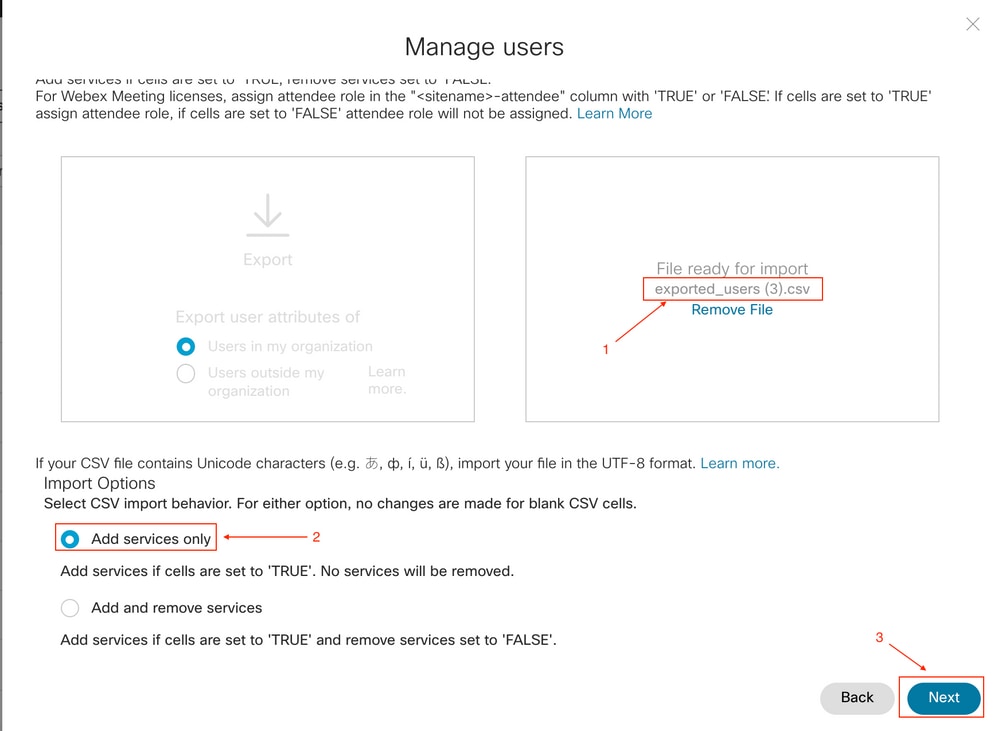
No Hub de Controle, navegue para Gerenciamento > Usuários > Gerenciar Usuários > CSV Adicionar ou Modificar Usuários > Importar.
Selecione o arquivo CSV, clique em Add services only e clique em Next.
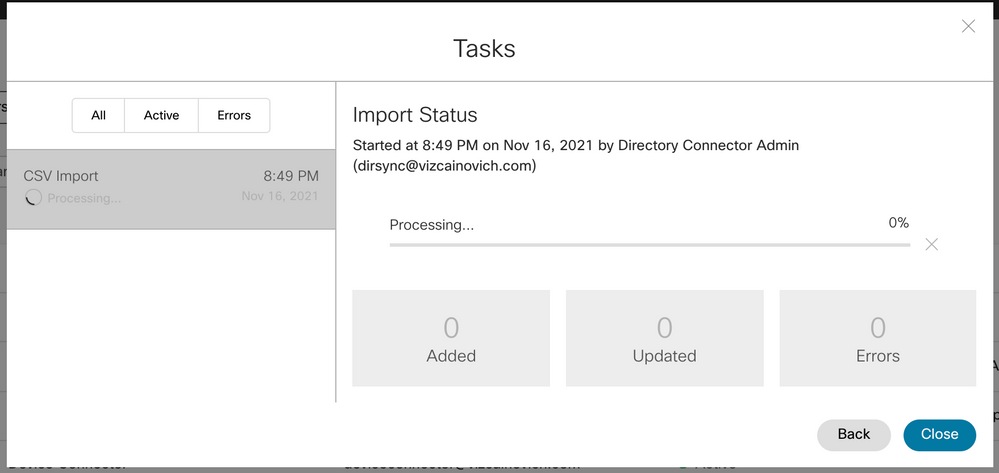
A tarefa Importar é iniciada.

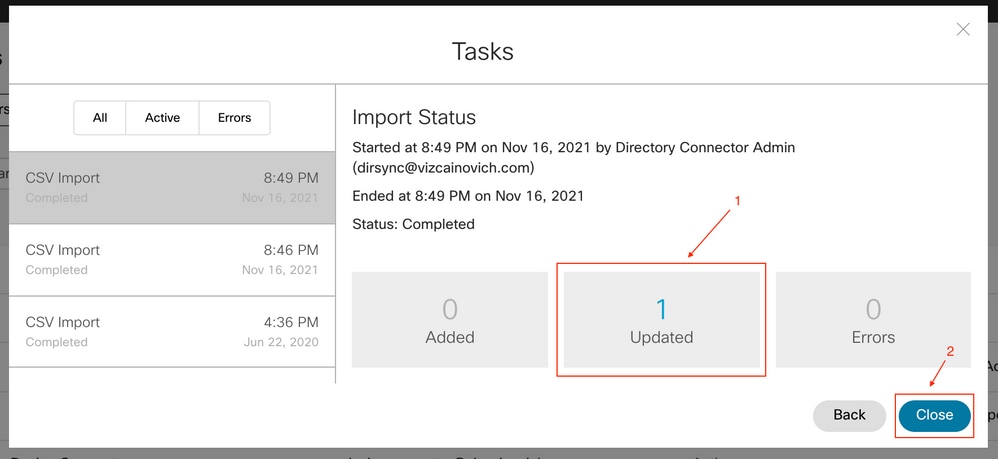
Após a conclusão da tarefa Importar, verifique os erros e clique em Fechar.
Integre a conta do Google Drive ao aplicativo Webex
Antes que o Gerenciamento de conteúdo corporativo de terceiros seja ativado, os usuários do Webex não veem a guia Integração do aplicativo Webex > Configurações.
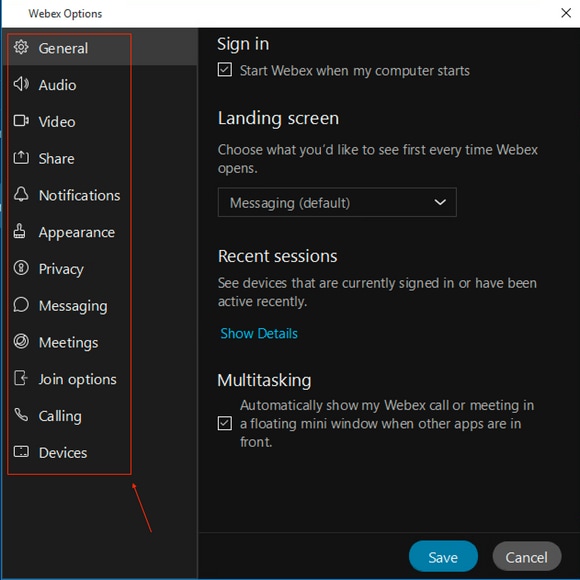
Depois que o Gerenciamento de conteúdo corporativo de terceiros é habilitado, os usuários do aplicativo Webex são solicitados a fazer logoff e login para ver a guia Integração.

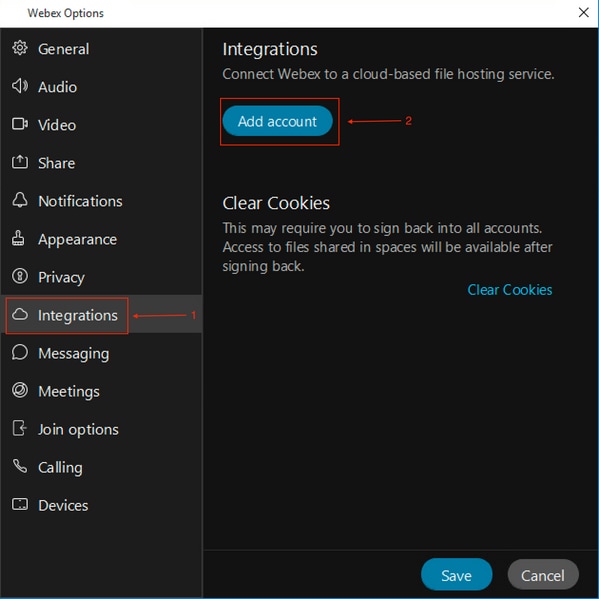
Para habilitar a Integração, navegue para o aplicativo Webex > Configurações > Integrações > Adicionar conta.
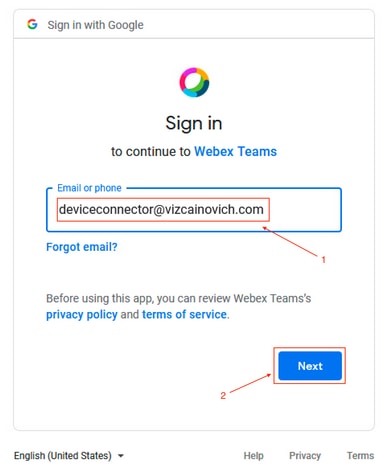
Um prompt para autenticar a conta do Google é exibido.
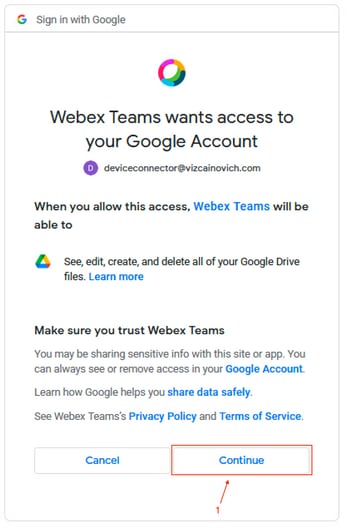
Clique em Continuar para permitir o acesso ao Google Drive.
Com o acesso concedido, a Integração é habilitada com êxito. Clique em Abrir Webex para retornar ao aplicativo Webex.
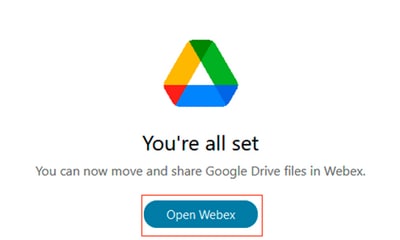
Feche a guia Navegador.
O aplicativo Webex confirma que a conta do Google Drive foi adicionada com êxito. Clique em Salvar para concluir o processo.
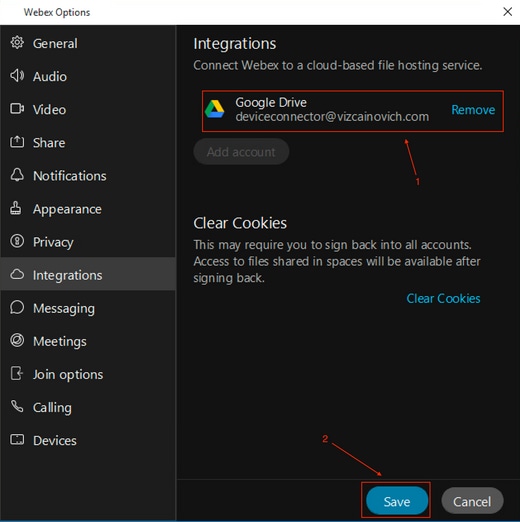
O armazenamento do Google Drive está pronto para ser usado no aplicativo Webex.
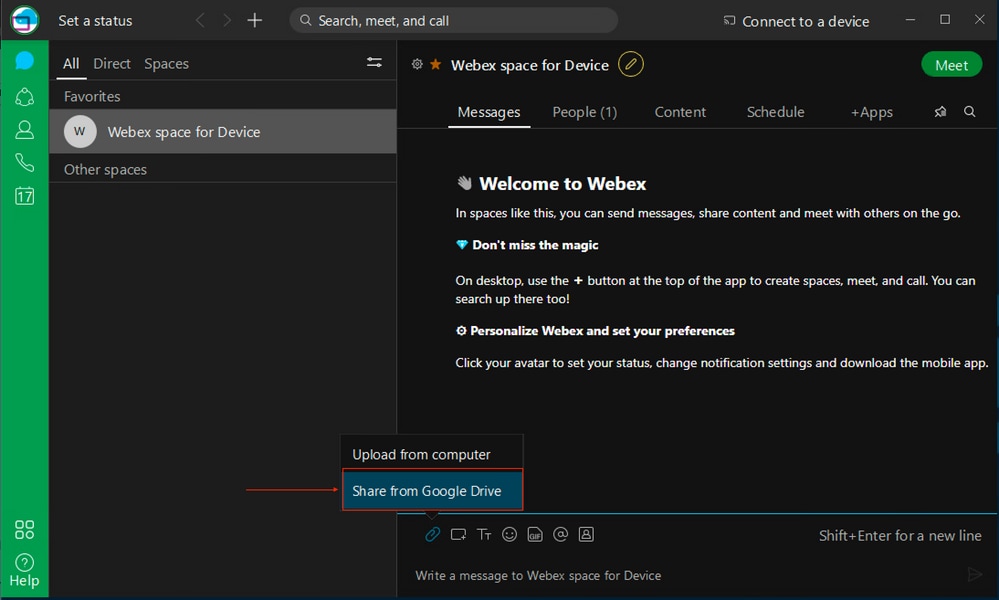
Problemas conhecidos
Depois que o acesso for concedido, a conta Drive não aparecerá no aplicativo Webex.
a) O Google Drive não está habilitado para a conta do Google.

b) O Google Drive é habilitado para a conta do Google afetada, mas o Drive SDK é desabilitado em um nível de domínio.
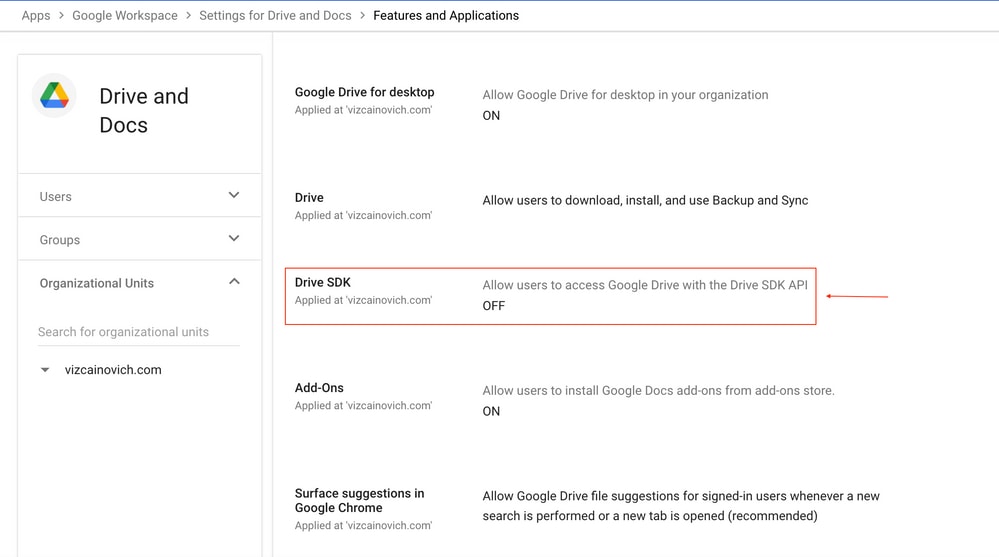
Troubleshooting
Executar a API https://developers.google.com/drive/api/v3/reference/about/get,
Insira kind,user,storageQuota,canCreateTeamDrives,canCreateDrives na seção de campos e clique em Execute.
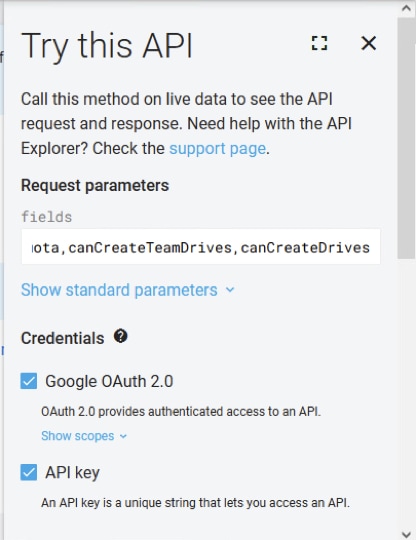
Uma mensagem de OK confirma os direitos apropriados para a conta do Google.
{
"kind": "drive#about",
"user": {
  "kind": "drive#user",
  "displayName": "Device Connector",
  "photoLink": "https://lh3.googleusercontent.com/a/default-user=s64",
  "me": true,
  "permissionId": "04461708039191046460",
  "emailAddress": "deviceconnector@vizcainovich.com"
},
"storageQuota": {
  "limit": "32212254720",
  "usage": "0",
  "usageInDrive": "0",
  "usageInDriveTrash": "0"
},
"canCreateTeamDrives": false,
"canCreateDrives": false
}
Referências
Definir configurações de gerenciamento de conteúdo corporativo no Cisco Webex Control Hub
https://help.webex.com/en-US/article/nfia8at/Configure-Enterprise-Content-Management-Settings-in-Cisco-Webex-Control-Hub
Gerenciamento de conteúdo corporativo no Cisco Webex Control Hub
https://help.webex.com/en-US/article/nuvy9lb/Enterprise-Content-Management-in-Cisco-Webex-Control-Hub
Limitações para gerenciamento de conteúdo corporativo no Webex
https://help.webex.com/en-US/article/7501oi/Limitations-for-Enterprise-Content-Management-in-Webex-
WebEx | Integre sua conta do Google Drive
https://help.webex.com/en-US/article/nqlpcy7/Webex-|-Integrate-Your-Google-Drive-Account#Webex-|-Add-Your-Google-Drive-Account

 Feedback