Coleta de dados do Webex Contact Center para Technical Assistance Center (TAC)

Opções de download
Linguagem imparcial
O conjunto de documentação deste produto faz o possível para usar uma linguagem imparcial. Para os fins deste conjunto de documentação, a imparcialidade é definida como uma linguagem que não implica em discriminação baseada em idade, deficiência, gênero, identidade racial, identidade étnica, orientação sexual, status socioeconômico e interseccionalidade. Pode haver exceções na documentação devido à linguagem codificada nas interfaces de usuário do software do produto, linguagem usada com base na documentação de RFP ou linguagem usada por um produto de terceiros referenciado. Saiba mais sobre como a Cisco está usando a linguagem inclusiva.
Sobre esta tradução
A Cisco traduziu este documento com a ajuda de tecnologias de tradução automática e humana para oferecer conteúdo de suporte aos seus usuários no seu próprio idioma, independentemente da localização. Observe que mesmo a melhor tradução automática não será tão precisa quanto as realizadas por um tradutor profissional. A Cisco Systems, Inc. não se responsabiliza pela precisão destas traduções e recomenda que o documento original em inglês (link fornecido) seja sempre consultado.
Contents
Introdução
O objetivo deste documento é ajudar os clientes a reunir informações importantes que ajudem o engenheiro do Technical Assistance Center (TAC) a entender melhor o problema e a resolver os problemas em tempo hábil.
Pré-requisitos
Requisitos
A Cisco recomenda que você tenha conhecimento destes tópicos:
- Webex Contact Center (anteriormente Customer Journey Platform (CJP))
- Central de atendimento e VoIP (Voice Over Internetworking Protocol)
Note: Este documento destina-se a clientes e parceiros que implantaram o Webex Contact Center em sua infraestrutura de rede.
Componentes Utilizados
Este documento não se restringe a versões de software e hardware específicas.
As informações neste documento foram criadas a partir de dispositivos em um ambiente de laboratório específico. Todos os dispositivos utilizados neste documento foram iniciados com uma configuração (padrão) inicial. Se a rede estiver ativa, certifique-se de que você entenda o impacto potencial de qualquer comando.
Coletar informações genéricas para todos os problemas do Webex Contact Center
- Descrição do problema - Colete informações completas sobre o problema exato. Inclua informações como quantos usuários são afetados, o carimbo de data/hora exato e assim por diante.
- Tipo de instalação - Esta é uma nova implantação?
- Alterações de configuração - Alguma alteração recente no painel do Webex Contact Center ou na rede?
- Impacto nos negócios - Defina o impacto exato nos negócios. Associe-o a um número, se possível. Por exemplo, esse problema afeta 20 agentes, 9 em cada 10 chamadas para a central de atendimento falham e assim por diante.
- Nome do Espaço - Encontrado no canto superior direito da página do painel.
Nome do Locatário

ID da empresa do cliente: Se implantado por meio do Control Hub
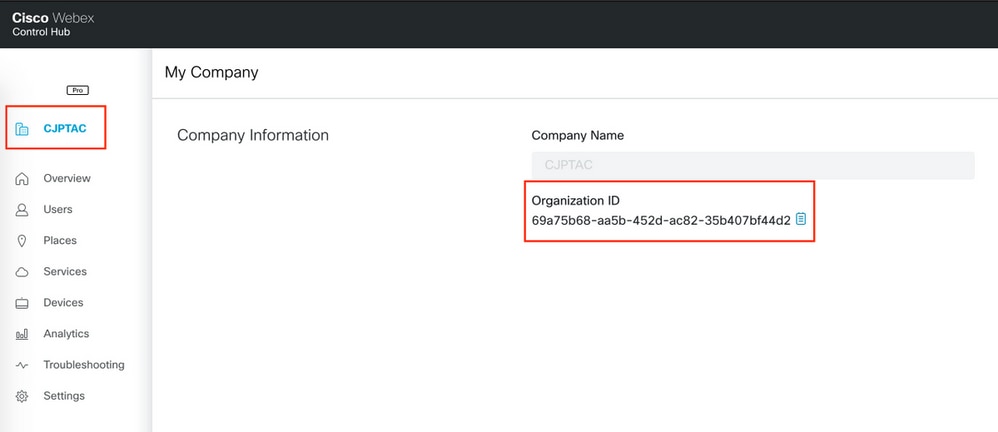
Problemas comuns
Capturar Logs do Navegador
Os logs do navegador são uma ótima fonte de informações para ajudar a entender o comportamento do navegador. Há momentos em que o TAC solicita que você forneça logs do navegador para entender a comunicação e a troca de dados entre o desktop do agente e o servidor. Os logs do navegador constituem logs do console e logs da rede.
Habilitar carimbos de data/hora no navegador
Antes de coletar logs do navegador (ou logs do console) do Chrome ou do Firefox, habilite os carimbos de data/hora no navegador. Isso ajuda a sincronizar os tempos de cliente e servidor.
Habilitar carimbos de data/hora e preservar logs na navegação
Cromo
- Na barra de menus, selecione Exibir > Desenvolvedor > Desenvolvedor Ferramentas.
- Clique no botão Personalizar e controlar Ferramentas de desenvolvimento (3 pontos verticais).
- Clique em Configurações.
- Em Preferências, marque estas caixas de seleção:
- Registrar em log as HTTPRequests XML
- Mostrar carimbos de data/hora
- Preservar log na navegação
Firefox
- Na barra de menus, selecione Ferramentas > Web Developer > Alternar Ferramentas .
- Clique em Personalizar ferramentas do desenvolvedor e Obter ajuda.
- Clique em Settings (Configurações) (botão cog).
- Marque a caixa de seleção Enable timestamps.
Coletar logs do console
O console fornece informações sobre uma página enquanto ela está aberta. Por fim, as mensagens que você vê no console vêm dos desenvolvedores da Web que criaram a página ou do próprio navegador. Quando alguém registra uma mensagem no console, pode indicar a importância, ou o nível de gravidade, da mensagem.
Chrome ou Firefox
- Abra as Ferramentas do desenvolvedor (clique com o botão direito do mouse em qualquer lugar no navegador e escolha inspecionar).
- Execute as etapas do cenário a serem capturadas.
- Navegue até a guia Console.
- Com base no seu navegador:
- Clique com o botão direito do mouse e escolha Salvar como (arquivo de texto do bloco de notas).
- Clique com o botão direito do mouse e escolha Selecionar tudo. Clique com o botão direito do mouse e escolha Copiar.
- Cole-o em um arquivo de texto.
- Anexe os arquivos de texto ao seu tíquete de suporte.
Internet Explorer (IE)
- Pressione a tecla F12 para abrir a janela Ferramentas do desenvolvedor.
- Na guia Console, insira o comando para ativar o registro em log adicional
AgentSDK.EnableIE11DebugLogging(true). - Execute as etapas do cenário a serem capturadas.
- Na guia Console, clique com o botão direito do mouse e escolha Copiar tudo.
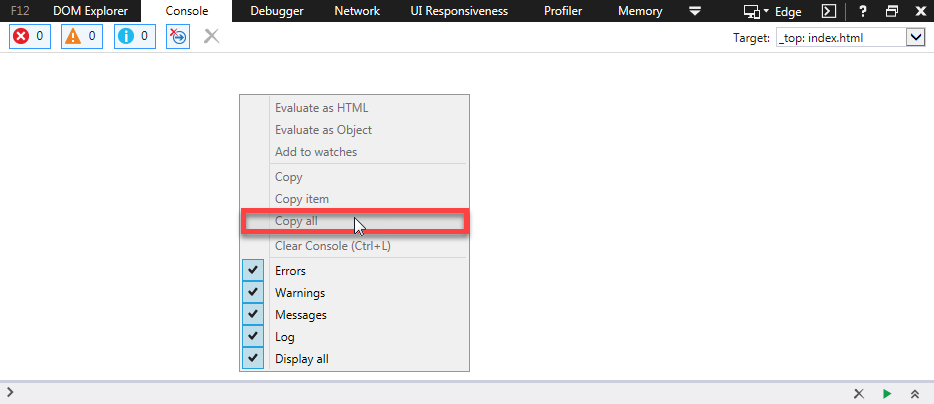
- Digite o
AgentSDK.EnableIE11DebugLogging(false)comando para desativar o registro extra:
Coletar Logs HAR (Hyper Text Transfer Protocol Archive Format)
O formato Arquivo HTTP, ou HAR, é um arquivo no formato JSON para registrar a interação de um navegador com um site.
Chrome ou Firefox
- Abra o Google Chrome e navegue até a página em que o problema ocorre.
- Abra as Ferramentas do desenvolvedor (clique com o botão direito do mouse em qualquer lugar no navegador e escolha inspecionar).
- Procure um botão redondo Gravar (
 ) no canto superior esquerdo da guia Network (Rede); vermelho indica que o registro está em andamento e cinza indica que está desativado.
 - Marque a caixa de seleção Preservar log.
- Clique no botão Clear(
 ) para limpar todos os registros anteriores da guia Rede.
 - Execute as etapas do cenário a serem capturadas.
- Clique com o botão direito do mouse em qualquer lugar na grade de solicitações de rede, selecione Save as HAR with Content ou Save all as HAR e salve o arquivo no computador.
Como gerar um HAR no Microsoft Edge ou no Microsoft Internet Explorer
- Navegue até o URL onde deseja iniciar a captura.
- Navegue até Developer Tools (use F12 como atalho) e clique na guia Network.
- Execute as etapas do cenário a serem capturadas.
- Clique em Exportar como HAR.
- Clique em Salvar como.. para salvar o arquivo HAR (ou Extensible Markup Language (XML) se você usar uma versão mais antiga do Internet Explorer).
Colaborado por engenheiros da Cisco
- Praveen AlampallyTAC da Cisco
- Arundeep NagarajTAC da Cisco
 Feedback
Contate a Cisco
- Abrir um caso de suporte

- (É necessário um Contrato de Serviço da Cisco)