Introdução
Este documento descreve como fazer um Cabo de Console Cisco (CCC) para Telefones IP Cisco.
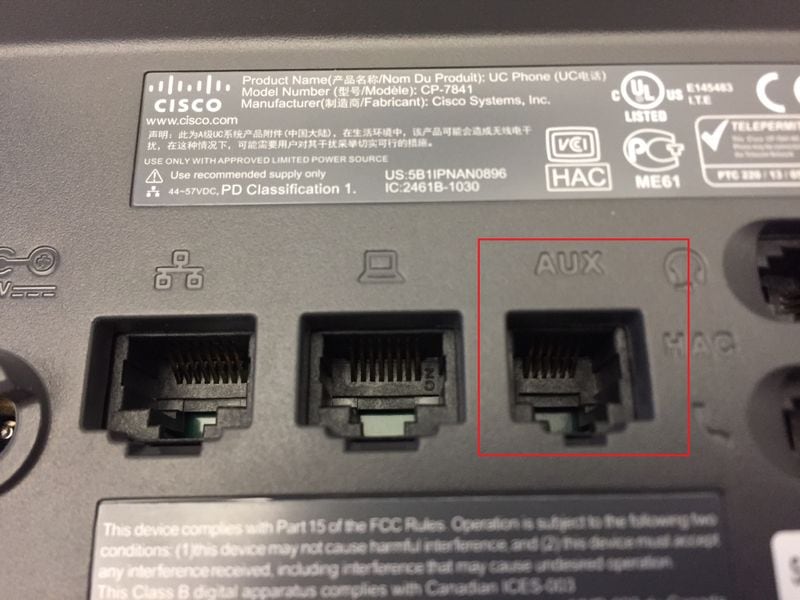
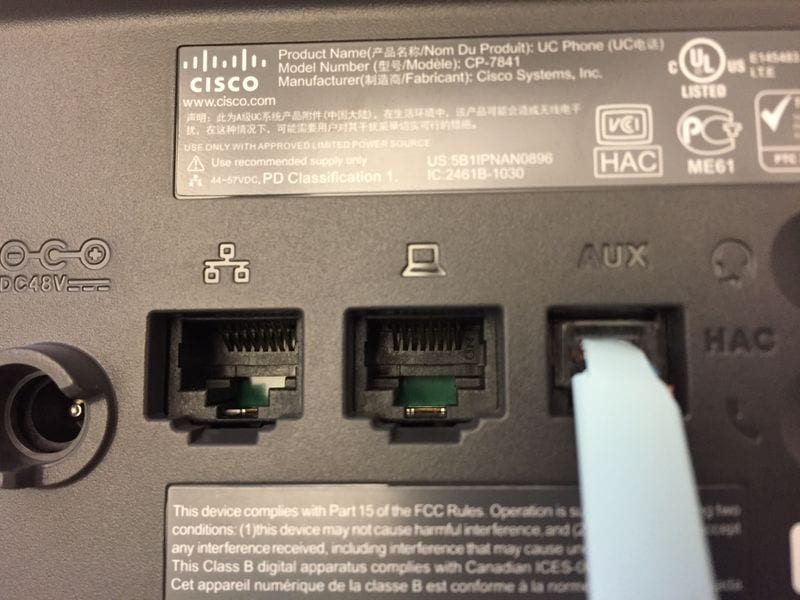
Muitos telefones IP da Cisco têm portas AUX na parte traseira que são usadas para conectar módulos de expansão de teclas (KEM). A porta RJ-11 também serve como uma porta de console serial para acessar o terminal do telefone. A porta AUX de um telefone é como mostrado na imagem.
Pré-requisitos
Requisitos
A Cisco recomenda que você tenha conhecimento destes tópicos:
- Telefones IP da Cisco
- Cabos para redes IP
- Usar CCC
Componentes Utilizados
Este documento é restrito a versões de hardware específicas.
Esses modelos suportam uma porta serial RJ-11.
- 79XX
- 78XX
- 88XX exceto 8831
As informações neste documento foram criadas a partir de dispositivos em um ambiente de laboratório específico. Todos os dispositivos utilizados neste documento foram iniciados com uma configuração (padrão) inicial. Se a rede estiver ativa, certifique-se de que você entenda o impacto potencial de qualquer comando.
Explicação de Pinagem
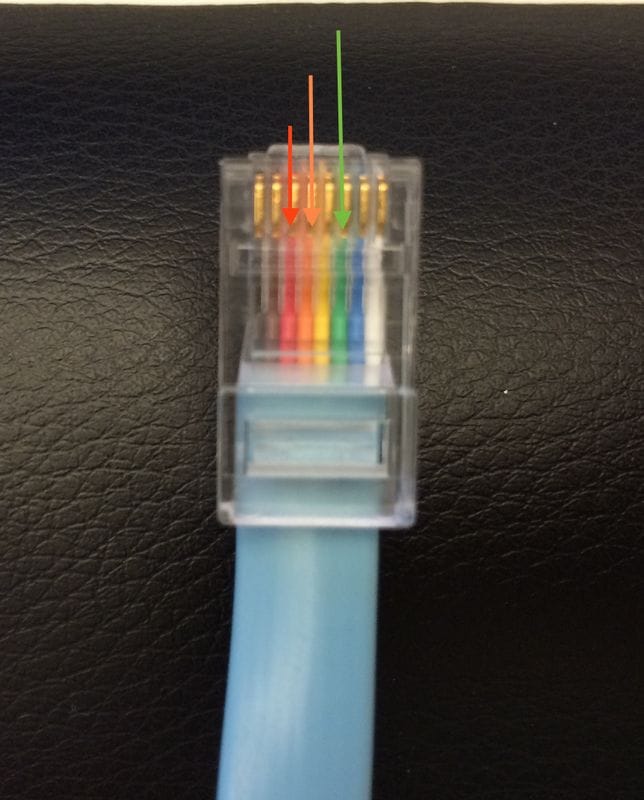
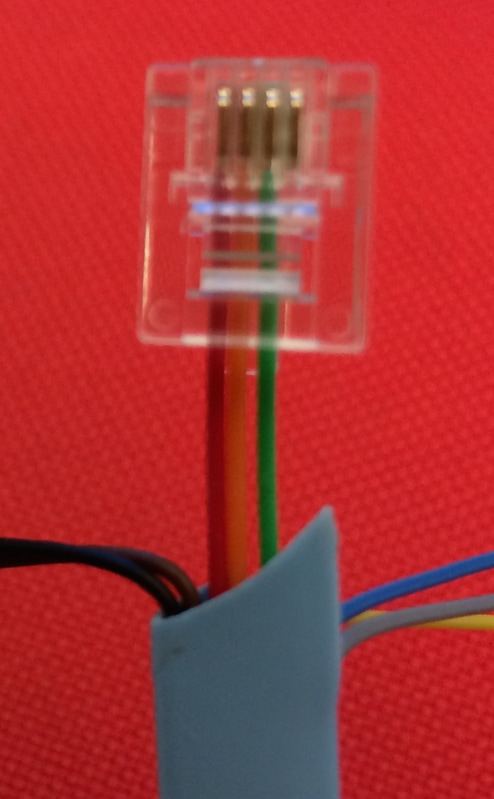
A pinagem CCC plana padrão de RJ45 para DB9 é diferente da pinagem do RJ11. A tabela e as duas imagens aqui exibem a diferença entre a pinagem RJ45 e RJ11.
|
Cabo de Console RJ45
(cor)
|
Cabo de Console RJ45
(pino)
|
Pino RJ11 |
| vermelho |
3 |
2 |
| laranja |
4 |
3 |
| verde |
6 |
4 |
 |
 |
|
Cabo de console com fios vermelho, laranja e verde
conectado aos pinos 3, 4 e 6 RJ45. Pinos 3, 4 e 6
são destacados para esclarecimento.
Lado RJ45 do cabo do console. Os pinos são contados com o
prenda para baixo, da esquerda para a direita.
|
Cabo de console com fios vermelho, laranja e verde
conectado aos pinos 2, 3 e 4 RJ11.
Os pinos RJ11 são contados com o clipe para baixo, da esquerda para
certo. Em um conector RJ11 de 4 fios, os pinos 1 e 6 estão vazios.
|
Note: É possível que as cores dos fios variem entre as versões do CCC. Sempre verifique o número do pino RJ45 antes de cortar.
Modificar cabo
Obtenha um CCC plano RJ45 para DB9 e converta o cabo de console de telefone RJ11 para DB9 com o processo descrito aqui. A imagem aqui mostra o cabo necessário.
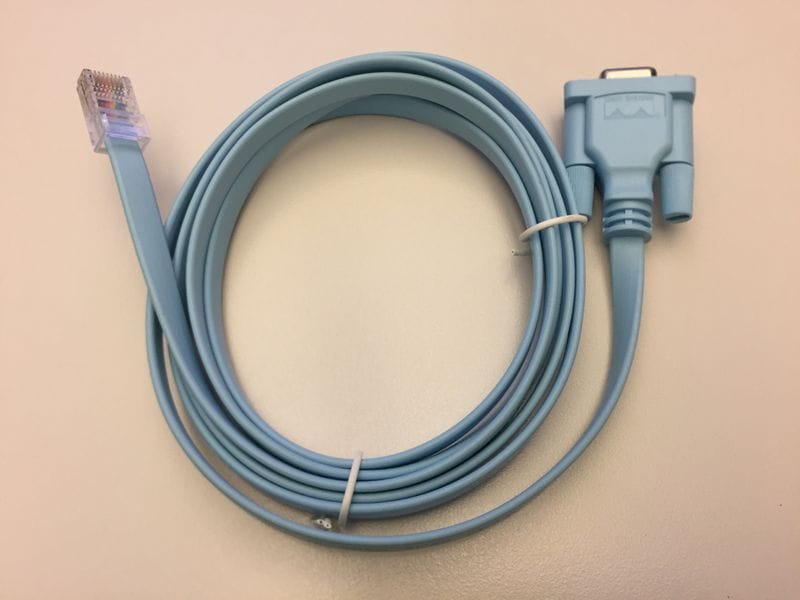
Note: A ID da peça do CCC é 72-3383-01 e eles são enviados com a maioria dos dispositivos Cisco.
Note: Revise a seção Explicação de Pinagem antes de prosseguir.
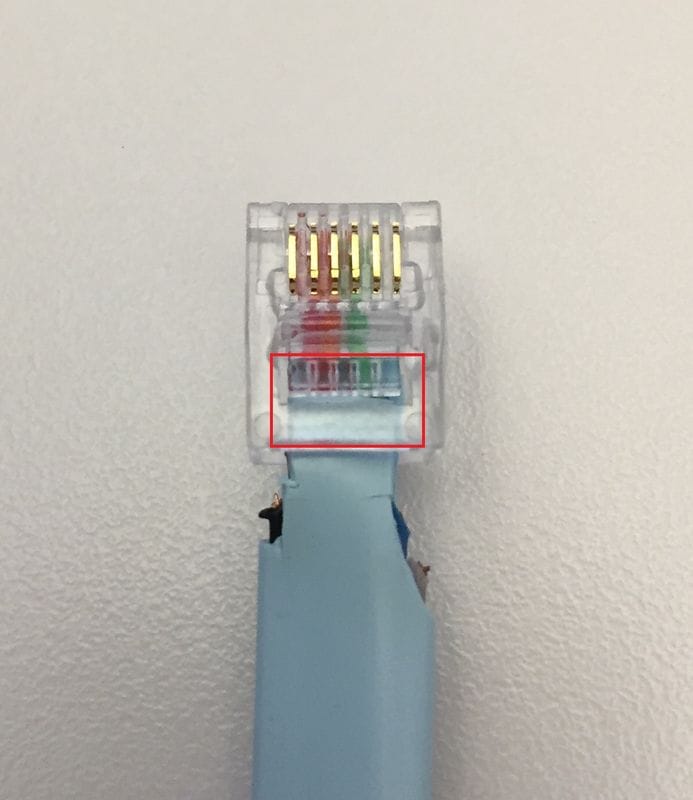
O cabo RJ11, conforme mostrado na seção Explicação de Pinagem, está funcionando; no entanto, com apenas 3 fios pequenos que prendem o clipe ao cabo, ele pode se quebrar facilmente. Para criar um cabo que seja durável, coloque a capa plástica dentro da extremidade plástica antes de crimpar. A imagem aqui mostra o revestimento azul dentro do clipe RJ11.
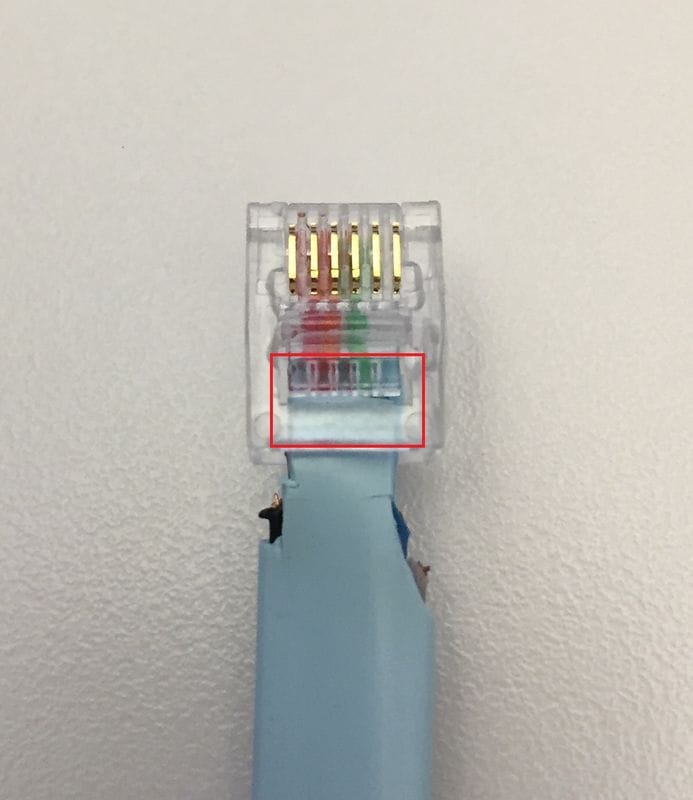
Sem modificação, a capa plana do cabo do console é muito larga para caber dentro do clipe de terminal RJ11. Para corrigir isso, use uma tesoura para aparar a parte externa da bainha azul. As etapas detalhadas neste documento descrevem como aparar corretamente o cabo.
Etapas de resumo
Etapa 1. Remova o clipe RJ45 do CCC
Etapa 2. Apare a capa azul
Etapa 3. Remover fios desnecessários
Etapa 4. Corte os fios restantes
Etapa 5. Reduza a largura da capa azul
Etapa 6. Conectar e Crimpar o Clipe RJ11
Etapas detalhadas
Remover Clipe RJ45 do CCC
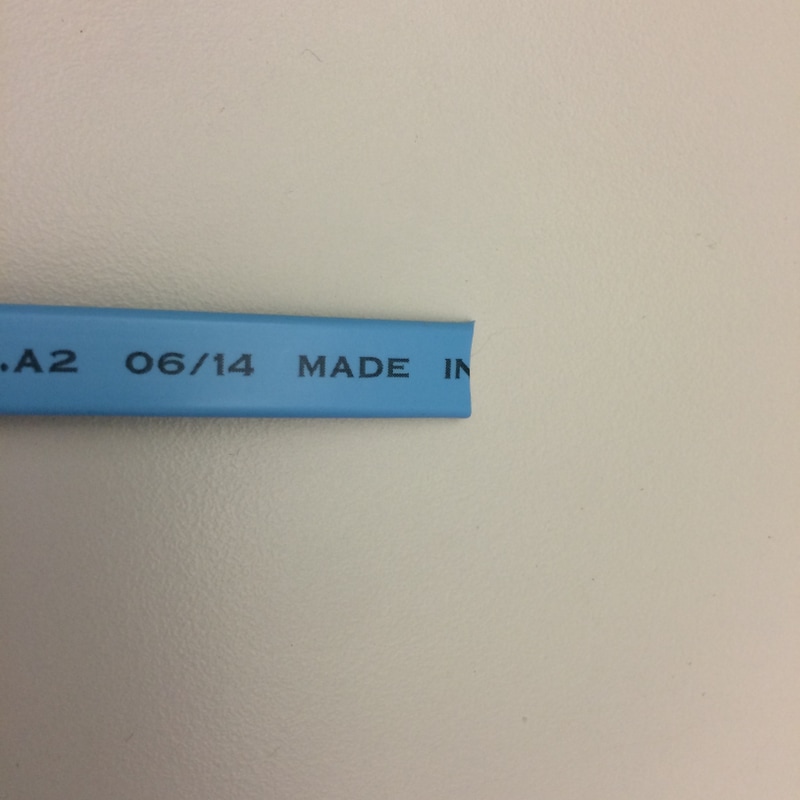
O primeiro passo é cortar o terminal RJ45 do cabo conforme mostrado na imagem.
Aparar Bainha Azul
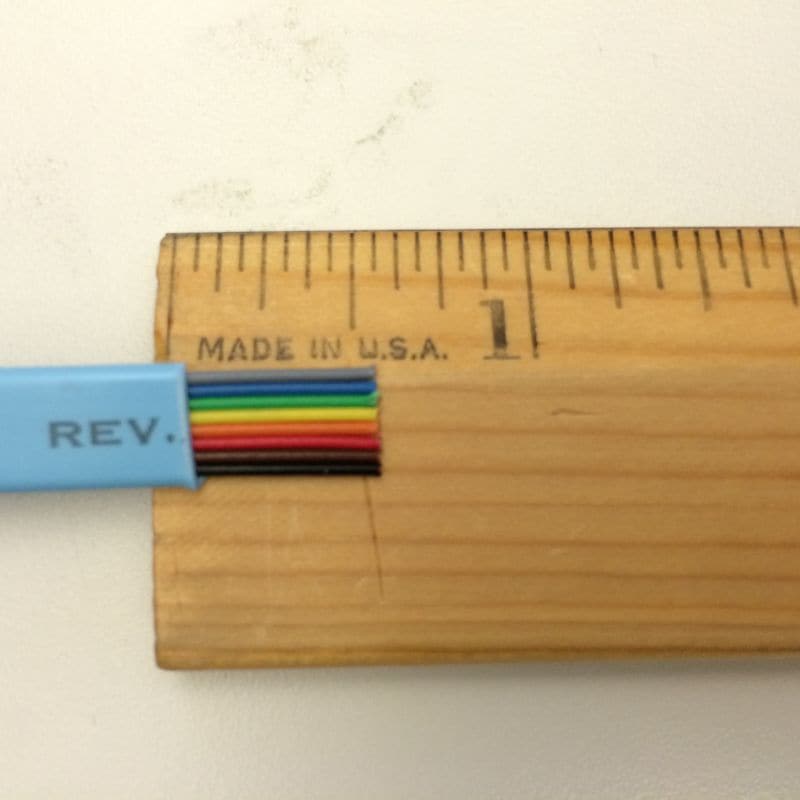
Apare a capa do fio, deixando aproximadamente 12 mm (0,5 pol.) de fio exposto conforme mostrado na imagem.
Remova os fios desnecessários
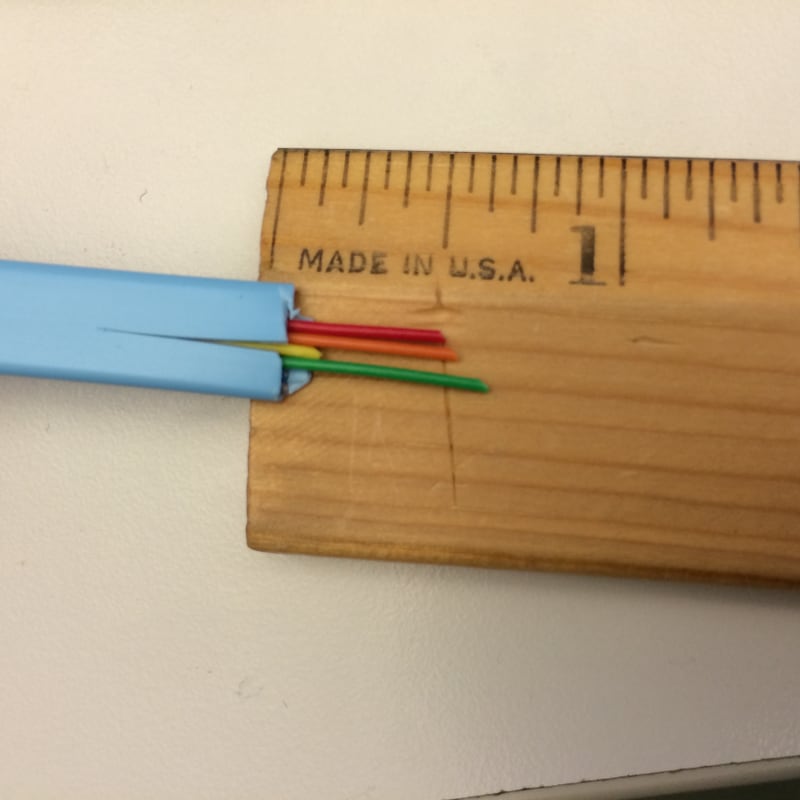
Remova os fios desnecessários. Os fios restantes são vermelho, laranja e verde, como mostrado na imagem.
Aparar os fios restantes
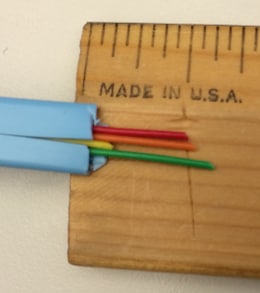
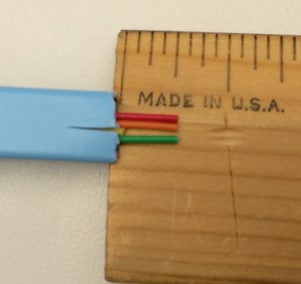
Apare as extremidades dos fios vermelho, laranja e verde para que tenham aproximadamente 0,25 pol (6 mm) de comprimento. Faça com que o corte seja o mais quadrado possível, de modo que os três fios tenham exatamente o mesmo comprimento, como mostrado nas imagens.
|
|
 |
| Antes de aparar |
Após o corte |
Reduzir A Largura Da Bainha Azul
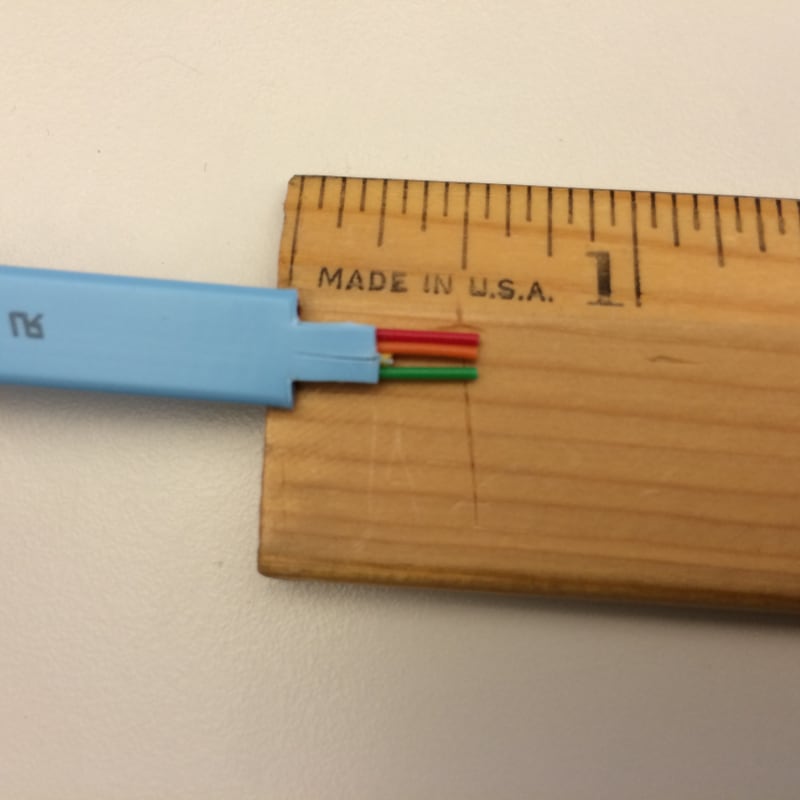
Reduza a largura da capa para permitir que ela acesse o clipe RJ11. Isso é feito para que a crimpagem fique na bainha, não nos fios. Faça com que o corte diminua 0,25 pol. (6 mm) para baixo na bainha, conforme mostrado na imagem.
Conecte o clipe de crimpagem RJ11
O cabo está pronto e você precisa fixar o conector RJ11 e crimpá-lo como mostrado na imagem.
Configurações Para Aplicativo De Terminal
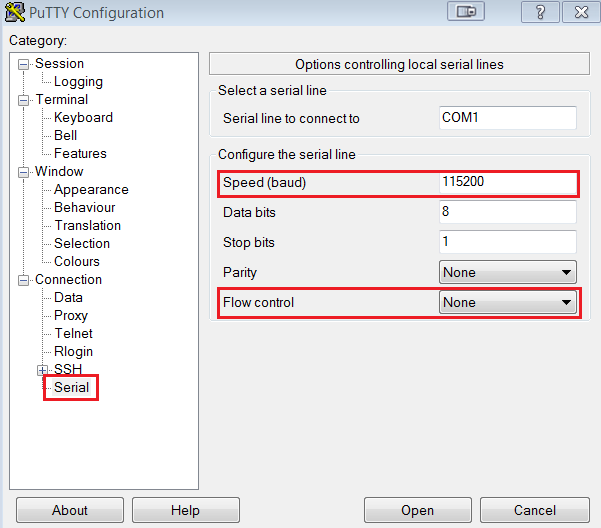
Modifique as configurações do aplicativo de terminal. As configurações são descritas aqui com uma captura de tela do PuTTy como exemplo.
Baud: 115200
Controle de fluxo: Nenhum
Testar cabo
Neste ponto, o cabo está completo e pronto para ser testado. Conecte o cabo na porta AUX no telefone conforme mostrado nas imagens e confirme se você pode se conectar ao terminal do telefone sem problemas.
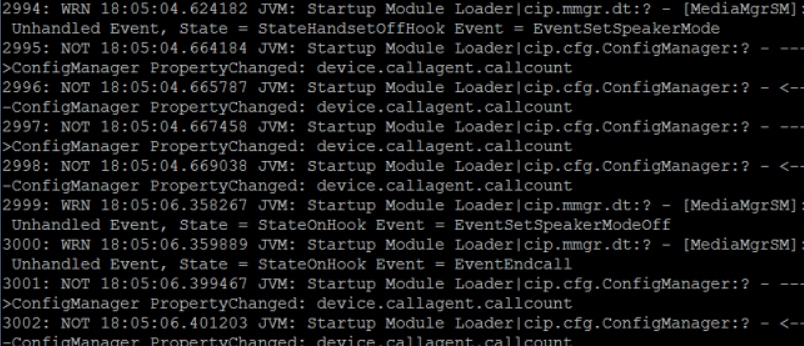
Note: A imagem do terminal de telefone é do documento Como personalizar o cabo de console do telefone IP da Cisco, que aborda outra maneira de fazer um cabo de console para telefones IP da Cisco.
Informações Relacionadas

 Feedback