Este documento descreve como criar modelos CLI definidos pelo usuário com uma única linha e vários comandos de linha.
Pré-requisitos
Requisitos
A Cisco recomenda que você tenha conhecimento destes tópicos:
- Infraestrutura Prime (PI)
- Recursos do modelo
- Comandos CLI
Componentes Utilizados
As informações neste documento são baseadas nestas versões de software e hardware:
As informações neste documento foram criadas a partir de dispositivos em um ambiente de laboratório específico. Todos os dispositivos utilizados neste documento foram iniciados com uma configuração (padrão) inicial. Se a sua rede estiver ativa, certifique-se de que entende o impacto potencial de qualquer comando.
Configurar
Exemplo de comando único
Exclusão de usuário do dispositivo
- Para criar um nome de usuário no dispositivo.
Note: Neste exemplo, o nome de usuário inniti será excluído.

- Vá para Configuração > Recursos e tecnologias > Meus modelos > Modelos CLI
Crie um modelo com vários comandos:
Example from User Guide

Adding Multi-line Commands

To enter multi-line commands in the CLI Content area, use the this syntax:

<MLTCMD>First Line of Multiline Command

Second Line of Multiline Command

......

......

Last Line of Multiline Command</MLTCMD>


Image 2

<MLTCMD>

no username inniti

y

</MLTCMD>
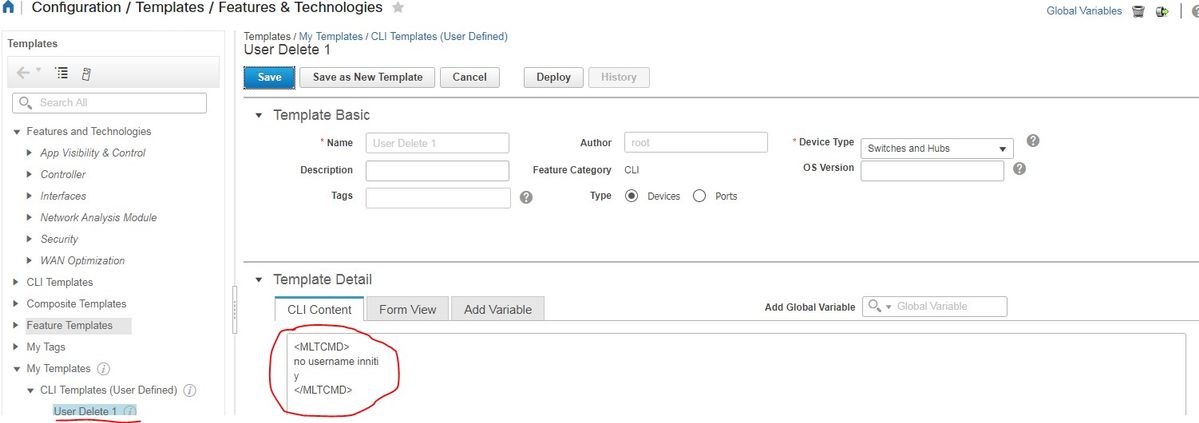
Note: Selecione o dispositivo e verifique novamente o modelo de acordo.
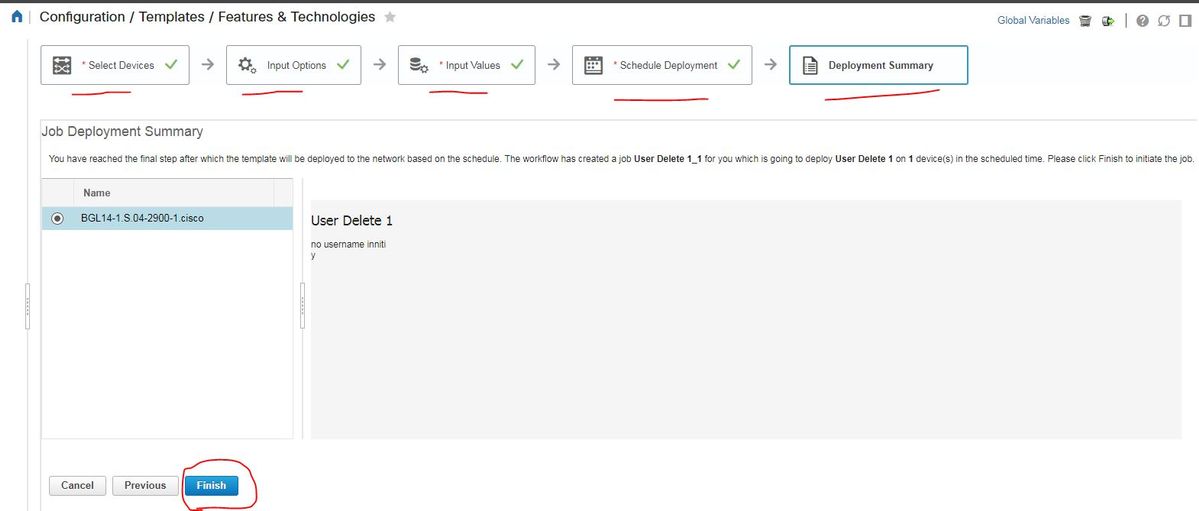
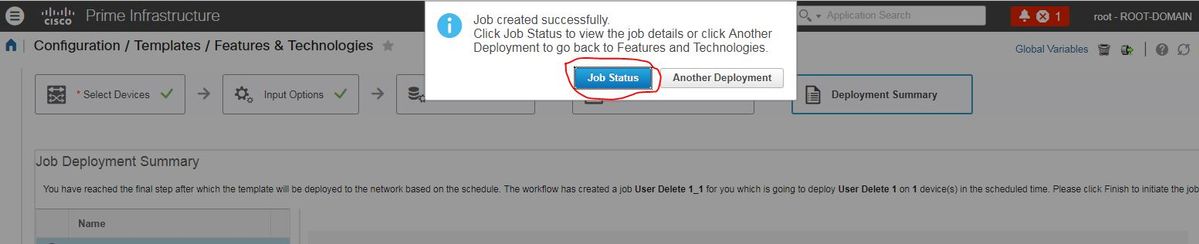
- Após a implantação, um Job que corresponda será executado em Segundo Plano e você poderá verificar seu status ao clicar em Status do Job como mostrado:
Verificar
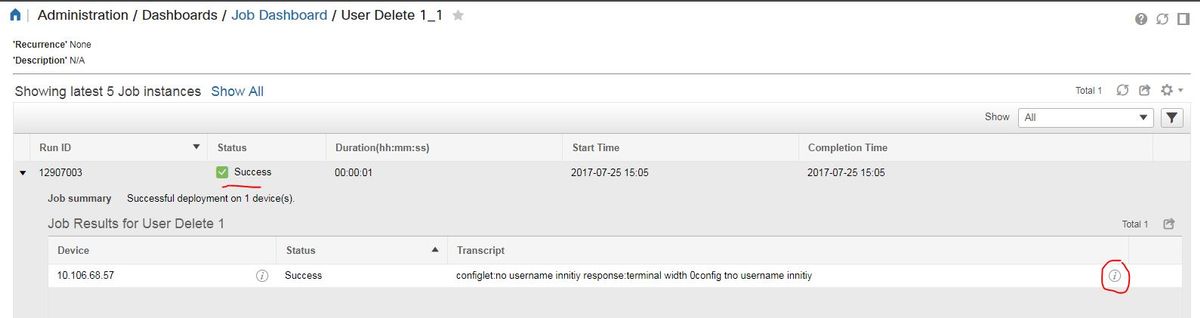
- Verifique o status no PI e no dispositivo:
No PI:
No dispositivo:
O nome de usuário inniti é excluído.

Vá para Configuração > Recursos e tecnologias > Meus modelos > Modelos CLI
- Criar um modelo com comandos interativos
Example from user guide

Adding Interactive Commands

An interactive command contains the input that must be entered following the execution of a command.

To enter an interactive command in the CLI Content area, use the following syntax:

CLI Command<IQ>interactive question 1<R>command response 1 <IQ>interactive question 2<R>command response 2


where <IQ> and <R> tag are case-sensitive and must be entered as uppercase
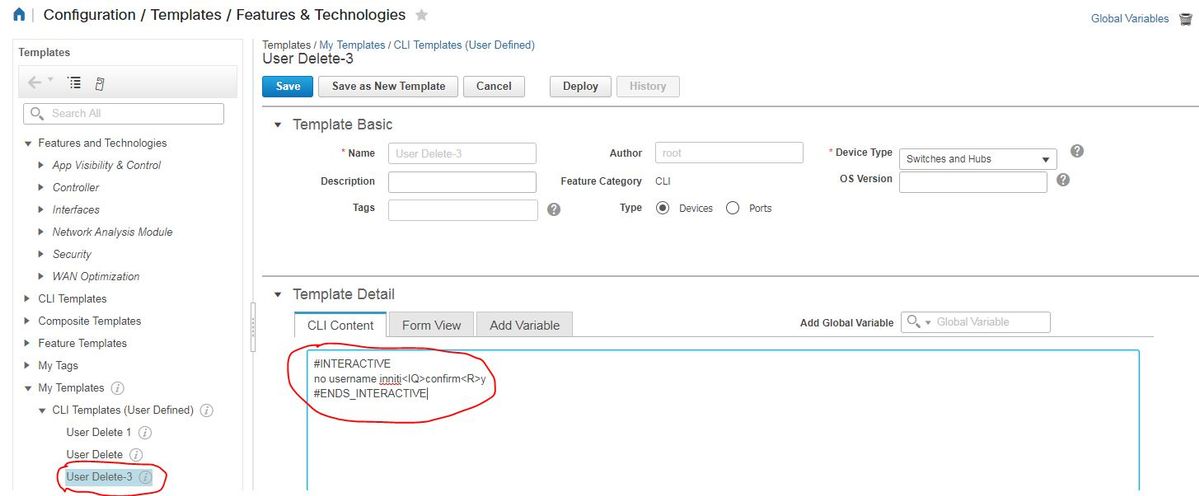
No exemplo:
#INTERACTIVE

no username inniti<IQ>confirm<R>y

#ENDS_INTERACTIVE
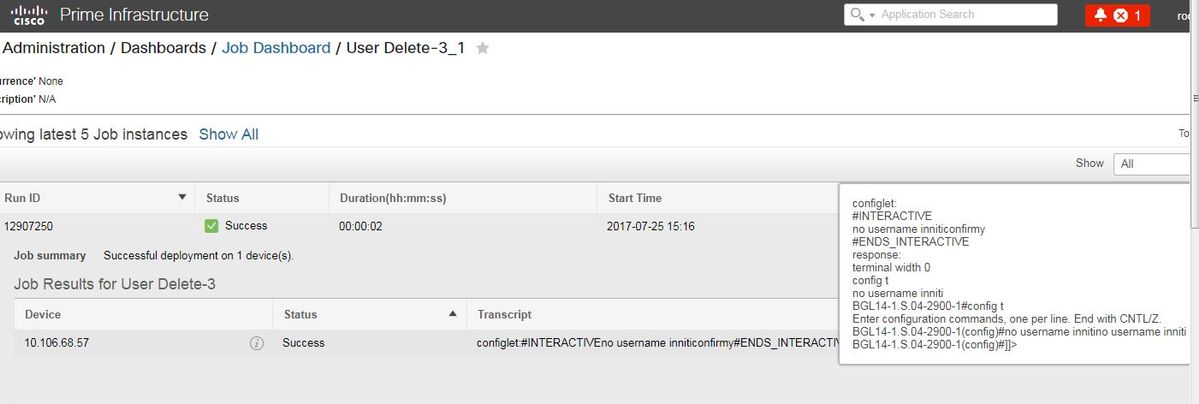
Verificar
- Verifique o status no PI e no dispositivo:
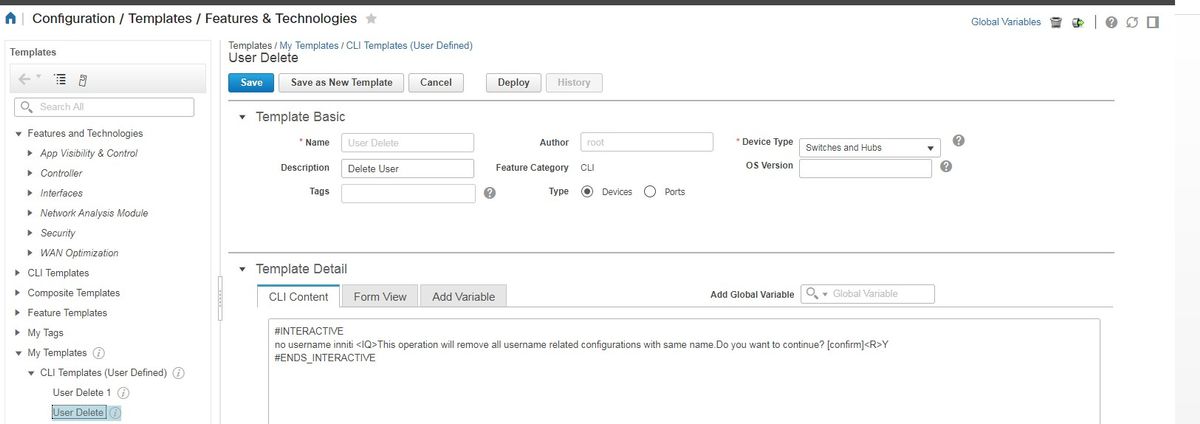
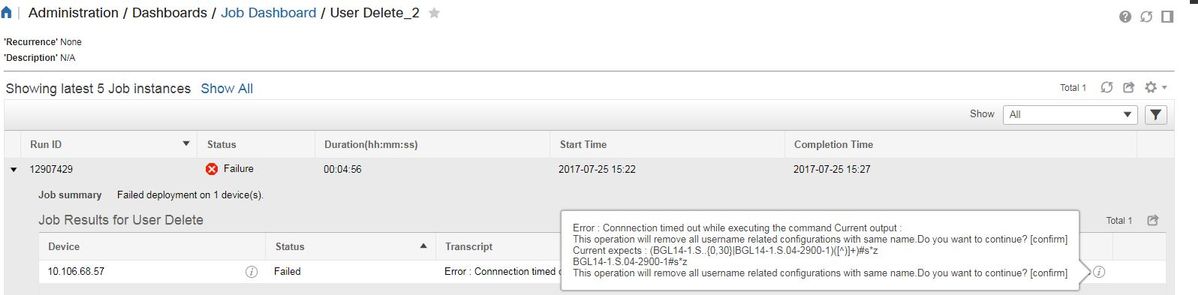
Note: Para comandos interativos, observa-se que em alguns exemplos 'Pergunta interativa' quando copiada completamente não é executada corretamente. Nesse caso, basta digitar a última palavra. Por exemplo, quando você mantiver a frase completa, ela falhará. #INTERACTIVE no username inniti <IQ>Esta operação removerá todas as configurações relacionadas a nomes de usuário com o mesmo nome. Deseja continuar? [confirm]<R>Y #ENDS_INTERACTIVE.
Exemplo de comandos múltiplos
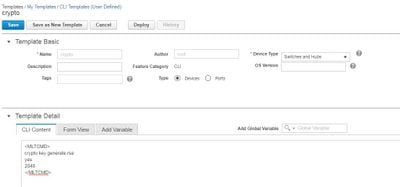
Geração de chave de criptografia no switch
- Como o comando aparece no dispositivo quando executado:
BGL14-1.S.04-2900-1(config)#crypto key generate rsa

% You already have RSA keys defined named BGL14-1.S.04-2900-1.cisco.

% Do you really want to replace them? [yes/no]: yes

Choose the size of the key modulus in the range of 360 to 4096 for your

  General Purpose Keys. Choosing a key modulus greater than 512 may take

  a few minutes.


How many bits in the modulus [512]: 512

% Generating 512 bit RSA keys, keys will be non-exportable...

[OK] (elapsed time was 1 seconds)

<MLTCMD>
 crypto key generate rsa
 yes
 2048
 </MLTCMD>
Verificar
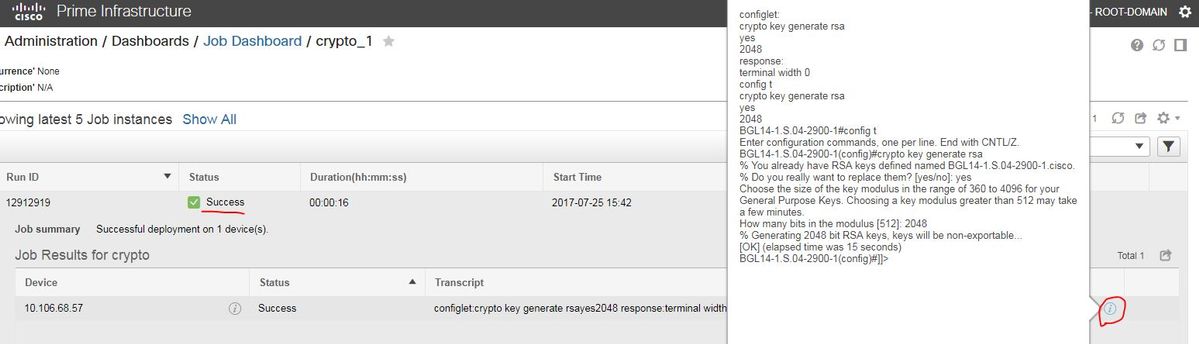
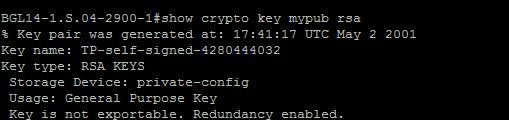
- Status final em PI e no dispositivo:
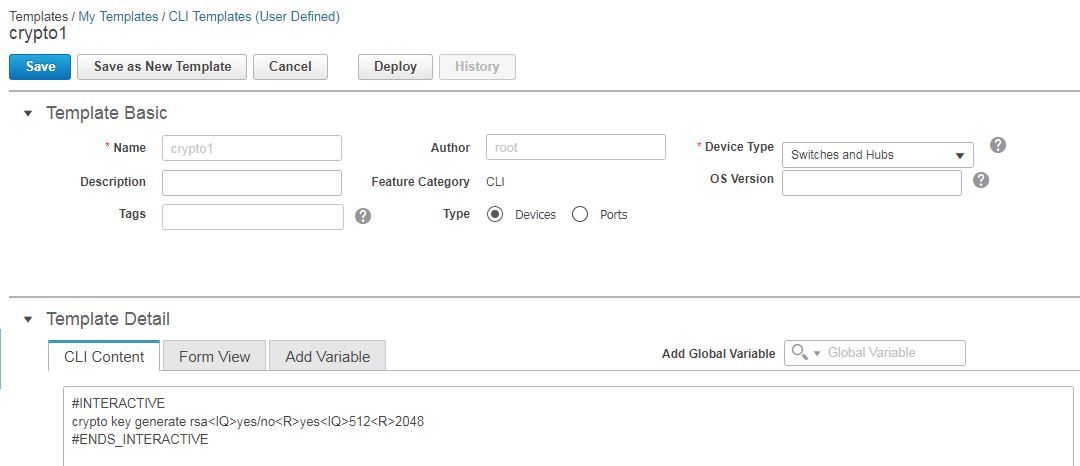
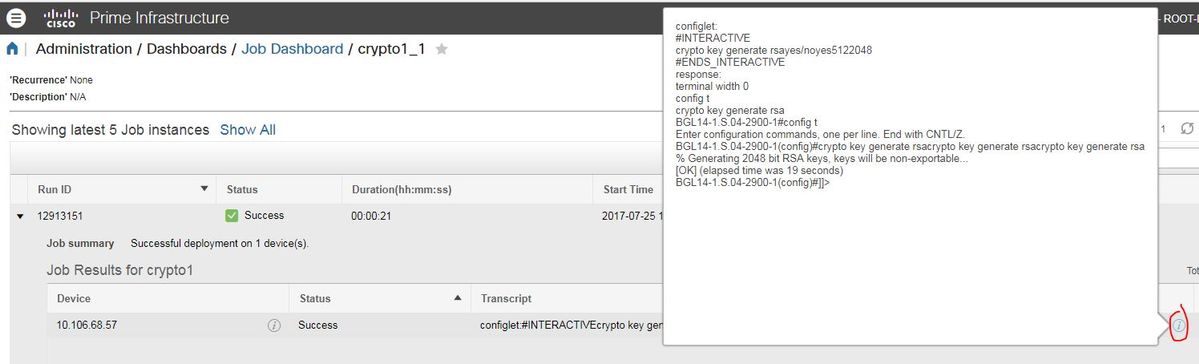
- Uso de Comando Interativo:
#INTERACTIVE

crypto key generate rsa<IQ>yes/no<R>yes<IQ>512<R>2048

#ENDS_INTERACTIVE
Verificar
Troubleshooting
Atualmente, não existem informações disponíveis específicas sobre Troubleshooting para esta configuração.

 Feedback