Substituição do servidor de computação UCS C240 M4 - CPAR

Opções de download
Linguagem imparcial
O conjunto de documentação deste produto faz o possível para usar uma linguagem imparcial. Para os fins deste conjunto de documentação, a imparcialidade é definida como uma linguagem que não implica em discriminação baseada em idade, deficiência, gênero, identidade racial, identidade étnica, orientação sexual, status socioeconômico e interseccionalidade. Pode haver exceções na documentação devido à linguagem codificada nas interfaces de usuário do software do produto, linguagem usada com base na documentação de RFP ou linguagem usada por um produto de terceiros referenciado. Saiba mais sobre como a Cisco está usando a linguagem inclusiva.
Sobre esta tradução
A Cisco traduziu este documento com a ajuda de tecnologias de tradução automática e humana para oferecer conteúdo de suporte aos seus usuários no seu próprio idioma, independentemente da localização. Observe que mesmo a melhor tradução automática não será tão precisa quanto as realizadas por um tradutor profissional. A Cisco Systems, Inc. não se responsabiliza pela precisão destas traduções e recomenda que o documento original em inglês (link fornecido) seja sempre consultado.
Contents
Introdução
Este documento descreve as etapas necessárias para substituir um servidor de computação defeituoso em uma configuração Ultra-M.
Este procedimento se aplica a um ambiente Openstack usando a versão NEWTON, onde o Elastic Services Controller (ESC) não gerencia o Cisco Prime Access Registrar (CPAR) e o CPAR é instalado diretamente na VM implantada no Openstack.
Informações de Apoio
O Ultra-M é uma solução de núcleo de pacotes móveis virtualizados validada e predefinida, projetada para simplificar a implantação de VNFs. O OpenStack é o Virtualized Infrastructure Manager (VIM) para Ultra-M e consiste nos seguintes tipos de nó:
- Computação
- Disco de armazenamento de objetos - Computação (OSD - Computação)
- Controlador
- Plataforma OpenStack - Diretor (OSPD)
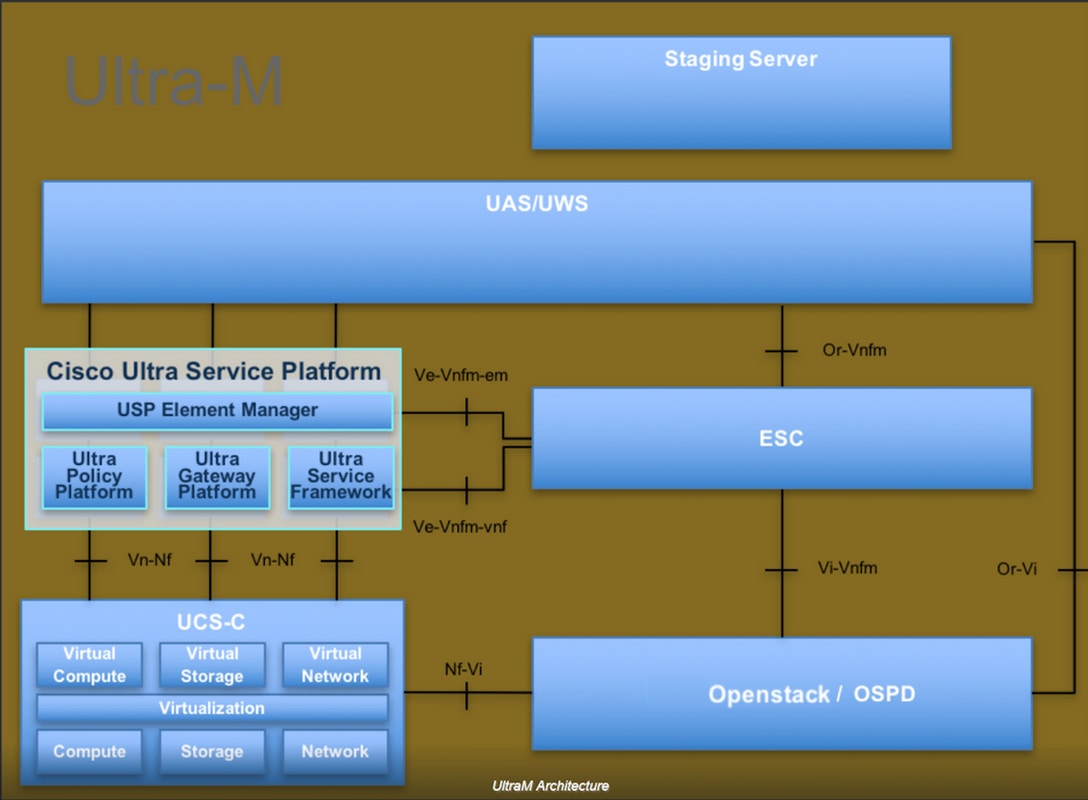
A arquitetura avançada do Ultra-M e os componentes envolvidos são descritos nesta imagem:
Este documento destina-se ao pessoal da Cisco que está familiarizado com a plataforma Cisco Ultra-M e detalha as etapas necessárias para serem executadas no OpenStack e no Redhat OS.
Note: A versão Ultra M 5.1.x é considerada para definir os procedimentos neste documento.
Abreviaturas
| MOP | Método de Procedimento |
| OSD | Discos de Armazenamento de Objetos |
| OSPD | Diretor da plataforma OpenStack |
| HDD | Unidade de disco rígido |
| SSD | Unidade de estado sólido |
| VIM | Gerente de infraestrutura virtual |
| VM | Máquina virtual |
| EM | Gerenciador de Elementos |
| UAS | Ultra Automation Services |
| UUID | Identificador Exclusivo Universal |
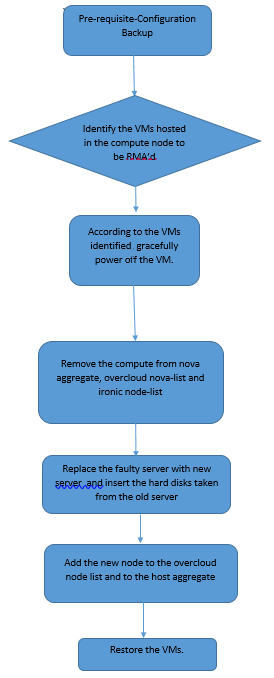
Fluxo de trabalho do MoP
Pré-requisitos
Fazer backup
Antes de substituir um nó Compute, é importante verificar o estado atual do ambiente da plataforma Red Hat OpenStack. É recomendável verificar o estado atual para evitar complicações quando o processo de substituição de Computação estiver ativado. Isso pode ser obtido por meio desse fluxo de substituição.
Em caso de recuperação, a Cisco recomenda fazer um backup do banco de dados OSPD com o uso destas etapas:
[root@ al03-pod2-ospd ~]# mysqldump --opt --all-databases > /root/undercloud-all-databases.sql
[root@ al03-pod2-ospd ~]# tar --xattrs -czf undercloud-backup-`date +%F`.tar.gz /root/undercloud-all-databases.sql
/etc/my.cnf.d/server.cnf /var/lib/glance/images /srv/node /home/stack
tar: Removing leading `/' from member names
Esse processo garante que um nó possa ser substituído sem afetar a disponibilidade de nenhuma instância.
Note: Certifique-se de que você tenha o instantâneo da instância para que possa restaurar a VM quando necessário. Siga o procedimento abaixo para obter um instantâneo da VM.
Identificar as VMs hospedadas no nó de computação
Identifique as VMs que estão hospedadas no servidor de computação.
[stack@al03-pod2-ospd ~]$ nova list --field name,host

+--------------------------------------+---------------------------+----------------------------------+

| ID                                   | Name                      | Host                             |

+--------------------------------------+---------------------------+----------------------------------+

| 46b4b9eb-a1a6-425d-b886-a0ba760e6114 | AAA-CPAR-testing-instance | pod2-stack-compute-4.localdomain |

| 3bc14173-876b-4d56-88e7-b890d67a4122 | aaa2-21                   | pod2-stack-compute-3.localdomain |

| f404f6ad-34c8-4a5f-a757-14c8ed7fa30e | aaa21june                 | pod2-stack-compute-3.localdomain |

+--------------------------------------+---------------------------+----------------------------------+
Note: Na saída mostrada aqui, a primeira coluna corresponde ao Universally Unique IDentifier (UUID), a segunda coluna é o nome da VM e a terceira coluna é o nome do host onde a VM está presente. Os parâmetros desta saída serão usados nas seções subsequentes.
Processo de Instantâneo
Desligamento do aplicativo CPAR
Etapa 1. Abra qualquer cliente SSH conectado à rede e conecte-se à instância CPAR.
É importante não desligar todas as 4 instâncias de AAA dentro de um site ao mesmo tempo, fazê-lo de um por um.
Etapa 2. Desligue a aplicação CPAR com este comando:
/opt/CSCOar/bin/arserver stop
Uma mensagem informa "Desligamento do Agente do Servidor do Cisco Prime Access Registrar concluído." deve aparecer.
Note: Se um usuário deixou uma sessão CLI aberta, o comando arserver stop não funcionará e a seguinte mensagem será exibida:
ERROR:    You can not shut down Cisco Prime Access Registrar while the
          CLI is being used.   Current list of running
          CLI with process id is:
2903 /opt/CSCOar/bin/aregcmd –s
Neste exemplo, a id de processo 2903 destacada precisa ser encerrada antes que o CPAR possa ser interrompido. Se esse for o caso, encerre o processo com este comando:
kill -9 *process_id*
Em seguida, repita a etapa 1.
Etapa 3. Verifique se o aplicativo CPAR foi realmente desligado por este comando:
/opt/CSCOar/bin/arstatus
Essas mensagens devem ser exibidas:
Cisco Prime Access Registrar Server Agent not running
Cisco Prime Access Registrar GUI not running
Tarefa Instantâneo de VM
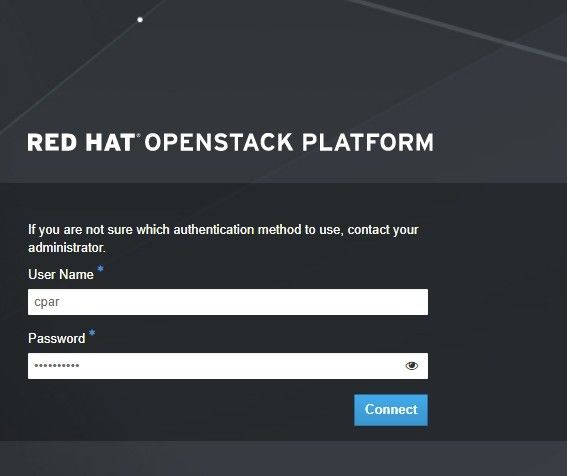
Etapa 1. Entre no site da GUI do Horizon que corresponde ao Site (Cidade) que está sendo trabalhado no momento. Quando o Horizon é acessado, a tela mostrada na imagem é observada:
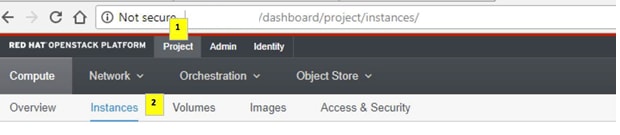
Etapa 2. Como mostrado na imagem, navegue até Projeto > Instâncias.
Se o usuário usado foi cpar, apenas as 4 instâncias AAA aparecerão neste menu.
Etapa 3. Encerre apenas uma instância por vez, repita todo o processo neste documento. Para desligar a VM, navegue para Ações > Desligar instância e confirme sua seleção.

Etapa 4 Valide se a instância foi realmente encerrada por meio de Status = Shutoff e Power State = Shut Down.
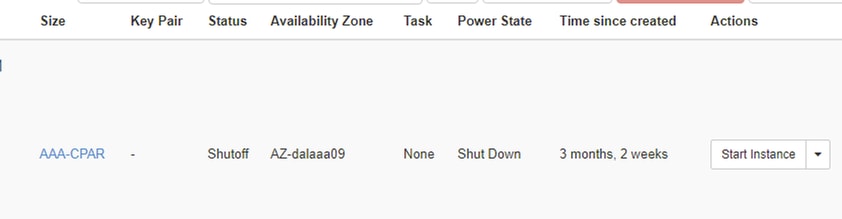
Esta etapa encerra o processo de encerramento do CPAR.
Instantâneo de VM
Quando as VMs do CPAR estão inativas, os instantâneos podem ser obtidos em paralelo, pois pertencem a computadores independentes.
Os quatro arquivos QCOW2 são criados em paralelo.
Tire um instantâneo de cada instância de AAA (25 minutos - 1 hora) (25 minutos para instâncias que usaram uma imagem qcow como origem e 1 hora para instâncias que usam uma imagem raw como origem).
Etapa 1. Faça login na GUI do Openstack do POD’s Horizon.
Etapa 2. Depois de fazer login, vá para a seção Project > Compute > Instances no menu superior e procure as instâncias AAA.
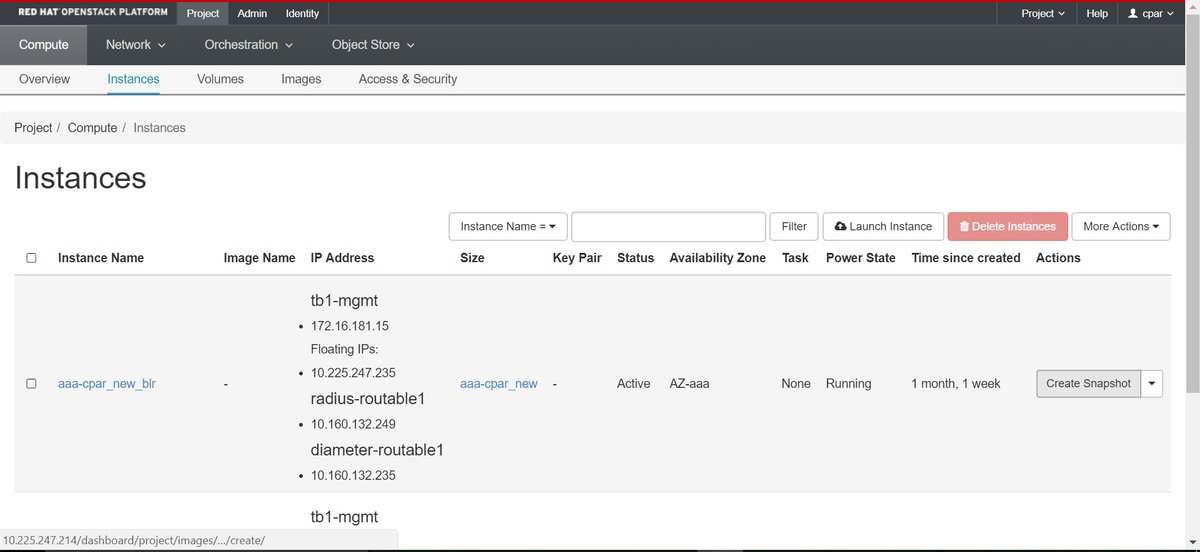
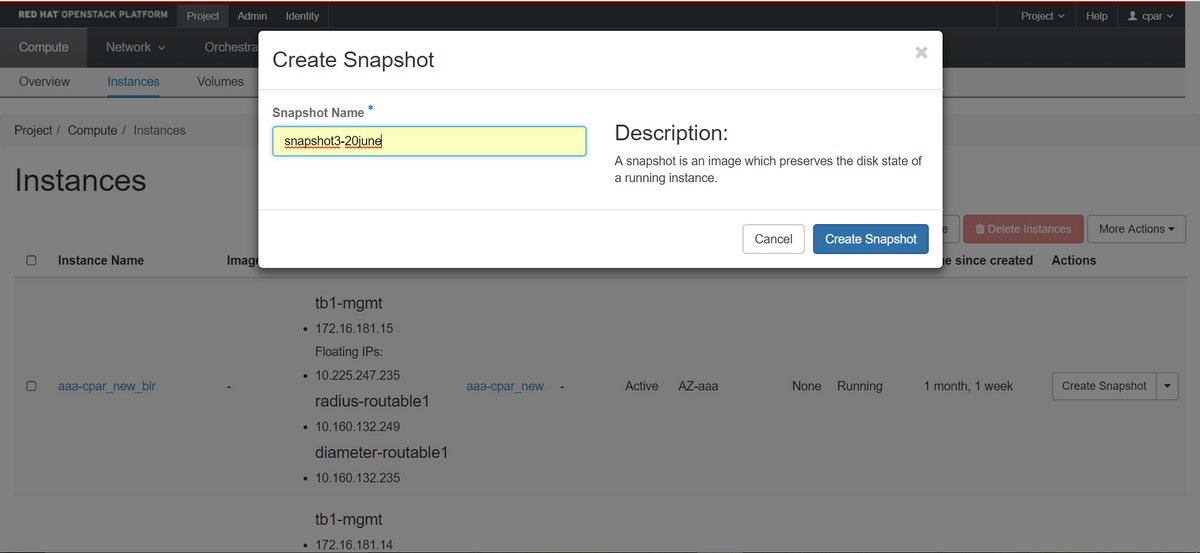
Etapa 3. Clique em Create Snapshot para continuar com a criação do snapshot (isso precisa ser executado na instância AAA correspondente).
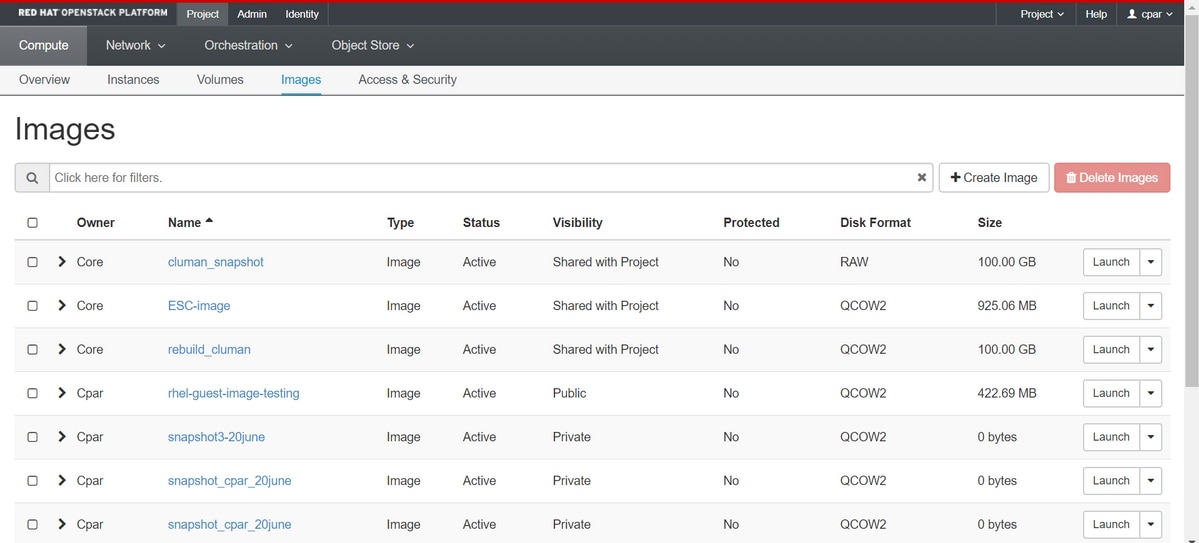
Etapa 4. Depois que o snapshot for executado, navegue até o menu Images e verifique se ele termina e não relata problemas.
Etapa 5. A próxima etapa é fazer o download do snapshot em um formato QCOW2 e transferi-lo para uma entidade remota, caso o OSPD seja perdido durante esse processo. Para conseguir isso, identifique o snapshot com este comando glance image-list no nível do OSPD
[root@elospd01 stack]# glance image-list

+--------------------------------------+---------------------------+

| ID                                   | Name                      |             +--------------------------------------+---------------------------+

| 80f083cb-66f9-4fcf-8b8a-7d8965e47b1d | AAA-Temporary             |             | 22f8536b-3f3c-4bcc-ae1a-8f2ab0d8b950 | ELP1 cluman 10_09_2017    |

| 70ef5911-208e-4cac-93e2-6fe9033db560 | ELP2 cluman 10_09_2017    |

| e0b57fc9-e5c3-4b51-8b94-56cbccdf5401 | ESC-image                 |

| 92dfe18c-df35-4aa9-8c52-9c663d3f839b | lgnaaa01-sept102017       |

| 1461226b-4362-428b-bc90-0a98cbf33500 | tmobile-pcrf-13.1.1.iso   |

| 98275e15-37cf-4681-9bcc-d6ba18947d7b | tmobile-pcrf-13.1.1.qcow2 |

+--------------------------------------+---------------------------+
Etapa 6. Uma vez identificado o snapshot a ser baixado (nesse caso, será o marcado acima em verde), ele é baixado em um formato QCOW2 por meio deste comando glance image-download, como mostrado aqui.
[root@elospd01 stack]# glance image-download 92dfe18c-df35-4aa9-8c52-9c663d3f839b --file /tmp/AAA-CPAR-LGNoct192017.qcow2 &
- O "&" envia o processo para o segundo plano. Essa ação leva algum tempo para ser concluída; depois de concluída, a imagem pode ser localizada no diretório /tmp.
- Quando o processo é enviado para o segundo plano, se a conectividade for perdida, o processo também será interrompido.
- Execute o comando dissown -h para que, caso a conexão do Shell Seguro (SSH) seja perdida, o processo ainda seja executado e finalizado no OSPD.
Etapa 7. Quando o processo de download for concluído, um processo de compactação precisará ser executado, pois o instantâneo poderá ser preenchido com ZEROS devido a processos, tarefas e arquivos temporários tratados pelo Sistema Operacional. O comando a ser usado para compactação de arquivo é virt-sparsify.
[root@elospd01 stack]# virt-sparsify AAA-CPAR-LGNoct192017.qcow2 AAA-CPAR-LGNoct192017_compressed.qcow2
Esse processo leva algum tempo (cerca de 10 a 15 minutos). Uma vez concluído, o arquivo resultante é aquele que precisa ser transferido para uma entidade externa, conforme especificado na próxima etapa.
A verificação da integridade do arquivo é necessária. Para conseguir isso, execute o próximo comando e procure o atributo corrupt no final de sua saída.
[root@wsospd01 tmp]# qemu-img info AAA-CPAR-LGNoct192017_compressed.qcow2
image: AAA-CPAR-LGNoct192017_compressed.qcow2
file format: qcow2
virtual size: 150G (161061273600 bytes)
disk size: 18G
cluster_size: 65536
Format specific information:

    compat: 1.1

    lazy refcounts: false

    refcount bits: 16

    corrupt: false
Para evitar um problema em que o OSPD seja perdido, o instantâneo criado recentemente no formato QCOW2 precisa ser transferido para uma entidade externa. Antes de iniciar a transferência de arquivos, temos que verificar se o destino tem espaço em disco disponível suficiente, use o comando df -kh, para verificar o espaço de memória. É aconselhável transferi-lo temporariamente para o OSPD de outro site através do SFTP sftp root@x.x.x.x onde x.x.x é o IP de um OSPD remoto. Para acelerar a transferência, o destino pode ser enviado a vários OSPDs. Da mesma forma, esse comando pode ser usado scp *name_of_the_file*.qcow2 root@ x.x.x.x:/tmp (onde x.x.x.x é o IP de um OSPD remoto) para transferir o arquivo para outro OSPD.
Desligamento da energia - normal
Desligar nó
- Para desligar a instância: nova stop <INSTANCE_NAME>
- Agora você verá o nome da instância com o status shutoff.
[stack@director ~]$ nova stop  aaa2-21

Request to stop server aaa2-21 has been accepted.

[stack@director ~]$ nova list

+--------------------------------------+---------------------------+---------+------------+-------------+------------------------------------------------------------------------------------------------------------+

| ID                                   | Name                      | Status  | Task State | Power State | Networks                                                                                                   |

+--------------------------------------+---------------------------+---------+------------+-------------+------------------------------------------------------------------------------------------------------------+

| 46b4b9eb-a1a6-425d-b886-a0ba760e6114 | AAA-CPAR-testing-instance | ACTIVE  | -          | Running     | tb1-mgmt=172.16.181.14, 10.225.247.233; radius-routable1=10.160.132.245; diameter-routable1=10.160.132.231 |

| 3bc14173-876b-4d56-88e7-b890d67a4122 | aaa2-21                   | SHUTOFF | -          | Shutdown    | diameter-routable1=10.160.132.230; radius-routable1=10.160.132.248; tb1-mgmt=172.16.181.7, 10.225.247.234  |

| f404f6ad-34c8-4a5f-a757-14c8ed7fa30e | aaa21june                 | ACTIVE  | -          | Running     | diameter-routable1=10.160.132.233; radius-routable1=10.160.132.244; tb1-mgmt=172.16.181.10                 |

+--------------------------------------+---------------------------+---------+------------+-------------+------------------------------------------------------------------------------------------------------------+
Exclusão de nó de computação
As etapas mencionadas nesta seção são comuns independentemente das VMs hospedadas no nó de computação.
Excluir nó de computação da lista de serviços
Exclua o serviço compute da lista de serviços:
[stack@director ~]$ openstack compute service list |grep compute-3

| 138 | nova-compute     | pod2-stack-compute-3.localdomain     | AZ-aaa   | enabled | up    | 2018-06-21T15:05:37.000000 |
openstack compute service delete <ID>
[stack@director ~]$ openstack compute service delete 138
Excluir Agentes Nêutrons
Exclua o agente de nêutrons associado antigo e abra o agente vswitch para o servidor de computação:
[stack@director ~]$ openstack network agent list | grep compute-3

| 3b37fa1d-01d4-404a-886f-ff68cec1ccb9 | Open vSwitch agent | pod2-stack-compute-3.localdomain     | None              | True  | UP    | neutron-openvswitch-agent |
openstack network agent delete <ID>
[stack@director ~]$ openstack network agent delete 3b37fa1d-01d4-404a-886f-ff68cec1ccb9
Excluir do banco de dados do Ironic
Exclua um nó do banco de dados irônico e verifique-o:
nova show <compute-node> | hipervisor grep
[root@director ~]# source stackrc
[root@director ~]# nova show pod2-stack-compute-4 | grep hypervisor
| OS-EXT-SRV-ATTR:hypervisor_hostname  | 7439ea6c-3a88-47c2-9ff5-0a4f24647444
ironic node-delete <ID>
[stack@director ~]$ ironic node-delete 7439ea6c-3a88-47c2-9ff5-0a4f24647444
[stack@director ~]$ ironic node-list
O nó excluído não deve estar listado agora na lista de nós irônica.
Excluir do Overcloud
Etapa 1. Crie um arquivo de script chamado delete_node.sh com o conteúdo conforme mostrado. Certifique-se de que os modelos mencionados sejam os mesmos que os usados no script deploy.sh usado para a implantação da pilha:
delete_node.sh
openstack overcloud node delete --templates -e /usr/share/openstack-tripleo-heat-templates/environments/puppet-pacemaker.yaml -e /usr/share/openstack-tripleo-heat-templates/environments/network-isolation.yaml -e /usr/share/openstack-tripleo-heat-templates/environments/storage-environment.yaml -e /usr/share/openstack-tripleo-heat-templates/environments/neutron-sriov.yaml -e /home/stack/custom-templates/network.yaml -e /home/stack/custom-templates/ceph.yaml -e /home/stack/custom-templates/compute.yaml -e /home/stack/custom-templates/layout.yaml -e /home/stack/custom-templates/layout.yaml --stack <stack-name> <UUID>
[stack@director ~]$ source stackrc
[stack@director ~]$ /bin/sh delete_node.sh
+ openstack overcloud node delete --templates -e /usr/share/openstack-tripleo-heat-templates/environments/puppet-pacemaker.yaml -e /usr/share/openstack-tripleo-heat-templates/environments/network-isolation.yaml -e /usr/share/openstack-tripleo-heat-templates/environments/storage-environment.yaml -e /usr/share/openstack-tripleo-heat-templates/environments/neutron-sriov.yaml -e /home/stack/custom-templates/network.yaml -e /home/stack/custom-templates/ceph.yaml -e /home/stack/custom-templates/compute.yaml -e /home/stack/custom-templates/layout.yaml -e /home/stack/custom-templates/layout.yaml --stack pod2-stack 7439ea6c-3a88-47c2-9ff5-0a4f24647444
Deleting the following nodes from stack pod2-stack:
- 7439ea6c-3a88-47c2-9ff5-0a4f24647444
Started Mistral Workflow. Execution ID: 4ab4508a-c1d5-4e48-9b95-ad9a5baa20ae

real   0m52.078s
user   0m0.383s
sys    0m0.086s
Etapa 2. Aguarde até que a operação de pilha do OpenStack passe para o estado COMPLETE:
[stack@director ~]$  openstack stack list
+--------------------------------------+------------+-----------------+----------------------+----------------------+
| ID                                   | Stack Name | Stack Status    | Creation Time        | Updated Time         |
+--------------------------------------+------------+-----------------+----------------------+----------------------+
| 5df68458-095d-43bd-a8c4-033e68ba79a0 | pod2-stack | UPDATE_COMPLETE | 2018-05-08T21:30:06Z | 2018-05-08T20:42:48Z |
+--------------------------------------+------------+-----------------+----------------------+----------------------+
Instalar o novo nó de computação
As etapas para instalar um novo servidor UCS C240 M4 e as etapas de configuração inicial podem ser consultadas no Guia de Instalação e Serviço do Servidor Cisco UCS C240 M4
Etapa 1. Após a instalação do servidor, insira os discos rígidos nos respectivos slots do servidor antigo.
Etapa 2. Efetuar login no servidor usando o IP do CIMC.
Etapa 3. Fazer upgrade do BIOS se o firmware não estiver na versão recomendada usada anteriormente. As etapas para o upgrade do BIOS são fornecidas aqui: Guia de atualização do BIOS do servidor com montagem em rack Cisco UCS C-Series
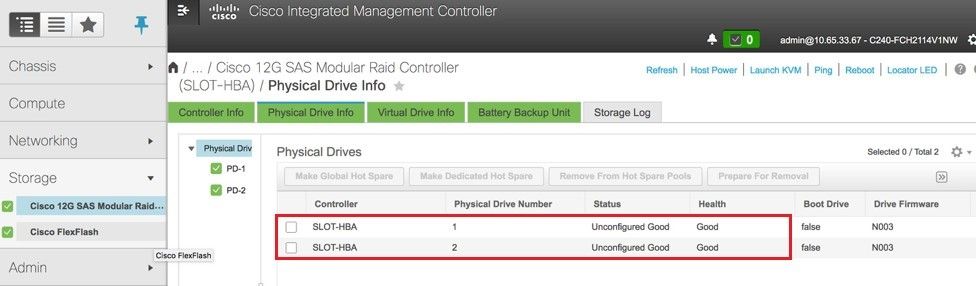
Etapa 4. Para verificar o status das unidades físicas, que é Unconfigured Good, navegue para Storage > Cisco 12G SAS Modular Raid Controller (SLOT-HBA) > Physical Drive Info.
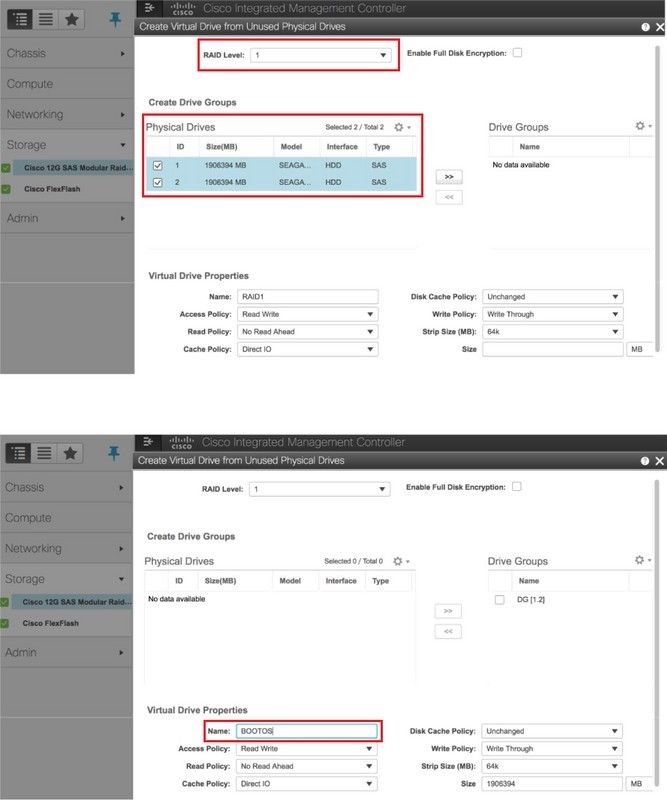
Etapa 5. Para criar uma unidade virtual a partir das unidades físicas com RAID Nível 1, navegue para Armazenamento > Cisco 12G SAS Modular Raid Controller (SLOT-HBA) > Controller Info > Create Virtual Drive from Unused Physical Drives.
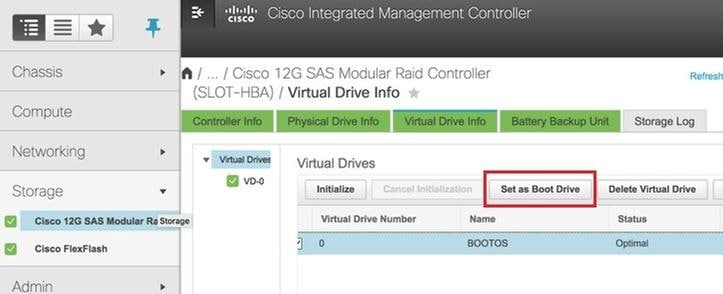
Etapa 6. Selecione o VD e configure Set as Boot Drive, conforme mostrado na imagem.
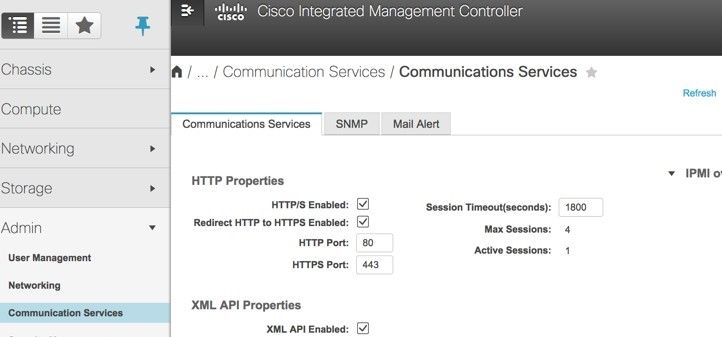
Etapa 7. Para habilitar o IPMI na LAN, navegue até Admin > Serviços de comunicação > Serviços de comunicação, conforme mostrado na imagem.
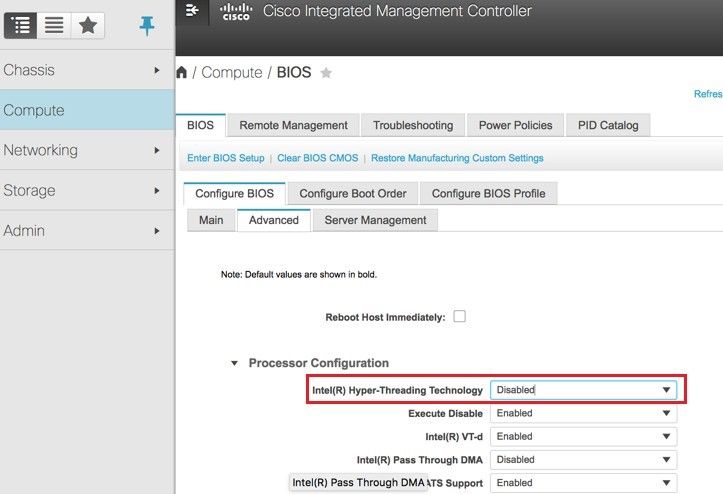
Etapa 8. Para desabilitar o hyperthreading, navegue para Computação > BIOS > Configurar BIOS > Avançado > Configuração do processador.
Note: A imagem mostrada aqui e as etapas de configuração mencionadas nesta seção dizem respeito à versão 3.0(3e) do firmware e pode haver pequenas variações se você trabalhar em outras versões.
Adicionar o novo nó de computação ao Overcloud
As etapas mencionadas nesta seção são comuns independentemente da VM hospedada pelo nó de computação.
Etapa 1. Adicionar o servidor Compute com um índice diferente
Crie um arquivo add_node.json somente com os detalhes do novo servidor compute a ser adicionado. Certifique-se de que o número de índice do novo servidor de computação não tenha sido usado antes. Geralmente, incremente o próximo valor de computação mais alto.
Exemplo: O maior anterior foi compute-17, portanto, criou compute-18 no caso do sistema 2-vnf.
Note: Esteja atento ao formato json.
[stack@director ~]$ cat add_node.json
{
    "nodes":[
        {
            "mac":[
                "<MAC_ADDRESS>"
            ],
            "capabilities": "node:compute-18,boot_option:local",
            "cpu":"24",
            "memory":"256000",
            "disk":"3000",
            "arch":"x86_64",
            "pm_type":"pxe_ipmitool",
            "pm_user":"admin",
            "pm_password":"<PASSWORD>",
            "pm_addr":"192.100.0.5"
        }
    ]
}
Etapa 2. Importar o arquivo json.
[stack@director ~]$ openstack baremetal import --json add_node.json
Started Mistral Workflow. Execution ID: 78f3b22c-5c11-4d08-a00f-8553b09f497d
Successfully registered node UUID 7eddfa87-6ae6-4308-b1d2-78c98689a56e
Started Mistral Workflow. Execution ID: 33a68c16-c6fd-4f2a-9df9-926545f2127e
Successfully set all nodes to available.
Etapa 3. Execute a introspecção de nó com o uso do UUID observado da etapa anterior.
[stack@director ~]$ openstack baremetal node manage 7eddfa87-6ae6-4308-b1d2-78c98689a56e
[stack@director ~]$ ironic node-list |grep 7eddfa87
| 7eddfa87-6ae6-4308-b1d2-78c98689a56e | None | None                                 | power off   | manageable         | False       |

[stack@director ~]$ openstack overcloud node introspect 7eddfa87-6ae6-4308-b1d2-78c98689a56e --provide
Started Mistral Workflow. Execution ID: e320298a-6562-42e3-8ba6-5ce6d8524e5c
Waiting for introspection to finish...
Successfully introspected all nodes.
Introspection completed.
Started Mistral Workflow. Execution ID: c4a90d7b-ebf2-4fcb-96bf-e3168aa69dc9
Successfully set all nodes to available.

[stack@director ~]$ ironic node-list |grep available
| 7eddfa87-6ae6-4308-b1d2-78c98689a56e | None | None                                 | power off   | available          | False       |
Etapa 4. Execute o script deploy.sh que foi usado anteriormente para implantar a pilha, a fim de adicionar o novo nó de computador à pilha overcloud:
[stack@director ~]$ ./deploy.sh
++ openstack overcloud deploy --templates -r /home/stack/custom-templates/custom-roles.yaml -e /usr/share/openstack-tripleo-heat-templates/environments/puppet-pacemaker.yaml -e /usr/share/openstack-tripleo-heat-templates/environments/network-isolation.yaml -e /usr/share/openstack-tripleo-heat-templates/environments/storage-environment.yaml -e /usr/share/openstack-tripleo-heat-templates/environments/neutron-sriov.yaml -e /home/stack/custom-templates/network.yaml -e /home/stack/custom-templates/ceph.yaml -e /home/stack/custom-templates/compute.yaml -e /home/stack/custom-templates/layout.yaml --stack ADN-ultram --debug --log-file overcloudDeploy_11_06_17__16_39_26.log --ntp-server 172.24.167.109 --neutron-flat-networks phys_pcie1_0,phys_pcie1_1,phys_pcie4_0,phys_pcie4_1 --neutron-network-vlan-ranges datacentre:1001:1050 --neutron-disable-tunneling --verbose --timeout 180
…
Starting new HTTP connection (1): 192.200.0.1
"POST /v2/action_executions HTTP/1.1" 201 1695
HTTP POST http://192.200.0.1:8989/v2/action_executions 201
Overcloud Endpoint: http://10.1.2.5:5000/v2.0
Overcloud Deployed
clean_up DeployOvercloud:
END return value: 0

real   38m38.971s
user   0m3.605s
sys    0m0.466s
Etapa 5. Aguarde até que o status da pilha do openstack seja Concluído.
[stack@director ~]$  openstack stack list
+--------------------------------------+------------+-----------------+----------------------+----------------------+
| ID                                   | Stack Name | Stack Status    | Creation Time        | Updated Time         |
+--------------------------------------+------------+-----------------+----------------------+----------------------+
| 5df68458-095d-43bd-a8c4-033e68ba79a0 | ADN-ultram | UPDATE_COMPLETE | 2017-11-02T21:30:06Z | 2017-11-06T21:40:58Z |
+--------------------------------------+------------+-----------------+----------------------+----------------------+
Etapa 6. Verifique se o novo nó compute está no estado Ativo.
[root@director ~]# nova list | grep pod2-stack-compute-4

| 5dbac94d-19b9-493e-a366-1e2e2e5e34c5 | pod2-stack-compute-4     | ACTIVE | -          | Running     | ctlplane=192.200.0.116 |
Restaure as VMs
Recuperar uma instância por meio de snapshot
Processo de recuperação:
É possível reimplantar a instância anterior com o instantâneo obtido nas etapas anteriores.
Etapa 1 [OPCIONAL]. Se não houver um VMsnapshot anterior disponível, conecte-se ao nó OSPD para o qual o backup foi enviado e execute sftp para o backup de volta ao nó OSPD original. Por meio de sftproot@x.x.x.x onde x.x.x.x é o IP do OSPD original. Salve o arquivo de instantâneo no diretório /tmp.
Etapa 2. Conectar-se ao nó OSPD onde a instância é reimplantada.

Forneça as variáveis de ambiente com o seguinte comando:
# source /home/stack/pod1-stackrc-Core-CPAR
Etapa 3. Usar o snapshot como uma imagem é necessário para fazer o upload dele no horizon como tal. Use o próximo comando para fazer isso.
#glance image-create -- AAA-CPAR-Date-snapshot.qcow2 --container-format bare --disk-format qcow2 --name AAA-CPAR-Date-snapshot
O processo pode ser visto no horizonte.

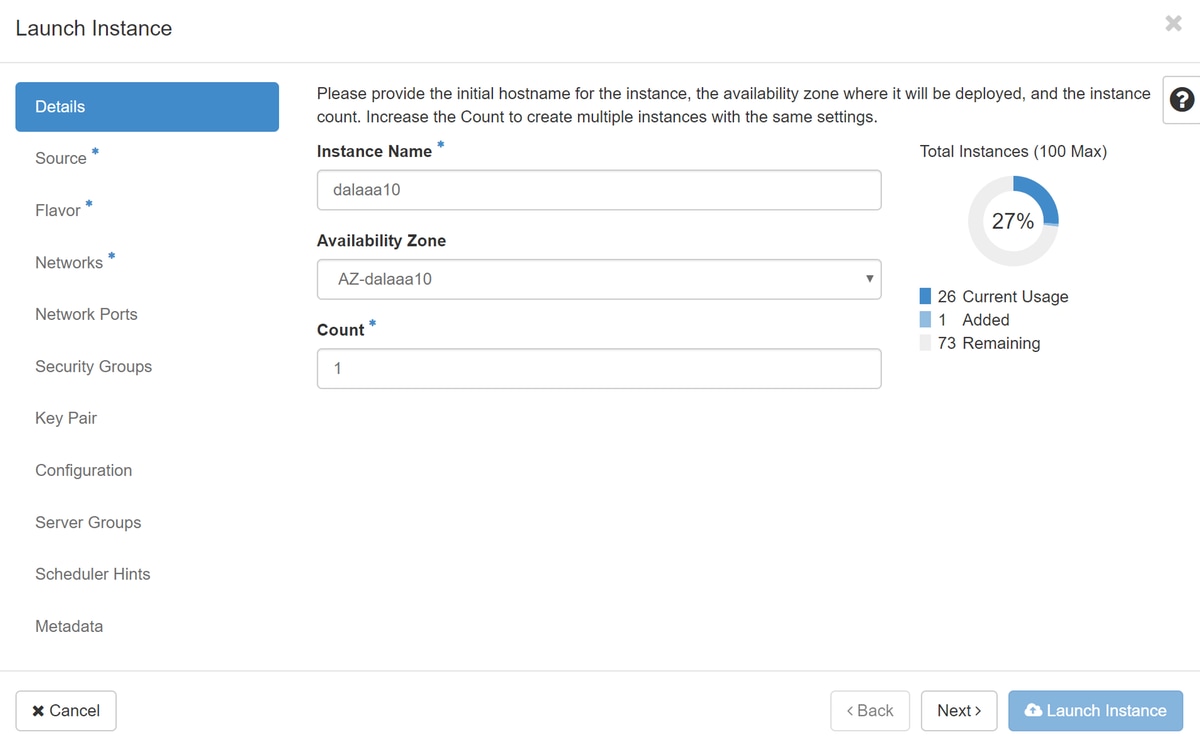
Etapa 4. No Horizonte, navegue para Projeto > Instâncias e clique em Iniciar Instância, como mostrado na imagem.

Etapa 5. Insira o Instance Name e escolha a Availability Zone, como mostrado na imagem.
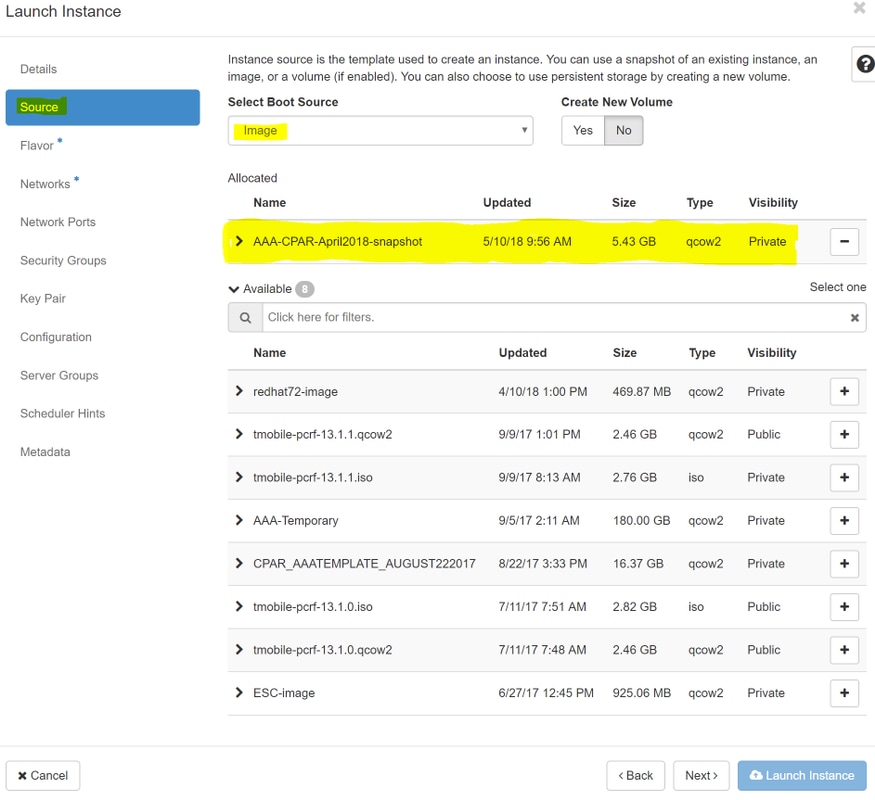
Etapa 6. Na guia Origem, escolha a imagem para criar a instância. No menu Select Boot Source select image, uma lista de imagens é mostrada aqui, escolha a que foi carregada anteriormente ao clicar no sinal +.
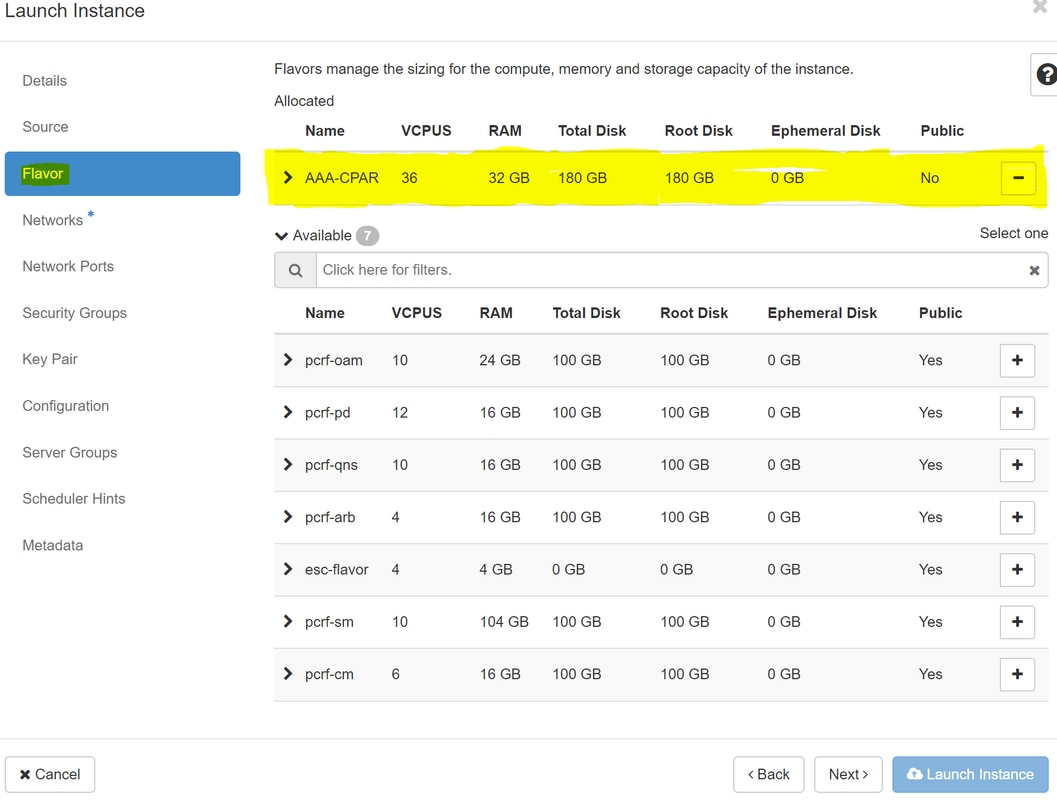
Etapa 7. Na guia Flavor, escolha o tipo AAA ao clicar no sinal +, como mostrado na imagem.
Etapa 8. Agora, navegue até a guia Redes e escolha as redes que a instância precisa ao clicar no sinal +. Nesse caso, selecione diâmetro-roteável1, raio-roteável1 e tb1-mgmt, como mostrado na imagem.
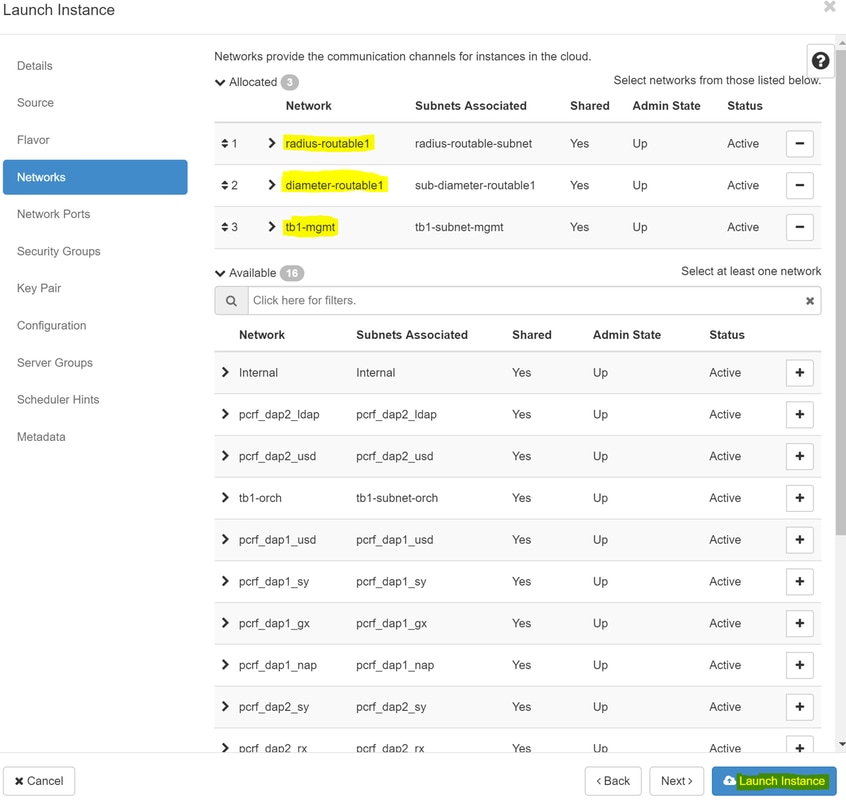
Etapa 9. Clique em Iniciar instância para criá-la. O progresso pode ser monitorizado no Horizonte:
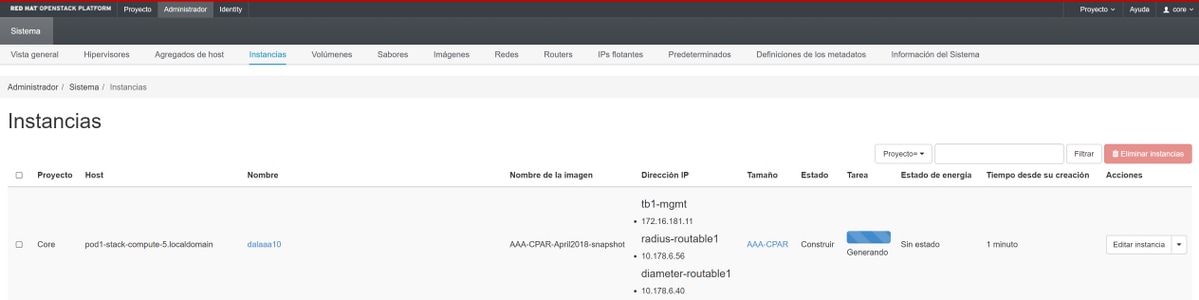
Após alguns minutos, a instância será completamente implantada e estará pronta para uso.

Criar e atribuir um endereço IP flutuante
Um endereço IP flutuante é um endereço roteável, o que significa que ele pode ser acessado de fora da arquitetura Ultra M/Openstack e pode se comunicar com outros nós da rede.
Etapa 1. No menu superior Horizon, navegue até Admin > Floating IPs.
Etapa 2. Clique no botão Allocate IP to Project.
Etapa 3. Na janela Allocate Floating IP, selecione o Pool ao qual o novo IP flutuante pertence, o Projeto ao qual ele será atribuído e o novo Endereço IP Flutuante.
Por exemplo:
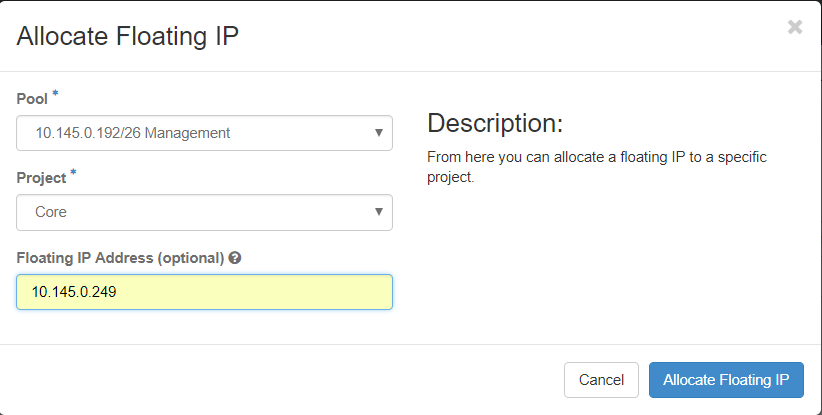
Etapa 4. Clique no botão Allocate Floating IP.
Etapa 5. No menu superior Horizon, navegue até Projeto > Instâncias.
Etapa 6. Na coluna Action, clique na seta que aponta para baixo no botão Create Snapshot, um menu deve ser exibido. Selecione a opção Associate Floating IP.
Etapa 7. Selecione o endereço IP flutuante correspondente a ser usado no campo IP Address e escolha a interface de gerenciamento correspondente (eth0) na nova instância onde esse IP flutuante será atribuído na Port a ser associada. Consulte a próxima imagem como exemplo desse procedimento.
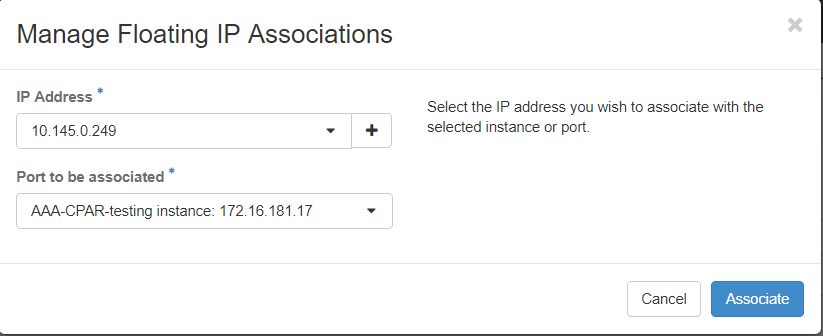
Etapa 8. Clique em Associate.
Habilitar SSH
Etapa 1. No menu superior do Horizonte, navegue até Projeto > Instâncias.
Etapa 2. Clique no nome da instância/VM que foi criada na seção Iniciar uma nova instância.
Etapa 3. Clique na guia Console. Isso exibe a CLI da VM.
Etapa 4. Quando a CLI for exibida, digite as credenciais de login adequadas:
Nome de usuário: root
Senha: cisco123
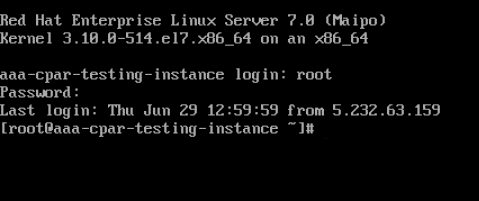
Etapa 5. Na CLI, digite o comando vi /etc/ssh/sshd_config para editar a configuração do ssh.
Etapa 6. Quando o arquivo de configuração ssh estiver aberto, pressione I para editar o arquivo. Em seguida, procure a seção mostrada abaixo e altere a primeira linha de PasswordAuthentication no para PasswordAuthentication yes.

Etapa 7. Pressione ESC e digite :wq! para salvar as alterações do arquivo sshd_config.
Etapa 8. Execute o comando service sshd restart.

Etapa 9. Para testar se as alterações na configuração do SSH foram corretamente aplicadas, abra qualquer cliente SSH e tente estabelecer uma conexão segura remota usando o IP flutuante atribuído à instância (por exemplo, 10.145.0.249) e à raiz do usuário.
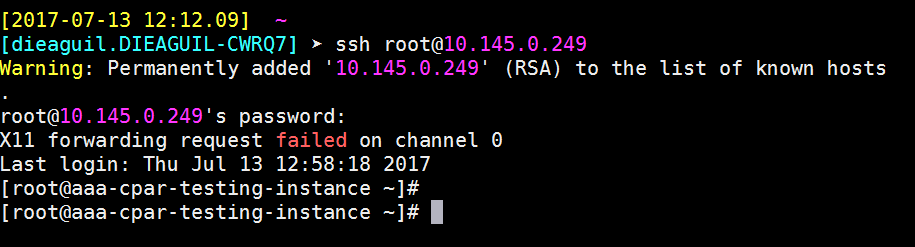
Estabelecer uma sessão SSH
Abra uma sessão SSH com o endereço IP da VM/servidor correspondente onde o aplicativo está instalado.

Início da instância de CPAR
Siga as etapas abaixo, depois que a atividade for concluída e os serviços CPAR puderem ser restabelecidos no site que foi encerrado.
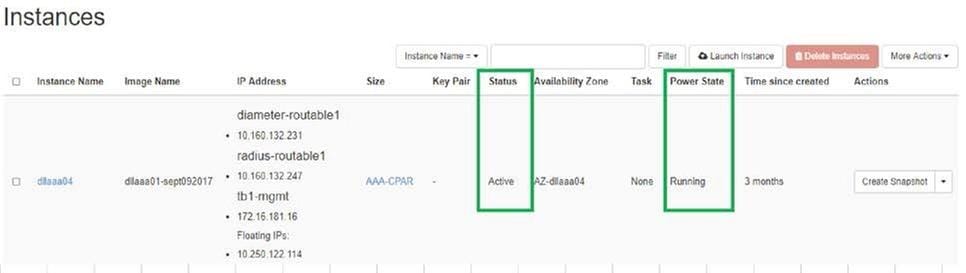
- Para fazer login novamente no Horizon, navegue até Projeto > Instância > Iniciar instância.
- Verifique se o status da instância está ativo e se o estado de energia está em execução:
Verificação de Integridade Pós-atividade
Etapa 1. Execute o comando /opt/CSCOar/bin/arstatus no nível do SO.
[root@wscaaa04 ~]# /opt/CSCOar/bin/arstatus
Cisco Prime AR RADIUS server running       (pid: 24834)
Cisco Prime AR Server Agent running        (pid: 24821)
Cisco Prime AR MCD lock manager running    (pid: 24824)
Cisco Prime AR MCD server running          (pid: 24833)
Cisco Prime AR GUI running                 (pid: 24836)
SNMP Master Agent running                (pid: 24835)
[root@wscaaa04 ~]#
Etapa 2. Execute o comando /opt/CSCOar/bin/aregcmd no nível do SO e insira as credenciais de administrador. Verifique se CPAR Health é 10 de 10 e saia do CPAR CLI.
[root@aaa02 logs]# /opt/CSCOar/bin/aregcmd
Cisco Prime Access Registrar 7.3.0.1 Configuration Utility
Copyright (C) 1995-2017 by Cisco Systems, Inc.  All rights reserved.
Cluster:
User: admin
Passphrase:
Logging in to localhost
[ //localhost ]
      LicenseInfo = PAR-NG-TPS 7.2(100TPS:)

                  PAR-ADD-TPS 7.2(2000TPS:)

                  PAR-RDDR-TRX 7.2()

                  PAR-HSS 7.2()

    Radius/

    Administrators/
Server 'Radius' is Running, its health is 10 out of 10
--> exit
Etapa 3.Execute o comando netstat | diâmetro grep e verificar se todas as conexões DRA estão estabelecidas.
A saída mencionada abaixo é para um ambiente onde links de diâmetro são esperados. Se menos links forem exibidos, isso representa uma desconexão do DRA que precisa ser analisada.
[root@aa02 logs]# netstat | grep diameter
tcp         0            0 aaa02.aaa.epc.:77 mp1.dra01.d:diameter ESTABLISHED
tcp         0            0 aaa02.aaa.epc.:36 tsa6.dra01:diameter ESTABLISHED
tcp         0            0 aaa02.aaa.epc.:47 mp2.dra01.d:diameter ESTABLISHED
tcp         0            0 aaa02.aaa.epc.:07 tsa5.dra01:diameter ESTABLISHED
tcp         0            0 aaa02.aaa.epc.:08 np2.dra01.d:diameter ESTABLISHED
Etapa 4. Verifique se o registro TPS mostra solicitações sendo processadas pelo CPAR. Os valores destacados representam o TPS e são aqueles aos quais precisamos prestar atenção.
O valor de TPS não deve exceder 1500.
[root@wscaaa04 ~]# tail -f /opt/CSCOar/logs/tps-11-21-2017.csv
11-21-2017,23:57:35,263,0
11-21-2017,23:57:50,237,0
11-21-2017,23:58:05,237,0
11-21-2017,23:58:20,257,0
11-21-2017,23:58:35,254,0
11-21-2017,23:58:50,248,0
11-21-2017,23:59:05,272,0
11-21-2017,23:59:20,243,0
11-21-2017,23:59:35,244,0
11-21-2017,23:59:50,233,0
Etapa 5. Procurar mensagens de "erro" ou "alarme" em name_radius_1_log
[root@aaa02 logs]# grep -E "error|alarm" name_radius_1_log
Etapa 6.Verifique a quantidade de memória do processo CPAR, com este comando:
superior | raio do grep
[root@sfraaa02 ~]# top | grep radius
27008 root      20   0 20.228g 2.413g  11408 S 128.3  7.7   1165:41 radius
Este valor realçado deve ser inferior a: 7 Gb, que é o máximo permitido em um nível de aplicativo.
Colaborado por engenheiros da Cisco
- Karthikeyan DachanamoorthyServiços avançados da Cisco
- Harshita BhardwajServiços avançados da Cisco
 Feedback
Contate a Cisco
- Abrir um caso de suporte

- (É necessário um Contrato de Serviço da Cisco)