Substituição do servidor controlador UCS C240 M4 - CPAR

Opções de download
Linguagem imparcial
O conjunto de documentação deste produto faz o possível para usar uma linguagem imparcial. Para os fins deste conjunto de documentação, a imparcialidade é definida como uma linguagem que não implica em discriminação baseada em idade, deficiência, gênero, identidade racial, identidade étnica, orientação sexual, status socioeconômico e interseccionalidade. Pode haver exceções na documentação devido à linguagem codificada nas interfaces de usuário do software do produto, linguagem usada com base na documentação de RFP ou linguagem usada por um produto de terceiros referenciado. Saiba mais sobre como a Cisco está usando a linguagem inclusiva.
Sobre esta tradução
A Cisco traduziu este documento com a ajuda de tecnologias de tradução automática e humana para oferecer conteúdo de suporte aos seus usuários no seu próprio idioma, independentemente da localização. Observe que mesmo a melhor tradução automática não será tão precisa quanto as realizadas por um tradutor profissional. A Cisco Systems, Inc. não se responsabiliza pela precisão destas traduções e recomenda que o documento original em inglês (link fornecido) seja sempre consultado.
Contents
Introdução
Este documento descreve as etapas necessárias para substituir um servidor de controlador com defeito em uma configuração Ultra-M.
Este procedimento se aplica a um ambiente Openstack usando a versão NEWTON, onde o Elastic Services Controller (ESC) não gerencia o Cisco Prime Access Registrar (CPAR) e o CPAR é instalado diretamente na VM implantada no Openstack.
Informações de Apoio
A Ultra-M é uma solução de núcleo de pacotes móveis virtualizados, validada e predefinida, projetada para simplificar a implantação de VNFs. O OpenStack é o Virtualized Infrastructure Manager (VIM) para Ultra-M e consiste nos seguintes tipos de nó:
- Computação
- Disco de armazenamento de objetos - Computação (OSD - Computação)
- Controlador
- Plataforma OpenStack - Diretor (OSPD)
A arquitetura avançada do Ultra-M e os componentes envolvidos são mostrados nesta imagem:
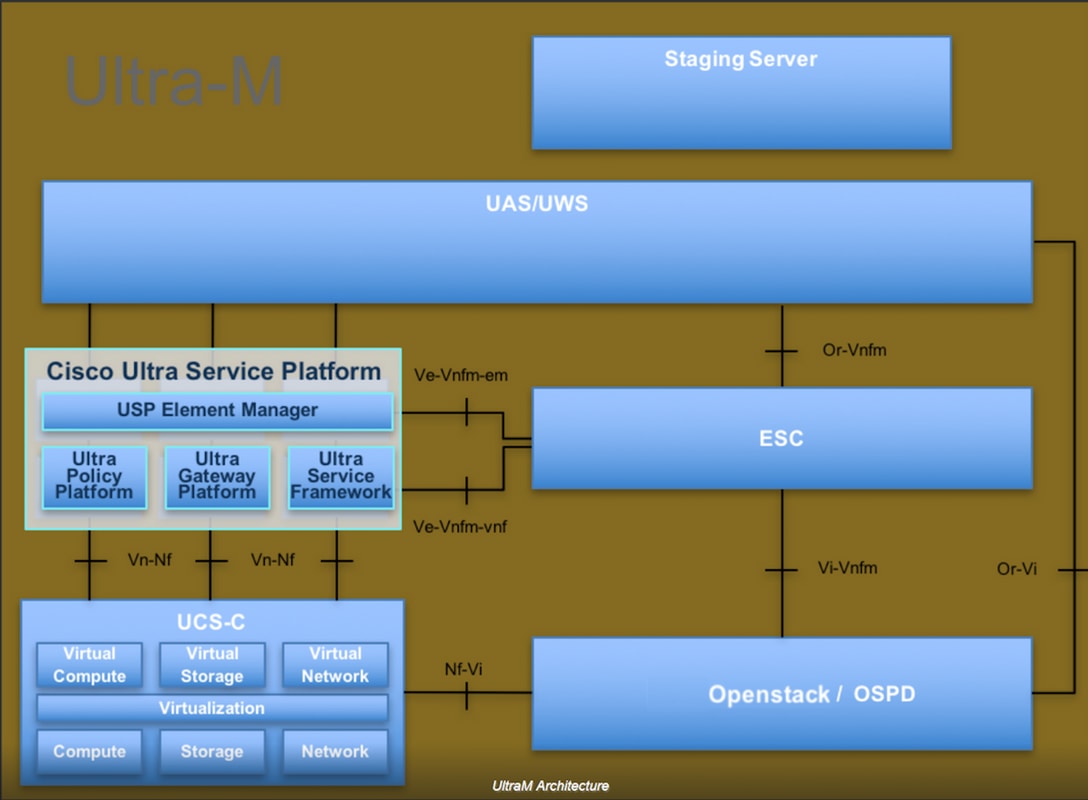
Este documento destina-se ao pessoal da Cisco que está familiarizado com a plataforma Cisco Ultra-M e detalha as etapas que devem ser executadas no OpenStack e no Redhat OS.
Note: A versão Ultra M 5.1.x é considerada para definir os procedimentos neste documento.
Abreviaturas
| MOP | Método de Procedimento |
| OSD | Discos de Armazenamento de Objetos |
| OSPD | Plataforma OpenStack - Diretor |
| HDD | Unidade de disco rígido |
| SSD | Unidade de estado sólido |
| VIM | Gerente de infraestrutura virtual |
| VM | Máquina virtual |
| EM | Gerenciador de Elementos |
| UAS | Ultra Automation Services |
| UUID | Identificador Exclusivo Universal |
Fluxo de trabalho do MoP
Esta imagem mostra o fluxo de trabalho de alto nível do procedimento de substituição.

Pré-requisitos
Fazer backup
Em caso de recuperação, a Cisco recomenda fazer um backup do banco de dados (DB) do OSPD com o uso destas etapas:
[root@director ~]# mysqldump --opt --all-databases > /root/undercloud-all-databases.sql
[root@director ~]# tar --xattrs -czf undercloud-backup-`date +%F`.tar.gz /root/undercloud-all-databases.sql
/etc/my.cnf.d/server.cnf /var/lib/glance/images /srv/node /home/stack
tar: Removing leading `/' from member names
Verificação preliminar de status
É importante verificar o status atual do ambiente e dos serviços do OpenStack e garantir que ele esteja íntegro antes de continuar com o procedimento de substituição. Ele pode ajudar a evitar complicações no momento do processo de substituição do controlador.
Etapa 1. Verifique o status do OpenStack e a lista de nós:
[stack@director ~]$ source stackrc
[stack@director ~]$ openstack stack list --nested
[stack@director ~]$ ironic node-list
[stack@director ~]$ nova list
Etapa 2. Verificar o status do Pacemaker nos controladores:
Faça login em um dos controladores ativos e verifique o status do pacemaker. Todos os serviços devem ser executados nos controladores disponíveis e interrompidos no controlador com falha.
[stack@pod2-stack-controller-0 ~]# pcs status

<snip>
Online: [ pod2-stack-controller-0 pod2-stack-controller-1 ]
Offline: [ pod2-stack-controller-2 ]

Full list of resources:
 ip-11.120.0.109 (ocf::heartbeat:IPaddr2): Started pod2-stack-controller-0
 ip-172.25.22.109 (ocf::heartbeat:IPaddr2): Started pod2-stack-controller-1
 ip-192.200.0.107 (ocf::heartbeat:IPaddr2): Started pod2-stack-controller-0

 Clone Set: haproxy-clone [haproxy]
 Started: [ pod2-stack-controller-0 pod2-stack-controller-1 ]
 Stopped: [ pod2-stack-controller-2 ]

 Master/Slave Set: galera-master [galera]
 Masters: [ pod2-stack-controller-0 pod2-stack-controller-1 ]
 Stopped: [ pod2-stack-controller-2 ]
 ip-11.120.0.110 (ocf::heartbeat:IPaddr2): Started pod2-stack-controller-0
 ip-11.119.0.110 (ocf::heartbeat:IPaddr2): Started pod2-stack-controller-1

 Clone Set: rabbitmq-clone [rabbitmq]
 Started: [ pod2-stack-controller-0 pod2-stack-controller-1 ]
 Stopped: [ pod2-stack-controller-2 ]

 Master/Slave Set: redis-master [redis]
 Masters: [ pod2-stack-controller-0 ]
 Slaves: [ pod2-stack-controller-1 ]
 Stopped: [ pod2-stack-controller-2 ]

 ip-11.118.0.104 (ocf::heartbeat:IPaddr2): Started pod2-stack-controller-1
 openstack-cinder-volume (systemd:openstack-cinder-volume): Started pod2-stack-controller-0

 my-ipmilan-for-controller-6 (stonith:fence_ipmilan): Started pod2-stack-controller-1
 my-ipmilan-for-controller-4 (stonith:fence_ipmilan): Started pod2-stack-controller-0
 my-ipmilan-for-controller-7 (stonith:fence_ipmilan): Started pod2-stack-controller-0

Failed Actions:
Daemon Status:

 corosync: active/enabled
 pacemaker: active/enabled
 pcsd: active/enabled
Neste exemplo, Controller-2 está offline. É, por conseguinte, substituído. O Controller-0 e o Controller-1 estão operacionais e executam os serviços de cluster.
Etapa 3. Verificar o status do MariaDB nas controladoras ativas:
[stack@director] nova list | grep control
| b896c73f-d2c8-439c-bc02-7b0a2526dd70 | pod2-stack-controller-0 | ACTIVE | - | Running | ctlplane=192.200.0.113 |
| 2519ce67-d836-4e5f-a672-1a915df75c7c | pod2-stack-controller-1 | ACTIVE | - | Running | ctlplane=192.200.0.105 |

[stack@director ~]$ for i in 192.200.0.113 192.200.0.105 ; do echo "*** $i ***" ; ssh heat-admin@$i "sudo mysql --exec=\"SHOW STATUS LIKE 'wsrep_local_state_comment'\" ; sudo mysql --exec=\"SHOW STATUS LIKE 'wsrep_cluster_size'\""; done

*** 192.200.0.113 ***
Variable_nameValue
wsrep_local_state_comment   Synced
Variable_nameValue
wsrep_cluster_size          2
*** 192.200.0.105 ***
Variable_nameValue
wsrep_local_state_comment   Synced
Variable_nameValue
wsrep_cluster_size          2
Verifique se estas linhas estão presentes para cada controlador ativo:
wsrep_local_state_comment: Sincronizado
wsrep_cluster_size: 2
Etapa 4. Verifique o status de Rabbitmq nos controladores ativos. O controlador com falha não deve aparecer na lista dos nós que são executados.
[heat-admin@pod2-stack-controller-0 ~] sudo rabbitmqctl cluster_status
Cluster status of node 'rabbit@pod2-stack-controller-0' ...
[{nodes,[{disc,['rabbit@pod2-stack-controller-0','rabbit@pod2-stack-controller-1',
                'rabbit@pod2stack-controller-2']}]},
{running_nodes,['rabbit@pod2-stack-controller-1',
                 'rabbit@pod2-stack-controller-0']},
 {cluster_name,<<"rabbit@pod2-stack-controller-2.localdomain">>},
 {partitions,[]},
 {alarms,[{'rabbit@pod2-stack-controller-1',[]},
          {'rabbit@pod2-stack-controller-0',[]}]}]


[heat-admin@pod2-stack-controller-1 ~] sudo rabbitmqctl cluster_status
Cluster status of node 'rabbit@pod2-stack-controller-1' ...
[{nodes,[{disc,['rabbit@pod2-stack-controller-0','rabbit@pod2-stack-controller-1',
                'rabbit@pod2-stack-controller-2']}]},
 {running_nodes,['rabbit@pod2-stack-controller-0',
                 'rabbit@pod2-stack-controller-1']},
 {cluster_name,<<"rabbit@pod2-stack-controller-2.localdomain">>},
 {partitions,[]},
 {alarms,[{'rabbit@pod2-stack-controller-0',[]},
          {'rabbit@pod2-stack-controller-1',[]}]}]
Etapa 5. Verifique se todos os serviços em nuvem estão carregados, ativos e em execução no nó OSP-D.
[stack@director ~]$ systemctl list-units "openstack*" "neutron*" "openvswitch*"

UNIT                                       LOAD   ACTIVE SUB     DESCRIPTION

neutron-dhcp-agent.service                 loaded active running OpenStack Neutron DHCP Agent
neutron-openvswitch-agent.service          loaded active running OpenStack Neutron Open vSwitch Agent
neutron-ovs-cleanup.service                loaded active exited  OpenStack Neutron Open vSwitch Cleanup Utility
neutron-server.service                     loaded active running OpenStack Neutron Server
openstack-aodh-evaluator.service           loaded active running OpenStack Alarm evaluator service
openstack-aodh-listener.service            loaded active running OpenStack Alarm listener service
openstack-aodh-notifier.service            loaded active running OpenStack Alarm notifier service
openstack-ceilometer-central.service       loaded active running OpenStack ceilometer central agent
openstack-ceilometer-collector.service     loaded active running OpenStack ceilometer collection service
openstack-ceilometer-notification.service  loaded active running OpenStack ceilometer notification agent
openstack-glance-api.service               loaded active running OpenStack Image Service (code-named Glance) API server
openstack-glance-registry.service          loaded active running OpenStack Image Service (code-named Glance) Registry server
openstack-heat-api-cfn.service             loaded active running Openstack Heat CFN-compatible API Service
openstack-heat-api.service                 loaded active running OpenStack Heat API Service
openstack-heat-engine.service              loaded active running Openstack Heat Engine Service
openstack-ironic-api.service               loaded active running OpenStack Ironic API service
openstack-ironic-conductor.service         loaded active running OpenStack Ironic Conductor service
openstack-ironic-inspector-dnsmasq.service loaded active running PXE boot dnsmasq service for Ironic Inspector
openstack-ironic-inspector.service         loaded active running Hardware introspection service for OpenStack Ironic
openstack-mistral-api.service              loaded active running Mistral API Server
openstack-mistral-engine.service           loaded active running Mistral Engine Server
openstack-mistral-executor.service         loaded active running Mistral Executor Server
openstack-nova-api.service                 loaded active running OpenStack Nova API Server
openstack-nova-cert.service                loaded active running OpenStack Nova Cert Server
openstack-nova-compute.service             loaded active running OpenStack Nova Compute Server
openstack-nova-conductor.service           loaded active running OpenStack Nova Conductor Server
openstack-nova-scheduler.service           loaded active running OpenStack Nova Scheduler Server
openstack-swift-account-reaper.service     loaded active running OpenStack Object Storage (swift) - Account Reaper
openstack-swift-account.service            loaded active running OpenStack Object Storage (swift) - Account Server
openstack-swift-container-updater.service  loaded active running OpenStack Object Storage (swift) - Container Updater
openstack-swift-container.service          loaded active running OpenStack Object Storage (swift) - Container Server
openstack-swift-object-updater.service     loaded active running OpenStack Object Storage (swift) - Object Updater
openstack-swift-object.service             loaded active running OpenStack Object Storage (swift) - Object Server
openstack-swift-proxy.service              loaded active running OpenStack Object Storage (swift) - Proxy Server
openstack-zaqar.service                    loaded active running OpenStack Message Queuing Service (code-named Zaqar) Server
openstack-zaqar@1.service                  loaded active running OpenStack Message Queuing Service (code-named Zaqar) Server Instance 1
openvswitch.service                        loaded active exited  Open vSwitch

LOAD   = Reflects whether the unit definition was properly loaded.
ACTIVE = The high-level unit activation state, i.e. generalization of SUB.
SUB    = The low-level unit activation state, values depend on unit type.

37 loaded units listed. Pass --all to see loaded but inactive units, too.
To show all installed unit files use 'systemctl list-unit-files'.
Desabilitar Limite no Cluster do Controlador
[root@pod2-stack-controller-0 ~]# sudo pcs property set stonith-enabled=false
[root@pod2-stack-controller-0 ~]# pcs property show

Cluster Properties:
 cluster-infrastructure: corosync
 cluster-name: tripleo_cluster
 dc-version: 1.1.15-11.el7_3.4-e174ec8
 have-watchdog: false
 maintenance-mode: false
 redis_REPL_INFO: pod2-stack-controller-2
 stonith-enabled: false

Node Attributes:
 pod2-stack-controller-0: rmq-node-attr-last-known-rabbitmq=rabbit@pod2-stack-controller-0
 pod2-stack-controller-1: rmq-node-attr-last-known-rabbitmq=rabbit@pod2-stack-controller-1
 pod2-stack-controller-2: rmq-node-attr-last-known-rabbitmq=rabbit@pod2-stack-controller-2
Instale o novo nó do controlador
As etapas para instalar um novo servidor UCS C240 M4 e as etapas de configuração inicial podem ser consultadas em: Guia de instalação e serviços do servidor Cisco UCS C240 M4
Etapa 1. Efetue login no servidor usando o IP do CIMC.
Etapa 2. Fazer upgrade do BIOS se o firmware não estiver na versão recomendada usada anteriormente. As etapas para o upgrade do BIOS são fornecidas aqui: Guia de atualização do BIOS do servidor com montagem em rack Cisco UCS C-Series
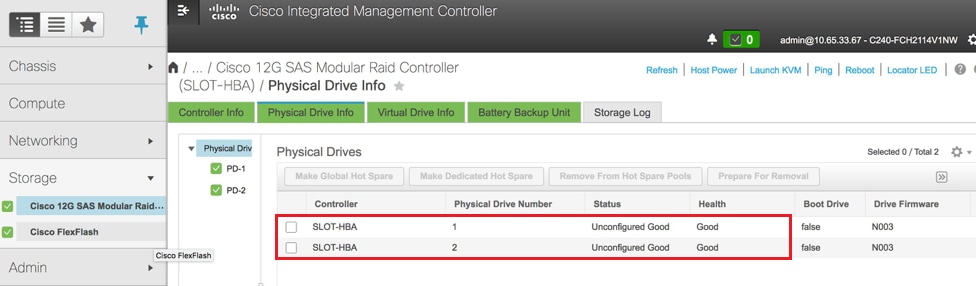
Etapa 3. Para verificar o status das unidades físicas, que é Unconfigured Good, navegue para Storage > Cisco 12G SAS Modular Raid Controller (SLOT-HBA) > Physical Drive Info, como mostrado na imagem.
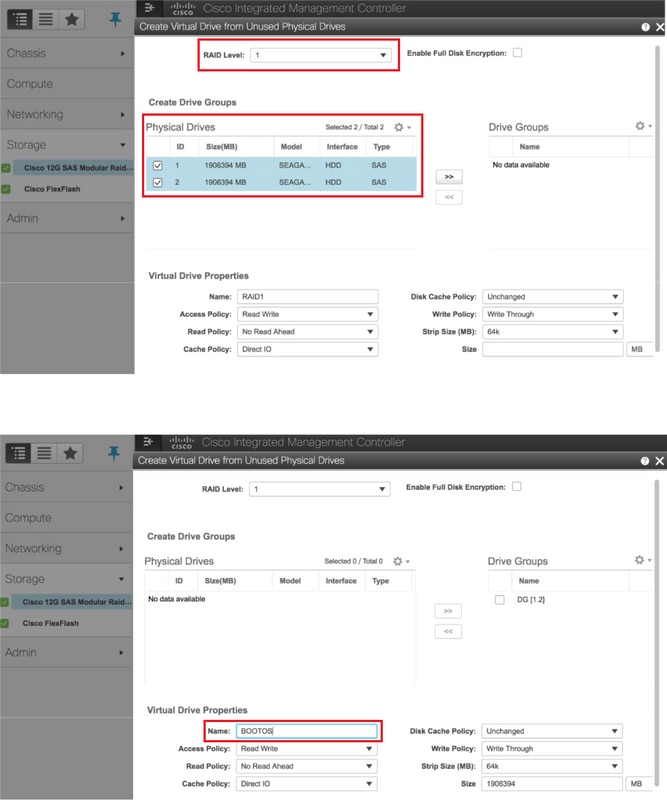
Etapa 4. Para criar uma unidade virtual a partir das unidades físicas com RAID Nível 1, navegue para Armazenamento > Cisco 12G SAS Modular Raid Controller (SLOT-HBA) > Controller Info > Create Virtual Drive from Unused Physical Drives.
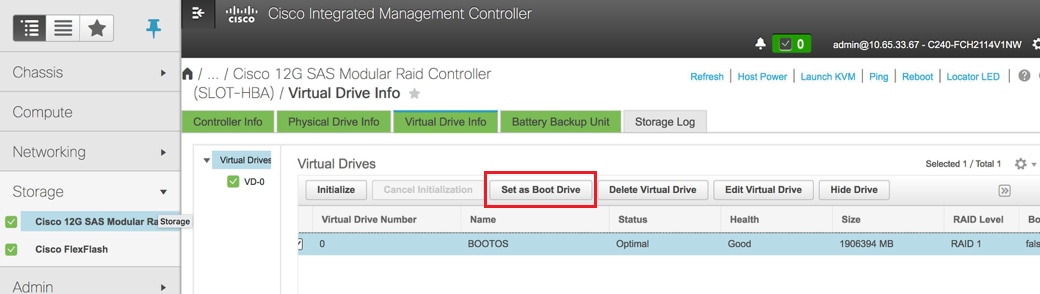
- Selecione o VD e configureSet as Boot Drive:
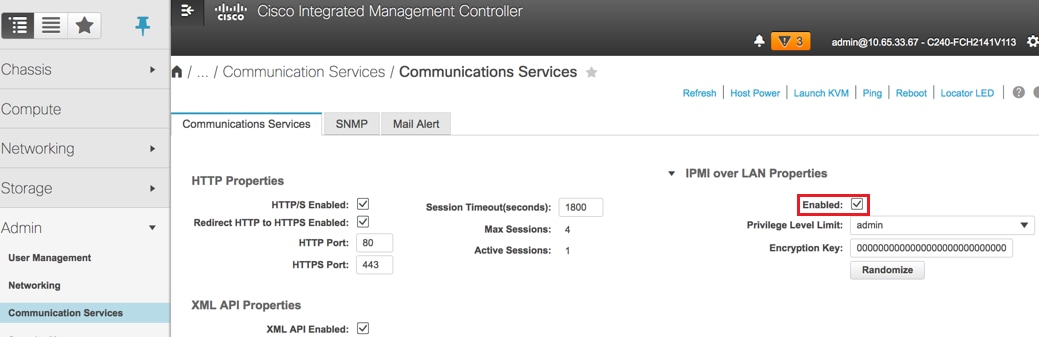
Etapa 5. Para habilitar o IPMI na LAN, navegue até Admin > Serviços de comunicação > Serviços de comunicação.
Etapa 6. Para desabilitar o hyperthreading, navegue para Computação > BIOS > Configurar BIOS > Avançado > Configuração do processador.
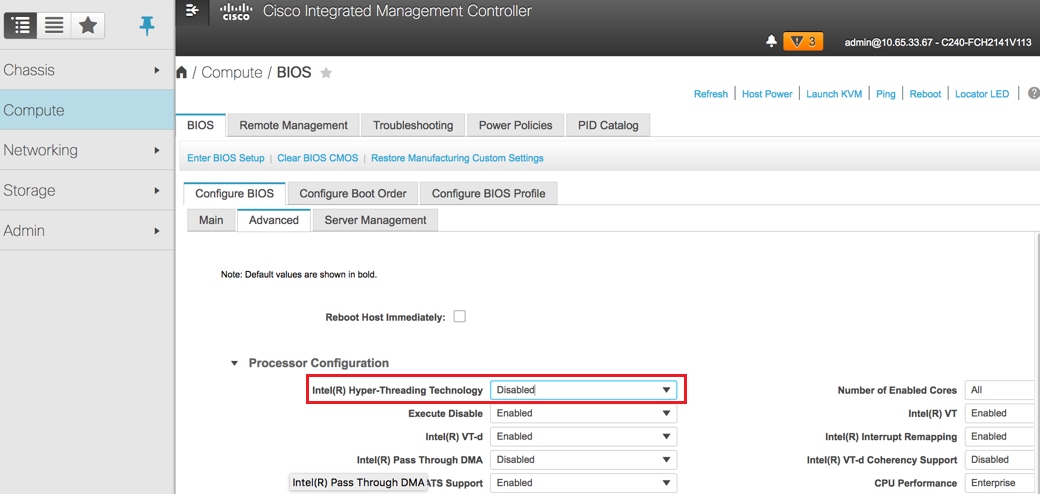
Note: A imagem mostrada aqui e as etapas de configuração mencionadas nesta seção dizem respeito à versão 3.0(3e) do firmware e pode haver pequenas variações se você trabalhar em outras versões.
Substituição de nó de controlador em Overcloud
Esta seção aborda as etapas necessárias para substituir o controlador defeituoso pelo novo no overcloud. Para isso, o deploy.shscript que foi usado para ativar a pilha seria reutilizado. No momento da implantação, na fase de Pós-implantação dos Nós do Controlador, a atualização falharia devido a algumas limitações nos módulos Puppet. A intervenção manual é necessária antes de você reiniciar o script de implantação.
Prepare para remover o nó de controlador com falha
Etapa 1. Identificar o índice da controladora que falhou. O índice é o sufixo numérico no nome do controlador na saída da lista do servidor OpenStack. Neste exemplo, o índice é 2:
[stack@director ~]$ nova list | grep controller
| b896c73f-d2c8-439c-bc02-7b0a2526dd70 | pod2-stack-controller-0 | ACTIVE | - | Running | ctlplane=192.200.0.113 |
| 2519ce67-d836-4e5f-a672-1a915df75c7c | pod2-stack-controller-1 | ACTIVE | - | Running | ctlplane=192.200.0.105 |
| e19b9625-5635-4a52-a369-44310f3e6a21 | pod2-stack-controller-2 | ACTIVE | - | Running | ctlplane=192.200.0.120 |
Etapa 2. Crie um arquivo Yaml~templates/remove-controller.yamlque defina o nó a ser excluído. Use o índice encontrado na etapa anterior para a entrada na lista de recursos:
[stack@director ~]$ cat templates/remove-controller.yaml

parameters:
  ControllerRemovalPolicies:
    [{'resource_list': [‘2’]}]

parameter_defaults:
  CorosyncSettleTries: 5
Etapa 3. Faça uma cópia do script de implantação que é usado para instalar o overcloud e insira uma linha para incluir theremove-controller.yamlfile criado anteriormente:
[stack@director ~]$ cp deploy.sh deploy-removeController.sh
[stack@director ~]$ cat deploy-removeController.sh
time openstack overcloud deploy --templates \
-r ~/custom-templates/custom-roles.yaml \
-e /home/stack/templates/remove-controller.yaml \
-e /usr/share/openstack-tripleo-heat-templates/environments/puppet-pacemaker.yaml \
-e /usr/share/openstack-tripleo-heat-templates/environments/network-isolation.yaml \
-e /usr/share/openstack-tripleo-heat-templates/environments/storage-environment.yaml \
-e /usr/share/openstack-tripleo-heat-templates/environments/neutron-sriov.yaml \
-e ~/custom-templates/network.yaml \
-e ~/custom-templates/ceph.yaml \
-e ~/custom-templates/compute.yaml \
-e ~/custom-templates/layout-removeController.yaml \
-e ~/custom-templates/rabbitmq.yaml \
--stack pod2-stack \
--debug \
--log-file overcloudDeploy_$(date +%m_%d_%y__%H_%M_%S).log \
--neutron-flat-networks phys_pcie1_0,phys_pcie1_1,phys_pcie4_0,phys_pcie4_1 \
--neutron-network-vlan-ranges datacentre:101:200 \
--neutron-disable-tunneling \
--verbose --timeout 180
Etapa 4. Identifique o ID da controladora a ser substituída, com o uso dos comandos mencionados aqui, e mova-o para o modo de manutenção:
[stack@director ~]$ nova list | grep controller

| b896c73f-d2c8-439c-bc02-7b0a2526dd70 | pod2-stack-controller-0 | ACTIVE | - | Running | ctlplane=192.200.0.113 |
| 2519ce67-d836-4e5f-a672-1a915df75c7c | pod2-stack-controller-1 | ACTIVE | - | Running | ctlplane=192.200.0.105 |
| e19b9625-5635-4a52-a369-44310f3e6a21 | pod2-stack-controller-2 | ACTIVE | - | Running | ctlplane=192.200.0.120 |


[stack@director ~]$ openstack baremetal node list | grep e19b9625-5635-4a52-a369-44310f3e6a21

| e7c32170-c7d1-4023-b356-e98564a9b85b | None | e19b9625-5635-4a52-a369-44310f3e6a21 | power off   | active             | False       |


[stack@b10-ospd ~]$ openstack baremetal node maintenance set e7c32170-c7d1-4023-b356-e98564a9b85b


[stack@director~]$ openstack baremetal node list | grep True

| e7c32170-c7d1-4023-b356-e98564a9b85b | None | e19b9625-5635-a369-44310f3e6a21 | power off   | active             | True        |
Etapa 5. Para garantir que o DB seja executado no momento do procedimento de substituição, remova o Galera do controle do marca-passo e execute este comando em um dos controladores ativos:
[root@pod2-stack-controller-0 ~]# sudo pcs resource unmanage galera
[root@pod2-stack-controller-0 ~]# sudo pcs status
Cluster name: tripleo_cluster
Stack: corosync
Current DC: pod2-stack-controller-0 (version 1.1.15-11.el7_3.4-e174ec8) - partition with quorum
Last updated: Thu Nov 16 16:51:18 2017                   Last change: Thu Nov 16 16:51:12 2017 by root via crm_resource on pod2-stack-controller-0
3 nodes and 22 resources configured
Online: [ pod2-stack-controller-0 pod2-stack-controller-1 ]
OFFLINE: [ pod2-stack-controller-2 ]

Full list of resources:

 ip-11.120.0.109          (ocf::heartbeat:IPaddr2):        Started pod2-stack-controller-0
 ip-172.25.22.109        (ocf::heartbeat:IPaddr2):        Started pod2-stack-controller-1
 ip-192.200.0.107        (ocf::heartbeat:IPaddr2):        Started pod2-stack-controller-0

 Clone Set: haproxy-clone [haproxy]
     Started: [ pod2-stack-controller-0 pod2-stack-controller-1 ]
     Stopped: [ pod2-stack-controller-2 ]

 Master/Slave Set: galera-master [galera] (unmanaged)
     galera         (ocf::heartbeat:galera):          Master pod2-stack-controller-0 (unmanaged)
     galera         (ocf::heartbeat:galera):          Master pod2-stack-controller-1 (unmanaged)

     Stopped: [ pod2-stack-controller-2 ]
 ip-11.120.0.110          (ocf::heartbeat:IPaddr2):        Started pod2-stack-controller-0
 ip-11.119.0.110          (ocf::heartbeat:IPaddr2):        Started pod2-stack-controller-1

<snip>
Prepare-se para adicionar novo nó de controlador
Etapa 1. Crie um controllerRMA.jsonfile somente com os detalhes do novo Controlador. Verifique se o número de índice no novo Controlador não foi usado antes. Normalmente, incremente para o próximo número de controlador mais alto.
Exemplo: A maior prioridade anterior era Controller-2, portanto, crie Controller-3.
Note: Esteja atento ao formato json.
[stack@director ~]$ cat controllerRMA.json
{
    "nodes": [
        {
            "mac": [
                <MAC_ADDRESS>
            ],
            "capabilities": "node:controller-3,boot_option:local",
            "cpu": "24",
            "memory": "256000",
            "disk": "3000",
            "arch": "x86_64",
            "pm_type": "pxe_ipmitool",
            "pm_user": "admin",
            "pm_password": "<PASSWORD>",
            "pm_addr": "<CIMC_IP>"
        }
    ]
}
Etapa 2. Importe o novo nó com o uso do arquivo json criado na etapa anterior:
[stack@director ~]$ openstack baremetal import --json controllerRMA.json

Started Mistral Workflow. Execution ID: 67989c8b-1225-48fe-ba52-3a45f366e7a0

Successfully registered node UUID 048ccb59-89df-4f40-82f5-3d90d37ac7dd

Started Mistral Workflow. Execution ID: c6711b5f-fa97-4c86-8de5-b6bc7013b398

Successfully set all nodes to available.

[stack@director ~]$ openstack baremetal node list | grep available

| 048ccb59-89df-4f40-82f5-3d90d37ac7dd | None | None                                 | power off   | available          | False
Etapa 3. Definir o nó para gerenciar o estado:
[stack@director ~]$ openstack baremetal node manage 048ccb59-89df-4f40-82f5-3d90d37ac7dd
[stack@director ~]$ openstack baremetal node list | grep off
| 048ccb59-89df-4f40-82f5-3d90d37ac7dd | None | None | power off | manageable | False |
Etapa 4. Executar introspecção:
[stack@director ~]$ openstack overcloud node introspect 048ccb59-89df-4f40-82f5-3d90d37ac7dd --provide
Started Mistral Workflow. Execution ID: f73fb275-c90e-45cc-952b-bfc25b9b5727
Waiting for introspection to finish...
Successfully introspected all nodes.
Introspection completed.
Started Mistral Workflow. Execution ID: a892b456-eb15-4c06-b37e-5bc3f6c37c65
Successfully set all nodes to available

[stack@director ~]$ openstack baremetal node list | grep available
| 048ccb59-89df-4f40-82f5-3d90d37ac7dd | None | None                                 | power off   | available          | False       |
Etapa 5. Marque o nó disponível com as novas propriedades do controlador. Certifique-se de usar a ID do controlador designada para o novo controlador, conforme usada no arquivo controllerRMA.json:
[stack@director ~]$ openstack baremetal node set --property capabilities='node:controller-3,profile:control,boot_option:local' 048ccb59-89df-4f40-82f5-3d90d37ac7dd
Etapa 6. No script de implantação, há um modelo personalizado chamado layout.yaml que, entre outras coisas, especifica quais endereços IP são atribuídos aos controladores para as várias interfaces. Em uma nova pilha, há 3 endereços definidos para Controller-0, Controller-1 e Controller-2. Ao adicionar um novo controlador, assegure-se de adicionar um próximo endereço IP em sequência para cada sub-rede:
ControllerIPs:
 internal_api:
 - 11.120.0.10
 - 11.120.0.11
 - 11.120.0.12
 - 11.120.0.13
 tenant:
 - 11.117.0.10
 - 11.117.0.11
 - 11.117.0.12
 - 11.117.0.13
 storage:
 - 11.118.0.10
 - 11.118.0.11
 - 11.118.0.12
 - 11.118.0.13
 storage_mgmt:
 - 11.119.0.10
 - 11.119.0.11
 - 11.119.0.12
 - 11.119.0.13
Etapa 7. Agora, execute o deploy-removecontroller.shque foi criado anteriormente para remover o nó antigo e adicionar o novo nó.
Note: Espera-se que esta etapa falhe em ControllerNodesDeployment_Step1. Nesse ponto, a intervenção manual é necessária.
[stack@b10-ospd ~]$ ./deploy-addController.sh
START with options: [u'overcloud', u'deploy', u'--templates', u'-r', u'/home/stack/custom-templates/custom-roles.yaml', u'-e', u'/usr/share/openstack-tripleo-heat-templates/environments/puppet-pacemaker.yaml', u'-e', u'/usr/share/openstack-tripleo-heat-templates/environments/network-isolation.yaml', u'-e', u'/usr/share/openstack-tripleo-heat-templates/environments/storage-environment.yaml', u'-e', u'/usr/share/openstack-tripleo-heat-templates/environments/neutron-sriov.yaml', u'-e', u'/home/stack/custom-templates/network.yaml', u'-e', u'/home/stack/custom-templates/ceph.yaml', u'-e', u'/home/stack/custom-templates/compute.yaml', u'-e', u'/home/stack/custom-templates/layout-removeController.yaml', u'-e', u'/home/stack/custom-templates/rabbitmq.yaml', u'--stack', u'newtonoc', u'--debug', u'--log-file', u'overcloudDeploy_11_15_17__07_46_35.log', u'--neutron-flat-networks', u'phys_pcie1_0,phys_pcie1_1,phys_pcie4_0,phys_pcie4_1', u'--neutron-network-vlan-ranges', u'datacentre:101:200', u'--neutron-disable-tunneling', u'--verbose', u'--timeout', u'180']
  :
DeploymentError: Heat Stack update failed
END return value: 1

real     42m1.525s
user     0m3.043s
sys      0m0.614s
O progresso/status da implantação pode ser monitorado com estes comandos:
[stack@director~]$ openstack stack list --nested | grep -iv complete

+--------------------------------------+-------------------------------------------------------------------------------------------------------------------------------------------------------------------------+-----------------+----------------------+----------------------+--------------------------------------+

| ID                                   | Stack Name                                                                                                                                                              | Stack Status    | Creation Time        | Updated Time         | Parent                               |

+--------------------------------------+-------------------------------------------------------------------------------------------------------------------------------------------------------------------------+-----------------+----------------------+----------------------+--------------------------------------+

| c1e338f2-877e-4817-93b4-9a3f0c0b3d37 | pod2-stack-AllNodesDeploySteps-5psegydpwxij-ComputeDeployment_Step1-swnuzjixac43                                                                                          | UPDATE_FAILED   | 2017-10-08T14:06:07Z | 2017-11-16T18:09:43Z | e90f00ef-2499-4ec3-90b4-d7def6e97c47 |

| 1db4fef4-45d3-4125-bd96-2cc3297a69ff | pod2-stack-AllNodesDeploySteps-5psegydpwxij-ControllerDeployment_Step1-hmn3hpruubcn                                                                                       | UPDATE_FAILED   | 2017-10-08T14:03:05Z | 2017-11-16T18:12:12Z | e90f00ef-2499-4ec3-90b4-d7def6e97c47 |

| e90f00ef-2499-4ec3-90b4-d7def6e97c47 | pod2-stack-AllNodesDeploySteps-5psegydpwxij                                                                                                                               | UPDATE_FAILED   | 2017-10-08T13:59:25Z | 2017-11-16T18:09:25Z | 6c4b604a-55a4-4a19-9141-28c844816c0d |

| 6c4b604a-55a4-4a19-9141-28c844816c0d | pod2-stack                                                                                                                                                              | UPDATE_FAILED   | 2017-10-08T12:37:11Z | 2017-11-16T17:35:35Z | None                                 |

+--------------------------------------+-------------------------------------------------------------------------------------------------------------------------------------------------------------------------+-----------------+----------------------+----------------------+--------------------------------------+
Intervenção manual
Etapa 1. No servidor OSP-D, execute o comando de listagem do servidor OpenStack para listar os controladores disponíveis. A controladora recém-adicionada deve aparecer na lista:
[stack@director ~]$ openstack server list | grep controller-3
| 3e6c3db8-ba24-48d9-b0e8-1e8a2eb8b5ff | pod2-stack-controller-3  | ACTIVE | ctlplane=192.200.0.103 | overcloud-full |
Etapa 2. Conecte-se a uma das controladoras ativas (não à controladora recém-adicionada) e examine o arquivo/etc/corosync/corosycn.conf. Localize a lista que atribui anodeida cada controladora. Localize a entrada do nó com falha e observe itsnodeid:
[root@pod2-stack-controller-0 ~]# cat /etc/corosync/corosync.conf
totem {
    version: 2
    secauth: off
    cluster_name: tripleo_cluster
    transport: udpu
    token: 10000
}

nodelist {
    node {
        ring0_addr: pod2-stack-controller-0
        nodeid: 5
    }
    node {
        ring0_addr: pod2-stack-controller-1
        nodeid: 7
    }
    node {
        ring0_addr: pod2-stack-controller-2
        nodeid: 8
    }
}
Etapa 3. Efetue login em cada um dos controladores ativos. Remova o nó com falha e reinicie o serviço. Nesse caso, removepod2-stack-controller-2. Não execute esta ação no controlador recém-adicionado:
[root@pod2-stack-controller-0 ~]# sudo pcs cluster localnode remove pod2-stack-controller-2
pod2-stack-controller-2: successfully removed!
[root@pod2-stack-controller-0 ~]# sudo pcs cluster reload corosync
Corosync reloaded

[root@pod2-stack-controller-1 ~]# sudo pcs cluster localnode remove pod2-stack-controller-2
pod2-stack-controller-2: successfully removed!
[root@pod2-stack-controller-1 ~]# sudo pcs cluster reload corosync
Corosync reloaded
Etapa 4. Execute este comando a partir de um dos controladores ativos para excluir o nó com falha do cluster:
[root@pod2-stack-controller-0 ~]# sudo crm_node -R pod2-stack-controller-2 --force
Etapa 5. Execute este comando a partir de um dos controladores ativos para excluir o nó com falha do therabbitmqcluster:
[root@pod2-stack-controller-0 ~]# sudo rabbitmqctl forget_cluster_node rabbit@pod2-stack-controller-2
Removing node 'rabbit@newtonoc-controller-2' from cluster ...
Etapa 6. Exclua o nó com falha do MongoDB. Para fazer isso, você precisa encontrar o nó Mongo ativo. Usenetstatpara localizar o endereço IP do host:
[root@pod2-stack-controller-0 ~]# sudo netstat -tulnp | grep 27017
tcp        0      0 11.120.0.10:27017       0.0.0.0:*               LISTEN      219577/mongod
Etapa 7. Efetue login no nó e verifique se ele é o mestre com o uso do endereço IP e do número de porta do comando anterior:
[heat-admin@pod2-stack-controller-0 ~]$ echo "db.isMaster()" | mongo --host 11.120.0.10:27017
MongoDB shell version: 2.6.11
connecting to: 11.120.0.10:27017/test
{
         "setName" : "tripleo",
         "setVersion" : 9,
         "ismaster" : true,
         "secondary" : false,
         "hosts" : [
                  "11.120.0.10:27017",
                  "11.120.0.12:27017",
                  "11.120.0.11:27017"
         ],
         "primary" : "11.120.0.10:27017",
         "me" : "11.120.0.10:27017",
         "electionId" : ObjectId("5a0d2661218cb0238b582fb1"),
         "maxBsonObjectSize" : 16777216,
         "maxMessageSizeBytes" : 48000000,
         "maxWriteBatchSize" : 1000,
         "localTime" : ISODate("2017-11-16T18:36:34.473Z"),
         "maxWireVersion" : 2,
         "minWireVersion" : 0,
         "ok" : 1
}
Se o nó não for o mestre, faça login no outro controlador ativo e execute a mesma etapa.
Etapa 1. No mestre, liste os nós disponíveis com o uso do comando thers.status(). Localize o nó antigo/sem resposta e identifique o nome do nó mongo.
[root@pod2-stack-controller-0 ~]# mongo --host 11.120.0.10
MongoDB shell version: 2.6.11
connecting to: 11.120.0.10:27017/test
<snip>
tripleo:PRIMARY> rs.status()
{
         "set" : "tripleo",
         "date" : ISODate("2017-11-14T13:27:14Z"),
         "myState" : 1,
         "members" : [
                  {
                           "_id" : 0,
                           "name" : "11.120.0.10:27017",
                           "health" : 1,
                           "state" : 1,
                           "stateStr" : "PRIMARY",
                           "uptime" : 418347,
                           "optime" : Timestamp(1510666033, 1),
                           "optimeDate" : ISODate("2017-11-14T13:27:13Z"),
                           "electionTime" : Timestamp(1510247693, 1),
                           "electionDate" : ISODate("2017-11-09T17:14:53Z"),
                           "self" : true
                  },
                  {
                           "_id" : 2,
                           "name" : "11.120.0.12:27017",
                           "health" : 1,
                           "state" : 2,
                           "stateStr" : "SECONDARY",
                           "uptime" : 418347,
                           "optime" : Timestamp(1510666033, 1),
                           "optimeDate" : ISODate("2017-11-14T13:27:13Z"),
                           "lastHeartbeat" : ISODate("2017-11-14T13:27:13Z"),
                           "lastHeartbeatRecv" : ISODate("2017-11-14T13:27:13Z"),
                           "pingMs" : 0,
                           "syncingTo" : "11.120.0.10:27017"
                  },
                  {
                           "_id" : 3,
                           "name" : "11.120.0.11:27017
                           "health" : 0,
                           "state" : 8,
                           "stateStr" : "(not reachable/healthy)",
                           "uptime" : 0,
                           "optime" : Timestamp(1510610580, 1),
                           "optimeDate" : ISODate("2017-11-13T22:03:00Z"),
                           "lastHeartbeat" : ISODate("2017-11-14T13:27:10Z"),
                           "lastHeartbeatRecv" : ISODate("2017-11-13T22:03:01Z"),
                           "pingMs" : 0,
                           "syncingTo" : "11.120.0.10:27017"
                  }
         ],
         "ok" : 1
}
Etapa 2. No mestre, exclua o nó com falha usando thers.removecommand. Alguns erros são vistos quando você executa esse comando, mas verifique o status mais uma vez para descobrir que o nó foi removido:
[root@pod2-stack-controller-0 ~]$ mongo --host 11.120.0.10
<snip>
tripleo:PRIMARY> rs.remove('11.120.0.12:27017')
2017-11-16T18:41:04.999+0000 DBClientCursor::init call() failed
2017-11-16T18:41:05.000+0000 Error: error doing query: failed at src/mongo/shell/query.js:81
2017-11-16T18:41:05.001+0000 trying reconnect to 11.120.0.10:27017 (11.120.0.10) failed
2017-11-16T18:41:05.003+0000 reconnect 11.120.0.10:27017 (11.120.0.10) ok

tripleo:PRIMARY> rs.status()
{
         "set" : "tripleo",
         "date" : ISODate("2017-11-16T18:44:11Z"),
         "myState" : 1,
         "members" : [
                  {
                           "_id" : 3,
                           "name" : "11.120.0.11:27017",
                           "health" : 1,
                           "state" : 2,
                           "stateStr" : "SECONDARY",
                           "uptime" : 187,
                           "optime" : Timestamp(1510857848, 3),
                           "optimeDate" : ISODate("2017-11-16T18:44:08Z"),
                           "lastHeartbeat" : ISODate("2017-11-16T18:44:11Z"),
                           "lastHeartbeatRecv" : ISODate("2017-11-16T18:44:09Z"),
                           "pingMs" : 0,
                           "syncingTo" : "11.120.0.10:27017"
                  },
                  {
                           "_id" : 4,
                           "name" : "11.120.0.10:27017",
                           "health" : 1,
                           "state" : 1,
                           "stateStr" : "PRIMARY",
                           "uptime" : 89820,
                           "optime" : Timestamp(1510857848, 3),
                           "optimeDate" : ISODate("2017-11-16T18:44:08Z"),
                           "electionTime" : Timestamp(1510811232, 1),
                           "electionDate" : ISODate("2017-11-16T05:47:12Z"),
                           "self" : true
                  }
         ],
         "ok" : 1
}
tripleo:PRIMARY> exit
bye
Etapa 3. Execute este comando para atualizar a lista de nós do controlador ativo. Inclua o novo nó controlador nesta lista:
[root@pod2-stack-controller-0 ~]# sudo pcs resource update galera wsrep_cluster_address=gcomm://pod2-stack-controller-0,pod2-stack-controller-1,pod2-stack-controller-2
Etapa 4. Copie esses arquivos de uma controladora que já existe para a nova controladora:
/etc/sysconfig/clustercheck
/root/.my.cnf
On existing controller:

[root@pod2-stack-controller-0 ~]# scp /etc/sysconfig/clustercheck stack@192.200.0.1:/tmp/.
[root@pod2-stack-controller-0 ~]# scp /root/.my.cnf stack@192.200.0.1:/tmp/my.cnf

On new controller:

[root@pod2-stack-controller-3 ~]# cd /etc/sysconfig

[root@pod2-stack-controller-3 sysconfig]# scp stack@192.200.0.1:/tmp/clustercheck .

[root@pod2-stack-controller-3 sysconfig]# cd /root

[root@pod2-stack-controller-3 ~]# scp stack@192.200.0.1:/tmp/my.cnf .my.cnf
Etapa 5. Execute o comando cluster node addde um dos controladores que já existe:
[root@pod2-stack-controller-1 ~]# sudo pcs cluster node add pod2-stack-controller-3

Disabling SBD service...
pod2-stack-controller-3: sbd disabled
pod2-stack-controller-0: Corosync updated
pod2-stack-controller-1: Corosync updated

Setting up corosync...
pod2-stack-controller-3: Succeeded
Synchronizing pcsd certificates on nodes pod2-stack-controller-3...
pod2-stack-controller-3: Success

Restarting pcsd on the nodes in order to reload the certificates...
pod2-stack-controller-3: Success
Etapa 6. Efetue login em cada controlador e visualize o arquivo/etc/corosync/corosync.conf. Verifique se o novo controlador está listado e se o nó atribuído a esse controlador é o próximo número na sequência que não foi usado anteriormente. Certifique-se de que essa alteração seja feita em todos os três controladores:
[root@pod2-stack-controller-1 ~]# cat /etc/corosync/corosync.conf
totem {
    version: 2
    secauth: off
    cluster_name: tripleo_cluster
    transport: udpu
    token: 10000
}
nodelist {
    node {
        ring0_addr: pod2-stack-controller-0
        nodeid: 5
    }
    node {
        ring0_addr: pod2-stack-controller-1
        nodeid: 7
    }
    node {
        ring0_addr: pod2-stack-controller-3
        nodeid: 6
    }
}
quorum {
    provider: corosync_votequorum
}
logging {
    to_logfile: yes
    logfile: /var/log/cluster/corosync.log
    to_syslog: yes
}
Por exemplo/etc/corosync/corosync.confafter modificação:
totem {
    version: 2
    secauth: off
    cluster_name: tripleo_cluster
    transport: udpu
    token: 10000
}
nodelist {
    node {
        ring0_addr: pod2-stack-controller-0
        nodeid: 5
    }
    node {
        ring0_addr: pod2-stack-controller-1
        nodeid: 7
    }
    node {
        ring0_addr: pod2-stack-controller-3
        nodeid: 9
    }
}
quorum {
    provider: corosync_votequorum
}
logging {
    to_logfile: yes
    logfile: /var/log/cluster/corosync.log
    to_syslog: yes
}
Etapa 7. Reinicializarcorosyncon nos controladores ativos. Não inicieCorsyncon na nova controladora:
[root@pod2-stack-controller-0 ~]# sudo pcs cluster reload corosync
[root@pod2-stack-controller-1 ~]# sudo pcs cluster reload corosync
Etapa 8. Inicie o novo nó do controlador a partir de um dos controladores atuantes:
[root@pod2-stack-controller-1 ~]# sudo pcs cluster start pod2-stack-controller-3
Etapa 9. Reinicie o Galera a partir de um dos controladores atuantes:
[root@pod2-stack-controller-1 ~]#  sudo pcs cluster start pod2-stack-controller-3

pod2-stack-controller-0: Starting Cluster...

[root@pod2-stack-controller-1 ~]# sudo pcs resource cleanup galera
Cleaning up galera:0 on pod2-stack-controller-0, removing fail-count-galera
Cleaning up galera:0 on pod2-stack-controller-1, removing fail-count-galera
Cleaning up galera:0 on pod2-stack-controller-3, removing fail-count-galera
  * The configuration prevents the cluster from stopping or starting 'galera-master' (unmanaged)

Waiting for 3 replies from the CRMd... OK

[root@pod2-stack-controller-1 ~]#
[root@pod2-stack-controller-1 ~]# sudo pcs resource manage galera
Etapa 10. O cluster está no modo de manutenção. Desative o modo de manutenção para iniciar os serviços:
[root@pod2-stack-controller-2 ~]# sudo pcs property set maintenance-mode=false --wait
Etapa 11. Verifique o status dos PCs do Galera até que todos os 3 controladores estejam listados como mestres no Galera:
Note: Para grandes configurações, pode levar algum tempo para sincronizar os bancos de dados.
[root@pod2-stack-controller-1 ~]# sudo pcs status | grep galera -A1

Master/Slave Set: galera-master [galera]
      Masters: [ pod2-stack-controller-0 pod2-stack-controller-1 pod2-stack-controller-3 ]
Etapa 12. Mudar o cluster para o modo de manutenção:
[root@pod2-stack-controller-1~]# sudo pcs property set maintenance-mode=true --wait

[root@pod2-stack-controller-1 ~]# pcs cluster status
Cluster Status:
 Stack: corosync
 Current DC: pod2-stack-controller-0 (version 1.1.15-11.el7_3.4-e174ec8) - partition with quorum
 Last updated: Thu Nov 16 19:17:01 2017                  Last change: Thu Nov 16 19:16:48 2017 by root via cibadmin on pod2-stack-controller-1
               *** Resource management is DISABLED ***
   The cluster will not attempt to start, stop or recover services

PCSD Status:
  pod2-stack-controller-3: Online
  pod2-stack-controller-0: Online
  pod2-stack-controller-1: Online
Etapa 13. Execute novamente o script de implantação executado anteriormente. Desta vez, deverá ser bem sucedido.
[stack@director ~]$ ./deploy-addController.sh
START with options: [u'overcloud', u'deploy', u'--templates', u'-r', u'/home/stack/custom-templates/custom-roles.yaml', u'-e', u'/usr/share/openstack-tripleo-heat-templates/environments/puppet-pacemaker.yaml', u'-e', u'/usr/share/openstack-tripleo-heat-templates/environments/network-isolation.yaml', u'-e', u'/usr/share/openstack-tripleo-heat-templates/environments/storage-environment.yaml', u'-e', u'/usr/share/openstack-tripleo-heat-templates/environments/neutron-sriov.yaml', u'-e', u'/home/stack/custom-templates/network.yaml', u'-e', u'/home/stack/custom-templates/ceph.yaml', u'-e', u'/home/stack/custom-templates/compute.yaml', u'-e', u'/home/stack/custom-templates/layout-removeController.yaml', u'--stack', u'newtonoc', u'--debug', u'--log-file', u'overcloudDeploy_11_14_17__13_53_12.log', u'--neutron-flat-networks', u'phys_pcie1_0,phys_pcie1_1,phys_pcie4_0,phys_pcie4_1', u'--neutron-network-vlan-ranges', u'datacentre:101:200', u'--neutron-disable-tunneling', u'--verbose', u'--timeout', u'180']
options: Namespace(access_key='', access_secret='***', access_token='***', access_token_endpoint='', access_token_type='', aodh_endpoint='', auth_type='', auth_url='https://192.200.0.2:13000/v2.0', authorization_code='', cacert=None, cert='', client_id='', client_secret='***', cloud='', consumer_key='', consumer_secret='***', debug=True, default_domain='default', default_domain_id='', default_domain_name='', deferred_help=False, discovery_endpoint='', domain_id='', domain_name='', endpoint='', identity_provider='', identity_provider_url='', insecure=None, inspector_api_version='1', inspector_url=None, interface='', key='', log_file=u'overcloudDeploy_11_14_17__13_53_12.log', murano_url='', old_profile=None, openid_scope='', os_alarming_api_version='2', os_application_catalog_api_version='1', os_baremetal_api_version='1.15', os_beta_command=False, os_compute_api_version='', os_container_infra_api_version='1', os_data_processing_api_version='1.1', os_data_processing_url='', os_dns_api_version='2', os_identity_api_version='', os_image_api_version='1', os_key_manager_api_version='1', os_metrics_api_version='1', os_network_api_version='', os_object_api_version='', os_orchestration_api_version='1', os_project_id=None, os_project_name=None, os_queues_api_version='2', os_tripleoclient_api_version='1', os_volume_api_version='', os_workflow_api_version='2', passcode='', password='***', profile=None, project_domain_id='', project_domain_name='', project_id='', project_name='admin', protocol='', redirect_uri='', region_name='', roles='', timing=False, token='***', trust_id='', url='', user='', user_domain_id='', user_domain_name='', user_id='', username='admin', verbose_level=3, verify=None)
Auth plugin password selected

Starting new HTTPS connection (1): 192.200.0.2
"POST /v2/action_executions HTTP/1.1" 201 1696
HTTP POST https://192.200.0.2:13989/v2/action_executions 201
Overcloud Endpoint: http://172.25.22.109:5000/v2.0
Overcloud Deployed
clean_up DeployOvercloud:
END return value: 0

real     54m17.197s
user     0m3.421s
sys       0m0.670s
Verifique os serviços de Overcloud no controlador
Certifique-se de que todos os serviços gerenciados sejam executados corretamente nos nós do controlador.
[heat-admin@pod2-stack-controller-2 ~]$ sudo pcs status
Finalizar os Roteadores do Agente L3
Verifique os roteadores para garantir que os agentes L3 estejam hospedados corretamente. Certifique-se de originar o arquivo overcloudrc ao executar esta verificação.
Etapa 1. Localizar o nome do roteador:
[stack@director~]$ source corerc
[stack@director ~]$ neutron router-list

+--------------------------------------+------+-------------------------------------------------------------------+-------------+------+

| id                                   | name | external_gateway_info                                             | distributed | ha   |

+--------------------------------------+------+-------------------------------------------------------------------+-------------+------+

| d814dc9d-2b2f-496f-8c25-24911e464d02 | main | {"network_id": "18c4250c-e402-428c-87d6-a955157d50b5",            | False       | True |
Neste exemplo, o nome do roteador é main.
Etapa 2. Liste todos os agentes L3 para localizar o UUID do nó com falha e do novo nó:
[stack@director ~]$ neutron agent-list | grep "neutron-l3-agent"

| 70242f5c-43ab-4355-abd6-9277f92e4ce6 | L3 agent           | pod2-stack-controller-0.localdomain  | nova              | :-)   | True           | neutron-l3-agent          |
| 8d2ffbcb-b6ff-42cd-b5b8-da31d8da8a40 | L3 agent           | pod2-stack-controller-2.localdomain  | nova              | xxx   | True           | neutron-l3-agent          |
| a410a491-e271-4938-8a43-458084ffe15d | L3 agent           | pod2-stack-controller-3.localdomain  | nova              | :-)   | True           | neutron-l3-agent          |
| cb4bc1ad-ac50-42e9-ae69-8a256d375136 | L3 agent           | pod2-stack-controller-1.localdomain  | nova              | :-)   | True           | neutron-l3-agent          |
Neste exemplo, o agente L3 que corresponde a pod2-stack-controller-2.localdomaindeve ser removido do roteador e o que corresponde a pod2-stack-controller-3.localdomaindeve ser adicionado ao roteador:
[stack@director ~]$ neutron l3-agent-router-remove 8d2ffbcb-b6ff-42cd-b5b8-da31d8da8a40  main

Removed router main from L3 agent

[stack@director ~]$ neutron l3-agent-router-add a410a491-e271-4938-8a43-458084ffe15d main

Added router main to L3 agent
Etapa 3. Verificar a lista atualizada de agentes L3:
[stack@director ~]$ neutron l3-agent-list-hosting-router main

+--------------------------------------+-----------------------------------+----------------+-------+----------+
| id                                   | host                              | admin_state_up | alive | ha_state |
+--------------------------------------+-----------------------------------+----------------+-------+----------+

| 70242f5c-43ab-4355-abd6-9277f92e4ce6 | pod2-stack-controller-0.localdomain | True           | :-)   | standby  |
| a410a491-e271-4938-8a43-458084ffe15d | pod2-stack-controller-3.localdomain | True           | :-)   | standby  |
| cb4bc1ad-ac50-42e9-ae69-8a256d375136 | pod2-stack-controller-1.localdomain | True           | :-)   | active   |
+--------------------------------------+-----------------------------------+----------------+-------+----------+
Etapa 4. Liste todos os serviços que são executados a partir do nó do controlador removido e remova-os:
[stack@director ~]$ neutron  agent-list | grep controller-2

| 877314c2-3c8d-4666-a6ec-69513e83042d | Metadata agent     | pod2-stack-controller-2.localdomain  |                   | xxx   | True           | neutron-metadata-agent    |
| 8d2ffbcb-b6ff-42cd-b5b8-da31d8da8a40 | L3 agent           | pod2-stack-controller-2.localdomain  | nova              | xxx   | True           | neutron-l3-agent          |
| 911c43a5-df3a-49ec-99ed-1d722821ec20 | DHCP agent         | pod2-stack-controller-2.localdomain  | nova              | xxx   | True           | neutron-dhcp-agent        |
| a58a3dd3-4cdc-48d4-ab34-612a6cd72768 | Open vSwitch agent | pod2-stack-controller-2.localdomain  |                   | xxx   | True           | neutron-openvswitch-agent |

[stack@director ~]$ neutron agent-delete 877314c2-3c8d-4666-a6ec-69513e83042d
Deleted agent(s): 877314c2-3c8d-4666-a6ec-69513e83042d
[stack@director ~]$ neutron agent-delete 8d2ffbcb-b6ff-42cd-b5b8-da31d8da8a40
Deleted agent(s): 8d2ffbcb-b6ff-42cd-b5b8-da31d8da8a40
[stack@director ~]$ neutron agent-delete 911c43a5-df3a-49ec-99ed-1d722821ec20
Deleted agent(s): 911c43a5-df3a-49ec-99ed-1d722821ec20
[stack@director ~]$ neutron agent-delete a58a3dd3-4cdc-48d4-ab34-612a6cd72768
Deleted agent(s): a58a3dd3-4cdc-48d4-ab34-612a6cd72768

[stack@director ~]$ neutron agent-list | grep controller-2
[stack@director ~]$
Finalizar serviços de computação
Etapa 1. Verifique os itens de lista de serviço restantes do nó removido e exclua-os:
[stack@director ~]$ nova service-list | grep controller-2

| 615 | nova-consoleauth | pod2-stack-controller-2.localdomain  | internal          | enabled | down  | 2017-11-16T16:08:14.000000 | -               |
| 618 | nova-scheduler   | pod2-stack-controller-2.localdomain  | internal          | enabled | down  | 2017-11-16T16:08:13.000000 | -               |
| 621 | nova-conductor   | pod2-stack-controller-2.localdomain  | internal          | enabled | down  | 2017-11-16T16:08:14.000000 | -

[stack@director ~]$ nova service-delete 615
[stack@director ~]$ nova service-delete 618
[stack@director ~]$ nova service-delete 621

stack@director ~]$ nova service-list | grep controller-2
Etapa 2. Certifique-se de que o processo deconsoleauthseja executado em todas as controladoras ou reinicie-o com o uso deste comando:pcs resource restart openstack-nova-consoleauth:
[stack@director ~]$ nova service-list | grep consoleauth

| 601 | nova-consoleauth | pod2-stack-controller-0.localdomain  | internal          | enabled | up    | 2017-11-16T21:00:10.000000 | -               |
| 608 | nova-consoleauth | pod2-stack-controller-1.localdomain  | internal          | enabled | up    | 2017-11-16T21:00:13.000000 | -               |
| 622 | nova-consoleauth | pod2-stack-controller-3.localdomain  | internal          | enabled | up    | 2017-11-16T21:00:13.000000 | -
Reiniciar o zoneamento nos nós do controlador
Etapa 1. Verificar todos os controladores de rota IP para o undercloud 192.0.0.0/8:
[root@pod2-stack-controller-3 ~]# ip route
default via 10.225.247.203 dev vlan101
10.225.247.128/25 dev vlan101 proto kernel scope link src 10.225.247.212
11.117.0.0/24 dev vlan17 proto kernel scope link src 11.117.0.10
11.118.0.0/24 dev vlan18 proto kernel scope link src 11.118.0.10
11.119.0.0/24 dev vlan19 proto kernel scope link src 11.119.0.10
11.120.0.0/24 dev vlan20 proto kernel scope link src 11.120.0.10
169.254.169.254 via 192.200.0.1 dev eno1
192.200.0.0/24 dev eno1 proto kernel scope link src 192.200.0.113
Etapa 2. Verifique a configuração atual. Remova qualquer referência ao nó de controlador antigo:
[root@pod2-stack-controller-3 ~]# sudo pcs stonith show --full
 Resource: my-ipmilan-for-controller-6 (class=stonith type=fence_ipmilan)
  Attributes: pcmk_host_list=pod2-stack-controller-1 ipaddr=192.100.0.1 login=admin passwd=Csco@123Starent lanplus=1
  Operations: monitor interval=60s (my-ipmilan-for-controller-6-monitor-interval-60s)
 Resource: my-ipmilan-for-controller-4 (class=stonith type=fence_ipmilan)
  Attributes: pcmk_host_list=pod2-stack-controller-0 ipaddr=192.100.0.14 login=admin passwd=Csco@123Starent lanplus=1
  Operations: monitor interval=60s (my-ipmilan-for-controller-4-monitor-interval-60s)
Resource: my-ipmilan-for-controller-7 (class=stonith type=fence_ipmilan)
  Attributes: pcmk_host_list=pod2-stack-controller-2 ipaddr=192.100.0.15 login=admin passwd=Csco@123Starent lanplus=1
  Operations: monitor interval=60s (my-ipmilan-for-controller-7-monitor-interval-60s)

[root@pod2-stack-controller-3 ~]# pcs stonith delete my-ipmilan-for-controller-7
Attempting to stop: my-ipmilan-for-controller-7...Stopped
Etapa 3. Addstonithconfiguration para o novo controlador:
[root@pod2-stack-controller-3 ~]sudo pcs stonith create my-ipmilan-for-controller-8 fence_ipmilan pcmk_host_list=pod2-stack-controller-3 ipaddr=<CIMC_IP> login=admin passwd=<PASSWORD> lanplus=1 op monitor interval=60s
Etapa 4. Reinicie o zoneamento a partir de qualquer controlador e verifique o status:
[root@pod2-stack-controller-1 ~]# sudo pcs property set stonith-enabled=true
[root@pod2-stack-controller-3 ~]# pcs status

<snip>
my-ipmilan-for-controller-1 (stonith:fence_ipmilan): Started pod2-stack-controller-3
my-ipmilan-for-controller-0 (stonith:fence_ipmilan): Started pod2-stack-controller-3
my-ipmilan-for-controller-3 (stonith:fence_ipmilan): Started pod2-stack-controller-3
Colaborado por engenheiros da Cisco
- Karthikeyan DachanamoorthyServiços avançados da Cisco
- Harshita BhardwajServiços avançados da Cisco
 Feedback
Contate a Cisco
- Abrir um caso de suporte

- (É necessário um Contrato de Serviço da Cisco)