Introdução
Este documento descreve o In Product Support no FND, os recursos disponíveis, as versões suportadas e seu uso com o Field Network Diretor (FND).
Informações de Apoio
O Assistente de suporte do produto no FND é um assistente pessoal que fornece aos parceiros e clientes da Cisco uma experiência de autoatendimento em vários domínios de conhecimento, como:
- Gerenciamento de casos, bugs e RMA
- Verificações de Aplicabilidade de Bug
- Solução de problemas de hardware
- Licenciamento
- WebEx
Versões suportadas
Para o Field Network Diretor (FND), o recurso de assistente de suporte pode ser usado com as versões 4.11, 4.12, 5.0 e 5.1 usando uma extensão de navegador.
Requisitos do sistema e do navegador
Navegadores compatíveis
Google Chrome: A extensão é otimizada para o Google Chrome, que é o navegador oficialmente recomendado.
Microsoft Edge: A extensão foi testada no Microsoft Edge e confirmada como funcional. Ele pode ser disponibilizado mediante solicitação.
Configuração do navegador
Verifique se o seu navegador está atualizado para a versão mais recente para evitar problemas de compatibilidade.
Permitir pop-ups e redirecionamentos de domínios Cisco para garantir que o ramal possa funcionar sem interrupções.
Requisitos de Rede
Garanta uma conectividade estável com a Internet para facilitar a instalação e a funcionalidade da extensão.
Requisitos de acesso
Conta da Cisco
Você deve ter uma conta Cisco.com ativa para entrar e usar o ramal. A extensão se integra ao Cisco Single Sign-On (SSO) para proporcionar uma experiência de login segura e contínua.
Gerenciamento de extensão
Você deve estar familiarizado com a navegação para "chrome://extensions/" ou com o acesso à guia de extensões ao lado da barra de pesquisa em seu navegador para gerenciar as extensões instaladas.
Etapas da instalação
Fazer download e instalar: Você pode baixá-lo aqui
Ative o ramal: Certifique-se de que a extensão esteja ativa, verificando o menu de extensões do Chrome e faça a autenticação via Cisco.com para ativar a extensão.
Casos de uso habilitados para FND
Caso de uso 1: Abra um novo caso de suporte da Cisco
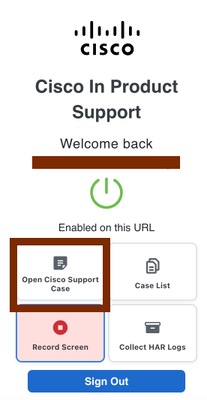
Um novo caso de suporte da Cisco pode ser criado clicando-se em Abrir caso de suporte da Cisco no ícone CSA.
Etapa 2. Um novo pop-up aparece solicitando informações adicionais que seriam adicionadas ao novo caso de suporte da Cisco.
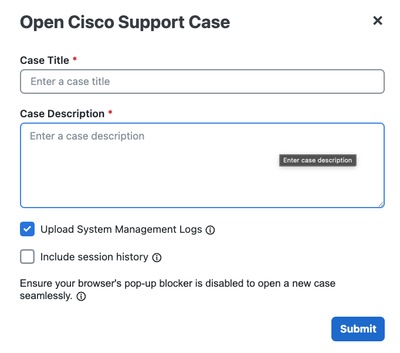
Estas são as informações que podem ser fornecidas:
- Título do caso (obrigatório)
- Descrição do caso (obrigatório)
- Histórico da sessão (opcional) - Uma opção para incluir o histórico da sessão da guia do navegador, como parte da descrição do caso.
- Fazer upload dos registros de gerenciamento do sistema - Ativar essa opção faz com que você retorne ao FND depois que o TAC SR é criado para criar e coletar os diagnósticos.
Caso de uso 2: Gravar tela
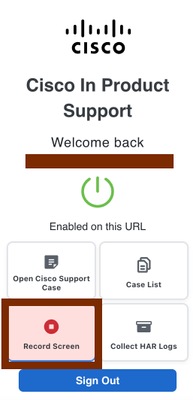
Iniciar Gravação: Clique no ícone de extensão na barra de ferramentas do Chrome e selecione a opção "Gravar tela" para iniciar o processo de gravação de tela.
Quando a gravação é interrompida, os usuários têm a opção de carregar o vídeo em um caso existente ou novo.
Caso de uso 3: Coletar registros HAR
Os logs HAR (HTTP Archive) são arquivos formatados por JSON que registram a interação de um navegador da Web com um site, incluindo solicitações de rede, tempos de resposta e cabeçalhos. Usados para solucionar problemas de desempenho, erros ou logins com falha, eles são gerados através das ferramentas do desenvolvedor do navegador na guia Rede. Isso ajuda a solucionar problemas relacionados à GUI da Web.
Iniciar Captura de Log: Para capturar logs HAR, clique no botão "Collect HAR logs" no pop-up de extensão, como mostrado abaixo.
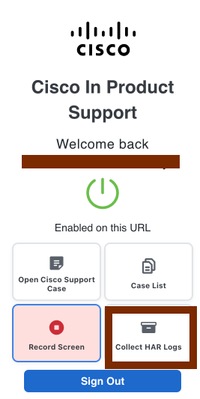
Instruções de navegação: Você receberá uma mensagem para reproduzir as etapas do seu problema para garantir que os registros HAR sejam coletados com precisão.
Iniciar captura: Clique em "OK" no pop-up para iniciar a coleta de registros HAR na página do produto.
Parar captura: Depois de reproduzir suas etapas, interrompa a coleta clicando no botão "Parar a coleta" na guia flutuante ou abra o pop-up de extensão e clique no botão "Coletar logs HAR" novamente. Confirme a ação de parar no prompt.
Logs de carregamento: Após a interrupção, um pop-up modal é exibido. Você pode carregar seus registros HAR inserindo um número de caso para adicioná-los a um caso existente ou criando um novo caso para o problema capturado.
Caso de uso 4: Carregando registros da GUI
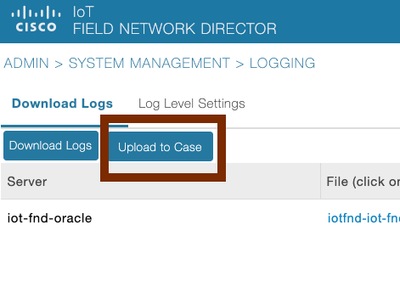
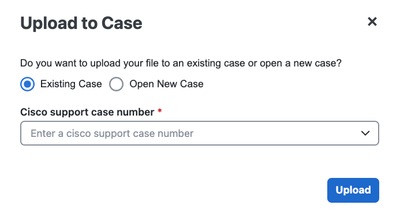
Navegue até Admin > System Management > Logging para carregar o pacote de registros diretamente no caso do TAC.

 Feedback