Configurar o recurso de autorização de suporte remoto do Catalyst Center
Introdução
Este documento descreve como configurar o recurso Remote Support Authorization no Catalyst Center (antigo Cisco DNA Center).
Pré-requisitos
Para utilizar completamente o recurso de autorização de suporte remoto no Catalyst Center, determinados critérios devem ser atendidos:
- O Catalyst Center deve ser a versão 2.3.7.6 ou superior.
- O pacote de serviços de suporte deve ser instalado no Catalyst Center.
- Permitir suporte à autorização remota através do firewall ou proxy.

Note: A Autorização de Suporte Remoto foi introduzida no Catalyst Center versão 2.3.3.x, no entanto, tem funcionalidade limitada. Somente o acesso ao dispositivo de rede é permitido e o acesso ao CLI do Catalyst Center não está presente na versão anterior. O Catalyst Center versões 2.3.7.6 e posteriores oferecem acesso de proxy de IU da Web, criação de perfil de controle de acesso baseado em funções (RBAC - Role-Based Access Control) e acesso a comandos sem senha.
Descrição
RADKit fornece conectividade interativa segura para terminais remotos e interfaces de usuário da Web. Os recursos RADKit são integrados ao Catalyst Center e são mencionados como Autorização de suporte remoto. Quando os usuários utilizam o recurso de Autorização de Suporte Remoto, os usuários podem ter acesso ao TAC a seus ambientes do Catalyst Center remotamente para ajudar a reunir informações ou solucionar problemas. Isso reduz a quantidade de tempo que os usuários devem ficar em chamadas de vídeo à medida que o TAC investiga os problemas que ocorreram.
Limitações
A versão atual da Autorização de suporte remoto tem estas limitações em comparação com a versão independente do RADKit:
- Quando o engenheiro de suporte executa os comandos "maglev", "sudo" ou "rca" no Catalyst Center, esses comandos solicitam credenciais. A Autorização de Suporte Remoto não automatiza o tratamento dessas credenciais, portanto, você deve compartilhar essas credenciais com o engenheiro de suporte (Esse recurso foi adicionado no Catalyst Center 2.3.7.6 e posterior).
- Por meio do serviço de Autorização de Suporte Remoto, não é possível conectar-se à Interface Gráfica do Usuário (GUI) dos dispositivos de rede.
- Não é possível fornecer acesso remoto a dispositivos que não estão no inventário do Catalyst Center, mas que devem ser necessários para a solução de problemas (por exemplo, ISE).
- Não é possível fornecer acesso remoto a access points sem fio, mesmo quando eles estão no inventário do Catalyst Center.
- O acesso remoto é limitado a 24 horas por vez até a versão 2.3.7.9. Na versão 2.3.7.10, o limite foi aumentado para quatro dias.
- Ao criar uma autorização, você permite acesso a todos os dispositivos no inventário do Catalyst Center. Não é possível restringir o acesso a determinados dispositivos de rede.
Para superar essas limitações, você pode considerar a instalação do serviço RADKit independente. Instalação disponível para Windows, Mac e Linux. Para obter mais informações, consulte RADKit.
Conectividade de rede
O Catalyst Center conecta-se ao conector RADKit através do AWS. O conector RADKit é incorporado ao recurso Remote Support Authorization (Autorização de suporte remoto). O TAC conecta-se ao conector RADKit através do AWS e usa um cliente RADKit. Quando um ID de suporte é gerado pelo ambiente do Catalyst Center, o cliente RADKit usa o ID de suporte para se conectar ao Catalyst Center.
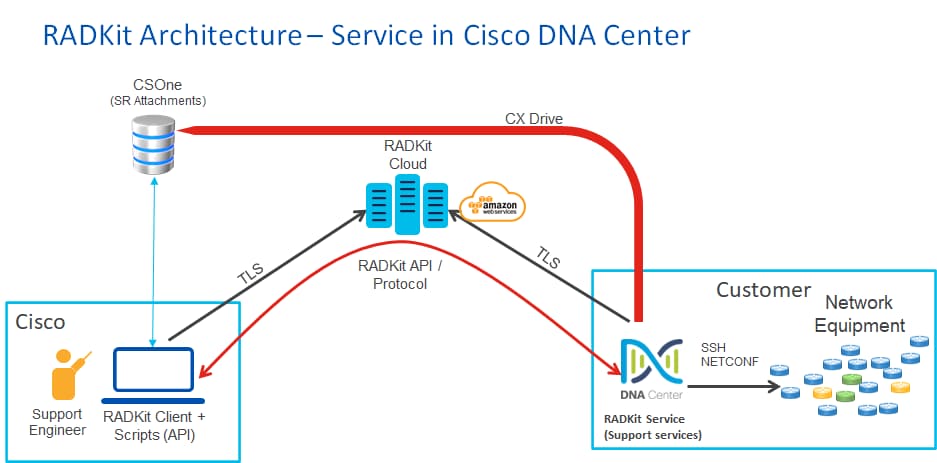
Configurar Autorização de Suporte Remoto
Para que a Autorização de suporte remoto seja habilitada para permitir que um engenheiro do TAC interaja remotamente, siga estas etapas:
- Certifique-se de que o firewall permita o URL necessário.
- Instale o pacote de serviços de suporte.
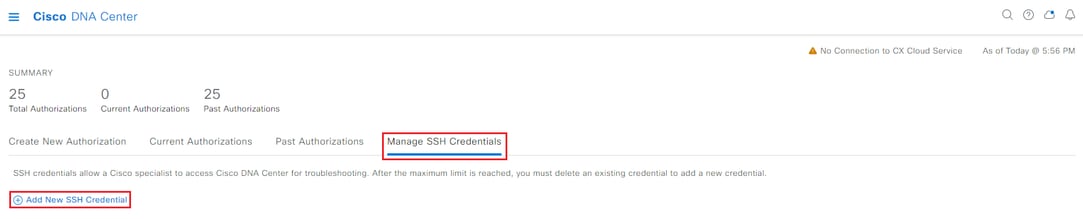
- Configure as credenciais SSH para o fluxo de trabalho de Autorização de Suporte Remoto (Não é mais necessário no Catalyst Center versões 2.3.7.6 e posteriores).
- Crie uma nova autorização.
Passo 1
Para que a Autorização de Suporte Remoto funcione, o conector do Catalyst Center deve se comunicar com o conector AWS. Para garantir essa comunicação, permita esse URL através do firewall, se houver um configurado: Prod RADKit.

Tip: Para obter mais informações sobre portas e URLs específicos que devem ser permitidos/abertos para que os recursos do Catalyst Center funcionem, consulte a seção Planejar a Implantação do Guia de Instalação.
Passo 2
1. Após a conclusão de uma nova instalação ou atualização do Catalyst Center 2.3.5.x ou posterior, instale o pacote de Serviços de Suporte manualmente. Este é um pacote opcional não instalado por padrão.
2. Navegue até a IU do Catalyst Center.
3. Na tela inicial da interface do usuário do Catalyst Center, selecione o ícone Cloud na parte superior direita da tela e escolha Go to Software Management.
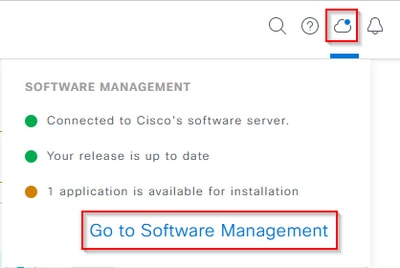
4. Na página Gerenciamento de Software, você pode ver a versão instalada atual e qualquer versão disponível para atualização (e todos os pacotes opcionais disponíveis).
5. O pacote de Serviços de Suporte é um pacote opcional e não é instalado automaticamente após uma nova instalação concluída ou uma atualização em que o pacote não foi implantado anteriormente.
6. Clique na caixa Support Services Package na lista de pacotes disponíveis e clique no botão Install no canto inferior direito da tela.
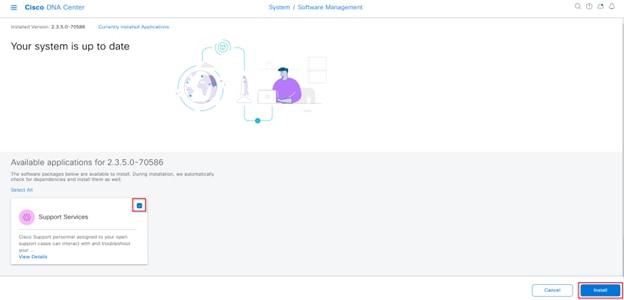
7. Uma janela pop-up aparece para uma verificação de dependência do(s) pacote(s) selecionado(s).
8. Quando a verificação estiver concluída, escolha Continuar.
9. O(s) pacote(s) selecionado(s) começa(m) a ser instalado(s). A duração desse processo depende do número de pacotes atualmente no processo de implantação. Como o pacote está no processo de implantação, um banner laranja aparece na parte superior da tela que indica que os serviços de automação e garantia foram temporariamente interrompidos. Isso ocorre devido ao novo pod de serviço de suporte criado e em processo de inicialização.
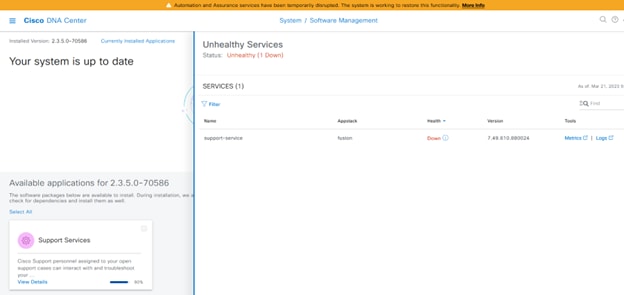
10. Após 10-20 minutos, o novo pod estará totalmente operacional e a instalação do pacote de serviços de suporte será concluída. Depois que o pacote tiver sido instalado, atualize o navegador e continue na etapa 3.
Etapa 3
- O acesso completo ao recurso de Autorização de Suporte Remoto requer que as credenciais SSH sejam configuradas nas configurações de Autorização de Suporte Remoto. Sem essas credenciais definidas, o TAC não pode utilizar o RADKit para solucionar problemas remotamente.
- Para configurar as credenciais SSH, navegue até o ícone Ponto de Interrogação na parte superior direita da interface do usuário do Catalyst Center.
- Na lista, escolha Autorização de suporte remoto.
Note: A Autorização de suporte remoto só é exibida depois que o pacote de Serviços de suporte é instalado e o navegador é atualizado. Consulte a Etapa 2 sobre como concluir isso.
Note: As credenciais SSH não precisam mais ser configuradas na página Autorização de suporte remoto a partir da versão 2.3.7.6 e posterior. Isso faz parte do novo recurso sem senha. O Centro Catalyst obtém as credenciais armazenadas internamente e nenhuma credencial precisa ser configurada ou compartilhada com os engenheiros do TAC.
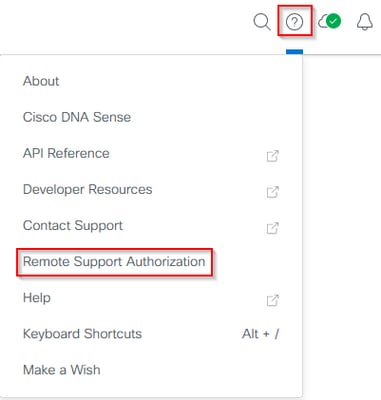
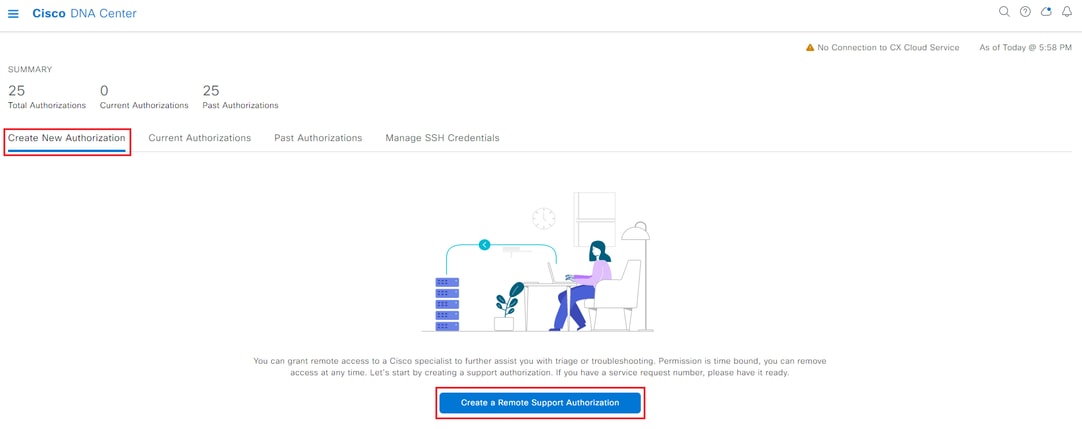
4. Em seguida, você será redirecionado para a página Autorização de suporte remoto. Se esta for a primeira vez que você acessa esta página após instalar o pacote de serviços de suporte, você verá apenas a tela Criar nova autorização.
Passo 4
1. Escolha Criar uma Autorização de Suporte Remoto.
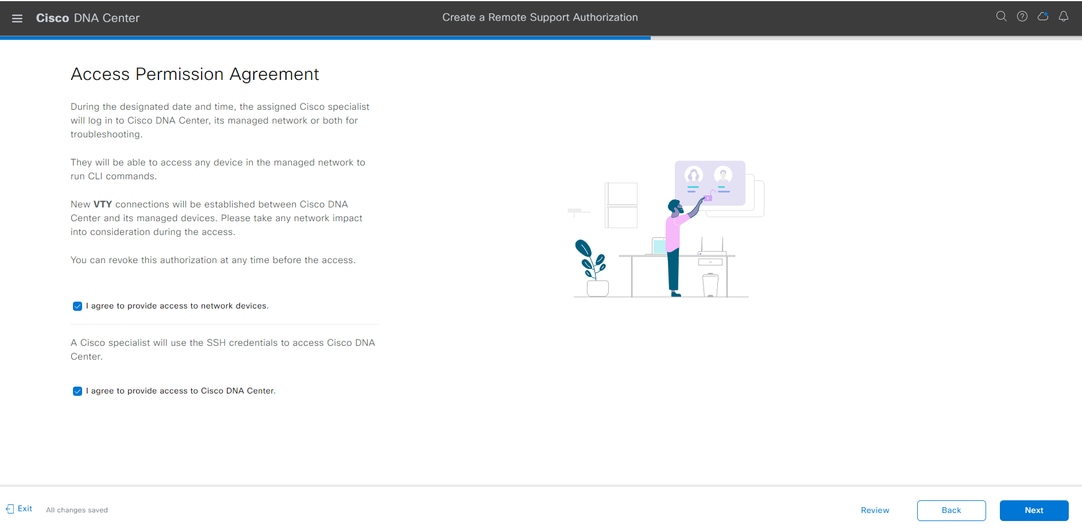
2. Você será redirecionado para a página Contrato de Permissão de Acesso. Esta página tem duas opções:
- Novas conexões VTY entre o Catalyst Center e os dispositivos gerenciados no inventário.
- Acesso ao CLI do(s) dispositivo(s) Catalyst Center
3. Para estabelecer uma conexão SSH com os dispositivos de rede gerenciados pelo Catalyst Center, a primeira opção deve ser selecionada. Se essa opção não for selecionada, os engenheiros do TAC não poderão executar SSH nos dispositivos com RADKit.
4. Para estabelecer uma conexão SSH com o(s) dispositivo(s) Catalyst Center, a segunda opção deve ser selecionada. Se essa opção não estiver selecionada, os engenheiros do TAC não poderão acessar o Catalyst Center com RADKit. Para melhor uso do recurso Autorização de suporte remoto, é recomendável selecionar as duas opções.
5. Depois que as opções desejadas forem selecionadas, clique em Próximo.
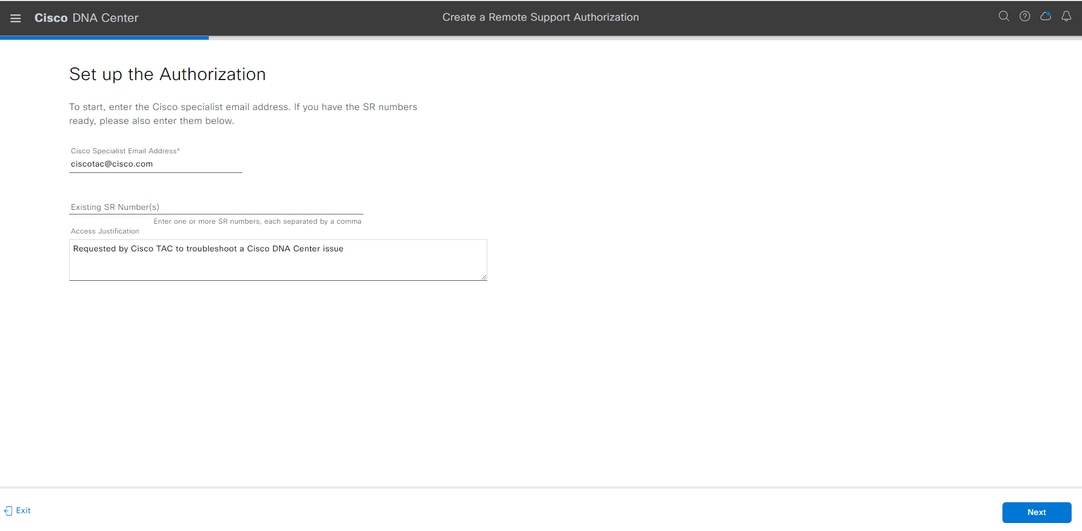
6. Em seguida, você será redirecionado para uma página de workflow para iniciar a configuração da autorização. Você deve inserir o endereço de e-mail do engenheiro do TAC e sua função de acesso. Por exemplo: "ciscotac@cisco.com" e "OBSERVER-ROLE". Esses dois campos são opcionais:
- Número(s) de SS existente(s)
- Justificativa de acesso
7. Se você tiver uma Solicitação de Serviço do TAC aberta, informe esse número de Solicitação de Serviço no campo Número(s) de SS Existente(s). Se você tiver documentação adicional para a Autorização de suporte remoto, adicione-a ao campo Justificativa de acesso, como "Exigido pelo TAC para ajudar a solucionar um problema detectado".
8. Clique em Próximo.
Note: A capacidade de usar a GUI para gerar o RCA ou miniRCA, executar verificações da ferramenta de validação ou executar qualquer relatório está desabilitada para o acesso OBSERVER-ROLE, pois essa é uma função somente leitura.
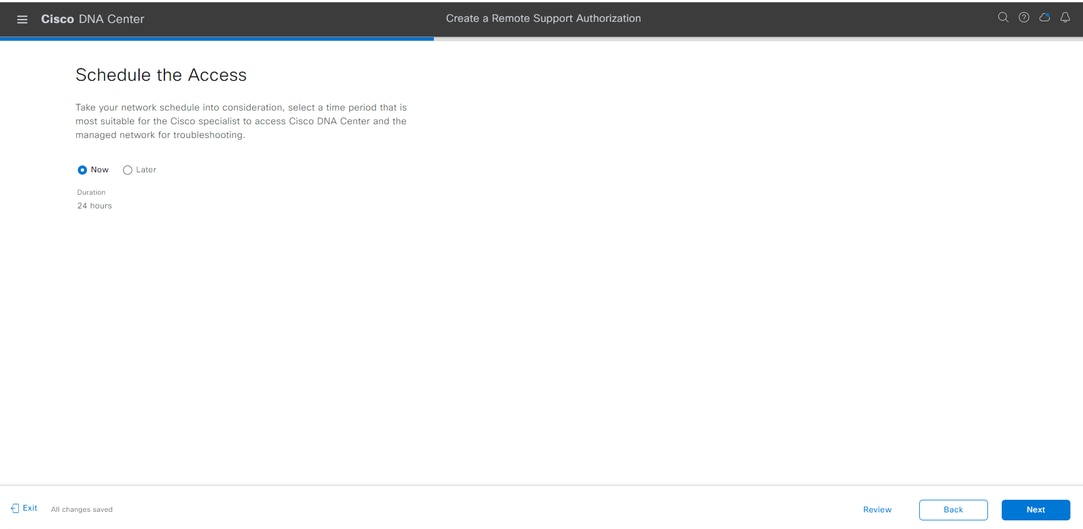
9. Agora, você será redirecionado para a etapa Programar Acesso. Você deve escolher Agora ou Depois. Você pode iniciar a autorização imediatamente ou agendá-la com antecedência.
Note: A autorização só pode ser agendada com antecedência por até 30 dias a partir da data atual em que a solicitação de autorização foi criada.
Note: As solicitações de autorização são definidas para 24 horas. Embora as autorizações possam ser canceladas antecipadamente, a duração não pode ser alterada de 24 horas até 2.3.6.7.10 ou posterior.
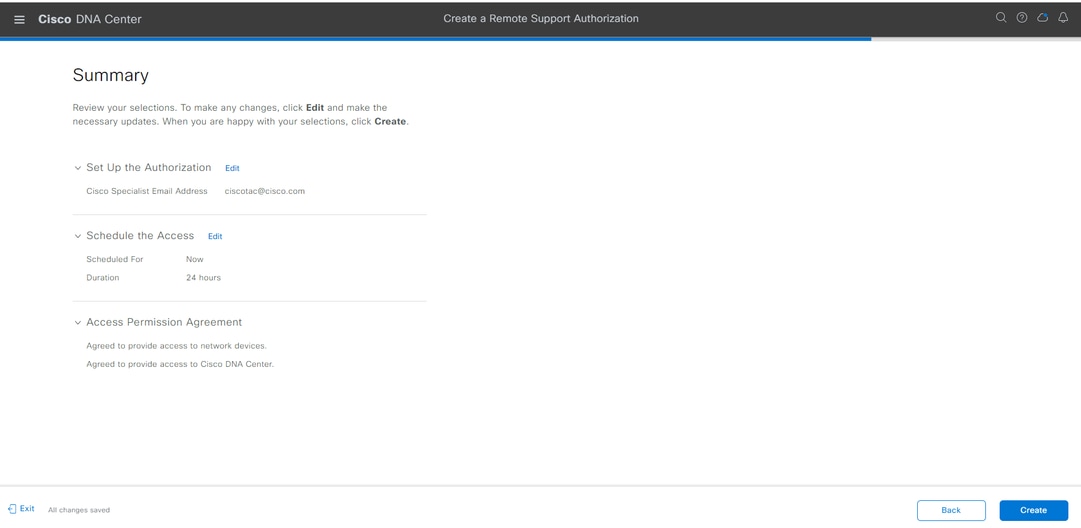
10. Você será redirecionado para a página Resumo, que lista as alterações de configuração planejadas nas respostas para o workflow Criar uma Autorização de Suporte Remoto. Revise e confirme se as configurações estão corretas. Se as configurações estiverem corretas, clique em Criar.
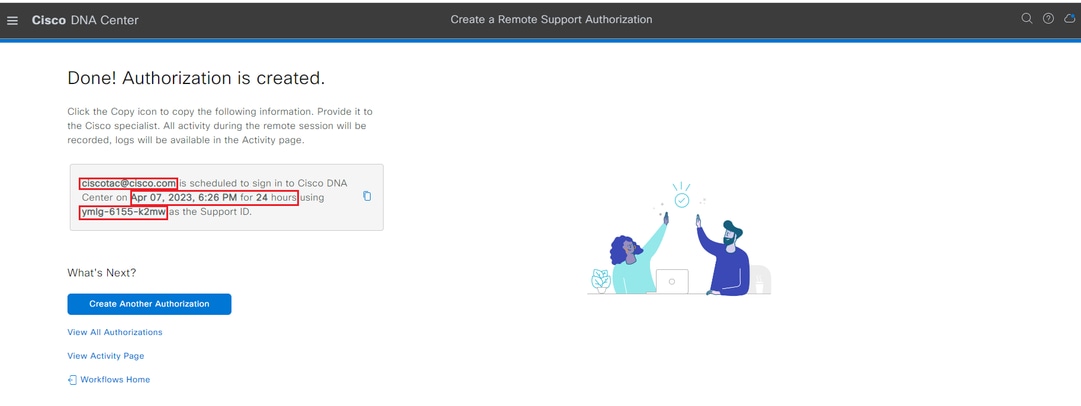
11. Clique em Criar para continuar com a etapa final. Você será redirecionado para uma página que indica que a autorização foi criada. Os principais itens desta página incluem:
- Endereço de e-mail do engenheiro do TAC
- Hora de início agendada e duração da autorização
- ID de suporte
Note: O engenheiro do TAC exige que a ID de suporte se conecte ao cliente RADKit para anexar a solicitação de autorização. Copie as informações fornecidas e envie-as ao engenheiro do TAC.
12. Nessa página, você tem a opção de escolher Criar Outra Autorização, Exibir Todas as Autorizações, Exibir Página de Atividade ou Exibir Workflows.
13. Se não for necessário criar outra autorização, você poderá escolher Exibir Todas as Autorizações para ver todas as autorizações atuais e passadas.
- A Página Exibir Atividade o redireciona para a página Logs de Auditoria.
- Visualizar todas as autorizações o redireciona para a página Autorizações atuais na seção Autorização de suporte remoto.
- Você pode exibir as autorizações Todas, Agendadas ou Ativas.
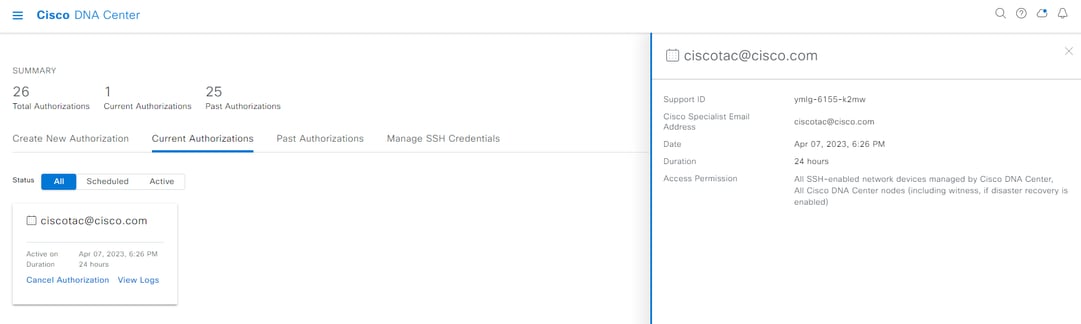
- Clique em uma autorização para abrir uma janela lateral que exibe as configurações definidas com o fluxo de trabalho Criar uma autorização de suporte remoto.
14. Você pode cancelar uma autorização ou exibir logs de auditoria do que o engenheiro do TAC fez com sua implantação. Você pode optar por alternar para a guia Autorizações passadas para exibir informações históricas sobre autorizações anteriores.
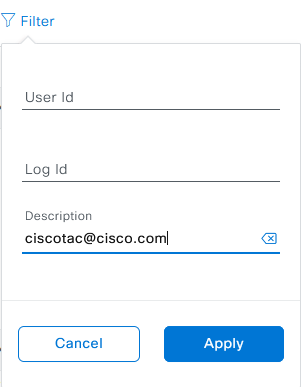
15. Escolha Exibir Logs para ser redirecionado à página Logs de Auditoria. Na página Logs de auditoria, você pode escolher Filtrar e, em seguida, filtrar por Descrição com o endereço de e-mail do engenheiro do TAC.
16. Escolha Aplicar. Isso adiciona um filtro baseado no endereço de e-mail do engenheiro do TAC e mostra a descrição dos registros de auditoria quando o RADK é usado para acessar remotamente a implantação.
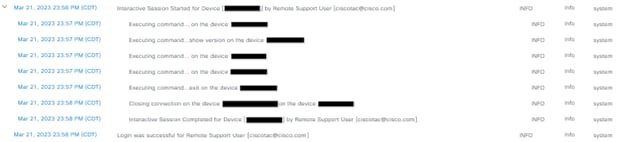
17. Nos registros de auditoria, você pode ver o que o engenheiro do TAC fez e quando eles se conectaram.

aviso: O recurso Remote Support Authorization do Catalyst Center versão 2.3.7.6 foi testado com o cliente RADKit 1.6.11.
Histórico de revisões
| Revisão | Data de publicação | Comentários |
|---|---|---|
7.0 |
24-Jul-2026
|
Ortografia, gramática, estrutura de frases, espaçamento, numeração, texto alternativo atualizado em imagens e notas e dicas atualizadas para fins de alinhamento. |
4.0 |
13-Aug-2024
|
Atualize o Cisco DNA Center para o Cisco Catalyst Center. Título atualizado. Documento atualizado para exibir o novo fluxo de trabalho para ativação em 2.3.7.6+ |
3.0 |
01-Mar-2024
|
Adicionada a seção "limitações" |
2.0 |
07-Apr-2023
|
Versão inicial |
1.0 |
29-Mar-2023
|
Versão inicial |

 Feedback
Contate a Cisco
- Abrir um caso de suporte

- (É necessário um Contrato de Serviço da Cisco)