Solucionar problemas de redefinição de senha de usuário Maglev
Contents
Introdução
Este documento descreve como desbloquear ou redefinir a senha para o usuário Maglev.
Ambiente
Essa operação se aplica às implantações de dispositivo físico local e dispositivo virtual VMware ESXi.
Detalhes do dispositivo físico no local
- Faça o download de uma imagem ISO do Ubuntu 18.04 ou posterior na página de download do Ubuntu Desktop. Recomenda-se o Ubuntu 18.04, uma vez que o site é da mesma versão que o Cisco Catalyst Center.
- Depois de fazer o download do ISO para o sistema local, monte-o no KVM do Cisco Integrated Management Controller (CIMC).
- Depois de montar o ISO no KVM, inicialize a partir do ISO.
- Depois que o Ubuntu estiver acessível, monte os diretórios raiz e var no sistema.
- Depois que os diretórios raiz e var estiverem montados, desbloqueie ou altere a conta de usuário Maglev.
- Finalmente, reinicialize o equipamento, confirme se você pode fazer login com Maglev e redefina a senha com o assistente de configuração.
Detalhes do ESXi do dispositivo virtual
- Faça o download da imagem ISO do Ubuntu.
- Carregue o ISO no local do arquivo ISO do armazenamento de dados ou na Biblioteca de conteúdo no vSphere vCenter.
- Adicione uma unidade de CD/DVD-ROM à máquina virtual.
- Altere o atraso de inicialização para um valor maior.
Componentes Utilizados
Esta operação foi executada em uma imagem do Ubuntu 18.04; uma imagem diferente produz tempos e resultados diferentes. Em alguns ambientes, leva até 2 horas para acessar o desktop do Ubuntu, mas para a maioria dos usuários o processo é concluído em 30 minutos.
Esta operação não está restrita à versão do desktop do Ubuntu. Você só precisa de acesso ao shell. Qualquer imagem do Ubuntu que forneça acesso ao shell funciona para essa operação.
As informações neste documento foram criadas a partir de dispositivos em um ambiente de laboratório específico. Todos os dispositivos utilizados neste documento foram iniciados com uma configuração (padrão) inicial. Se a rede estiver ativa, certifique-se de que você entenda o impacto potencial de qualquer comando.
Resolução
Passo 1: Confirmar acesso e selecionar o fluxo de trabalho correto
1. Confirme se o nó afetado é um dispositivo físico no local ou um dispositivo virtual no VMware ESXi.
2. Confirme se você tem acesso administrativo à interface de gerenciamento para sua disponibilização: Cisco Integrated Management Controller (CIMC) para dispositivos físicos ou VMware vCenter para dispositivos virtuais.
3. Confirme se uma imagem ISO do Ubuntu (Ubuntu 18.04 ou posterior) está disponível e se pode ser montada no servidor ou na VM.
4. Se a Recuperação de Desastres (DR) for implantada, confirme se a DR está em um estado PAUSADO antes de continuar.
Etapa 1a: Inicializar de um CD Live Local
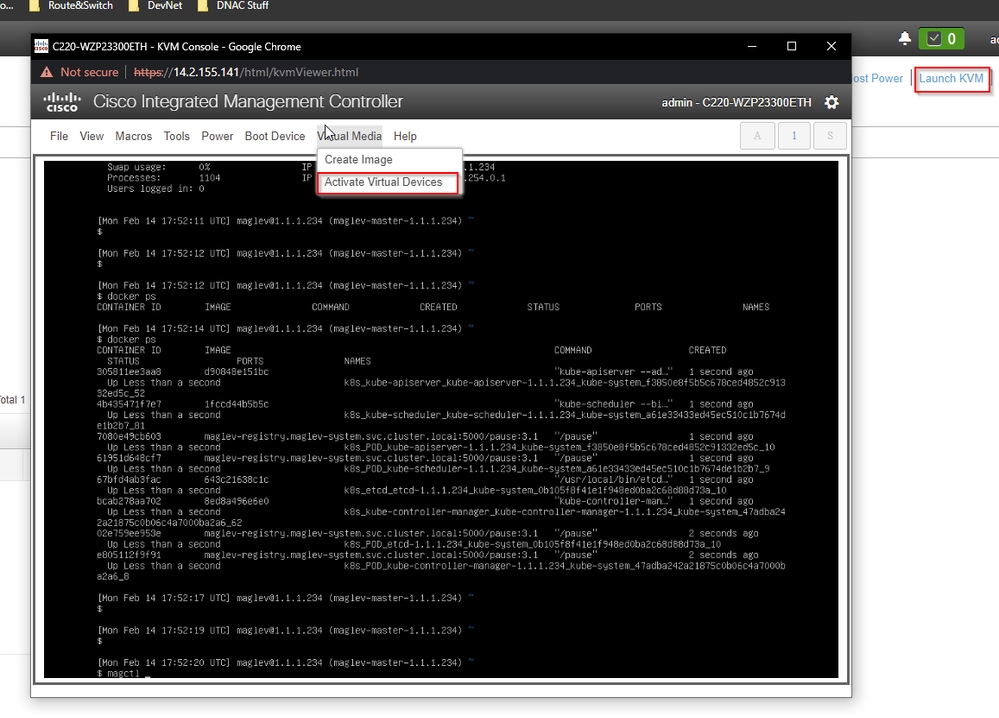
1. Inicie a sessão na GUI do Cisco IMC, selecione Launch KVM e, em seguida, selecione Virtual Media > Ativate Devices.
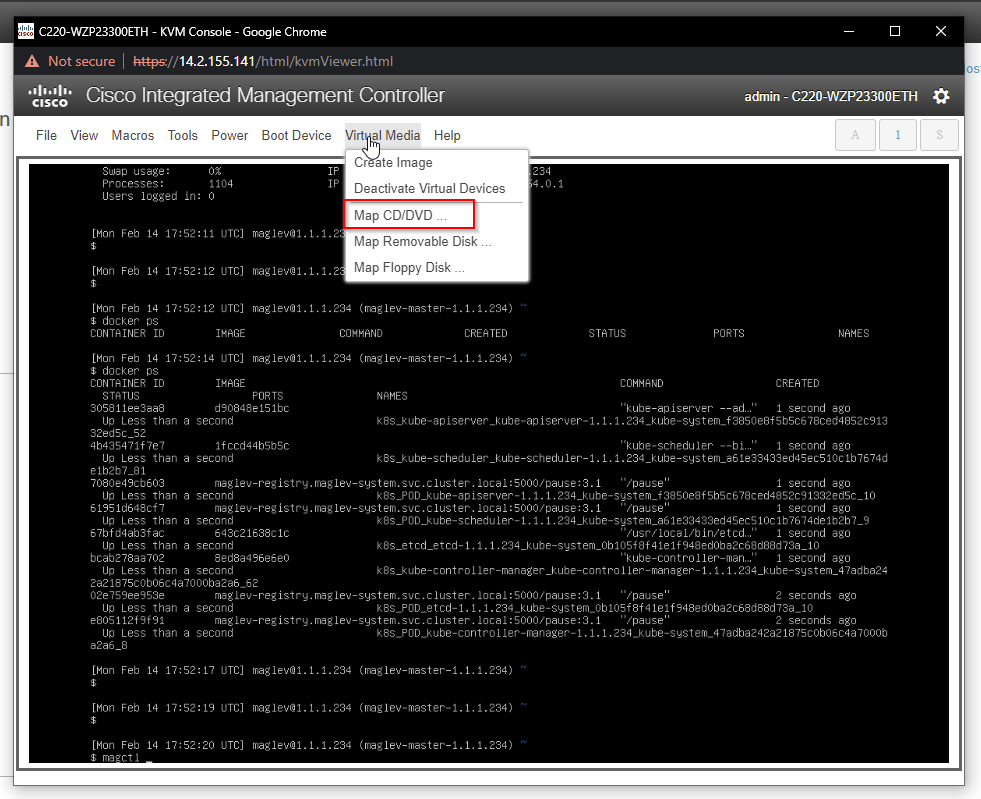
2. Em seguida, escolha Mapear CD/DVD.
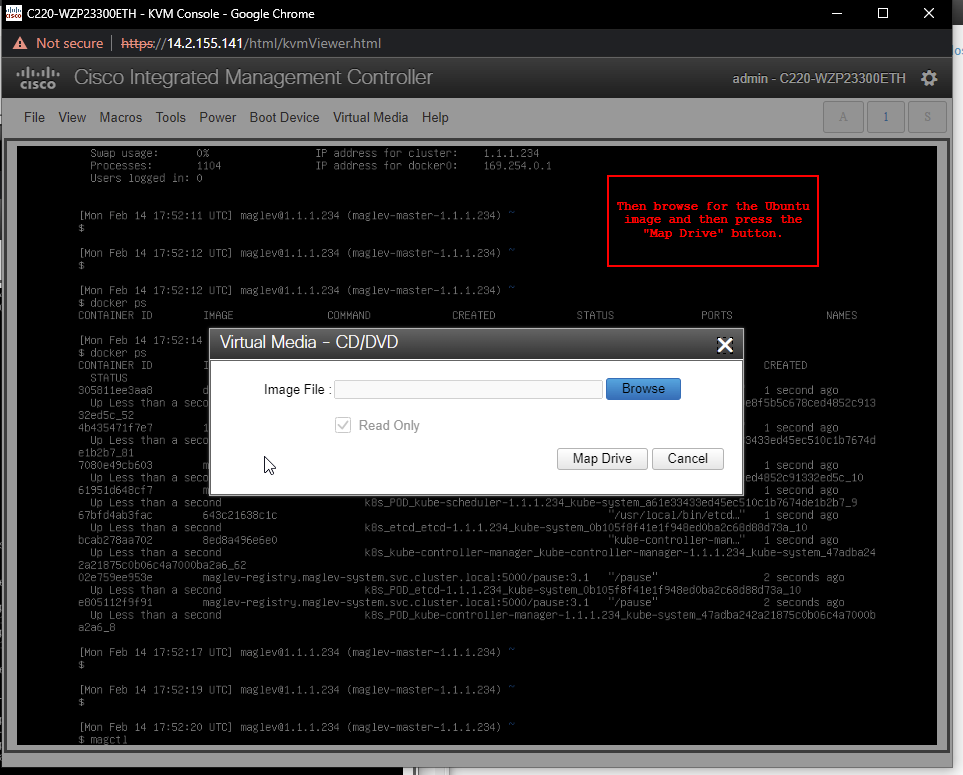
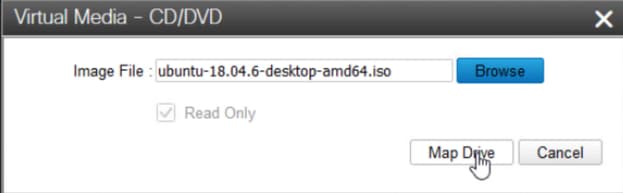
3. Clique em Browse e selecione a imagem ISO do Ubuntu baixada para o sistema local. Depois de selecionar a imagem do Ubuntu, clique em Map Drive.
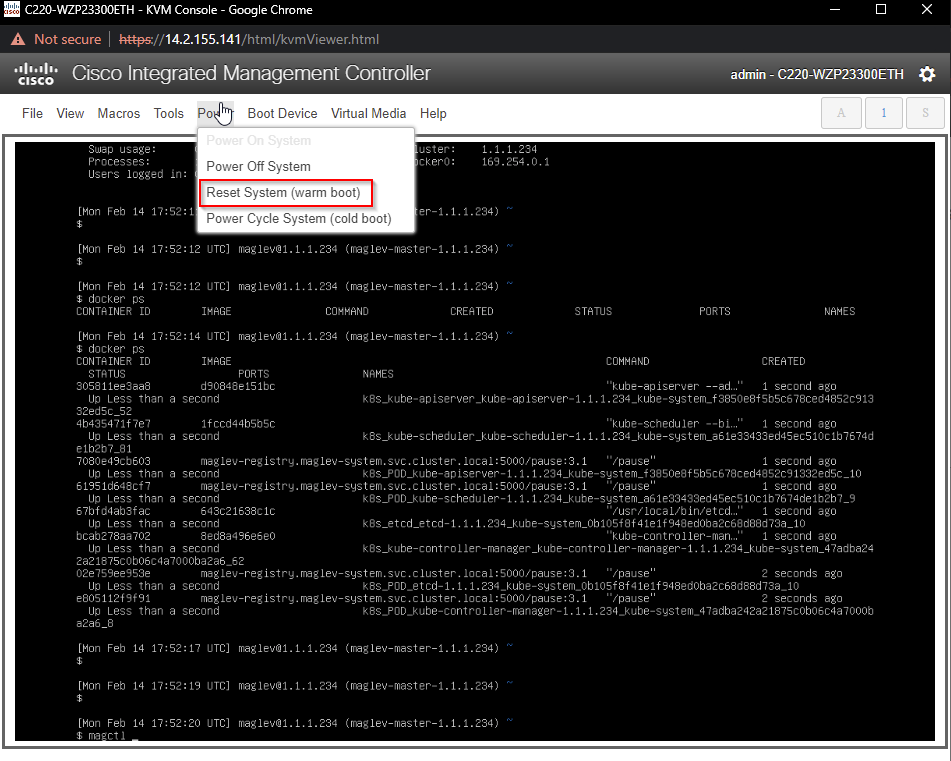
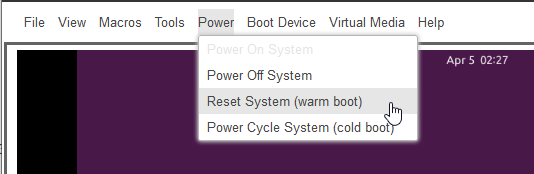
4. Em seguida, desligue e ligue novamente o aparelho com Power > Reset System (warm boot).
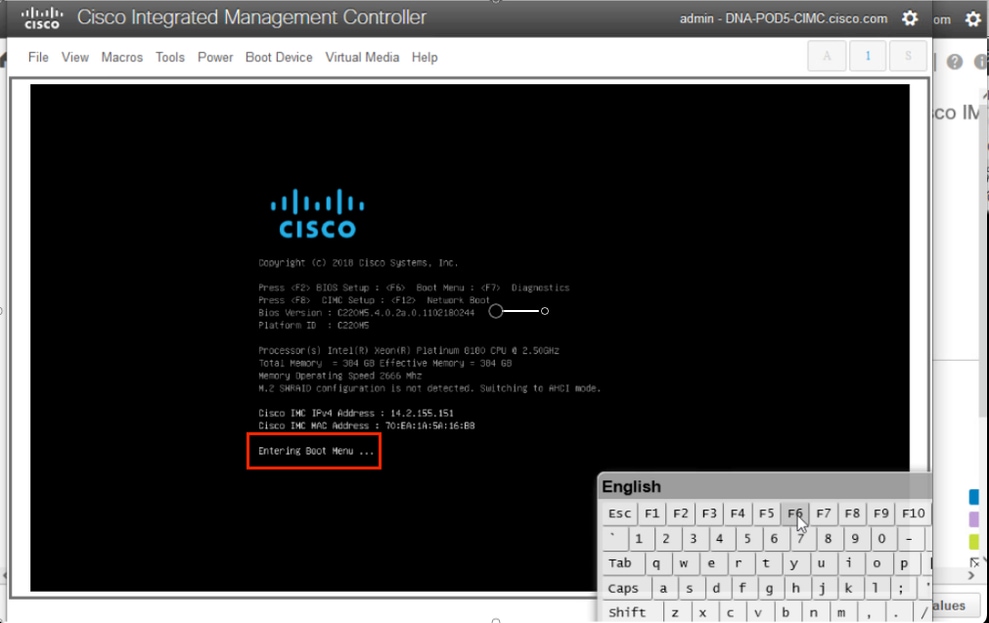
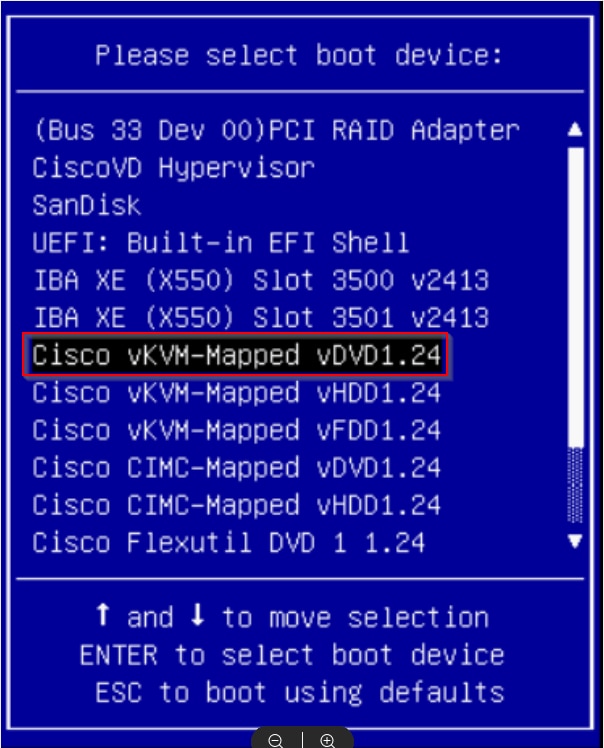
5. Depois que o sistema for reinicializado, pressione F6 quando o logotipo da Cisco for exibido.
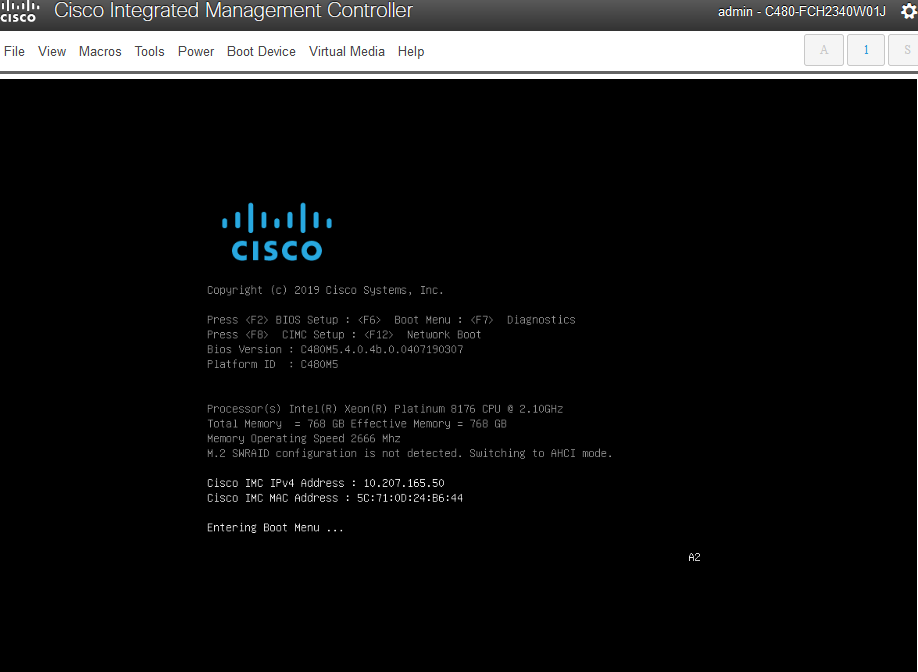
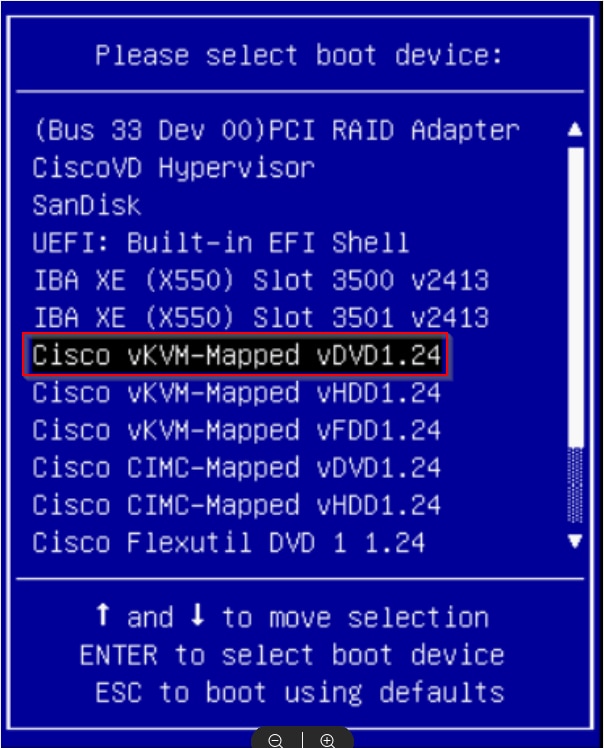
6. Uma segunda tela é exibida e o sistema entra no menu de inicialização. Se você não pressionou F6 na primeira tela da Cisco, pressione-a aqui.
7. Quando o menu de inicialização for exibido, selecione Cisco vKVM-Mapped vDVD1.24. O equipamento é inicializado a partir da imagem ISO mapeada do Ubuntu.
Etapa 1b: Inicialização de um Live CD VA - ESXi
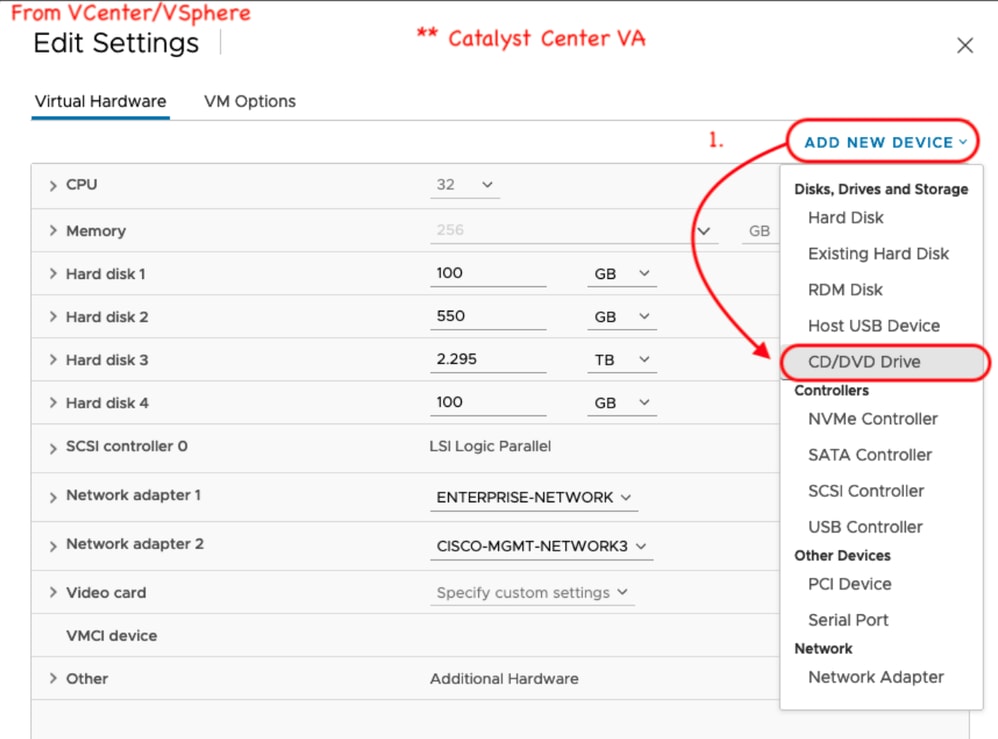
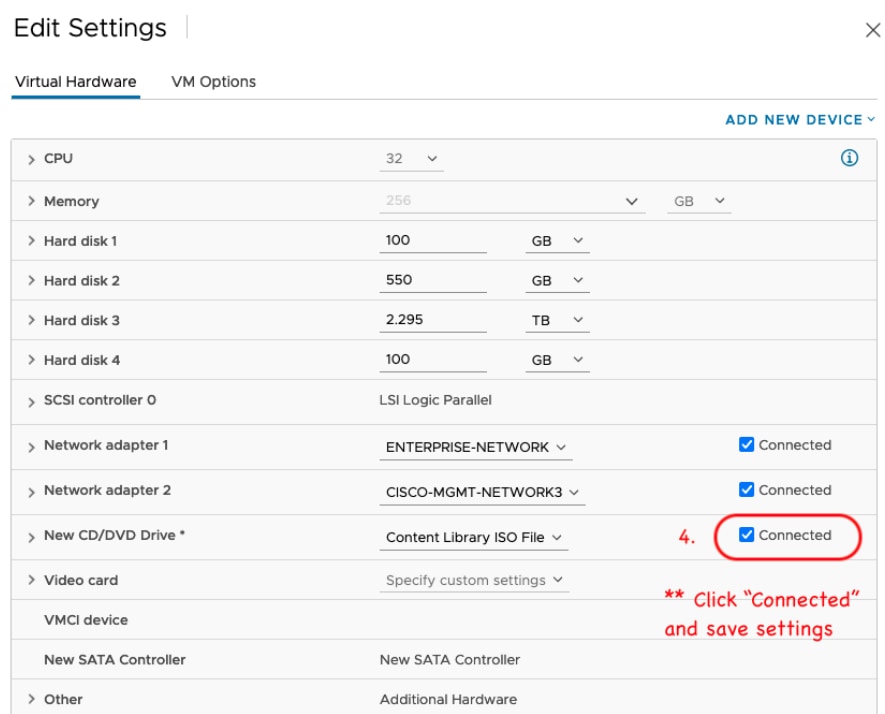
1. No VMware vCenter, navegue até a VM, clique com o botão direito do mouse na VM e escolha Edit Settings. Clique em ADICIONAR NOVO DISPOSITIVO e escolha Unidade de CD/DVD.
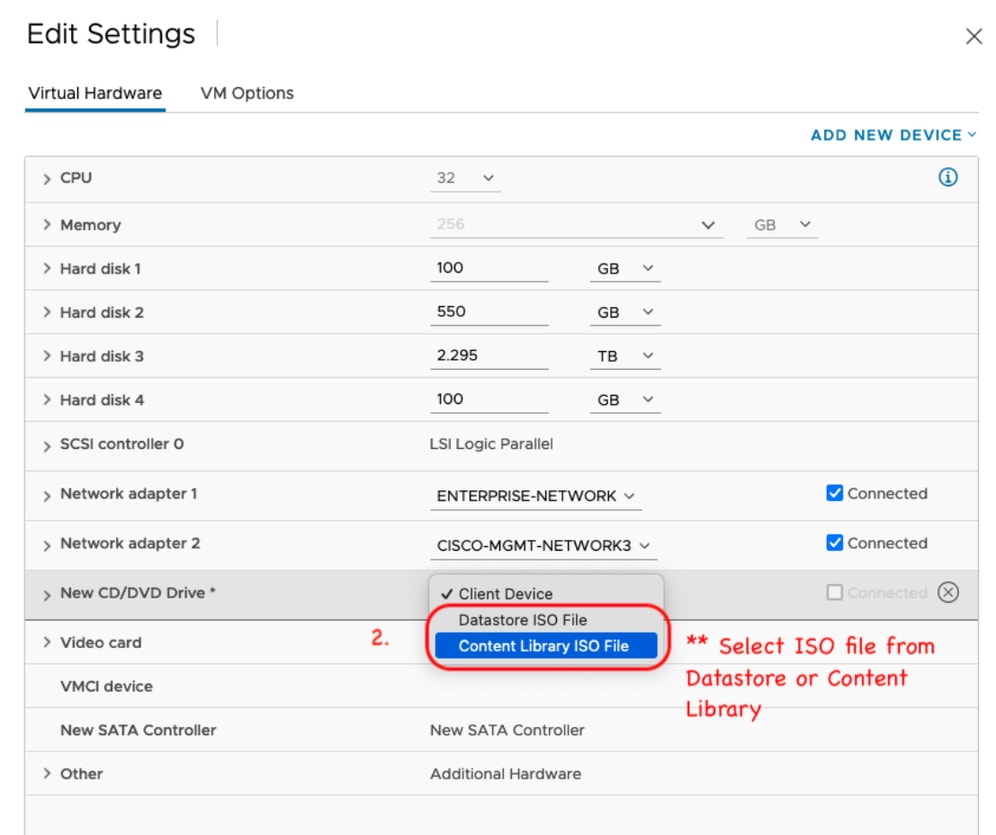
2. A unidade de CD/DVD agora é exibida na página de configurações como Nova unidade de CD/DVD. Se o ISO tiver sido carregado no arquivo ISO do datastore, escolha essa opção para o CD/DVD. Caso contrário, escolha Arquivo ISO da biblioteca de conteúdo.
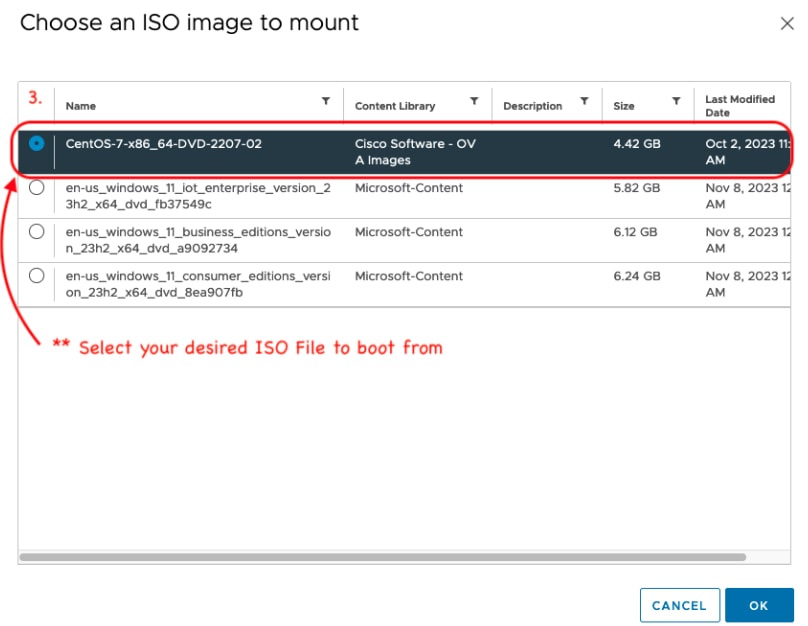
3. Selecione o arquivo ISO a partir do qual inicializar. Para este procedimento, use o ISO Ubuntu 18.04.
4. Em seguida, verifique se Connected está habilitado à direita de New CD/DVD Drive.
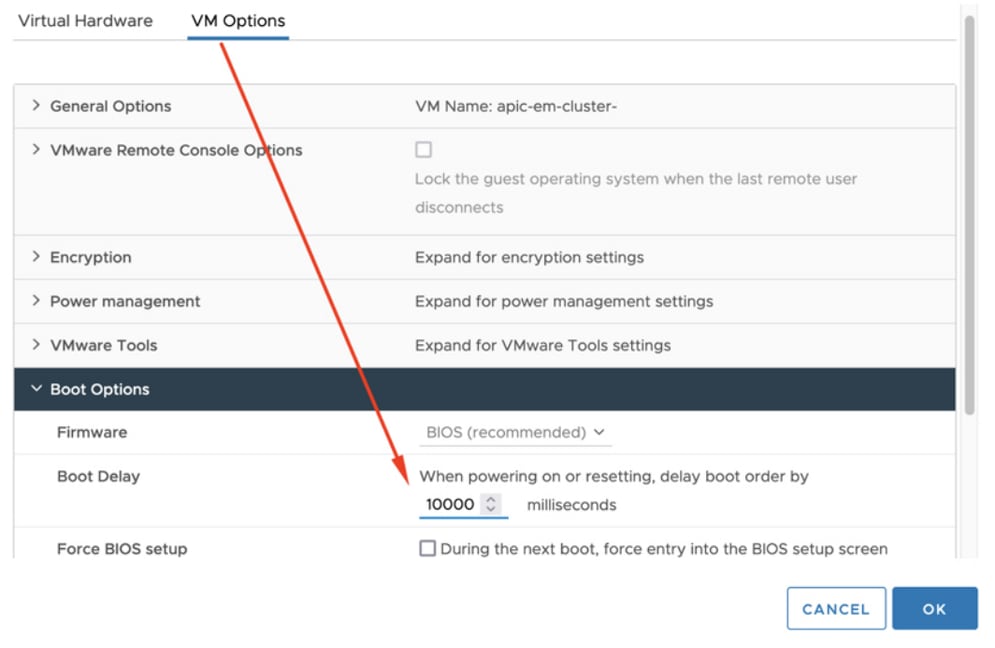
5. Clique em Opções de VM na parte superior da tela de configurações. Clique na seta para baixo em Boot Options e altere Boot Delay para um valor maior (por exemplo, 10000). O maior atraso exibe a opção do menu de inicialização por tempo suficiente para selecionar o ISO após a reinicialização da VM.
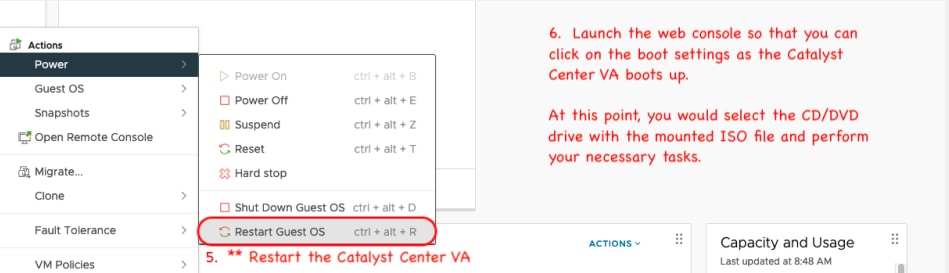
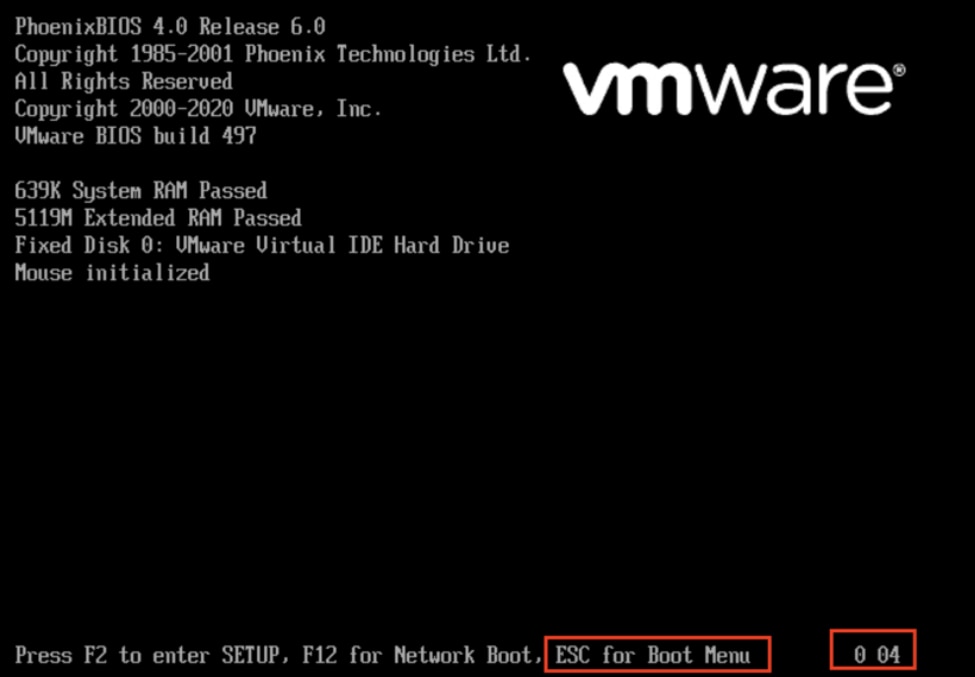
6. Em seguida, reinicie a VM para que você possa acessar o menu de inicialização e inicializar a partir do ISO.
Passo 2a: Carregue no ISO do Ubuntu
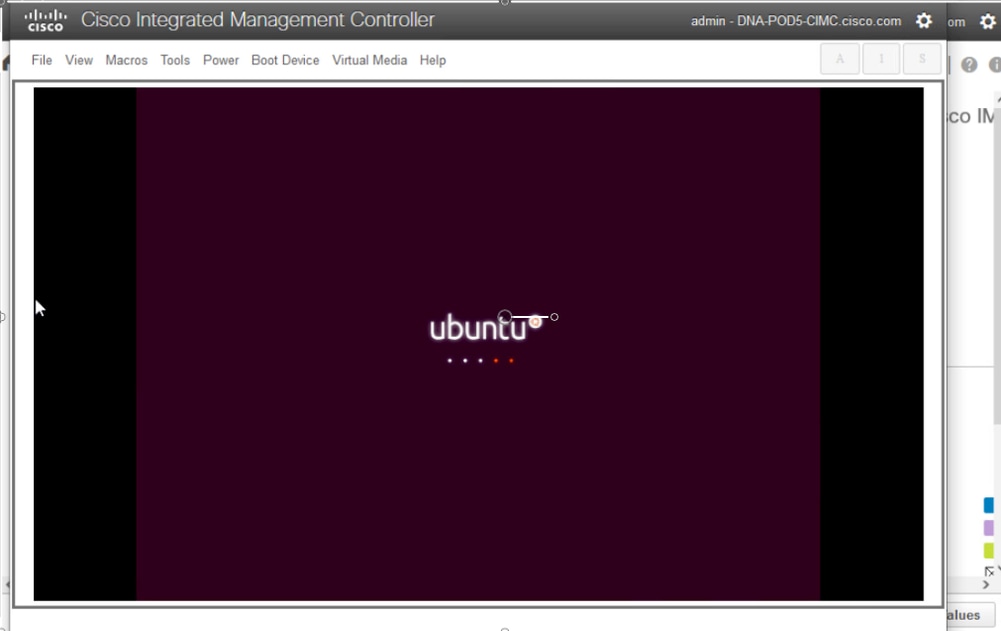
1. Esta é a primeira tela exibida, ela pode aparecer ociosa (aguarde a próxima tela). No laboratório, essa tela permaneceu por 40 segundos.

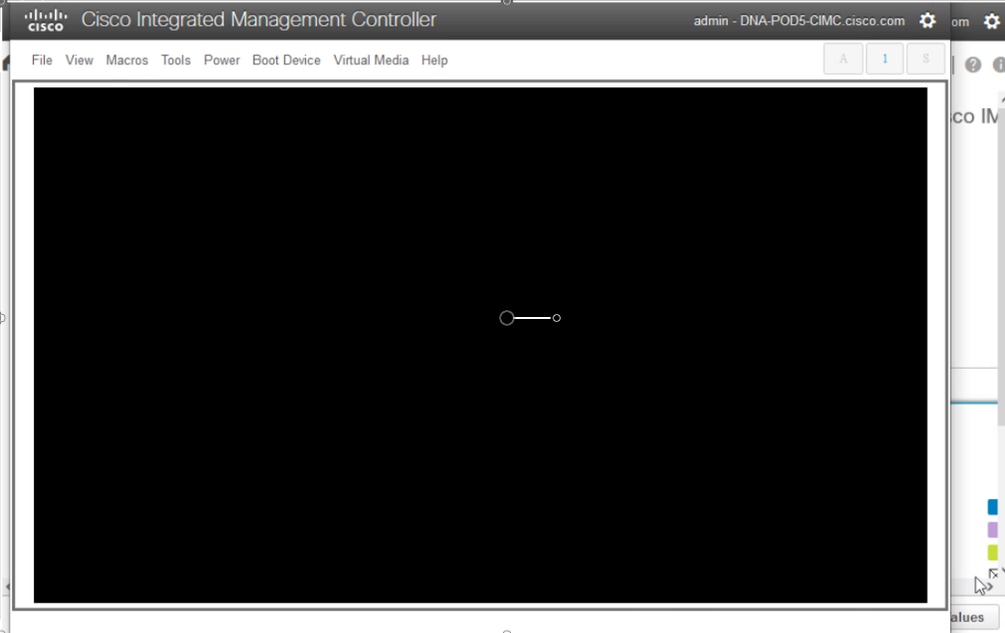
2. Depois disso, a tela ficou completamente preta por cerca de 30 segundos antes de aparecer uma tela de carregamento do Ubuntu. No laboratório, essa tela permaneceu por pouco mais de 5 minutos antes de prosseguir, no entanto, os tempos podem variar de implantação para implantação.
3. Em seguida, uma tela é exibida, sugerindo que algo deu errado, mas isso é esperado. No laboratório, essa tela permaneceu ativa por 2 minutos antes de continuar.
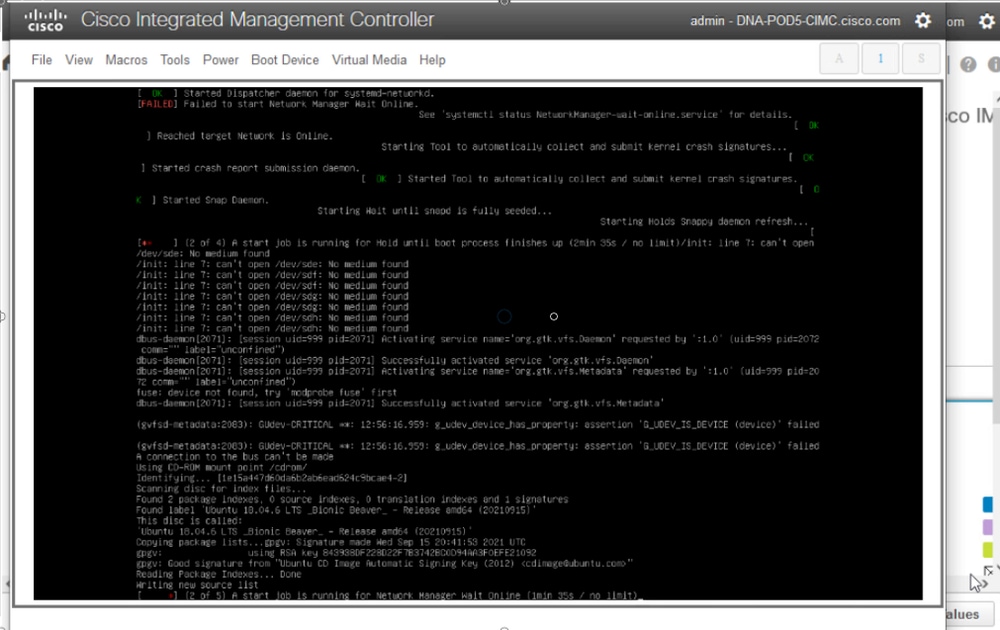
4. A tela voltou a ficar preta por cerca de 3 minutos, a tela anterior piscou novamente por alguns minutos e depois voltou para a tela preta por mais 2 minutos.
5. Em seguida, a opção para selecionar um usuário de sessão ao vivo é exibida. Se a opção try Ubuntu desktop for exibida, escolha essa opção. Selecione este usuário para continuar.
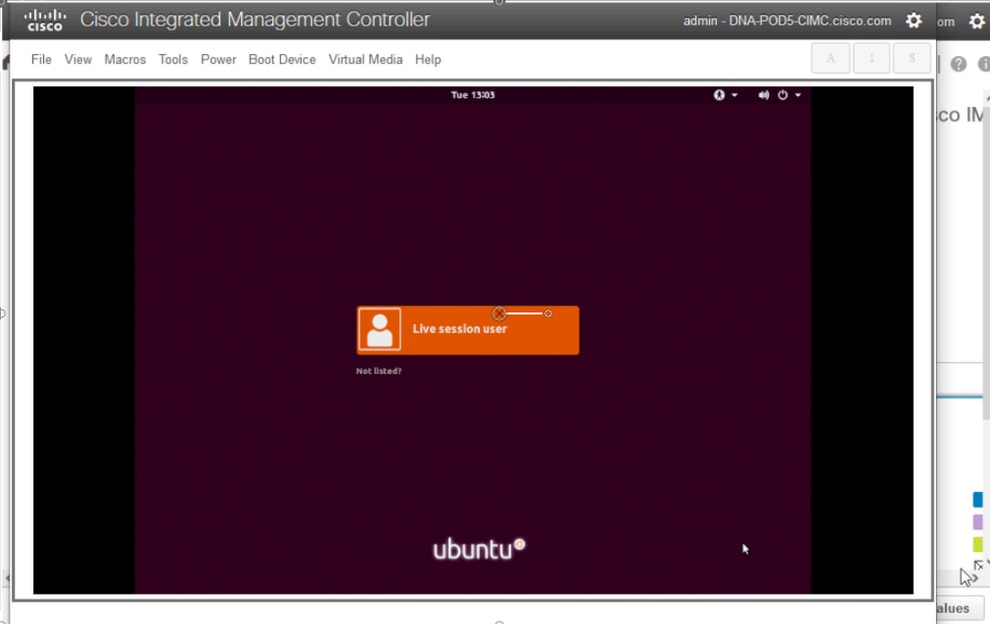
6. Depois que o usuário é selecionado, a tela fica preta novamente antes que a área de trabalho do Ubuntu seja apresentada.
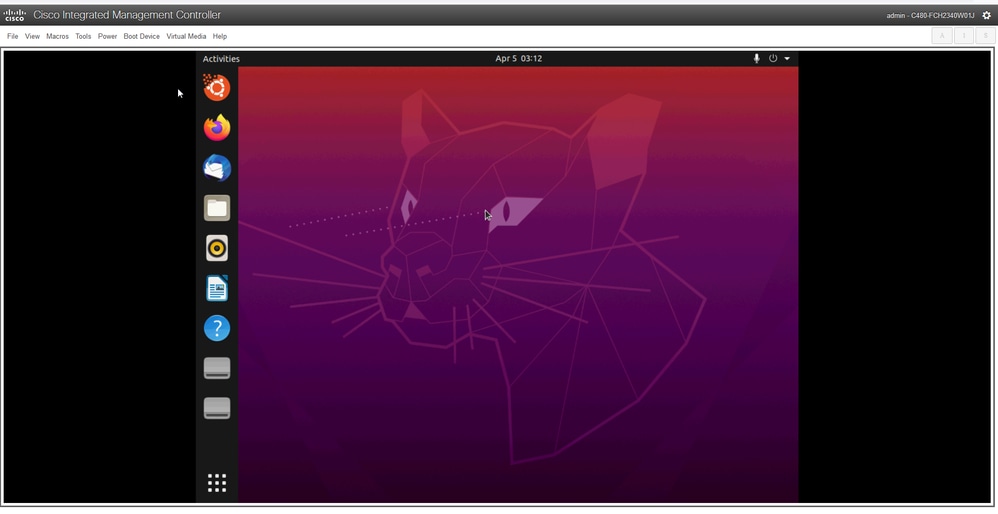
Em alguns ambientes, pode levar até duas horas para chegar a esse ponto.
Passo 2b: Montar Partições Necessárias
Quando o acesso ao ambiente de GUI do desktop Ubuntu estiver disponível, abra o aplicativo de terminal e execute estas etapas.
Depois de inserir o ambiente de croot posteriormente neste procedimento, você pode determinar qual ação de recuperação é necessária:
- Se /etc/shadow mostrar um ponto de exclamação (!) antes do hash de senha para maglev, a conta será bloqueada e deverá ser desbloqueada.
- Se a conta não estiver bloqueada, mas o logon ainda for negado, redefina o contador de logon com falha para maglev.
- Se precisar definir uma nova senha, redefina a senha de maglev e execute sudo maglev-config update após a reinicialização.
- Crie um ponto de montagem temporário.
- Monte as partições raiz e var no sistema.
- Monte os pseudo sistemas de arquivos no ponto de montagem temporário.
Primeiro crie o ponto de montagem temporário executando este comando:
sudo mkdir /altsys
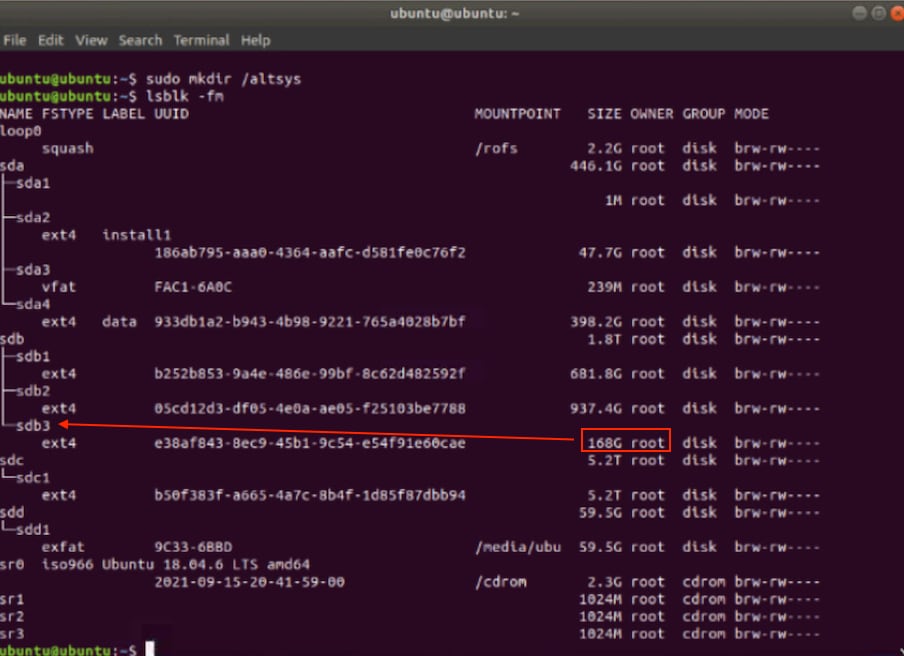
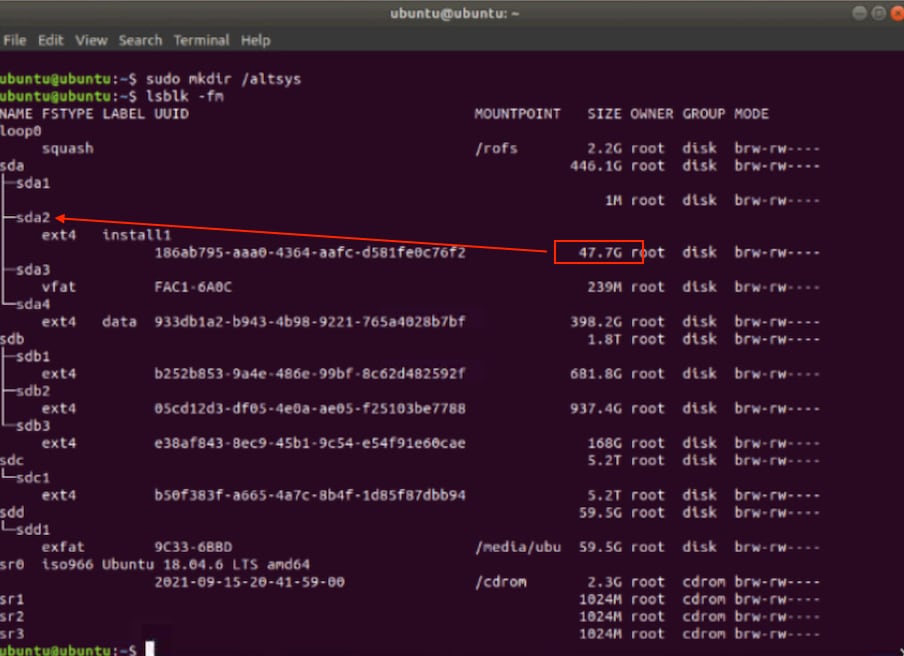
Em seguida, localize as partições raiz e var a serem montadas. Execute o comando lsblk -fm para identificar as partições para (root) e /var. Anote as partições identificadas para os comandos mount na próxima etapa.
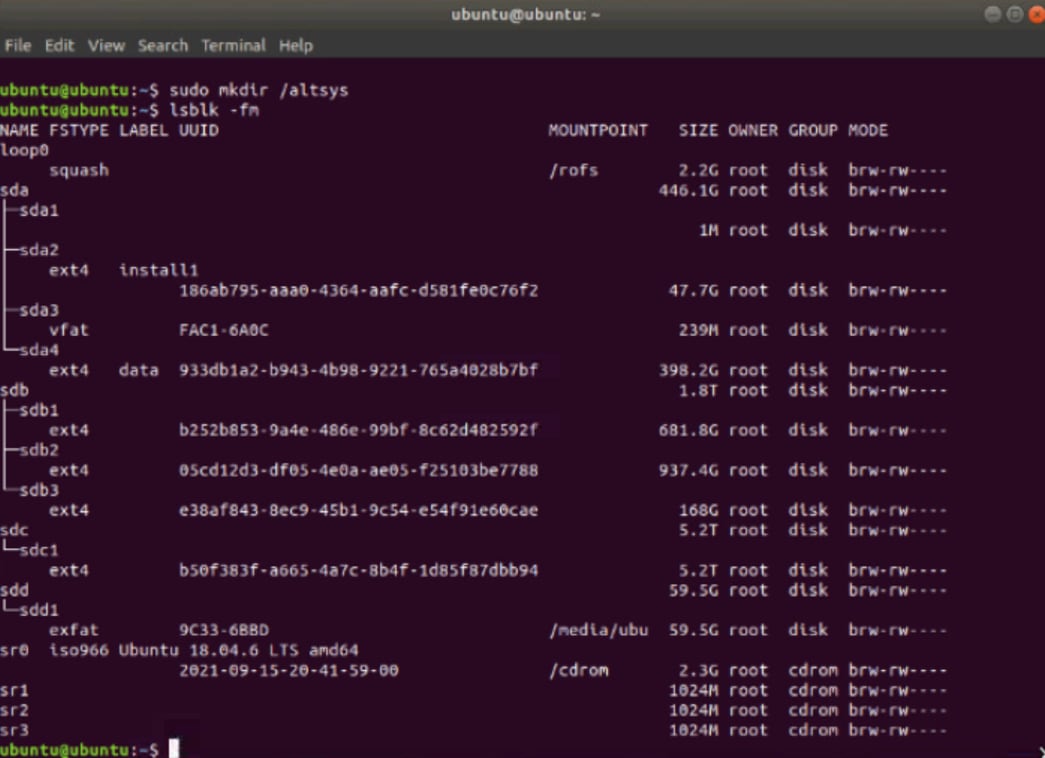
Para /var, procure uma partição 9,5G ou 168G; nesse caso, é sdb3.
Para a partição /raiz, procure a partição 28.66G ou 47.7G. Neste exemplo, é sda2.
Depois de identificar as partições var e root, monte-as:
sudo mount /dev/sda2 /altsys   # use the disk with up to 5 or 6 partitions
sudo mount /dev/sdb3 /altsys/var       # use the disk with up to 5 or 6 partitions
Após a montagem do root e do var, monte os pseudo sistemas de arquivos:
sudo mount --bind /proc /altsys/proc
sudo mount --bind /dev  /altsys/dev
sudo mount --bind /sys  /altsys/sys
A última etapa antes que a senha seja alterada ou que a conta Maglev seja desbloqueada é alterar para o ambiente de montagem temporário:
sudo chroot /altsys
Passo 3: Escolha a Ação de Recuperação (Desbloquear Conta ou Redefinir Senha)
Depois de executar sudo chroot /altsys, use um destes fluxos de trabalho:
- Desbloquear conta: Use as Etapas 3a e 3b.
- Redefinir senha: Use as Etapas 3c a 3e.
Etapa 3a: Verificar se a Conta Maglev está Bloqueada
grep maglev /etc/shadow
maglev:!<redacted_hash>:18176:0:99999:7:::
Verifique se há um ponto de exclamação na frente do hash de senha. Se houver, a conta está bloqueada. Execute este comando para desbloquear o usuário:
usermod -U maglev
Etapa 3b: Redefinir Contagem de Falhas
Se o usuário não tiver um ponto de exclamação (!) na frente do hash de senha no arquivo /etc/shadow, o limite de falha de logon foi excedido. Use estas etapas para redefinir tentativas de login com falha.
1. Localize as tentativas de login com falha para o usuário maglev:
$ sudo pam_tally2 -u maglev
Login           Failures Latest failure     From
maglev              454    11/25/20 20:24:05  x.x.x.x
2. Neste exemplo, as tentativas de login com falha excedem o limite padrão de 6. Isso impede que o usuário efetue login até que a contagem de falhas seja redefinida ou caia abaixo de 6. A contagem de falhas de login pode ser redefinida executando-se este comando:
sudo pam_tally2 -r -u maglev
3. O contador pode ser confirmado como reinicializado:
sudo pam_tally2 -u maglev
Login           Failures Latest failure     From
maglev                0
Etapa 3c: Redefina a senha do usuário Maglev
# passwd maglev

Enter new UNIX password: #Enter in the desired password

Retype new UNIX password:  #Re-enter the same password previously applied

Password has been already used.

passwd: password updated successfully  #Indicates that the password was successfully changed
Etapa 3d: Reinicialize normalmente no ambiente do Cisco Catalyst Center
1. Clique em Power na janela KVM e depois clique em Reset System (warm boot). O sistema reinicializa e inicia o software Cisco Catalyst Center a partir do controlador RAID.
Etapa 3e: Atualizar a senha do usuário Maglev a partir do CLI do Cisco Catalyst Center
1. Quando o software Cisco Catalyst Center inicializar e o acesso ao CLI estiver disponível, altere a senha do Maglev executando o comando sudo maglev-config update. Esta etapa é necessária para garantir que a alteração tenha efeito em todo o sistema.
2. Depois que o assistente de configuração for iniciado, navegue pelo assistente até a tela que permite que a senha Maglev seja definida na Etapa 6.
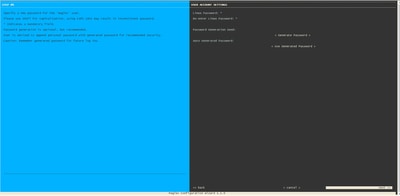
3. Depois de digitar a senha nos campos Senha do Linux e Digitar Novamente a Senha do Linux, escolha Próximo e conclua o assistente. Quando o assistente conclui o envio da configuração, a senha é alterada com êxito. Crie uma nova sessão SSH ou execute o comando sudo -i na CLI para garantir que a senha foi alterada.
Causa
Quando a conta Maglev é bloqueada, o usuário não pode fazer login para desbloqueá-la. Para desbloquear e/ou redefinir a senha para o usuário Maglev, é necessário montar uma imagem no Cisco IMC vKVM. Isso fornece acesso ao shell e permite que a conta de usuário e/ou a senha sejam redefinidas.
Conteúdo relacionado
Guia de vídeo passo a passo
Imagens fornecidas pela Cisco.
Histórico de revisões
| Revisão | Data de publicação | Comentários |
|---|---|---|
7.0 |
01-Oct-2026
|
Adicionado a C, adicionou a seção Introdução que estava ausente, atualizou a ortografia, a gramática, inseriu linhas horizontais em seções separadas, alertas do CCW |
6.0 |
04-Mar-2025
|
Documento atualizado para incluir as etapas do ESXi |
4.0 |
27-Aug-2024
|
Adicionado o vídeo ao documento. |
3.0 |
15-Nov-2023
|
Recertificação |
2.0 |
19-Sep-2023
|
Versão inicial |
1.0 |
16-Aug-2022
|
Versão inicial |

 Feedback
Contate a Cisco
- Abrir um caso de suporte

- (É necessário um Contrato de Serviço da Cisco)