Solucionar problemas do recurso Catalyst Center SWIM
Contents
Introdução
Este documento descreve a solução de problemas do SWIM, com verificações práticas, etapas claras de recuperação e informações necessárias para verificação antes do escalonamento.
2. Objetivo
- Ajudar a descobrir onde o fluxo de trabalho do SWIM falhou
- Ajudar a verificar o estado da GUI e do dispositivo
- Guiá-lo pelas etapas de recuperação segura
- Ajuda a coletar as informações corretas antes do escalonamento
3. Âmbito
- Problemas de importação de imagem
- Imagem dourada e problemas de conformidade
- Falhas na distribuição de imagens
- Problemas de ativação e inicialização
- Problemas de atualização de pilha e HA
- Validação pós-atualização
- O banco de dados verifica se há tarefas SWIM presas
4. Público
- Engenheiros do TAC
- Engenheiros de escalonamento
5. Pressupostos e notas
Neste documento, CatC significa Cisco Catalyst Center (CatC) e SWIM significa Software Image Management (SWIM).
Antes de fazer qualquer alteração, certifique-se de que o console ou o acesso de gerenciamento esteja disponível, que a imagem de destino esteja correta, que exista um caminho de backout, que o dispositivo ainda não esteja executando outra operação de instalação e que a alteração seja aprovada.
6. Como usar este guia
- Comece com as seções da GUI para entender o fluxo e o impacto da tarefa.
- Vá para as seções da CLI para confirmar o estado real do dispositivo.
- Use as seções de domínio de falha para restringir o problema.
- Aplique primeiro a ação de recuperação de menor risco.
- Continue no fluxo de trabalho do TAC antes de tentar novamente.
7. Funções de Fluxo de Trabalho e Repositório da GUI
A GUI fornece contexto útil antes de você ir para verificações de CLI ou banco de dados.
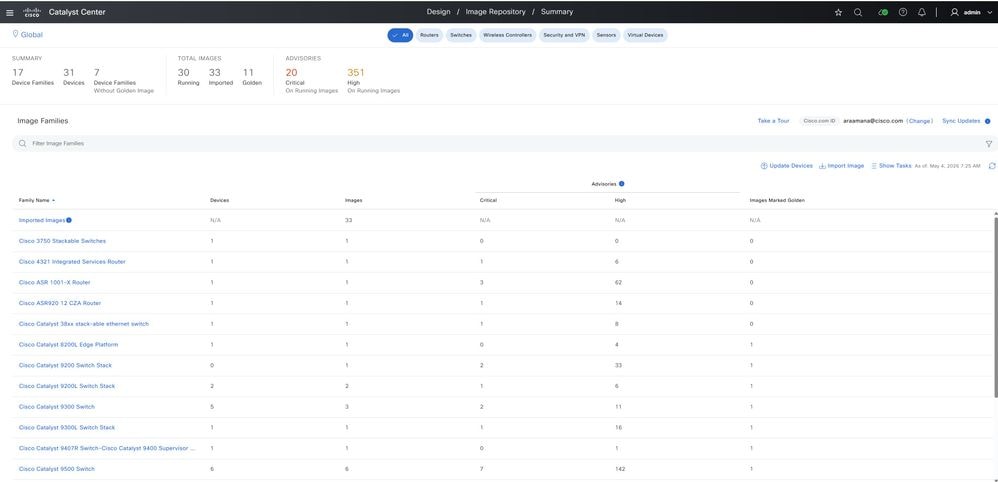
7.1 Recomendação de imagem e revisão do Security Advisory
Essa revisão deve ser uma das primeiras verificações antes da solução de problemas de ativação ou distribuição de imagem.
- Consulte as imagens recomendadas pela Cisco para a família de dispositivos (Design > Repositório de imagens)
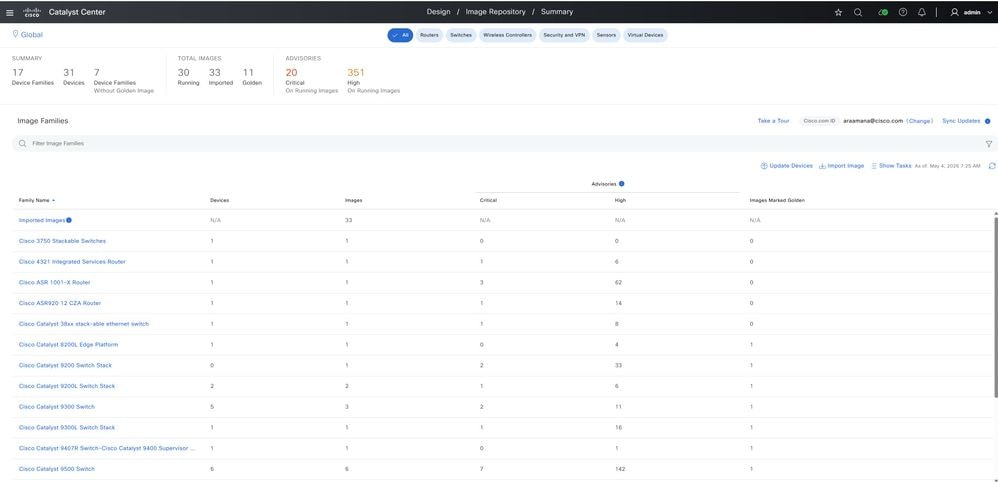
- Verifique se a imagem selecionada corresponde à família de plataformas.
- Confirme se a imagem selecionada corresponde à família da plataforma, compare a família do dispositivo e a PID mostrada em Provisionamento > Inventário com a família de imagens listada em Design > Repositório de imagens
- Revisar as recomendações de segurança para a imagem atual e a imagem de destino
- Navegue até Design > Repositório de imagens e selecione a família de dispositivos necessária. Revise a versão de software recomendada pela Cisco e compare-a com a imagem atual em execução. Valide a compatibilidade da plataforma comparando a família de dispositivos e o PID em Provisionamento > Inventário com a família de imagens mostrada no Repositório de imagens. Revise as recomendações de segurança para as imagens atuais e de destino para determinar a relevância da atualização, a exposição da segurança e a moeda do software.
- Confirme se a imagem em execução está desatualizada, sem suporte ou exposta a problemas de segurança conhecidos
- Revise a imagem atual em Design > Repositório de imagens e compare-a com a imagem recomendada e as recomendações de segurança associadas para determinar se o software em execução está desatualizado, sem suporte ou afetado por problemas de segurança conhecidos.
Fluxo de revisão recomendado do TAC:
- Abra Design > Image Repository.
- Selecione a família de dispositivos correta.
- Revise a imagem recomendada mostrada para essa plataforma.
- Comparar a imagem atualmente em execução com a imagem recomendada.
- Revise todas as recomendações listadas quanto à gravidade, impacto e relevância para o caso.
- Confirme se a imagem de destino já foi importada e está disponível para atribuição.
- Verifique se a imagem de destino foi marcada como dourada para o escopo necessário.
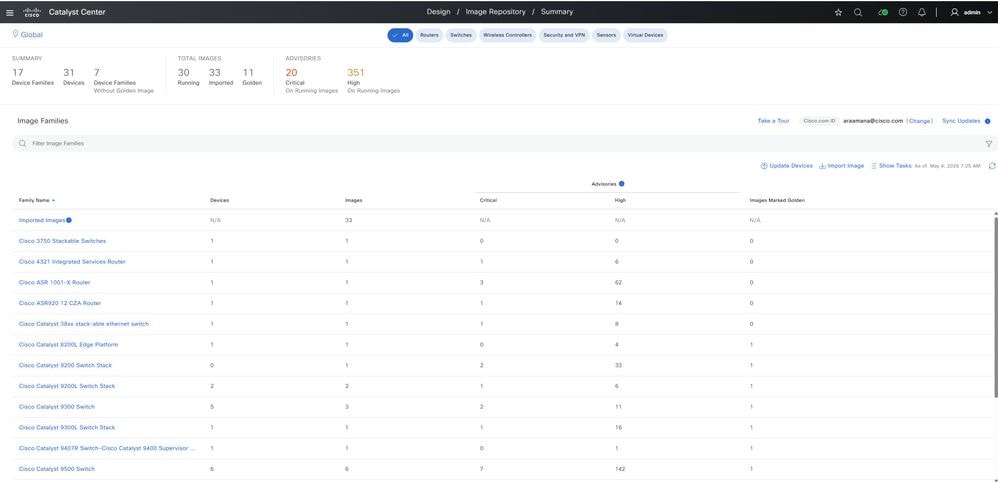
O que o TAC verifica:
- A recomendação se aplica à família exata de plataformas
- A imagem selecionada não se destina a uma família de hardware diferente
- A escolha da imagem é consistente com a linha de base de software aprovada pelo site
- Os dados do consultivo de segurança dão suporte à decisão de atualização
Por que esta etapa é importante: Esta etapa ajuda a detectar os erros de seleção de imagem mais cedo. Ele também ajuda a explicar se a atualização foi orientada pela conformidade, pelo alinhamento do ciclo de vida ou por uma recomendação de segurança.
7.2 Fluxo de trabalho de importação de imagem
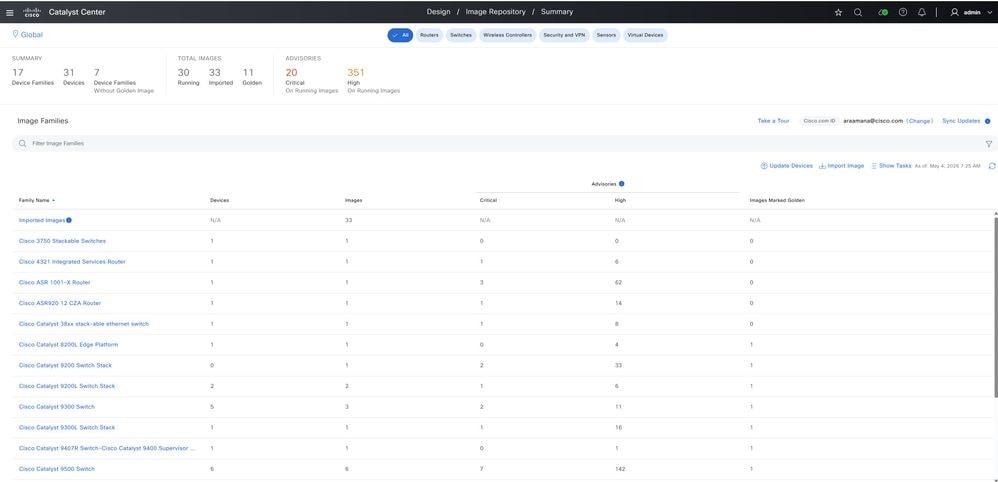
- Vá para Design > Repositório de imagens
- Clique em Importar imagem
- Escolha a origem, como Cisco, arquivo local ou URL
- Conclua a importação e confirme se os metadados parecem corretos
Se o modo FIPS estiver habilitado, a importação de imagem baseada em URL deverá ser restrita pelos controles de segurança da plataforma. Nesses casos, use um método de importação com suporte, como Cisco.com ou um upload de arquivo local, e confirme se os metadados da imagem e a soma de verificação são preenchidos corretamente após a importação.
 |
 |
7.3 Golden Image e Preparação para Atualização
- Confirme a imagem importada com sucesso
- Confirme se a imagem está marcada como dourada, se necessário
- Confirme se o site e a família de dispositivos estão corretos
- Confirme se o dispositivo está no estado gerenciado em Provisionar > Inventário
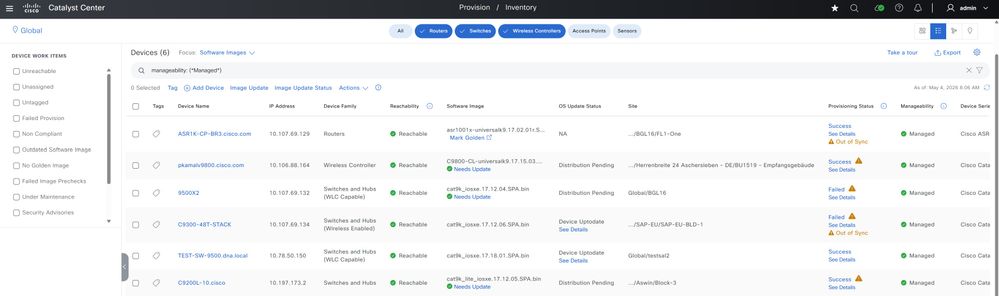
7.4 Reconhecimento do Servidor de Distribuição Remota
Se um servidor de distribuição remoto estiver configurado em System > Settings > Device Settings > Image Distribution Servers, inclua-o em sua análise desde o início do caso. Ele pode afetar o método de transferência, a temporização da transferência, o comportamento da preparação e o ponto real de falha durante a distribuição da imagem.
Quais verificações do TAC:
- Se um servidor de distribuição remoto está configurado para o site afetado
- Que protocolo de transferência está sendo usado, como SCP, HTTPS ou SFTP
- Se o dispositivo de destino pode alcançar esse servidor
- Se a imagem correta foi preparada no servidor remoto
- Se o problema afeta um local remoto ou vários locais usando o mesmo servidor
Por que isso é importante:
Quando um servidor de distribuição remoto está em uso, o caminho da imagem não é mais uma simples transferência de controlador para dispositivo. Uma falha é causada pelo servidor externo, preferência de protocolo, acessibilidade, preparação de imagem ou disponibilidade no lado do servidor em vez do próprio dispositivo.
Fluxo de validação do TAC recomendado:
- Verifique se o site afetado está configurado para usar um servidor de distribuição remoto.
- Confirme o protocolo de transferência selecionado.
- Verifique se a imagem de destino está disponível e preparada corretamente.
- Confirme a acessibilidade da rede entre o dispositivo, o Catalyst Center e o servidor de distribuição remoto.
- Revise os logs e as falhas de tarefas relacionadas à transferência antes de tentar novamente a distribuição.
Problemas comuns do TAC a serem observados:
- Imagem preparada no servidor errado ou não preparada
- Incompatibilidade de protocolo entre a configuração do servidor e a capacidade do dispositivo
- Problemas de alcançabilidade de local remoto
- Tempo limite de transferência causado por atraso de resposta do servidor ou instabilidade da WAN
8. Dados Mínimos para Capturar
Antes da identificação e solução de problemas, colete:
- ID da tarefa do Catalyst Center: Capture a ID da tarefa para o trabalho SWIM principal e qualquer tarefa filha, se mostrada. Essa é a referência principal para correlacionar atividade da GUI, logs e estado do banco de dados.
- Mensagem de erro exata: Registre a mensagem de erro completa exatamente como mostrado na GUI. Não o encurte, porque mesmo pequenas diferenças de palavras podem ajudar a identificar o caminho da falha real.
- Nome de host e IP de gerenciamento: Registre o nome de host do dispositivo e o IP de gerenciamento para que os dados da tarefa, o estado do inventário e os registros do dispositivo possam ser correspondidos corretamente.
- Modelo de plataforma e PID: Confirme o modelo de hardware e o PID exatos. Isso é importante para compatibilidade de imagem, mapeamento de imagem de ouro e validação de caminho de atualização.
- Versão atual e versão de destino: Observe a versão do software atualmente em execução no dispositivo e a versão planejada para atualização. Isso ajuda a confirmar se a tarefa falhou antes ou depois da alteração real da imagem.
- Modo de software, se conhecido: Registre se o dispositivo está usando o modo de instalação ou o modo de pacote, se essa informação estiver disponível. Isso afeta diretamente o comportamento de ativação e as etapas de recuperação.
- Se o dispositivo é autônomo, de pilha ou HA: Capture o tipo de implantação, pois a pilha e os dispositivos HA geralmente apresentam falhas diferentes dos dispositivos autônomos e exigem verificações adicionais.
- Detalhes da janela de impacto comercial e manutenção: Registre se o problema afeta o serviço, quantos usuários ou locais são afetados e se o trabalho está acontecendo dentro de uma janela de manutenção aprovada.
Ordem de coleta do TAC recomendada:
- Capture a ID da tarefa e o erro exato.
- Capture a identidade do dispositivo e os detalhes da plataforma.
- Registre a versão atual, a versão de destino e o modo de software.
- Registre se o dispositivo é autônomo, de pilha ou de alta disponibilidade.
- Registre o impacto comercial e o status da janela de manutenção.
Por que isso é importante: A coleta antecipada dessas informações reduz o avanço durante o escalonamento e ajuda o TAC a determinar se o problema está relacionado à seleção de imagens, à orquestração de tarefas, à compatibilidade de plataformas ou ao estado do dispositivo.
9. Validação do Catalyst Center
Verifique estes itens na GUI:
- Detalhes da tarefa e resultados da tarefa filho: Revise a tarefa-pai e todas as entradas de tarefa-filho para entender exatamente onde o fluxo de trabalho foi interrompido. Isso ajuda a separar problemas de importação, distribuição, ativação e pós-atualização.
- Mensagem de falha e tempo de falha: Capture a mensagem de falha exata e o carimbo de data e hora. Isso ajuda a fazer a correspondência do evento da GUI com logs de dispositivo, logs SWIM e registros de tarefas de banco de dados.
- Entrada e metadados do repositório de imagens: Confirme se a imagem de destino existe no repositório e se a versão, a família e os metadados estão completos. Uma entrada de repositório parcial ou incorreta pode causar problemas de atribuição e distribuição.
- Atribuição de imagem dourada: Verifique se a atribuição da imagem de ouro corresponde ao local, à função e à família de dispositivos pretendidos. A atribuição incorreta pode levar à incompatibilidade de conformidade ou à seleção da imagem incorreta durante o fluxo de trabalho de atualização.
- Acessibilidade do inventário: Confirme se o dispositivo está acessível no momento e ainda é mostrado no estado gerenciado. Se o estado do estoque estiver degradado, corrija-o primeiro antes de tentar a tarefa novamente.
- Status de conformidade antes e depois da tarefa: Compare o estado de conformidade antes da tentativa de atualização e depois da falha. Isso pode mostrar se a imagem foi realmente alterada, se a sincronização está obsoleta ou se a falha ocorreu antes da ativação.
- Integridade da plataforma se as tarefas estiverem travadas ou atrasadas: Verifique a integridade do sistema e do aplicativo no Catalyst Center quando as tarefas permanecerem pendentes, atrasadas ou inconsistentes. Isso ajuda a identificar se o problema está no lado do controlador e não no lado do dispositivo.
- Opções de ressincronização de inventário quando os dados do software parecem obsoletos: Se o dispositivo retornou com êxito, mas a versão do software mostrada na GUI é antiga, use a ressincronização de inventário antes de tratar o caso como uma atualização com falha.
- Histórico de tarefas para ver se as repetições alteraram o comportamento: Revise as tentativas anteriores de tarefas para o mesmo dispositivo ou site. Isso o ajudará a ver se a falha é consistente, intermitente ou influenciada por alterações feitas entre novas tentativas.
Ordem de validação do TAC recomendada:
- Abra a tarefa com falha e revise os detalhes da tarefa pai e da tarefa filho.
- Capture o texto exato da falha e o horário da falha.
- Valide a entrada da imagem de destino no repositório.
- Confirme a atribuição e o escopo da imagem de ouro.
- Verificar o estado atual de acessibilidade e gerenciamento de estoque.
- Compare o status de conformidade antes e depois da tentativa com falha.
- Revise a integridade da plataforma, o estado de sincronização do inventário e o histórico de tarefas antes de tentar novamente.
Por que isso é importante: Essas verificações ajudam o TAC a decidir se o problema é causado pela seleção de imagem, atribuição, tratamento de tarefa do controlador, sincronização de inventário ou pelo próprio dispositivo.
10. Verificações CLI no lado do dispositivo
Execute somente os comandos que se encaixam na plataforma e no modo de software.
Esses comandos relacionados à instalação são especialmente úteis durante a análise de atualização do SWIM. O comando show tech installfornece um panorama técnico amplo do processo de instalação e é comumente usado para capturar evidências gerais relacionadas à instalação para revisão ou encaminhamento. O comando show platform software install-manager switch X R0 operation history details mostra o histórico detalhado das operações do install-manager para um membro de pilha específico e ajuda a confirmar quais etapas foram concluídas e onde o processo falhou. O comando show platform software install-manager switch X R0 operation current detailmostra o status de instalação em tempo real desse switch e é útil quando a atualização parece travada ou ainda está em execução. O comando request platform software trace archivecoleta dados de rastreamento de software de plataforma para análise mais profunda, enquanto o comando request platform software trace slot switch X archive coleta os mesmos dados de rastreamento para um membro de pilha específico. Juntos, esses comandos ajudam as equipes a entender o que aconteceu durante a instalação, o que está acontecendo agora e quais evidências devem ser coletadas para análise posterior.
show tech install
show platform software install-manager switch X R0 operation history detail(pilha)
show platform software install-manager switch X R0 operation current detail(pilha)
solicitar arquivo de rastreamento de software de plataforma
request platform software trace slot switch X archive(stack)
10.1 Comandos de identificação do núcleo
show version
show inventory
show platform
show boot
show running-config | inclui o sistema de inicialização
show startup-config | inclui o sistema de inicialização
show file systems
dir flash:
dir bootflash:
Use estes comandos para confirmar a versão atual, as configurações de inicialização e o armazenamento disponível.
10.2 Comandos de Instalação e de Estado do Pacote
show install summary
show install ative
show install committed
show install log detail
show install request
Esses comandos ajudam a verificar se uma instalação anterior ainda está em execução, incompleta ou não confirmada.
10.3 Registro e evidência de falha
show logging
show logging | incluir INSTALL|install|BOOT|boot|ERROR|FAIL|ROMMON
show archive log config all
show reload
show tech-support
10.4 Comandos de pilha e HA
show switch
show switch detail
show redundancy
show platform software status control-processor brief
show platform software package status
10.5 Verificações de acessibilidade e recursos
ping <gateway-or-management-peer>
show ip interface brief
show interfaces status
show processes cpu sorted | excluir 0,00
show processes memory sorted
11. Identificação e Solução de Problemas por Domínio de Falha
11.1 Falha na distribuição da imagem
show file systems
dir flash:
dir bootflash:
show logging | incluir SCP|SFTP|HTTP|TFTP|copiar|transferir|flash
show processes cpu sorted | excluir 0,00
Confirme se há espaço livre suficiente, verifique se o caminho de gerenciamento é estável e remova arquivos antigos somente depois de confirmar que eles não estão em uso.
Ações da GUI: Abra a tarefa com falha, confirme se o dispositivo ainda é gerenciado, confirme se a imagem ainda está presente no repositório, verifique se um servidor de distribuição remoto está em uso e tente novamente somente depois que o armazenamento, as credenciais e o caminho de transferência estiverem corretos.
11.2 Falha na ativação e o dispositivo inicializa a imagem antiga
show version
show boot
show running-config | inclui o sistema de inicialização
show startup-config | inclui o sistema de inicialização
show install summary
Verifique se as variáveis de inicialização ainda apontam para a imagem antiga. Corrija o caminho de inicialização, se necessário, e salve a configuração antes de recarregar.
configure terminalno boot system boot system flash:<target-image.bin>endwrite memory show boot
Ações da GUI: Revise o cronograma da tarefa, verifique se o dispositivo retornou após o recarregamento, execute a sincronização de inventário se a versão da GUI estiver obsoleta e verifique as verificações de ativação e as configurações de limpeza antes de tentar novamente.
11.3 Modo de instalação incompleto ou travado
show install summary
show install ative
show install committed
show install log detail
show logging | incluir instalação|INSTALAR
Verifique se o pacote já está ativo, mas não confirmado. Não inicie outra instalação até entender o estado atual.
install commit
11.4 O dispositivo entra em loop de inicialização
Primeiro, verifique se uma imagem em boas condições ainda está disponível localmente e use o método de recuperação ROMMON aprovado para essa plataforma.
dir flash:
boot flash:<known-good-image.bin>
show version
show boot
configure terminal
no boot system
boot system flash:<known-good-image.bin>
fim
memória de gravação
11.5 Incompatibilidade de Versão de Membro da Pilha
show switch
show switch detail
show version
dir flash:
show install summary
show logging | incluir switch|versão|instalar
Confirme se todos os membros estão presentes, verifique a disponibilidade da imagem em todos os membros e tente novamente somente quando a pilha completa estiver íntegra.
11.6 Pós-atualização acessível, mas não compatível
show version
show inventory
show running-config | inclui o sistema de inicialização
Se a versão do dispositivo estiver correta, suspeite de inventário obsoleto ou dados de conformidade antes de tratá-lo como uma atualização com falha.
Ações da GUI: Atualize o registro do dispositivo, execute novamente a conformidade, confirme se o mapeamento da imagem de ouro ainda está correto e revise o histórico de tarefas para confirmar a versão de destino esperada.
12. Procedimentos de recuperação
12.1 Limpeza Segura do Armazenamento
dir flash:
dir bootflash:
delete /force flash:<unused-image.bin>
delete /force /recursive flash:<diretório-pacote-não-utilizado>
12.2 Correção de Variável de Inicialização
show boot
configure terminal
no boot system
boot system flash:<target-image.bin>
fim
memória de gravação
show boot
12.3 Recarregamento manual após a preparação controlada
recarregar
12.4 Instalação Confirmar quando os pacotes ativos estiverem corretos
show install summary
install commit
show install committed
12.5 Validação após recuperação manual
show version
show boot
show install summary
show logging | cauda
show ip interface brief
12.6 Validação da recuperação da GUI
- Confirme se o dispositivo é gerenciado e está acessível no inventário
- Executar sincronização de inventário se a versão parecer obsoleta
- Executar novamente a conformidade
- Confirme se o repositório de imagens e o mapeamento dourado ainda correspondem à política
- Verificar se nenhuma tarefa de atualização incompleta permanece aberta
13. Fluxo de trabalho do TAC
Use esse fluxo de trabalho após as verificações da GUI e da CLI principais. Trate-o como a sequência de trabalho de um caso de TAC em tempo real.
13.1 Identifique onde a falha começou
Objetivo: Decida se o problema começou no Catalyst Center, no caminho de transferência ou no dispositivo.
Verificações de trabalho: Revise os detalhes da tarefa, os carimbos de data/hora, o estado do inventário e a acessibilidade do dispositivo. Separe as falhas do lado do controlador das falhas de transferência e do lado do dispositivo o mais cedo possível.
Decisão: Se a tarefa tiver falhado antes da imagem atingir o dispositivo, mantenha o foco no inventário, nas credenciais, no estado do repositório e no caminho de transferência. Se a imagem tiver sido copiada com êxito, mas a ativação tiver falhado, vá para variáveis de inicialização, estado de instalação e logs de dispositivo.
13.2 Capture a hora e o erro exatos
Objetivo: Crie um cronograma de falha claro.
Captura: Registre o texto exato do erro de GUI, o ID da tarefa, o timestamp da falha e os detalhes da tarefa filho, se disponíveis.
Por que isso é importante: os dados precisam corresponder o evento da GUI com logs de dispositivo, logs SWIM e registros de banco de dados.
13.3 Medir o escopo do impacto
Objetivo: Decida se esse é um problema de dispositivo único ou de plataforma mais ampla.
Verificar: Determine se o problema afeta um dispositivo, uma pilha, um local, uma família de plataformas ou muitos dispositivos no ambiente.
Decisão: Se a mesma falha aparecer em vários dispositivos, suspeite de qualidade de imagem, compatibilidade de plataforma, estado do repositório, credenciais ou tratamento de tarefas no lado do controlador antes de culpar um dispositivo.
13.4 Confirme até onde o fluxo de trabalho SWIM foi alcançado
Objetivo: Localize o último estágio que foi concluído com êxito.
Track: Guie o fluxo de trabalho pela importação, atribuição, distribuição, ativação, recarga e sincronização pós-atualização da imagem.
Por que isso é importante: Isso evita que você repita etapas que já funcionaram e ajuda você a se concentrar no ponto de falha real.
13.5 Verifique se a imagem chegou ao dispositivo
Objetivo: Confirme se o estágio de transferência realmente foi concluído.
Verificações: Verifique se a imagem está presente na flash: ou bootflash:, confirme se há espaço livre suficiente, confirme se o arquivo está completo e confirme se a imagem corresponde à plataforma desejada.
Decisão: Se a imagem estiver ausente, continue com a solução de problemas de transferência. Se a imagem estiver presente, mude para ativação, seleção de inicialização, estado do pacote ou validação pós-atualização.
13.6 Decidir quando a falha ocorreu
Objetivo: Coloque a falha no ponto correto na linha do tempo.
Classificar: Divida o problema em um destes pontos de tempo: antes, durante ou após o recarregamento.
Decisão: Se a falha ocorreu antes do recarregamento, concentre-se na lógica de instalação, nas configurações de inicialização e na orquestração de tarefas. Se isso aconteceu durante o recarregamento, verifique a saída do console, o motivo do recarregamento e o comportamento de inicialização. Se isso aconteceu após o recarregamento, concentre-se na redescoberta, na sincronização de conformidade, na integridade da pilha e na recuperação do serviço.
13.7 Verifique o estado do dispositivo antes de tentar novamente
Objetivo: Verifique se o dispositivo está estável antes de executar qualquer coisa novamente.
Confirmar: Verifique se o modo do software é compreendido, se as variáveis de inicialização estão corretas, se o armazenamento está íntegro, se o estado da instalação não está incompleto, se o estado da pilha ou do HA é normal e se nenhuma operação de instalação anterior ainda está ativa.
Critérios de saída: Não tente novamente até que todas essas verificações estejam claras ou você tenha um motivo documentado para continuar.
13.8 Primeiro, use a etapa de recuperação de menor risco
Objetivo: Reduza os riscos e, ao mesmo tempo, faça o caso avançar.
Iniciar com: Atualização de inventário, nova execução da conformidade, revisão de logs, correção de variáveis de inicialização ou confirmação de um pacote se a ativação já tiver sido bem-sucedida.
Orientação: Não vá para atualizações de banco de dados ou limpeza forçada, a menos que as verificações normais já mostrem que a tarefa está obsoleta e que o dispositivo não está mais ativo no fluxo de trabalho.
13.9 Tentar novamente somente depois que o estado for limpo
Objetivo: Defina um ponto de decisão claro antes da próxima tentativa.
Tentar novamente somente quando: O problema atual é compreendido, o dispositivo está íntegro, nenhuma tarefa conflitante ainda está aberta, a imagem e a atribuição estão corretas e as alterações de recuperação foram salvas e validadas.
Decisão: Se essas condições não forem atendidas, interrompa o caminho de repetição e vá para o escalonamento com a evidência já coletada.
14. Lista de verificação do pacote de escalonamento
- Detalhes da tarefa do Catalyst Center
- Timestamps para importação, distribuição, ativação e recarga
- show version
- show boot
- show install summary
- show install log detail
- show logging
- dir flash: ou dir bootflash:
- show switch ou show redundancy quando relevante
- Saída do console se o dispositivo entrou no ROMMON ou em um loop de inicialização
- Todas as ações de recuperação já tentadas
15. Referência de Comando Útil do Dispositivo
show version
show boot
show install summary
show install log detail
show logging
show switch
show redundancy
dir flash:
dir bootflash:
Histórico de revisões
| Revisão | Data de publicação | Comentários |
|---|---|---|
1.0 |
17-Jun-2026
|
Versão inicial |

 Feedback
Contate a Cisco
- Abrir um caso de suporte

- (É necessário um Contrato de Serviço da Cisco)