Entender a integração de AP por meio do Plug and Play do Catalyst Center
Contents
Introdução
Este documento descreve o Cisco PnP para integração de APs sem toque com o Catalyst Center.
Descrição
Os serviços Plug and Play (PnP) no Catalyst Center fornecem um processo de implantação automatizado e automatizado que simplifica o provisionamento de Ponto de Acesso (AP) e a configuração do local. Este guia descreve as etapas detalhadas para a integração de novos pontos de acesso em vários cenários de implantação reais, incluindo abordagens baseadas em intenção e não baseadas em intenção. Além disso, ele oferece orientação abrangente para a solução de problemas a fim de garantir uma experiência de implantação tranquila e eficiente.
Requisitos
Conhecimento destes tópicos:
- Controladores sem fio Cisco Catalyst 9800 Series
- Pontos de acesso Cisco
- Automação e provisionamento sem fio do Catalyst Center
- Implantações do Catalyst Center Assurance
- Configuração por dispositivo (PDC)/automação de campus do Catalyst Center
Pré-requisitos
- Cisco Catalyst Center com 2.3.7.9 ou posterior.
- Controlador sem fio Cisco Catalyst 9800 Series
- Opção 43 configurada na configuração do servidor DHCP do AP com o endereço IP da interface empresarial do Catalyst Center. Consulte o exemplo na Etapa 1.
Etapa 1 : Opção 43 configurada na configuração do servidor DHCP do AP com o endereço IP da interface empresarial do Catalyst Center
O IP corporativo do centro Catalyst deve ser o IP da opção 43, já que estamos usando a integração do centro Catalyst. Aqui estão dois exemplos:
- Exemplo de IPv4 para o endereço IP corporativo do Catalyst Center: 9.7.144.14
ip dhcp pool VLAN137
  network 9.7.137.0 255.255.255.0
  default-router 9.7.137.1
  option 43 ascii 5A1N;B2;K4;I9.7.144.14;J80
- Exemplo de IPv6 para o endereço IP corporativo do Catalyst Center: 2001:60:60:60::133
ipv6 dhcp pool AP_PNP
  address prefix 2001:70:70:70::/64
  link-address 2001:70:70:70::7/64
  vendor-specific 9
  suboption 16 ascii "ciscopnp"
  suboption 17 ascii "5A1D;B3;K4;I2001:60:60:60::133;J80"
- Exemplo de DNS para o endereço IP corporativo do Catalyst Center
ip dhcp pool vlan200
  network 10.200.0.0 255.255.0.0
  default-router 10.200.0.1
  domain-name pnpagent.test.com
dns-server 8.8.8.8 - Os APs devem estar no modo out of box ou no modo de redefinição de fábrica para que o agente PnP inicie no AP.
- A conectividade de rede deve existir entre APs, Catalyst Center e controlador sem fio.
Diagrama de Rede
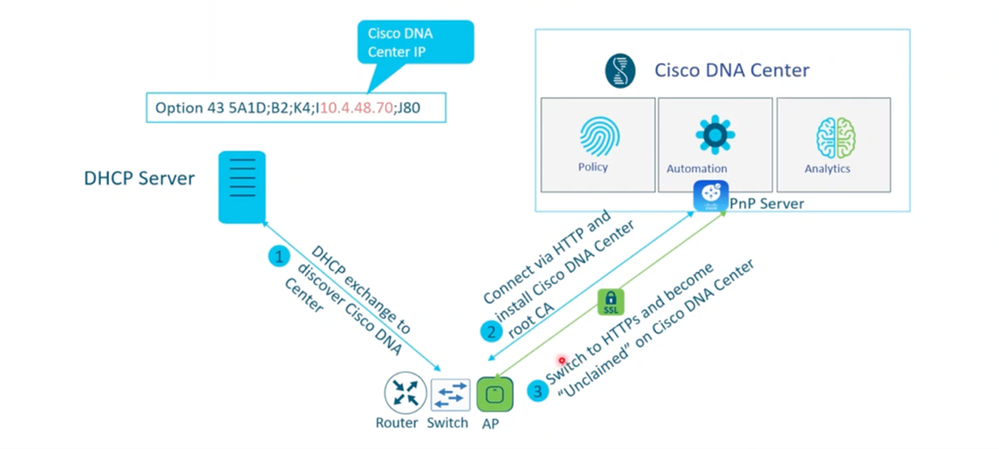 Diagrama de Processo PnP AP
Passo 2: Adição de AP ao servidor PnP:
O usuário pode ir paraPágina Plug and Play no menu principal > Provisionar > Dispositivos de rede > Plug and Play.
Há duas maneiras de adicionar novos dispositivos à página PnP para integração
2.1 APs pré-adicionados do usuário: Adição de dispositivo único ou carregamento CSV em massa. Os usuários podem pré-adicionar dispositivos usando o número de série, o PID e o nome do AP para pré-reivindicar o AP. Quando o AP se conecta e entra em contato com o servidor PnP, a configuração automática do PnP é enviada para o AP do Catalyst Center.
Adição de um único dispositivo:
Adicionar dispositivos->Adicionar um único dispositivo:
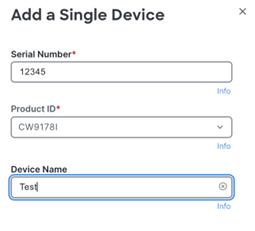 Número de série e requisitos de PID ao adicionar dispositivo
Adição de dispositivos em massa por CSV:
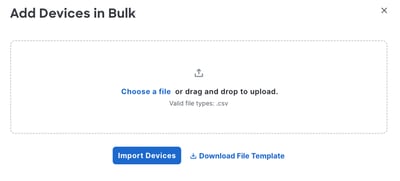 Opção de Importação em Massa
2.2 Os APs se conectam através da rede: APs que não são pré-adicionados ao PnP. Depois que o AP é conectado a um switch e ligado com as configurações padrão de fábrica, o AP entra em contato com o servidor PnP no Catalyst Center, aparece na página Provision -> Plug and Play e está pronto para reivindicar.
Há dois casos de uso de implantação para integrar um novo AP com base na implantação de rede que você configurou no Catalyst Center .
- Implantação de rede baseada em intenção - Vá para AP onboarding com atribuição de site Caso de uso (Implantação de rede baseada em intenção).
- Implantação de rede não baseada em intenção - Vá para AP onboarding sem caso de uso de atribuição de site (implantações de rede não baseadas em intenção, como Assurance, Per-Device Configuration).
Integração de AP com atribuição de site Caso de uso (Implantação de rede baseada em intenção)
Este caso de uso é adequado para clientes cuja rede sem fio foi projetada e configurada a partir do Catalyst Center usando automação baseada em intenção e 9800-WLC provisionado com locais gerenciados.

Note: Se você quiser configurar o local do AP como o local do site, ative a caixa de seleção AP PnP location em System > Settings > PnP AP Location -Redirection details mostrados na página.
1: A página PnP está disponível em Provisionar->Plug and Play:Selecione AP único/vários APs para solicitação
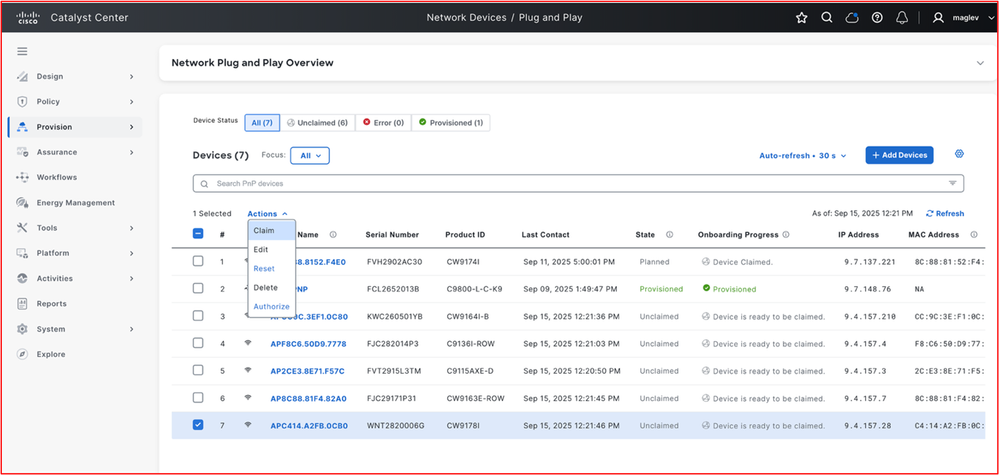 Página Visão Geral de PnP (Reivindicação/Edição/Redefinição/Exclusão/Autorização)
2 Atribua o AP ao andar onde deseja reivindicar o AP
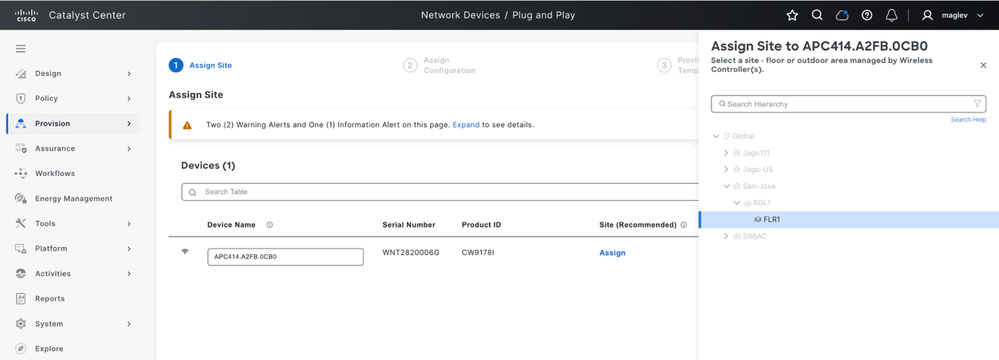 Atribuir a um site
3 Atribuir o perfil de RF para o AP
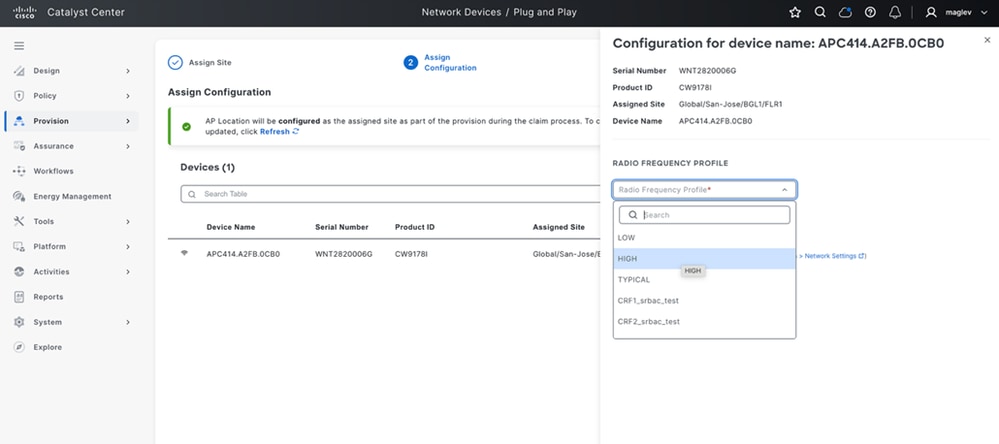 Atribuir perfil de RF
4 se o usuário não habilitou o indicador de local PnP AP na configuração do sistema e deseja configurar o local do AP como o local do site, habilite a caixa de seleção de local PnP AP em Sistema -> Configurações -> Local PnP AP - Detalhes de redirecionamento mostrados na página [one time enable]
Após a configuração, volte para a mesma página de atribuição de RF e atualize. Se estiver habilitado, ele será exibido em verde; se não estiver habilitado, será exibido em laranja.
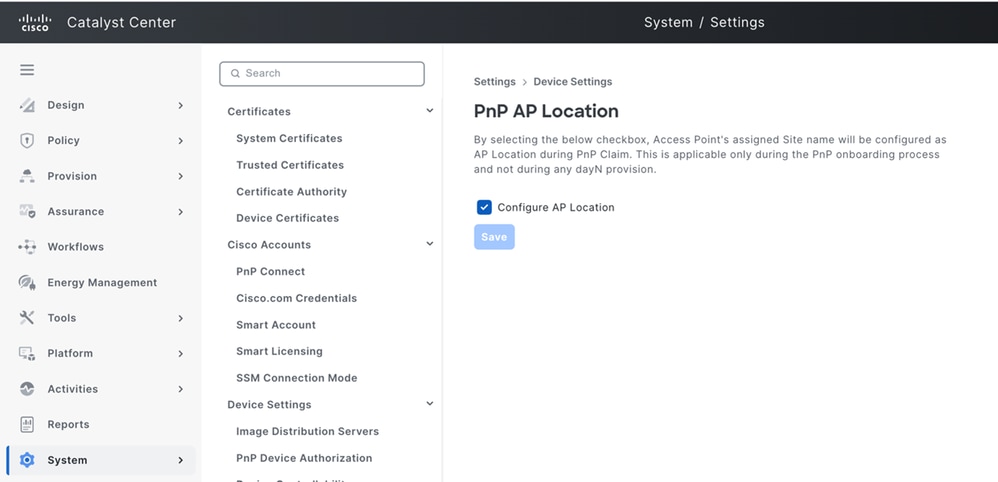 Local do AP PnP
Localização do AP habilitada: O local do AP é configurado como o local atribuído como parte do provisionamento durante o processo de solicitação.
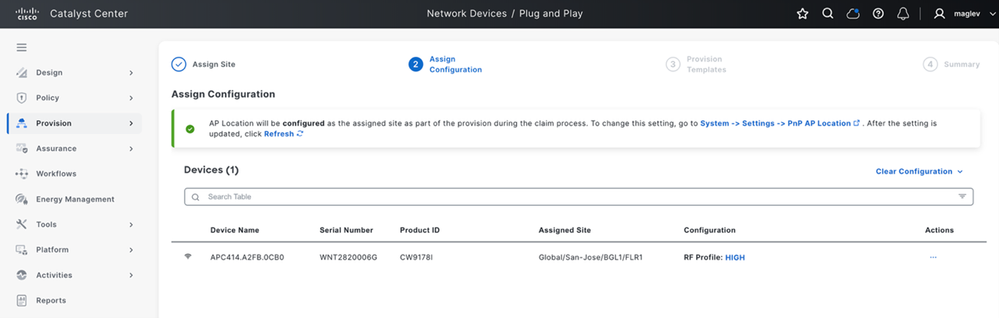 Localização do AP habilitada
5 Ir para a próxima página Provisionar modelo sem ação necessária e ir para a próxima página verificar a visualização da configuração e reivindicação
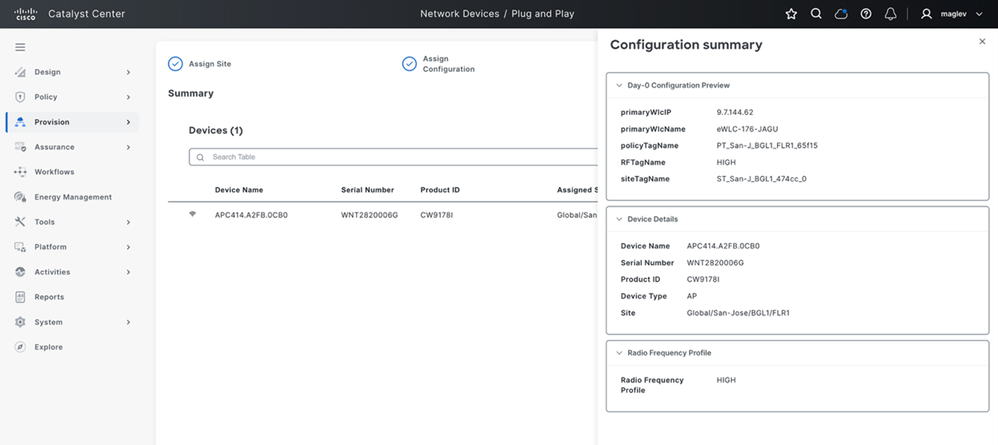 Resumo da configuração do AP
6 Depois que o AP é reivindicado, a configuração é enviada para o AP e ele se une a um controlador específico que gerencia o site e aparece no inventário do Catalyst Center com atualização snmp-trap e é provisionado automaticamente com marcas de AP e localização do AP
Logs do console do AP:
[*09/15/2025 07:14:36.5440] PNP CONFIG - PRI WLC IP : 9.7.144.62
[*09/15/2025 07:14:36.5440] PNP CONFIG - PRI WLC NAME: eWLC-176-JAGU
[*09/15/2025 07:14:36.5440] PNP CONFIG - Policy Tag : PT_San-J_BGL1_FLR1_65f15
[*09/15/2025 07:14:36.5442] PNP CONFIG - Site Tag  :ST_San-J_BGL1_474cc_0
[*09/15/2025 07:14:36.5442] PNP CONFIG - RF Tag   : HIGH

show ap tag summary
APC414.A2FB.0CB0        c414.a2fb.0cb0   ST_SanJ_BGL1_474cc_0             PT_San-J_BGL1_FLR1_65f15          HIGH                   No               AP
7 Depois que o AP é adicionado ao inventário com SNMP-Trap, o AP é marcado como provisionado e a página PnP e o provisionamento automático do AP são concluídos
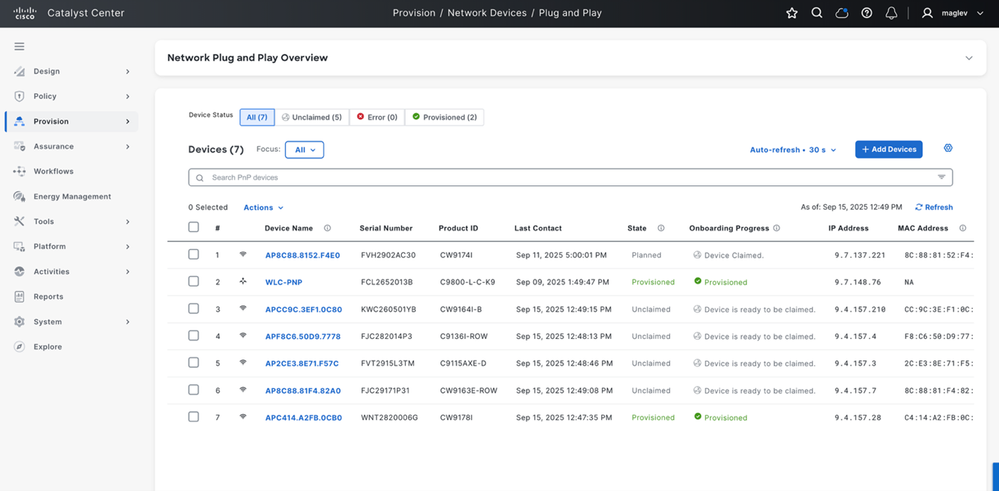 Status de integração do AP
8 Depois que o AP é adicionado ao inventário, o provisionamento automatizado aciona e provisiona as marcas do AP e move o AP para o estado de provisionamento
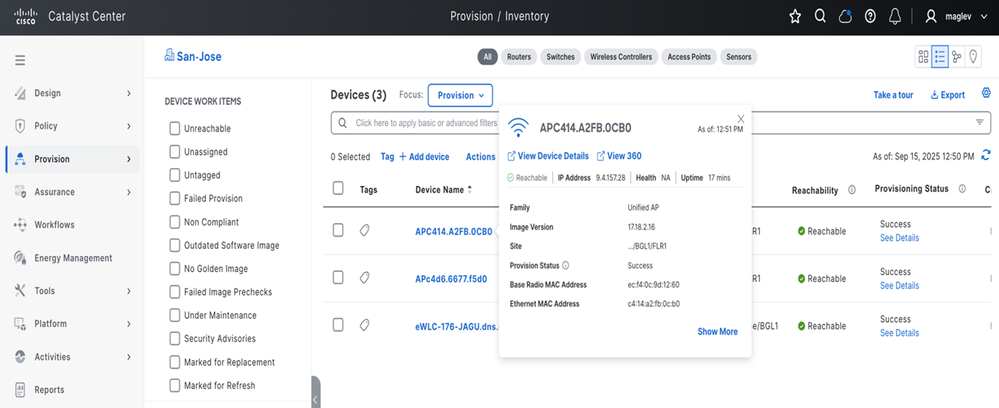 Exibir detalhes do AP
O local é definido no AP com base na atribuição do site. Execute show ap summary na CLI da WLC:
show ap summary
APC414.A2FB.0CB0                 4     CW9178I              c414.a2fb.0cb0 ecf4.0c9d.1260 US   -B   9.4.157.28    Registered   Global/San-Jose/BGL1/FLR1
Integração de AP sem atribuição de sitecaso de uso(não baseado em intenção implantações de rede como Garantia, Configuração por dispositivo)
Criação de modelo de 1 dia zero no Catalyst Center
1.1 Vá para Catalyst Center Tools > Template Hub.
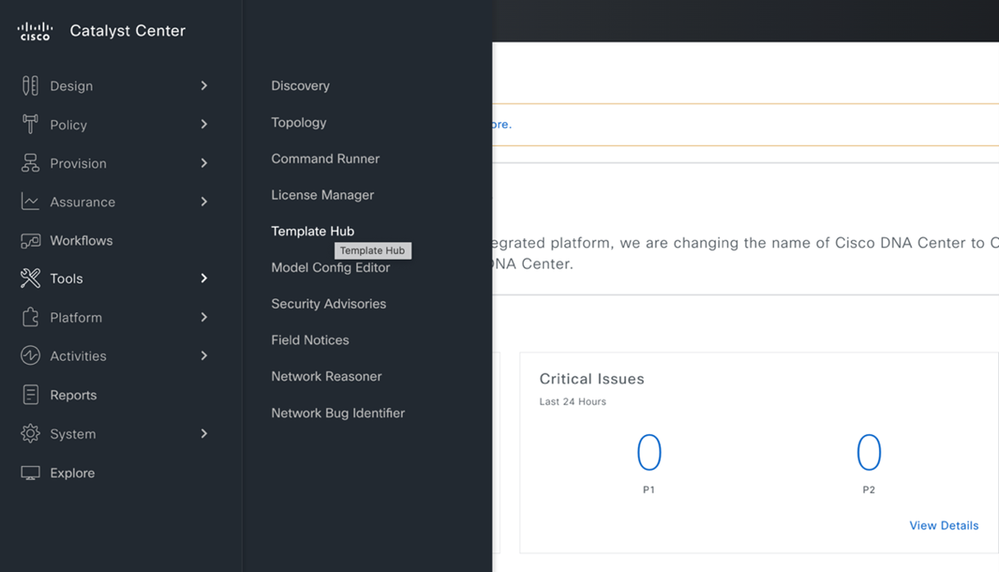 Hub modelo
1.2 : Na seção de modelo, Novo projeto > Configuração integrada > Adicionar > Selecionar novo modelo e criar conforme mostrado, em seguida, continue.
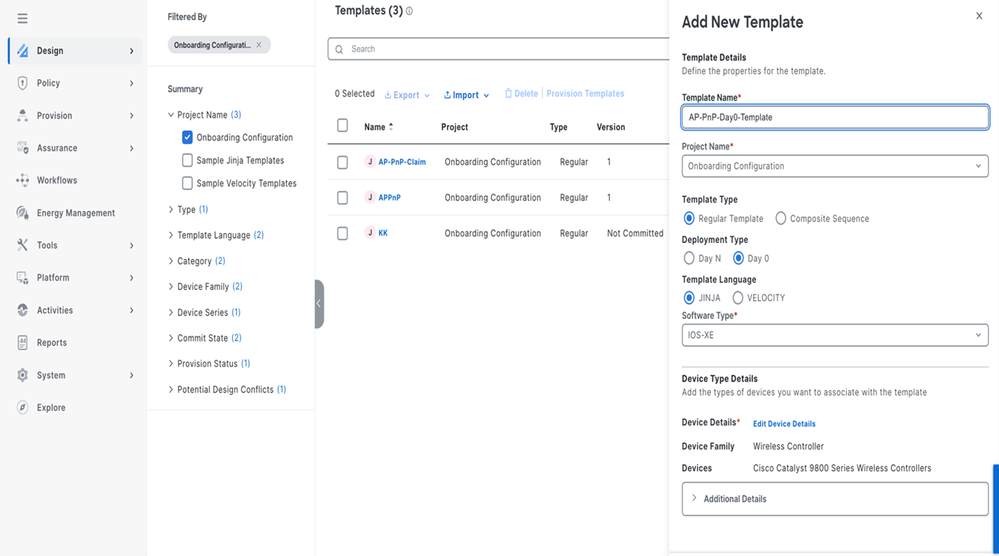 Novo modelo
Novas entradas de modelo.
- Insira estes detalhes:
- Nome do modelo:** Insira um nome para o modelo
- Nome do projeto:** configuração integrada
- Tipo de Implantação:** Dia0
- Idioma do modelo:** Jinja
- Tipo de software:** Cisco IOS XE
- Família de dispositivos:Controlador sem fio **
- Modelo do dispositivo:** Cisco Catalyst 9800 Wireless Controller
Exemplo do modelo de dia0 do AP:
{
"WlcIP primário": "9.7.149.10"
"secondaryWlcIP": "9.7.14.62",
"policyTagName": "tag-política-padrão",
"NomeMarcaSite": "tag-site-padrão",
"RFTagName": "default-rf-tag",
"PrimaryWlcName": "JAGU-EWLCAPWORKFLOW",
"secondaryWlcName": "eWLC-176-JAGU"
}
1.3 Adicione detalhes de configuração no modelo para enviar para o AP durante a reivindicação do AP por meio do salvamento e confirmação do modelo.
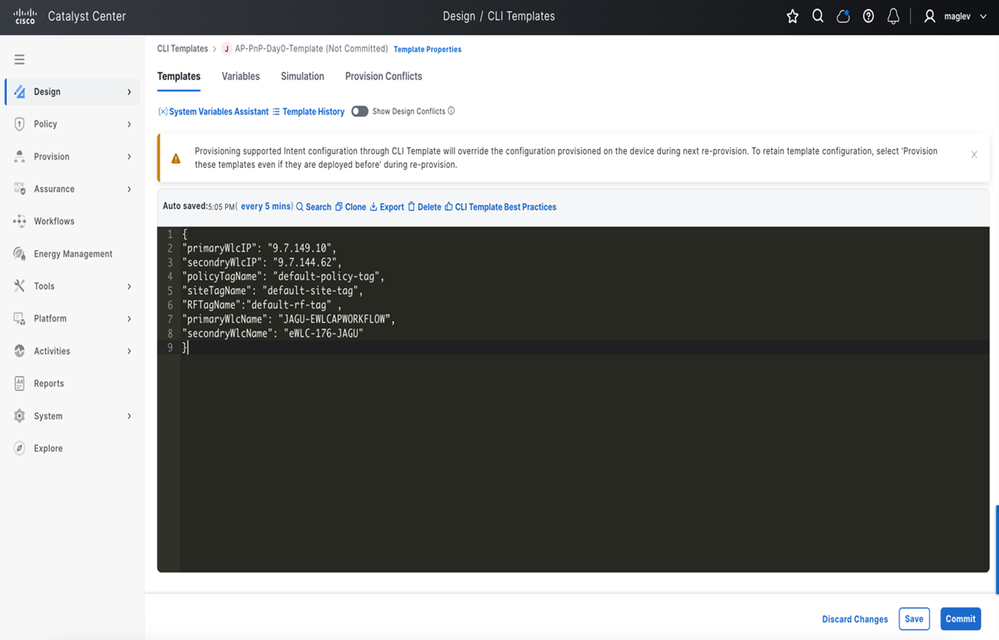 Seção Design do Modelo
Reivindicação de 2 AP sem atribuição de local
2.1 Acesse a página Provisionamento > Plug and Play e selecione o AP e a reivindicação
Note: Você pode selecionar APs únicos/múltiplos e atribuir um modelo.
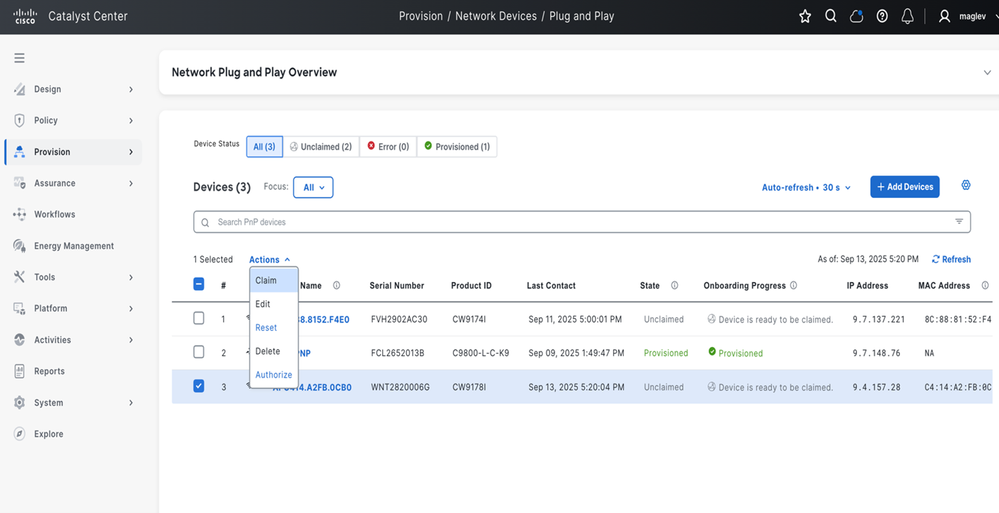 Reivindicação AP sem atribuição de local
2.2 Na próxima página, não selecione nenhum site na página de seleção e vá para a próxima página.
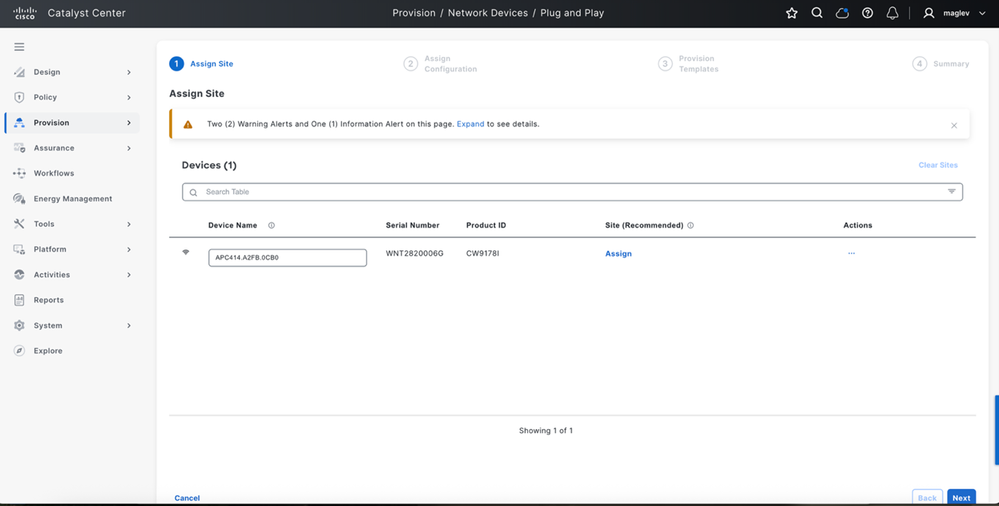 Atribuição de local (deixar desmarcado)
2.3 Na página de seleção de modelos, selecione o modelo que será criado.
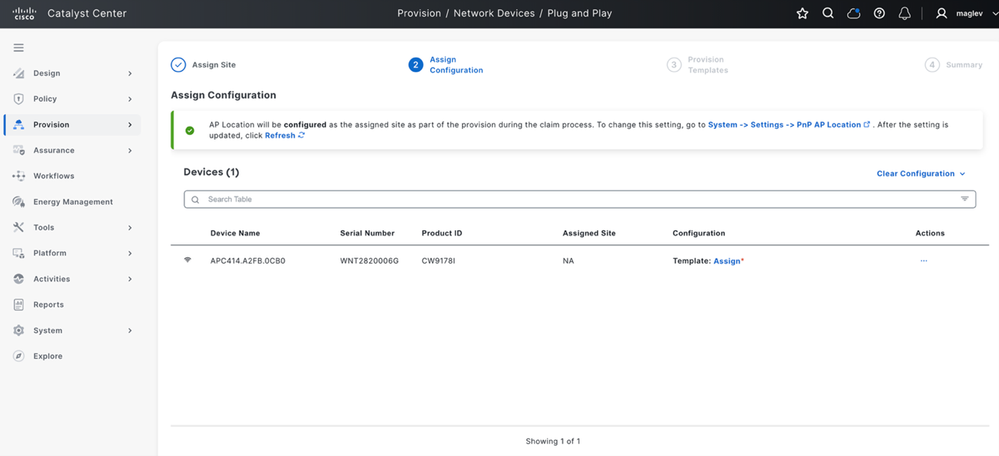 (1) Selecionar modelo
2.4 Clique no modelo atribuir e, na lista suspensa, selecione o modelo criado para enviar por push para AP e salvar
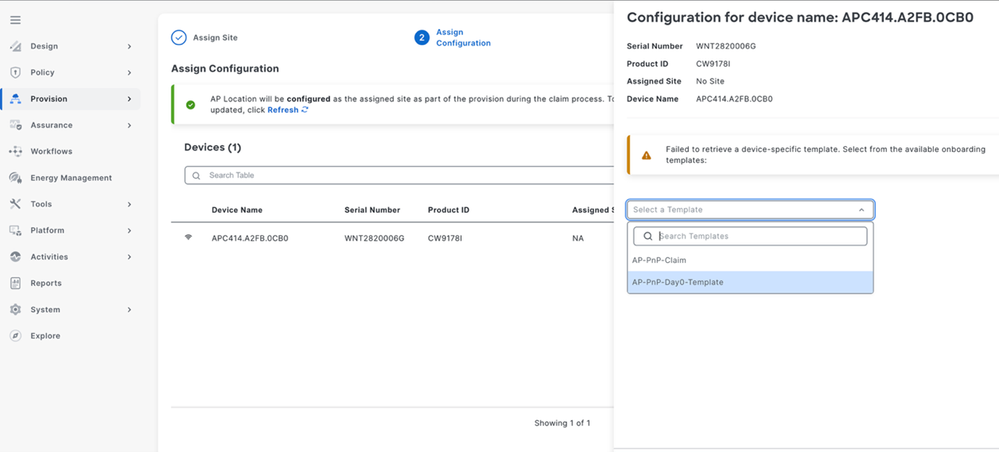 (2) Selecionar modelo
2.5 Clique em Next (Avançar) e visualize a configuração para AP e solicitar
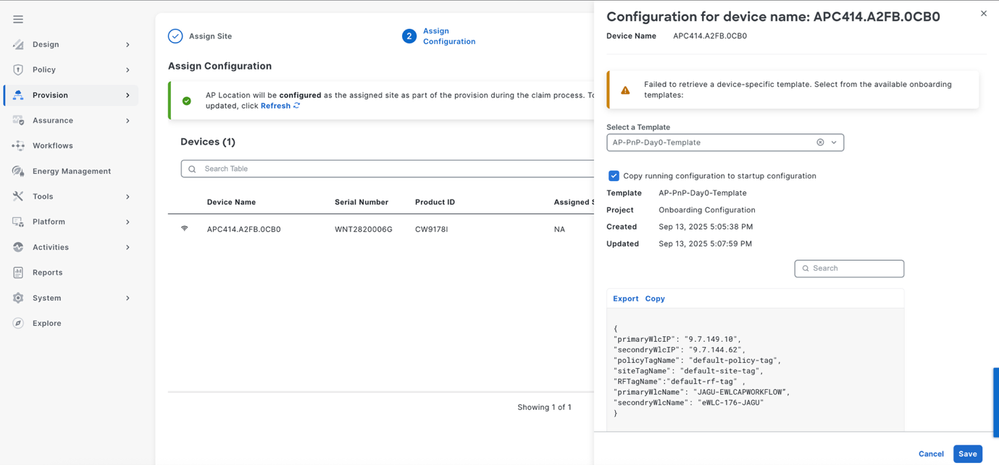 (3) Selecionar visualização da configuração de modelo
2.6 Após a reivindicação, a configuração é enviada para o AP e o AP se junta ao respectivo controlador. Ele é exibido no inventário
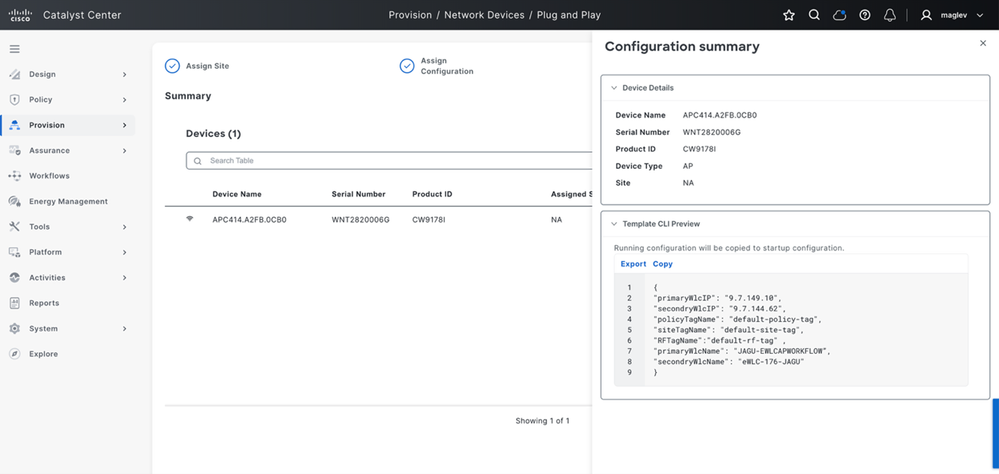 (4) Resumo da configuração
Verificação
Depois de entrar no controlador sem fio, o AP é exibido no inventário com base neste caso de uso:
- Caso de uso1 - Implantação de garantia # Novo AP reivindicado para o controlador sem fio que é adicionado no Catalyst Center com atribuição somente de local, novo AP integrado aparece no inventário com sincronização snmp-trap. Depois que o AP aparecer, o inventário estará pronto para ser gerenciado a partir do Catalyst Center.
- Caso de uso2 por dispositivo # Novo AP reivindicado para o controlador sem fio que é adicionado no Catalyst Center sem atribuição de local, o novo AP integrado não é mostrado no inventário até a sincronização `1. Depois que o AP aparece no inventário, ele está pronto para ser gerenciado a partir do Catalyst Center.
Verifique no controlador wireless:
show ap tag summary
show ap summary - Verifique a página PnP depois de adicionar AP ao inventário, que deve ser marcada como Provisionado.
- Para isso, navegue até Provisionar > Dispositivos de Rede > Plug and Play na GUI do Catalyst Center.
Solução de problemas de integração de AP
Verificações prévias
- Certifique-se de que a Opção de DHCP 43 ou DNS esteja configurada corretamente para que o AP possa descobrir o servidor PnP.
- Verifique se o AP tem alcance para o Catalyst Center usando ping, traceroute e verificações básicas de conectividade de rede.
- Verifique se o AP aparece na página PnP sem erros.
- Validação de Declaração PnP
- Quando o AP estiver visível na página PnP, verifique os detalhes do dispositivo antes da solicitação.
- Quando o usuário solicitar o AP, verifique os detalhes da visualização.
- Verifique o status da reivindicação depois que ela for enviada.
- Quando a reivindicação do AP estiver concluída, verifique se o AP progride corretamente no fluxo de trabalho de integração.
- Validação do controlador sem fio
- No controlador sem fio, verifique o status de ingresso do AP usando:show ap summary
show wireless stats ap join summary- Se o AP não ingressar na controladora, identifique o motivo da falha de ingresso e tente a integração novamente após executar uma redefinição de fábrica do AP, se necessário.
- Se o AP for reivindicado e unido ao eWLC e o status do fluxo de trabalho PnP executado for visto, mas o AP ainda não estiver visível no Inventário do Catalyst Center, verifique o serviço de inventário, o processamento de interceptação e a sincronização de inventário.
Melhores práticas
Evite executar atividades de provisionamento na WLC envolvida na integração de novos APs.
As atividades de provisionamento simultâneas podem acionar a sincronização de inventário, o que pode resultar em atraso na fila ou no registro posterior.
Evite disparar manualmente solicitações de ressincronização iniciadas pelo usuário na WLC, a menos que seja necessário para a solução de problemas.
Áreas de foco de falha comuns
AP não visível em PnP: verificar o caminho de descoberta do AP, incluindo DHCP Opção 43 ou DNS.
Falha na reivindicação do AP: verifique os registros do serviço de onboarding.
AP reivindicado, mas não associado à WLC: verifique o status de união do controlador e o motivo da falha de associação.
Fluxo de trabalho PnP preso após declaração: se o AP tiver ingressado na WLC, mas não estiver visível no Inventário, verifique o serviço de inventário, o processamento de interceptação e a fila de sincronização.
Provisão acionada, mas configuração não aplicada conforme esperado: verifique provisioning-service e network-programmer.
Validação de resultado recomendada
Confirme se o AP foi reivindicado com êxito no PnP.
Confirme na página PnP do Catalyst Center se o AP não está mais em estado de erro e se o status da reivindicação foi bem-sucedido.
Confirme se o status do fluxo de trabalho PnP executado é visível para o AP.
Confirme se o AP se uniu à WLC.
show ap summary
show ap tag summary
show wireless stats ap join summary
show wlan summary
show wireless stats ap join summary
Verifique se o AP está presente na lista de APs unidos e se não há falhas de união.
Confirme se o AP está visível no Catalyst Center Inventory.
Valide a partir do Inventário do Catalyst Center se o AP aparece sob o local esperado e está em estado alcançável.
Confirme se o fluxo de trabalho de integração ou provisionamento é concluído com êxito sem erros.
No Catalyst Center, verifique se a tarefa de integração ou provisionamento foi concluída com êxito.
Histórico de revisões
| Revisão | Data de publicação | Comentários |
|---|---|---|
2.0 |
07-Jul-2026
|
Legenda fixa |
1.0 |
10-Apr-2026
|
Versão inicial |

 Feedback
Contate a Cisco
- Abrir um caso de suporte

- (É necessário um Contrato de Serviço da Cisco)