Colete os suportes técnicos da ACI e o guia de resultados solicitados pelo TAC
Contents
Introdução
Este documento descreve os vários registros e saídas necessários para a solução de problemas ao trabalhar com o TAC para ACI.
Informações de Apoio
Para obter uma referência rápida sobre quais dados devem ser coletados antes da abertura de um caso de TAC, consulte a Tabela 1.
Tabela 1: Matriz de coleta de show tech/registros:
| Problemas | O que coletar | Notas |
| Problemas de atualização |
|
|
| Problema de conectividade aleatória |
|
|
| Perda total de conectividade |
|
|
| Problemas de clustering |
|
|
| Problemas de roteamento |
|
|
| Falha de nó/recarregamento inesperado |
|
|
| Problema no aplicativo do APIC |
|
APIC e switch da ACI
Suporte técnico sob demanda

Note: Se a sua estrutura da ACI estiver conectada e for reivindicada na Intersight, transfira a geração do seu arquivo de suporte técnico para o TAC SR, que é automatizado para o número de série dos dispositivos fornecido durante a abertura do seu caso. O engenheiro do TAC também pode acionar manualmente a coleta de suporte técnico para outros dispositivos conectados por meio da Intersight para facilitar a solução mais rápida de problemas.
Ativação e upload para a Intersight via APIC - Aplicativo do conector de nuvem Nexus Insights
Para usar esse método, consulte A estrutura da ACI deve ser conectada e solicitada na Intersight pelo APIC: Aplicativo do conector de nuvem do Nexus Insights.
- Navegue até: APIC > Aplicativos > Aplicativos instalados > Abra o aplicativo NICC > TAC Assist > Clique em Iniciar
- Selecione o(s) nó(s) e clique em Coletar logs.
- Quando o Status da tarefa estiver CONCLUÍDO, clique em Exibir detalhes.
- Na página Detalhes da tarefa, na tabela Logs, em Arquivo, localize a Coluna de nuvem.
- Clique em Upload para o pacote de suporte técnico de cada dispositivo.
Disparar e fazer upload para a Intersight via ND - Nexus Dashboard Insights
Para usar esse método, consulte A estrutura da ACI deve ser conectada e reivindicada na Intersight pelo painel do Nexus: Informações do painel do Nexus.
- Navegue até: Nexus Dashboard > Admin Console > Services > Abra o Nexus Dashboard Insights > Solucione problemas > Coletor de logs.
- Clique em Nova coleção de logs.
- Adicione um nome à coleção de logs.
- Selecione um site.
- Ative a caixa de seleção para Auto Upload Log Files.
- Clique em Selecionar nós e escolha o nó/s.
- Clique em Start Collection.
- Os arquivos do TechSupport são carregados em intersight.com
- Quando o upload for concluído, notifique o TAC de que os arquivos foram carregados no Intersight.
- O engenheiro do TAC pode mover os arquivos da Intersight para o caso do TAC para análise.
Acionar usando a interface do usuário do APIC
Criar uma política de suporte técnico sob demanda
- Na barra de menus, clique em Admin > Import/Export > Export Policies > Clique com o botão direito do mouse em On-demand TechSupport > Criar suporte técnico sob demanda.
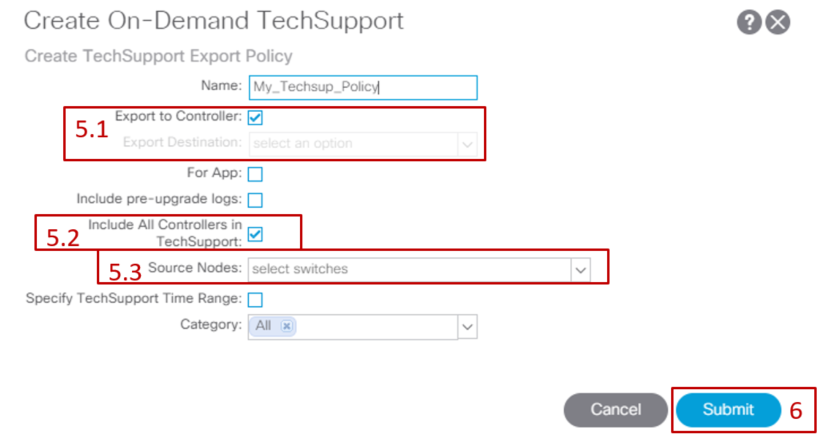
- Insira os valores apropriados nos campos da caixa de diálogo Criar suporte técnico sob demanda.
- Se um local remoto não estiver disponível, marque Exportar para o controlador. O download dos suportes técnicos gerados é feito por meio da guia Operacional da GUI depois que eles são gerados.
- Marque Incluir todos os controladores no suporte técnico para gerar os suportes técnicos do APIC.
- O campo Nós de origem permite especificar nós de switch que geram um TechSupport.
- Clique em Enviar para criar a política de suporte técnico sob demanda.
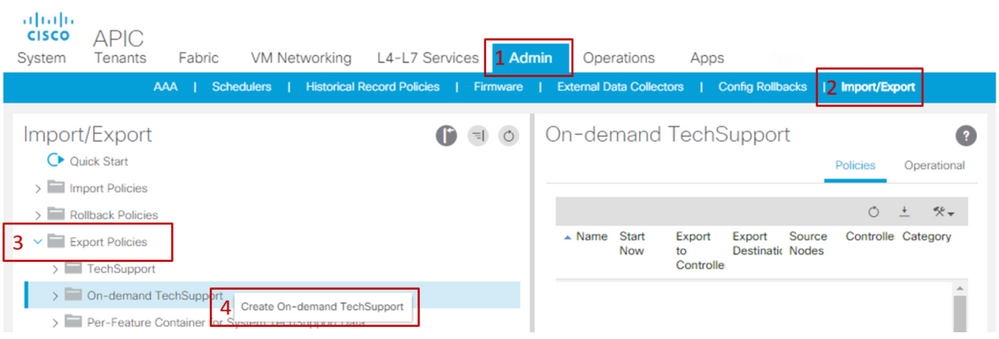
Gere um suporte técnico sob demanda.
- Navegue até uma política de suporte técnico sob demanda atual. As políticas criadas podem ser encontradas em: Admin > Import/Export > Export Policies > On-Demand TechSupport > Expanda On-Demand TechSupport Folder > Clique com o botão direito do mouse na política a ser usada > Coletar suportes técnicos.
- Ou clique com o botão esquerdo do mouse em On-Demand Tech Support Policy para exibi-la no painel principal; em seguida, clique no ícone de Chave inglesa/martelo e escolha Coletar suportes técnicos.
- Escolha Sim para começar a coletar as informações de suporte técnico.
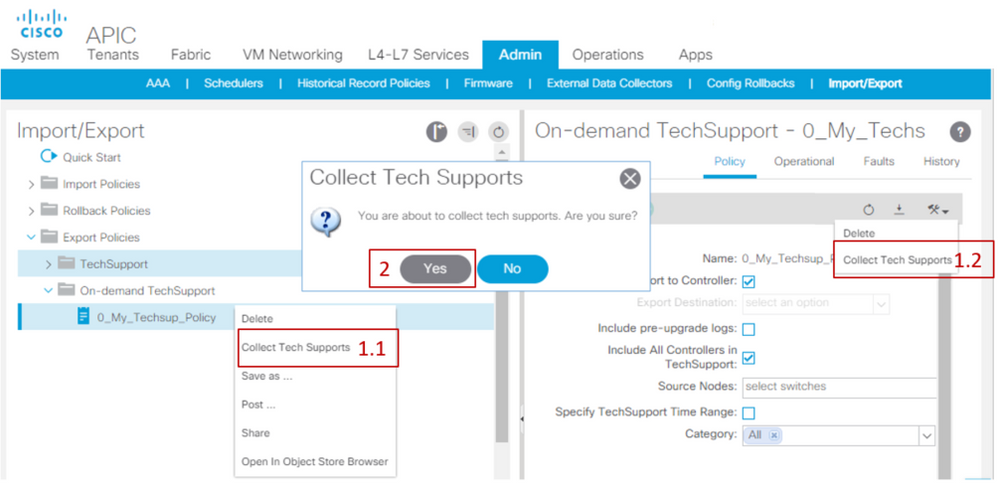
Colete o TechSupport gerado.
- Se Exportar para controlador não foi habilitado durante a geração do TechSupport, o Destino de exportação (Local remoto) pode ser verificado para todos os arquivos do TechSupport.
- Se a opção Exportar para o controlador foi ativada, navegue até a política de suporte técnico sob demanda para a qual os suportes técnicos foram gerados. As políticas criadas podem ser encontradas em Admin > Import/Export > Export Policies > On-Demand TechSupport.
- Os suportes técnicos gerados podem ser encontrados na guia Operational (Operacional) da On-Demand Tech Support Policy (Política de suporte técnico sob demanda). Cada arquivo tem um link para download via http/https. Cada nó tem três links, um link vinculado a cada arquivo.
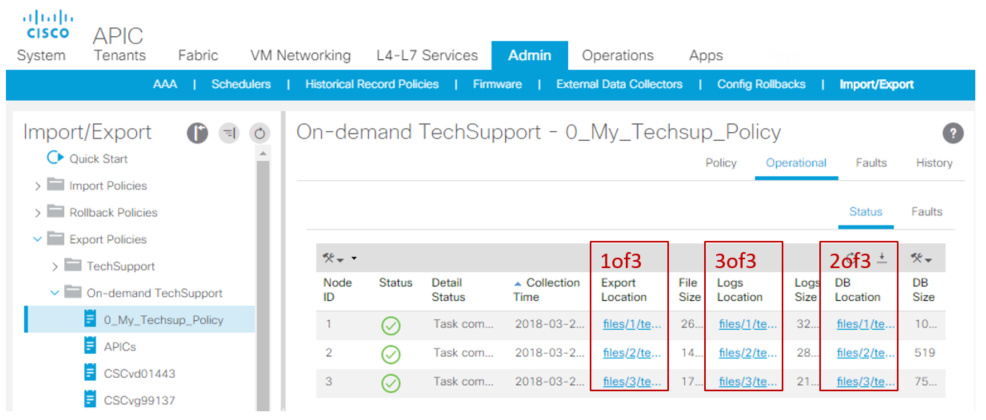
Explicação dos arquivos de suporte técnico sob demanda
Se os arquivos TechSupports tiverem sido gerados com a opção Exportar para controlador, a GUI mostrará três URLs por nó ACI (nó APIC ou nó Switch). Cada URL é um tipo de arquivo de registro diferente e contém informações exclusivas. O TAC normalmente exige que todos os três arquivos sejam carregados por nó para receber todo o registro para uma análise completa.
Cada URL mapeia para um dos três tipos de arquivo:
| Categoria | Sufixo típico | Útil para: | Tamanho do arquivo |
| Exportar | _1of3.tgz | Registros de auditoria/falha | De pequeno e médio porte |
| Logs | _logs_3of3.tgz | Registros de processo | Maior |
| DB | _db_2of3.tgz | MO Dump | Pequeno |
Se houver um problema ao fazer o download do suporte técnico usando o link do navegador, baixe diretamente os arquivos do armazenamento APIC usando um cliente scp ou sftp, como WinSCP ou FileZilla.
1. Conecte (sftp) a cada APIC. Os arquivos de suporte técnico coletados são armazenados em todos os APICs disponíveis, portanto, é importante verificar se cada APIC contém os arquivos de suporte técnico coletados.

2. Navegue até a pasta /data/techsupport no APIC conectado (repita esta etapa em todos os controladores APIC).
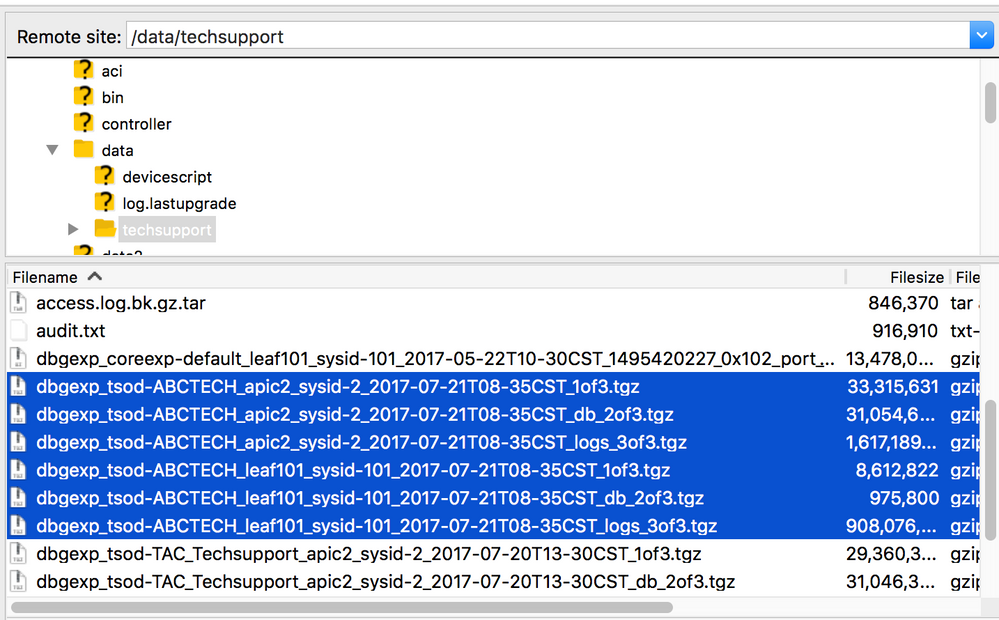
3. Procure os arquivos com um nome que contenha o nome da política de suporte técnico sob demanda (neste exemplo, é ABCTECH) e faça o download desses arquivos para o seu computador.
Suporte técnico local
O suporte técnico sob demanda é sempre preferível a um suporte técnico local, pois um suporte técnico sob demanda oferece uma imagem mais completa. No entanto, ele conta com um cluster do APIC totalmente adequado, pois a coleta é acionada usando a política.
Note: Um suporte técnico local deve ser acionado em cada nó individual, portanto, se você planeja coletar suporte técnico local para todos os APICs, o cmd deve ser executado em cada APIC no cluster separadamente.
Cenários locais do TechSupport:
- O APIC não é totalmente adequado.
- O switch ACI ainda não foi descoberto pelo APIC.
- O switch da ACI perdeu a comunicação com o APIC.
- O processo interno não está funcionando corretamente, o que está impedindo que o suporte técnico sob demanda funcione completamente (raro).
Acionar usando a CLI do APIC
- Abra uma sessão SSH com o APIC com credenciais de administrador.
- Se você não puder usar credenciais de administrador para fazer login, use o nome de usuário rescue-user. A senha pode ser igual à do usuário local admin.
- Execute o comando bash -c "techsupport local".
Using username "admin". Application Policy Infrastructure Controller
apic1# bash -c "techsupport local" This command is being deprecated on APIC controller, please use NXOS-style equivalent command Running bash commands Completed 1 of 10 commands ... Completed 10 of 10 commands Starting data compression Techsupport collected at /data/techsupport/local_apic1_2018-05-29T08-17.tgz . Please remove the file once done. - Baixe o suporte técnico local.
- Opção A: Baixe o arquivo de suporte técnico usando o SCP:
- WinSCP ou pscp.exe (Usuários do Windows).
- Cliente SCP nativo (Usuários MAC).
- Opção B: Baixe o arquivo de suporte técnico usando o HTTPS:
- Abra um navegador, como o Chrome ou o Firefox.
- Navegue até: https://<aci.apic.ip.addr>/files/<apic#>/techsupport/<ts_filename>
- Exemplo: https://a.p.i.c/files/1/techsupport/local_apic1_2018-05-29T08-17.tgz
- Faça login com credenciais de administrador.
- Se solicitado, selecione Salvar arquivo no prompt de download do navegador.
- Opção A: Baixe o arquivo de suporte técnico usando o SCP:
Acionar usando a CLI do switch
- Abra uma sessão SSH com o switch ACI com credenciais de administrador.
- Se o switch ainda não for descoberto pelo APIC, use o nome de usuário admin.
- Execute o comando: "techsupport local".
fab5-leaf1# techsupport local
Running bash commands
Completed 1 of 9 commands
...
Completed 9 of 9 commands
Starting data compression
Techsupport collected at /data/techsupport/local_fab5-leaf1_2018-05-29T08-16.tgz . Please remove the file once done
3. Faça o download do suporte técnico local.
- Opção A: Baixe o arquivo de suporte técnico do switch da ACI usando o SCP:
- WinSCP ou pscp.exe (Usuários do Windows).
- Cliente SCP nativo (Usuários MAC).
- Opção B: Baixe o arquivo de suporte técnico usando o HTTPS usando o APIC:
- Faça login em uma CLI do APIC (observe qual APIC é usado na etapa 4).
- Transfira o arquivo de suporte técnico do switch da ACI para o APIC usando este comando:
- scp <node-name>:/data/techsupport/<ts_filename> /data/techsupport
- Exemplo: apic1# scp fab5-leaf1:/data/techsupport/local_fab5-leaf1_2018-05-29T08-16.tgz /data/techsupport
- Abra um navegador, como o Chrome ou o Firefox.
- Navegue até: https://<aci.apic.ip.addr>/files/<apic#>/techsupport/<ts_filename>
- Exemplo: https://a.p.i.c/files/1/techsupport/local_fab5-leaf1_2018-05-29T08-16.tgz
- Faça login com credenciais de administrador.
- Se solicitado, selecione Salvar arquivo no prompt de download do navegador.
Suporte técnico do CIMC
Acionar usando a interface do usuário do CIMC
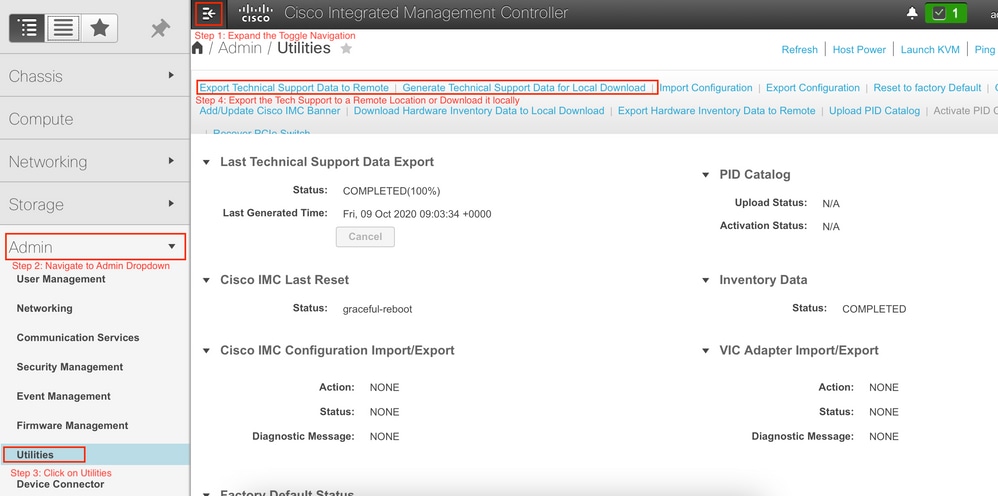
Um suporte técnico do CIMC do APIC pode ser coletado para revisar logs relacionados ao chassi do APICs. Um show tech do CIMC pode ser capturado localmente ou enviado para um local remoto na seção Utilities da guia CIMC Admin.
Disparador via CLI do CIMC
Na CLI do CIMC do APIC, digite:
~ # scope cimc
~ /cimc # scope tech-support
~ /cimc/tech-support # set tftp-ip 192.168.1.1
~ /cimc/tech-support *# set path \techsupport\showtech
~ /cimc/tech-support *# commit
~ /cimc/tech-support *# start
Analisando o suporte técnico do CIMC
Consulte alguns dos principais campos dos comandos show tech:
| Arquivo/local do TechSupport |
Descrição |
| var/ |
Contém logs detalhados e um status de todos os serviços monitorados. Ele tem arquivos de informações de serviço, como as configurações de alarmes de sensor SOL e IPMI. |
| var/log |
Contém as mensagens deslocáveis de log volátil. |
| obfl/ |
Contém as mensagens de log não voláteis deslocáveis. |
| met/ |
Configurações não voláteis e SEL. |
| mp/ |
Os arquivos de texto show tech-support, junto com os arquivos de texto do BIOS tech-support. Os arquivos de texto contêm todas as informações de processo, rede, sistema, mezanino e estado da BIOS. |
| mctool |
Obtenha informações básicas sobre o estado do CIMC. |
| rede |
Receber informações atuais de configuração de rede e soquete. |
| obfl |
Obtenha obfl (On-Board Failure Logs, Registros de falhas on-board) em tempo real. |
| mensagens |
Receber o arquivo /var/log/messages ao vivo. |
| alarmes |
Lista os sensores nos estados de alarme. |
| sensores |
Leituras atuais do sensor do IPMI. |
| alimentação |
Estado de energia atual do x86. |
Auditorias estendidas, eventos, falhas e muito mais (TacOutput)
O TAC pode solicitar resultados básicos adicionais, como falhas, eventos e auditorias, que geralmente são necessários para a RCA.
A partir de hoje, os show techs já incluem um subconjunto desses objetos, no entanto, apenas os últimos 10.000 registros. Em alguns casos, o TAC exige um conjunto completo de registros, que vai além de 10.000 registros.
Trigger via Trigger TACOutput - versões 5.2/5.3/6.0(3d) e posteriores
Para Estruturas ACI executando a versão 5.2/5.3/6.0(3d) e versões posteriores, a saída de acionador fornece uma interface de coleta simplificada para eventos, falhas, auditorias e outras saídas de solução de problemas):
apic1# trigger tacoutput
Select corresponding numbers of objects to collect. Separate numbers with commas. *Note, topSystem, fabricNode, and firmwareARunning are automatically included.
Ex: 1,2,3,4,5
1. faultInfo *collected unfiltered
2. faultRecord
3. eventRecord
4. aaaModLR *collected unfiltered
5. polDeploymentRecord
6. epRecord
7. healthRecord
8. healthInst *collected unfiltered
Enter selections: 1,2,3,4,5,6,7,8
Enter record start date (format: 2019-12-15T00:00:00) *default is one month prior to current date:
Enter record end date (format: 2019-12-15T00:00:00) *default is current date:

... collection runs...

2021-12-17T08:19:59 TacOutput collection completed.
2021-12-17T08:19:59 Verify files and file sizes at /tmp/TacOutput2021-12-17T08-16-19
2021-12-17T08:19:59 Compressing files...
2021-12-17T08:20:01 Compression completed
Logs available for SCP or SFTP download from /data/techsupport/TacOutput-2021-11-17T08:18:06-to-2021-12-17T08:18:06.tgz
To download through your web browser go to https:///files/1/techsupport/TacOutput-2021-11-17T08:18:06-to-2021-12-17T08:18:06.tgz
Note: in the URL previous 1 denotes the APIC ID 1, if script was run on APIC-n, then n must be specified in the URL (n = APIC-ID).

To remove files when done run
rm -rf /tmp/TacOutput2021-12-17T08-16-19
rm -f /data/techsupport/TacOutput-2021-11-17T08:18:06-to-2021-12-17T08:18:06.tgz
Gatilho via Script Collect TACOutputs
Para Estruturas ACI que executam pré-5.2/5.3/6.0(3d), há um Script Collect TacOutput disponível no repositório aci-tac-scripts, que serve uma interface semelhante à do comando trigger tacoutput:
apic# /tmp/collectTacOutputs.sh
Select corresponding numbers of objects to collect. Separate numbers with commas. *Note, topSystem, fabricNode, and firmwareARunning are automatically included.
Ex: 1,2,3,4,5
1. faultInfo *collected unfiltered
2. faultRecord
3. eventRecord
4. aaaModLR
5. polDeploymentRecord
6. epRecord
7. healthRecord
8. healthInst *collected unfiltered
Enter selections: 1,2,3,4,5,6,7,8
Enter record start date (format: 2019-12-15T00:00:00) *default is one month prior to current date: 2019-12-25T00:00:00
Enter record end date (format: 2019-12-15T00:00:00) *default is current date: 2020-01-05T00:00:00

...script collection runs...

Compression completed
Logs available for SCP or SFTP download from /data/techsupport/TacOutput-2019-12-25T00:00:00-to-2020-01-05T00:00:00.tgz
To download through your web browser go to https:///files/1/techsupport/TacOutput-2019-12-25T00:00:00-to-2020-01-05T00:00:00.tgz
Arquivos de falha/núcleo
Coletar usando a interface do usuário do APIC
O nó do switch ACI e o APIC têm vários processos que controlam vários aspectos funcionais no sistema. Se o sistema tiver uma falha de software em um processo específico, um arquivo de núcleo será gerado e o processo será recarregado. Quando um processo trava e um arquivo de núcleo é gerado, uma falha e um evento são gerados. Quando o processo no switch/APIC falha, o arquivo núcleo é compactado e copiado para o APIC.
A GUI do APIC fornece um local central para coletar os arquivos de núcleo para os nós de estrutura. Uma nova política de exportação pode ser criada em Admin > IMPORT/EXPORT em Políticas de exportação > Core.
Há uma política central padrão em que os arquivos podem ser baixados diretamente. Todos os arquivos de núcleo gerados tentam transferir para o controlador APIC quando gerados. Se obtiverem êxito, eles podem ser encontrados na política principal padrão.
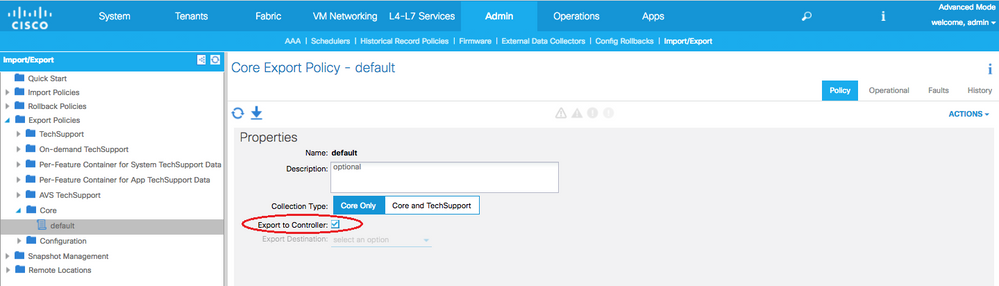
Você pode visualizar os arquivos de núcleo gerados (e exportados) examinando a guia Operacional. Nessa guia, você pode analisar o nó que gerou os arquivos de núcleo (serviço com falho), o tempo de coleta e assim por diante.
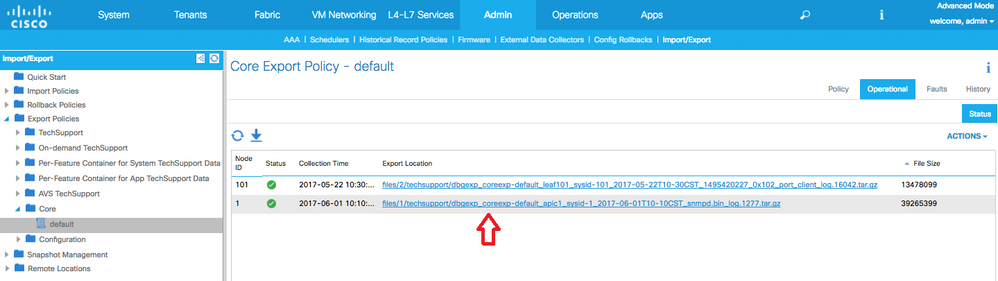
Você pode fazer o download desses arquivos para sua área de trabalho clicando no link Local de exportação; Use as credenciais do APIC, quando solicitado.
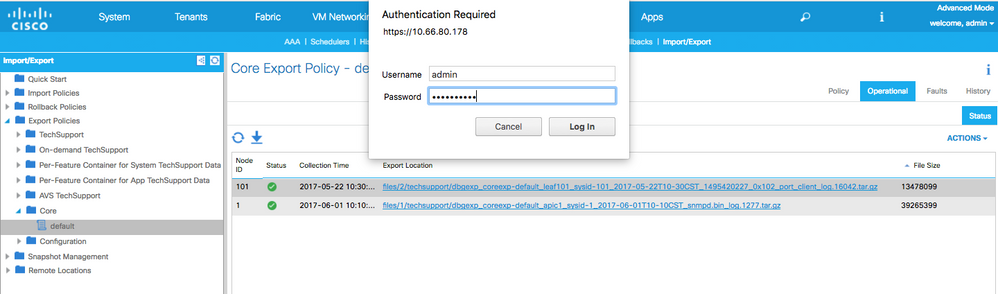
Como alternativa, você pode acessar os arquivos de núcleo usando o SSH/SCP por meio do APIC na pasta /data/techsupport do APIC em que o arquivo de núcleo está localizado.
Note: O arquivo principal está disponível em /data/techsupport em um APIC no cluster; o APIC exato em que o arquivo de núcleo está pode ser encontrado pelo caminho do local de exportação, conforme mostrado na GUI. Por exemplo, se o Local de exportação começar com files/3/, o arquivo estará localizado no nó 3 (APIC3).
Coletar usando a CLI do switch
Em algumas exceções, os núcleos dos Leafs ou Spines não podem ser copiados para o APIC e podem ser encontrados em /logflash/core dos switches. Eles podem ser recuperados pela SCP diretamente no switch ou movendo o arquivo para o APIC e, em seguida, pela SCP fora do APIC.
O script de coleta tenta coletar os arquivos de núcleo em /logflash/core, bem como informações adicionais relacionadas a falhas:
#Run on an ACI Leaf Node, Copy from here
bash -c '
# set this to correct leaf name
leaf="$(hostname)""_data"

# collect data
mkdir /data/techsupport/$leaf
cd /data/techsupport/$leaf
show system reset-reason > show_sys_rr.log
vsh -c "show logging onboard internal reset-reason" > show_logg_onb_internal_rr.log
vsh -c "show logging onboard stack-trace" > show_logg_onb_stack-trace.log
vsh -c "show logging onboard card-boot-history" > show_logg_onb_card-boot-history.log
vsh -c "show processes log details" > show_process_log_detail.log
df -h > df.log
ls -liah /logflash/core > logflash_core.log
dmesg -T > ./dmesg
cp -rf /mnt/ifc/log/last_run/ ./
mkdir bootflash; cp /bootflash/mem_log* ./bootflash/
mkdir mnt_pss; cp -rf /mnt/pss/* ./mnt_pss/
mkdir mnt_pstore; cp -rf /mnt/pstore/* ./mnt_pstore/
mkdir logflash_core; cp -rf /logflash/core ./logflash_core

# compress and combine files
cd /data/techsupport
zipfile="$leaf"".tgz"
tar -zcvf ./$zipfile ./$leaf/*
rm -rf ./$leaf/*
rmdir ./$leaf

echo ""
echo " ///// Please collect /data/techsupport/"$zipfile" and upload to SR ///////"
'
#copy to here
Suporte técnico do aplicativo do APIC
Acionar usando a interface do usuário do APIC
Se um aplicativo do APIC estiver em uso e for encontrado com problemas, uma política de suporte técnico sob demanda específica pode ser criada no aplicativo para coletar os registros para análise. A política pode ser criada em Admin > Importar/exportar > Políticas de exportação > Criar suporte técnico sob demanda. Há uma opção específica For App que permite que o usuário selecione um aplicativo APIC para coletar logs em:
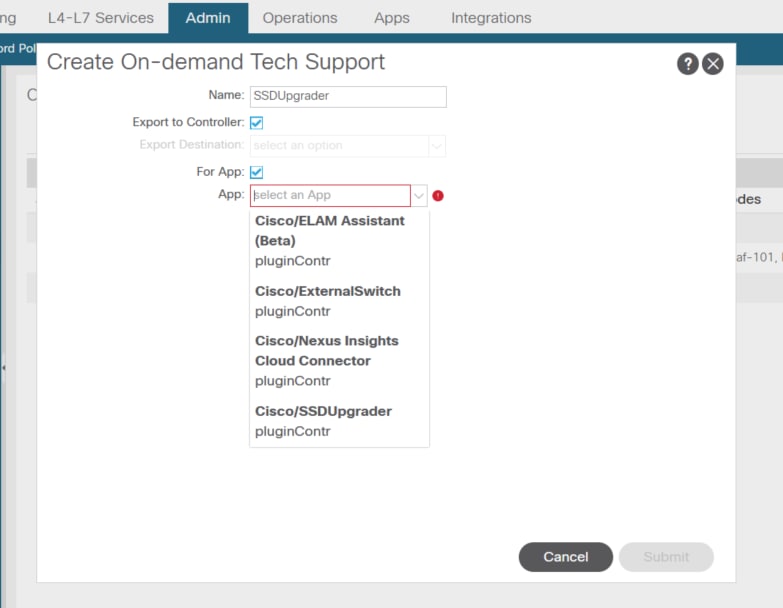
Depois que a diretiva é criada, a coleta pode ser acionada em relação a essa diretiva para coletar o suporte técnico e disponibilizá-lo para download na guia operacional se Exportar para controlador tiver sido selecionado.
Application Virtual Edge (AVE)
Vem-Support
Acionar usando a CLI do nó do AVE
Faça login na CLI do AVE e execute este comando. O comando show tech é coletado no diretório /tmp e você pode usar SCP para exportá-lo:
cisco-ave:~$ vem-support all
This can take some time. Please wait.
Copying dpa logs
...
Generated  /tmp/dbgexp_ave_sw-dvs-60_10.48.16.46_2019-0226-1408_logs.tgz

cisco-ave:tmp$ tar -tf dbgexp_ave_sw-dvs-60_10.48.16.46_2019-0226-1408_logs.tgz
dbgexp_ave_sw-dvs-60_10.48.16.46_2019-0226-1408_logs/
dbgexp_ave_sw-dvs-60_10.48.16.46_2019-0226-1408_logs/cisco-vemlog.txt
dbgexp_ave_sw-dvs-60_10.48.16.46_2019-0226-1408_logs/cisco-vem-support.txt
dbgexp_ave_sw-dvs-60_10.48.16.46_2019-0226-1408_logs/cisco-vemdpa.txt
...
dbgexp_ave_sw-dvs-60_10.48.16.46_2019-0226-1408_logs/log/redis/
dbgexp_ave_sw-dvs-60_10.48.16.46_2019-0226-1408_logs/log/supervisor/
Registros de host do vCenter/ESXI
Acionar usando a interface do usuário do vCenter/ESXi
Os logs de host do Vcenter e do ESX podem ser exportados:
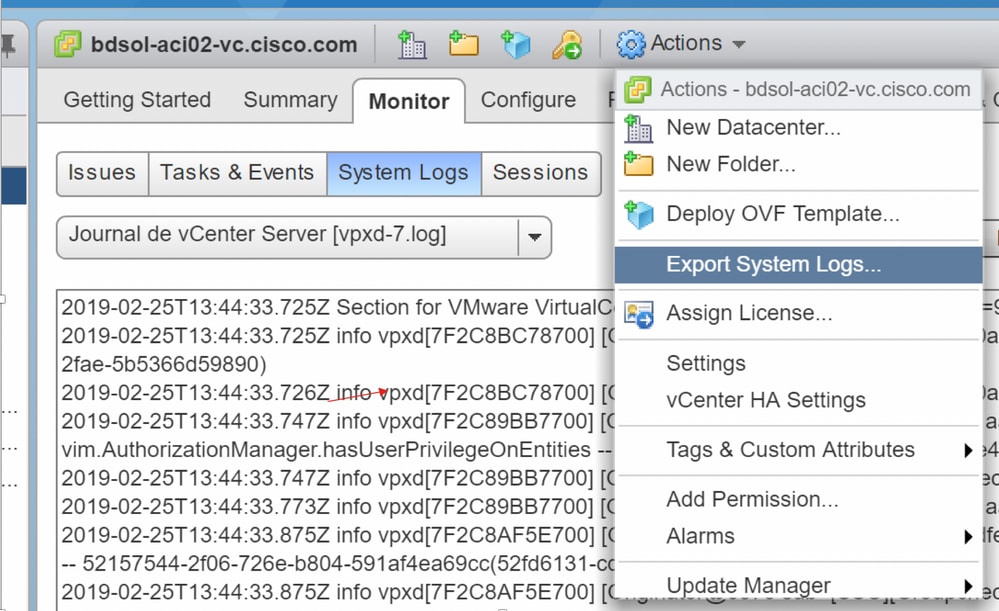
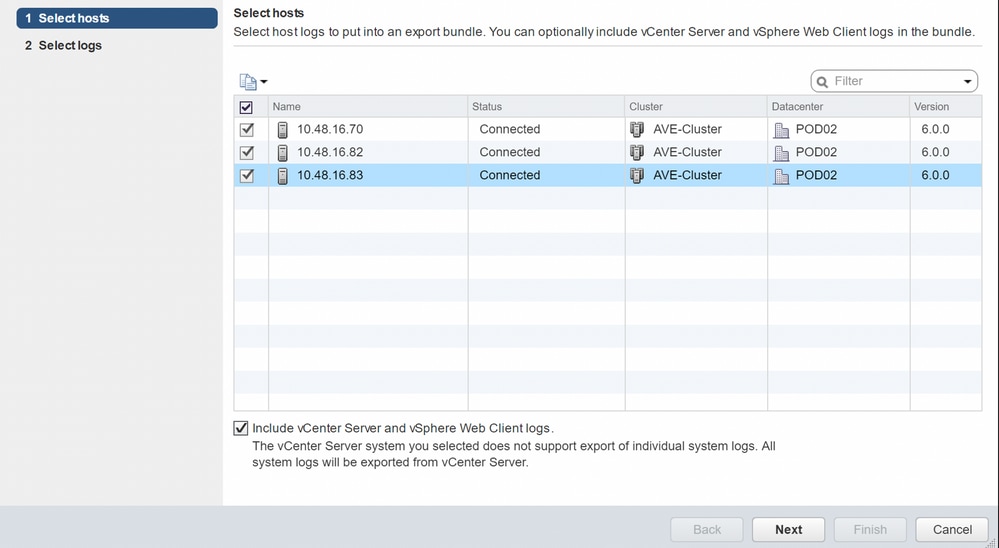
Nexus Dashboard Orchestrator (NDO), antigo MSO
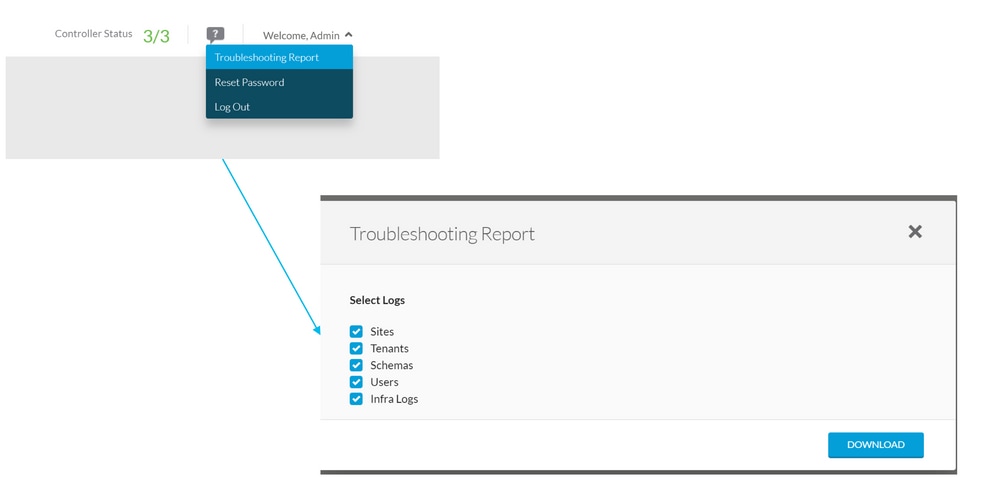
Relatório de solução de problemas
Disparador via interface de usuário NDO/MSO - MSO Pre-2.x
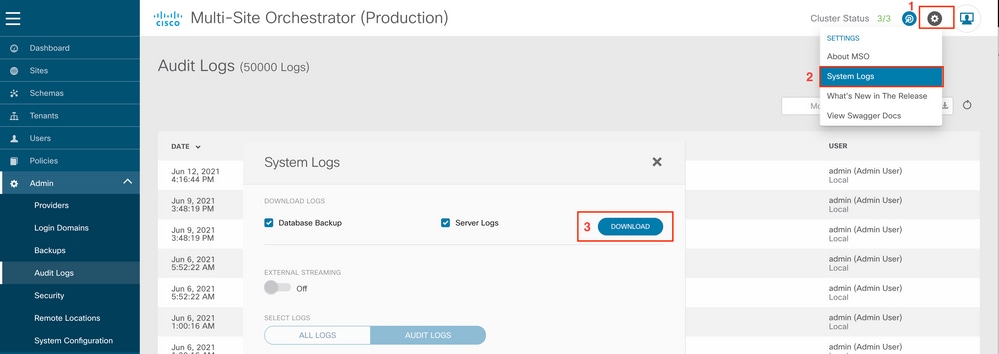
Trigger via NDO/MSO UI - MSO Versão 2.x
1. Na GUI do MSO, clique no ícone Configurações.
2. Selecione Logs do Sistema no menu suspenso.
3. Clique no botão Download da janela pop-up.
Disparador via NDO/MSO UI - MSO Versão 3.x e Superior
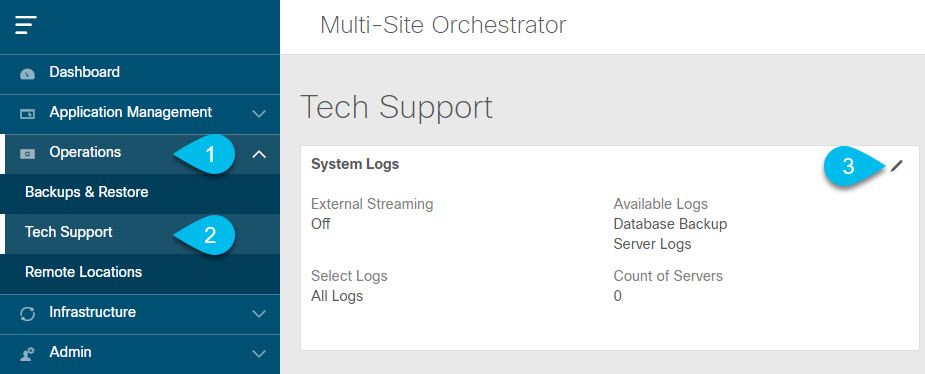 Registros de sistema
1. Na GUI do MSO, no Menu Principal > Abra a tela Logs do Sistema > Selecione Operações > Suporte Técnico.
2. No canto superior direito do quadro System Logs > Clique no botão Edit.
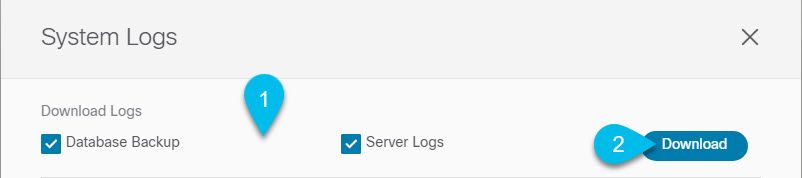 Carregar
3. Selecione os logs que deseja fazer download.
4. Clique no botão Download.
Um arquivo dos itens selecionados é baixado para o seu sistema. O relatório contém estas informações:
- Todos os esquemas
- Definições de site
- Definições de locatário
- Definições de usuário no formato JSON
- Todos os logs de contêineres no arquivo infra_logs.txt
Fluxo via NDO/MSO UI - MSO versão 3.x e superior
Os registros do sistema podem ser transmitidos para um analisador externo. Para obter mais detalhes sobre como enviar os logs para uma ferramenta externa do analisador de logs em tempo real, consulte:
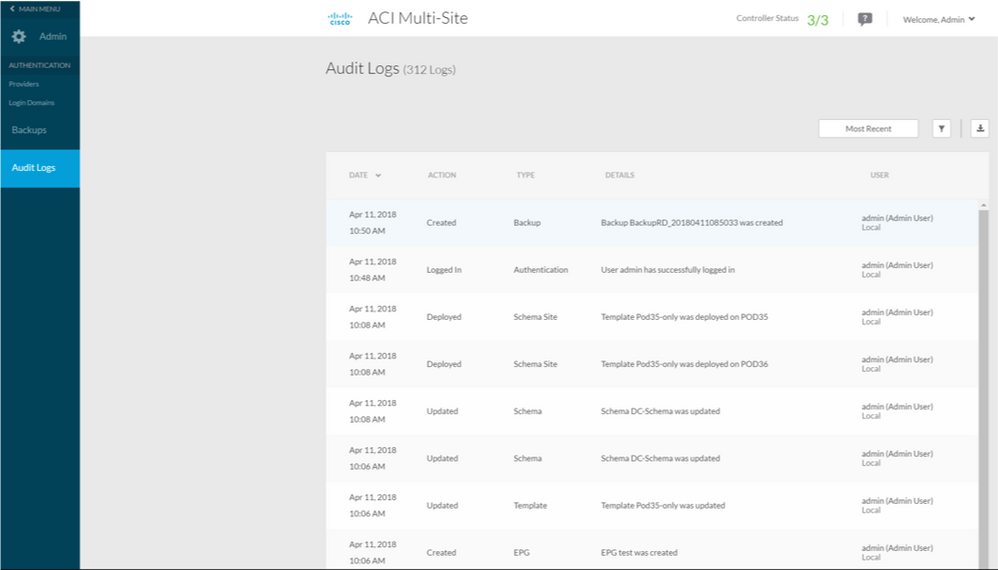
Registros de auditoria independentes
Coleta usando a interface do usuário do NDO/MSO
Os logs de auditoria do MSC podem ser baixados em JSON no formato CSV:
Histórico de revisões
| Revisão | Data de publicação | Comentários |
|---|---|---|
9.0 |
08-Jun-2026
|
Ortografia, gramática, estrutura de frases, texto alternativo editado e espaçamento atualizados. |
8.0 |
06-May-2024
|
PII, Título, Tradução Automática, Contêineres de Anotações e Formatação Atualizados. |
7.0 |
23-Apr-2024
|
Atualização de formato e links para o guia do conector de dispositivo para APIC e ND |
5.0 |
27-May-2022
|
A geração e o upload do suporte técnico para a Intersight via APIC/ND foram atualizados. |
4.0 |
16-Mar-2022
|
Caminho adicionado ao script TacOutput no GIT. |
3.0 |
22-Feb-2022
|
Atualização secundária. |
2.0 |
17-Dec-2021
|
A CLI do APIC "acionador de saída" foi adicionada ao documento. |
1.0 |
06-Sep-2021
|
Versão inicial |

 Feedback
Contate a Cisco
- Abrir um caso de suporte

- (É necessário um Contrato de Serviço da Cisco)