ISE BYOD configureren met enkelvoudige en dubbele SSID in ISE 3.3
Inhoud
Inleiding
In het document wordt beschreven hoe BYOD-problemen op ISE kunnen worden geconfigureerd en opgelost.
Achtergrond
BYOD is een functie die gebruikers in staat stelt hun persoonlijke apparaten aan boord te nemen in de Cisco Identity Services Engine (ISE), zodat de gebruiker de netwerkbron in de omgeving kan gebruiken. Het helpt de netwerkbeheerder ook om de toegang van de gebruiker tot de kritieke bron vanaf de persoonlijke apparaten te beperken.
In tegenstelling tot gaststroom waarbij het apparaat wordt geverifieerd met de gastpagina met behulp van de interne winkel of Active directory op ISE. Met BYOD kan de netwerkbeheerder een eindpuntprofiel op het eindpunt installeren om het type EAP-methode te kiezen. In scenario's als EAP-TLS wordt het clientcertificaat door de ISE zelf ondertekend om een vertrouwensrelatie tussen het eindpunt en ISE te creëren.
toegangssleutel-authenticatiemechanisme
Er is een nieuw verificatiemechanisme voor toegangssleutels geïntroduceerd op de BYOD-portaalinstallatiepagina om de beveiliging te verbeteren en sessiekaappingen tussen de browser en de Network Setup Assistant te voorkomen.
Wanneer een gebruiker de BYOD-installatiepagina opent, wordt een toegangssleutel dynamisch gegenereerd en weergegeven in het BYOD-portaal. Deze sleutel is uniek per sessie en dient als een token om het onboarding-proces te valideren. De gebruiker moet deze toegangssleutel noteren en deze invoeren in de Network Setup Assistant tijdens het onboarding-proces van het apparaat.
Bij het opstarten wordt de gebruiker door de Network Setup Assistant gevraagd de toegangssleutel in te voeren. De Network Setup Assistant valideert de ingevoerde toegangssleutel aan de hand van de sleutel die door het BYOD-portaal is gegenereerd, voordat wordt overgegaan tot onboarding. Als de toegangssleutel overeenkomt, gaat het onboarding-proces verder. Als de sleutel niet overeenkomt, wordt de gebruiker gevraagd de juiste sleutel in te voeren.
Als de Cisco ISE-versie geen verificatie van de toegangssleutel ondersteunt, wordt in de Network Setup Assistant de optie No Token Authentication (Geen tokenverificatie) weergegeven. Met deze optie kunnen gebruikers de toegangssleutel omzeilen en onboarding voortzetten zonder de toegangssleutel.
Voorwaarden
Vereisten
Cisco raadt kennis van de volgende onderwerpen aan:
- WLC-controller
- Basiskennis over ISE
Gebruikte componenten
Deze apparaten zijn niet beperkt tot één bepaalde versie voor de BYOD-stroom:
- Catalyst 9800-CL draadloze controller (17.12.3)
- ISE Virtual Machine (3.3)
De informatie in dit document is gebaseerd op de apparaten in een specifieke laboratoriumomgeving. Alle apparaten die in dit document worden beschreven, hadden een opgeschoonde (standaard)configuratie. Als uw netwerk live is, moet u zorgen dat u de potentiële impact van elke opdracht begrijpt.
Wat is Single SSID en Dual SSID BYOD op ISE?
Enkele SSID BYOD
In een Single SSID BYOD-installatie verbinden gebruikers hun persoonlijke apparaten rechtstreeks met het draadloze bedrijfsnetwerk. Het onboarding-proces vindt plaats op dezelfde SSID, waarbij ISE de registratie van apparaten, provisioning en beleidshandhaving vergemakkelijkt. Deze aanpak vereenvoudigt de gebruikerservaring, maar vereist veilige onboarding en de juiste authenticatiemethoden om de netwerkbeveiliging te garanderen.
Dubbele SSID BYOD
In een Dual SSID BYOD-installatie worden twee afzonderlijke SSID's gebruikt: een voor onboarding (onbeveiligde of beperkte toegang) en een andere voor toegang tot het bedrijfsnetwerk. Gebruikers maken in eerste instantie verbinding met de onboarding-SSID, voltooien de apparaatregistratie en provisioning via ISE en switches vervolgens naar de beveiligde bedrijfs-SSID voor netwerktoegang. Dit biedt een extra beveiligingslaag door onboarding-verkeer te scheiden van productieverkeer.
WLC-configuratie
Een WLAN voor CWA maken
- Navigeer naar Configuration > Tags & Profiles > WLAN's.
- Klik op Toevoegen om een nieuw WLAN te maken.
- Stel een WLAN-naam en SSID in (bijvoorbeeld BYOD-WiFi).
- Schakel het WLAN in.
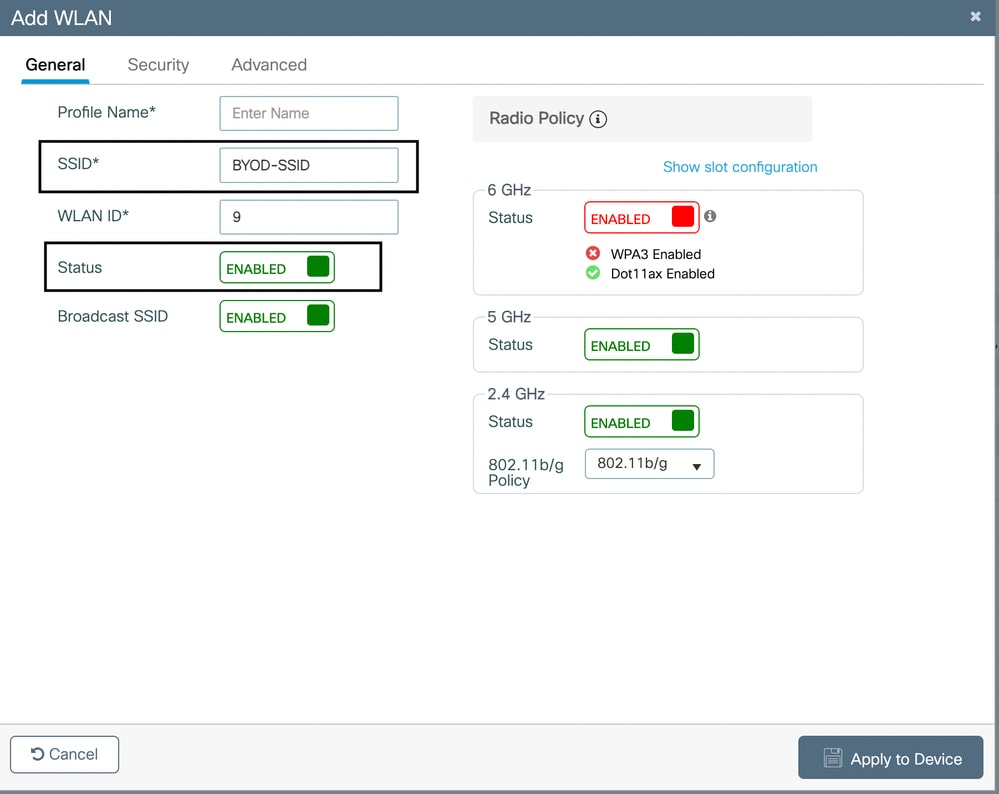
RADIUS-servers configureren
- Navigeer naar Configuratie > Beveiliging > AAA > RADIUS > Servers.
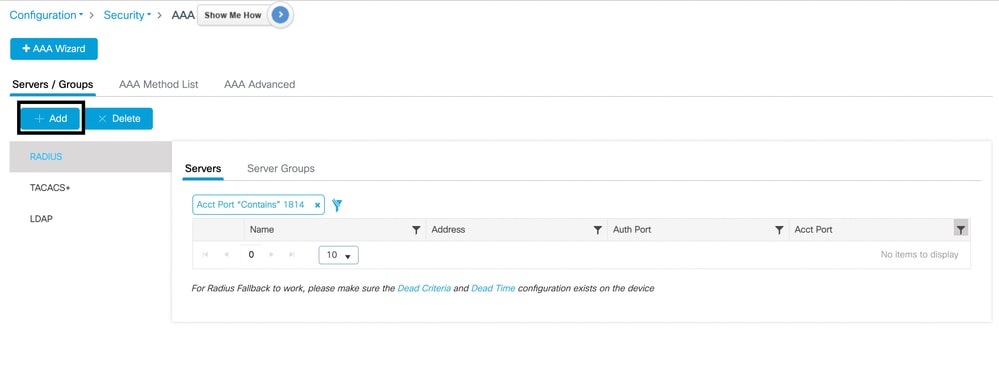
- Klik op Toevoegen om ISE als RADIUS-server te configureren:
- Server-IP: IP-adres van ISE.
- Gedeeld geheim: overeenkomen met het gedeelde geheim geconfigureerd op ISE.
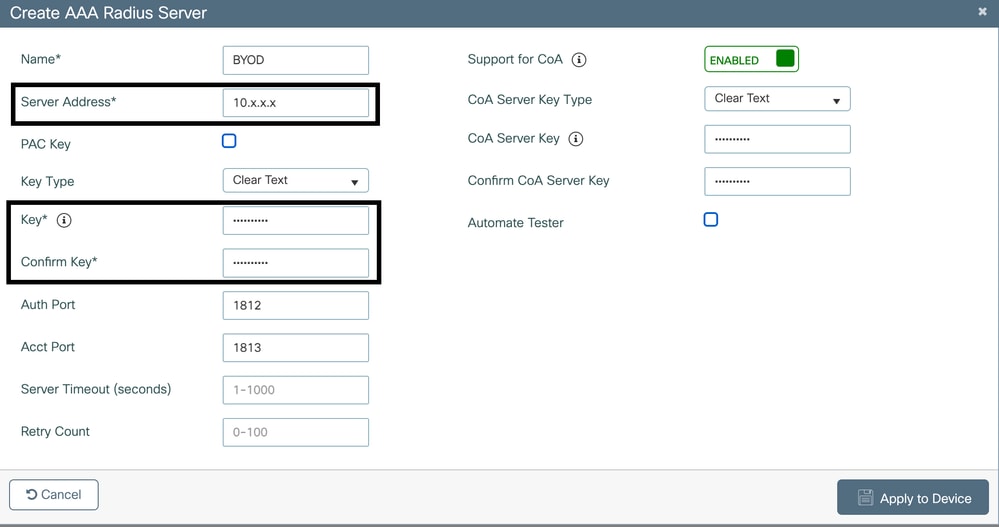
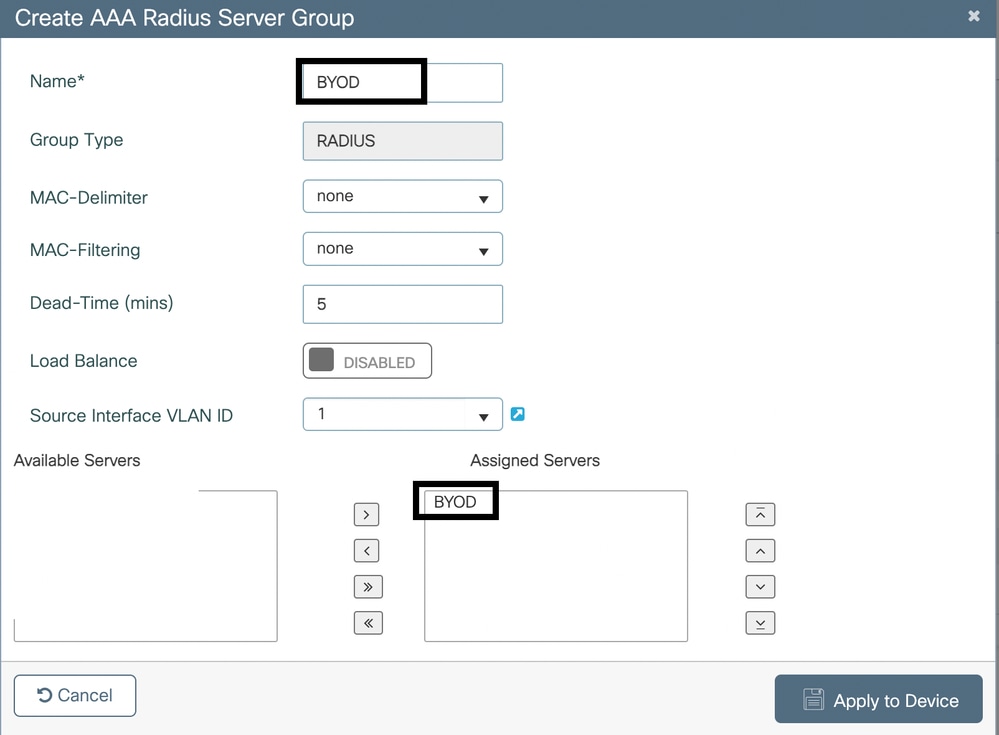
AAA-servers configureren
- Navigeer naar Configuratie > Beveiliging > AAA > Servers/groepen.
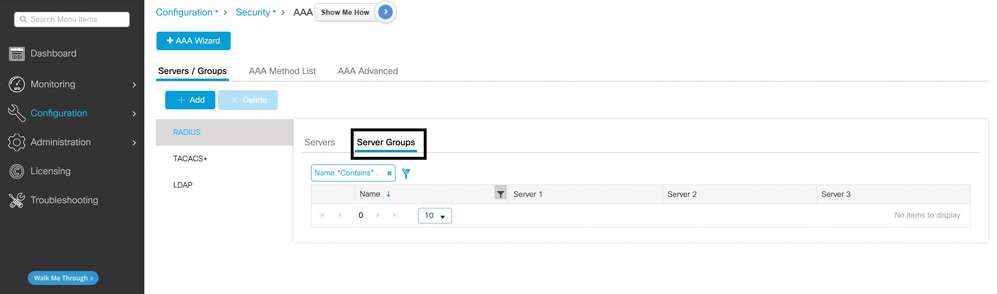
- Wijs de RADIUS-server toe aan een nieuwe of bestaande servergroep.
Beveiligingsbeleid voor het WLAN configureren
-
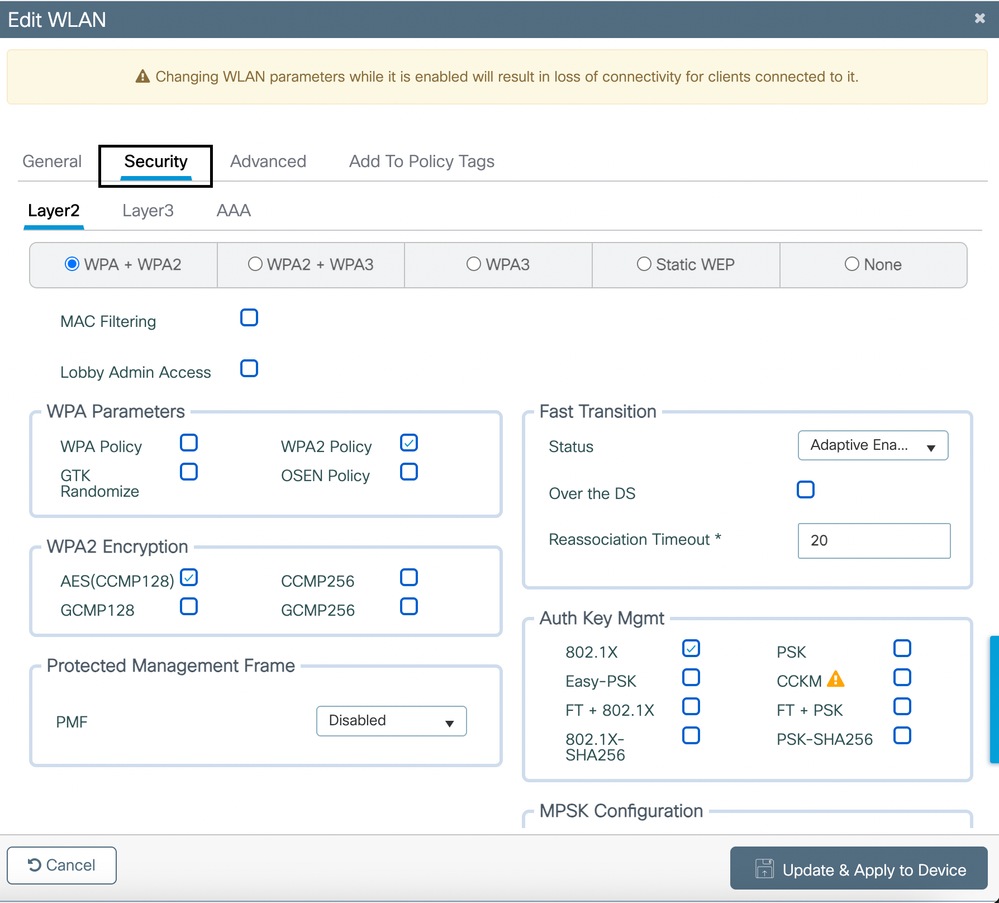
Navigeer naar Configuration > Tags & Profiles > WLAN's. Bewerk het eerder gemaakte WLAN.
- Onder het tabblad Beveiliging > Laag 2:
- WPA+WPA2 inschakelen.
- Stel AES(CCMP128) in onder WPA2-codering.
- Stel Auth Key Management in als 802.1X.
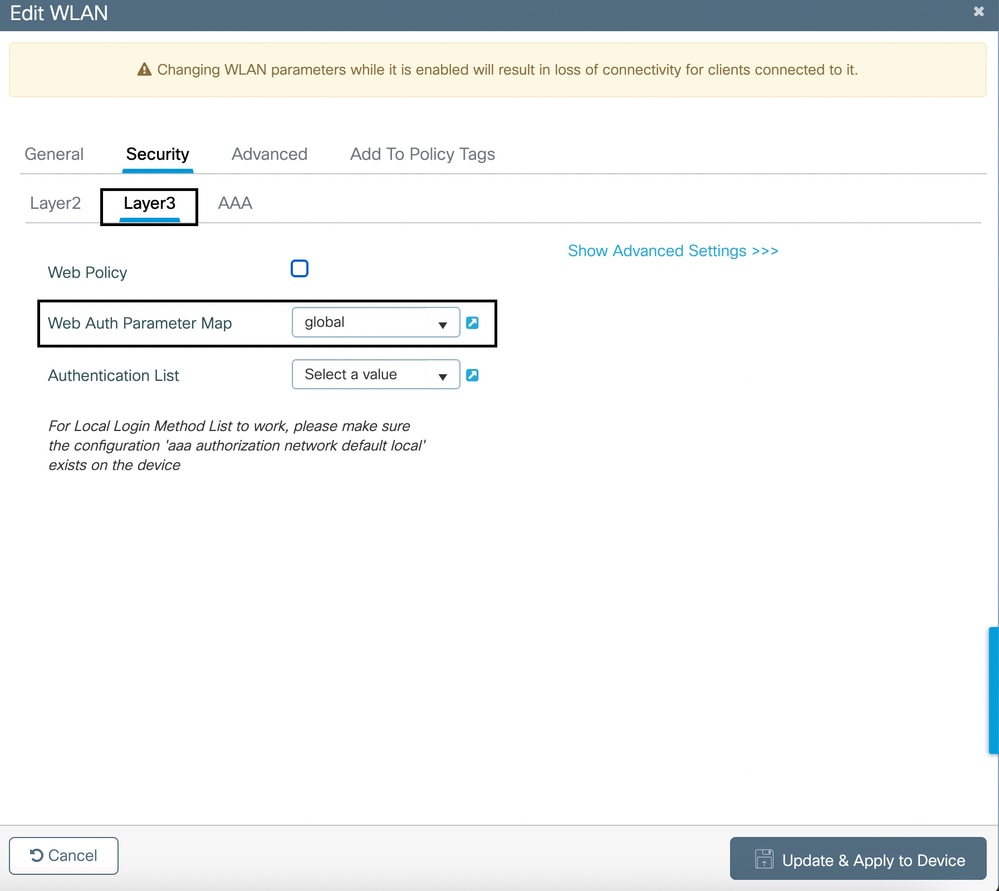
- Selecteer onder het tabblad Beveiliging > Laag 3 de optie Globaal in de vervolgkeuzelijst voor parameterkaart voor webauth.
ACL voor pre-verificatie configureren
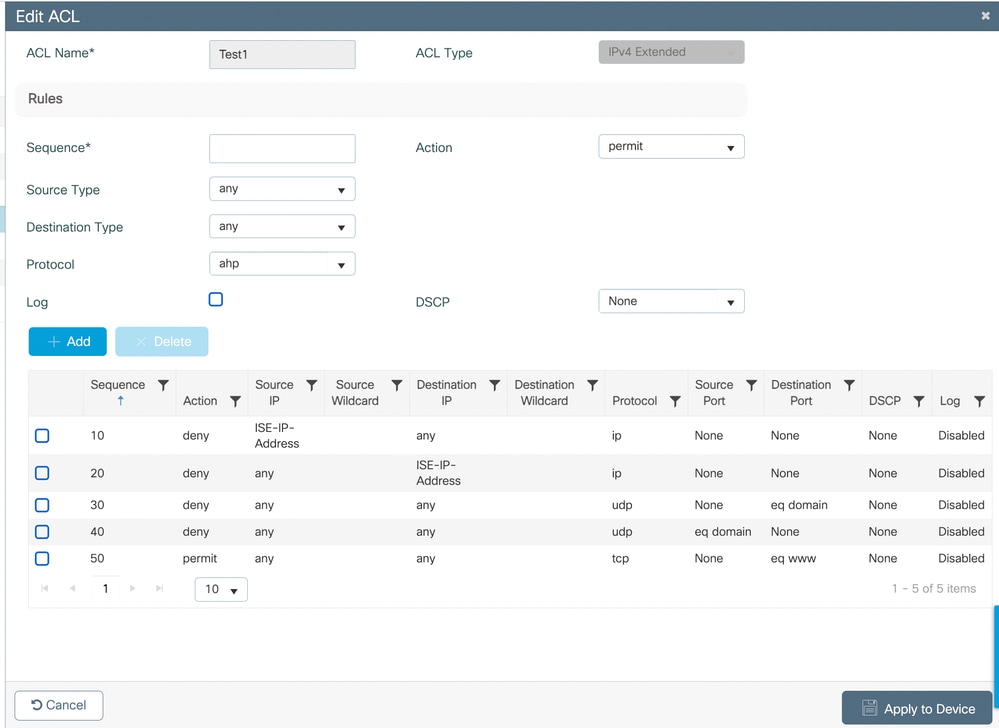
Maak een ACL om deze acties toe te staan voor omleiding:
- DNS-verkeer.
- HTTP/HTTPS naar het ISE-portaal.
- Eventuele vereiste backend-services.
Om dit te doen:
- Navigeer naar Configuratie > Beveiliging > ACL's > Toegangscontrolelijsten.
- Maak een nieuwe ACL met regels om het nodige verkeer mogelijk te maken.
Beleidsprofiel configureren
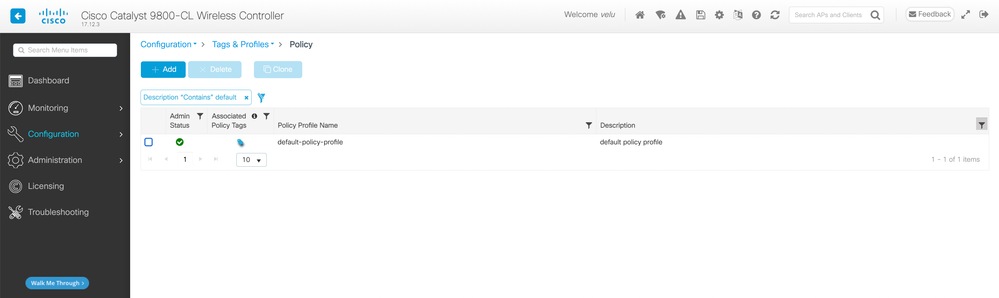
- Navigeer naar Configuration > Tags & Profiles > Policy. U kunt het standaardbeleid maken of gebruiken:
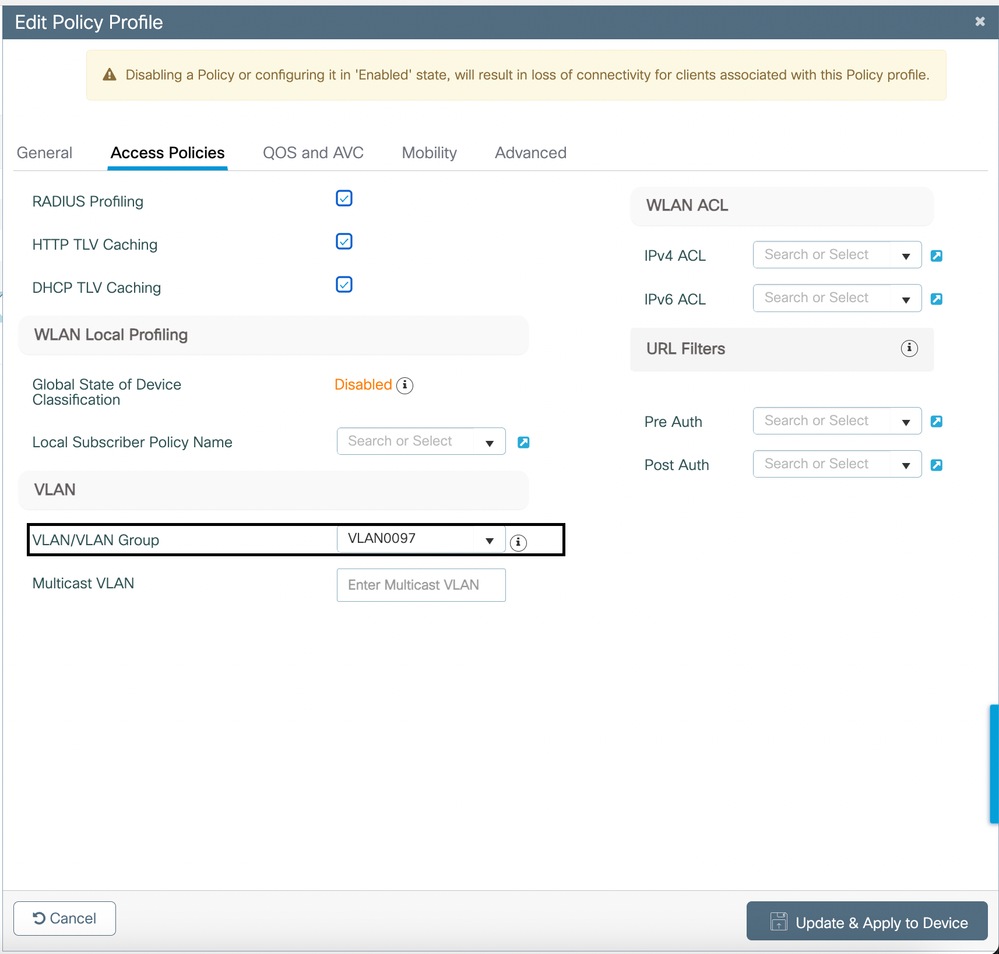
- Wijs het juiste VLAN toe onder Toegangsbeleid:
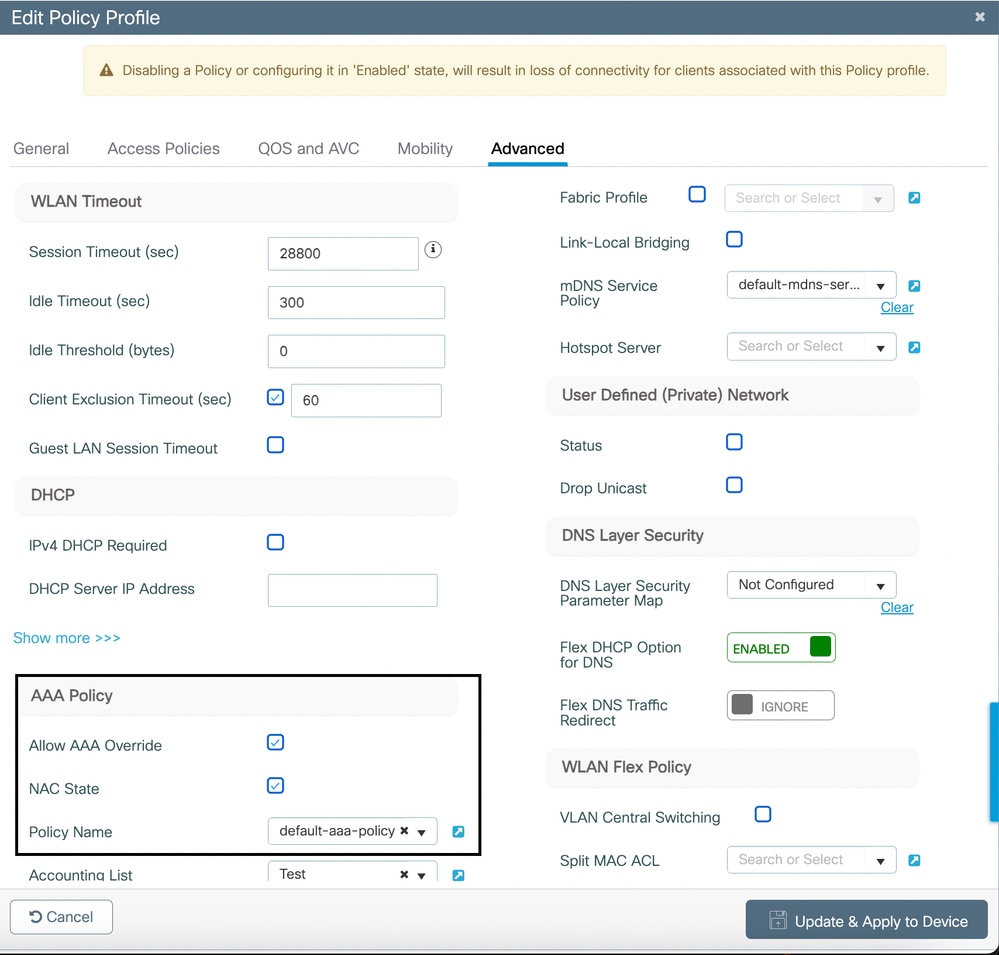
3. Schakel ook AAA Override en NAC staat onder Geavanceerde versie van het beleid.
Tags toepassen en implementeren
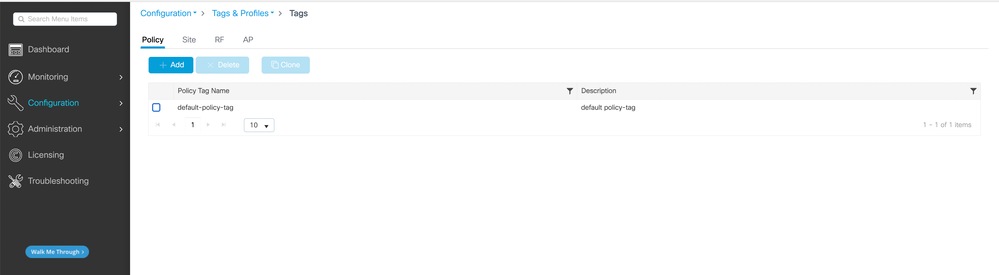
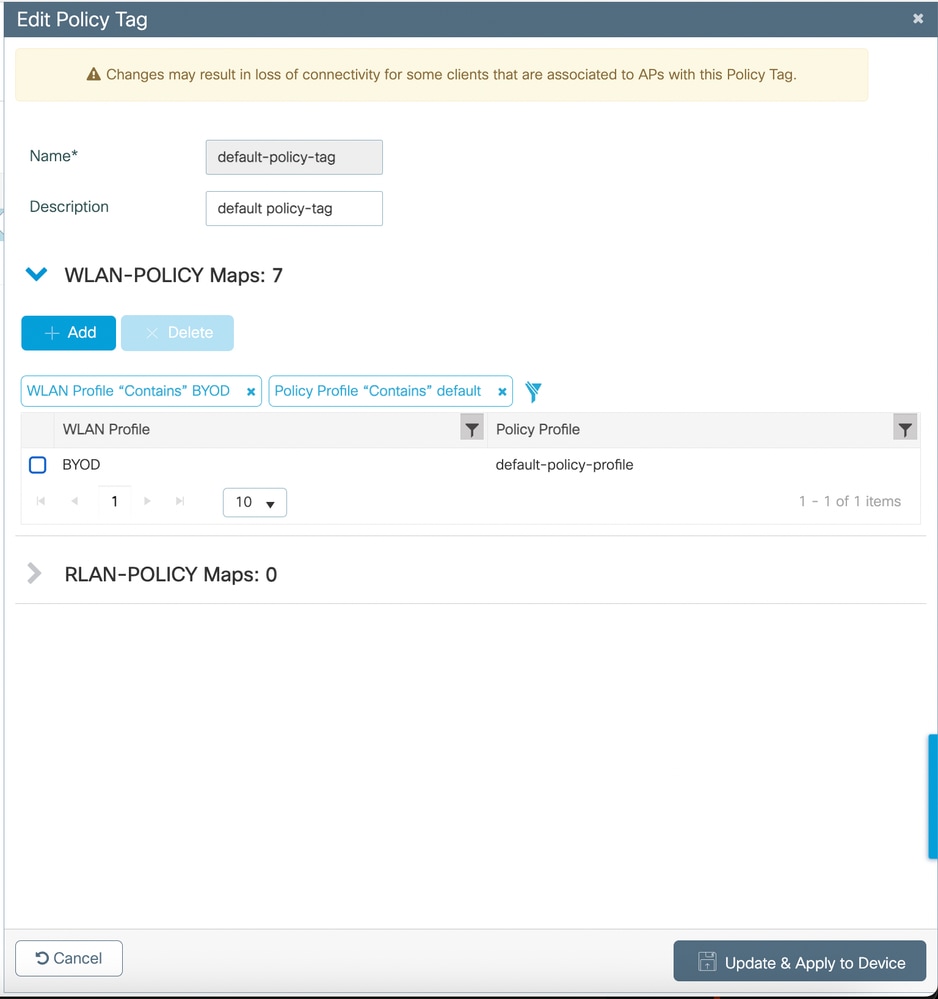
- Navigeer naar Configuration > Tags & Profiles > Tags.
- Maak of bewerk een tag om het WLAN- en beleidsprofiel op te nemen.
- Wijs de tag toe aan de toegangspunten.
Een open/onbeveiligde SSID configureren
De Open SSID wordt alleen gemaakt wanneer u besluit om een Dual SSID BYOD-configuratie op uw omgeving te hebben.
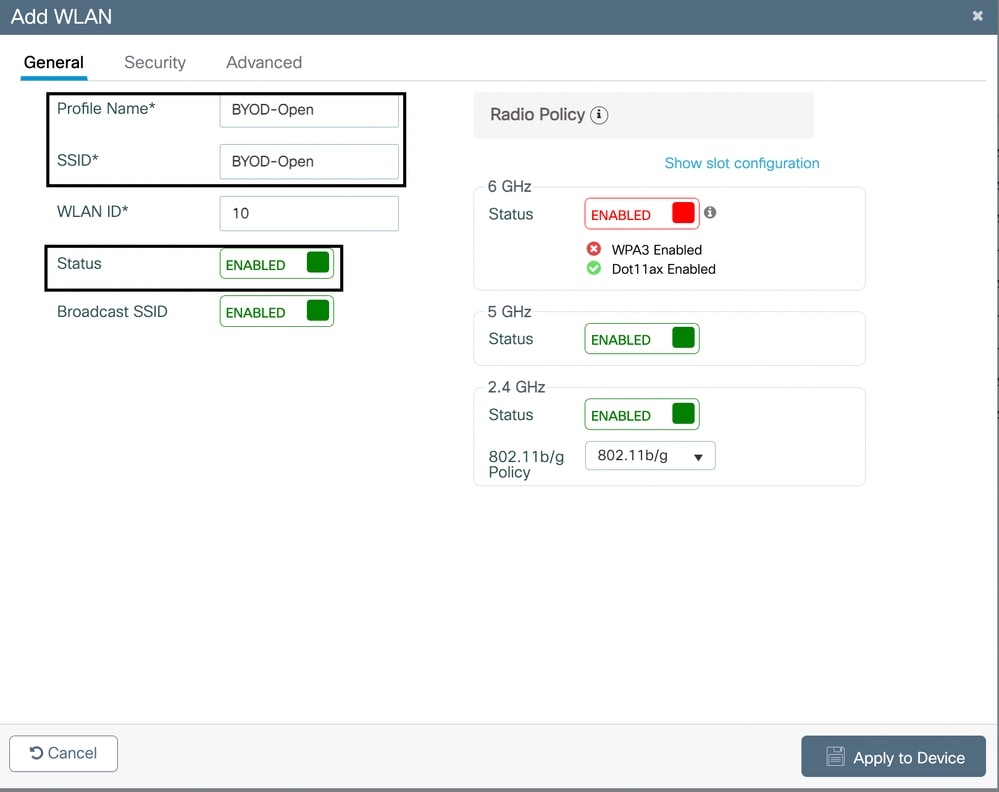
- Navigeer naar Configuration > Tags & Profiles > WLAN's. Klik op de knop Toevoegen.
- Geef een SSID-naam op onder het tabblad Algemeen en schakel de WLAN-knop in.
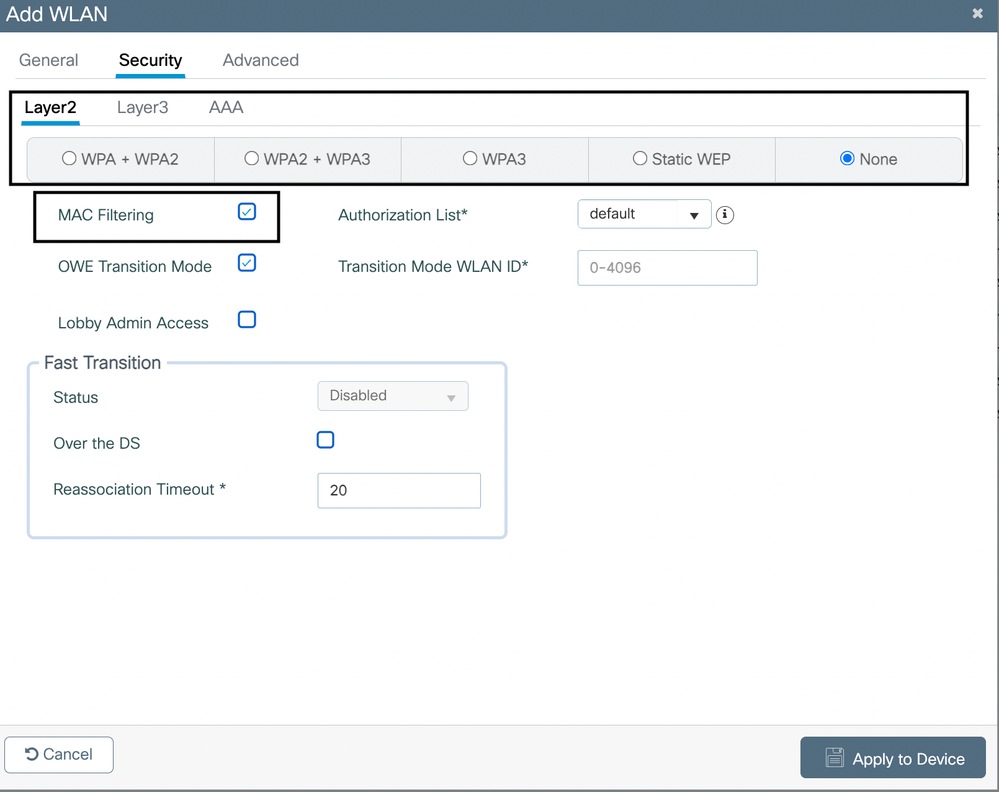
3. Klik op het tabblad Beveiliging in hetzelfde venster. Selecteer de knop Geen en schakel Mac-filtering in.
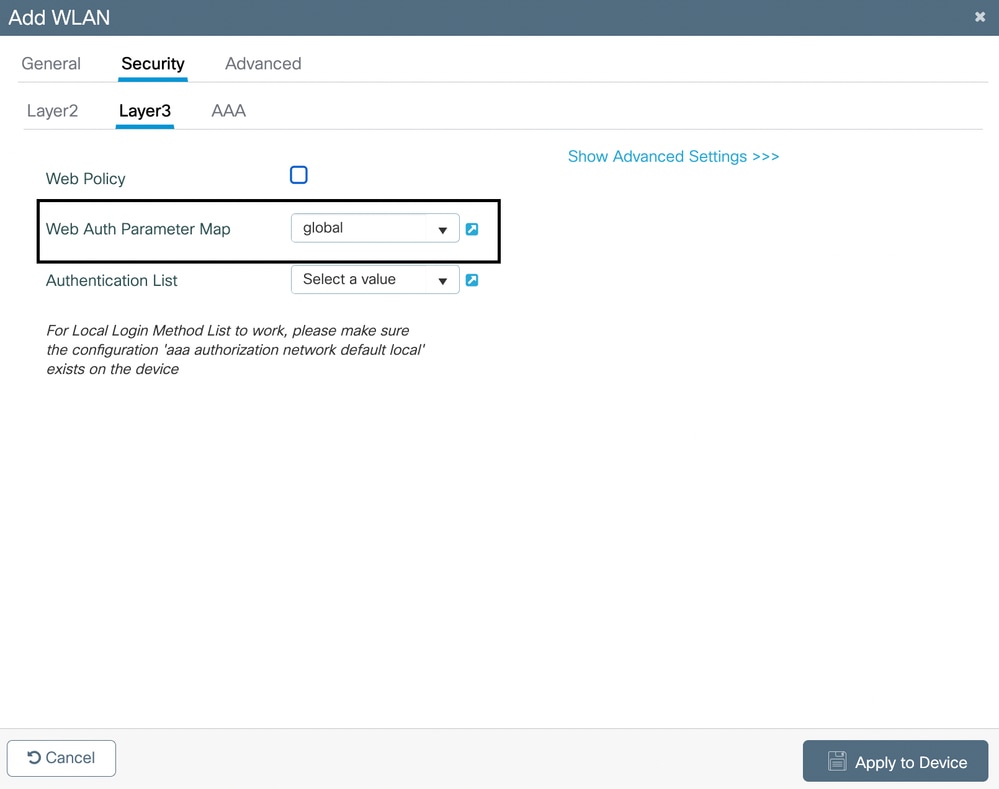
4. Selecteer in Layer 3 onder Security de algemene instelling voor Web Auth Parameter Map. Als u een ander web-auteurprofiel hebt geconfigureerd op de WLC, kunt u het hier ook in kaart brengen:
ISE-configuratie
Voorwaarden
- Zorg ervoor dat Cisco ISE is geïnstalleerd en in licentie is gegeven voor BYOD-functionaliteit.
- Voeg uw WLC toe aan ISE als netwerkapparaat met het gedeelde RADIUS-geheim.
getuigschriften
- Installeer een geldig servercertificaat op ISE om beveiligingswaarschuwingen van de browser te vermijden.
- Zorg ervoor dat het certificaat wordt vertrouwd door eindpunten (ondertekend door een bekende CA of een interne CA met vertrouwde root).
DNS-configuratie
- Zorg ervoor dat DNS de ISE-hostnaam voor het BYOD-portaal oplost.
ISE-netwerkapparaat configureren
- Log in op de ISE web UI.
- Ga naar Beheer > Netwerkbronnen > Netwerkapparaten.
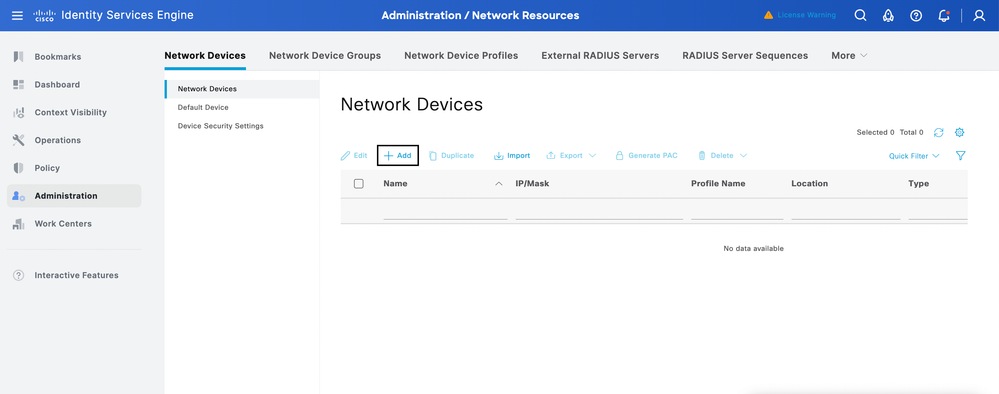
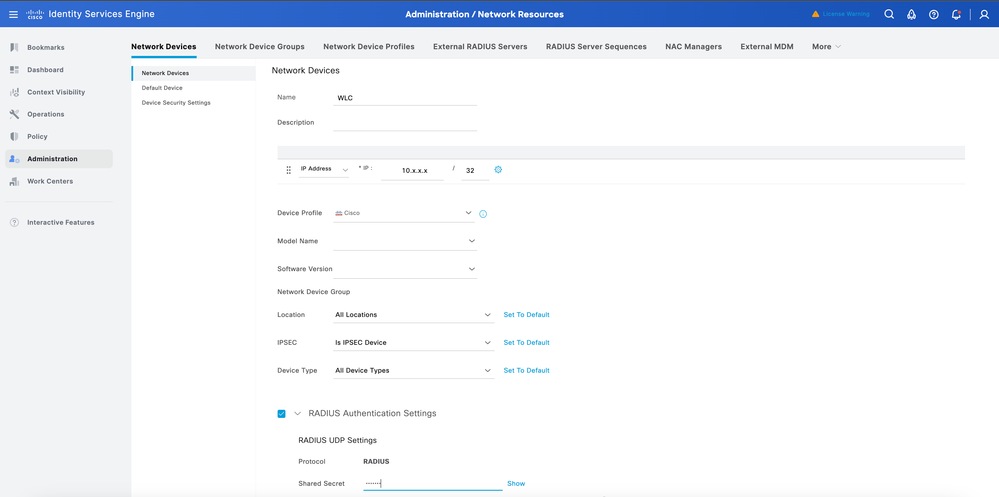
3.Add uw WLC als een netwerkapparaat:
- Naam: Voer een naam in voor de WLC.
- IP-adres: Voer het IP-adres voor WLC-beheer in.
- RADIUS Shared Secret: Voer hetzelfde gedeelde geheim in als geconfigureerd op de WLC.
- Klik op Verzenden.
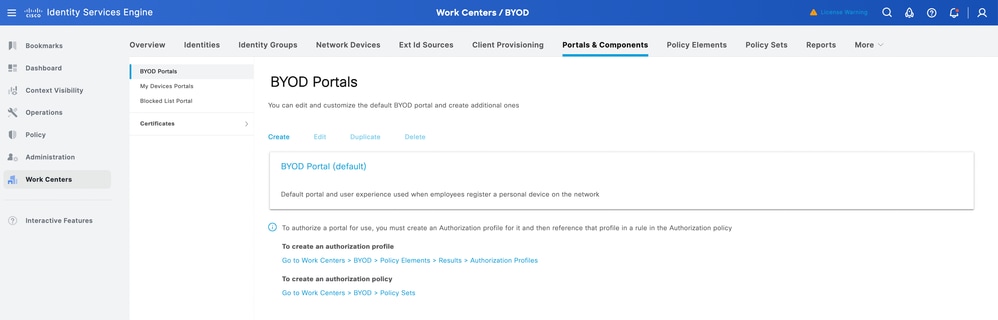
Een BYOD-portaal maken
- Navigeer naar Work Centers > BYOD > Instellingen > Portals & Components > BYOD Portals.
- Klik op Toevoegen om een BYOD-portal te maken of u kunt het bestaande standaardportal op ISE gebruiken.
Download de nieuwste versie van Cisco IOS®
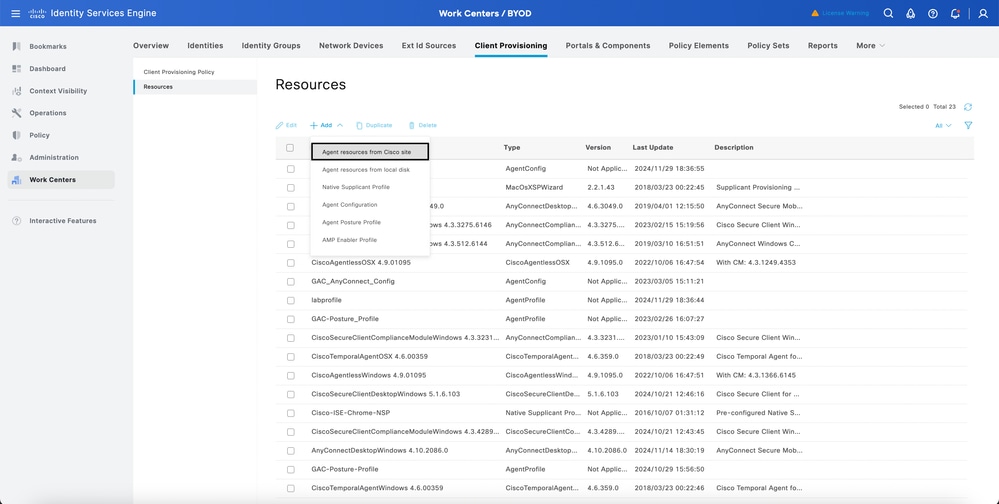
- Navigeer naar Werkcentra > BYOD > Client provisioning > Bronnen.
- Klik op de knop Toevoegen en selecteer agentbronnen op de Cisco-site.
3. Selecteer in de softwarelijst de nieuwste Cisco IOS-versie die u wilt downloaden.
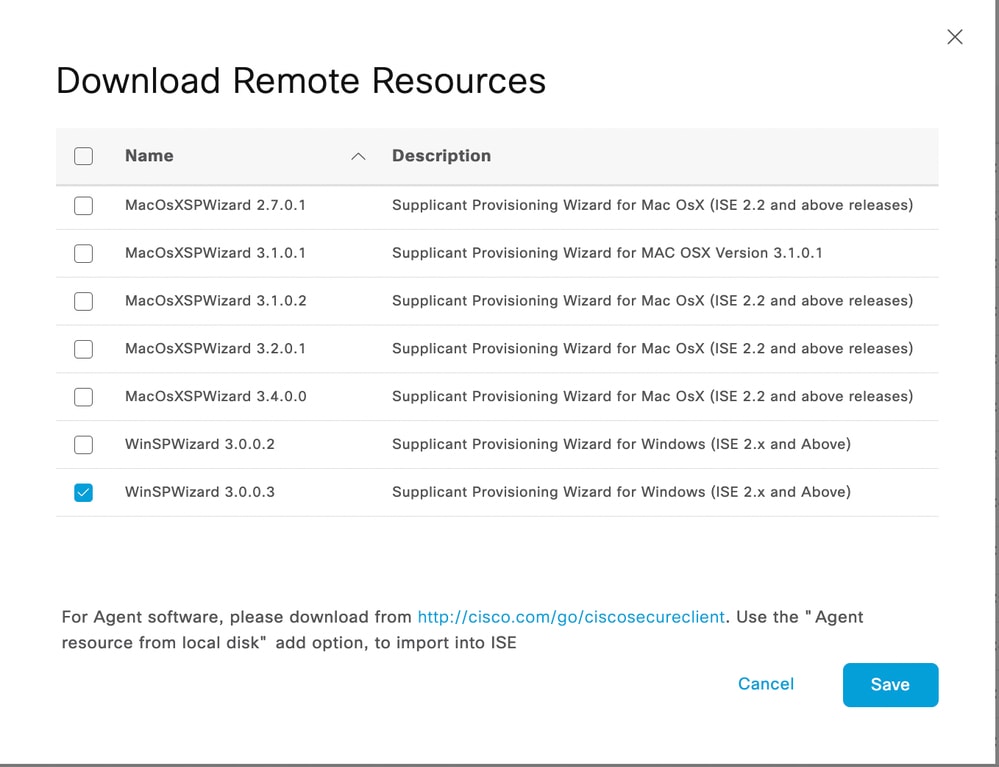

Opmerking: Cisco IOS-software wordt gedownload op de ISE voor Windows- en MacOS-eindpunten. Voor Apple iPhone iOS gebruikt het een native supplicant om het apparaat te leveren en voor Android-apparaten hebt u een Network setup-assistent die moet worden gedownload uit de Play Store.
Een eindpuntprofiel maken
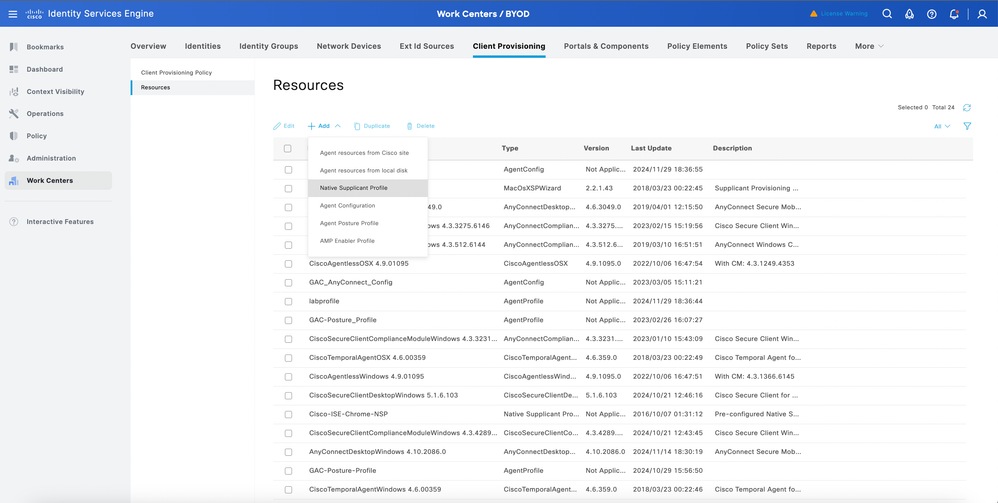
1. Navigeer naar Werkcentra > BYOD > Client provisioning > Bronnen.
2. Klik op Toevoegen, selecteer Profiel van oorspronkelijke aanvrager in het vervolgkeuzemenu.
3. Selecteer onder de vervolgkeuzelijst Besturingssysteem het vereiste besturingssysteem dat u aan boord van het apparaat wilt hebben of u kunt het instellen als ALL voor alle eindpunten aan boord in uw omgeving:
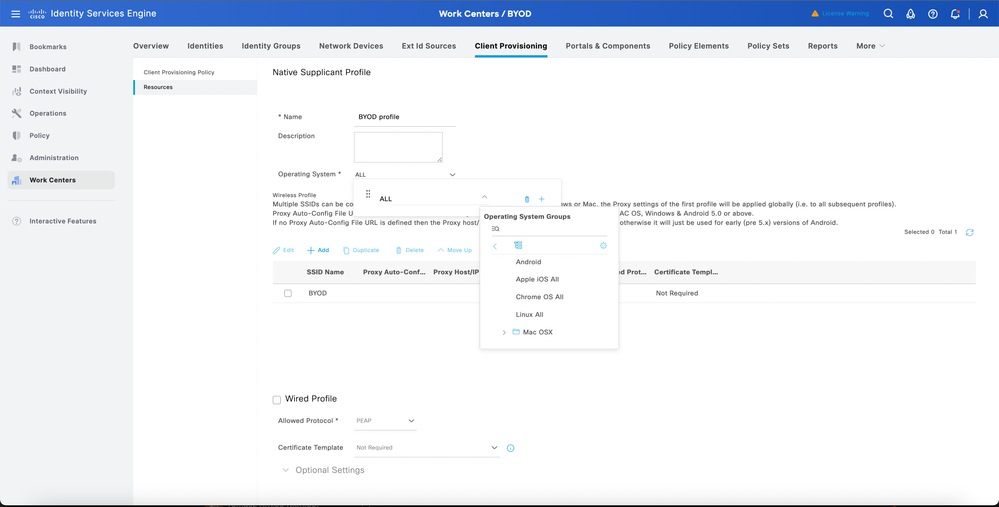
4. Klik op Toevoegen op de pagina om het eindpuntprofiel te maken om de 802.1X voor het eindpunt te configureren:
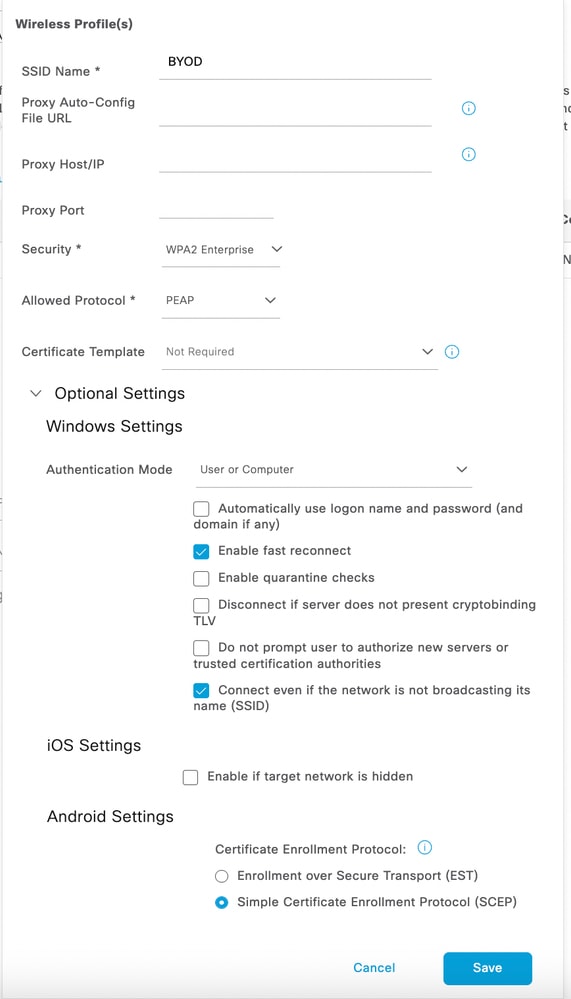
Opmerking: Configureer het eindpuntprofiel voor het eindpunt in uw omgeving, afhankelijk van uw vereiste. Met het eindpuntenprofiel kunnen we EAP-PEAP, EAP-TLS configureren.
5. Klik op Opslaan en vervolgens Verzenden op het eindpuntprofiel.
Certificaatsjabloon
Het eindpuntprofiel is vooraf geconfigureerd om EAP-TLS uit te voeren. Er moet een certificaatsjabloon aan het profiel worden toegevoegd. Standaard heeft ISE twee vooraf gedefinieerde sjablonen die kunnen worden gekozen uit de vervolgkeuzelijst.
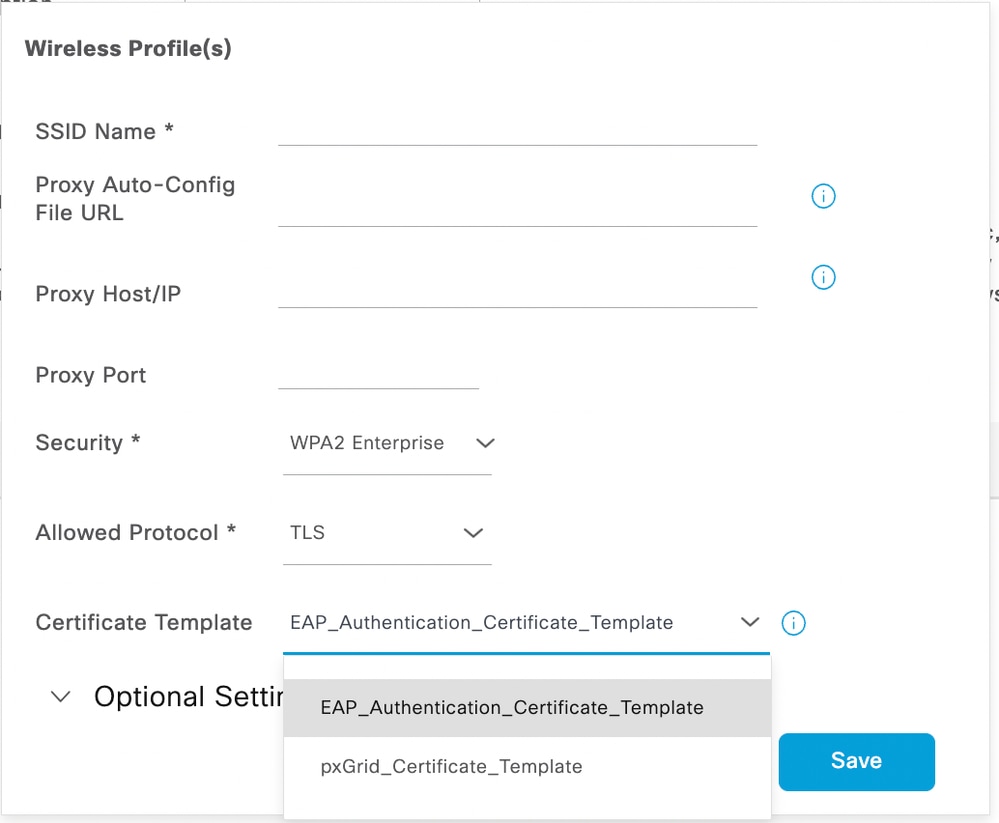
Ga als volgt te werk om een nieuw certificaatsjabloon te maken:
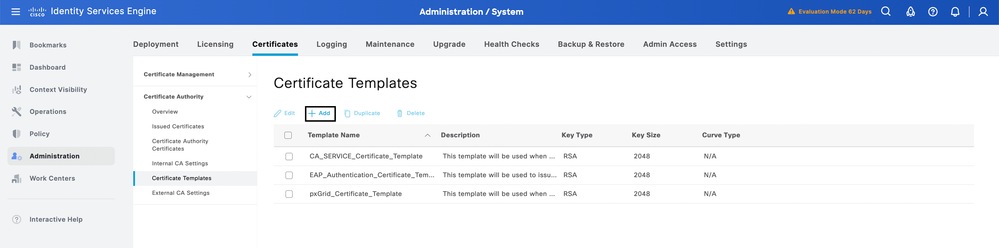
- Navigeer naar Beheer > Systeem > Certificaten > Certificaatautoriteit > Certificaatsjablonen.
- Klik op de knop Toevoegen op de pagina.
3. Vul de gegevens in die zijn afgestemd op de specifieke vereisten van uw organisatie.
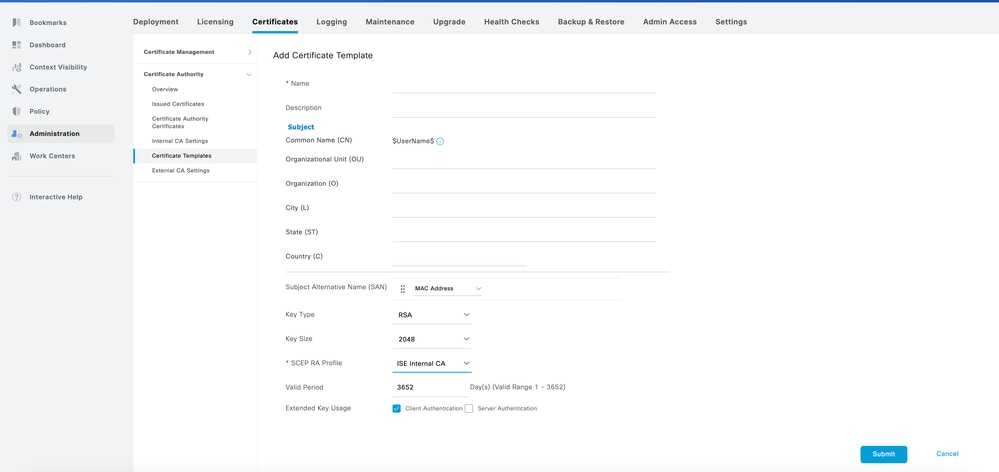
4. Klik op Indienen om de wijzigingen op te slaan.
Opmerking: De certificaatsjabloon kan nuttig zijn in scenario wanneer u verschillende domeinen hebt en de gebruiker segmenteert door een andere waarde toe te voegen aan de OU van het certificaat.
Een eindpuntprofiel toewijzen aan het clientprovisioningportaal
- Navigeer naar Work Centers > BYOD > Client provisioning > Client provisioning Policy.
- Klik op v van de regels om een nieuwe regel voor clientprovisioning te maken.
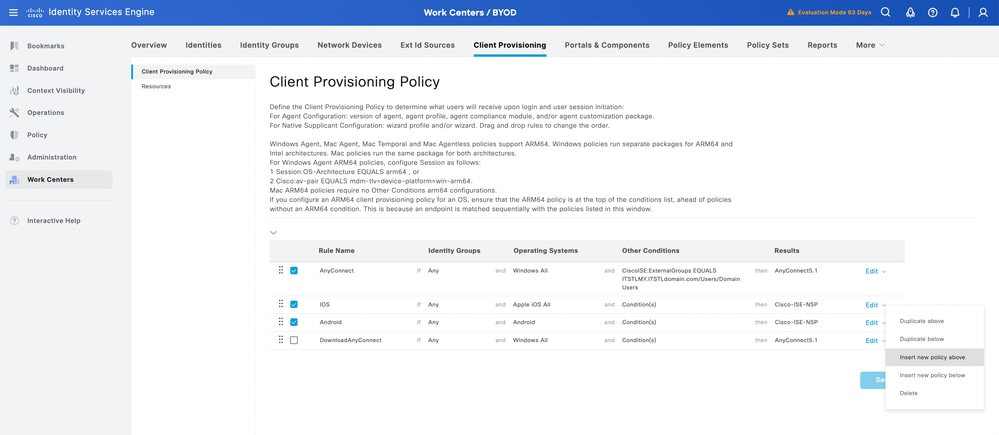
3. De nieuwe regel op de pagina plaatsen
4. Voeg de identiteitsgroep toe als u bepaalde gebruikers wilt beperken tot het gebruik van de BYOD-portal.
5. Voeg het besturingssysteem toe dat u toegang wilt hebben tot het BYOD-portaal.
6. Breng de Cisco IOS-versie in kaart vanuit de vervolgkeuzelijst en selecteer ook het eindpuntprofiel dat u uit het resultaat hebt gemaakt.
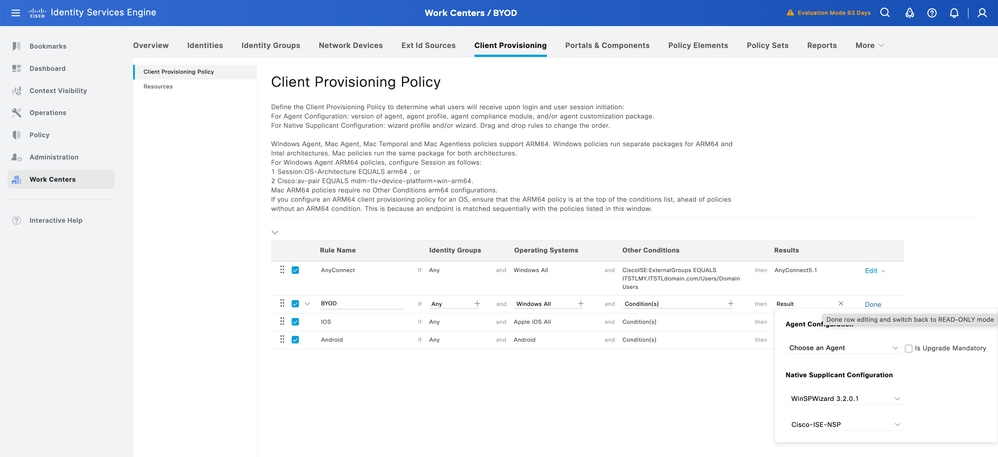
7. Klik op Gereed en vervolgens op de knop Opslaan.
Opmerking: dit beleid heeft invloed op zowel de provisioning van de postureclient als de BYOD-provisioning, waarbij in het gedeelte Agent Configuration wordt bepaald welke posturumagent en nalevingsmodule worden afgedwongen voor posturecontroles, terwijl in het gedeelte Native Supplicant Configuration de instellingen voor BYOD-provisioningstromen worden beheerd
ISE-beleidssets configureren voor enkelvoudige SSID BYOD
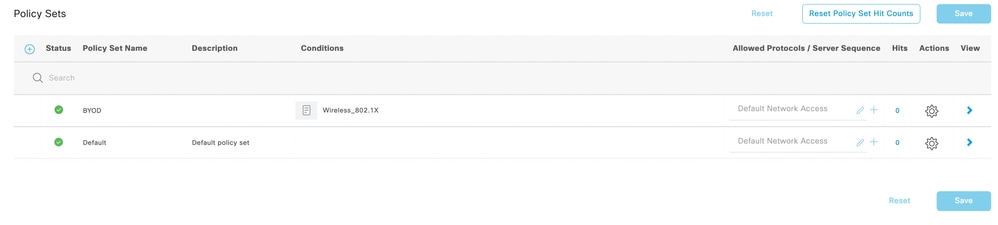
- Navigeer naar Beleid > Beleidsset en maak een beleid voor BYOD-stroom op ISE:
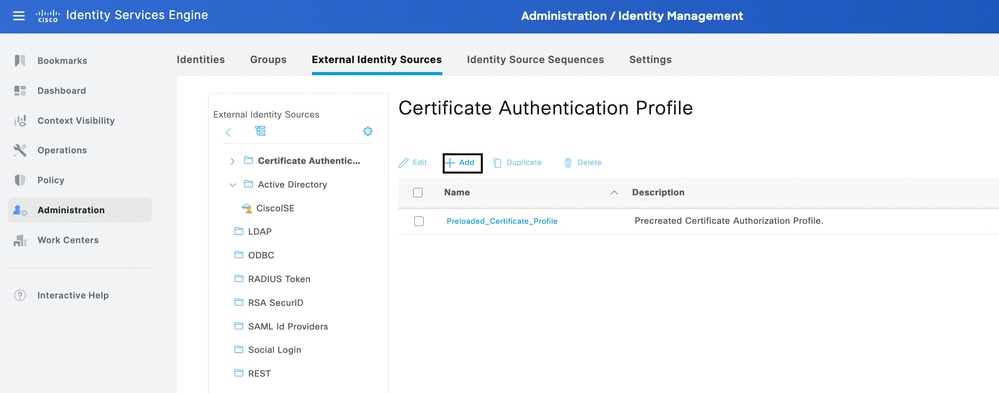
2. Navigeer vervolgens naar Beheer > Identiteitsbeheer > Externe identiteitsbronnen > Certificaatverificatieprofiel. Klik op de knop Toevoegen om het certificaatprofiel te maken:
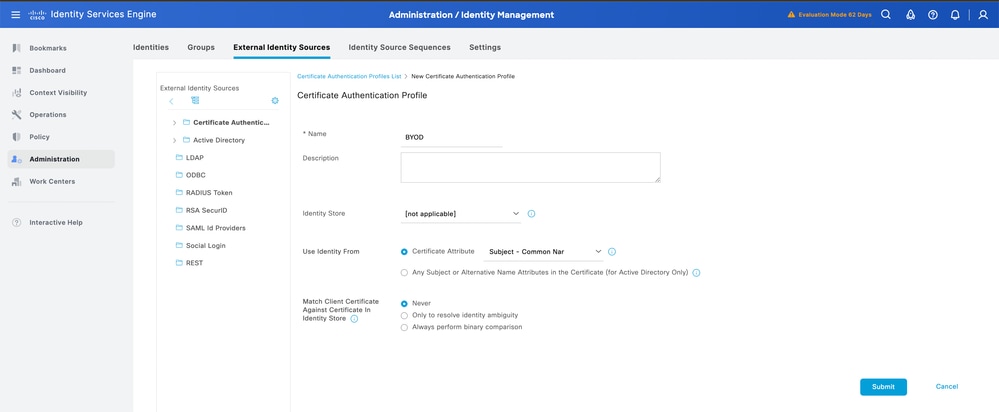
Opmerking: In de Identity Store kunt u altijd uw Active Directory selecteren die is geïntegreerd in ISE om een gebruikerszoekopdracht uit te voeren vanuit het certificaat voor extra beveiliging.
3. Klik op Indienen om de configuratie op te slaan. Koppel vervolgens het certificaatprofiel aan de beleidsset voor BYOD:
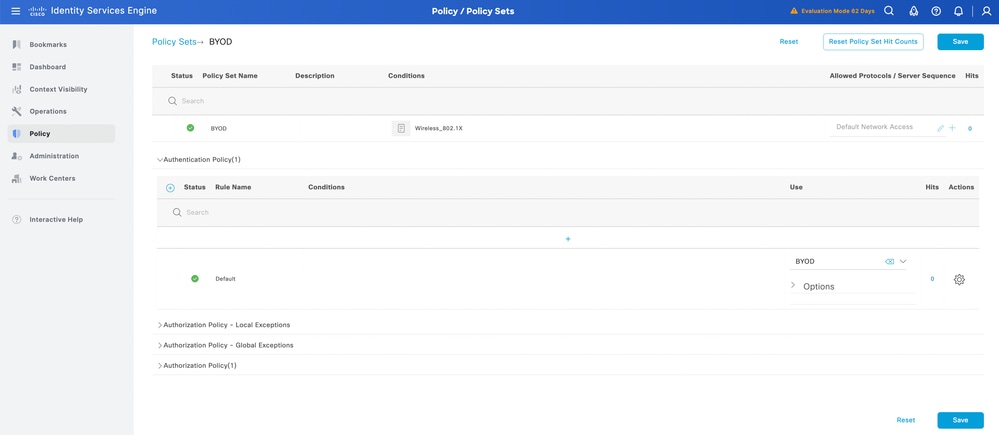
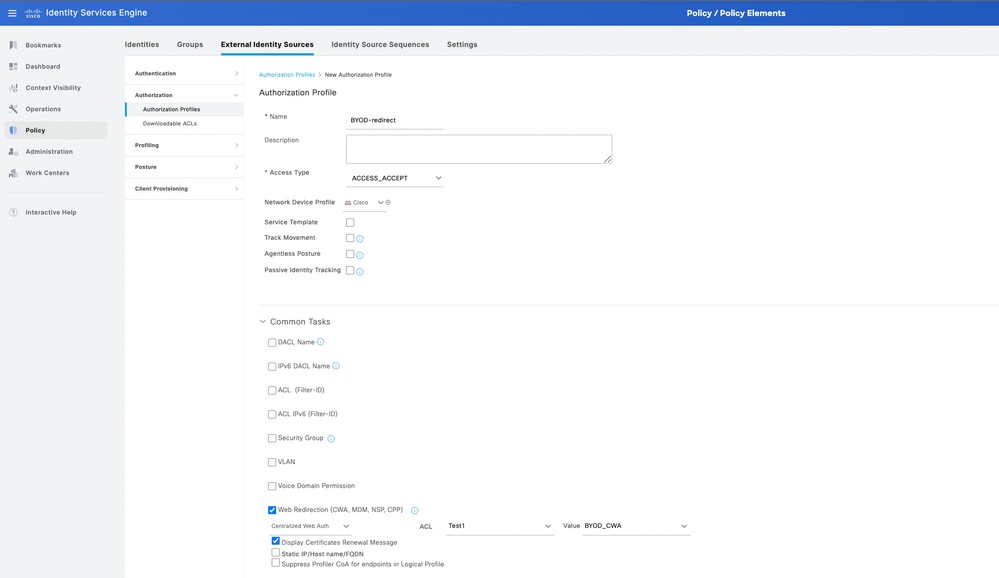
4. Configureer het machtigingsprofiel voor BYOD-omleiding en volledige toegang na de BYOD-stroom. Ga naar Beleid > Beleidselementen > Resultaten > Autorisatie > Autorisatieprofielen.
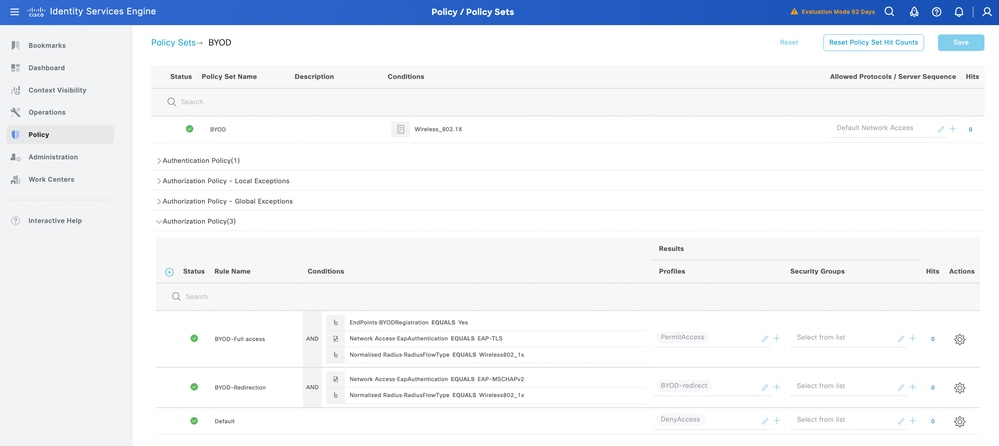
5. Klik op Toevoegen en maak een autorisatieprofiel. Controleer de webomleiding (CWA, MDM, NSP, CPP) en breng de pagina van het BYOD-portaal in kaart. Voeg ook de Redirection ACL-naam van WLC toe aan het profiel. Configureer voor het volledige toegangsprofiel een toegangsvergunning met het desbetreffende VLAN in het profiel.
6. Koppel het machtigingsprofiel aan de machtigingsregel. De BYOD volledige toegang moet de regel EndPoints·BYOD registratie gelijk ja hebben zodat de gebruiker volledige toegang tot het netwerk krijgt na de BYOD stroom.
ISE-beleidssets configureren voor dubbele SSID BYOD
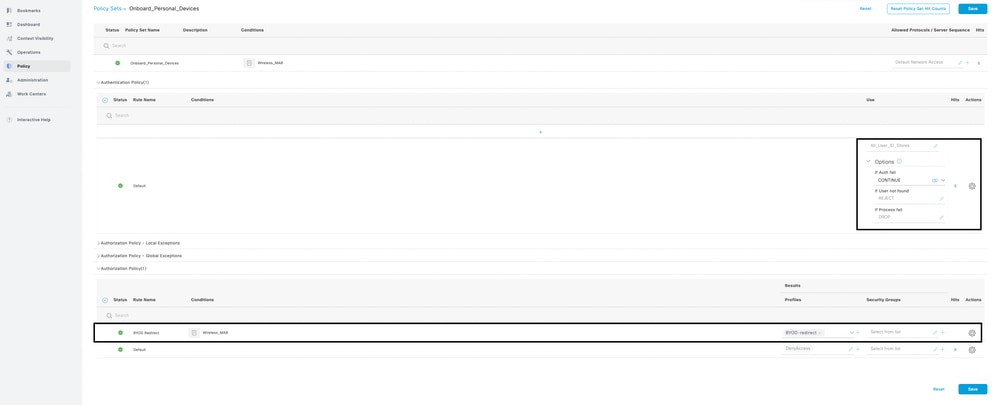
In de BYOD-configuratie met dubbele SSID is de set met twee beleidsregels geconfigureerd op ISE. De eerste beleidsset is voor de open/onbeveiligde SSID, waarbij de configuratie van de beleidsset de gebruiker naar de pagina van het BYOD-portaal leidt bij de verbinding met de open/onbeveiligde SSID:
- Navigeer naar Beleid > Beleidsset en maak een Beleid voor BYOD-stroom op ISE.
2. Maak een beleidsset voor de open/onbeveiligde SSID en de bedrijfs-SSID die de geregistreerde BYOD-gebruiker op ISE verifieert.
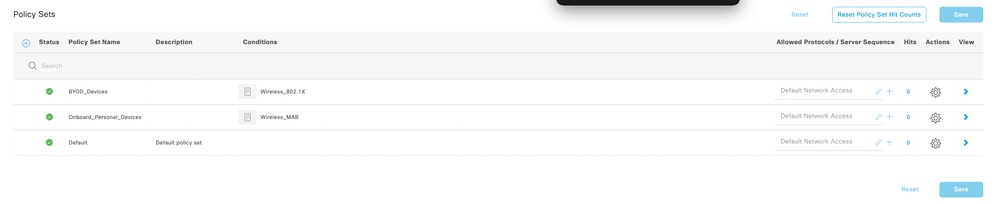
3. In de set Onboarding Policy vindt u Doorgaan geselecteerd onder de opties. Maak voor het autorisatiebeleid een voorwaarde en breng het omleidingsautorisatieprofiel in kaart. Dezelfde stappen zijn betrokken bij het opstellen van het toelatingsprofiel, dat te vinden is onder punt 4.
4. Configureer in de BYOD Registered Policy Set het verificatiebeleid met het certificaatprofiel zoals te vinden in Configure ISE Policy Sets for Single SSID BYOD in punt 2. Creëer ook een voorwaarde voor autorisatiebeleid en breng het volledige toegangsprofiel in kaart.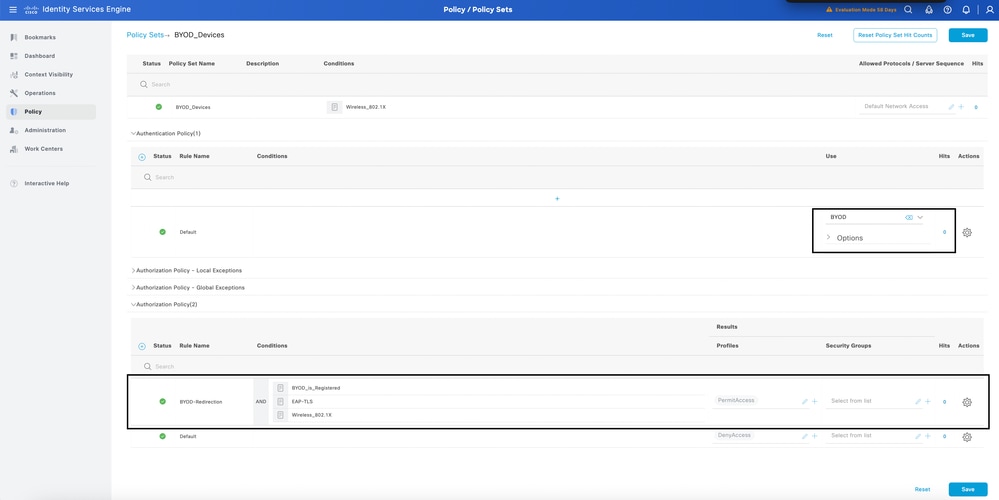
Logboekregistratie
Vanuit het live-log van ISE is de gebruikersverificatie succesvol en wordt deze doorgestuurd naar de pagina van het BYOD-portaal. Na het voltooien van de BYOD-stroom, zou de gebruiker toegang tot het netwerk krijgen:
Vanuit het perspectief van de gebruiker worden ze eerst doorgestuurd naar de BYOD Portal-pagina en moet het juiste apparaat worden geselecteerd op de webpagina. Voor het testen werd een Windows 10-apparaat gebruikt: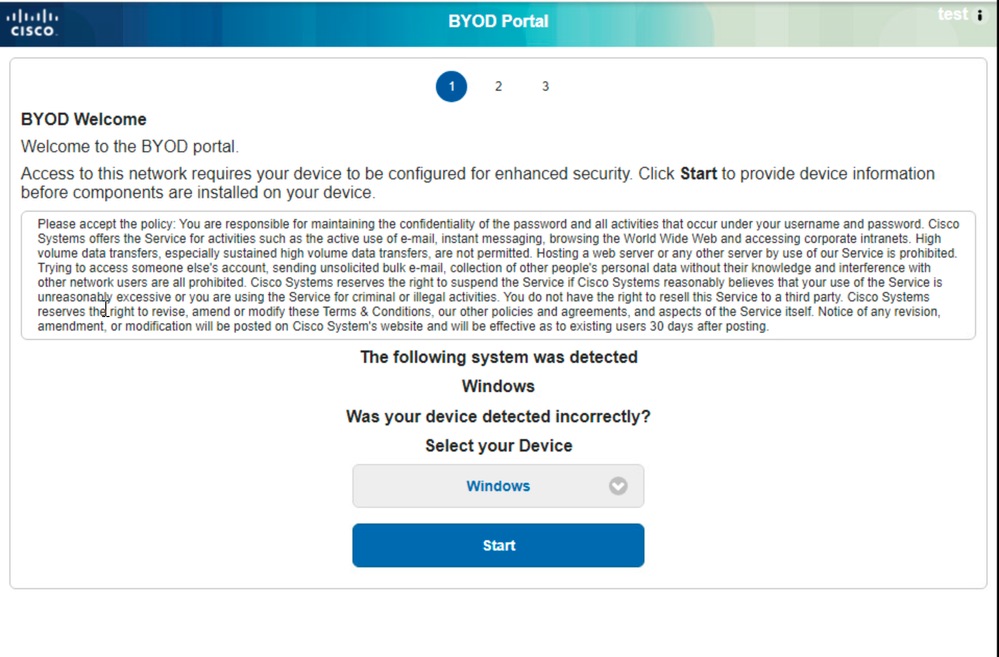
Na het klikken op de Next-knop wordt u naar een pagina geleid als de gebruiker wordt gevraagd de naam van het apparaat en de beschrijving in te voeren: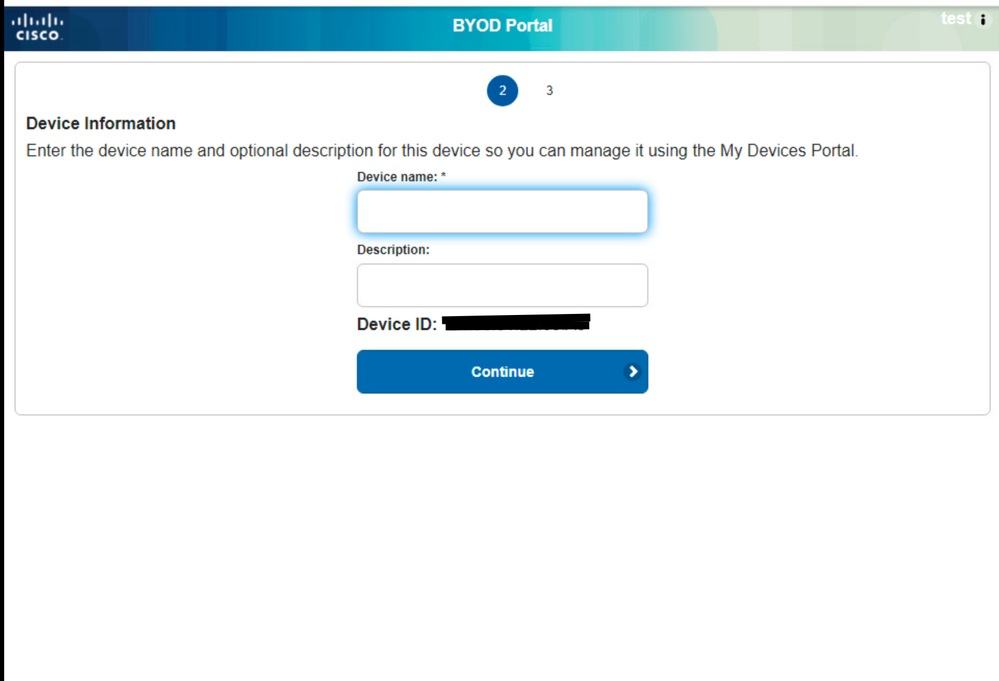
Bericht dat de gebruiker zou worden gevraagd om het hulpprogramma Netwerkassistent te downloaden voor het downloaden van het eindpuntprofiel en het EAP TLS-certificaat voor verificatie als het profiel is geconfigureerd voor het uitvoeren van EAP-TLS-verificatie:
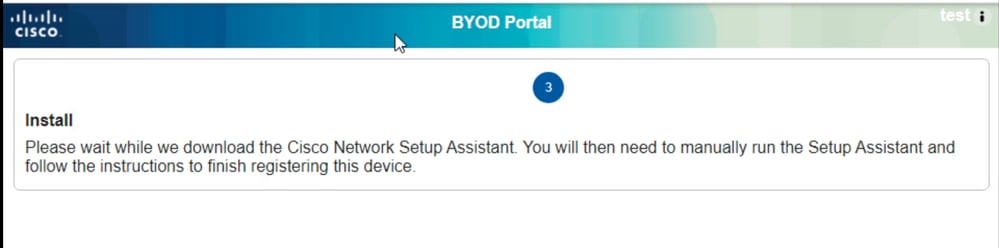
Voer de Network Assistant Application uit in beheerdersrechten en klik op de knop Start om de onboarding flow te starten: 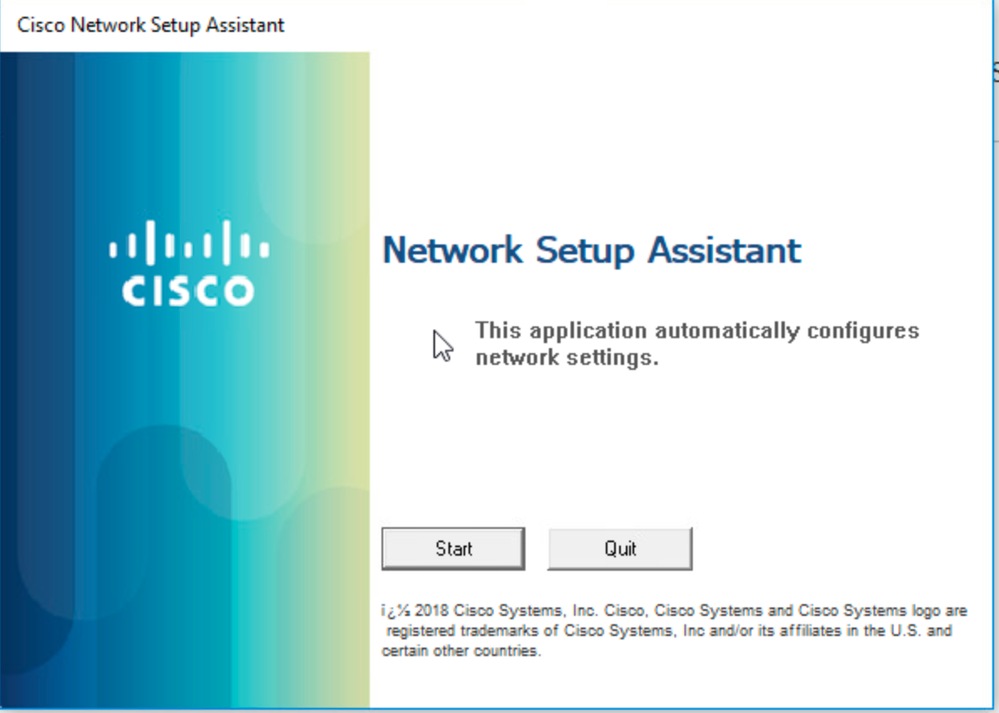
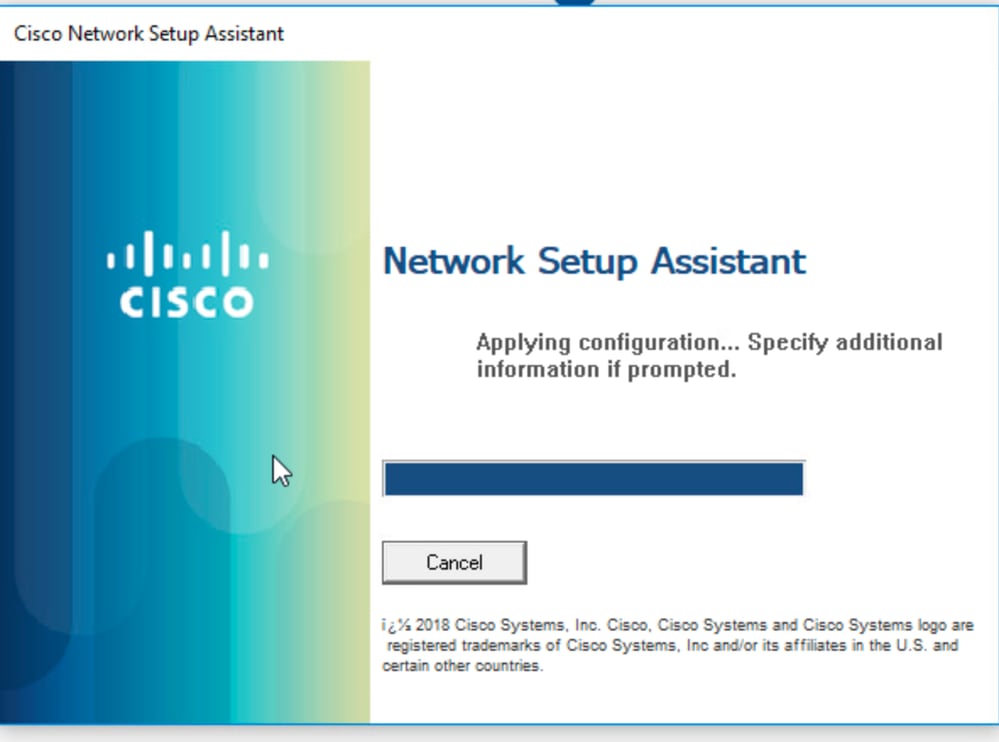
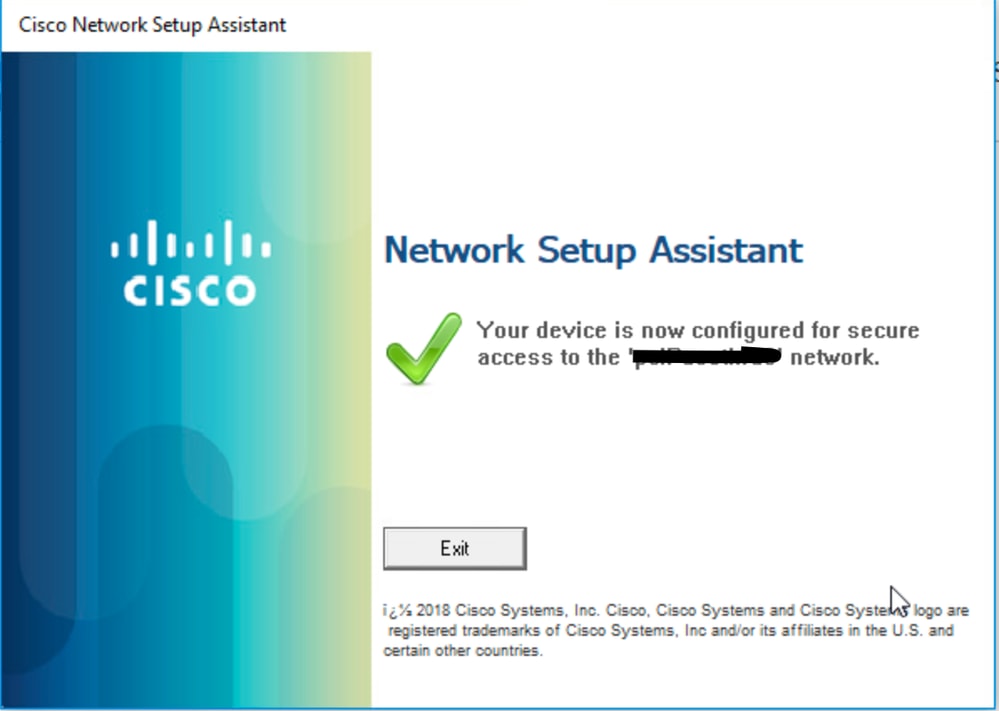
De gebruiker is met succes op het netwerk met zijn persoonlijke apparaat ingeschakeld om toegang te krijgen tot de bronnen.
Problemen oplossen
Als u het probleem met BYOD wilt oplossen, schakelt u deze foutopsporing in op ISE
Kenmerken die op debugniveau moeten worden ingesteld:
- client (guest.log)
- Client-WebApp (guest.log)
- SCEP (ISE-PSC.log)
- CA-service (ISE-PSC.log)
- Admin-CA (ISE-PSC.log)
- runtime-AAA (prrt-server.log)
- NSF (ISE-PSC.log)
- NSF-sessie (ISE-PSC.log)
- Profiler (profiler.log)
logfragment
Gastlogboeken
Deze logbestanden geven aan dat de gebruiker met succes naar de pagina is omgeleid en de Network Assistant-toepassing heeft gedownload:
2025-02-24 12:06:08,053 INFO [https-jsse-nio-10.127.196.172-8443-exec-4][]] portalwebaction.utils.portal.spring.ISEPortalControllerUtils -:000000000000000B30D59CC5:: - pad in actie-forwards gevonden, doorsturen naar: pages/byodWelcome.jsp // De BYOD-welkomstpagina
2025-02-24 12:06:09,968 INFO [https-jsse-nio-10.127.196.172-8443-exec-8][[]] cpm.guestaccess.flowmanager.step.executor -:000000000000000B30D59CC5::test:- Grootte van pTranSteps:1
2025-02-24 12:06:09,968 INFO [https-jsse-nio-10.127.196.172-8443-exec-8][[]] cpm.guestaccess.flowmanager.step.stepExecutor -:000000000000000B30D59CC5::test:- getNextFlowStep, pTranSteps:[id: D2513B7B-7249-4BC3-A423-0E7D9A0B2500]
2025-02-24 12:06:09,968 INFO [https-jsse-nio-10.127.196.172-8443-exec-8][[]] cpm.guestaccess.flowmanager.step.executor -:000000000000000B30D59CC5::test:- getNextFlowStep, stepTran: d2513b7b-7249-4bc3-a423-0e7d9a0b2500
2025-02-24 12:06:09,979 INFO [https-jsse-nio-10.127.196.172-8443-exec-8][[]] portalwebaction.utils.portal.spring.ISEPortalControllerUtils -:000000000000000B30D59CC5:::- pad in actie-forwards, doorsturen naar: pages/byodRegistration.jsp
2025-02-24 12:06:14,643 INFO [https-jsse-nio-10.127.196.172-8443-exec-2][[]] cpm.guestaccess.flowmanager.step.executor -:000000000000000B30D59CC5::test:- Grootte van pTranSteps:1
2025-02-24 12:06:14,643 INFO [https-jsse-nio-10.127.196.172-8443-exec-2][[]] cpm.guestaccess.flowmanager.step.stepExecutor -:000000000000000B30D59CC5::test:- getNextFlowStep, pTranSteps:[id: F203B757-9E8A-473E-ABDC-879D0CD37491]
2025-02-24 12:06:14,643 INFO [https-jsse-nio-10.127.196.172-8443-exec-2][[]] cpm.guestaccess.flowmanager.step.executor -:000000000000000B30D59CC5::test:- getNextFlowStep, stepTran: f203b757-9e8a-473e-abdc-879d0cd37491
2025-02-24 12:06:14,647 INFO [https-jsse-nio-10.127.196.172-8443-exec-2][[]] portalwebaction.utils.portal.spring.ISEPortalControllerUtils -:000000000000000B30D59CC5::: - pad in kaart brengen gevonden in action-forwards, doorsturen naar: pages/byodInstall.jsp
2025-02-24 12:06:14,713 DEBUG [https-jsse-nio-10.127.196.172-8443-exec-10][]] cisco.cpm.client.provisioning.StreamingServlet -:000000000000000B30D59CC5:: - Sessie = null
2025-02-24 12:06:14,713 DEBUG [https-jsse-nio-10.127.196.172-8443-exec-10][]] cisco.cpm.client.provisioning.StreamingServlet -:000000000000000B30D59CC5:: - portalSessionId = null
2025-02-24 12:06:14,713 DEBUG [https-jsse-nio-10.127.196.172-8443-exec-10][[]] cisco.cpm.client.provisioning.StreamingServlet -:000000000000000B30D59CC5:::- StreamingServlet URI:/auth/provisioning/download/f6b73ef8-4502-4d50-81aa-bbb91e8828da/NetworkSetupAssistant.exe // De netwerkondersteuningsapplicatie is naar het eindpunt verzonden
ISE-PSC-logboeken
Als de toepassing wordt gedownload naar het eindpunt, initieert de toepassing een SCEP-stroom om het clientcertificaat van ISE te krijgen.
2025-02-24 12:04:39,807 DEBUG [DefaultQuartzScheduler_Worker-5][]] org.jscep.client.CertStoreInspector -::: - CertStore bevat 4 certificaat(en):
2025-02-24 12:04:39,807 DEBUG [DefaultQuartzScheduler_Worker-5][]] org.jscep.client.CertStoreInspector -:: - 1. '[emittent=CN=Certificate Services Root CA - deseguest; Seriële=32281512738768960628252532784663302089]"
2025-02-24 12:04:39,808 DEBUG [DefaultQuartzScheduler_Worker-5][]] org.jscep.client.CertStoreInspector -:: - 2. '[emittent=CN=Certificate Services Endpoint Sub CA - deseguest; Seriële=131900858749761727853768227590303808637]"
2025-02-24 12:04:39,810 DEBUG [DefaultQuartzScheduler_Worker-5][]] org.jscep.client.CertStoreInspector -:: - 3. '[uitgever=CN=Certificate Services Root CA - deseguest; Seriële=68627620160586308685849818775100698224]"
2025-02-24 12:04:39,810 DEBUG [DefaultQuartzScheduler_Worker-5][]] org.jscep.client.CertStoreInspector -:: - 4. '[emittent=CN=Certificate Services Node CA - Diseguest; seriële=72934767698603097153932482227548874953]"
2025-02-24 12:04:39,812 DEBUG [DefaultQuartzScheduler_Worker-5][]] org.jscep.client.CertStoreInspector -::: - Encryptiecertificaat selecteren
2025-02-24 12:04:39,812 DEBUG [DefaultQuartzScheduler_Worker-5][]] org.jscep.client.CertStoreInspector -::: - Certificaat selecteren met keyEncipherment-sleutelGebruik
2025-02-24 12:04:39,812 DEBUG [DefaultQuartzScheduler_Worker-5][]] org.jscep.client.CertStoreInspector -:: - Gevonden 1 certificaat(en) met keyEncipherment keyGebruik
2025-02-24 12:04:39,812 DEBUG [DefaultQuartzScheduler_Worker-5][]] org.jscep.client.CertStoreInspector -::: - Het gebruik van [issuer=CN=Certificate Services Endpoint Sub CA - iseguest; Seriële=131900858749761727853768227590303808637] voor berichtencodering
2025-02-24 12:04:39,812 DEBUG [DefaultQuartzScheduler_Worker-5][]] org.jscep.client.CertStoreInspector -::: - Verificatiecertificaat selecteren
2025-02-24 12:04:39,812 DEBUG [DefaultQuartzScheduler_Worker-5][]] org.jscep.client.CertStoreInspector -::: - Certificaat selecteren met digitale handtekeningsleutelGebruik
2025-02-24 12:04:39,812 DEBUG [DefaultQuartzScheduler_Worker-5][]] org.jscep.client.CertStoreInspector -:: - Gevonden 1 certificaat(en) met digitalSignature-sleutelGebruik
2025-02-24 12:04:39,812 DEBUG [DefaultQuartzScheduler_Worker-5][]] org.jscep.client.CertStoreInspector -::: - Het gebruik van [issuer=CN=Certificate Services Endpoint Sub CA - iseguest; Serial=131900858749761727853768227590303808637] voor berichtverificatie
2025-02-24 12:04:39,812 DEBUG [DefaultQuartzScheduler_Worker-5][]] org.jscep.client.CertStoreInspector -::: - Uitgevende certificaat selecteren
2025-02-24 12:04:39,812 DEBUG [DefaultQuartzScheduler_Worker-5][]] org.jscep.client.CertStoreInspector -::: - Certificaat selecteren met basisbeperkingen
2025-02-24 12:04:39,812 DEBUG [DefaultQuartzScheduler_Worker-5][]] org.jscep.client.CertStoreInspector -:: - Gevonden 3 certificaat(en) met basisbeperkingen
2025-02-24 12:04:39,812 DEBUG [DefaultQuartzScheduler_Worker-5][]] org.jscep.client.CertStoreInspector -::: - Het gebruik van [issuer=CN=Certificate Services Endpoint Sub CA - iseguest; Seriële=131900858749761727853768227590303808637] voor emittent
2025-02-24 12:04:39,812 DEBUG [DefaultQuartzScheduler_Worker-5][]] com.cisco.cpm.scep.PKIServerLoadBalancer -::: - SCEP-servers prestatiemetingen: naam[live/dead, totaal aantal aanvragen, totale storingen, inflight-verzoeken, gemiddelde RTT]
http://127.0.0.1:9444/caservice/scep[live, 96444,1,0,120]
Downloaden eindpuntprofiel
Nadat het SCEP-proces is voltooid en het eindpunt het certificaat installeert, downloadt de toepassing het eindpuntprofiel voor toekomstige verificatie dat door het apparaat zou worden uitgevoerd:
2025-02-24 12:06:26,539 DEBUG [https-jsse-nio-8905-exec-1][]] cisco.cpm.client.provisioning.EvaluationServlet -::: - Referer = Windows // Het Windows-apparaat is gedetecteerd op basis van de webpagina
2025-02-24 12:06:26,539 DEBUG [https-jsse-nio-8905-exec-1][[]] cisco.cpm.client.provisioning.EvaluationServlet -::: - Sessie = 000000000000000B30D59CC5
2025-02-24 12:06:26,539 DEBUG [https-jsse-nio-8905-exec-1][[]] cisco.cpm.client.provisioning.EvaluationServlet -::: - Sessie = 000000000000000B30D59CC5
2025-02-24 12:06:26,539 DEBUG [https-jsse-nio-8905-exec-1][[]] cisco.cpm.client.provisioning.EvaluationServlet -::: - proviand nsp-profiel
2025-02-24 12:06:26,546 DEBUG [https-jsse-nio-8905-exec-2][[]] cisco.cpm.client.provisioning.StreamingServlet -::: - Sessie = 000000000000000B30D59CC5
2025-02-24 12:06:26,546 DEBUG [https-jsse-nio-8905-exec-2][[]] cisco.cpm.client.provisioning.StreamingServlet -:::- portalSessionId = null
2025-02-24 12:06:26,546 DEBUG [https-jsse-nio-8905-exec-2][]] cisco.cpm.client.provisioning.StreamingServlet -:: - StreamingServlet URI:/auth/provisioning/download/b8ce01e6-b150-4d4e-9698-40e48d5e0197/Cisco-ISE-NSP.xml //Het NSP-profiel wordt gedownload naar het eindpunt
2025-02-24 12:06:26,547 DEBUG [https-jsse-nio-8905-exec-2][[]] cisco.cpm.client.provisioning.StreamingServlet -::: - Streaming naar ip: bestandstype: NativeSPProfile bestandsnaam: Cisco-ISE-NSP.xml //The Network Assistant Application
2025-02-24 12:06:26,547 DEBUG [https-jsse-nio-8905-exec-2][[]] cisco.cpm.client.provisioning.StreamingServlet -::: - BYODStatus:INIT_PROFILE
2025-02-24 12:06:26,547 DEBUG [https-jsse-nio-8905-exec-2][[]] cisco.cpm.client.provisioning.StreamingServlet -:::- userId is ingesteld om te testen
2025-02-24 12:06:26,558 DEBUG [https-jsse-nio-8905-exec-2][[]] cisco.cpm.client.provisioning.StreamingServlet -::: - redirect type is: SUCCESS_PAGE, redirect URL is: voor mac:
Revisiegeschiedenis
| Revisie | Publicatiedatum | Opmerkingen |
|---|---|---|
2.0 |
15-Oct-2026
|
Hercertificering, stijl, opmaak |
1.0 |
17-Mar-2025
|
Eerste vrijgave |

 Feedback
Contact Cisco
- Een ondersteuningscase openen

- (Vereist een Cisco-servicecontract)