Software-Defined Access for Wireless configureren met DNA
Inleiding
In dit document wordt beschreven hoe SDA voor draadloze communicatie kan worden geïmplementeerd met een fabric-enabled WLC en toegangspunten op Cisco Catalyst Center.
Voorwaarden
Vereisten
Vereiste kennis omvat:
- Configuratie van 9800 Wireless LAN Controllers (WLC)
-
Lichte toegangspunten (LAP's)
- Cisco DNA
Gebruikte componenten
De informatie in dit document is gebaseerd op de volgende software- en hardware-versies:
- 9800-CL WLC Cisco IOS® XE, versie 17.9.3
- Cisco Access Points: 9130AX, 3802E, 1832I
- Cisco DNA versie 2.3.3.7
De informatie in dit document is gebaseerd op de apparaten in een specifieke laboratoriumomgeving. Alle apparaten die in dit document worden beschreven, hadden een opgeschoonde (standaard)configuratie. Als uw netwerk live is, moet u zorgen dat u de potentiële impact van elke opdracht begrijpt.
SD-Access
Software-Defined Access (SD-Access) zorgt ervoor dat het beveiligingsbeleid in het netwerk automatisch wordt geïmplementeerd door middel van dynamische regels en geautomatiseerde segmentatie.
SD-Access creëert een eerste vertrouwensniveau voor elk aangesloten eindpunt en bewaakt continu het eindpunt om dat vertrouwen opnieuw te valideren.
Als een eindpunt zich abnormaal gedraagt of een bedreiging wordt gedetecteerd, kan de beheerder het onmiddellijk bevatten en actie ondernemen voordat een inbreuk optreedt. Dit vermindert het bedrijfsrisico en beschermt de middelen.
SD-Access is geïntegreerd en kan worden geïmplementeerd in zowel nieuwe als bestaande netwerken.
SD-Access is een Cisco-technologie die een evolutie is van het traditionele campusnetwerk dat intent-based networking (IBN) en centrale beleidscontrole levert met behulp van Software-Defined Networking (SDN) -componenten.
Drie netwerkgerichte pijlers van SD-Access:
- Een netwerkstructuur: het is een abstractie van het netwerk zelf die programmeerbare overlays en virtualisatie ondersteunt. De netwerkstructuur ondersteunt zowel bekabelde als draadloze toegang, stelt het in staat om meerdere logische netwerken te hosten die van elkaar zijn gesegmenteerd en worden gedefinieerd door zakelijke intenties.
- Cisco DNA is de orchestrator engine van SDA. Cisco DNA functioneert als een SDN-controller. Het implementeert beleidsregels en configuratiewijzigingen in de structuur. Bevat ook een tool die netwerkontwerp ondersteunt en real-time netwerktelemetriebewerkingen en prestatieanalyses ondersteunt via Cisco DNA Assurance. De rol van Cisco DNA is om de netwerkstructuur te orkestreren om beleidswijzigingen en netwerkintenties voor beveiliging, kwaliteit van de service (QoS) en microsegmentatie te leveren.
- Identity Services Engine (ISE) is de tool die het netwerkbeleid definieert. ISE organiseert hoe de apparaten en nodes worden gesegmenteerd in virtuele netwerken. ISE definieert ook schaalbare groepstags (SGT's) die worden gebruikt door toegangsapparaten om gebruikersverkeer te segmenteren wanneer het de structuur binnenkomt. SGR's zijn verantwoordelijk voor de handhaving van het microsegmentatiebeleid dat door ISE is vastgesteld.
SDA is gebaseerd op gecentraliseerde orkestratie. De combinaties van Cisco DNA als programmeerbare orkestratie-engine, ISE als beleidsengine en een nieuwe generatie programmeerbare switches maken het tot een veel soepeler en beter beheersbaar weefselsysteem dan alles wat ooit is voorgekomen.

Opmerking: dit document gaat specifiek over SD-Wireless Access.
De netwerkstructuur bestaat uit de volgende elementen:
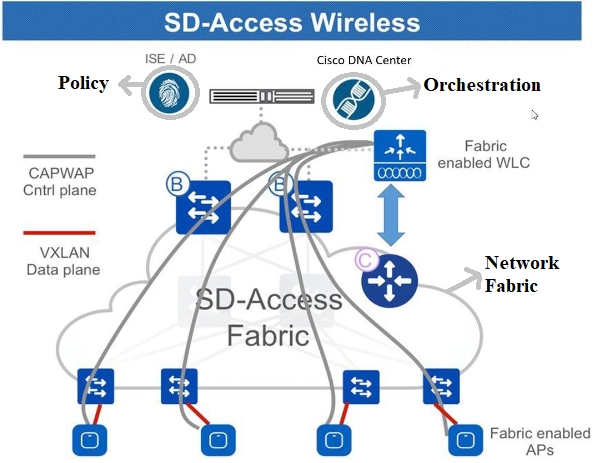 Elementen van Network FabricElementen van Network Fabric
De integratie van draadloze verbindingen in de structuur leidt tot verschillende voordelen voor het draadloze netwerk, bijvoorbeeld: vereenvoudiging aanpakken, mobiliteit met uitgerekte subnetten op verschillende fysieke locaties en microsegmentatie met gecentraliseerd beleid dat consistent is in zowel het bekabelde als het draadloze domein. Het stelt de controller ook in staat om het gegevensvlak af te werpen om taken door te sturen terwijl het blijft functioneren als het gecentraliseerde services- en besturingsvlak voor het draadloze netwerk. De schaalbaarheid van draadloze controllers is dus eigenlijk verhoogd omdat het dataplaneverkeer niet langer hoeft te verwerken, vergelijkbaar met het FlexConnect-model.
SD-Access draadloze architectuur
Overzicht
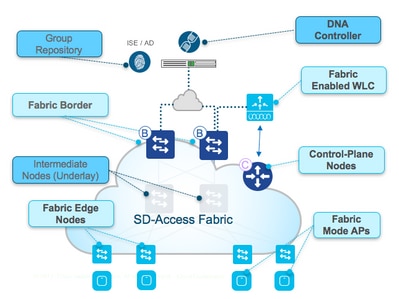 Overzicht van SDAOverzicht van SDA
Er zijn twee primaire SDA ondersteunde draadloze implementatiemodellen:
Een daarvan is een OTT-methode (over-the-top), een traditionele CAPWAP-implementatie die is aangesloten op een bekabeld netwerk. De SDA-structuur transporteert de CAPWAP-besturing en het dataplaneverkeer naar de draadloze controller:
 over-the-top methodeover-the-top methode
In dit implementatiemodel is de SDA-structuur een transportnetwerk voor draadloos verkeer (een model dat vaak wordt gebruikt bij migraties). Het toegangspunt werkt zeer vergelijkbaar met de klassieke lokale modus: zowel CAPWAP-besturing als gegevensvlakken eindigen op de controller, wat betekent dat de controller niet rechtstreeks deelneemt aan de structuur. Dit model wordt vaak gebruikt wanneer bekabelde switches voor het eerst naar de SDA-structuur worden gemigreerd, maar het draadloze netwerk is nog niet klaar voor volledige fabric-overlay-integratie.
De andere implementatiemodellen zijn het volledig geïntegreerde SDA-model. Het draadloze netwerk is volledig geïntegreerd in de structuur en neemt deel aan overlays, waardoor verschillende WLAN's deel kunnen uitmaken van verschillende virtuele netwerken (VN's). De draadloze controller beheert alleen het CAPWAP-controlevlak (om AP's te beheren) en het CAPWAP-gegevensvlak komt niet naar de controller:
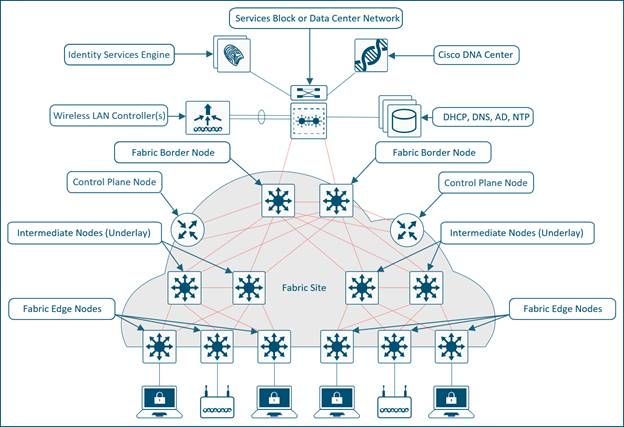 Volledig geïntegreerd SDA-modelVolledig geïntegreerd SDA-model
Het draadloze gegevensvlak wordt op dezelfde manier behandeld als bekabelde switches - elk toegangspunt bevat gegevens in VXLAN en stuurt deze naar een verbindingsrandknooppunt waar deze vervolgens over de verbinding naar een andere randknooppunt wordt verzonden. De draadloze controllers moeten worden geconfigureerd als verbindingscontrollers, wat een wijziging is ten opzichte van hun normale werking.
Controllers die met Fabric zijn ingeschakeld, communiceren met het configuratiebeheervlak, het registreert Layer 2-client-MAC-adressen en Layer 2 Virtual Network Identifier (VNI)-informatie. De toegangspunten zijn verantwoordelijk voor de communicatie met draadloze eindpunten en ondersteunen het VXLAN-gegevensvlak door inkapseling en de-inkapseling van verkeer.
SDA rollen en terminologie
De netwerkstructuur bestaat uit de volgende elementen:
- Control-Plane Node: Dit is het locatiekaartsysteem (hostdatabase) dat deel uitmaakt van het controlevlak van het Location Separator Protocol (LISP), dat de eindpuntidentiteit (EID) beheert met locatierelaties (of apparaatrelaties). Ofwel het controlevlak kan een speciale router zijn die functies van het controlevlak biedt, of het kan naast andere netwerkelementen van het weefsel bestaan.
- Fabric Border Nodes: een router die functioneert op de grens tussen externe netwerken en de SDA-structuur, die routeringsdiensten biedt aan de virtuele netwerken in de structuur. Het verbindt externe Layer 3-netwerk(en) met de SDA-structuur.
- Fabric Edge-knooppunten: apparaat in de structuur dat niet-fabric-apparaten, zoals switches, toegangspunten en routers, op de SDA-structuur aansluit. Dit zijn de knooppunten die de virtuele overlays van tunnels en VN's met Virtual eXtensible LAN (VXLAN) maken en de SGT's opleggen aan fabric-gebonden verkeer. De netwerken aan beide zijden van de stofrand bevinden zich binnen het SDA-netwerk. Ze verbinden bekabelde eindpunten met de SD-Access-structuur.
- Tussenliggende knooppunten: deze knooppunten bevinden zich in de kern van de SDA-structuur en maken verbinding met rand- of randknooppunten. De tussenliggende knooppunten sturen SDA-verkeer gewoon door als IP-pakketten, zich niet bewust van het feit dat er meerdere virtuele netwerken bij betrokken zijn.
- Fabric WLC: draadloze controller die is ingeschakeld voor fabric en deelneemt aan het SDA-controlevlak, maar het CAPWAP-gegevensvlak niet verwerkt.
- AP's voor de fabric-modus: toegangspunten die fabric zijn ingeschakeld. Draadloos verkeer is VXLAN-ingekapseld op het toegangspunt, waardoor het via een randknooppunt in de structuur kan worden verzonden.
-
Cisco DNA (DNAC): De Enterprise SDN-controller voor het Software Defined Access (SDA) fabric overlay-netwerk en is verantwoordelijk voor zowel automatiserings- als assurance-taken. Het kan ook worden gebruikt voor sommige automatiserings- en gerelateerde taken voor de netwerkapparaten die de onderlaag vormen (die niet aan SDA gerelateerd is).
-
ISE: De Identity Services Engine (ISE) is een verbeterd beleidsplatform dat verschillende rollen en functies kan vervullen, niet in de laatste plaats die van de Authentication, Authorisation and Accounting (AAA)-server. ISE werkt meestal samen met Active Directory (AD), maar gebruikers kunnen ook lokaal op ISE zelf worden geconfigureerd voor kleinere implementaties.
None
Opmerking: het controlevliegtuig is een essentieel onderdeel van de SDA-architectuur en daarom wordt aanbevolen het op een veerkrachtige manier in te zetten.
Underlay en overlay netwerken
De SDA-architectuur maakt gebruik van fabric-technologie die programmeerbare virtuele netwerken (overlay-netwerken) ondersteunt die op een fysiek netwerk (een underlay-netwerk) worden uitgevoerd.
Een stof is een overlay.
Een overlay-netwerk is een logische topologie die wordt gebruikt om apparaten virtueel te verbinden, gebouwd over een willekeurige fysieke Underlay-topologie. Het maakt gebruik van alternatieve forward attributen om extra diensten die niet worden geleverd door de Underlay te bieden. Het wordt bovenop de ondervloer gemaakt om een of meer gevirtualiseerde en gesegmenteerde netwerken te maken. Door de software-gedefinieerde aard van overlays is het mogelijk om ze op zeer flexibele manieren aan te sluiten zonder de beperkingen van fysieke connectiviteit. Het is een gemakkelijke manier om beveiligingsbeleid af te dwingen, omdat de overlay programmeerbaar kan zijn om één fysiek uitgangspunt te hebben (de verbindingsknooppunt) en één firewall kan worden gebruikt om de netwerken erachter te beschermen (of ze zich kunnen bevinden). Overlay omvat verkeer met behulp van VXLAN. VXLAN omvat volledige Layer 2-frames voor transport over de onderlaag, waarbij elk overlay-netwerk wordt geïdentificeerd met een VXLAN-netwerkidentificatie (VNI). Overlay-fabrics zijn vaak complex en vereisen een aanzienlijke hoeveelheid beheerdersoverhead voor nieuwe virtuele netwerken die worden geïmplementeerd of om beveiligingsbeleid te implementeren.
Voorbeelden van netwerkoverlays:
- GRE, mGRE
- MPLS, VPLS
- IPSec, DMVPN
- CAPWAP
- LISP
- OTV
- DFA
- ACI
Een Underlay-netwerk wordt gedefinieerd door de fysieke knooppunten zoals switches, routers en draadloze toegangspunten die worden gebruikt om het SDA-netwerk te implementeren. Alle netwerkelementen van de underlay moeten IP-connectiviteit tot stand brengen via het gebruik van een routeringsprotocol. Hoewel het onderliggende netwerk waarschijnlijk geen gebruik zal maken van het traditionele toegang-, distributie- en kernmodel, moet het een goed ontworpen Layer 3-basis gebruiken die robuuste prestaties, schaalbaarheid en hoge beschikbaarheid biedt.
None
Opmerking: SDA ondersteunt IPv4 in het onderliggende netwerk en IPv4 en/of IPv6 in overlay-netwerken.
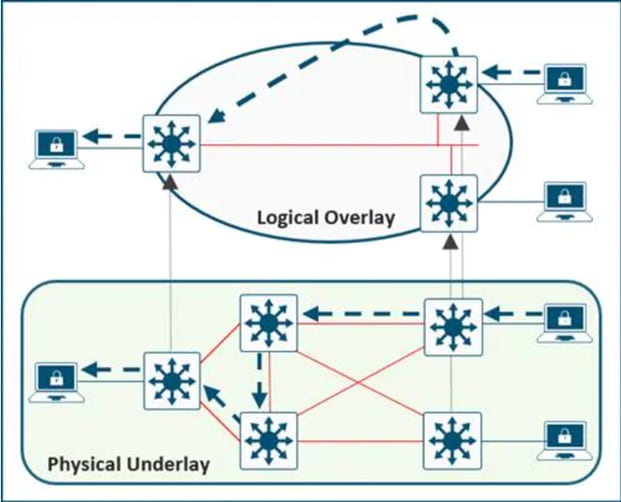 Underlay en overlay netwerkenUnderlay en overlay netwerken
Basisworkflows
AP-join
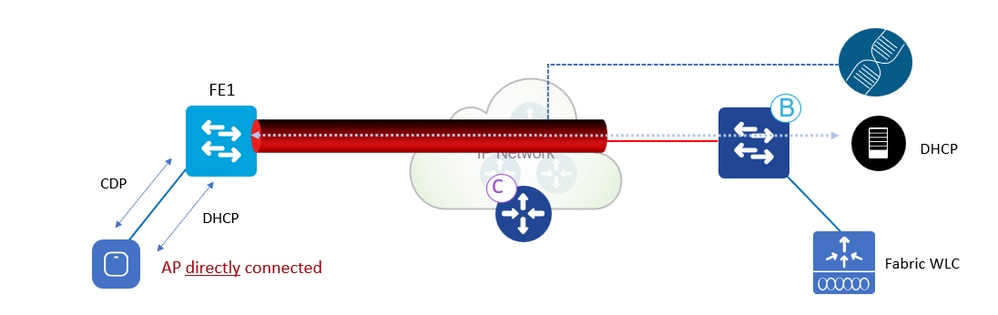 AP Join WorkflowAP Join Workflow
AP Join Workflow:
1. Admin configureert de AP-pool in Catalyst Center in INFRA_VN. Cisco DNA pre-provisioning een configuratie op alle Fabric Edge Node om automatisch AP's aan boord te nemen.
2. Het toegangspunt is aangesloten en wordt ingeschakeld. Fabric Edge ontdekt dat het een toegangspunt via CDP is en past de macro toe op het toewijzen (of de interfacesjabloon) van de switch-poort aan het juiste VLAN.
3. AP krijgt een IP-adres via DHCP in de overlay.
4. Fabric Edge registreert AP's IP-adres en MAC (EID) en werkt het Control Plane (CP) bij.
5. AP leert WLC's IP met traditionele methoden. Fabric AP wordt als lokaal toegangspunt aangesloten.
6. WLC controleert of het geschikt is voor stoffen (Wave 2 of Wave 1 AP's).
7. Als AP wordt ondersteund voor Fabric, vraagt WLC de CP om te weten of AP is verbonden met Fabric.
8. Reacties van het controlevlak (CP) op WLC met RLOC. Dit betekent dat het toegangspunt is aangesloten op de verbinding en wordt weergegeven als "Fabric enabled".
9. WLC doet een L2 LISP-registratie voor AP in CP (dat is AP "speciale" beveiligde clientregistratie). Dit wordt gebruikt om belangrijke metadata-informatie van WLC door te geven aan de Fabric Edge.
10. Als reactie op deze proxyregistratie meldt Control Plane (CP) Fabric Edge en geeft de metagegevens door die zijn ontvangen van WLC (markering die aangeeft dat het een AP en het IP-adres van het AP-subnet is).
11. Fabric Edge verwerkt de informatie, leert dat het een toegangspunt is en maakt een VXLAN-tunnelinterface naar het opgegeven IP-adres (optimalisatie: switch kant is klaar voor clients om lid te worden).
De foutopsporings-/weergaveopdrachten kunnen worden gebruikt om de AP-werkstroom te verifiëren en te valideren.
Besturingsplane
debug lisp control-plane all
show lisp instance-id <L3 instance id> ipv4 server
(Het IP-adres van het toegangspunt moet worden weergegeven dat is geregistreerd door de edge-switch waarop het toegangspunt is aangesloten.)
show lisp instance-id <L2 instance id> ethernet server
(Moet de AP-radio en het Ethernet-MAC-adres weergeven. De AP-radio wordt geregistreerd door de WLC en het Ethernet-MAC-adres wordt geregistreerd door de edge-switch waarop het AP is aangesloten.)
Edge-switch
debug access-tunnel all
debug lisp control-plane all
show access-tunnel summary
show lisp instance < L2 instance id> ethernet database wlc access-points
(Hier moet u het MAC-adres van de AP-radio weergeven.)
WLC
show fabric ap summary
WLC LISP-debugs
set platform software trace wncd chassis active r0 lisp-agent-api debug
set platform software trace wncd chassis active r0 lisp-agent-db debug
set platform software trace wncd chassis active r0 lisp-agent-fsm debug
set platform software trace wncd chassis active r0 lisp-agent-internal debug
set platform software trace wncd chassis active r0 lisp-agent-lib debug
set platform software trace wncd chassis active r0 lisp-agent-lispmsg debug
set platform software trace wncd chassis active r0 lisp-agent-shim debug
set platform software trace wncd chassis active r0 lisp-agent-transport debug
set platform software trace wncd chassis active r0 lisp-agent-ha debug
set platform software trace wncd chassis active r0 ewlc-infra-evq debug
Access point
show ip tunnel fabric
Client aan boord
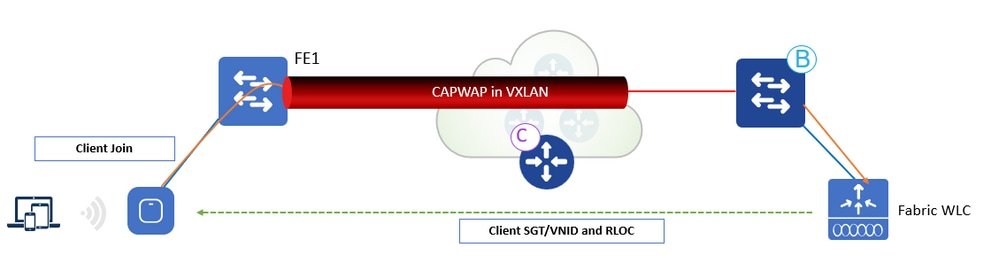 Onboard-workflow voor clientOnboard-workflow voor client
Onboard workflow voor client:
1. De client verifieert zich op een WLAN met Fabric-functionaliteit. WLC krijgt SGT van ISE, updates AP met client L2VNID en SGT samen met RLOC IP. WLC kent RLOC van AP uit interne database.
2. WLC-proxy registreert Client L2-informatie in CP; dit is een LISP-gewijzigd bericht om aanvullende informatie door te geven, zoals de client SGT.
3. Fabric edge wordt door CP op de hoogte gebracht en voegt client MAC in L2 toe aan de forward table en haalt het beleid op bij ISE op basis van de client SGT.
4. Client start DHCP-verzoek.
5. AP omhult het in VXLAN met L2 VNI-informatie.
6. Fabric Edge koppelt L2 VNID aan VLAN-interface en stuurt DHCP door in de overlay (hetzelfde als voor een bekabelde Fabric-client).
7. De client ontvangt een IP-adres van DHCP.
8. DHCP-snooping (en/of ARP voor statisch) activeert de registratie van de client-EID door de Fabric Edge op de CP.
De foutopsporings-/weergaveopdrachten kunnen worden gebruikt om de ingebouwde workflow van de client te verifiëren en te valideren.
Besturingsplane
debug lisp control-plane all
Edge-switch
debug lisp control-plane all
debug ip dhcp snooping packet/event
WLC
Voor LISP-communicatie worden dezelfde debugs als AP-join gebruikt.
Client zwerft
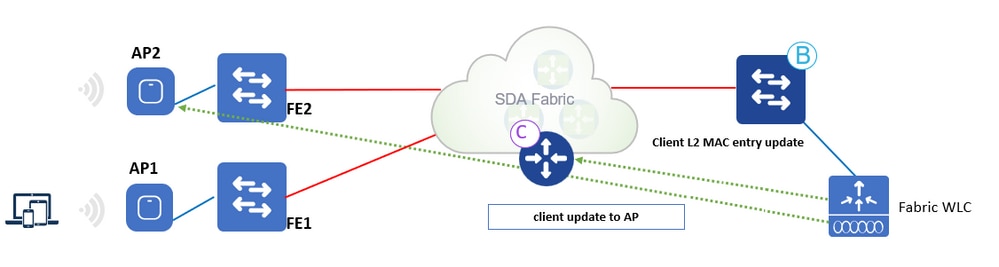 Workflow voor clientzwervenWorkflow voor clientzwerven
Workflow voor clientzwerven:
1. Client roamt naar AP2 op FE2 (roaming tussen switches). WLC wordt door AP op de hoogte gebracht.
2. WLC-updates doorstuurtabel op AP met clientinformatie (SGT, RLOC).
3. WLC werkt de L2 MAC-vermelding in CP bij met de nieuwe RLOC Fabric Edge 2.
4. CP meldt vervolgens:
- Fabric Edge FE2 (roam-to-switch) om de client-MAC toe te voegen aan de forward table die naar de VXLAN-tunnel verwijst.
- Fabric Edge FE1 (roam-from-switch) voor het opschonen van de draadloze client.
5. Fabric Edge werkt het L3-item (IP) in de CP-database bij wanneer het verkeer ontvangt.
6. Roam is Layer 2 omdat Fabric Edge 2 dezelfde VLAN-interface heeft (Anycast GW).
Configureren
Netwerkdiagram
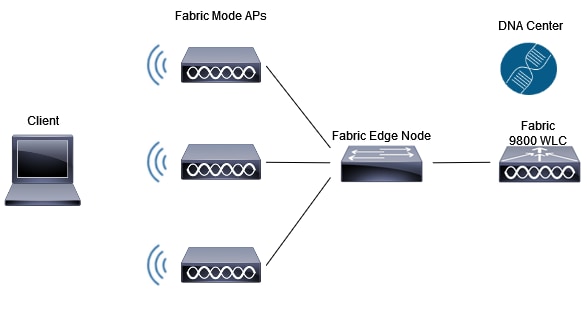 NetwerkdiagramNetwerkdiagram
WLC Discovery and Provision in het Cisco Catalyst Center
WLC toevoegen
Stap 1. Navigeer naar de locatie waar u de WLC wilt toevoegen. U kunt een nieuw gebouw/vloer toevoegen.
Navigeer naar Ontwerp > Netwerkhiërarchie en voer het gebouw/de vloer in, of maak een nieuwe vloer, zoals weergegeven in de afbeelding:
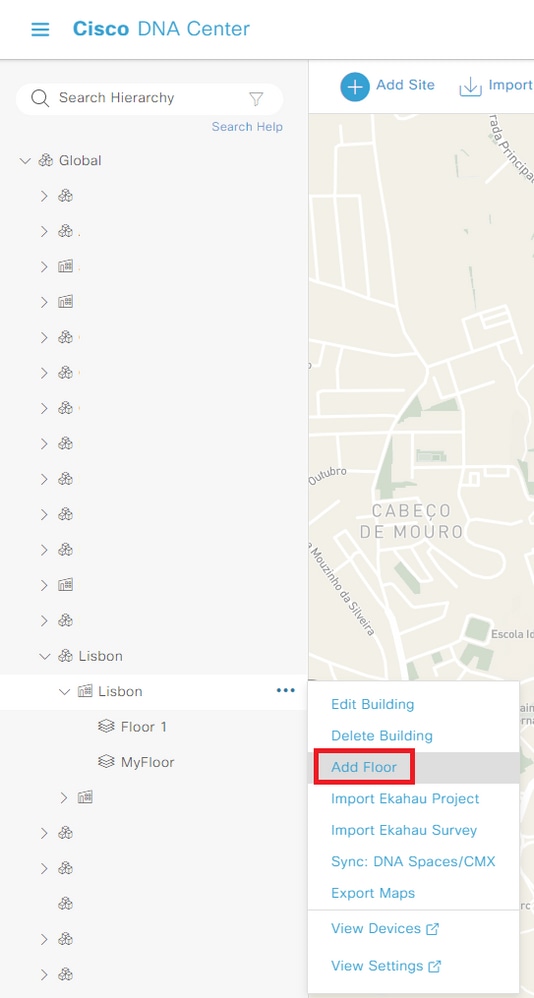 Nieuwe vloer makenNieuwe vloer maken
Stap 2. Voeg vloer toe. U kunt ook een afbeelding van de plant van de vloer uploaden.
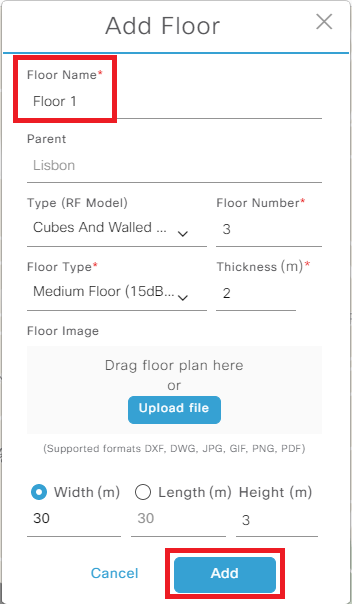 Nieuwe vloer toevoegenNieuwe vloer toevoegen
Stap 3. Navigeer naar Voorziening > Inventaris en voeg de WLC toe met Apparaat toevoegen. Voeg een gebruikersnaam/wachtwoord toe aan de WLC die Cisco DNA gebruikt om toegang te krijgen tot de WLC.
Voer in het dialoogvenster Apparaat toevoegen het IP-adres van het WLC-beheer in en de CLI-referenties die Cisco Catalyst Center gebruikt om in te loggen op de controller.
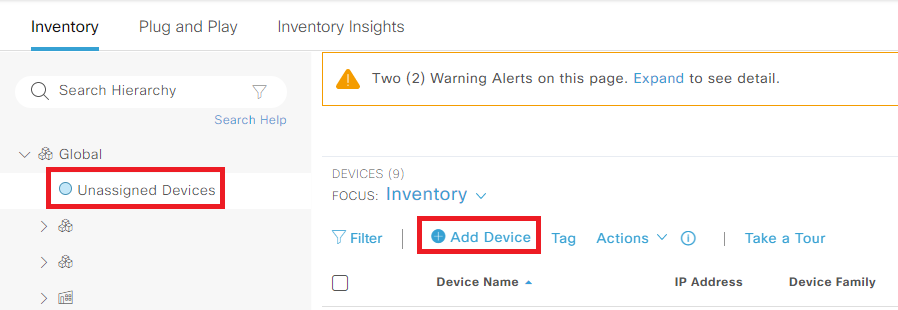 Apparaat toevoegenApparaat toevoegen
Stap 4. Navigeer in de WLC GUI naar Beheer > Beheer > SNMP > Communitytekenreeksen en verifieer de geconfigureerde tekenreeks. Voeg de juiste SNMP-community-string toe wanneer u de WLC in Cisco DNA toevoegt en zorg ervoor dat netconf-yang is ingeschakeld op de 9800 WLC. Voer de opdracht show netconf-yang status uit. Klik aan het einde op Toevoegen:
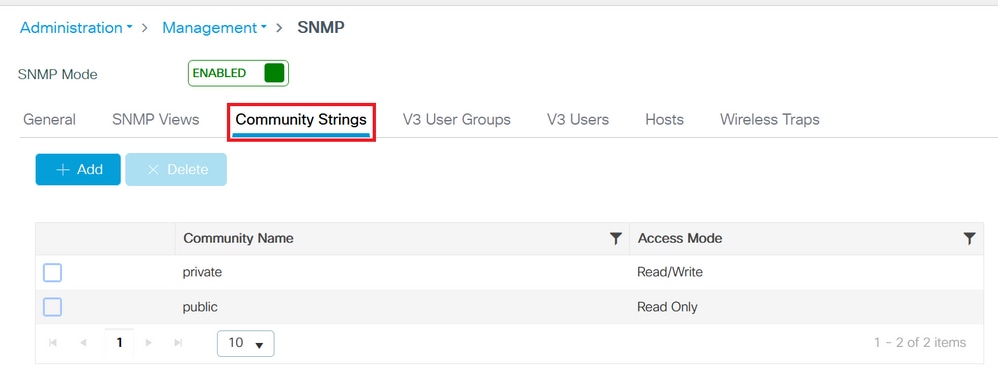 SNMP-configuratieSNMP-configuratie
Stap 5. Voeg het WLC IP-adres, CLI-referenties (de referenties die Cisco DNA gebruikt om in te loggen op de WLC en deze moeten worden geconfigureerd op de WLC voordat deze worden toegevoegd aan Cisco DNA), de SNMP-tekenreeks toe en controleer of de NETCONF-poort is geconfigureerd op poort 830:
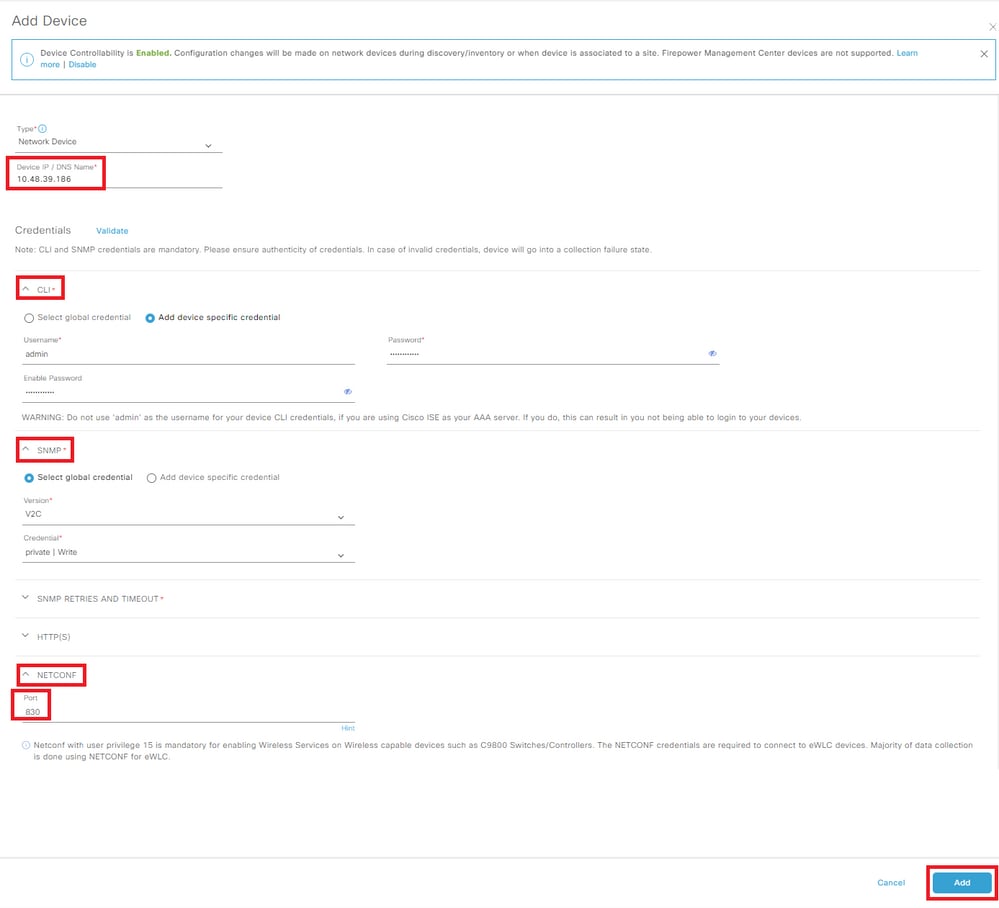 WLC toevoegenWLC toevoegen
De WLC verschijnt als NA omdat Cisco DNA nog steeds in sync-proces is:
 WLC in sync-procesWLC in sync-proces
Wanneer het synchronisatieproces is voltooid, kunt u de WLC-naam, het IP-adres zien, als deze bereikbaar is, beheerd en de softwareversie:
 WLC gesynchroniseerdWLC gesynchroniseerd
Stap 6. Wijs de WLC toe aan een site. Klik in de apparaatlijst op Toewijzen en kies een site:
 Apparaat toewijzen aan locatieApparaat toewijzen aan locatie
U kunt nu of later beslissen om de site toe te wijzen:
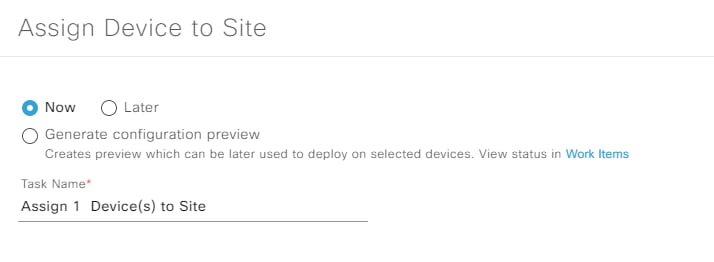 Apparaat nu of later toewijzen aan locatieApparaat nu of later toewijzen aan locatie
Toegangspunten toevoegen
Stap 1. Zodra de WLC is toegevoegd en bereikbaar is, navigeert u naar Voorziening > Inventaris > Globaal > Niet-toegewezen apparaten en zoekt u naar de toegangspunten die zijn toegevoegd aan de WLC:
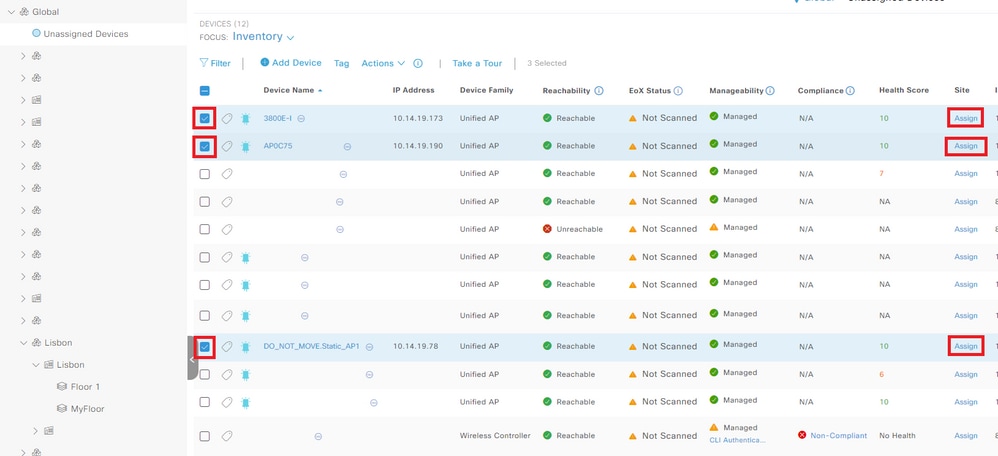 Toegangspunten toevoegenToegangspunten toevoegen
Stap 2. Klik op Toewijzen. Selecteer de doelsite. Schakel het selectievakje Toepassen op alles in om de toewijzing op meerdere apparaten toe te passen.
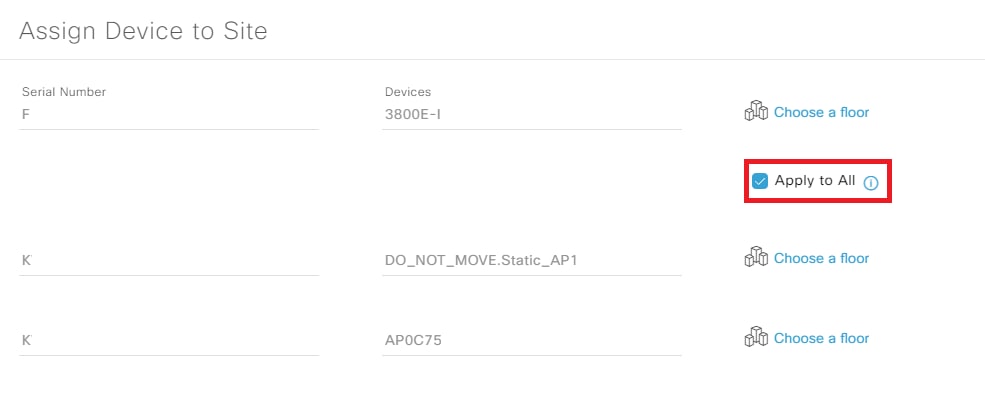 Toewijzen van toegangspunten aan siteToewijzen van toegangspunten aan site
Navigeer naar uw vloer en u kunt alle apparaten zien die eraan zijn toegewezen - WLC en AP's:
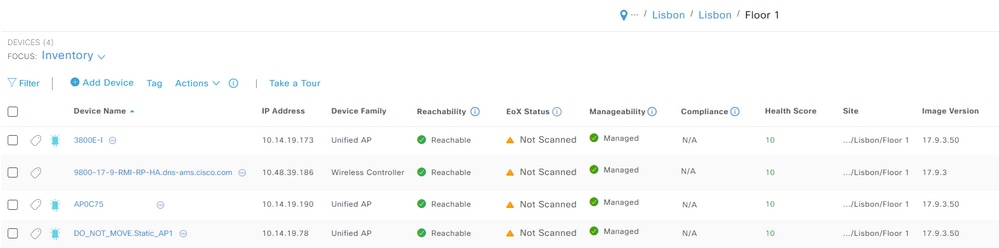 Apparaten toegewezen aan de siteApparaten toegewezen aan de site
SSID maken
Stap 1. Navigeer naar Ontwerp > Netwerkinstellingen > Draadloos > Algemeen en voeg een SSID toe:
 SSID makenSSID maken
U kunt een Enterprise SSID of een Guest SSID maken. In deze demo wordt een Guest SSID gemaakt:
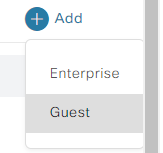 Enterprise- of Guest-SSIDEnterprise- of Guest-SSID
Stap 2. Kies de instelling die u wilt voor de SSID. In dit geval wordt een open SSID gemaakt. Beheerderstatus en SSID voor uitzending moeten zijn ingeschakeld:
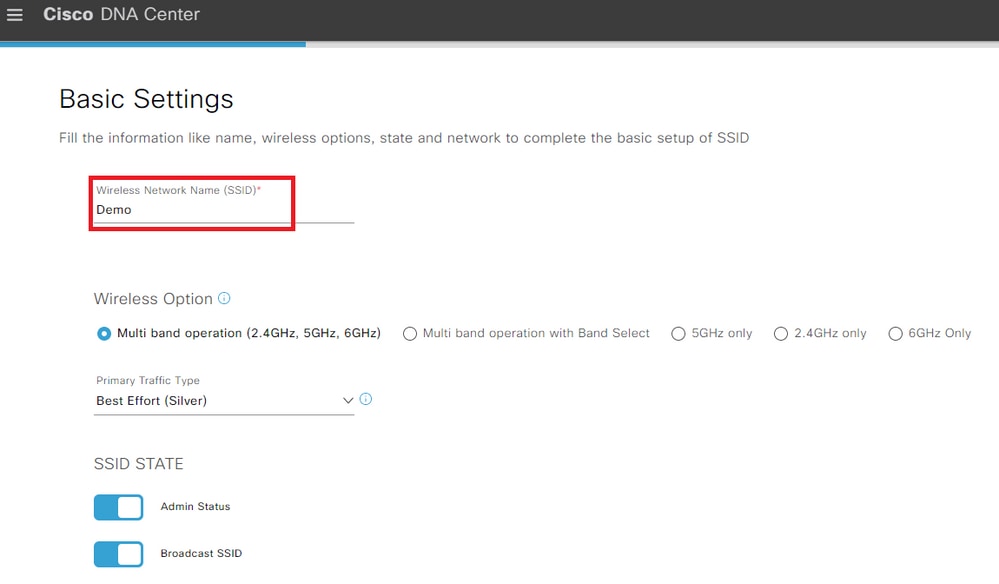 Basisinstellingen SSIDBasisinstellingen SSID
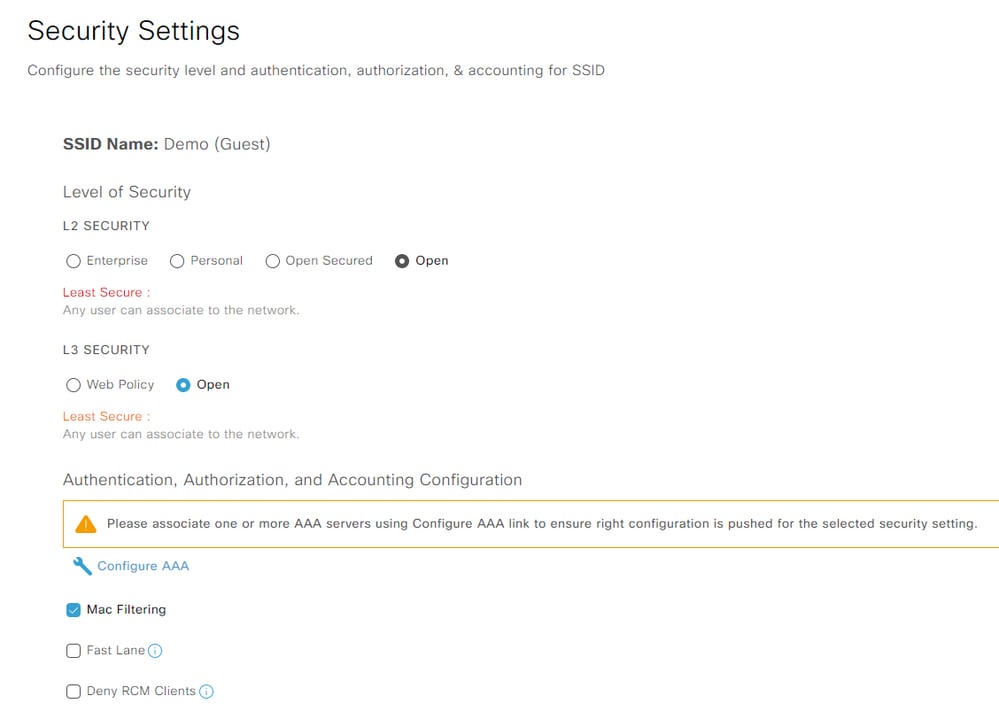 SSID-beveiligingsinstellingenSSID-beveiligingsinstellingen

Let op: vergeet niet om de AAA-server voor de SSID te configureren en te koppelen. De lijst met standaardmethoden wordt toegewezen als er geen AAA-servers zijn geconfigureerd.
Wanneer u op Volgende klikt, ziet u geavanceerde instellingen voor uw SSID:
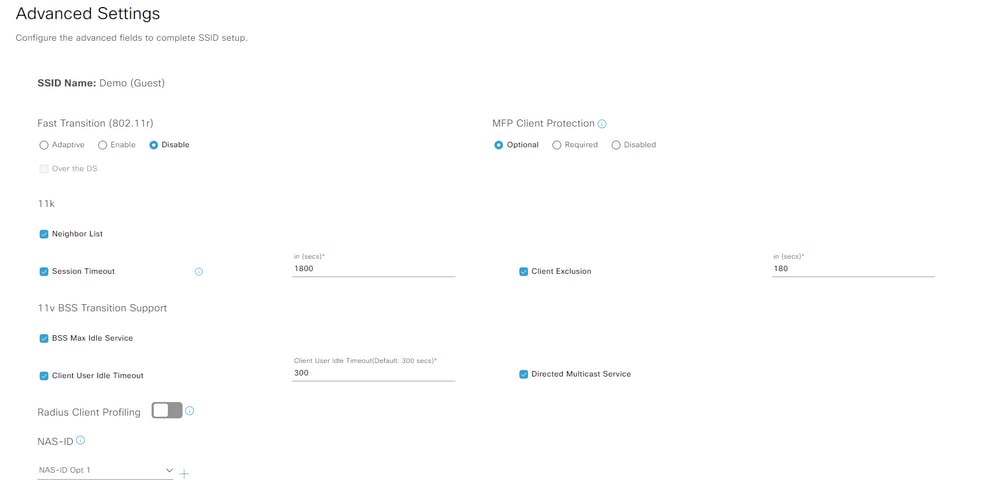 Geavanceerde SSID-instellingenGeavanceerde SSID-instellingen
Stap 3. Nadat u de SSID hebt gemaakt, moet u deze koppelen aan een profiel. Klik op Profiel toevoegen:
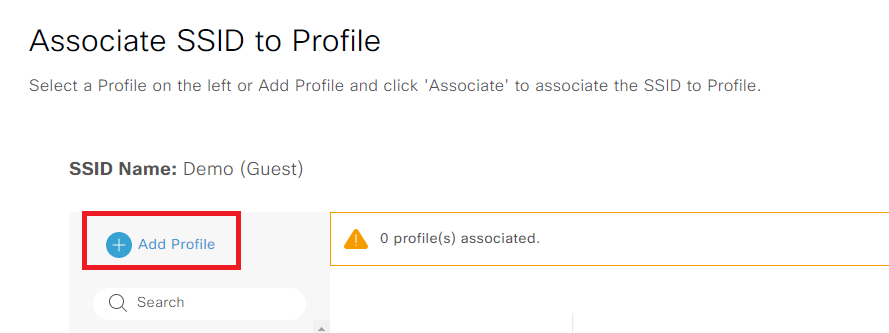 Profiel toevoegenProfiel toevoegen
Stap 4. Geef een naam aan het profiel, selecteer Fabric en klik aan het einde op Associate Profile:
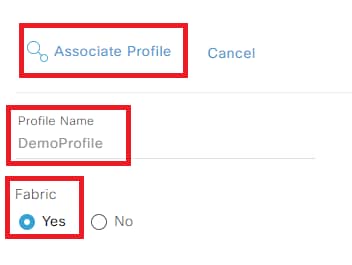 AssociatieprofielAssociatieprofiel
U krijgt een overzicht van de SSID en het profiel dat u hebt gemaakt:
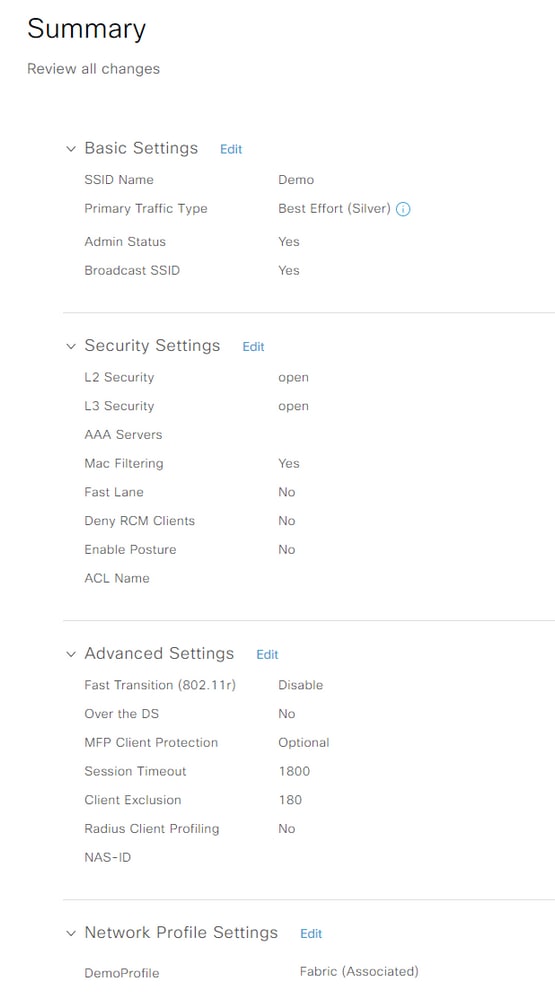 SSID-overzichtSSID-overzicht
Stap 5. Een nieuw netwerkprofiel configureren:
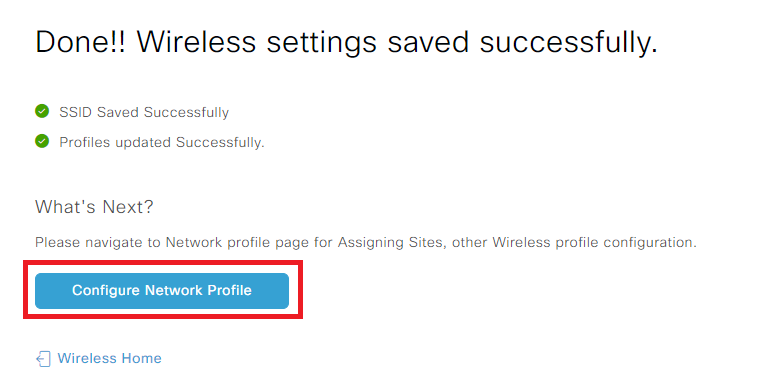 Netwerkprofiel configurerenNetwerkprofiel configureren
Als u een nieuw netwerkprofiel wilt maken zonder een nieuwe SSID aan te maken, gaat u naar Ontwerpen > Netwerkprofielen, selecteert u Profiel toevoegen > Draadloos:
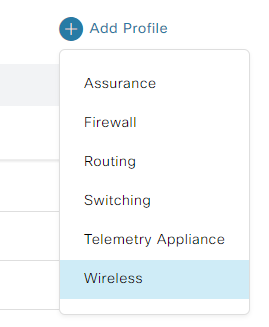 Netwerkprofiel draadloos toevoegenNetwerkprofiel draadloos toevoegen
Stap 6. Maak het netwerk profiel. Geef het een naam en koppel de SSID:
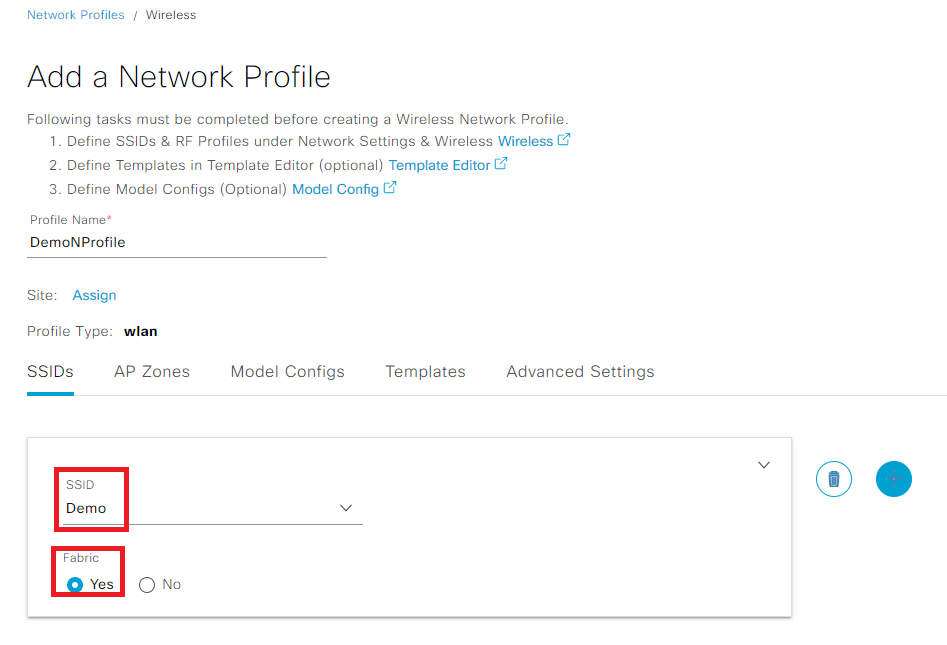 Netwerkprofiel makenNetwerkprofiel maken
WLC voor provisioning
Stap 1. Navigeer naar uw gebouw/vloer. Selecteer de WLC en Acties > Voorziening > Voorzieningsapparaat:
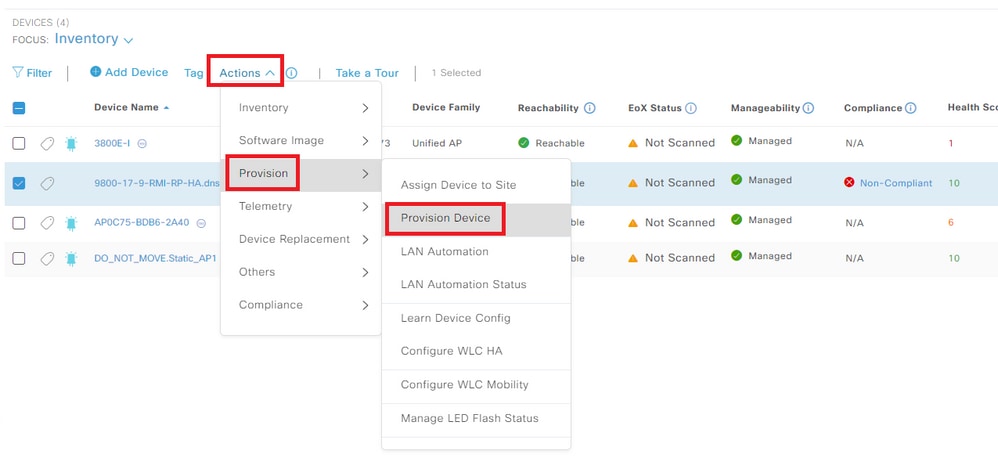 WLC voor provisioningWLC voor provisioning
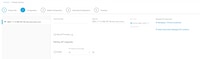
Stap 2. Controleer de WLC-configuraties voordat u deze beschikbaar stelt. Zorg ervoor dat u een AP-locatie toevoegt:
Stap 3. Controleer de apparaatgegevens, netwerkinstellingen en SSID's voordat u deze beschikbaar stelt. Als alles goed is, selecteert u Implementeren:
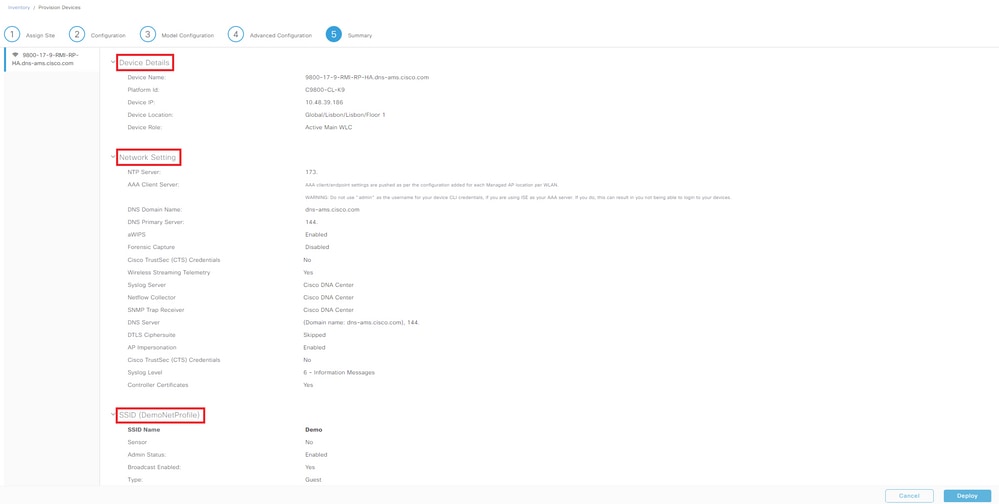 WLC-voorziening implementerenWLC-voorziening implementeren
Stap 4. De apparaatvoorziening kan nu of later worden geïmplementeerd. Selecteer aan het einde Toepassen:
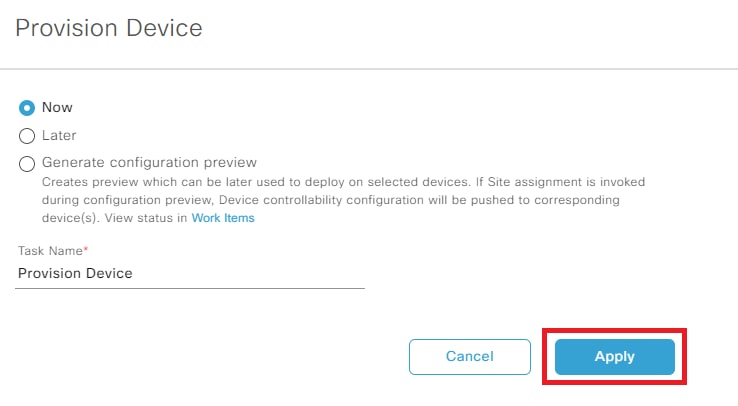 WLC nu of later beschikbaar stellenWLC nu of later beschikbaar stellen
De WLC is nu beschikbaar.
Stap 5. Blader aan de WLC-zijde naar Configuration > Wireless > Fabric en schakel de status van de fabric in:
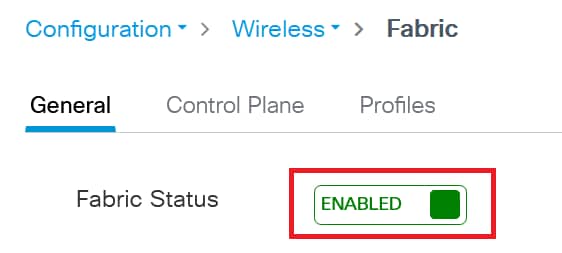 Fabric-status inschakelenFabric-status inschakelen
Stap 6. Navigeer naar Configuration > Wireless > Fabric > Control Plane en bewerk een controlevlak. Voeg het IP-adres en PSK toe. Klik op Bijwerken en toepassen op apparaat:
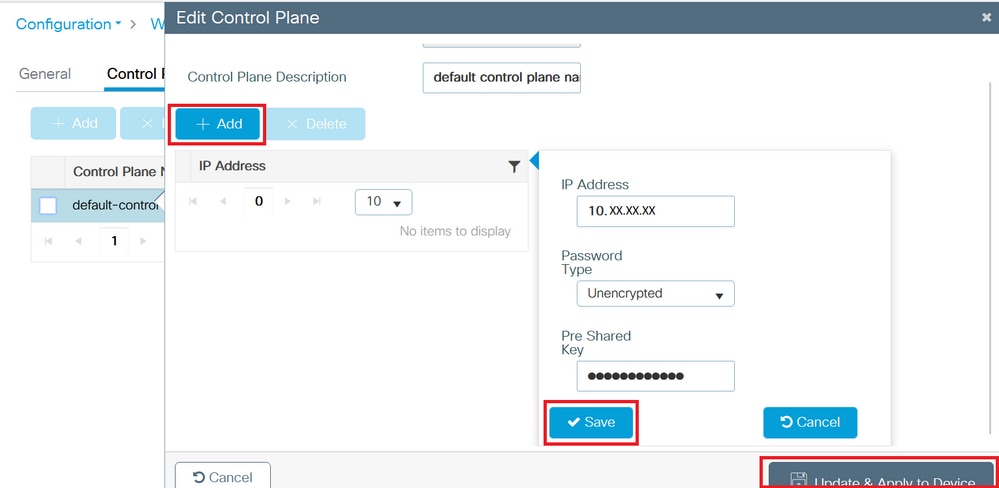 Controlevlak toevoegenControlevlak toevoegen
Stap 7. (Optioneel) Maak een nieuw RF-profiel. Blader naar Ontwerp > Netwerkinstellingen > Draadloos > Algemeen en voeg het nieuwe RF-profiel toe:
 RF-profiel toevoegenRF-profiel toevoegen
Stap 8. (Optioneel) Geef een naam aan het RF-profiel en selecteer de instellingen die u wilt configureren. In deze demo zijn de standaardinstellingen geconfigureerd. Klik op Opslaan:
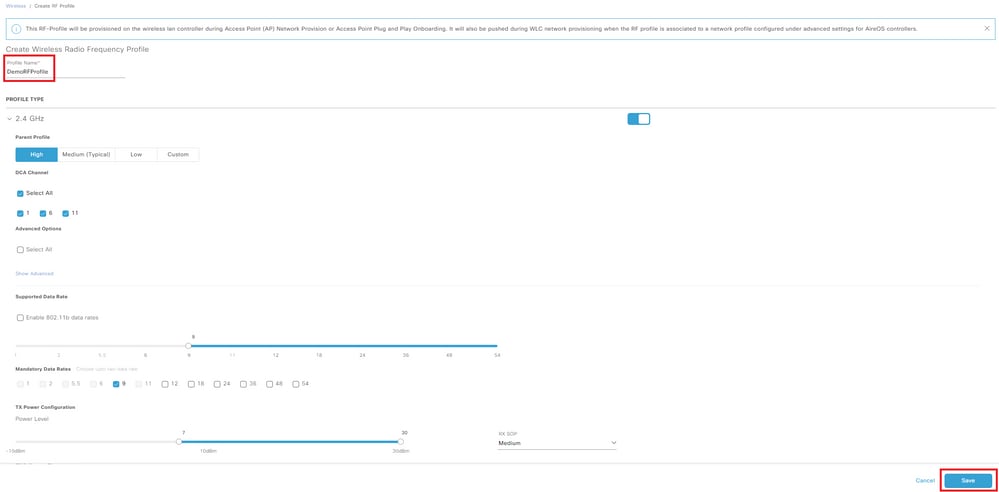 Basisprofiel RF toevoegenBasisprofiel RF toevoegen
Toegangspunten voor voorzieningen
Stap 1. Navigeer naar uw gebouw/vloer. Selecteer de toegangspunten en acties > Voorziening > Voorzieningsapparaat:
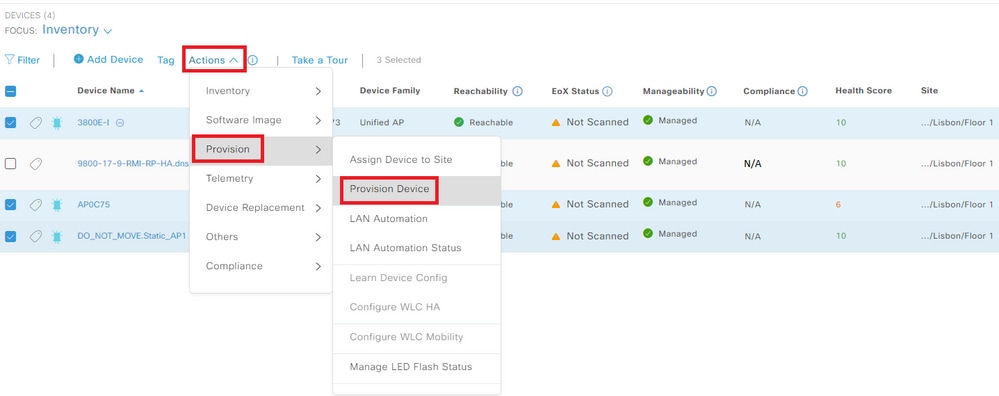 AP's voor voorzieningenAP's voor voorzieningen
Stap 2. Controleer of de toegewezen site correct is en selecteer Toepassen op alles:
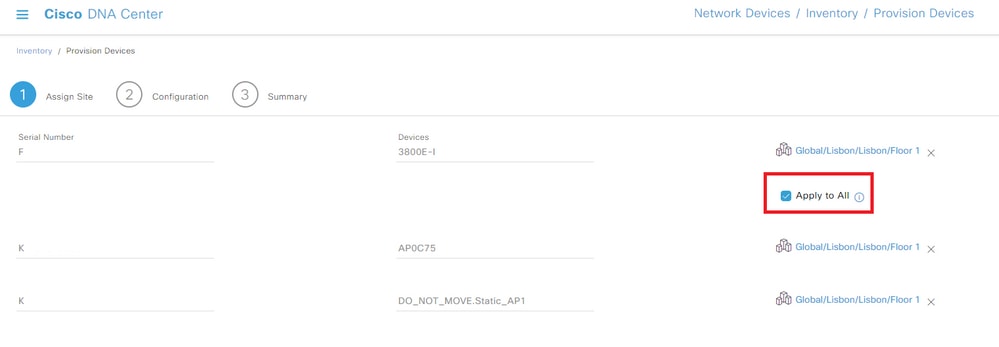 Site toewijzen aan toegangspuntenSite toewijzen aan toegangspunten
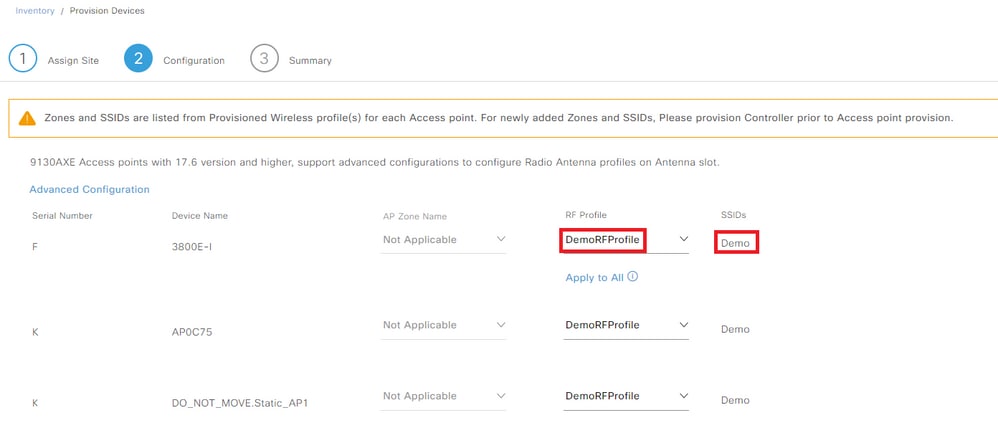
Stap 3. Selecteer een RF-profiel in de vervolgkeuzelijst en controleer of de SSID de juiste is:
 RF-profiel selecterenRF-profiel selecteren
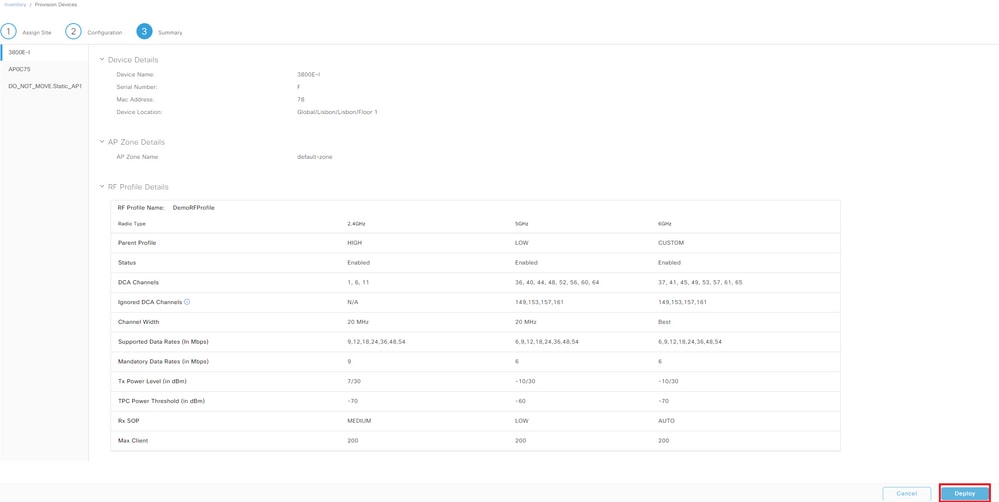
Stap 4. Controleer de instellingen op de toegangspunten. Als alles goed is, selecteert u Implementeren:
 AP's-voorziening implementerenAP's-voorziening implementeren
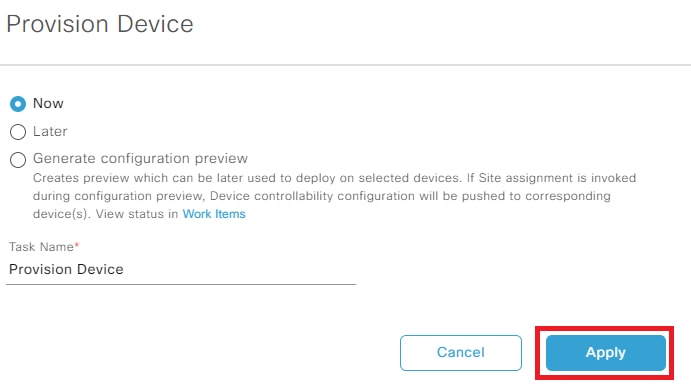
Stap 5. De apparaatvoorziening kan op dit moment of later worden geïmplementeerd. Selecteer aan het einde Toepassen:
 AP's nu of later beschikbaar stellenAP's nu of later beschikbaar stellen
Waarschuwing: bij de provisioning van de toegangspunten, die al deel uitmaken van de geconfigureerde vloer voor het geselecteerde RF-profiel, moeten deze worden verwerkt en opnieuw worden opgestart.
De toegangspunten zijn nu beschikbaar.
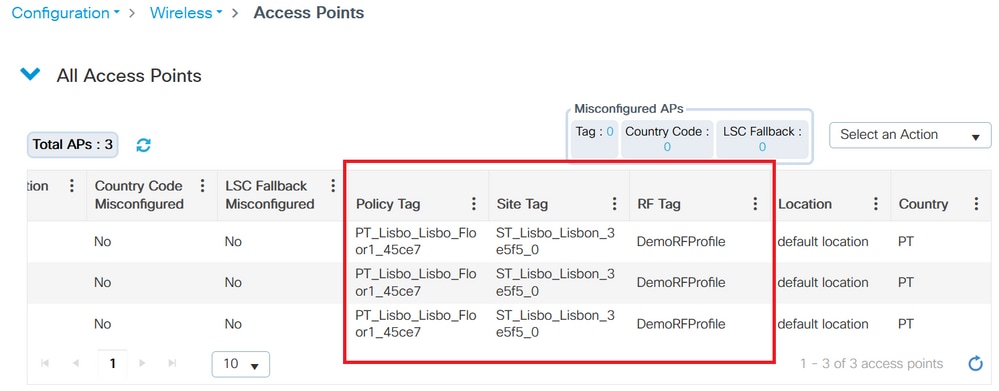
Stap 6. Navigeer aan de WLC-kant naar Configuration > Wireless > Access Points. Controleer of de AP-tags van Cisco DNA zijn verwijderd:
 Tags op AP'sTags op AP's
Stap 7. Navigeer naar Configuratie > Tags & Profielen > WLAN's en controleer of de SSID van Cisco DNA is verwijderd:
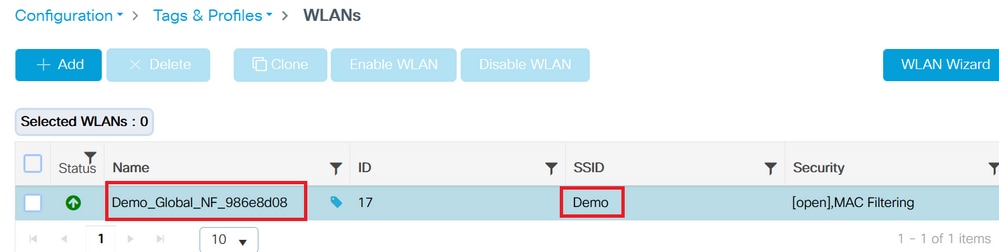 WLANWLAN
Fabric-site maken
Stap 1. Navigeer naar Voorziening > Fabric Sites. Een fabric-site maken:
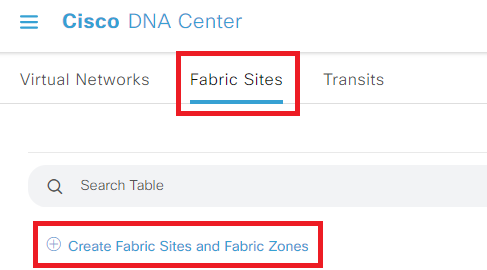 Fabric-sites makenFabric-sites maken
Stap 2. Selecteer het gebouw/de vloer voor uw fabrieksterrein:
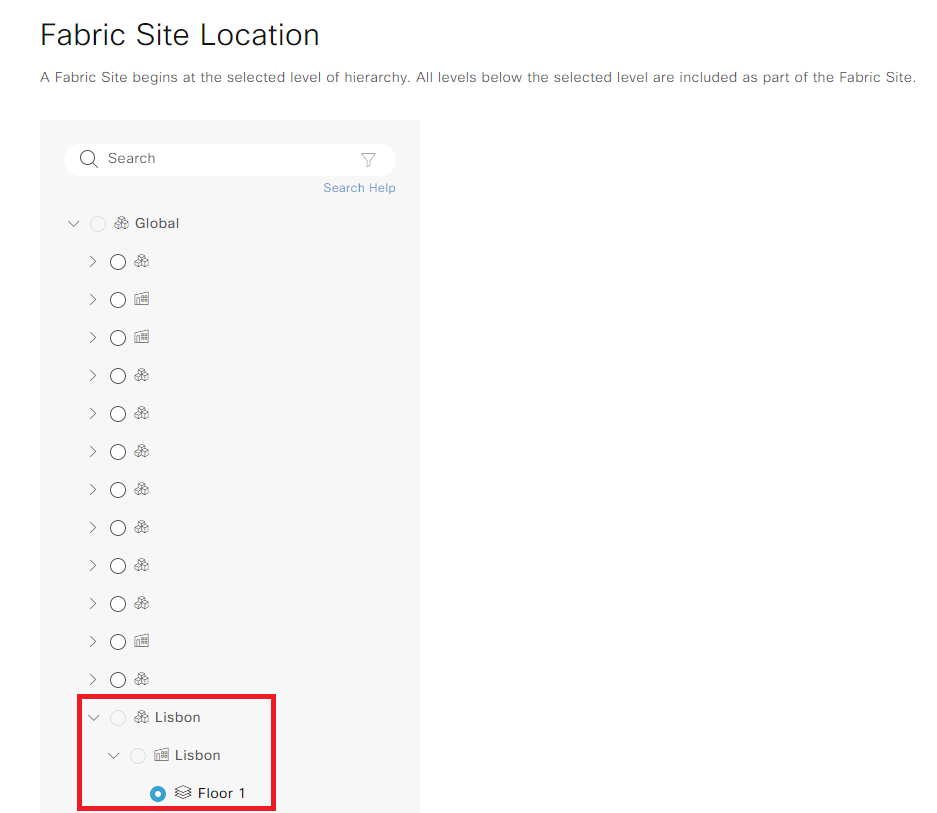 Fabric-site selecterenFabric-site selecteren
Stap 3. Selecteer een verificatie-sjabloon. In deze demo werd niemand toegepast:
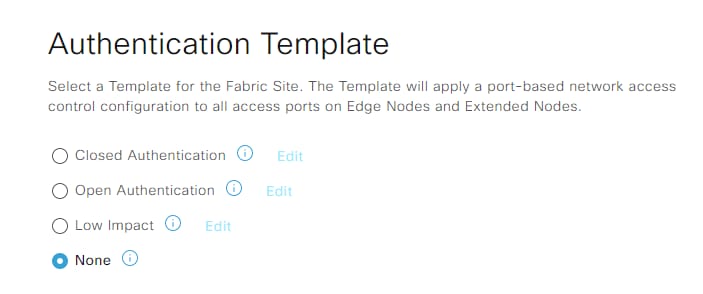 VerificatiesjabloonVerificatiesjabloon
Stap 3. U kunt kiezen of u de textielzone nu of later wilt instellen:
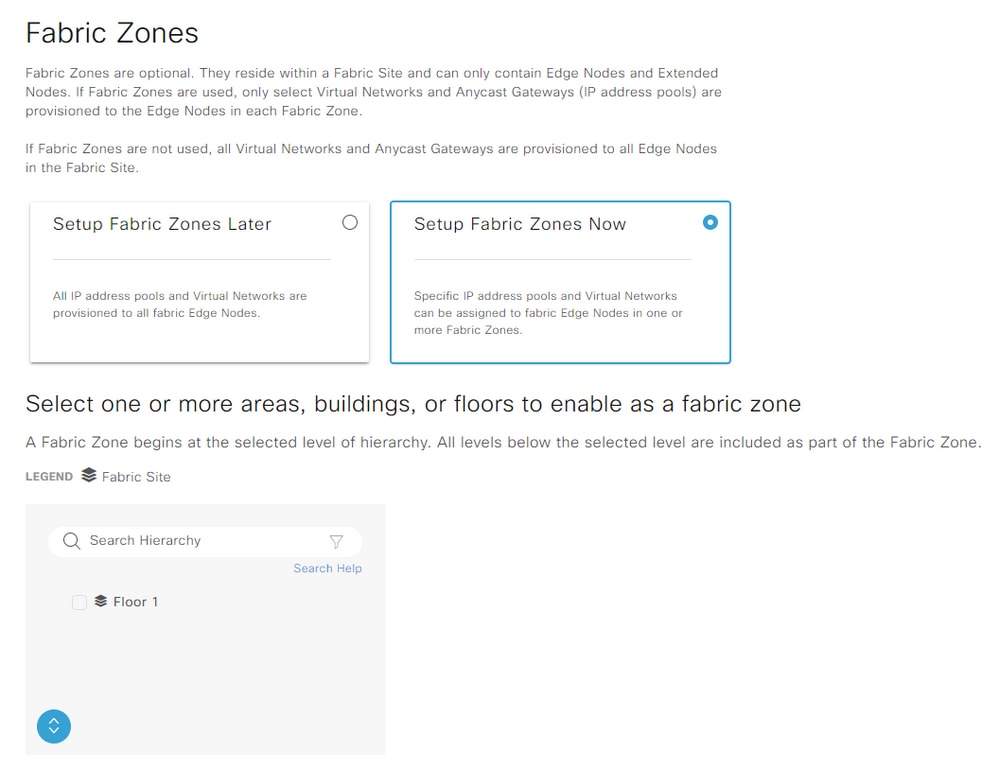 Fabric-zones instellenFabric-zones instellen
Stap 4. Controleer de instellingen van de textielzone. Als alles goed is, selecteert u Implementeren:
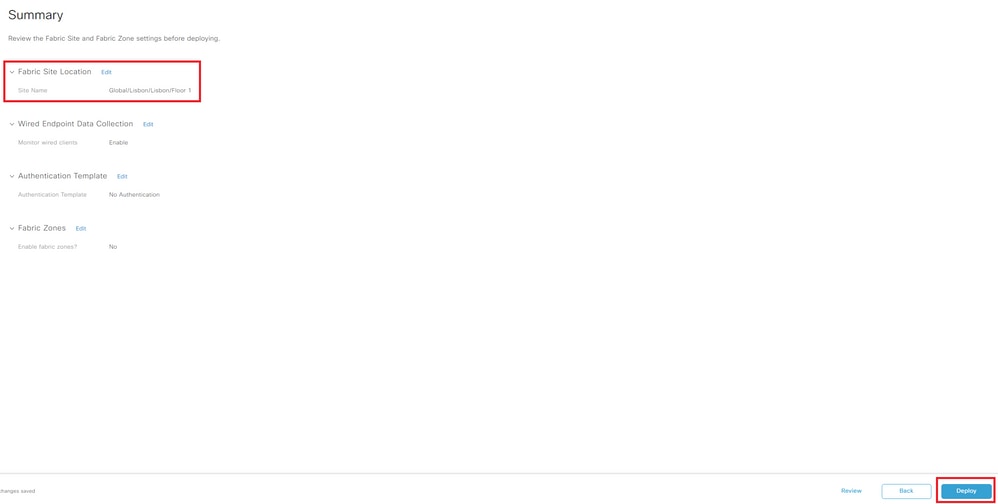 Fabric-site implementerenFabric-site implementeren
U hebt een Fabric-site gemaakt:
 Fabric-site makenFabric-site maken
WLC toevoegen aan Fabric
Navigeer naar Voorziening > Fabric Sites en selecteer uw fabric-site. Klik bovenaan je WLC en navigeer naar het tabblad Fabric. Schakel stof in op de WLC en selecteer Toevoegen:
 WLC toevoegen aan FabricWLC toevoegen aan Fabric
AP-join
Stap 1. Navigeer naar Ontwerp > Netwerkinstellingen > IP-adresgroepen. Maak een IP-adressenpool.
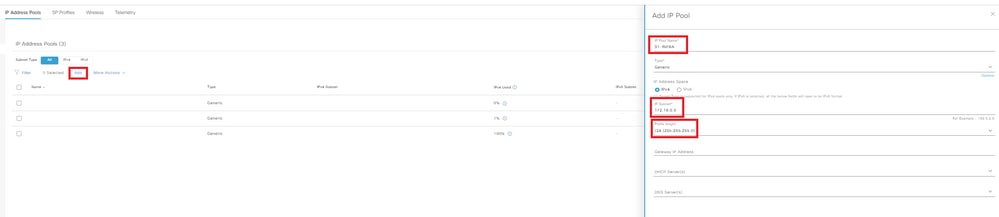 IP-adresgroepIP-adresgroep
Stap 2. Navigeer naar Voorziening > Fabric Sites en selecteer uw fabric-site. Navigeer naar Host Onboarding > Virtual Networks.
INFRA_VN wordt geïntroduceerd om eenvoudig aan boord AP's. AP's bevinden zich in de Fabric-overlay, maar INFRA_VN wordt toegewezen aan de globale routeringstabel. Alleen AP's en Extended nodes kunnen tot INFRA_VN behoren. Layer 2 Extension wordt automatisch ingeschakeld en schakelt de L2 LISP-service in.
Selecteer INFRA_VN > Toevoegen:
 Virtueel netwerk bewerkenVirtueel netwerk bewerken
Stap 3. Voeg een IP-adresgroep met groepstype als toegangspunt toe:
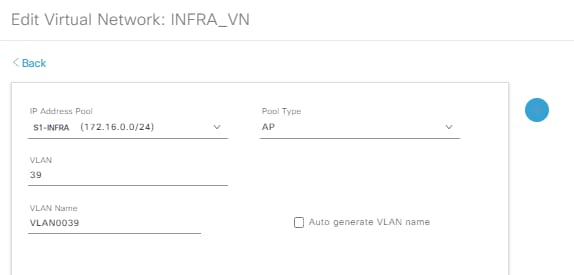 Virtueel netwerk S1-INFRA bewerkenVirtueel netwerk S1-INFRA bewerken
Stap 4. Controleer of de Layer-2-extensie is ingeschakeld.
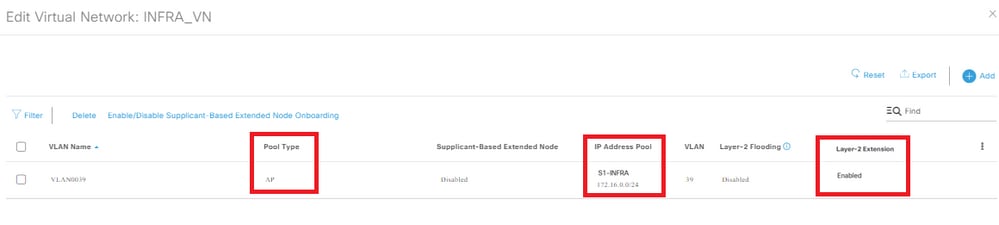 Virtueel netwerk bewerkenVirtueel netwerk bewerken
Met de extensie Pool Type = AP en Layer-2 naar ON maakt Cisco DNA verbinding met de WLC en stelt de interface Fabric in op VN_ID-toewijzing voor het AP-subnet voor zowel L2 als L3 VN_ID's.
Stap 5. Navigeer aan de WLC GUI-zijde naar Configuration > Wireless > Fabric > General. Een nieuwe client en AP VN_ID toevoegen:
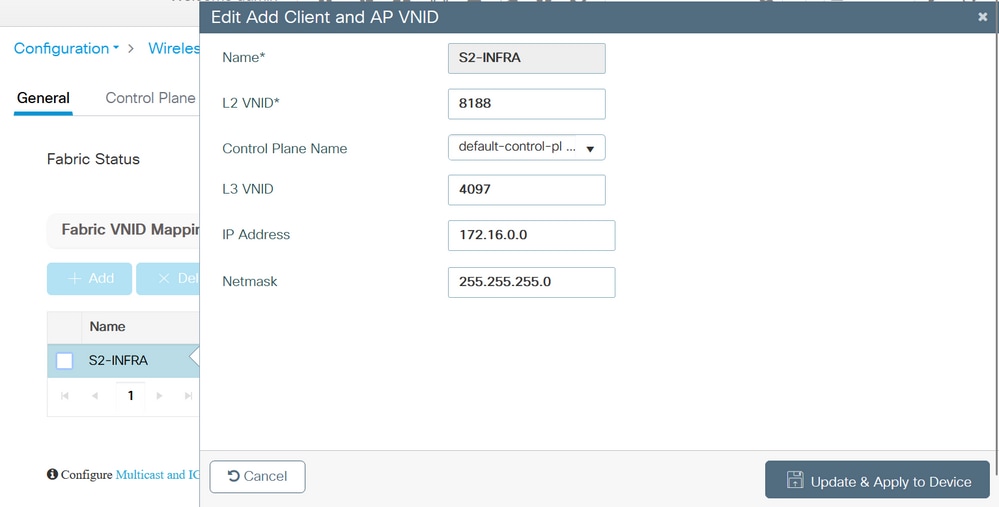 Nieuwe client en AP VN_ID toevoegenNieuwe client en AP VN_ID toevoegen
Stap 6. Navigeer naar Configuration > Wireless > Access Points. Selecteer één toegangspunt in de lijst. Controleer of de verbindingsstatus is ingeschakeld, het IP-adres van het controlevlak en de naam van het controlevlak:
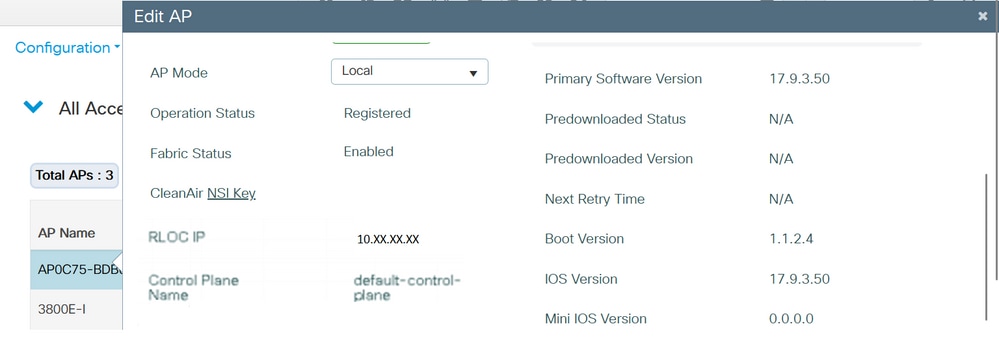 Status AP-structuur controlerenStatus AP-structuur controleren
Client aan boord
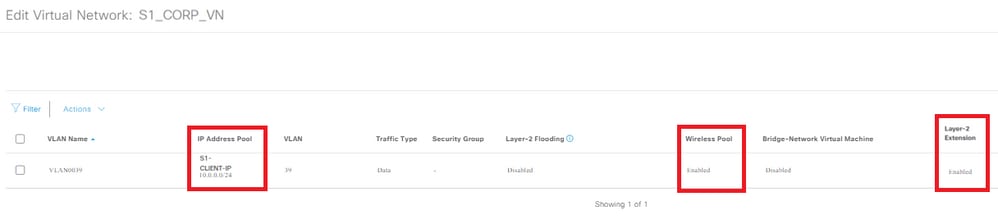
Stap 1. Voeg de pool toe aan het virtuele netwerk en controleer of de Layer-2 Extension-schakelaar ON is om de L2 LISP- en Layer 2-subnetextensie in te schakelen op de clientpool/subnet. In Cisco DNA 1.3.x kunt u het niet uitschakelen.
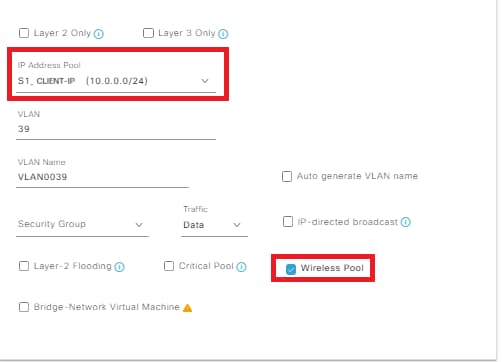 IP-adresgroep toevoegenIP-adresgroep toevoegen
Stap 2. Controleer of de Layer-2 Extension en Wireless Pool zijn ingeschakeld.
 Virtueel netwerk bewerkenVirtueel netwerk bewerken
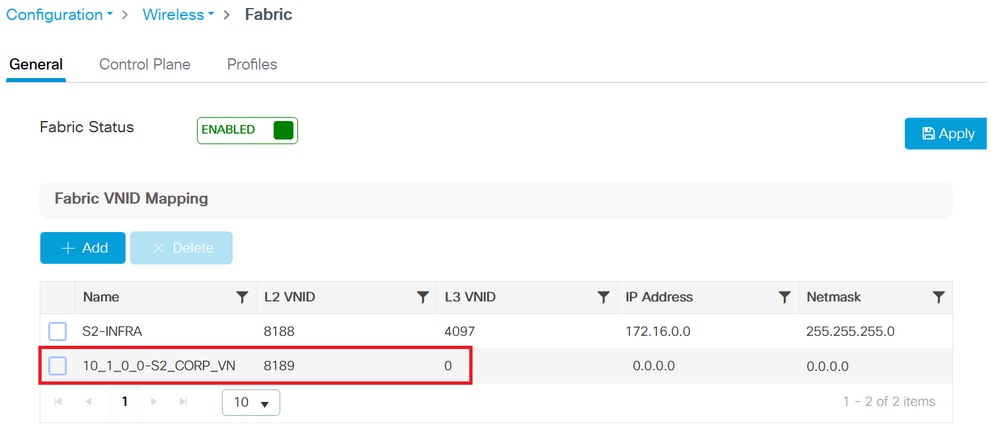
Stap 3. Navigeer aan de WLC GUI-zijde naar Configuration > Wireless > Fabric > General. Voeg een nieuwe client en AP VN_ID toe.
Wanneer de pool wordt toegewezen aan het virtuele netwerk, wordt de corresponderende verbindingsinterface naar VNID-toewijzing naar de controller geduwd. Dit zijn allemaal L2 VNID's.
 Nieuwe client en AP VN_ID toevoegenNieuwe client en AP VN_ID toevoegen
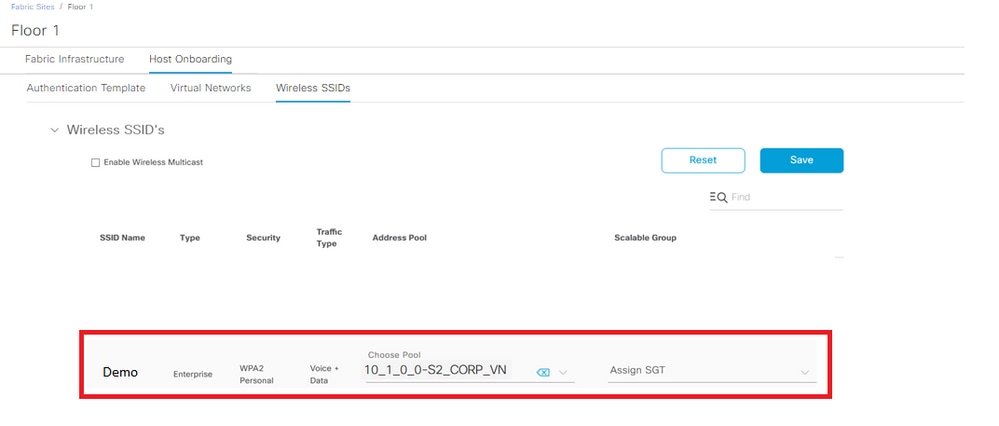
Stap 4. SSID's worden toegewezen aan de pool in de respectieve virtuele netwerken:
 Toegewezen SSID's Toegewezen SSID's
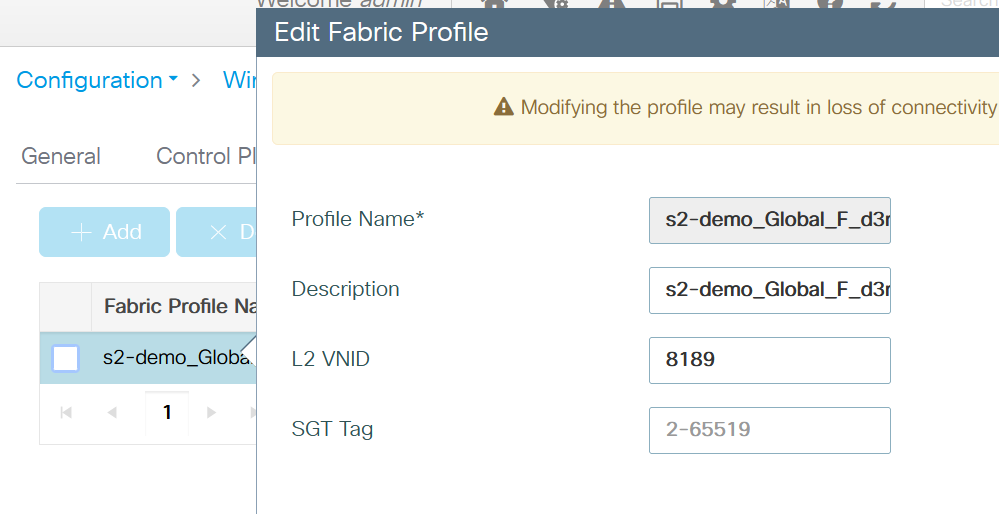
Stap 5. Aan de gekozen pool wordt een Fabric Profile met de L2 VNID toegevoegd en het Policy Profile wordt toegewezen aan het Fabric Profile, het is ingeschakeld voor Fabric.
Ga aan de WLC GUI-kant naar Configuration > Wireless > Fabric > Profiles.
 Fabric-profielFabric-profiel
Stap 6. Navigeer naar Configuratie > Tags & Profielen > Beleid. Controleer het fabricprofiel dat is toegewezen aan het beleidsprofiel:
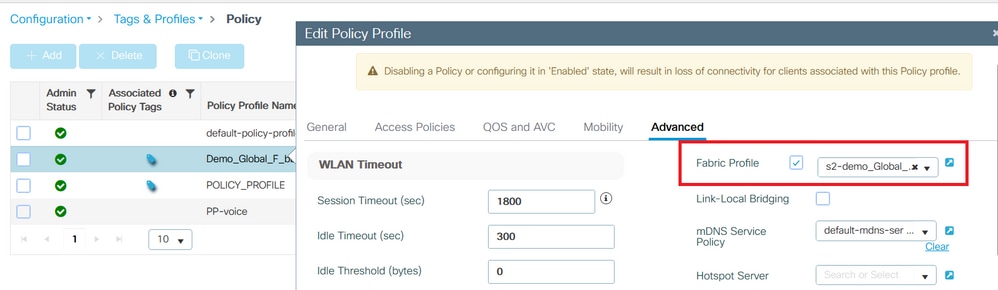 Fabric-profiel geconfigureerd op het PolicyFabric-profiel geconfigureerd op het Beleid
Verifiëren
Fabric-configuratie verifiëren op WLC en Cisco DNA
Over de WLC CLI:
WLC1# show tech
WLC1# toon tech draadloos
Configuratie controlevlak:
routerlisp
standaard locator-table
locator-set WLC
172.16.201.202
exit-locator-set
!
map-server sessie passief-open WLC
Site_UCI
beschrijving map-server geconfigureerd vanuit Cisco DNA Center
verificatiesleutel 7 <Sleutel>
CB1-S1#lispsessie tonen
Sessies voor standaard VRF, totaal: 9, vastgesteld: 5
Peer State omhoog/omlaag in/uit
172.16.201.202:4342 Omhoog 3d07h 14/14
WLC-configuratie:
draadloze verbinding
draadloos fabric control-plane default-control-plane
IP-adres 172.16.2.2 sleutel 0 47AA5A
WLC1# Overzicht fabric map-server weergeven
MS-IP-verbindingsstatus
-------------------------
172.16.1.2 OMHOOG
WLC1# overzicht van draadloze verbindingen weergeven
Fabric-status: ingeschakeld
Controlevlak:
Naam IP-adres Sleutelstatus
-------------------------------------------------------------
standaardstuurvlak 172.16.2.2 47aa5a omhoog
Navigeer in de WLC GUI naar Configuration > Wireless > Fabric en controleer of de fabric status is ingeschakeld.
Navigeer naar Configuration > Wireless > Access Points. Selecteer één toegangspunt in de lijst. Controleer of de fabric-status is ingeschakeld.
Navigeer op Cisco DNA naar Voorziening > Fabric Sites en controleer of u een fabric-site hebt. Navigeer op die fabric-site naar Fabric Infrastructure > Fabric en controleer of de WLC is ingeschakeld als fabric.
Problemen oplossen
Klant krijgt geen IP-adres
Stap 1. Controleer of de SSID een fabric is. Navigeer in de WLC GUI naar Configuration > Tags & Profiles > Policy. Selecteer het beleid en navigeer naar Geavanceerd. Controleer of het Fabric-profiel is ingeschakeld.
Stap 2. Controleer of de client vastzit in de status IP learn. Ga op de WLC GUI naar Bewaking > Draadloos > Clients. Controleer de status van de client.
Stap 3. Controleer of het beleid DHCP vereist.
Stap 4. Als het verkeer lokaal tussen de AP - edge-node wordt geschakeld, verzamelt u AP-logs (client-trace) voor de clientverbinding. Controleer of de DHCP-detectie is doorgestuurd. Als er geen DHCP-aanbieding arriveert, is er iets mis op de edge-node. Als de DHCP niet wordt doorgestuurd, is er iets mis op het toegangspunt.
Stap 5. U kunt een EPC op de edge node-poort verzamelen om de DHCP-ontdekkingspakketten te zien. Als u de DHCP-detectiepakketten niet ziet, staat het probleem op het toegangspunt.
SSID wordt niet uitgezonden
Stap 1. Controleer of de AP-radio's zijn uitgeschakeld.
Stap 2. Controleer of de status van het WLAN is ingeschakeld en of de SSID voor uitzending is ingeschakeld.
Stap 3. Controleer de configuratie van het toegangspunt als het toegangspunt is ingeschakeld. Ga naar Configuratie > Draadloos > Toegangspunten, selecteer één toegangspunt en op het tabblad Algemeen kunt u de Fabric Status Enabled en de RLOC-informatie zien.
Stap 4. Navigeer naar Configuration > Wireless > Fabric > Control Plane. Controleer of het controlevlak is geconfigureerd (met het IP-adres).
Stap 5. Navigeer naar Configuration > Tags & Profiles > Policy. Selecteer het beleid en navigeer naar Geavanceerd. Controleer of het Fabric-profiel is ingeschakeld.
Stap 6. Navigeer naar Cisco DNA en voer de stappen over SSID maken en WLC leveren opnieuw uit. Het Cisco DNA moet de SSID weer naar de WLC duwen.
Gerelateerde informatie
Revisiegeschiedenis
| Revisie | Publicatiedatum | Opmerkingen |
|---|---|---|
3.0 |
03-Sep-2026
|
Opmaak updates |
2.0 |
11-Dec-2025
|
Bijgewerkte titel, introductie, merkvereisten en opmaak. |
1.0 |
27-Apr-2023
|
Eerste vrijgave |

 Feedback
Contact Cisco
- Een ondersteuningscase openen

- (Vereist een Cisco-servicecontract)