Richtlijnen voor locatieonderzoek voor WLAN-implementatie begrijpen
Inhoud
Inleiding
In dit document worden de richtlijnen voor het uitvoeren van de site-enquête voor WLAN-implementatie beschreven.
Voorwaarden
Vereisten
Cisco adviseert kennis van deze onderwerpen:
- IEEE 802.11 draadloos
- Draadloos LAN-ontwerp
Gebruikte componenten
Dit document is niet beperkt tot specifieke software- en hardware-versies.
De informatie in dit document is gebaseerd op de apparaten in een specifieke laboratoriumomgeving. Alle apparaten die in dit document worden beschreven, hadden een opgeschoonde (standaard)configuratie. Als uw netwerk live is, moet u zorgen dat u de potentiële impact van elke opdracht begrijpt.
Achtergrond
De eerste stap in de implementatie van een draadloos LAN (WLAN) is ervoor te zorgen dat de gewenste bewerking begint met een locatieonderzoek om het gedrag van de radiofrequentie (RF) in een specifieke omgeving te beoordelen.
Veel problemen kunnen zich voordoen in een draadloos netwerk als gevolg van slechte planning en dekking.
Er is ontdekt dat veel site-enquêtes niet goed worden uitgevoerd of dat de site-enquête helemaal wordt weggelaten.
Het doel van dit document is om richtlijnen te geven voor een goede planning, voorbereiding en identificatie van de belangrijkste items die moeten worden gecontroleerd door middel van de analyse van een enquêterapport.
Conventies
Raadpleeg Conventies voor technische tips van Cisco voor informatie over documentconventies.
Soorten site-enquêtes
Er zijn drie soorten enquêtes: passief, actief en voorspellend.
passief onderzoek
Passieve enquêtes worden uitgevoerd met een alleen-luisteren-modus. De enquêtecliënt wordt nooit gekoppeld aan het toegangspunt (AP).
Dergelijke enquêtes kunnen nuttig zijn wanneer u op zoek bent naar malafide apparaten of een goede graadmeter wilt van de downlink RF-dekking van de infrastructuurapparaten.
Dit kan met een passief onderzoek:
- Identificeer schurken
- Snel probleemzones voor RF lokaliseren
- Definitieve RF-instelling valideren
- Eerste enquêtes uitvoeren
Het belangrijkste verlies van informatie met passieve enquêtes is uplink-informatie, fysieke (PHY) snelheidsgrenzen en hertransmissie.
PHY-snelheden zijn over het algemeen gebaseerd op RF-signaal- en ruisniveaus. Een passieve enquête rapporteert alleen signaalpropagatie voor bakens gemeten door bepaalde clients.
PHY-snelheden kunnen alleen worden gemeten aan de hand van feitelijke gegevens die van en naar een toegangspunt worden verzonden.
actieve enquête
Actieve enquêtes worden uitgevoerd met de enquêtecliënt die is gekoppeld aan de toegangspunten die tijdens de enquête worden gebruikt.
Wanneer een client is gekoppeld, voert deze alle taken uit die een typische 802.11-client uitvoert, inclusief gegevenssnelheden voor tariefverschuiving wanneer de RF-voorwaarde verandert en opnieuw wordt verzonden.
Actieve enquêtes worden vaak gebruikt voor nieuwe WLAN-implementaties omdat ze de meeste details bieden waarop een ontwerp kan worden gebaseerd.
Er zijn twee belangrijke methoden die worden gebruikt in actieve enquêtes:
Basic Service Set Identifier (BSSID) Method: Deze methode vergrendelt een client in het radio-MAC-adres van een toegangspunt en laat de client niet toe om te zwerven.Service Set Identifier (SSID) Method: Dit wordt vaker gebruikt voor scenario's na de implementatie en wordt gebruikt om meerdere toegangspunten te onderzoeken. Hiermee kan de enquêtecliënt koppelen aan een SSID waarbij de client tussen meerdere toegangspunten zwerft.
voorspellende enquêtes
Voorspellende enquêtes worden uitgevoerd met een softwareprogramma. Het programma gebruikt de informatie over het dekkingsgebied om AP-plaatsingen uit te voeren op basis van RF-algoritmen.
Deze enquêtes zijn meestal nietig van elk type veldmetingen.
De beste tijden om een voorspellende enquête op te nemen zijn:
- wanneer de implementatieomgeving nog niet is gebouwd.
- wanneer er behoefte is aan een budgettaire omgeving voor WLAN-gerelateerde hardware.
- wanneer de roamingvereisten minder streng zijn.
Bereid je voor op de enquête
Gebruik deze checklist om u te helpen uw enquête voor te bereiden.
Identificeer primaire vereisten:
- RF-toepassingsbehoeften (spraak, gegevens, locatie,...)
- Soort faciliteit
- Type clientapparaten
- Industrie verticaal
- Gebruikersvragenlijst
Identificeer facilitaire vereisten
- met één verdieping
- Meervoudige vloer
- Campus (binnen en buiten)
- magazijn
- Digitale plattegronden verkrijgen
Vereisten voor type clientapparaten identificeren
- Minimum ontvangen signaal sterkte indicator (RSSI)
- Minimale signaal-ruisverhouding (SNR)
- Vertraging en jittertolerantie
- Maximaal zendvermogen (Tx)
Plan voor de enquête
Gebruik deze checklist om uw enquête te plannen.
Eerste doorloop
- Type toegangsgebouw
- Anticiperen op moeilijke zones
- Onderzochte gebieden bevestigen
- Controleer de details van het gebied dat niet op de hoofddekkingskaart wordt vermeld
- Onverwacht zwerfpad controleren
Selecteer het juiste enquêtemodel
- data
- stem
- Location (Locatie)
Bepaal de juiste implementatiekenmerken
- Dichte implementatie
- Zeer mobiel (veel cellen; hoge betrouwbaarheid; snel bewegende clients) versus nomadisch (tijdelijke positie)
- Predictief versus actueel
Geef de tools op om de enquête te voltooien
- Digitale plattegronden verkrijgen
- Spectrumanalyse-tool zoals Cisco Spectrum Expert
- Professionele enquête tool zoals Airmagnet Survey of Ekahau Site Survey
Te implementeren clientapparaten definiëren
- Maximaal Tx-vermogensniveau
- ontvangergevoeligheid
- antenne
Bepaal de fysieke vereisten:
- Ondersteun
- Begrijp kabeloverwegingen
- Overwegingen bij montage en sluiting
- Buitenaarding en atmosferische elektrische ontladingsbescherming
- Overweeg de plaatsing van extra toegangspunten voor monitoring en snuiven
Checklist van basisitems om de siteenquêteprovider te vragen
- Frequentiebanden: 2,4 GHz, 5 GHz.
- Gereedschappen die gebruikt moeten worden om het onderzoek te voltooien, zoals Airmagnet, Ekahau, enzovoort.
- Actief of passief onderzoek.
- Automatische sampling.
- Type adapter dat moet worden gebruikt om de enquête uit te voeren.
- De dekkingsgebieden die 'binnen' of 'buiten het bereik' zijn, zoals trappenhuizen, liften, elektrische kamers, luchtschachten, mechanische ruimtes, enzovoort.
- Warmtekaart die de RF-dekking weergeeft voor alle 'in-scope'-gebieden met dekking die is ingesteld op het doel RSSI voor celrand met een signaallegende.
- Warmtekaart die SNR weergeeft voor alle 'in-scope' gebieden met de doel-SNR en een SNR-legende.
- Warmtekaart die de ruisvloer weergeeft voor alle ‘in-scope’-gebieden met de doelruisvloer en een ruisvloerlegende.
- Spectrumanalyse screenshots en opnames van mogelijke bronnen van interferentie. Definieer wat gewenst is in de analyse - Fast Fourier Transform (FFT), spectrogrammen, duty cycle, max hold, enzovoort.
- Identificeer en vermeld mogelijke bronnen van interferentie. Voer een walkthrough inspectie van de faciliteit uit. Vraag naar en zoek naar mogelijke bronnen van interferentie, zoals magnetrons, draadloze telefoons, enzovoort.
- De te gebruiken AP-hardware. De warmtekaarten kunnen er bijvoorbeeld anders uitzien voor de Aironet 3500-reeks toegangspunten dan de Aironet 3600-reeks toegangspunten. Selecteer het toegangspunt dat overeenkomt met het toegangspunt dat moet worden gekocht en geïmplementeerd.
- Als een passieve enquête wordt uitgevoerd, definieert u hoeveel toegangspunten tegelijk worden gepland om te worden gebruikt, één of drie. Drie is sneller dan één, maar de AP-plaatsingen kunnen suboptimaal zijn.
- Identificeer het type enquête dat moet worden uitgevoerd: alleen spraak, locatie of gegevens.
Fouten die een slechte enquête veroorzaken
Fouten kunnen worden gemaakt met het gebruik van enquêtehulpmiddelen waarmee een site-enquêterapport er goed uitziet. Deze fouten kunnen ervoor zorgen dat een hele verdieping of gebouw voldoende dekking lijkt te hebben wanneer in werkelijkheid clientapparaten in bepaalde gebieden een zeer zwakke dekking kunnen hebben.
Vraag bij het enquêterapport altijd de werkelijke enquêtegegevensbestanden op, zodat de werkelijke gegevens opnieuw kunnen worden onderzocht op fouten en problemen die niet in het enquêterapport worden weergegeven.
kalibratie
Met de kaartkalibratie in een enquêteprogramma kunt u de juiste afstand tussen twee punten op de kaart definiëren.
U kunt bijvoorbeeld een lijn tekenen over een muur van 40 voet op de kaart en specificeren dat de afstand van de lijn 40 voet vertegenwoordigt. De rest van de kaart kan worden aangepast op basis van deze gedefinieerde afstand.
Als de kaart niet goed is gekalibreerd, geven de warmtekaarten die zijn gegenereerd vanuit het toegangspunt niet de juiste afstand weer.
Gegevens die zijn verzameld uit een kaart die niet goed is gekalibreerd, resulteren in een volledig onnauwkeurig enquêterapport. Het wordt aanbevolen om de kaartkalibratie te verifiëren in enquêterapporten waar de warmtekaarten er niet correct uitzien.
In de meeste gevallen is er een enkel datapunt of AP-radio die veel grotere dekking biedt in de enquêtekaart in vergelijking met de werkelijke dekking. Het is een goede praktijk om AP-hittekaarten afzonderlijk te bekijken en de werkelijke omvang van de dekking te verifiëren.
Als u bijvoorbeeld een AP-hittekaart ziet die een hele vloer bedekt; dit kan een indicator zijn dat de kalibratie niet goed is geconfigureerd.
Merk kaarten op die er niet nauwkeurig uitzien waar de afbeelding uitgerekt of scheef lijkt. Dit kan een indicatie zijn van een ongeldige kaart die niet goed is geschaald.
Gebruik voor een betere nauwkeurigheid een lange afstand op de kaart wanneer u een afstand meet die wordt gebruikt voor kalibratie.
Discrepanties met zelfs een millimeter bij het gebruik van een kleine deuropening hebben een schadelijker resultaat in vergelijking met discrepanties met een millimeter wanneer een hele gang wordt gebruikt.
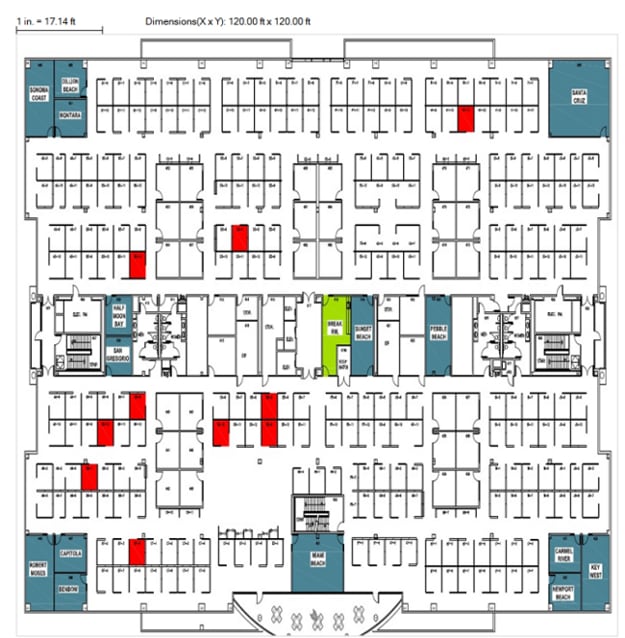
De standaardafmetingen nadat een tekening is geïmporteerd, zijn 120 voet bij 120 voet. Als u een kaart ziet die nog steeds is gekalibreerd op 120 voet bij 120 voet, is dit een indicatie dat de kaart niet is gekalibreerd.
U kunt de kaart niet opnieuw kalibreren nadat de enquête is uitgevoerd om enquêtegegevens te herstellen die zijn genomen toen de kaartkalibratie niet goed was geschaald. U moet de kaartkalibratie corrigeren en een nieuwe enquête uitvoeren.
Afbeelding 1: Onjuist geschaalde kaart met standaardafmetingen van 120 voet bij 120 voet
Afbeelding 2: correct gekalibreerde kaart
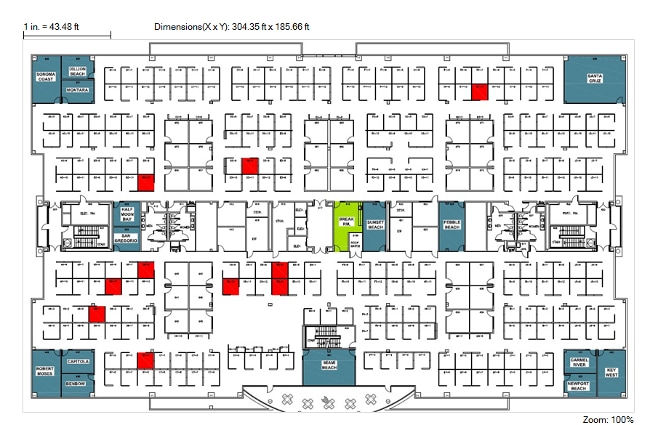
Controleer altijd de kaartkalibratie. Meet de afstand tussen twee punten op de kaart en controleer de nauwkeurigheid.
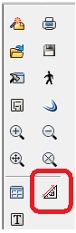
Gebruik het ‘meetinstrument’ in AirMagnet om de afstand tussen de gewenste punten op de kaart te meten.
Afbeelding 3: Meetinstrument
signaalvoortplanting
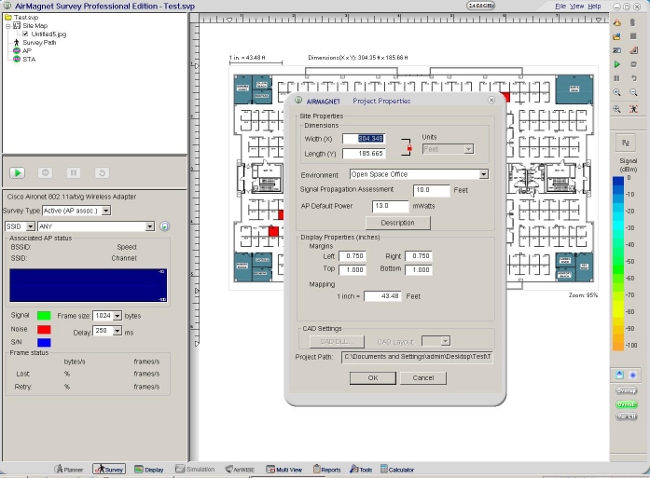
Met de "Signal Propagation Assessment" kan de applicatie voor locatieonderzoek de signaalpropagatie tussen gegevenspunten voorspellen. Als deze waarde te hoog is, worden de resultaten onnauwkeurig weergegeven en worden acceptabele signaalniveaus weergegeven in gebieden met onvoldoende dekking.
Wanneer u een rapport bekijkt waarin het signaal zich ver buiten de muren van het gebouw uitstrekt of gebieden waar datapunten zijn genomen, is dit een mogelijke indicatie dat de ‘Signal Propagation Assessment’ te hoog is ingesteld.
De standaard voor AirMagnet is 40 voet, wat niet nauwkeurig genoeg is voor nauwkeurige resultaten. Een instelling van 15 tot 20 voet biedt resultaten die nauwkeuriger zijn. Zoals eerder vermeld, is het altijd een beste praktijk om AP-warmtekaarten afzonderlijk te bekijken.
Let op hoe ver het signaal zich voortplant vanaf een enkel toegangspunt en let ook op dat het signaal zwakker wordt naarmate u verder van het toegangspunt verwijderd raakt.
U kunt de waarde ‘Signal Propagation Assessment’ wijzigen in een andere waarde nadat een enquête is voltooid zonder dat u de enquête opnieuw hoeft uit te voeren.
Afbeelding 4: Signaalpropagatie wijzigen van de standaardinstellingen
enquêtepad
Het is belangrijk om het enquêtepad te verifiëren waarop de gegevenspunten zijn genomen. Controleer of het enquêtepad een geldig wandelpad is en geen paden heeft die door muren lopen.
Het enquêtepad vereist ook een wandelpad dat gegevenspunten toont die zijn verzameld in kamers en kantoren waar de gewenste dekking is.
Het is mogelijk dat u niet de juiste dekking in een kamer of gebied dat dekking toont, maar heeft geen wandelpad of datapunt.
Controleer of de deuren van de kamers en kantoren gesloten waren toen de gegevenspunten werden verzameld. Beoordeel het enquêtepad om te controleren hoe vaak gegevenspunten worden verzameld.
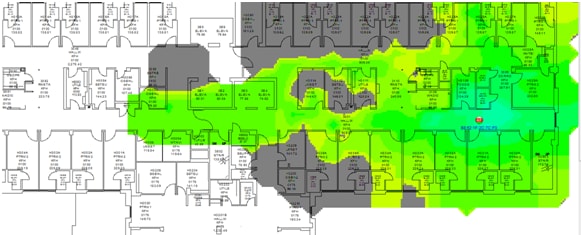
onvolledig wandelpad
Datapunten werden niet op alle locaties genomen; dit omvat binnen de kantoren aan de onderkant van de plattegrond. Gebieden in het wit geven aan dat er geen metingen zijn uitgevoerd.
Figuur 5: Onvolledig wandelpad
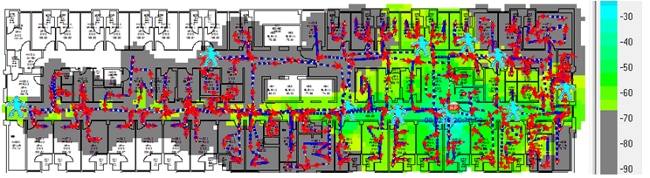
Volledig wandelpad
Datapunten werden vastgelegd in de kantoren langs de onderkant van de plattegrond. Dit wordt aangegeven door de rode en blauwe lijn die in de kamers te zien is.
Figuur 6: Volledig wandelpad
Overwegingen voor capaciteit
Voor gebieden zoals conferentieruimten, die een potentieel hebben voor een hoge klantdichtheid, is het belangrijk om rekening te houden met de behoeften aan klantcapaciteit en de dekking.
Wanneer u rekening houdt met de capaciteit van de client, is het belangrijk om te controleren welke toepassingen op de clientapparaten worden gebruikt om te begrijpen hoeveel bandbreedte vereist is.
Kanaalscan, SSID en adaptertype
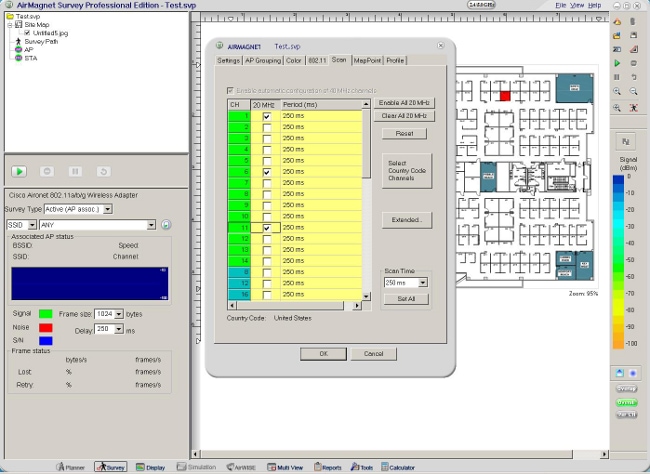
Het is belangrijk om de ‘kanaalscanlijst’ te controleren om er zeker van te zijn dat alle kanalen die in gebruik zijn, in de lijst zijn opgenomen. Het wordt aanbevolen om alleen de kanalen te scannen die door de draadloze infrastructuur worden gebruikt.
Het is mogelijk om onjuiste metingen te ontvangen als u te snel tussen gegevenspunten loopt en de adapter niet genoeg tijd geeft om de volledige scanlijst te voltooien.
Als u scant op malafide apparaten, moet u zich ervan bewust zijn dat malafide apparaten op kanalen die niet in de scanlijst staan, niet worden gedetecteerd.
Afbeelding 7: Kanaalscanlijst
Een andere aanbeveling is om alleen warmtekaarten te scannen of te bekijken voor SSID's die worden geleverd door de draadloze infrastructuur. Dit is erg belangrijk in gebouwen waar een aangrenzende verdieping van een andere partij is.
De doorbloeding van hun draadloze infrastructuur lijkt uw eigen dekking te zijn. Let op welke adapter is gebruikt in een enquête.
De adapter vereist vergelijkbare kenmerken als de adapters op de apparaten die daadwerkelijk worden gebruikt in het draadloze netwerk. Controleer welk type clientadapter tijdens de enquête is gebruikt.
Een clientadapter met een betere ontvangergevoeligheid en een sterkere antenne biedt geen nauwkeurige resultaten om te vergelijken met clients die daadwerkelijk in de productie worden gebruikt.
Belangrijkste items om te controleren in een post-validatie enquête
Het primaire doel van een enquête na validatie is om gedetailleerde informatie te verstrekken die de huidige RF-dekking behandelt en bepaalt of er voldoende dekking is om de vereisten voor netwerkontwerp te ondersteunen.
Onderzoeken na validatie moeten ook informatie bevatten die betrekking heeft op storingsbronnen, plaatsing van apparatuur en malafide apparaten. De documentatie van de site-enquête dient als leidraad voor de verificatie van de draadloze infrastructuur.
Dit document bespreekt de belangrijkste onderwerpen die moeten worden behandeld in een post-validatie enquêterapport.
dekking
Dekking definieert de mogelijkheid van draadloze clients om verbinding te maken met een draadloos toegangspunt met een signaalsterkte en -kwaliteit die hoog genoeg zijn om de effecten van RF-interferentie te overwinnen.
De rand van de dekking voor een toegangspunt is gebaseerd op de signaalsterkte en SNR die worden gemeten wanneer het clientapparaat van het toegangspunt wordt verwijderd.
De signaalsterkte die nodig is voor een goede dekking varieert afhankelijk van het specifieke type clientapparaten en toepassingen op het netwerk.
Raadpleeg de RF-richtlijnen die zijn gespecificeerd in de implementatiegids voor draadloze IP-telefoons van Cisco 7925G voor ondersteuning van draadloze Voice over IP (VoIP).
De minimale aanbevolen draadloze signaalsterkte voor spraaktoepassingen is -67 dBm en de minimale SNR is 25 dB.
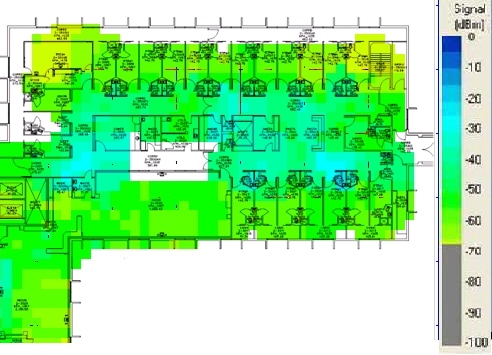
De eerste stap in de analyse van een post site enquête is het verifiëren van de ‘Signal Coverage’. De signaaldekking wordt gemeten in dBm.
U kunt de kleurgecodeerde signaalmeter aanpassen aan uw minimaal toegestane signaalniveau om gebieden te bekijken waar voldoende en onvoldoende dekking is.
Het voorbeeld in figuur 8 toont blauwe, groene en gele gebieden in de kaart hebben signaaldekking bij -67 dBm of beter. De grijze gebieden op de dekkingskaarten hebben een gebrekkige dekking.
Afbeelding 8: Signaal bij -67 dBm
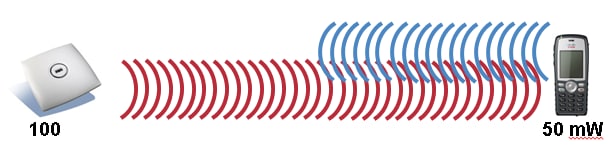
Wanneer u de signaaldekking controleert, controleert u of het zendvermogen van het toegangspunt niet groter is dan wat de clientapparaten kunnen ondersteunen.
De Cisco Unified Wireless IP Phone 7925G gebruikt bijvoorbeeld standaard het hoogst beschikbare zendvermogen (17 dBm / 50 mW voor 2,4 GHz en 16 dBm / 40 mW voor 5 GHz).
Het is mogelijk om een enquêterapport te hebben dat een goede dekking op alle gebieden laat zien; als u echter AP's hebt die werken met het hoogste zendvermogen, kunt u mogelijk uplinkproblemen blijven ervaren waarbij de clientapparaten niet dezelfde zendkracht ondersteunen.
Voor gebieden waar er een gebrekkige dekking is, en er is AP-transmissie naar niveaus die de clientapparaten niet kunnen ondersteunen, verhoogt dit alleen de dekking op de downlink.
Afbeelding 9: AP-transmissieniveaus
overlappen
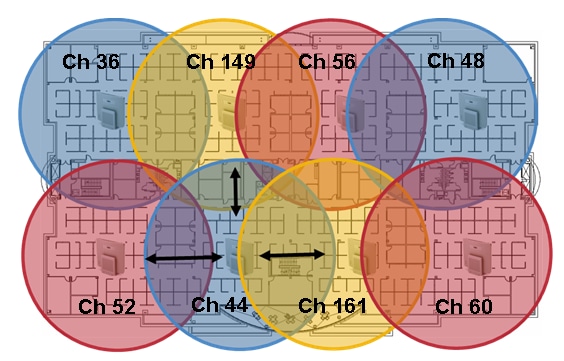
Controleer de site-enquête om te bepalen of de kanaaloverlapping voldoende is voor apparaten om naar het volgende toegangspunt te zwerven voordat het signaal van het vorige toegangspunt verloren gaat.
Op basis van de RF-richtlijnen die zijn gespecificeerd in de Cisco 7925G Wireless IP Phone Deployment Guide, moet u bijvoorbeeld niet-overlappende kanalen gebruiken en ten minste 20 procent overlapping met aangrenzende kanalen toestaan wanneer telefoons worden geïmplementeerd in de 802.11b / g-omgeving.
Voor voice-implementaties wordt aanbevolen dat de celrand op -67 dBm is met 20 procent overlap.
Afbeelding 10: Kanaaloverlapping
signaal-ruisverhouding
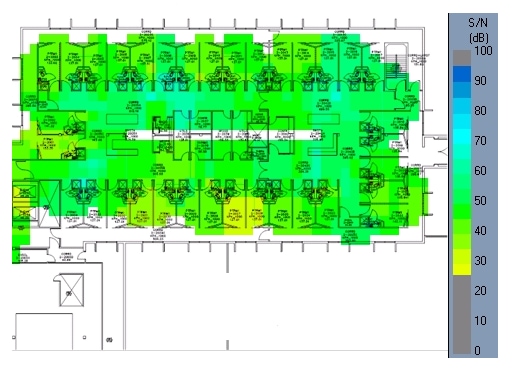
SNR is de verhouding van een gegeven verzonden signaal tot de achtergrondruis op dat kanaal. De RF-richtlijnen die zijn gespecificeerd in de Cisco 7925G Wireless IP Phone Deployment Guide vereisen een minimale SNR van 25 dB (25 = -92 dBm ruisniveau met -67 dBm signaal).
U kunt de SNR-warmtekaart bekijken in het keuzemenu van de AirMagnet-werkbalk en de selectie wijzigen van Signal Coverage naar SNR.
U kunt de kleurgecodeerde signaalmeter ook aanpassen aan uw minimaal toegestane SNR-niveau om gebieden te bekijken waar voldoende en onvoldoende SNR is.
Blauwe, groene en gele gebieden op de kaart in figuur 11 hebben een SNR van 25 dB of beter. Grijze gebieden op de kaart voldoen niet aan de minimale SNR van 25.
Figuur 11: SNR bij 25 dB
ruisvloer
De ruisvloer is een mengsel van alle achtergrondstraling die wordt aangetroffen in de omgeving die het gebruikte systeem omringt. RF-signalen moeten hoger zijn dan de ruisvloer om als geldig, nuttig signaal door een ontvanger te kunnen worden gedetecteerd.
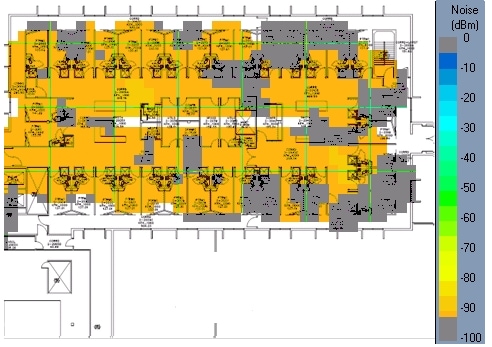
Voor een SNR van 25 dB en signaal bij -67 dBm mag het geluidsniveau niet hoger zijn dan -92 dBm. U kunt de ‘ruisvloer’ hittekaart bekijken in het keuzemenu van de AirMagnet-werkbalk en de selectie wijzigen in Noise Floor.
U kunt de kleurgecodeerde signaalmeter ook aanpassen aan uw minimaal toegestane geluidsniveau om gebieden te bekijken waar het geluidsniveau van de vloer hoger is dan -92 dBm.
Grijze oppervlakken in de vloer zoals weergegeven in figuur 12 hebben geluidsniveaus die niet hoger zijn dan -92 dBm. Oranje en geel hebben een geluidsniveau van meer dan -92 dBm.
Figuur 12: Ruisvloer bij -92 dBm
doorbloeden
Het RF-signaal kan doorbloeden vanaf de bovenste en onderste verdiepingen. Het is belangrijk om te weten hoeveel signaal door de vloeren stroomt, omdat dit interferentie met meerdere kanalen kan veroorzaken en ook de reden kan zijn waarom een AP-radio op een zeer laag vermogensniveau werkt.
Bovendien is dit een mogelijke reden waarom het lijkt dat aangrenzende toegangspunten op dezelfde verdieping dynamisch hetzelfde kanaal hebben gekozen.
Bekijk een kaart met de AP-plaatsingen op elke verdieping en controleer of de AP-plaatsingen niet direct hoger of lager zijn gestapeld dan dezelfde AP-plaatsingen op een bepaalde verdieping. AP-plaatsingen over verdiepingen moeten worden gespreid om een betere dekking te bieden.
Controleer de lijst met buren van het toegangspunt om te controleren of er doorbloeding is en of u toegangspunten detecteert die zich op verschillende verdiepingen op een sterk signaalniveau bevinden.
De Cisco WLC Config Analyzer op de Cisco Support Community biedt een gedetailleerd beeld van de buurinformatie van het toegangspunt.
Schurken en interferenten
Rogue AP's zijn draadloze AP's die op een bedrijfsnetwerk zijn geïnstalleerd zonder toestemming van de afdeling bedrijfsinformatietechnologie. De meeste malafide toegangspunten zijn niet veilig geïnstalleerd en kunnen door buitenstaanders worden gebruikt om toegang te krijgen tot een bedrijfsnetwerk.
Naast het beveiligingsrisico dat deze apparaten vormen, zijn malafide toegangspunten een bron van interferentie met RF-kanalen en aangrenzende kanalen, waardoor de prestaties van het WLAN van de onderneming worden aangetast.
Als deze toegangspunten geen zakelijke rechtvaardiging hebben, moeten ze onmiddellijk van het netwerk worden losgekoppeld. Wanneer de verbinding wordt verbroken, verbetert dit de algehele netwerkbeveiliging en vermindert het de RF-interferentie met nabijgelegen infrastructuur-AP's.
Als deze toegangspunten echter wel een vereiste zakelijke functie hebben, moet u het vooruitzicht onderzoeken om de toepassing te integreren in de huidige WLAN-infrastructuur van het bedrijf.
Een afzonderlijke walkthrough wordt normaal gesproken voltooid met de experts van de serviceprovider om malafide apparaten en interferenten te detecteren en op te nemen, wat u een samenvatting geeft van wat er op dat moment werd gedetecteerd.
Figuur 13: Spectrumdeskundigen
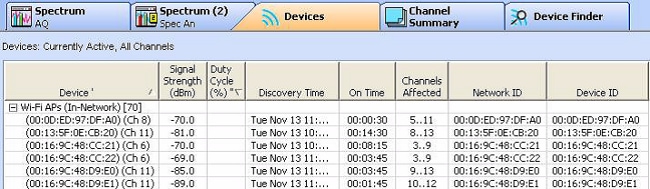
Vertrouw niet alleen op dit rapport of vertrouw voortdurend op de infrastructuur om interferenties en malafide apparaten te detecteren en te rapporteren.
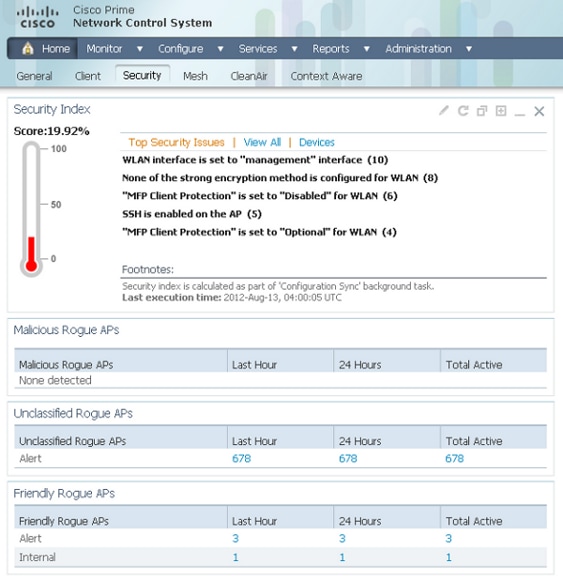
Schurkenstaten die door de infrastructuurapparaten worden gedetecteerd, moeten voor verdere triage en onderzoek aan een beheersysteem worden gemeld.
Figuur 14 geeft een voorbeeld van het tabblad Network Control System (NCS) security summary .
Afbeelding 14: tabblad NCS-beveiligingsoverzicht
Gebruik WLC Link-Test om te helpen bij de beoordeling van de dekking
Om te bepalen of de huidige AP-dekking voldoende is voor de toepassingen die op een client worden uitgevoerd, biedt de WLC een gebruiksvriendelijke tool voor het testen van koppelingen.
Hoe te controleren voor AP dekking
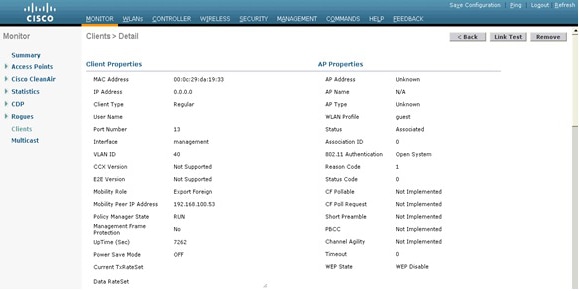
Stap 1: Met de client gekoppeld aan een toegangspunt en vanaf het MAC-adres dat overeenkomt met de client, selecteert u WLC > Monitor > Clients. De clientgegevens worden weergegeven zoals weergegeven in figuur 15.
Stap 2: Klik op de knop Linktest en voer de linktest uit. Deze actie voert een bidirectionele linktest uit die de huidige dekking van de client bepaalt.
Als er geen verloren pakketten zijn, probeert u de client van het toegangspunt te verwijderen om te bepalen of er een extra bereik beschikbaar is terwijl er voldoende signaal wordt onderhouden om de toepassingsprestaties van hoge kwaliteit te hebben.
Afbeelding 15: Clientgegevens met optie voor verbindingstest
Een dekkingsdoel is om een signaal van -67 dBm RSSI of beter naar de AP te vereisen, met een aanname dat een ruisvloer van -92 dBm, voor een SNR van 25 dB.
Wanneer u dekkingstests uitvoert op 2,4 GHz, wordt het aanbevolen om de lagere gegevenssnelheden uit te schakelen. Dit komt omdat het -67 dBm RSSI-dekkingsgebied veel groter is met één (1) Mbps-datasnelheid dan 12 Mbps.
Dit is een afweging tussen bereik en bandbreedte. Dichte 2,4 GHz-netwerken hebben een hoog kanaalgebruik. De meest effectieve manier om het gebruik van kanalen te verminderen, is door lagere gegevenssnelheden te verwijderen.
Begrijp de draadloze datasnelheden
Configuraties van draadloze gegevenssnelheden zijn een van de meest essentiële tools die beschikbaar zijn om draadloze netwerken af te stemmen en te optimaliseren. De keuze van de gegevenssnelheid heeft een directe invloed op de dekking en prestaties; daarom is het essentieel om te begrijpen hoe wijzigingen in gegevenssnelheden een omgeving beïnvloeden.
Dekking (celgrootte)
Lagere datasnelheden kunnen worden gedemoduleerd over grotere afstanden dan hogere datasnelheden. Dit komt door de lagere complexiteitsschema's om de gegevens te coderen; het signaal kan worden begrepen bij een lagere SNR.
Schakel lagere gegevenssnelheden in om het effectieve bereik van het toegangspunt te vergroten; schakel de lagere gegevenssnelheden uit om het effectieve bereik van het toegangspunt te verlagen.
Figuur 16: Dekking (celgrootte)
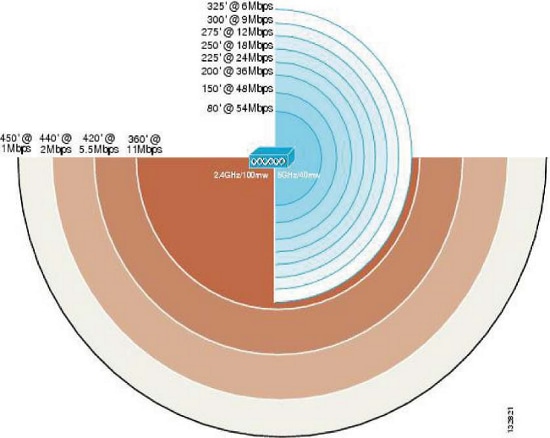
Als u het bereik verhoogt, resulteert dit in een grotere dekking ten koste van de totale doorvoer. Bij 2,4 GHz-implementaties (en zeer dichte 5 GHz-implementaties met beperkte kanalen) zal dit waarschijnlijk een negatieve invloed hebben op het kanaalgebruik als gevolg van aangrenzende interferentie met meerdere kanalen.
Aan de andere kant, als u het bereik verlaagt, resulteert dit in betere prestaties en vermindert co-channel interferentie en vermindert effectief het kanaalgebruik.
Figuur 17: Dekking (celgrootte)
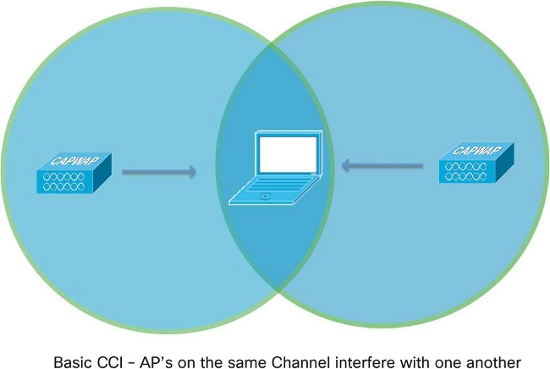
De sleutel is om deze opties in evenwicht te brengen om de beste prestaties te bereiken op basis van de gewenste AP-dichtheid en client / applicatievereisten.
Als u bijvoorbeeld spraakservices in de omgeving hebt, hebt u waarschijnlijk een hogere dichtheidsimplementatie en moet u de lagere gegevenssnelheden uitschakelen om de prestaties te verbeteren (richtlijn voor 792x is 12 Mbps als laagste).
Als u een magazijn met oude 802.11b-scanners hebt, moet u natuurlijk de lagere tarieven ingeschakeld houden. Versie 7.2 van de Wireless LAN Controller-software verbetert onze controle over de omgeving door het gebruik van RF-profielen, waarmee u gegevenssnelheden per AP-groep kunt instellen.
In het algemeen stellen de meeste implementaties het laagste ingeschakelde tarief in als het verplichte tarief. High density en multicast omgevingen hebben meerdere hogere verplichte tarieven. Raadpleeg de sectie Multicast Delivery in dit document voor meer informatie.
Beheerframes
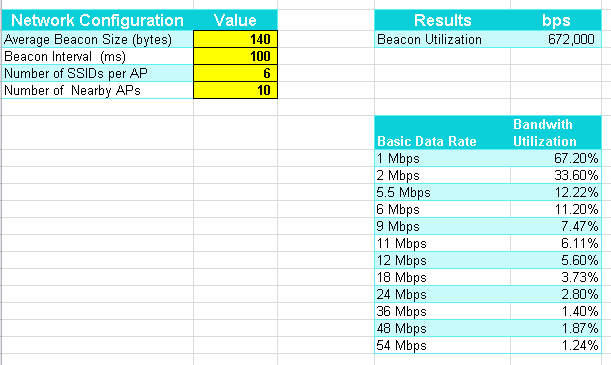
802.11-beheerframes worden verzonden met de laagste verplichte (basis)datasnelheid. De belangrijkste zorg hierbij is het bakenverkeer.
Als bijvoorbeeld één (1) Mbps wordt gedefinieerd als verplicht in een dichte implementatie met zes (6) SSID's, wordt 67 procent van de zendtijd (bandbreedte) alleen op bakens gebruikt.
Als 12 Mbps het laagste verplichte tarief is, wordt slechts vijf (5) procent van de zendtijd verbruikt door bakens.
Wanneer u de lagere gegevenssnelheden uitschakelt en het aantal SSID's beperkt, vermindert dit de tijd die wordt besteed aan beheerverkeer en zorgt dit voor meer bandbreedte voor de aangesloten clients.
Figuur 18: Beheerframes
Multicast-levering
In het algemeen worden Multicast/Broadcast frames verzonden met de hoogste verplichte (basis) datasnelheid. Er is een uitzondering als er huidige geassocieerde klanten zijn die verzenden tegen een tarief dat lager is dan het hoogste verplichte tarief.
In deze situatie verzendt het toegangspunt Multicast/Broadcast-frames tegen het hoogste verplichte tarief dat lager is dan of gelijk is aan alle huidige transmissietarieven van de client.
Het hoogste verplichte tarief is bijvoorbeeld 24 Mbps en het laagste verplichte tarief is ingesteld op zes (6) Mbps. Als alle clients op die BSSID verzenden met 24 Mbps of hoger, gebruikt u 24 Mbps om multicast te verzenden.
Maar als één clienttarief wordt verlaagd naar zes (6) Mbps, vindt de transmissie plaats op zes (6) Mbps. Anders kan die klant het niet ontvangen.
Wijzig de verplichte tarieven om de multicast-prestaties te wijzigen. Wanneer u hoge verplichte tarieven instelt, kunnen hierdoor multicast-streams met een hogere bandbreedte worden geleverd, hoewel alle clients de stream niet erg betrouwbaar ontvangen.
Als u lagere verplichte tarieven instelt, kan de stream worden geleverd aan klanten met een lagere signaalsterkte ten koste van de bandbreedteprestaties.
Veelvoorkomende scenario's voor probleemoplossing
- Vermoeden van een slechte dekking/onvoldoende AP-dichtheid – Als de zendkracht van het toegangspunt al maximaal is, kunt u de lagere gegevenssnelheden inschakelen zodat clients van verder weg verbinding kunnen maken. Dit heeft een negatieve invloed op de prestaties, maar het kan helpen om te begrijpen dat extra toegangspunten nodig zijn.
- Hoog kanaalgebruik – Als u wilt proberen het kanaalgebruik te verminderen en de prestaties te verbeteren, schakelt u de lagere gegevenssnelheden uit. Bepaal of de gebruiker een 802.11b / legacy-client heeft voordat u deze wijziging aanbrengt, om problemen te voorkomen.
- Groot aantal SSID's - Probeer het aantal SSID's dat wordt uitgezonden te verminderen. Hulp voor AP-groepen. Elke SSID heeft standaard 10 bakens om per seconde te verzenden, zodat u wat zendtijd kunt besparen.
- Multicast-verkeer -- Als apparaten de multicast-stream niet betrouwbaar ontvangen, moet u de verplichte datasnelheden verlagen. Als de multicast-stream bandbreedte-intensief is, zoals High Definition (HD) video, moet u een hoger tarief instellen op verplicht om de prestaties te verbeteren.
Verificatie van signaalsterkte
- Gebruik de softwaretoepassing in SSIDer.
- Gebruik de lijst met buren op een Cisco 792x draadloze telefoon.
inSSIDer
inSSIDer is een Wi-Fi scan applicatie ontwikkeld door MetaGeek. Het is compatibel met Windows XP, Windows Vista en Windows 7 (32 en 64 bit). Hiermee kunt u de ontvangen signaalsterkte volgen met de draadloze adapter die al is geïnstalleerd.
U kunt de informatie op veel criteria sorteren, waaronder MAC-adres, SSID, kanaal, RSSI en tijd.
inSSIDer kan worden gedownload bij MetaGeek.
Wanneer u in SSIDer hebt gedownload en geïnstalleerd, kunt u het startscherm zien zoals weergegeven in figuur 19.
Afbeelding 19: InSSIDer-startscherm
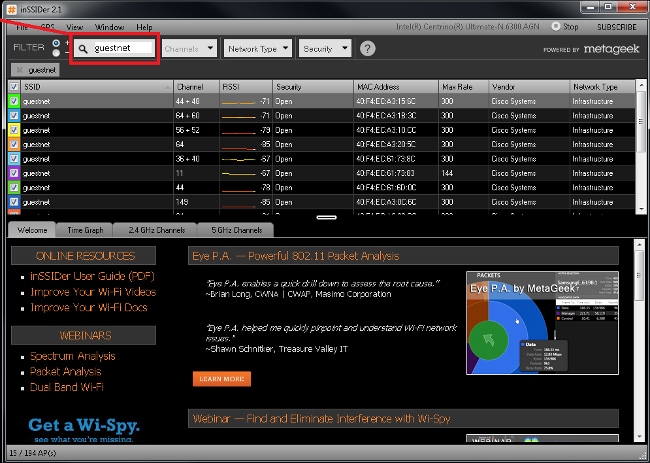
De verschillende filters die u kunt toepassen, bevinden zich bovenaan het scherm. In figuur 20 is het filter ingesteld op het SSID-gastennet. Filter op de SSID die u wilt meten om onjuiste resultaten van nabijgelegen malafide draadloze netwerken te voorkomen.
U kunt ook filteren op kanaal, netwerktype (Infrastructure/Adhoc) en beveiliging (Open, WEP, WPA/WPA2 Personal/Enterprise).
inSSIDer kan een grafiek van de signaalsterkte en kanaalinformatie weergeven voor eenvoudige analyse. In het voorbeeld in figuur 20 wordt weergegeven dat het filter is ingesteld op SSID-gastnet op het tabblad 5 GHz-kanalen.
Afbeelding 20: inSSIDer-gastennet 5 Ghz-kanalen tabblad
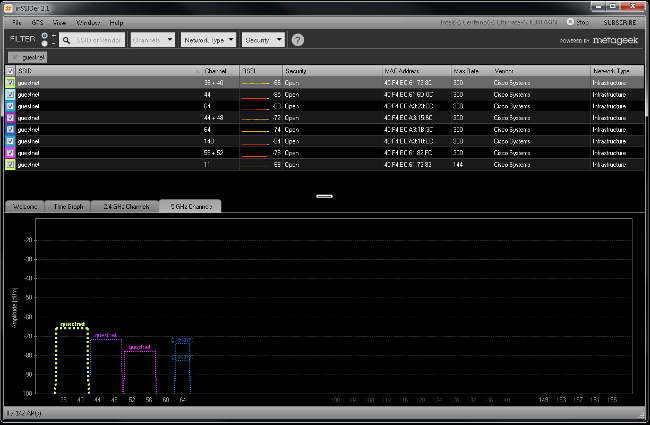
Voor de beste prestaties moet u uw werkstation aansluiten op de SSID die u wilt verifiëren. Dit zorgt voor een snellere verwerking van Beacon en Probe Responses.
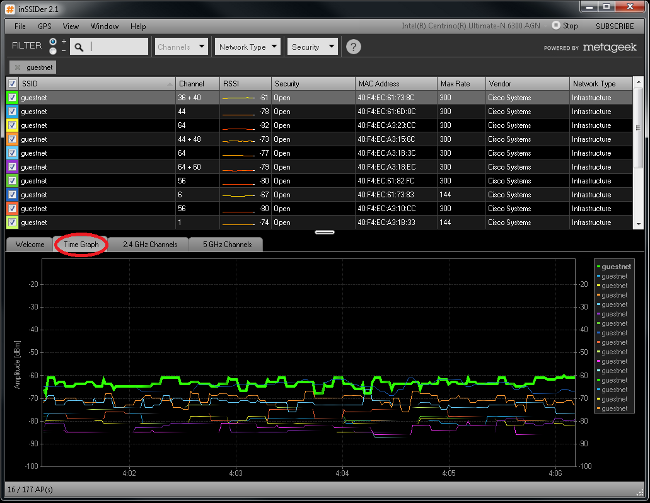
Vergeet niet dat het doel voor spraakservices is om ten minste twee (2) AP's te allen tijde te laten horen bij -67 dBm of hoger.
In dit voorbeeld falen spraakdiensten in deze omgeving, omdat er slechts één (1) signaalsterkte groter is dan -67 dBm (met de aanname van een ruisvloer van -92 dB, wat een SNR van 25 dBm mogelijk maakt).
U kunt controleren of de signaalsterkte in de loop van de tijd in uw omgeving varieert, als u vermoedt dat er RF-problemen zijn veroorzaakt door omgevingsveranderingen.
Afbeelding 21: inSSIDer De signaalsterkte controleren
Buurtlijst op 792x-telefoon
De Cisco Unified Wireless IP Phone 7925G, 7925G-EX en 7926G kunnen worden gebruikt om de dekking te controleren met het menu Buurenlijst.
Selecteer Instellingen > Status > Buurenlijst om toegang te krijgen tot het menu Buurenlijst in de Cisco Unified Wireless IP Phone 7925G, 7925G-EX en 7926G.
Het aangesloten toegangspunt wordt rood gemarkeerd. Als de modus Automatisch scannen is ingeschakeld (standaard), de Cisco Unified Wireless IP Phone 7925G, 7925G-EX en 7926G inactief zijn (niet aangeroepen), scant Automatisch scannen alleen wanneer het huidige signaal naar de scandrempel daalt, zodat slechts één toegangspunt in de lijst zichtbaar is.
Als u alle toegangspunten in het menu van de lijst met buren met de modus Automatisch scannen wilt weergeven, belt u met de Cisco Unified Wireless IP Phone 7925G, 7925G-EX en 7926G, waar de scanbewerking voortdurend plaatsvindt terwijl het telefoongesprek actief is in de modus Automatisch scannen.
Met de modus Continu scannen scant de Cisco Unified Wireless IP Phone 7925G, 7925G-EX en 7926G altijd, ongeacht de oproepstatus (inactief of on call) of het huidige AP-signaalniveau (RSSI).
Met Unified Wireless IP Phone 7925G, 7925G-EX en 7926G Release 1.4(2) worden buren in volgorde van het sterkste signaal naar het zwakste signaal weergegeven met behulp van de Auto-RSSI-, 802.11a- of 802.11b/g-modus.
Als u de modus Auto-a of Auto-b/g gebruikt, worden de buren in deze volgorde weergegeven:
- Buren met voorkeursband met >= -67 dBm RSSI.
- Minder voorkeursbandburen met >= -67 dBm RSSI.
- Buren met een voorkeursband met < -67 dBm RSSI.
- Buren met een lagere voorkeursband met < -67 dBm RSSI.
Figuur 22: Lijst van buurlanden
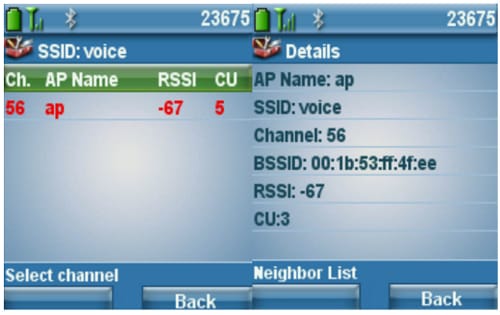

Opmerking: De CU-metriek (Channel Utilization) in figuur 22 verwijst naar de Quality of Service (Qos) Enhanced Basis Service Set (QBSS)-index, die een maximumwaarde van 255 heeft. Deel de waarde in CU door 255 om een percentage kanaalgebruik te bereiken. De richtlijn voor voice-implementaties is om CU onder de 105 te houden (105/255 = ongeveer 41 procent).
Gerelateerde informatie
- High Density Wireless LAN-ontwerpgids
- Implementatiehandleiding voor Cisco 7925G draadloze IP-telefoon
- Cisco WLC Config Analyzer op de Cisco Support Community
- Technische ondersteuning en documentatie – Cisco Systems
Revisiegeschiedenis
| Revisie | Publicatiedatum | Opmerkingen |
|---|---|---|
3.0 |
14-Nov-2023
|
Structuur, introductie, koppelingen, merkvereisten, koppen |
2.0 |
01-Aug-2022
|
Grammatica, structuur, machinevertaling maskeren. |
1.0 |
14-Feb-2020
|
Eerste vrijgave |

 Feedback
Contact Cisco
- Een ondersteuningscase openen

- (Vereist een Cisco-servicecontract)