Netwerkinstellingen wijzigen in Informacast met GUI en console

Downloadopties
Inclusief taalgebruik
De documentatie van dit product is waar mogelijk geschreven met inclusief taalgebruik. Inclusief taalgebruik wordt in deze documentatie gedefinieerd als taal die geen discriminatie op basis van leeftijd, handicap, gender, etniciteit, seksuele oriëntatie, sociaaleconomische status of combinaties hiervan weerspiegelt. In deze documentatie kunnen uitzonderingen voorkomen vanwege bewoordingen die in de gebruikersinterfaces van de productsoftware zijn gecodeerd, die op het taalgebruik in de RFP-documentatie zijn gebaseerd of die worden gebruikt in een product van een externe partij waarnaar wordt verwezen. Lees meer over hoe Cisco gebruikmaakt van inclusief taalgebruik.
Over deze vertaling
Cisco heeft dit document vertaald via een combinatie van machine- en menselijke technologie om onze gebruikers wereldwijd ondersteuningscontent te bieden in hun eigen taal. Houd er rekening mee dat zelfs de beste machinevertaling niet net zo nauwkeurig is als die van een professionele vertaler. Cisco Systems, Inc. is niet aansprakelijk voor de nauwkeurigheid van deze vertalingen en raadt aan altijd het oorspronkelijke Engelstalige document (link) te raadplegen.
Inhoud
Inleiding
In dit document wordt beschreven hoe u de netwerkinstellingen in Cisco Basic Paging (InformaCast) kunt wijzigen en oplossen met de grafische gebruikersinterface (GUI) en de console.
Voorwaarden
Vereisten
Cisco raadt kennis van de volgende onderwerpen aan:
- Cisco Basic Paging
- Linux
Gebruikte componenten
De informatie in dit document is gebaseerd op deze softwareversie:
- Informacast basic Paging versie 11.0.5 – 11.3
De informatie in dit document is gebaseerd op de apparaten in een specifieke laboratoriumomgeving. Alle apparaten die in dit document worden gebruikt, zijn gestart met een gewist (standaard) configuratie. Als uw netwerk live is, moet u zorgen dat u de potentiële impact van elke opdracht begrijpt.
Configureren
U kunt methode 1 of 2 gebruiken om het IP-adres, masker, DNS en gateway voor de Singlewire-server te wijzigen.
Als u van plan bent om te switches tussen Basic en Advanced InformaCast en u uw IP-adres wijzigt, moet u de InformaCast OVA opnieuw implementeren.
Waarschuwing: als u toepassingen hebt waarvoor momenteel een licentie is verleend, kan het wijzigen van uw IP-adres ertoe leiden dat u een nieuwe licentie(s) nodig hebt.
Opmerking: InformaCast SIP-certificaten worden opnieuw gegenereerd wanneer InformaCast wordt geïnstalleerd of het IP-adres wordt gewijzigd. Als u het Transport Layer Security (TLS)-protocol met SIP gebruikt, moet u het InformaCast SIP-certificaat installeren op alle Cisco Unified Communications Managers (CUCM) in uw InformaCast-omgeving.
Methode 1. GUI
Stap 1. Als u de netwerkinstellingen wilt configureren met de GUI, opent u een webbrowser, voert u het IP-adres van het virtuele apparaat InformaCast in (https://<informacast_IP>:10000) en drukt u op Enter. De startpagina van Singlewire wordt weergegeven.
Stap 2. Klik op de link Toepassingsbeheertools openen met Control Center. Er wordt een apart tabblad/venster geopend naar de menupagina Control Center, zoals weergegeven in de afbeelding.
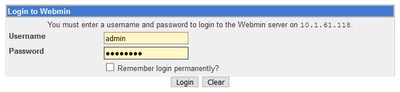
Stap 3. Voer uw referenties in en klik op de knop Login. Standaard is uw gebruikersnaam admin en uw wachtwoord changeMe. De Webmin homepage verschijnt zoals getoond in de afbeelding.
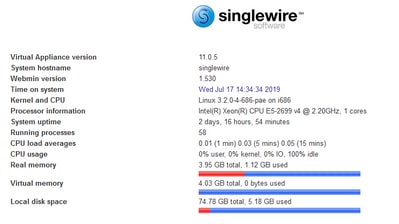
Stap 4. Ga als volgt te werk om het IP-adres te wijzigen naar Systeem > Opstarten en afsluiten.
Stap 5. Selecteer singlewireInformaCast zoals weergegeven in de afbeelding.
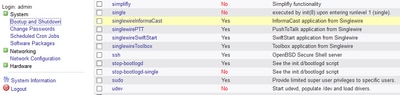
Stap 6. Om de Informacast-service te stoppen, klikt u op Nu stoppen en wacht u tot de service stopt met alle onderliggende processen, zoals weergegeven in de afbeelding.
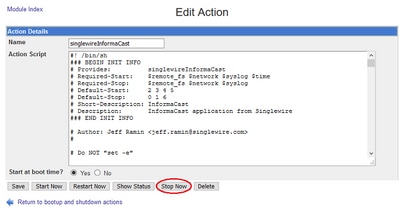
Stap 7. Ga terug naar het hoofdmenu en navigeer naar Netwerken > Netwerkconfiguratie. De netwerkconfiguratieopties worden weergegeven in de afbeelding.
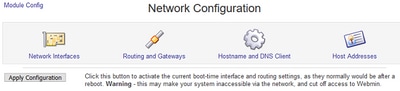
Stap 8. Selecteer Netwerkinterfaces en klik op eth0.
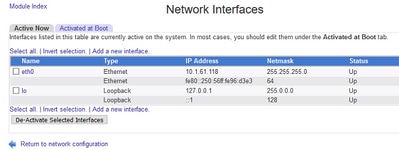
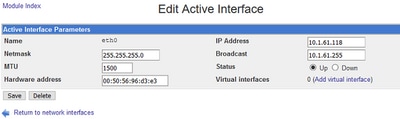
Stap 9. Bewerk de eth0-interface met het nieuwe IP-adres en klik op Opslaan. Op dit moment wordt verwacht dat de verbinding met de server verloren gaat. Gebruik het nieuwe IP-adres om u weer aan te melden bij de server.
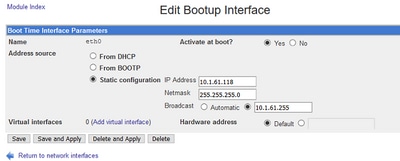
Stap 10. Als u de opstartinterface wilt bewerken, navigeert u naar Netwerken > Netwerkconfiguratie, klikt u op het tabblad Opstarten op en bewerkt u het IP-adres, het netmasker en het uitgezonden IP-adres zoals weergegeven in de afbeelding.
Stap 11. Om de singlewireInformaCast opnieuw te starten, navigeert u naar Systeem > Opstarten en afsluiten.
Stap 12. Selecteer in de lijst met services SingleWire Informacast en klik op Nu starten. Het kan enkele minuten duren voordat de service begint.
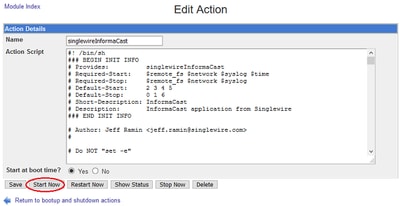
Stap 13. Om de DNS en hostnaam te wijzigen, navigeert u naar Systeem > Opstarten en afsluiten.
Stap 14. Selecteer singlewireInformaCast zoals weergegeven in de afbeelding.
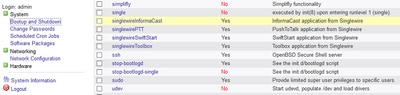
Stap 15. Klik op Nu stoppen en wacht tot de service stopt met alle onderliggende processen zoals weergegeven in de afbeelding.
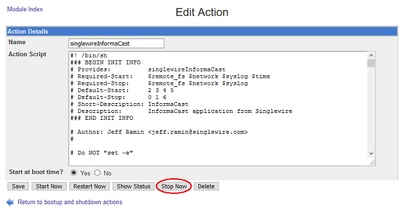
Stap 16. Om terug te keren naar het hoofdmenu, navigeert u naar Netwerken > Netwerkconfiguratie.
Stap 17. Selecteer Hostnaam en DNS-client.
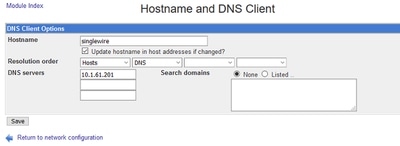
Stap 18. Bewerk je DNS-items en klik op Opslaan.
Stap 19. Ga terug naar de lijst met services onder Systeem > Opstarten en afsluiten.
Stap 20. Selecteer singlewireInformaCast en klik op Nu starten. Het kan enkele minuten duren voordat de service begint.
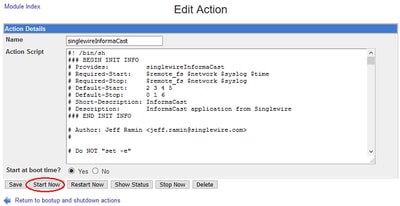
Stap 21. Geef de service enkele minuten om weer online te komen.
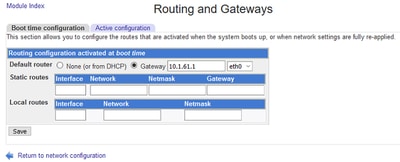
Stap 22. Om de Gateway te wijzigen, navigeert u naar Netwerkconfiguratie > Routering en gateways en bewerkt u de instellingen zoals weergegeven in de afbeelding. Klik op Opslaan.
Methode 2. troosten
Volg deze procedure om het IP-adres, masker, DNS en gateway van de InformaCast-server met de console te wijzigen:
Stap 1. Open en log in op de vSphere-client.
Stap 2. Selecteer uw virtuele machine uit uw inventaris (dit is standaard Singlewire InformaCast VM).
Stap 3. Klik op Console openen. Het venster van de SingleWire InformaCast VM-console wordt weergegeven zoals in de afbeelding.
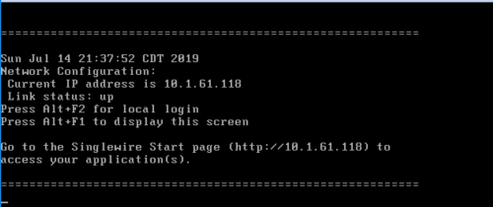
Stap 4. Druk op Alt + F2 in het venster Singlewire InformaCast VM console. Het venster Singlewire InformaCast VM-console wordt vernieuwd.
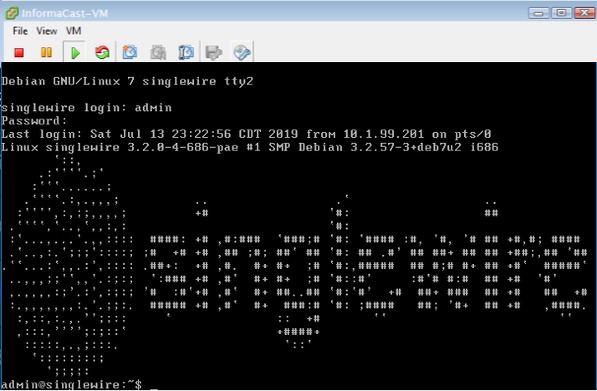
Stap 5. Voer admin in bij de single wire login prompt en druk op Enter.
Stap 6. Voer het wachtwoord van het besturingssysteem in bij de wachtwoordprompt en druk op Enter. Het venster van de SingleWire InformaCast VM-console wordt vernieuwd zoals in de afbeelding wordt weergegeven.
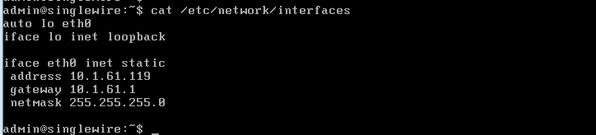
Stap 7. Om de huidige configuratie te bevestigen, gebruikt u de opdracht cat /etc/network/interfaces zoals weergegeven in de afbeelding.
Stap 8. Als u het huidige IP-adres van de Informacast-server wilt wijzigen, voert u de opdracht IP-adres wijzigen in en drukt u op de Enter-toets, zoals weergegeven in de afbeelding.

Stap 9. Voer vervolgens Y in en druk op Enter.
Stap 10. Voer een routeerbaar IP-adres in uw netwerk in dat momenteel niet in gebruik is en druk op de Enter-toets.
Stap 11. Voer een geldig netmasker voor dat IP-adres in en druk op Enter.
Stap 12. Voer de standaardgateway voor het opgegeven IP-adres in en druk op Enter.
Stap 13. Voer het IP-adres (de IP-adressen) van een DNS-server(s) in uw netwerk in en druk op de Enter-toets om een uitvoer te krijgen zoals weergegeven in de afbeelding.
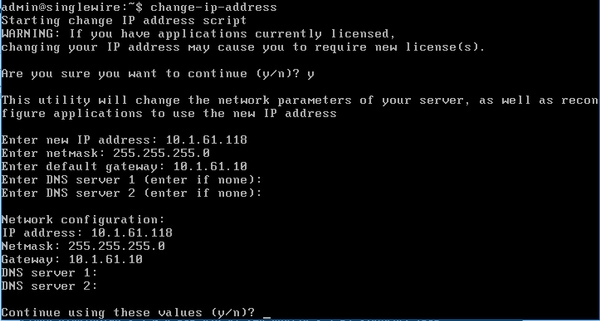
Stap 14. Voer Y in en druk op Enter. Het script om de netwerkparameters te wijzigen en de SSL-certificaten (Secure Sockets Layer) opnieuw te genereren, wordt automatisch gestart, zoals in de afbeelding wordt weergegeven.

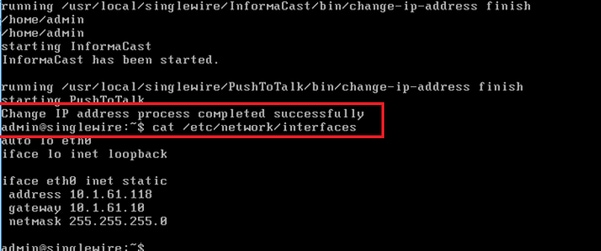
Stap 15. Het bericht IP-adres wijzigen is voltooid en geeft aan dat de wijziging is toegepast. Stuur een ping naar het nieuwe IP-adres om de bereikbaarheid te bevestigen.
Stap 16. Voer de opdracht cat /etc/network/interfaces uit zoals weergegeven in de afbeelding om te bevestigen dat de wijziging correct is uitgevoerd.
Als u het nieuwe IP-adres configureert met een eerder gebruikt IP-adres, mislukt de wijziging met de fout "Er zijn geen wijzigingen in uw systeem aangebracht. Probeer deze opdracht opnieuw uit te voeren of neem contact op met Singlewire support for assistance", zoals weergegeven in de afbeelding.
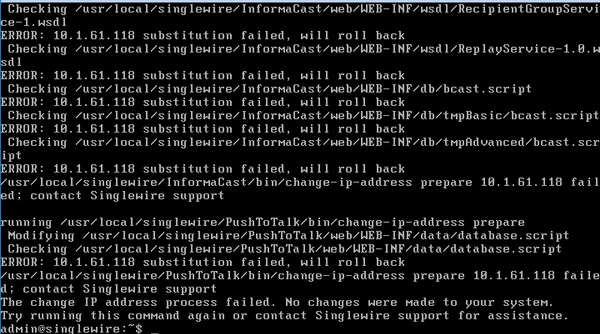
Wijzig in dit geval het IP-adres van de server in een nieuw IP-adres (nooit gebruikt) en herhaal het proces een extra keer met het gewenste IP-adres en de gewenste gateway.
Waarschuwing: Als u het IP-adres van InformaCast via SSH wijzigt in plaats van Console, wordt het volgende bericht weergegeven: "Als u deze opdracht via ssh uitvoert, zal het wijzigen van uw IP-adres ertoe leiden dat uw verbinding wordt verbroken. Singlewire raadt aan deze opdracht vanaf de console uit te voeren".
Verifiëren
Er is momenteel geen verificatieprocedure beschikbaar voor deze configuratie.
Problemen oplossen
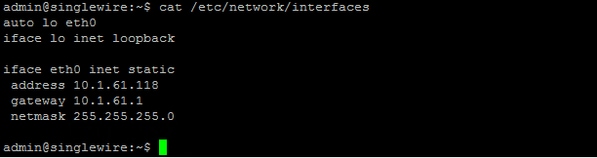
Om te controleren of de server statische of dynamische IP gebruikt, voert u de opdracht cat /etc/network/interfaces uit zoals weergegeven in de afbeelding.
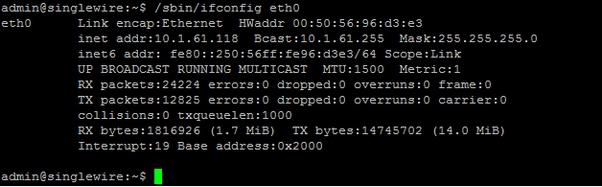
Een andere handige opdracht die u kunt gebruiken is /sbin/ifconfig eth0 zoals weergegeven in de afbeelding.
Om problemen met multicast, netwerkinstellingen en andere problemen op te lossen, verzamelt u logboeken van de Informacast-server als volgt.
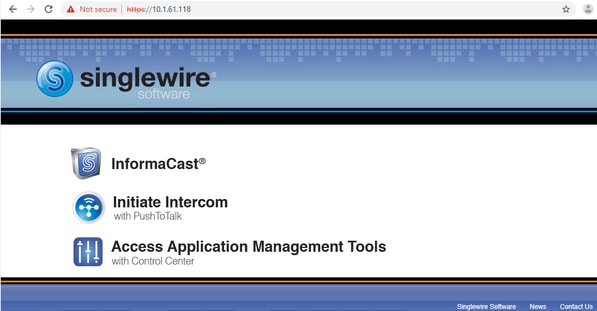
Stap 1. Open het IP informacast in een webbrowser, https://<informacast_IP> en selecteer Informacast.
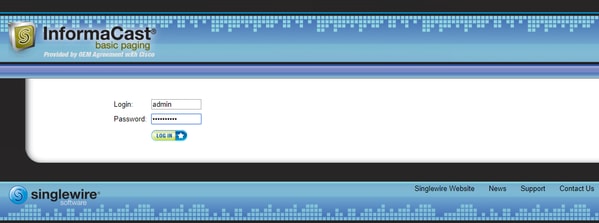
Stap 2. Gebruik uw referenties om in te loggen zoals weergegeven in de afbeelding.
Stap 3. Navigeer naar Help > Ondersteuning.
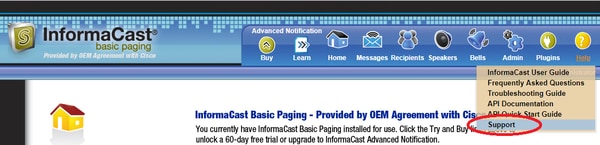
Stap 4. Het menu Documentatie en Hulpmiddelen verschijnt. Het kan variëren voor elke Informacast-versie zoals weergegeven in de afbeelding.
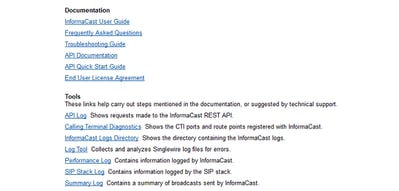
Om problemen met multicast op te lossen, klikt u op Informacast Logs Directory en verzamelt u de Performance Logs en Summary Logs.
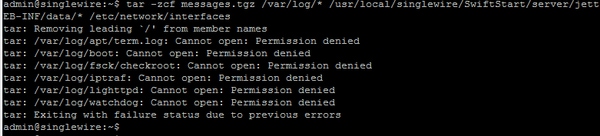
Stap 5. Om netwerkinstellingen op te lossen, moet u de berichtenlogboeken ophalen. Maak via SSH verbinding met de server met beheerdersreferenties en voer de volgende opdracht uit.
tar -zcf messages.tgz /var/log/* /usr/local/singlewire/SwiftStart/server/jetty/webapps/SwiftStart/WEB-INF/data/* /etc/network/interfaces
Stap 6. De opdrachtregel toont veel geweigerd toestemmingsberichten, maar de sporen worden verzameld en opgeslagen in gecomprimeerde .tgz-bestanden zoals weergegeven in de afbeelding.
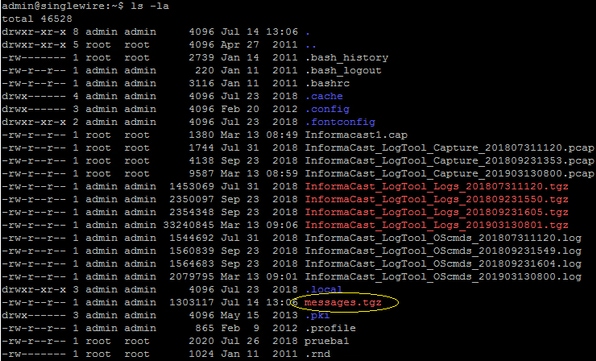
Stap 7. Om te bevestigen dat de messages.tgz is gegenereerd, gebruikt u de opdracht ls -la zoals weergegeven in de afbeelding.
Stap 8. Als u het bestand messages.tgz wilt exporteren naar een externe SFTP-server, gebruikt u de opdracht sftp <user>@<sftp_ip_address>. Voer uw SFTP-referenties in en typ eenmaal verbonden put messages.tgz om het bestand te exporteren zoals weergegeven in de afbeelding.

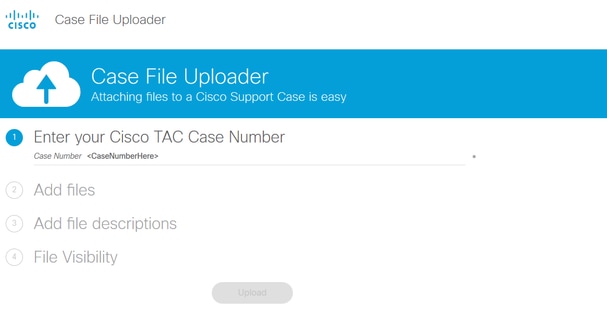
Stap 9. Als u een TAC-zaak hebt geopend, gebruikt u de link https://cway.cisco.com/csc/ om de berichten.tgz aan uw serviceaanvraag te koppelen.
Stap 10. Het bestand daemon.log kan u helpen om de oorzaak van het probleem te achterhalen.
Gerelateerde informatie
InformaCast Virtual Appliance Basic Paging: https://www.cisco.com/c/dam/en/us/td/docs/voice_ip_comm/cucm/cisco_paging_server/11_0_5/CiscoPagingServerInstallandUserGuide_1105.pdf
Bijgedragen door Cisco-engineers
- Victor Gutierrez LunaCisco TAC
 Feedback
Contact Cisco
- Een ondersteuningscase openen

- (Vereist een Cisco-servicecontract)