Cloudshark-integratie op een WAP571 of WAP571E
Doel
In dit artikel wordt de integratie van een CloudShark-account in een toegangspunt voor het beheren van pakketopnames uitgelegd.
Inleiding
Een packet capture, ook wel bekend als een PCAP-bestand, is een hulpmiddel dat nuttig kan zijn bij het oplossen van problemen. Het registreert elk pakket dat wordt verzonden tussen apparaten in uw netwerk, in realtime. Door pakketten vast te leggen, kunt u dieper ingaan op de details van het netwerkverkeer, waaronder alles van apparaatdetectie, protocolgesprekken, mislukte verificatie en overdracht van gevoelige informatie. U kunt het pad van specifieke verkeersstromen en elke interactie tussen apparaten op geselecteerde netwerken zien. Deze pakketten kunnen indien nodig worden opgeslagen voor verdere analyse. Het is als een röntgenfoto van de interne werking van het netwerk via de overdracht van pakketten.
CloudShark is een betaalde service van derden die cloudopslag biedt om pakketten te uploaden, op te slaan of te delen. Bovendien biedt CloudShark analytische tools om de pakketten in een PCAP-bestand op te lossen. Een beheerder die meerdere, onafhankelijke netwerken beheert, heeft de mogelijkheid om alle pakketopnamen op één centrale plaats te zien, te delen en te analyseren.
Opmerking: Zoals bij elke pakketopname, moeten gevoelige gegevens nauw worden beveiligd bij het delen.
Voor meer informatie en details, zie de Cloudshark website hier.
Als u een artikel wilt lezen over het integreren van CloudShark op een WAP125 of WAP581, klikt u hier.
Opmerking: als u een ander apparaat gebruikt dan de WAP571 of WAP571E en het niet wordt geleverd met pakketopnamemogelijkheden, kunt u dit vervangen door WireShark.
Toepasselijke apparaten
- WAP571
- WAP571E
Softwareversie
- 1.1.0.3
CloudShark online en op het WAP instellen
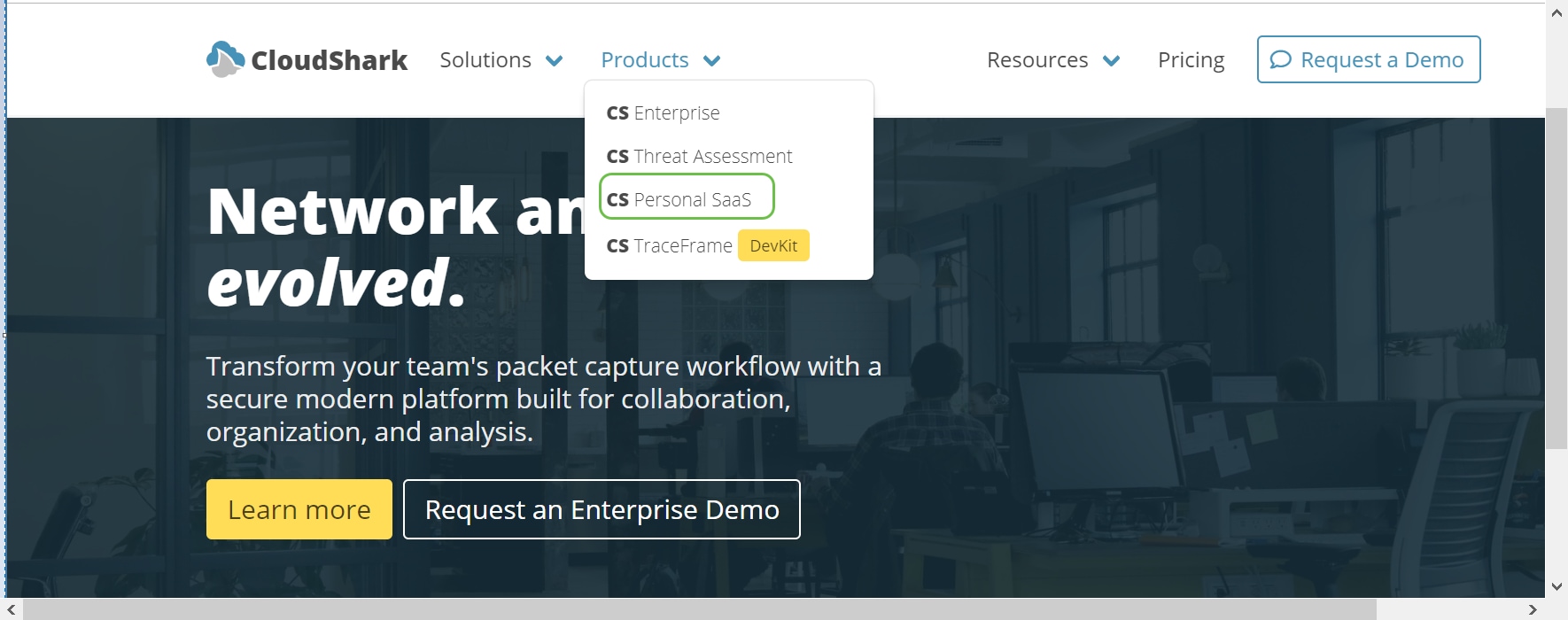
Stap 1. Ga naar: CloudShark Website. Selecteer onder het tabblad Producten de optie CS Personal SaaS in het vervolgkeuzemenu.
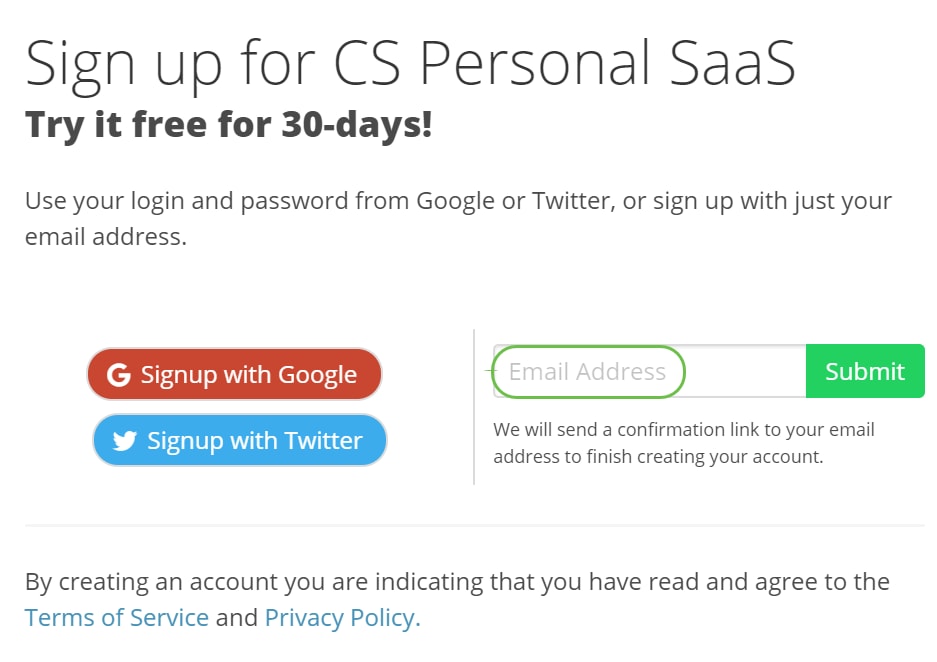
Stap 2. CloudShark biedt een gratis proefperiode van 30 dagen. Selecteer de gratis proefversie, tenzij u een bestaand account hebt.

Stap 3. Maak een account aan. Voer uw e-mailadres in om aanmeldingsgegevens op te halen of gebruik een ander account voor autorisatie van derden.
Stap 4. Zodra u uw account hebt aangemaakt, komt u in het welkomstscherm.
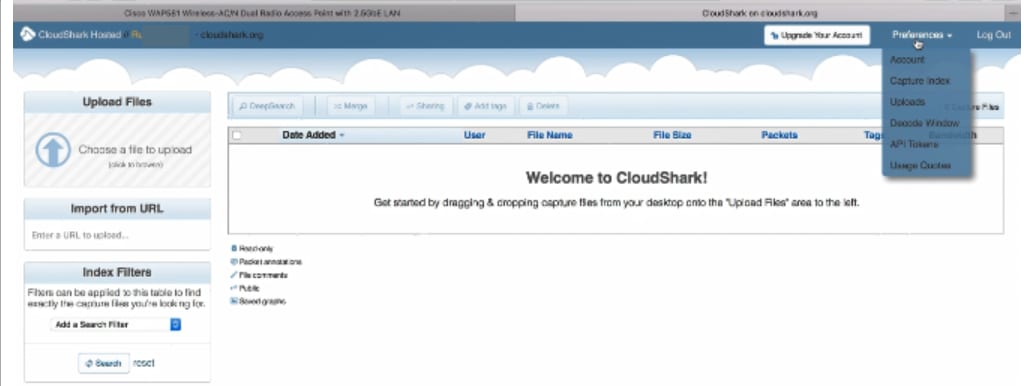
Stap 5. Klik in de rechterbovenhoek van het scherm op Voorkeuren > API-tokens.
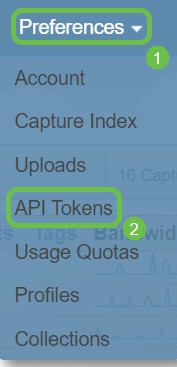
Stap 6. Uw API-token wordt weergegeven. Het is erg belangrijk dat u het markeert, kopieert en opslaat in een tekstbestand voor toekomstig gebruik.

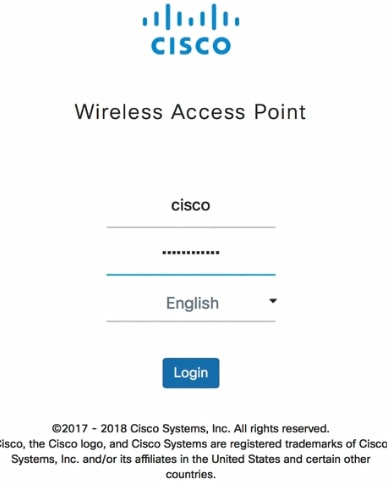
Stap 7. Voer in uw webbrowser het IP-adres van het draadloze toegangspunt (WAP) in. Voer uw referenties in. Als dit de eerste keer is dat u toegang hebt tot dit apparaat of als u een fabrieksreset hebt uitgevoerd, is de standaardgebruikersnaam en het wachtwoord cisco.
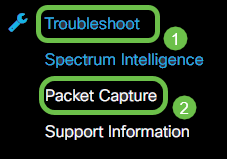
Stap 8. Kies in het navigatiedeelvenster Problemen oplossen > Packet Capture.
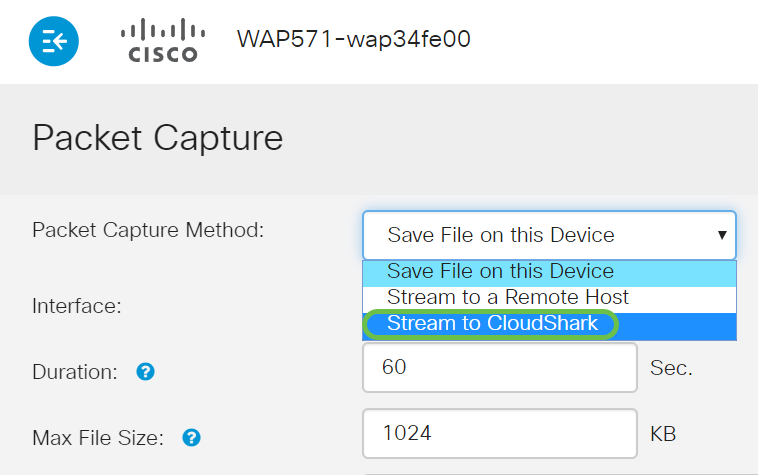
Stap 9. Klik op het vervolgkeuzemenu voor de pakketopnamemethode > Streamen naar Cloudshark.
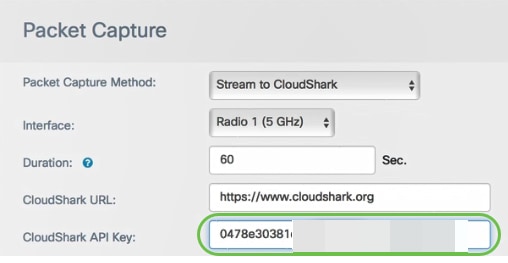
Stap 10. Voer de API-sleutel in vanaf stap 6.
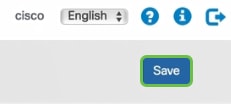
Stap 11. Klik op de knop Opslaan in de rechterbovenhoek van het scherm.
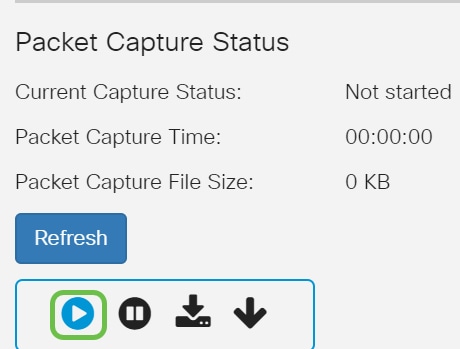
Stap 12. Onderaan de pagina Packet Capture klik je op het afspeelpictogram om een pakketopname te starten.
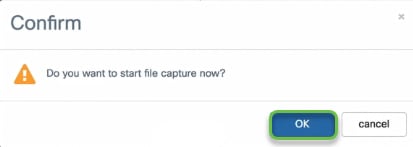
Stap 13. Er wordt een bevestigingsvenster geopend. Als u een pakketopname wilt starten, klikt u op OK.
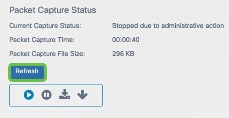
Stap 14. Klik nogmaals op Vernieuwen om de uiteindelijke grootte en tijd te zien.
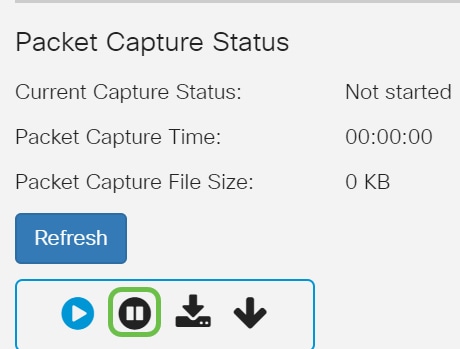
Stap 15. Wanneer u de opname wilt stoppen, klikt u op het pauzepictogram onder aan het scherm.
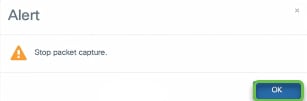
Stap 16. Er wordt een bevestigingsvenster geopend. Klik op de knop OK om de opname te stoppen.
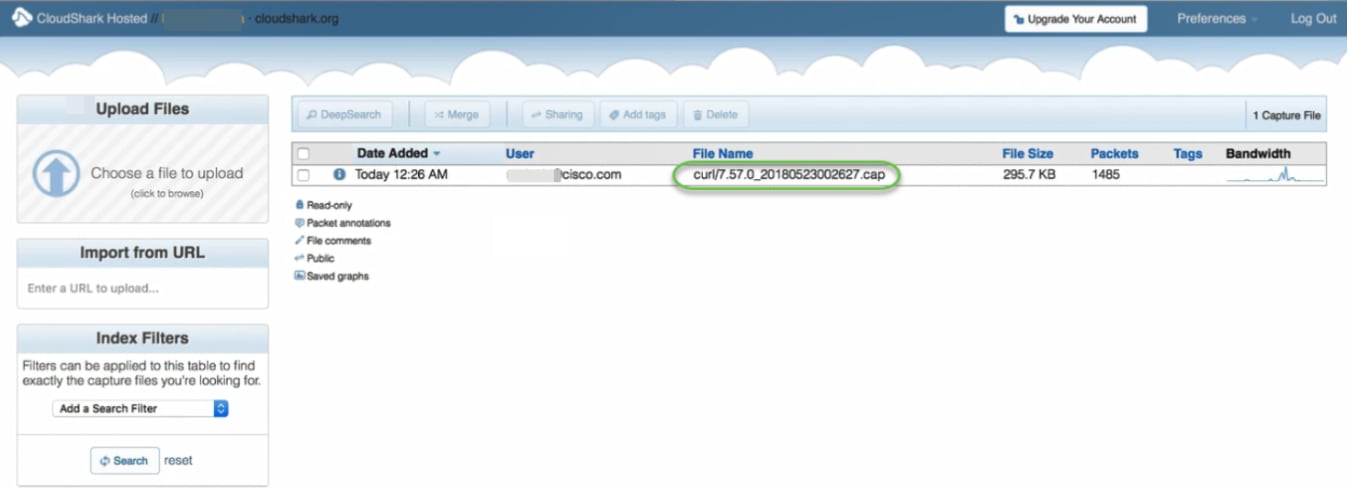
Stap 17.Om te bevestigen dat de opname is ontvangen, logt u in op uw CloudShark-account. Uw pakket moet daar verschijnen om te beoordelen. Klik op de naam van het bestand om de details te zien.
Opties voor analyse op CloudShark
Zodra PCAP-bestanden op CloudShark staan, hebt u verschillende tools die u kunt gebruiken om aan uw behoeften te voldoen. Enkele van de gebieden zijn hieronder belicht.
Stap 1. Klik op meer info voor details van de opname.

Details worden weergegeven in een nieuwe pop-up, samen met verschillende opties.
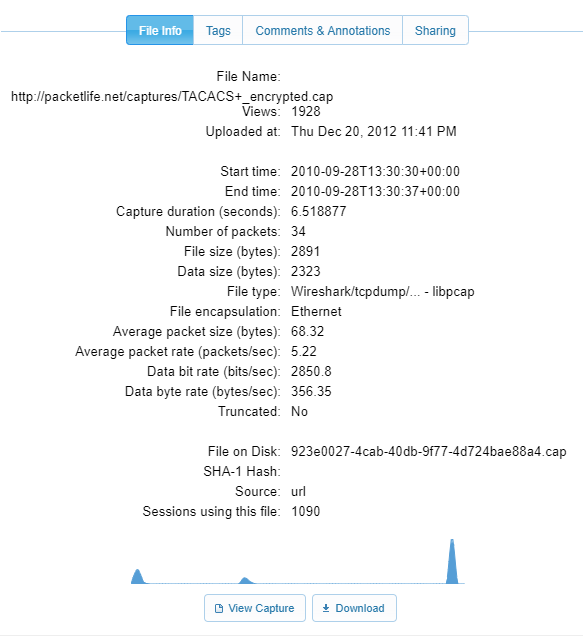
Stap 2. Klik op de naam van het bestand om de details te zien.
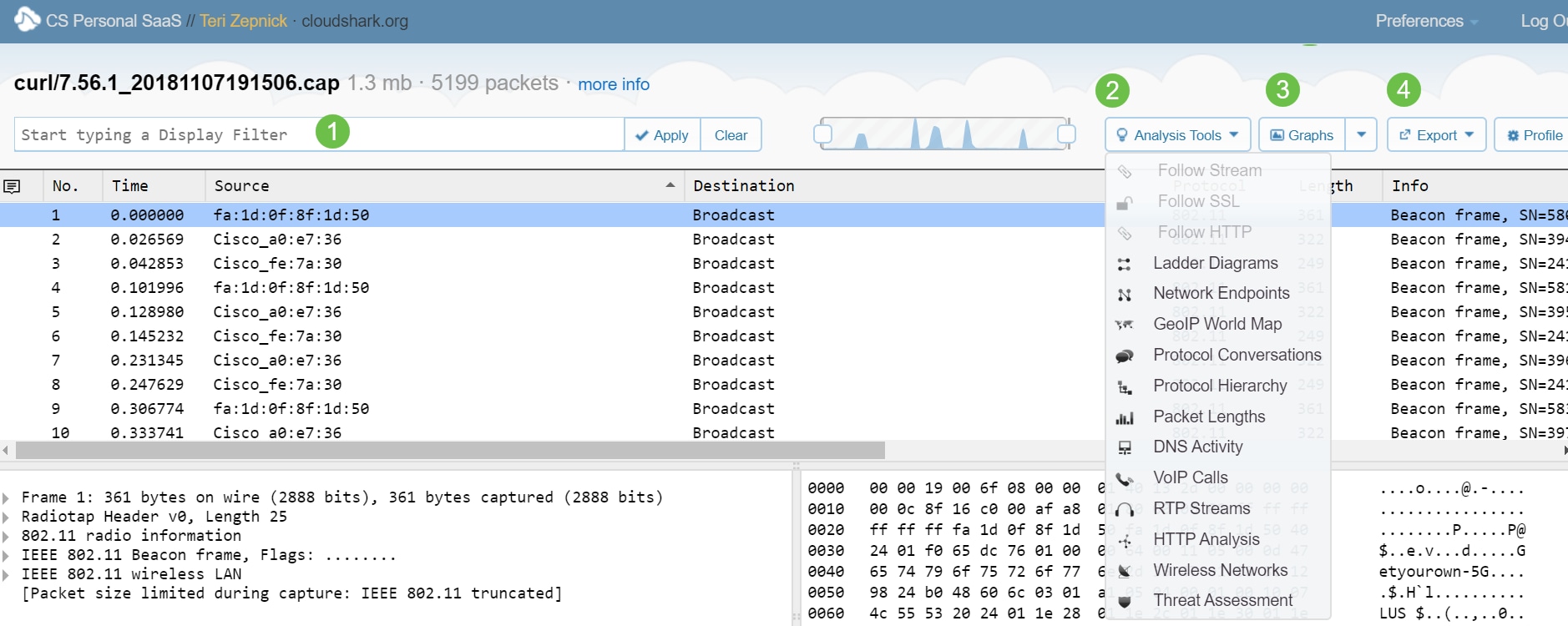
Stap 3. Klik op de bestandsnaam en de details worden weergegeven. Op dit scherm vindt u enkele details van de pakketopnamemogelijkheden voor filteren, analyseren, grafieken en exporteren.
- Selecteer deze optie om een weergavefilter in te voeren en toe te passen.
- Ontdek verschillende analysetools.
- Grafieken maken.
- PCAP-bestanden exporteren.
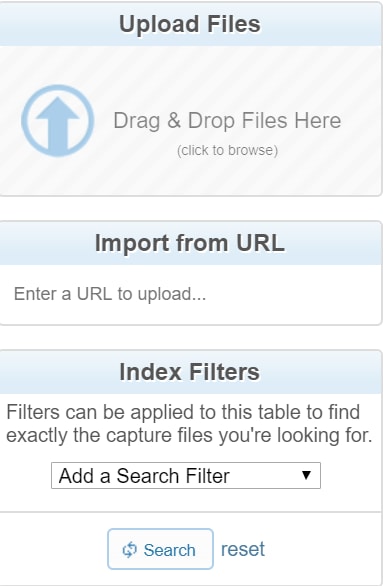
Stap 5. Als u andere PCAP-bestanden of bestanden wilt uploaden vanaf een URL, of filters wilt toepassen, navigeert u naar de linkerkant van het hoofdscherm en selecteert u uw opties.
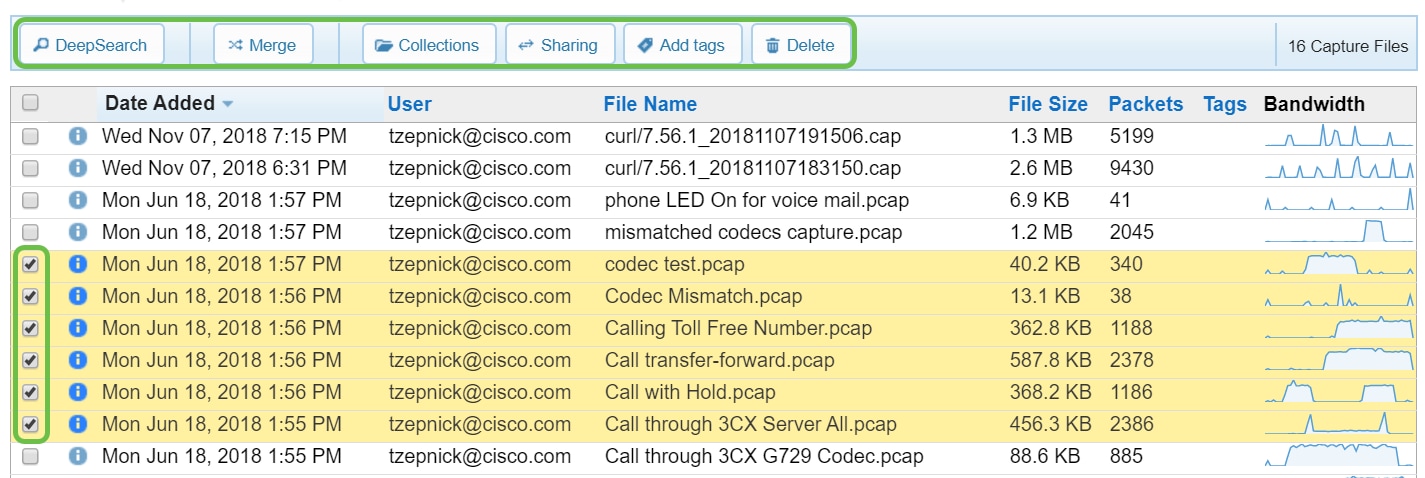
Stap 6. Dit scherm markeert de gebieden om groepen bestanden te zoeken en samen te voegen. Je kunt ook collecties maken, tags delen of toevoegen.
Conclusie
Je had nu de installatie moeten voltooien en meer vertrouwd moeten zijn met hoe je je WAP571 of WAP571E kunt integreren met CloudShark.
 Feedback