Veelgestelde vragen (FAQ) voor CBW 15x Series
Doel
Het doel van dit artikel is om een aantal van de vragen die u zou kunnen hebben over Cisco Business Wireless (CBW) 15x-serie te beantwoorden. Onderwerpen die aan bod komen, zijn onder meer informatie over mesh-netwerken, primaire toegangspunten, Mesh Extender, compatibiliteit en beheer.
Als u niet bekend bent met termen in dit document, bekijk dan Cisco Business: Woordenlijst van nieuwe termen.
Toepasselijke apparaten | Firmwareversie
- CBW150AX | 10 2 2 0 0
- CBW151AXM | 10 2 2 0 0
Inhoud
- De basis
- Veelgestelde vragen over compatibiliteit
- Alles over de nummers
- Veelgestelde vragen over het beheer van uw apparaten
De basis
Nieuwe functies
Beginnershulp
Dit geschakelde gedeelte benadrukt tips voor beginners.
Inloggen
Log in op de webgebruikersinterface (UI) van het primaire toegangspunt. Om dit te doen, opent u een webbrowser en voert u https://ciscobusiness.cisco in. Mogelijk ontvangt u een waarschuwing voordat u verdergaat. Voer uw referenties in.U kunt ook toegang krijgen tot het primaire toegangspunt door https://[ipadres] (van het primaire toegangspunt) in te voeren in een webbrowser.
De firmware bijwerken
Als u een nieuw, out-of-the-box apparaat hebt, is het belangrijk om de firmware bij te werken. U kunt dit doen door de stappen te volgen in Software bijwerken van een Cisco Business Wireless Access Point-artikel.
Gereedschapstips
Als u vragen hebt over een veld in de gebruikersinterface, controleert u op een knopinfo die er als volgt uitziet: 
Problemen met het vinden van het pictogram Hoofdmenu uitbreiden?
Navigeer naar het menu aan de linkerkant van het scherm, als u de menuknop niet ziet, klikt u op dit pictogram om het zijbalkmenu te openen.
Cisco Business Mobile App
Deze apparaten hebben bijbehorende apps die sommige beheerfuncties delen met de webgebruikersinterface. Niet alle functies in de webgebruikersinterface zijn beschikbaar in de app.
Wat is het verschil tussen de vorige Cisco Business Wireless-producten en deze nieuwe modellen?
De CBW150AX AP- en CBW 151AXM Mesh-extenders zijn de volgende generatie van de Cisco Business Wireless-productlijn. De belangrijkste nieuwe functie / verbetering is de implementatie van 802.11ax / Wi-Fi 6. Deze nieuwe toegangspunten bieden verbeterde prestaties door de efficiëntie van het netwerk te verhogen en het vermogen om grotere aantallen apparaten te beheren.
De toegangspunten kunnen worden geconfigureerd voor een traditioneel draadloos netwerk of een draadloos netwerk. Als u meer wilt weten over de basisprincipes van Mesh Networking, bekijk dan Cisco Business: Welkom bij Wireless Mesh Networking.
Wat is Wi-Fi 6?
Wi-Fi 6 is de 6e generatie Wi-Fi en is een andere naam voor de IEEE-specificatie 802.11ax. Het wordt ook wel High Efficiency (HE) draadloos genoemd. Het is achterwaarts compatibel met 802.11 a, g, n en ac-apparaten. De functies die worden ondersteund door Wi-Fi 6 (802.11ax) zijn geïmplementeerd op zowel de 2,4 GHz- als de 5 GHz-band.
Ondersteunen deze apparaten Wi-Fi 6 E?
Deze apparaten ondersteunen NIET de 6GHz-banden van Wi-Fi 6 die bekend staan als Wi-Fi 6 E.
Is Ethernet Bridging beschikbaar in CBW 15x-apparaten?
Ethernet-bridging- en Ethernet-bridging-opties zijn niet beschikbaar in deze modellen, omdat het toegangspunt en de mesh-extender geen Ethernet-poorten hebben die kunnen worden gebruikt voor Ethernet-bridging.
Netwerkinformatie
Wat is een draadloos netwerk?
Mesh is een type topologie waarbij de draadloze toegangspunten met elkaar verbinden om informatie door te geven. Deze netwerken werken dynamisch om de behoeften aan te passen en de connectiviteit voor alle gebruikers te behouden.
De toegangspunten werken samen om een sterk en succesvol netwerk te creëren. Een draadloze mesh-infrastructuur gebruikt dezelfde bronnen als een traditioneel draadloos netwerk. Het is echter anders geconfigureerd, met behulp van apparatuur die geschikt is voor mesh.
Wat zijn de voordelen van het gebruik van een draadloos mesh-netwerk?
Mesh Wi-Fi-netwerken hebben een aantal voordelen ten opzichte van traditionele draadloze netwerken. Ze maken geen apart netwerk, dus waar u ook gaat in uw huis / kantoor, WAP's zijn beschikbaar voor verbinding.
Een mesh-netwerk is betrouwbaar en biedt redundantie. Wanneer een node niet langer kan werken, kunnen de rest van de nodes nog steeds met elkaar communiceren, rechtstreeks of via een of meer tussenliggende nodes.
Netinfrastructuur vervoert gegevens over grote afstanden door de afstand te splitsen in een reeks korte hops. Tussenliggende knooppunten stimuleren niet alleen het signaal, maar geven gezamenlijk gegevens door van punt A naar punt B door doorstuurbeslissingen te nemen op basis van hun kennis van het netwerk, d.w.z. routering uit te voeren door eerst de topologie van het netwerk af te leiden.
Mesh-netwerken maken door ontwerp meerdere routes tussen de knooppunten. Dit betekent dat als een netwerkknooppunt uitvalt, gegevens die over een netwerk worden verplaatst, een ander pad hebben dat het kan gebruiken. Dit geldt ook voor draadloze netwerken, omdat een draadloos signaal meerdere routes kan nemen om zijn bestemming te bereiken.
Wat is het verschil tussen een traditioneel draadloos netwerk en een mesh-netwerk?
Een draadloze vermaasde infrastructuur gebruikt dezelfde bronnen als een standaard draadloos netwerk. Het verschil zit hem vooral in de configuratie, maar dat verschil levert een aantal merkbare voordelen op.
| Traditioneel draadloos netwerk | draadloos netwerk met vermaasd netwerk |
|---|---|
| Traditionele draadloze netwerktoegang is afhankelijk van het aansluiten van toegangspunten en routers op een bekabeld netwerk. | Het primaire toegangspunt en het primaire toegangspunt (indien van toepassing) moeten worden bekabeld. Sommige van de ondergeschikte toegangspunten hoeven niet te worden aangesloten op het netwerk. De knooppunten verbinden draadloos met elkaar. Dit opent ruimte voor andere noodzakelijke bekabelde verbindingen. |
| Draadloze range extenders, draadloze bridging en single-point setup worden gebruikt in traditionele netwerken. | Geen van deze configuraties is nodig. |
| De noodzaak om kruisdekking van toegangspunten te vermijden om onnodige installaties te voorkomen. | Voordelen van het hebben van meerdere knooppunten voor een apparaat om te gebruiken. Maakt het mogelijk dat een apparaat meerdere toegangspunten heeft als er beweging optreedt of als een toegangspunt uitvalt. |
Mesh-woordenschat
- Toegangspunt (AP): een apparaat in een netwerk waarmee gebruikers draadloos verbinding kunnen maken met het netwerk. Afhankelijk van de functie kunnen hieraan specifieke labels worden toegevoegd: Primair, Extern, Root, Ondergeschikt, enz.
- Wireless Mesh Network: Een type topologie waarbij de draadloze toegangspunten met elkaar verbinden om informatie door te geven. Deze netwerken werken dynamisch om de behoeften aan te passen en de connectiviteit voor alle gebruikers te behouden.
- Primair toegangspunt: het primaire toegangspunt biedt beheer en controle van het draadloze netwerk en de topologie. Dit is de brug naar de rest van het externe netwerk (doorgaans het internet), met gebruik van een internetprovider (ISP). Het primaire AP verbindt rechtstreeks met de router van het gebouw, die vervolgens verkeer naar de WAN-interface van de ISP routeert. Het primaire AP is de orchestrator van alle knooppunten die wireless services binnen het mesh-netwerk leveren. Het beheert informatie van de knooppunten op het netwerk, de kwaliteit van elke clientverbinding, en neighbor-informatie om de juiste beslissing te kunnen nemen over de beste route voor geoptimaliseerde wireless services naar de mobiele client.
- Primair: het huidige toegangspunt dat belast is met het beheer van het WLAN.
- Primair voorkeurspunt: een instelling waarin een specifiek toegangspunt dat geschikt is voor Primair voorkeurspunt wordt vermeld. Als het primaire toegangspunt uitvalt, neemt het primaire toegangspunt van de voorkeur het over. Wanneer het voorkeurs-toegangspunt eenmaal is hersteld, wordt er niet automatisch opnieuw switch gemaakt. U hoeft geen primaire voorkeursbehandeling aan te wijzen.
- Primair geschikt toegangspunt: een toegangspunt met een fysieke bekabelde verbinding terug naar het netwerk. Dit AP moet op het Ethernet zijn aangesloten en kan het nieuwe primaire AP worden als het primaire AP uitvalt.
- Mesh Extender: een extern ondergeschikt toegangspunt in het netwerk dat niet is verbonden met het bekabelde netwerk.
- Subordinate AP: Een algemene term die kan worden toegepast op elk mesh AP dat niet is geconfigureerd als een primaire.
- Bovenliggend toegangspunt: een bovenliggend toegangspunt is een toegangspunt dat de beste route naar het primaire toegangspunt biedt.
- Onderliggend toegangspunt: een onderliggend toegangspunt is een mesh-extender die het bovenliggende toegangspunt selecteert als de beste route terug naar het primaire toegangspunt.
- Upstream AP: Een upstream AP is een algemene term die verwijst naar de richting waarin gegevens door AP's stromen wanneer ze van de client naar de server gaan.
- Downstream AP: een downstream AP brengt gegevens van het internet naar de client.
- Gekoppelde toegangspunten: Mesh Extenders die zich binnen het uitzendbereik van het backhaul-kanaal bevinden.
- Nodes: In dit artikel worden AP's knooppunten genoemd. In het algemeen beschrijven nodes elk apparaat dat een verbinding of interactie binnen een netwerk maakt, of de mogelijkheid heeft om informatie te verzenden, ontvangen en opslaan, communiceren met het internet en een IP-adres hebben. In een mesh-netwerk garanderen geoptimaliseerde radioparameters voor alle knooppunten een maximale draadloze dekking en verminderen ze de radiointerferentie tussen knooppunten om superieure gegevenssnelheden en doorvoer te bieden.
- Backhaul: In een draadloos mesh-netwerk moet informatie in het Local Area Network (LAN) naar een bekabeld toegangspunt gaan om het internet te bereiken. Backhaul is het proces om die informatie terug te krijgen naar het bekabelde toegangspunt.
Inlogtips
Misschien heb je geprobeerd om in te loggen op ciscobusiness.cisco, en ondervindt problemen. Bekijk deze eenvoudige suggesties:
- Als u zojuist Day Zero-configuraties hebt voltooid, sluit u de app en start u deze opnieuw.
- Zorg ervoor dat de juiste Service Set Identifier (SSID) is geselecteerd. Dit is de naam die u hebt gemaakt voor het draadloze netwerk.
- Verbreek elke VPN-verbinding voor de mobiele app of op een laptop. U kunt zelfs verbonden zijn met een VPN die uw mobiele serviceprovider gebruikt en die u misschien niet eens kent. Bijvoorbeeld, een Android (Pixel 3) telefoon met Google Fi als serviceprovider is er een ingebouwde VPN die automatisch verbinding maakt zonder melding. Dit moet worden uitgeschakeld om het primaire toegangspunt te vinden.
- Als u een Android-telefoon hebt, gebruikt u mogelijk een privé-domeinnaamserver (DNS) en moet u deze functie mogelijk uitschakelen voor connectiviteit. Om dit te controleren, kunt u dit meestal vinden onder Instellingen > Netwerk en internet > Geavanceerd > Privé-DNS.
- Meld u aan bij het primaire toegangspunt met https://<IP-adres van het primaire toegangspunt>. Het primaire AP-adres is het toegewezen IP-adres dat u hebt gebruikt in de eerste installatieprocedure. Als u zich op dat moment hebt afgemeld voor het toewijzen van een handmatig adres, controleert u uw router op het DHCP IP-adres dat is opgegeven op de pagina Primair AP-beheer. Het beheeradres wordt toegewezen op MAC-adres 00:00:5e:00:01:01.
- Zodra u de eerste configuratie uitvoert, moet u ervoor zorgen dat https:// wordt gebruikt, of u nu inlogt op ciscobusiness.cisco of door het IP-adres in uw webbrowser in te voeren. Afhankelijk van uw instellingen kan uw browser automatisch worden gevuld met http:// omdat dat is wat u de allereerste keer dat u zich aanmeldde hebt gebruikt.
- Om te helpen met problemen met betrekking tot de toegang tot de web-gebruikersinterface of browserproblemen tijdens het gebruik van het toegangspunt, klikt u in de webbrowser (in dit geval Firefox) op het menu Openen, gaat u naar Help > Informatie over probleemoplossing en klikt u op Firefox vernieuwen.
Primaire toegangspunten en primaire toegangspunten
Wat is het verschil tussen primaire en primaire compatibele toegangspunten?
Het primaire toegangspunt is de brug naar de rest van het externe netwerk, meestal het internet via een internetprovider (ISP). Het primaire toegangspunt is rechtstreeks gekoppeld aan de primaire router, die op zijn beurt het verkeer naar de WAN ISP-interface leidt.
Het primaire AP is de orchestrator van alle knooppunten die wireless services binnen het mesh-netwerk leveren. Het beheert informatie van de knooppunten op het netwerk, verzamelt de kwaliteit van de clientverbinding en buurtinformatie om de beste beslissing te nemen over de beste route voor geoptimaliseerde draadloze services naar de mobiele client.
U kunt een Primaire voorkeursleider in uw netwerk instellen als er een specifiek toegangspunt is dat u als Primair wilt instellen, anders wordt er automatisch een toegewezen. Als de Primaire voorkeursleider om een of andere reden uitvalt, neemt een ander AP met bekabelde verbinding/Primaire verbinding automatisch de leiding over. Het nieuwe primaire toegangspunt wordt uitgevoerd, tenzij dit mislukt. In dat geval neemt het primaire voorkeurspunt (indien geconfigureerd) of een ander bekabeld toegangspunt dat primair geschikt is, de rol van het primaire toegangspunt over.
Als een toegangspunt een primair of een primair geschikt toegangspunt moet zijn, moet er een bekabelde verbinding zijn. Mesh extenders zijn niet geschikt voor Primair.
Waarom zou ik een primaire voorkeurs-AP configureren?
U hoeft geen voorkeurs-AP in te stellen, standaard wordt een primair-AP automatisch toegewezen en als het primaire-AP mislukt, wordt het automatisch overgenomen door een ander primair-geschikt-AP. Als een van de bekabelde toegangspunten/primaire toegangspunten zich echter op een andere locatie bevindt of om een of andere reden niet gewenst is, kunt u een voorkeurspunt toewijzen aan een wenselijker toegangspunt.
Wat als ik een extra toegangspunt wil toevoegen nadat mijn netwerk actief is?
Geloof het of niet, het enige wat je hoeft te doen is inpluggen! Zolang alle toegangspunten zich op hetzelfde VLAN/subnet bevinden, bent u ingesteld. De firmware op het nieuwe toegangspunt wordt automatisch bijgewerkt en vervolgens wordt deze aan het netwerk toegevoegd.
maaswijdtemeters
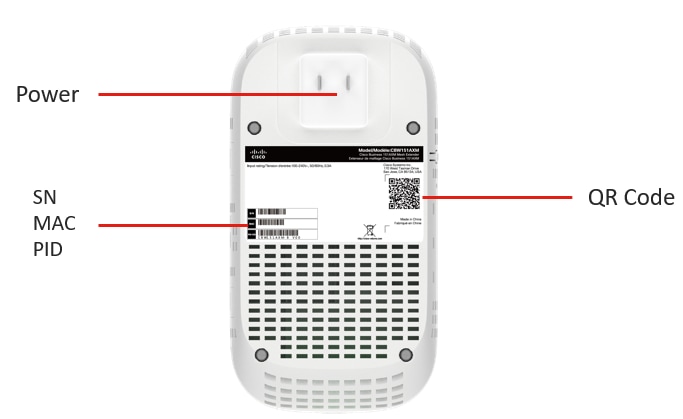
Hoe vind ik het MAC-adres op een mesh-extender?
Een MAC-adres bevat cijfers en letters in paren, gescheiden door dubbele punten.
Het is heel gemakkelijk om het MAC-adres op een CBW151AXM te vinden. Het MAC-adres is te vinden op de achterkant van de mesh-extender.
Hoe verwijder ik een Mesh Extender?
Als u een vermaasde extender uit uw huidige WLAN wilt verwijderen, gaat u in de deskundigenweergave naar Draadloze instellingen > Toegangspunten. Klik op het bewerkpictogram van het toegangspunt dat u wilt bewerken. Klik op het tabblad Netwerk en wijzig de naam van de bruggroep voor implementatie in een ander LAN. Klik op Toepassen.
Hoe kan ik een extra mesh-extender toevoegen aan een bestaand Cisco-mesh-netwerk?
Het is gemakkelijk als u al een mesh-extender op uw netwerk hebt. Het enige dat u hoeft te doen, is het nieuwe MAC-adres toevoegen aan de lijst Toestaan, met behulp van de QR-code met de mobiele app (Overzicht > Mesh Extender toevoegen) of Web UI (Draadloze instellingen > WLAN-gebruikers > Lokale MAC-adressen) en de mesh-extender aansluiten binnen het bereik van een CBW-toegangspunt. De firmware op de nieuwe mesh-extender wordt automatisch bijgewerkt door deze uit een andere mesh-extender te trekken en vervolgens wordt deze lid van het netwerk.
Hoe kan ik een mesh-extender toevoegen aan een bestaand mesh-netwerk als er nog geen mesh-extender in het netwerk is?
Aangezien de mesh-extender die u toevoegt geen andere mesh-extender heeft, moet u de firmware bijwerken. Updaten via cisco.com zou moeten werken, maar als dat niet het geval is, kunt u het updatebestand naar een pc downloaden en het ap1g5-capwap-bestand toepassen met de HTTP-updatemethode. U kunt ook een TFTP- of SFTP-server gebruiken. Raadpleeg Software bijwerken van een Cisco Business Wireless Access Point voor stapsgewijze instructies. Dit proces kan enige tijd duren of werkt mogelijk niet bij de eerste poging.
Veelgestelde vragen over compatibiliteit
Zijn CBW 15x apparaten compatibel met de CBW 14x/240 versnelling?
Apparaten uit de CBW 15x-reeks zijn niet compatibel met apparaten uit de CBW 14x/240-reeks en coëxistentie op hetzelfde LAN wordt niet ondersteund.
Als ik Mobility Express gebruik, kan ik dat dan op hetzelfde LAN houden als het Cisco Business Wireless LAN?
Nee, Mobility Express moet zich op een apart LAN bevinden of u moet migreren van Mobility Express naar A2.
Hoe kan ik mesh het beste integreren in mijn huidige Wireless Local Area Network (WLAN)?
Om optimaal te profiteren van de voordelen die de nieuwe toegangspunten bieden, kunt u het beste alleen de hier vermelde apparatuur gebruiken voor uw draadloze gedeelte van een mesh-netwerk.
- CBW150AX - Primair of primair geschikt toegangspunt
- CBW151AXM - Mesh Extender
Zijn CBW-producten compatibel met Small Business (SMB) WAP's?
SMB-WAP's, zoals de WAP125, WAP571 en WAP351, zijn niet compatibel omdat deze toegangspunten verschillende technologieën gebruiken. Ze moeten op hun eigen subnetwerken zijn om goed te kunnen werken.
Alles over de nummers
Aanbevelingen voor spatiëring en implementatie
- Plaats Mesh Extenders in de reeks AP's met primaire functionaliteit.
- Downstream Mesh Extenders in lijn-van-site van bovenliggende Mesh Extender.
- Downstream Mesh Extenders vereisen goede/uitstekende back-up SSID-signaalsterkte van upstream primair geschikte toegangspunten.
- Mesh Extenders moeten een minimale signaal-ruisverhouding (SNR) van 30 hebben.
- Vermijd het plaatsen van Mesh Extenders te dicht bij andere Mesh Extenders of andere primaire-Capable APs.
Wat is het maximale aantal toegangspunten dat in het netwerk kan worden gebruikt?
Er kunnen maximaal 50 zijn, afhankelijk van de configuratie en omgeving.
Wat is het maximum aantal mesh extenders in het netwerk?
Afhankelijk van de configuratie en omgeving kunnen dat er maximaal 25 zijn.
Wat is het maximum aantal klanten per AP?
Het maximale aantal gekoppelde Wi-Fi-clients is 200 per Wi-Fi-radio, voor een totaal van 400 clients per toegangspunt.
Hoeveel klanten kunnen er in het netwerk zitten?
Er kunnen maximaal 1000 in een volledig netwerk, afhankelijk van de configuratie en omgeving.
Hoeveel oppervlakte kan een AP ongeveer beslaan?
Tot 2500 vierkante voet, maar dit hangt grotendeels af van de configuratie en omgeving.
Hoeveel moet de dekking overlappen?
De dekking moet ten minste 10%-20% overlappen.
Hoeveel SSID's kunnen worden geconfigureerd?
U kunt maximaal 16 verschillende SSID's maken voor zakelijke en gasttoegang.
Veelgestelde vragen over het beheer van uw apparaten
Basisbeheer
Hoe beheer ik de toegangspunten?
Voor het beheer kunt u de webgebruikersinterface (UI) of de Cisco Business Mobile-toepassing gebruiken.
Als ik een toegangspunt toevoeg, hoe wordt het dan geconfigureerd?
De configuratie kan worden gekloond vanaf het primaire toegangspunt. U moet het MAC-adres invoeren van alle Mesh Extenders die u wilt gebruiken in het mesh-netwerk op het primaire toegangspunt. U kunt een Mesh Extender toevoegen via de Web UI of via de mobiele app.
Navigeren door de webinterface
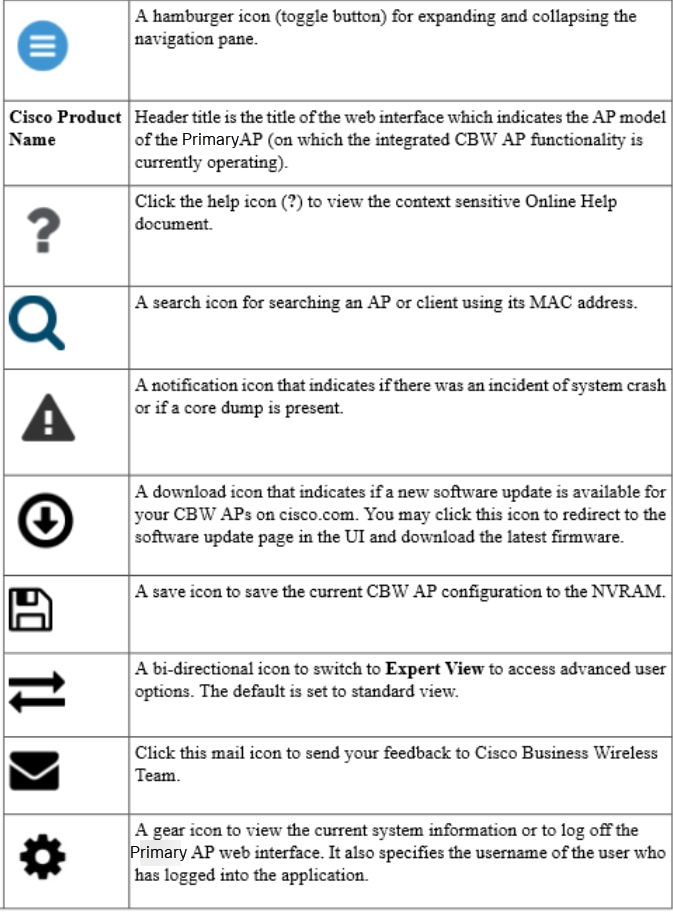
Wat vertegenwoordigen de pictogrammen voor de header-werkbalk op de web-gebruikersinterface?
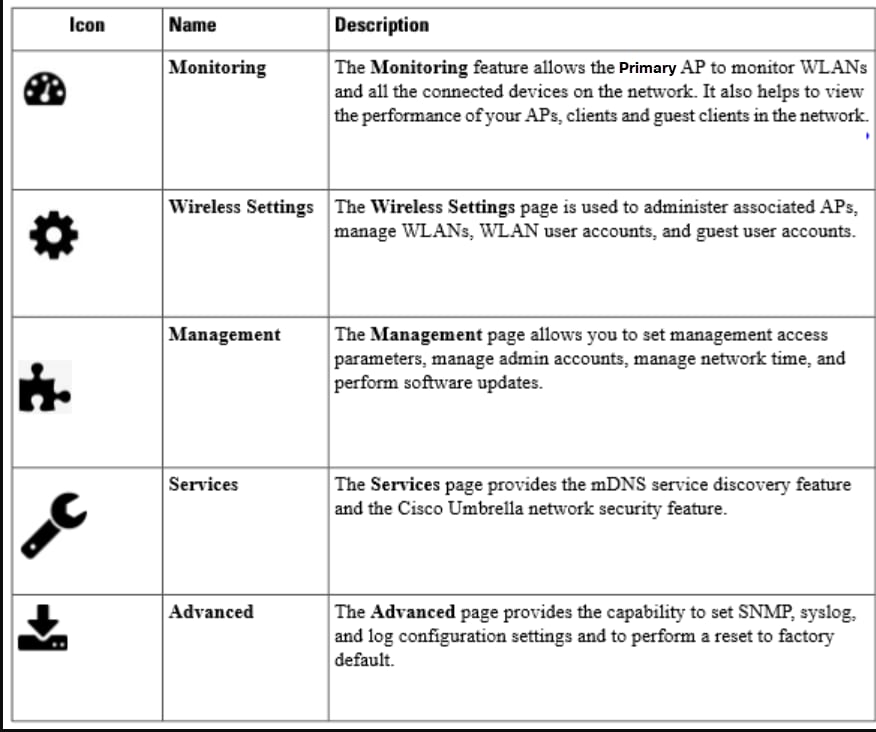
Wat vertegenwoordigen de navigatievensterpictogrammen op de Web UI?
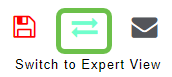
Hoe krijg ik toegang tot extra navigatievensterfuncties?
Standaard is de standaardweergave ingeschakeld. Als u toegang wilt hebben tot alle menuopties, klikt u op het pijlpictogram in het menu rechtsboven van de web-gebruikersinterface. Dit maakt Expert View mogelijk. Dit moet worden ingeschakeld om verschillende opties in te stellen, waaronder Paraplu, Interferentie, RF-optimalisatie en meer.
Conclusie
Nu je al deze kennis hebt, moet je behoorlijk opgewonden zijn om je netwerk op gang te krijgen.
Revisiegeschiedenis
| Revisie | Publicatiedatum | Opmerkingen |
|---|---|---|
1.0 |
22-Jul-2022
|
Eerste vrijgave |
 Feedback