Cisco Business Mobile App gebruiken met CBW150-reeks
Doel
Het doel van dit document is om u te laten zien hoe u de Cisco Business Mobile-app kunt gebruiken met de toegangspunten uit de Cisco Business 150-reeks.
Toepasselijke software | Versie
- Cisco Business Mobile App | 1.2 (Download in de Apple App Store)(Download het op Google Play)
- CBW150AX | 10 2 2 0 0
- CBW151AXM | 10 2 2 0 0
Inleiding
Met de Cisco Business Mobile-app kunnen klanten ondersteunde Cisco Business-apparaten implementeren en beheren. De mobiele app is bedoeld om klanten te helpen bij het opzetten van hun switches en draadloze netwerken en om hun infrastructuur vanuit één instelpunt te beheren.
Apparaten uit de CBW 15x-reeks zijn niet compatibel met apparaten uit de CBW 14x/240-reeks en coëxistentie op hetzelfde LAN wordt niet ondersteund.
Enkele termen om bekend mee te zijn met betrekking tot de Cisco Business Mobile-app:
- Greenfield Network - Een nieuw netwerk dat nog moet worden geconfigureerd
- Brownfield Network - Een bestaand netwerk dat al is geconfigureerd
- Dag 0 - eerste configuratie
- Dag 2 - bestaande configuratie wijzigen of bijwerken
Momenteel ondersteunt de mobiele app alleen Greenfield-netwerkimplementaties. Apparaten met bestaande configuraties worden niet ontdekt of beheerd.
Als u klaar bent om te configureren met behulp van de mobiele app, laten we u instellen!
Systeemvereisten
De CBW150AX en CBW151AXM worden ondersteund door de Cisco Business Mobile App 1.2.
Inhoud
Configuratie van Cisco Business Mobile-app
Een site toevoegen
Stap 1
Download de Cisco Business Mobile app vanuit de App Store op je Apple toestel (iPhone of iPad).
De app is geoptimaliseerd voor weergave op een iPhone. Als u een iPad gebruikt, ziet u zwarte balken aan de zijkant van de app, omdat de beeldverhouding van een iPad anders is.
Stap 2
Klik op de Cisco Business Mobile-app.
Stap 3
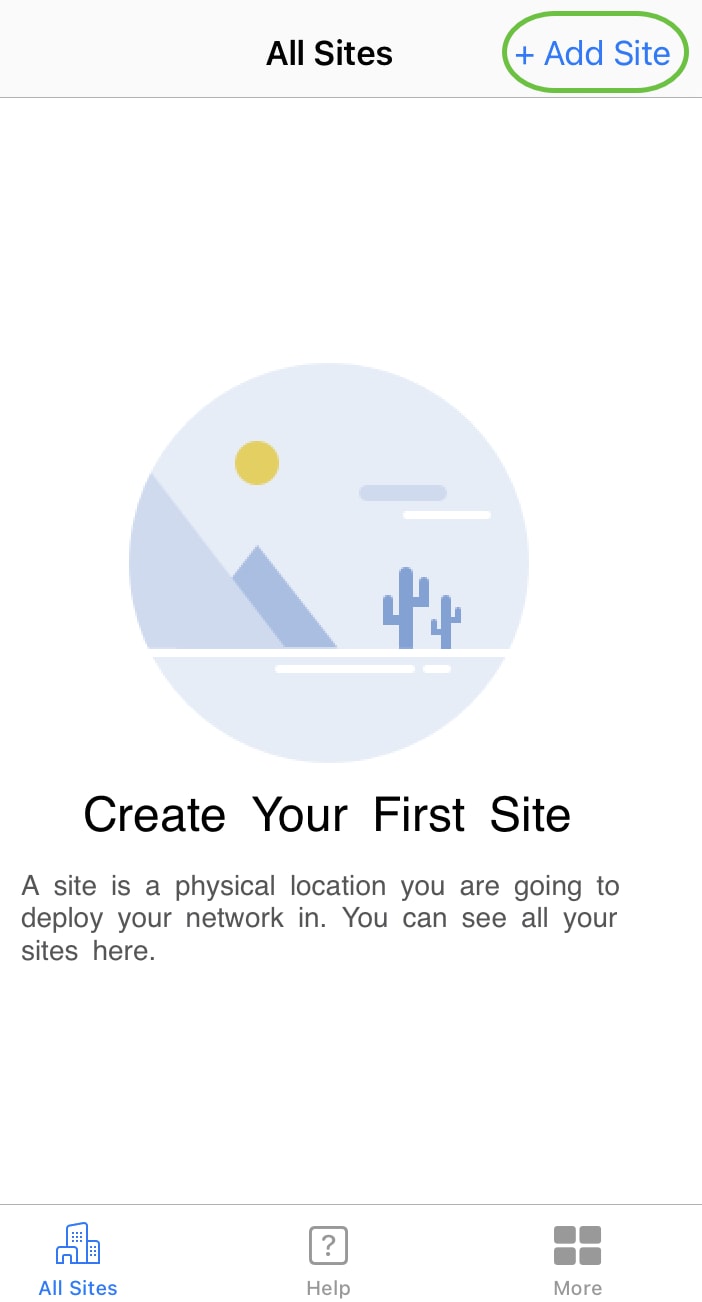
Als u een locatie van uw netwerk wilt maken, klikt u op + Site toevoegen.
Stap 4
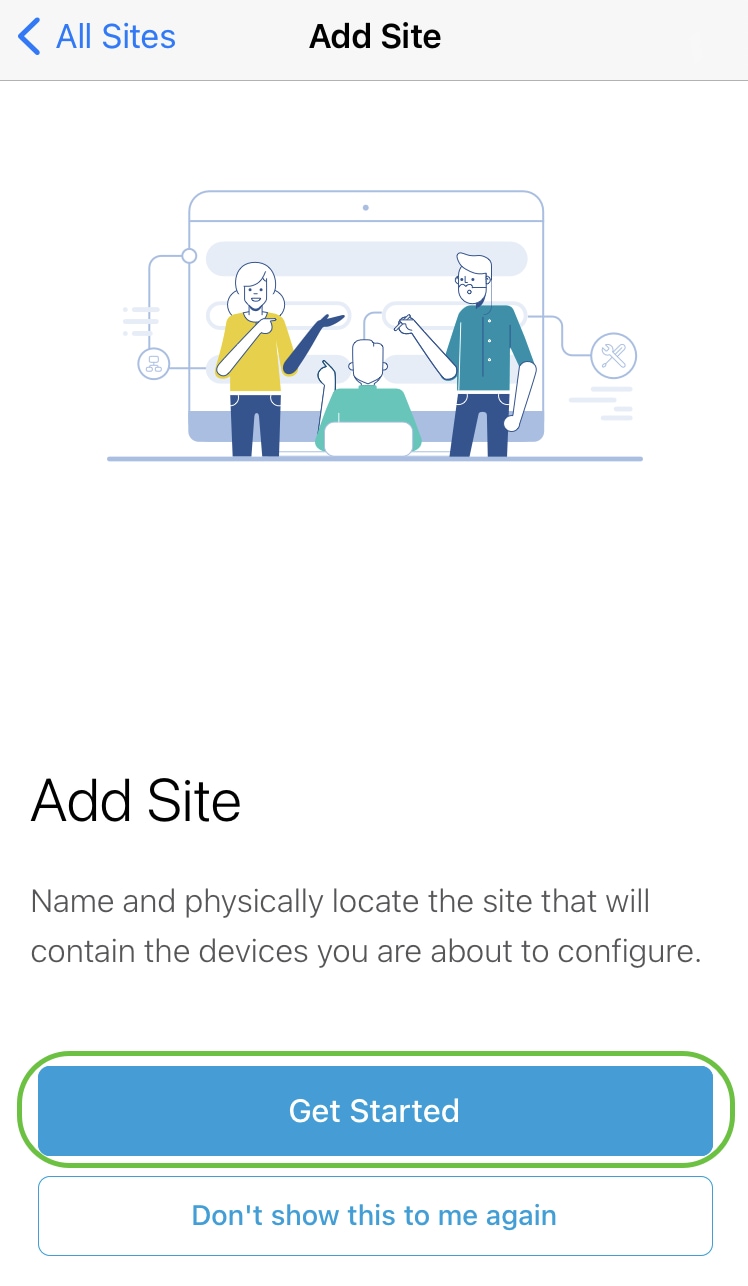
Klik op Aan de slag.
Stap 5
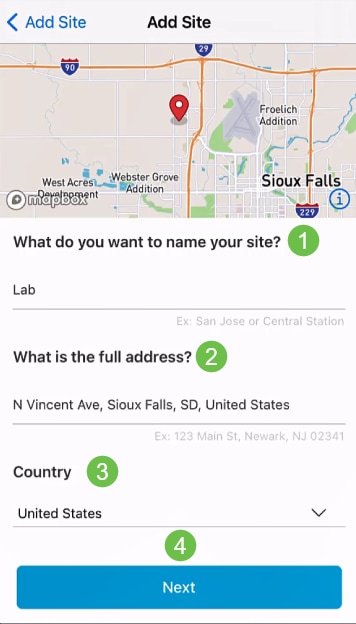
Configureer de naam van uw site, adres, land en klik op Volgende.
Stap 6
Voer een gebruikersnaam en wachtwoord voor de site in en klik op Volgende.
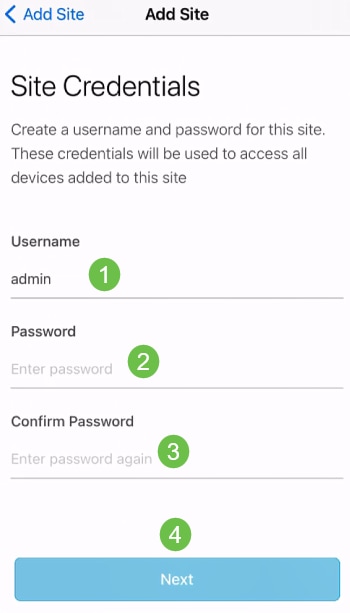
De referenties worden gebruikt om toegang te krijgen tot de apparaten op deze site.
Stap 7
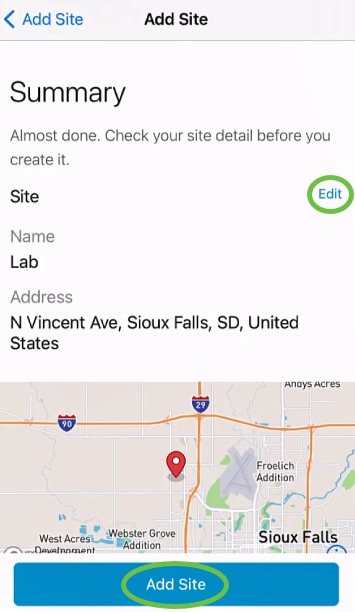
U ziet het scherm Overzicht. Klik op Bewerken om wijzigingen aan te brengen. Klik op Site toevoegen als u alles hebt ingesteld.
Stap 8
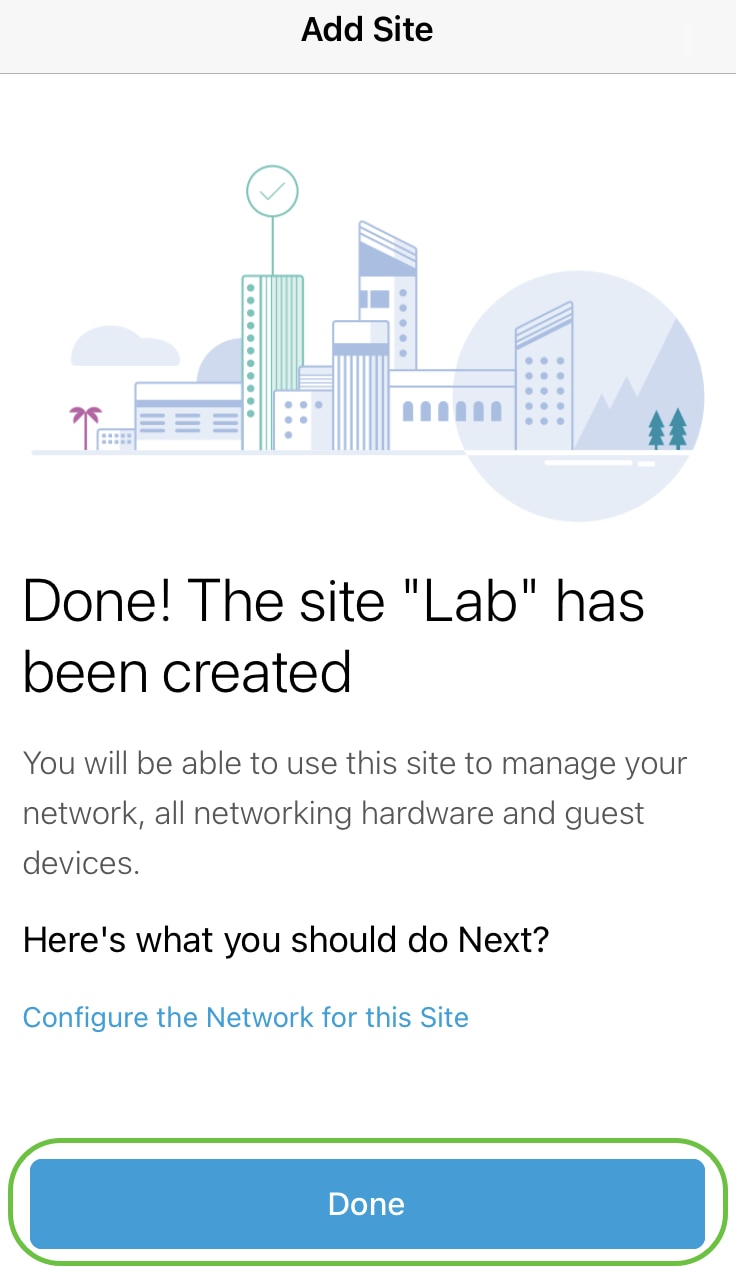
Klik op Gereed.
Siteconfiguratie
Voer de volgende stappen uit om de site te configureren:
Stap 1
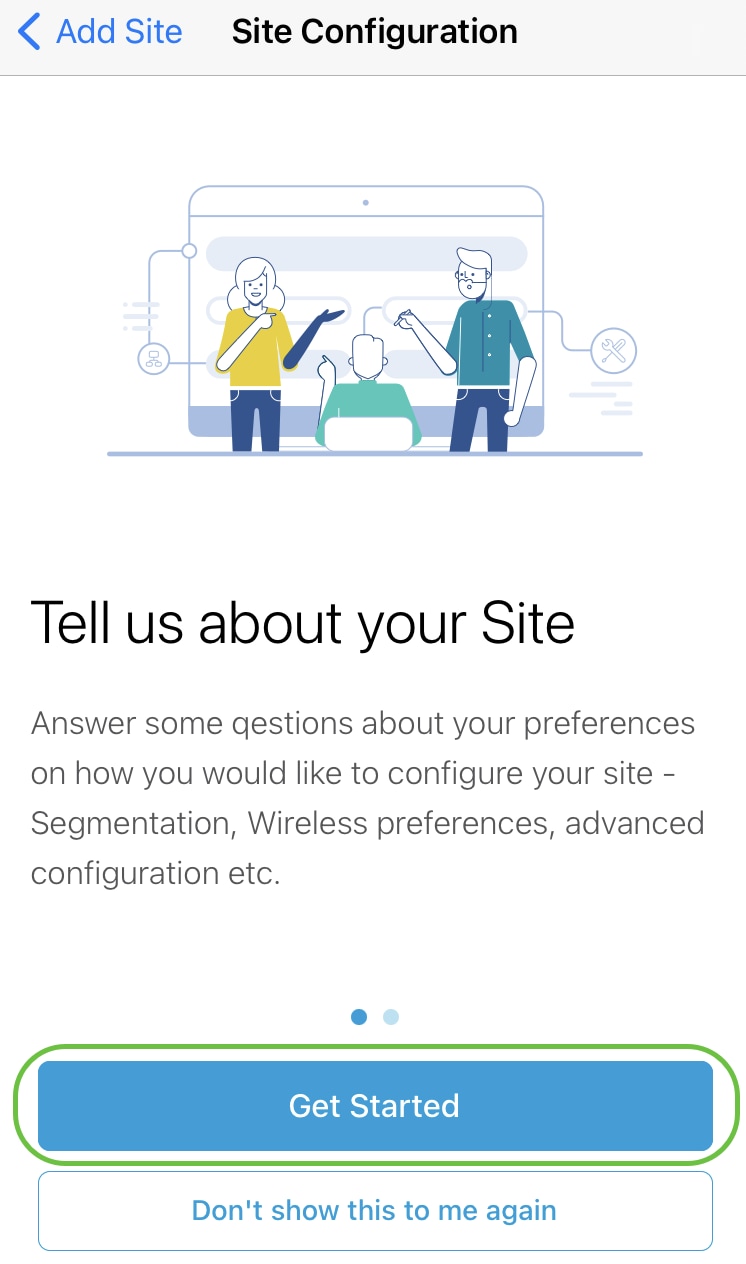
Klik op Aan de slag.
Stap 2
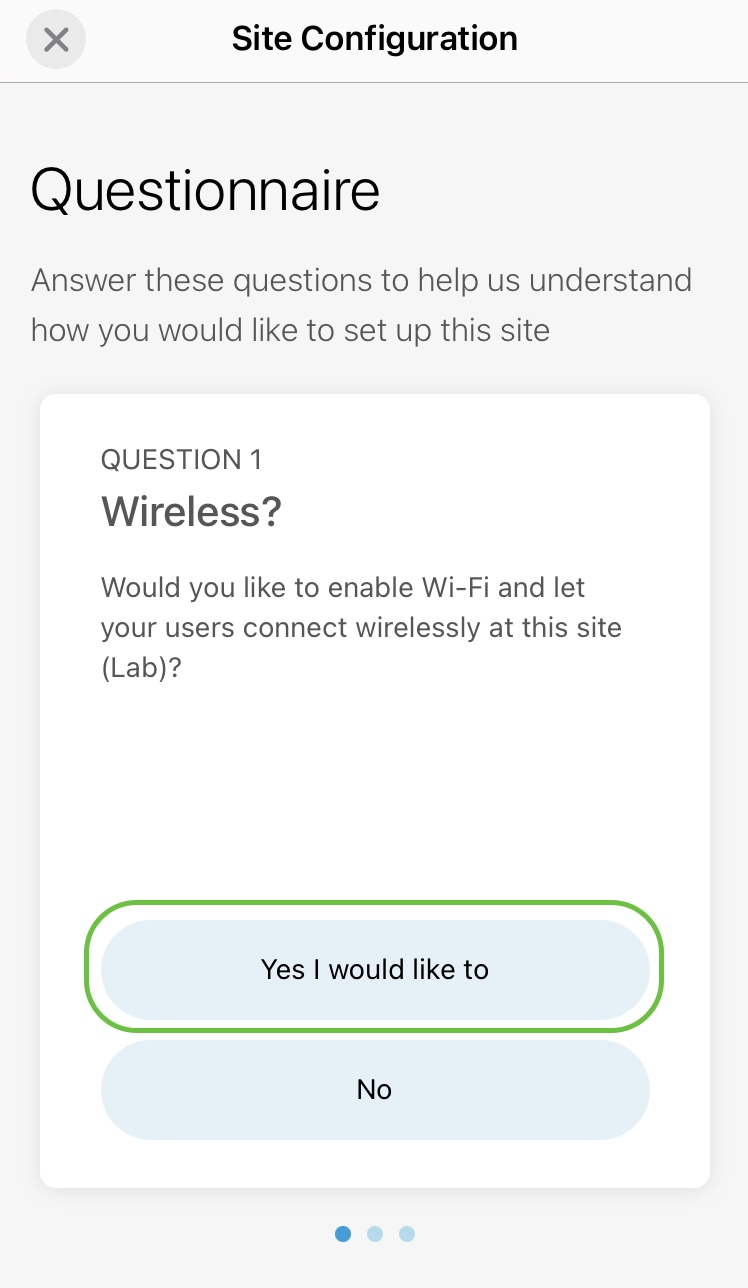
Kies een optie om de draadloze instellingen in uw netwerk te configureren. In dit voorbeeld wordt Ja dat ik zou willen geselecteerd.
Stap 3
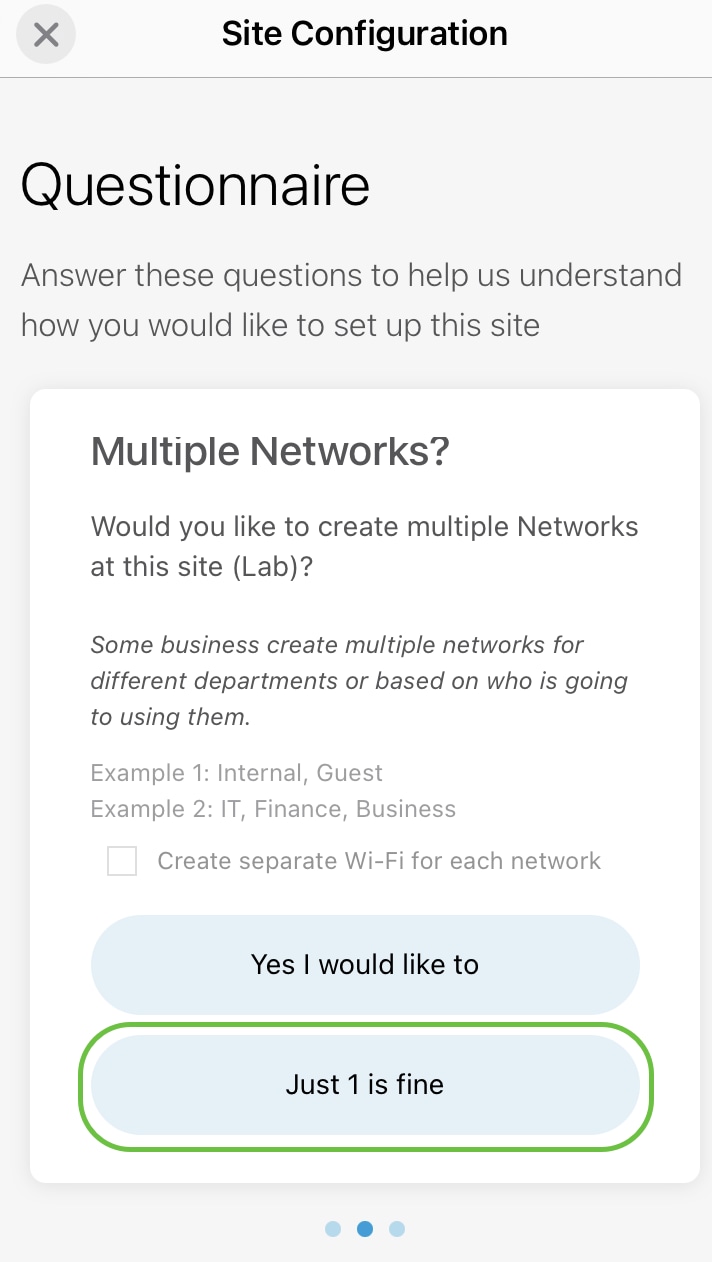
Als u meerdere netwerken hebt, kunt u deze configureren. In dit voorbeeld wordt er slechts 1 goed geselecteerd.
Stap 4
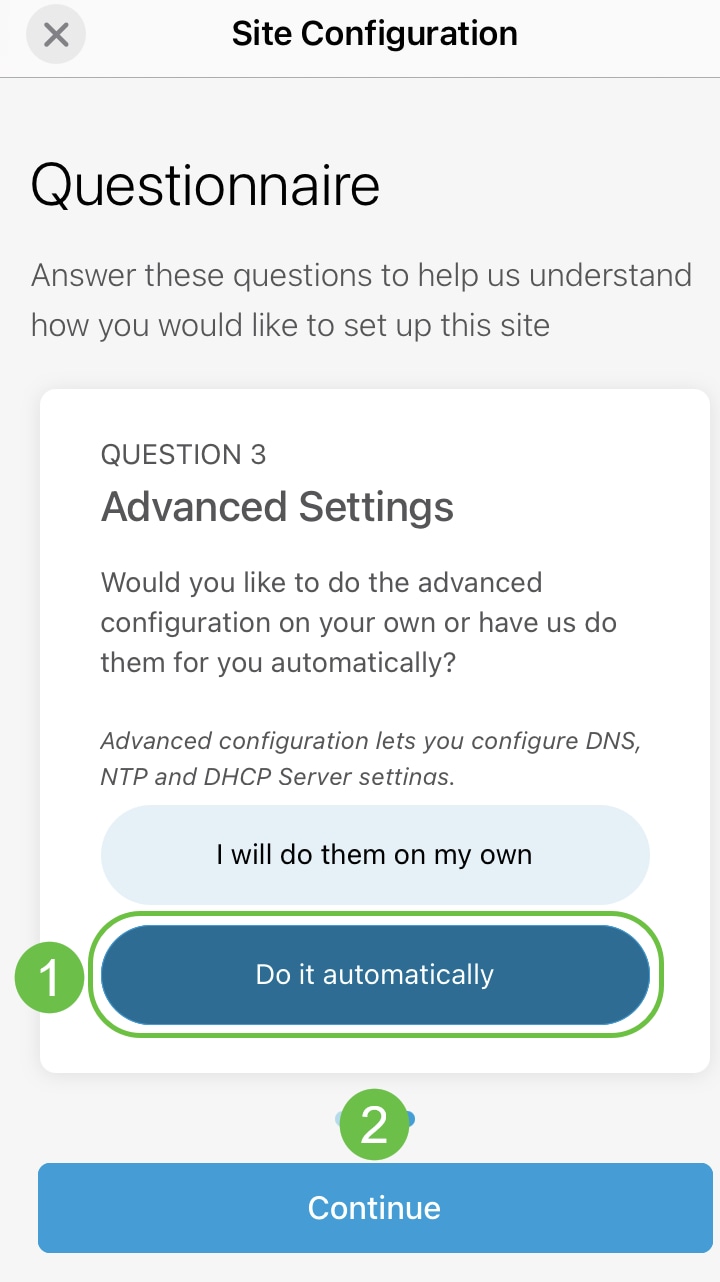
U kunt de Geavanceerde instellingen handmatig of automatisch configureren. In dit voorbeeld wordt Automatisch doen geselecteerd. Klik op Continue (Doorgaan).
Stap 5
Voer een netwerknaam in en klik op Volgende.
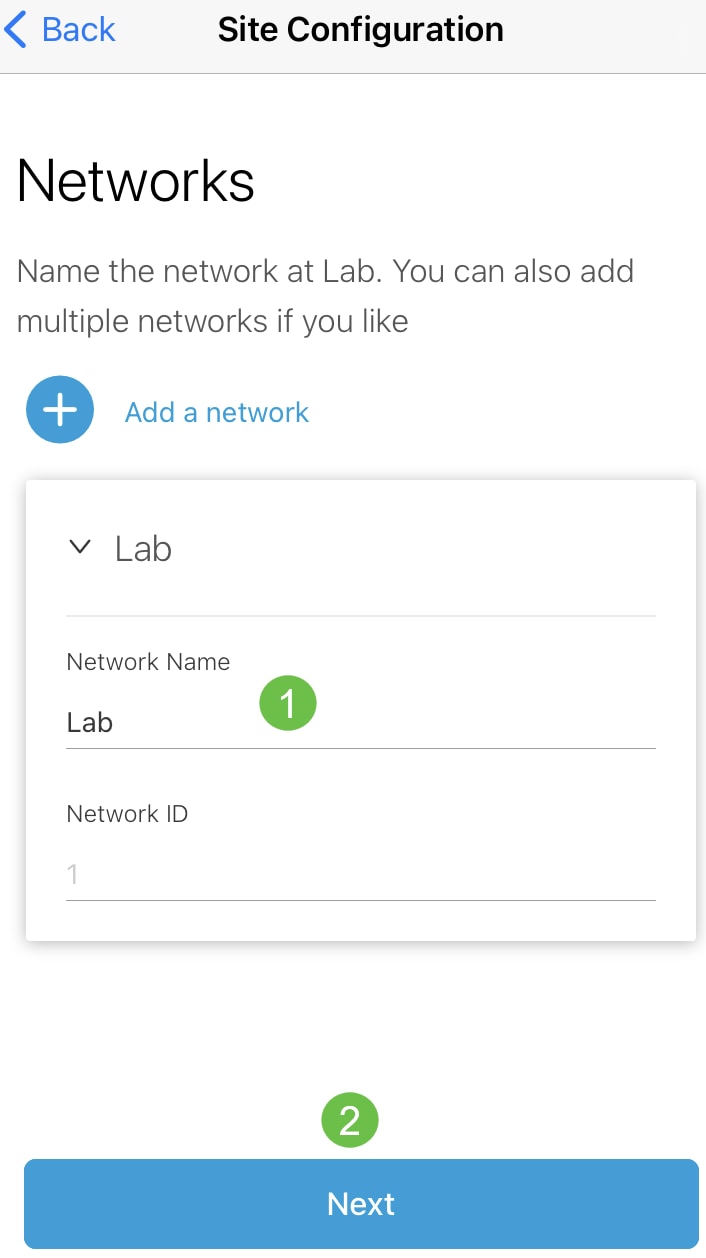
Als u meer netwerken wilt toevoegen, klikt u op + Een netwerk toevoegen.
Stap 6
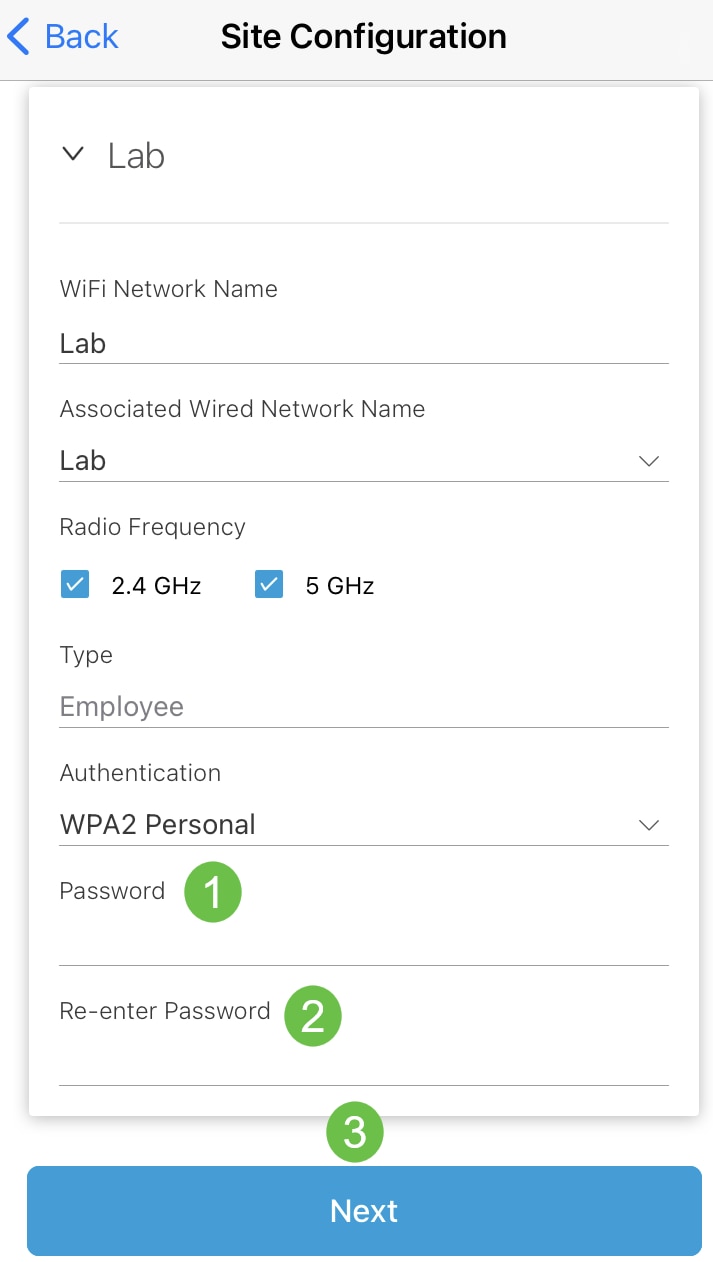
Voer een wachtwoord voor uw netwerk in en klik op Volgende.
Stap 7
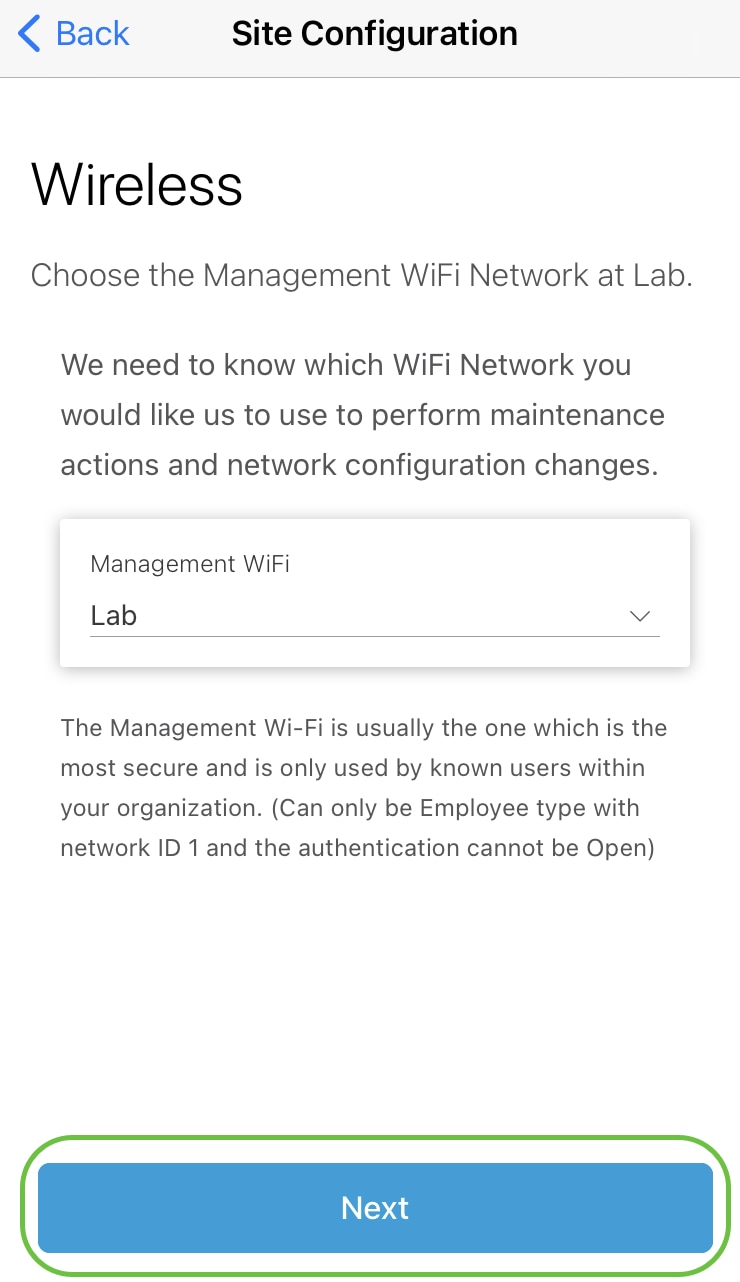
Klik op Volgende om verder te gaan.
Stap 8
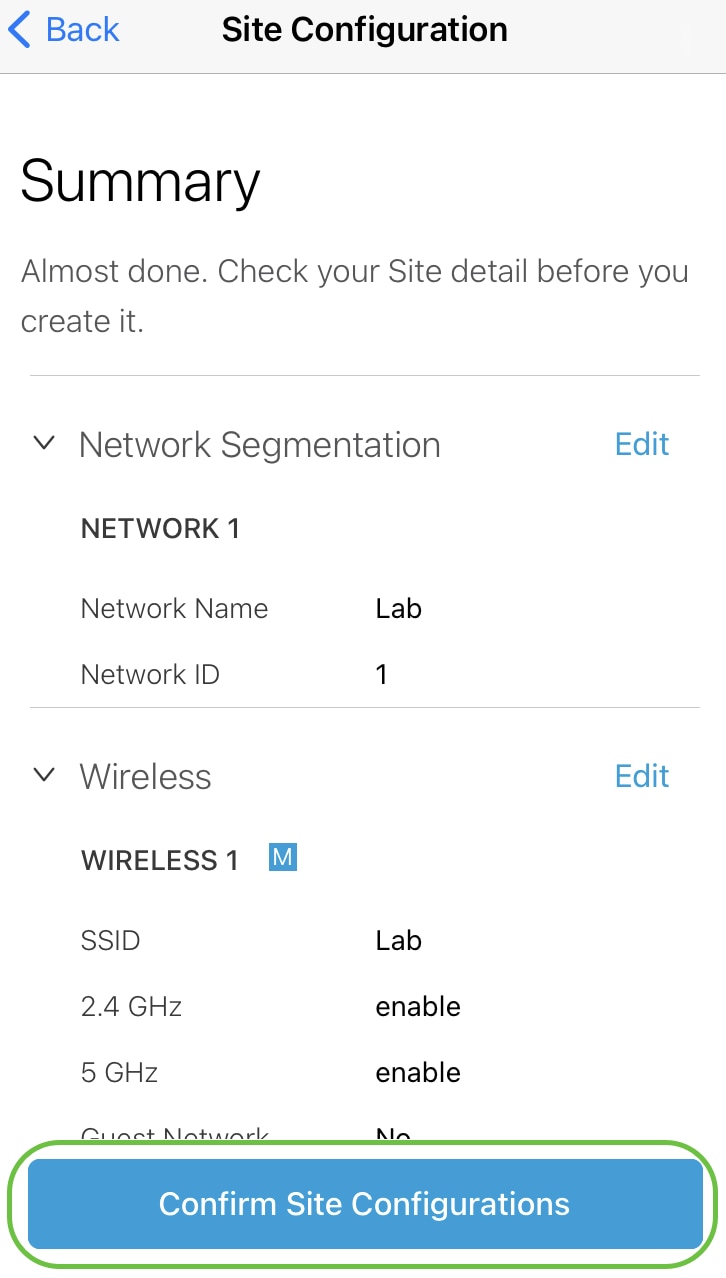
Controleer de details in het scherm Overzicht. Klik op Siteconfiguraties bevestigen om de installatie te voltooien.
Stap 9
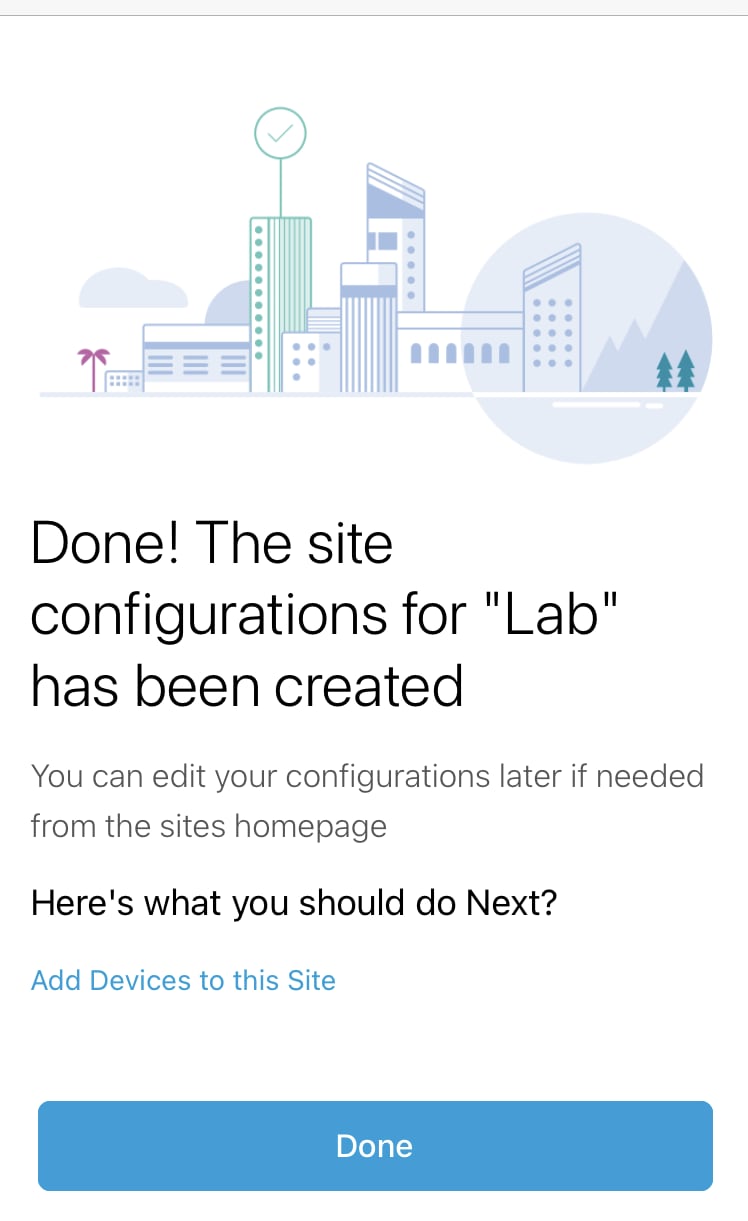
Klik op Gereed.
Apparaten toevoegen
Ga als volgt te werk om apparaten toe te voegen:
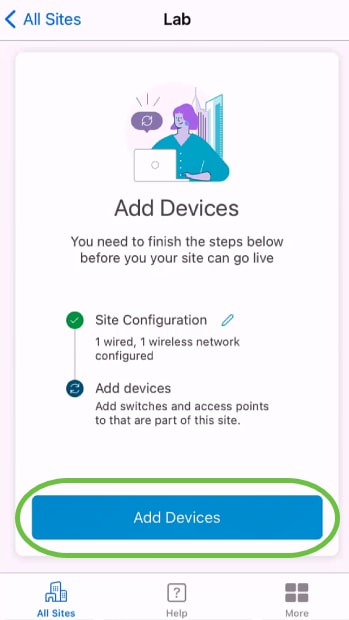
Stap 1
Klik op Apparaten toevoegen.
Stap 2
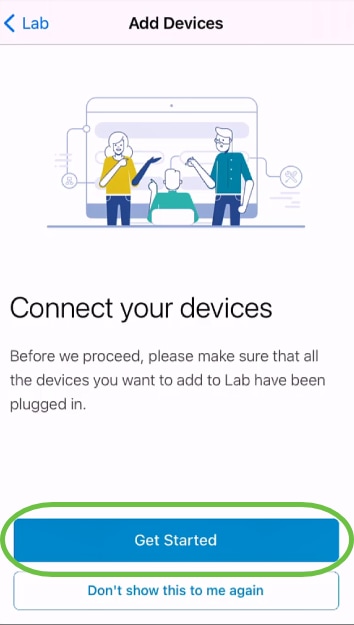
Klik op Aan de slag.
Stap 3
Klik op Deelnemen om deel te nemen aan de standaard Cisco Business Setup-SSID.

Zorg ervoor dat het draadloze toegangspunt volledig is opgestart en zich in de standaardinstellingen van de fabriek bevindt.
Stap 4
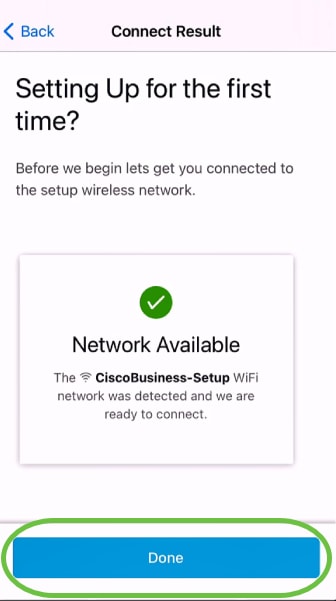
Klik op Gereed nadat de verbinding is gedetecteerd.
Stap 5
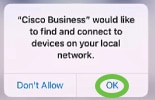
Klik op OK om Cisco Business Network toe te staan Cisco Business-apparaten te zoeken en er verbinding mee te maken.
Stap 6
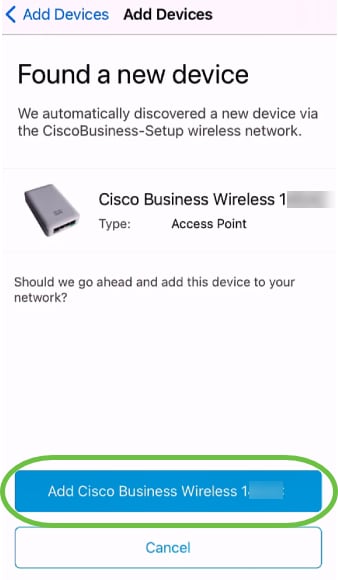
Het toegangspunt wordt gedetecteerd. In dit voorbeeld is het een Cisco Business Wireless-toegangspunt. Klik op Cisco Business Wireless toevoegen.
Stap 7
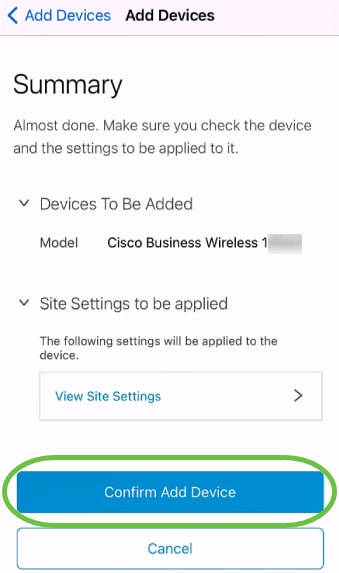
Er wordt een overzicht van het apparaat en de instellingen weergegeven. Klik op Apparaat toevoegen bevestigen.
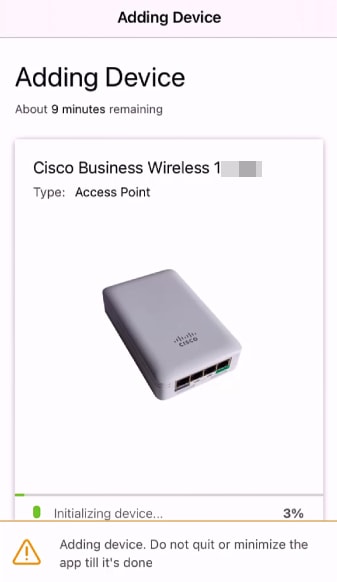
Er verschijnt een scherm met de voortgang van het toevoegen van het apparaat.
Stap 8
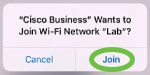
Klik op Deelnemen om het toegangspunt toe te staan deel te nemen aan het netwerk dat u hebt gemaakt.
Stap 9
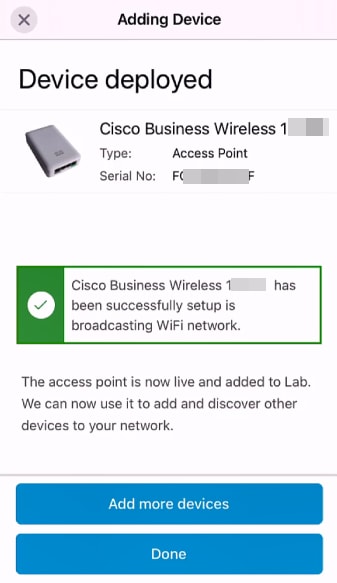
U ziet een scherm dat het apparaat met succes is geïmplementeerd. U kunt ervoor kiezen om meer apparaten toe te voegen of op Gereed klikken. In dit voorbeeld wordt Gereed geselecteerd.
Stap 10
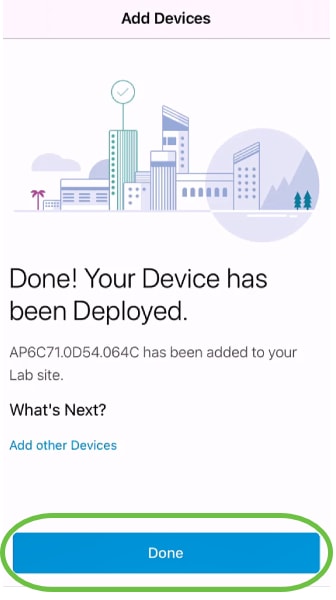
Klik op Gereed om naar de hoofdpagina te gaan.
Conclusie
Dat was het! U hebt nu met succes de Cisco Business Mobile App gebruikt om het toegangspunt uit de CBW 150-reeks te implementeren. U kunt uw netwerk nu eenvoudig beheren.
Nu weet je waar je heen moet voor meer informatie of om feedback te geven!
Op zoek naar meer artikelen over de Cisco Business Mobile applicatie? Kijk niet verder! Klik op een van de onderstaande tags om direct naar dat onderwerp te gaan. Geniet ervan!
Revisiegeschiedenis
| Revisie | Publicatiedatum | Opmerkingen |
|---|---|---|
1.0 |
06-Jul-2022
|
Eerste vrijgave |
 Feedback