Wi-Fi 6 specifieke instellingen in CBW 150-serie toegangspunten
Doel
Het doel van dit artikel is om te gaan over Wi-Fi 6 specifieke functies in de Cisco Business 150-serie toegangspunten.
Toepasselijke apparaten | Softwareversie
- CBW150AX | 10.2.2.0
- CBW151AXM | 10.2.2.0
Inleiding
Het CBW150AX-toegangspunt en CBW 151AXM Mesh Extenders zijn de volgende generatie van de Cisco Business Wireless-productlijn. De belangrijkste nieuwe functie / verbetering is de implementatie van 802.11ax / Wi-Fi 6. Deze nieuwe toegangspunten bieden verbeterde prestaties door de efficiëntie van het netwerk te verhogen en de mogelijkheid om hogere aantallen apparaten te beheren.
CBW 15x-serie apparaten zijn niet compatibel met CBW 14x/240-serie apparaten en co-existentie op hetzelfde LAN wordt niet ondersteund.
Er zijn drie locaties waar specifieke Wi-Fi 6-instellingen zijn toegevoegd aan de gebruikersinterface van het toegangspunt:
- WLAN-instellingen
- AP-instellingen
- RF-optimalisatie
Inhoud
Instellingen Wi-Fi 6 WLAN
Stap 1
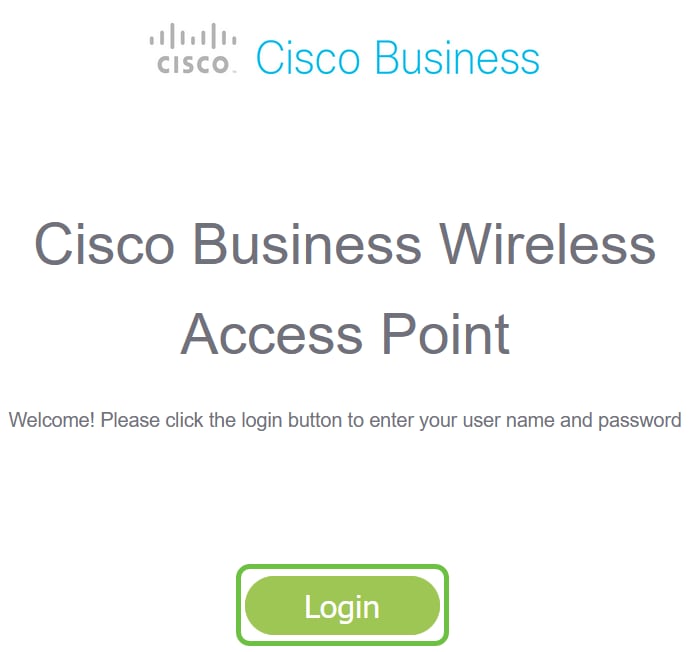
Log in op de web-UI van de CBW150AX.
Stap 2
Switch naar Expert View door op de groene tweerichtingspijl te klikken.

Stap 3
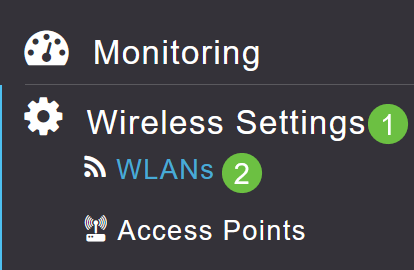
Navigeer naar Instellingen voor draadloze verbindingen > WLAN's.
Stap 4
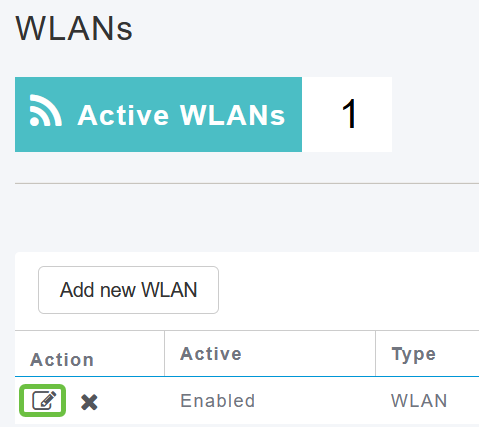
Klik op het potloodpictogram om een WLAN te bewerken.
Stap 5
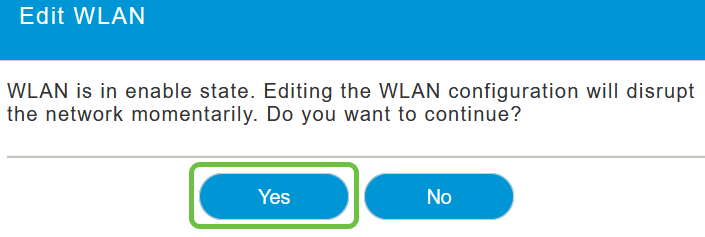
Klik in het pop-upvenster op Ja.
Stap 6
Navigeer naar het Geavanceerde tabblad.

Stap 7
In het gedeelte 802.11ax BSS Configuration kunt u zien of dat WLAN is geconfigureerd om de koppeling naar boven en naar beneden te ondersteunen Multiuser Multiple Input Multiple Output (MU-MIMO) en Orthogonal Frequency Division Multiple Access (OFDMA).
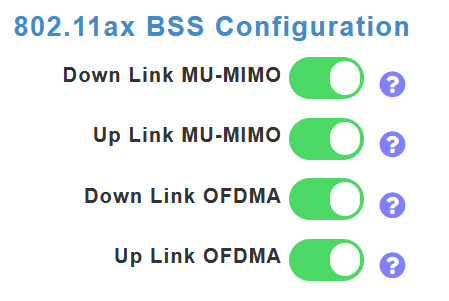
Deze zijn standaard ingeschakeld en moeten in de meeste gevallen op hun standaardwaarden worden gelaten.
AP-instellingen
U kunt ook configuratieopties voor BSS-kleurinstellingen vinden op Radio-by-Radio-basis op elk toegangspunt of Mesh Extender.
Stap 1
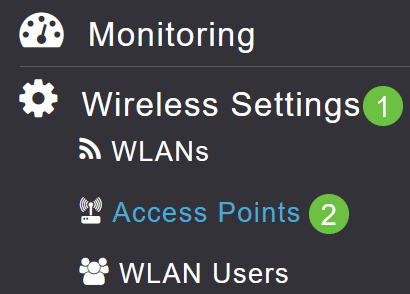
Ga naar Draadloze instellingen > Toegangspunten.
Stap 2
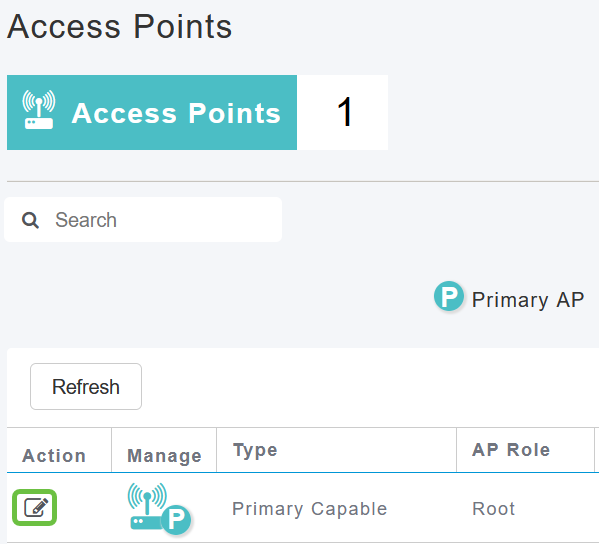
Als u een toegangspunt wilt bewerken, klikt u op het potloodpictogram.
Stap 3
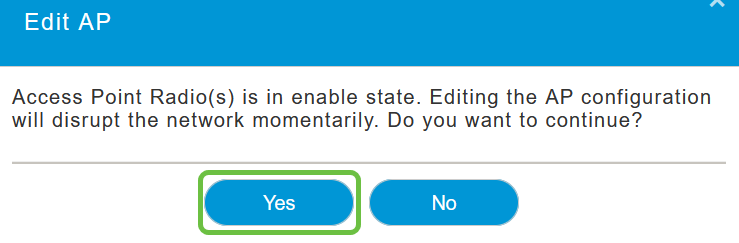
Klik in het pop-upvenster op Ja om door te gaan.
Stap 4
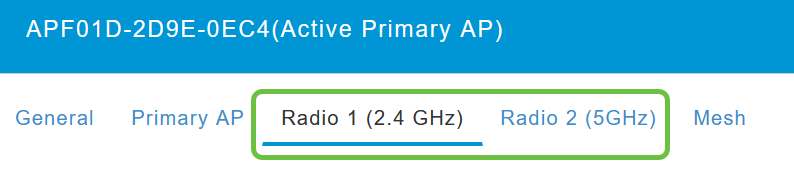
U kunt naar Radio 1 (2,4 GHz) of Radio 2 (5 GHz) gaan om de BSS-kleurconfiguratie te bekijken.
Stap 5
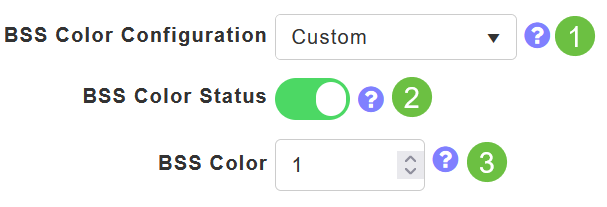
De BSS-kleurconfiguratie is standaard ingesteld op Globaal. Dit betekent dat het dynamisch de BSS-kleur voor die radio instelt.

Het wordt aanbevolen om met de standaardinstelling te gaan.
Stap 6
Als alternatief kunt u de BSS-kleurconfiguratie op Aangepast instellen en BSS-kleurstatus op radio-voor-radio-basis inschakelen of uitschakelen en de BSS-kleur op een vaste waarde instellen.
Geldige waarden voor BSS Color zijn 1 tot 63.
Dynamische frequentieselectie (DFS)
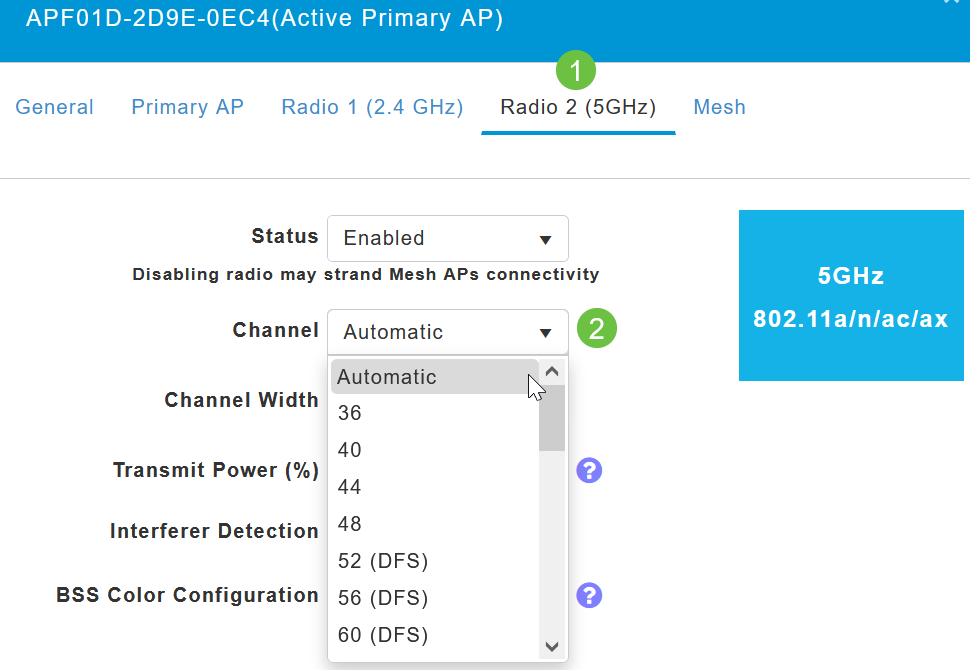
DFS is een kanaaltoewijzingsschema dat uw 5GHz-banden bewaakt en kanalen wijzigt of uitschakelt als het interferentie detecteert van technologieën die Wi-Fi voorafgingen. Specifiek zal het zoeken naar militaire radar, satellietcommunicatie en weerradar. Als dit type signaal op een overlappende band wordt gedetecteerd, verandert de band die de radio van het toegangspunt gebruikt als de kanaaltoewijzing is ingesteld op Automatisch of wordt de band uitgeschakeld als de kanaaltoewijzing handmatig is ingesteld.
Dit soort interferentie gebeurt alleen in de buurt van luchthavens.
Als u een van deze DFS-kanalen gebruikt en de 5GHz-radio's lijken te vallen, kiest u een niet-DFS-beïnvloede band.
RF-optimalisatie
U kunt wereldwijd een aantal Wi-Fi 6-opties configureren in het RF Optimization-menu.
Stap 1
Nadat u zich hebt aangemeld bij de web-UI van het toegangspunt, schakelt u Expert View in.
Stap 2
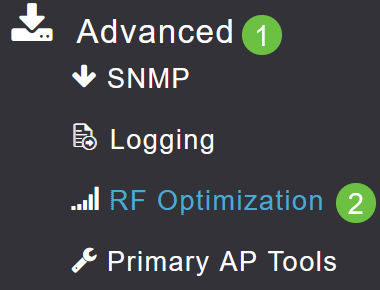
Ga naar Geavanceerd > RF-optimalisatie.
Stap 3
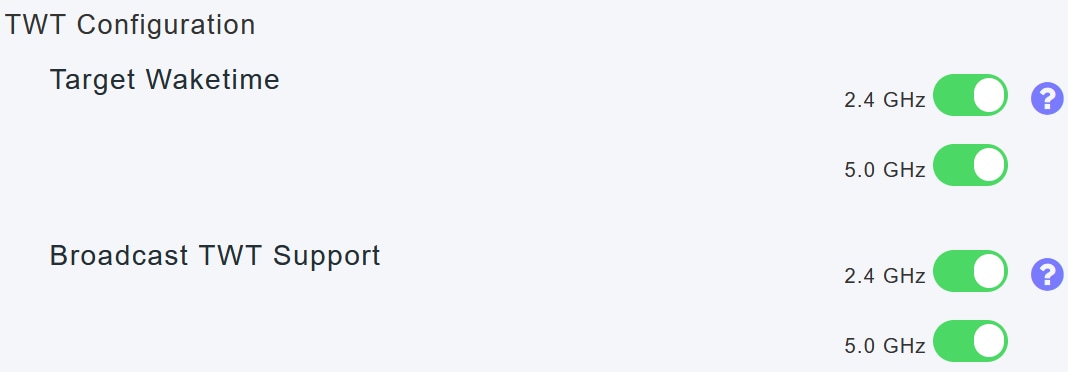
Met de TWT-configuratie kunt u Target Waketime wereldwijd inschakelen of uitschakelen en TWT-ondersteuning uitzenden, beide op radio-per-radio-basis.
Stap 4
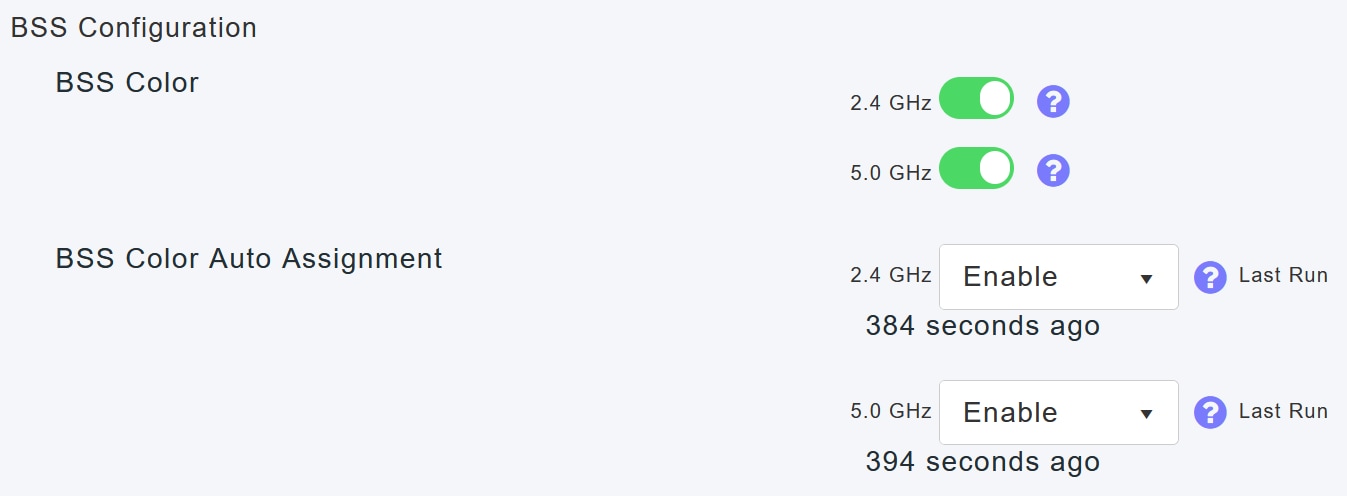
Met de BSS-configuratie kunt u BSS Color wereldwijd in- of uitschakelen en uw apparaten configureren om kleurtoewijzingen automatisch te wijzigen op basis van gedetecteerde naburige toegangspunten.
In de meeste gevallen wordt aanbevolen om de standaardinstelling Enabled (Ingeschakeld) te gebruiken.
Conclusie
Nu weet u alles over de Wi-Fi 6 specifieke instellingen in de Cisco Business 150-serie toegangspunten. Configureer uw toegangspunt om deze functies te gebruiken en te genieten van een efficiënt netwerk.
Revisiegeschiedenis
| Revisie | Publicatiedatum | Opmerkingen |
|---|---|---|
1.0 |
01-Jul-2022
|
Eerste vrijgave |
 Feedback