Smartport Best Practices voor Switches uit de Sx250-, Sx350-, SG350X- en Sx550X-reeks
Doel:
Het doel van dit document is om enkele best practices uit te leggen bij het omgaan met Smartports op switches uit de Sx250-, Sx350-, SG350X- en Sx550X-reeks.
Toepasselijke apparaten | Softwareversie
- Sx250-serie | 2.5.7 (laatste download)
- Sx350-serie | 2.5.7 (laatste download)
- SG350X-reeks | 2.5.7 (laatste download)
- Sx550X-reeks | 2.5.7 (laatste download)
Inleiding
Laten we het hebben over de Smartport-functie en of deze geschikt is voor u!
Zoals u misschien weet, passen smartports een vooraf geconfigureerde setup toe op een apparaatpoort op basis van het type switch dat u aansluit. Met Auto Smartport kan de switch deze configuraties automatisch toepassen op interfaces wanneer het apparaat wordt gedetecteerd.
Smartports hebben vooraf ingestelde configuraties voor een printer, desktop, gast, server, host, IP-camera, IP-telefoon, switch, router en draadloze toegangspunten.
Smartports zijn handig als u geen VLAN's instelt en u niet zeker weet welk apparaat u in de poorten plaatst. Dat gezegd hebbende, als u VLAN's instelt en u weet welke apparaten in de poorten gaan, kunt u problemen ondervinden met de Smartport-functie en wilt u Smartport wereldwijd uitschakelen.
In veel andere situaties kan de Smartport-functie een enorme tijdbesparing in een netwerk zijn. Er kunnen echter momenten zijn, zelfs in een eenvoudig netwerk, dat het problemen veroorzaakt en dingen ingewikkelder maakt. We sorteren enkele opties zodat u de Smartport-functie het meest effectief op uw netwerk kunt configureren.
Voor velen van jullie was deze functie standaard ingeschakeld op je switch. Blijf lezen om meer te leren.
Hoe te weten of uw Smartport-functie is ingeschakeld
Controleer de firmwareversie
Als u firmware versie 2.5.5.47 en eerder hebt, is de Smartport-functie standaard ingeschakeld. Tenzij u deze instelling hebt gewijzigd, is deze ingeschakeld.
Als u een firmwareversie van 2.4.5.47 (of eerder) hebt en u een upgrade uitvoert naar de nieuwste versie van 2.5.7 (of later indien beschikbaar) (uitgebracht in februari 2021), blijft de standaardinstelling ingeschakeld met de functie Smartport.
Als u een router aanschaft met de 2.5.7-firmwareversie (of later), wordt de Smartport-functie standaard uitgeschakeld voor de firmware. Deze wijziging is doorgevoerd omdat sommige klanten niet per se de Smartport-functie wilden gebruiken of omdat deze een probleem met connectiviteit veroorzaakte en klanten zich niet realiseerden dat deze was ingeschakeld.
Als u gedetailleerde stappen wilt voor het upgraden van firmware, bekijkt u Firmware upgraden op een Switch .
Controleer handmatig of de functie Smartport is ingeschakeld
Als u niet zeker weet of de functie is ingeschakeld, kunt u controleren.
Stap 1
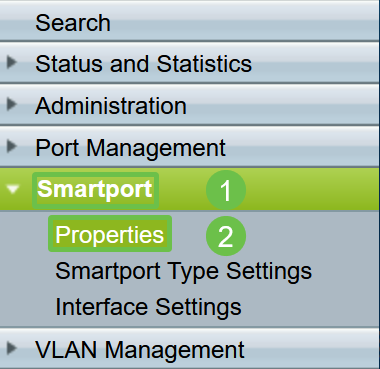
Navigeer naar Smartport > Eigenschappen.
Stap 2
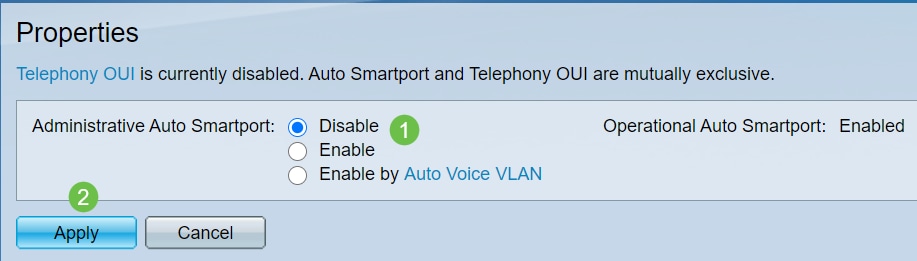
Op deze locatie kunt u de Smartport-instellingen bekijken of de functie gewoon uitschakelen als u dat wilt.
Stap 3 (optioneel)
Wijzig de weergavemodus van Basis naar Geavanceerd voor meer opties. Deze bevindt zich in de rechterbovenhoek van uw scherm.

Stap 4 (optioneel)
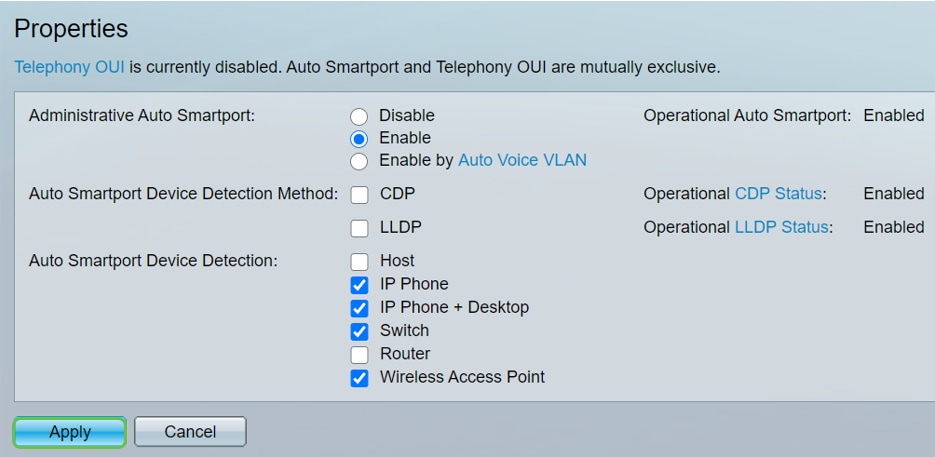
Maak aanpassingen die het beste passen bij uw netwerk. Klik op Apply (Toepassen).
Stap 5
Als u uw configuraties permanent wilt opslaan, klikt u rechtsboven in het scherm op Opslaan.

Opties voor de Smartport-functie
Als u zich niet bewust bent van welke apparaten op switch worden aangesloten of niet op de hoogte bent van de netwerktopologie, zoals in welke apparaten in het netwerk zullen zijn, kan Smartport een effectieve optie zijn. Om de effectiviteit van Smartport te verhogen, kunt u het in- of uitschakelen via een afzonderlijke poort of wereldwijd voor alle poorten.
Configureren per poort
Als u niet weet welk apparaat wordt aangesloten, moet u identificeren op welke poort het apparaat wordt aangesloten en de poort configureren.
Stap 1
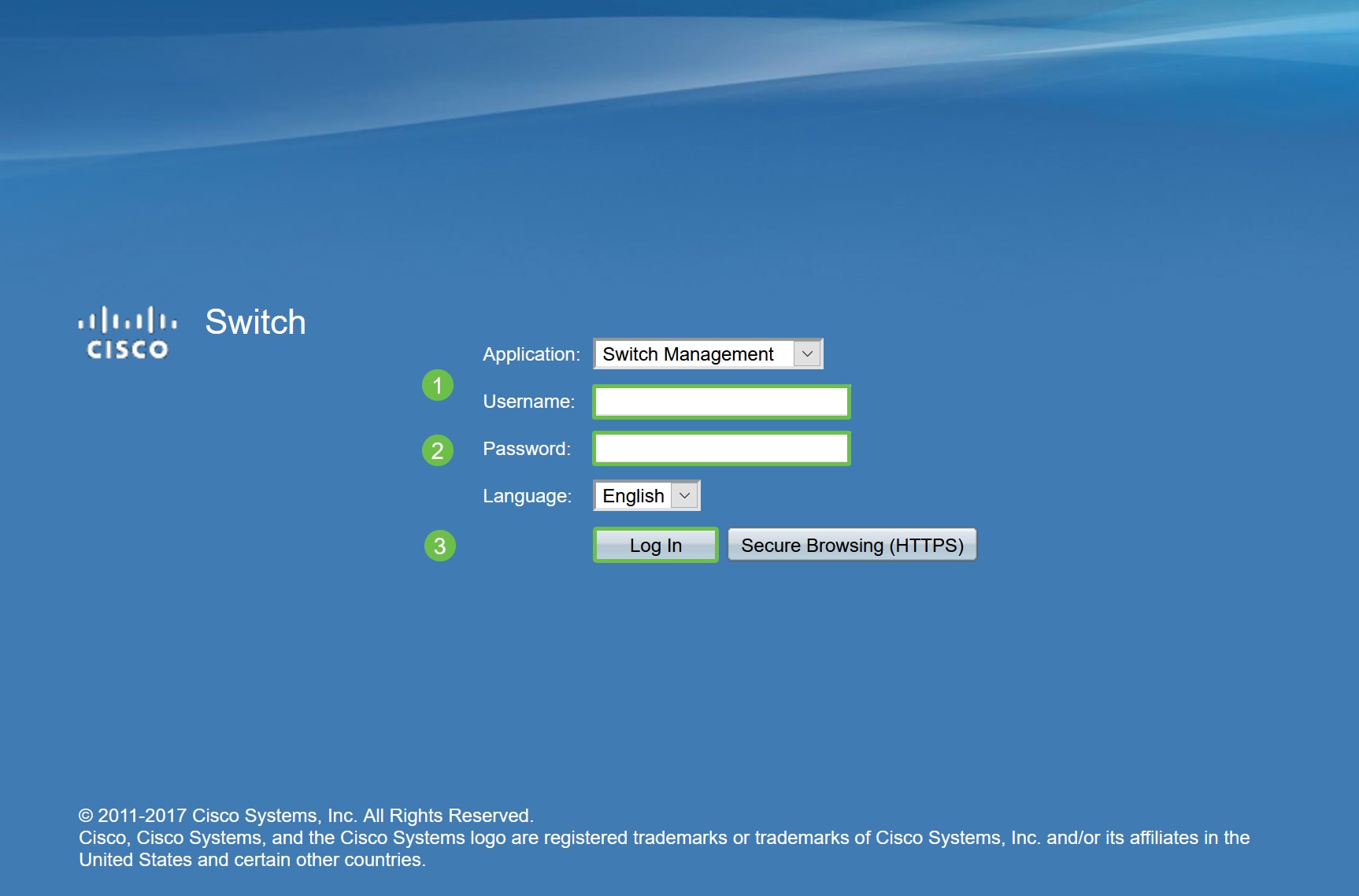
Log in op de Switch.
Stap 2
Eenmaal in de Web User Interface (UI), wijzigt u de weergavemodus van Basis naar Geavanceerd. Deze bevindt zich in de rechterbovenhoek van uw scherm.
Stap 3
Kies Smartport > Eigenschappen.
Stap 4
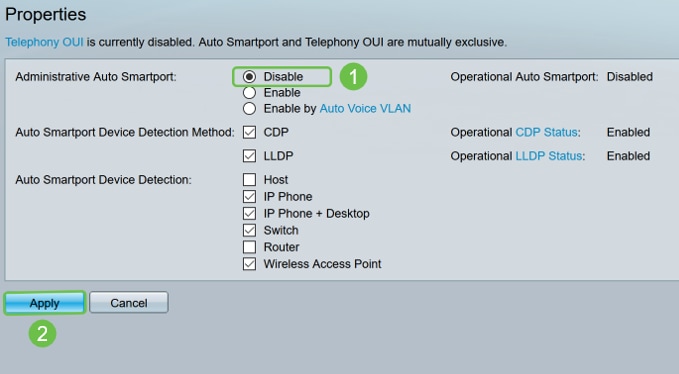
Selecteer Uitschakelen naast Administratieve automatische smartport, om de smartport wereldwijd op de switch uit te schakelen. Klik op Apply (Toepassen).
Dit zal de Smartport op alle interfaces uitschakelen, maar heeft geen invloed op handmatige VLAN-configuraties.
Stap 5
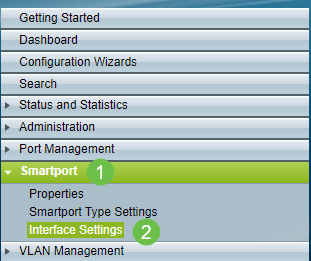
Ga naar Smartport > Interface Settings.
Stap 6
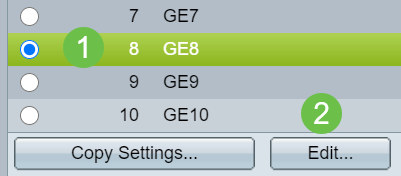
Als u de instellingen van de Smartport-interface hebt ingeschakeld, kiest u een poort en klikt u op Bewerken.
Stap 7
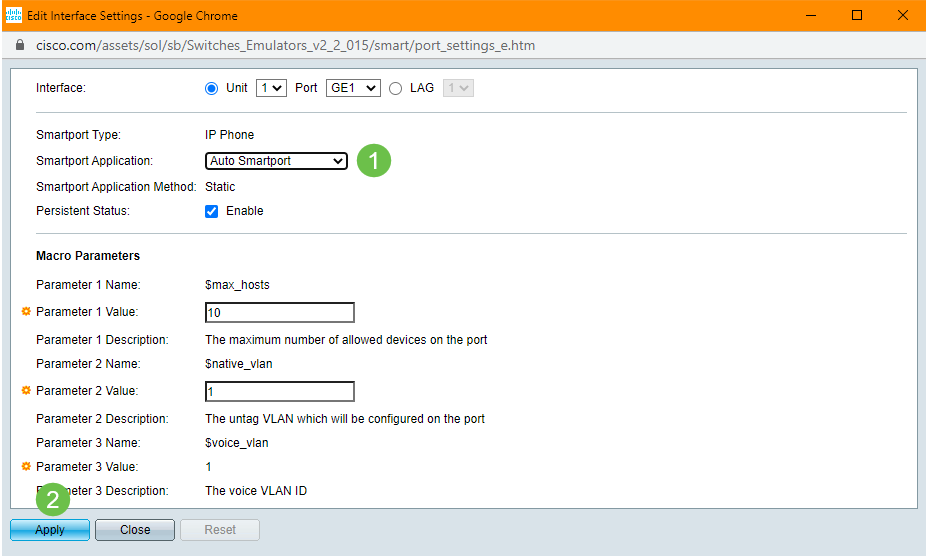
Kies Auto Smartport op die interface als u niet weet welk type apparaat mogelijk is aangesloten en die poort geen deel uitmaakt van een VLAN.
Stap 8
Als u uw configuraties permanent wilt opslaan, klikt u rechtsboven in het scherm op Opslaan.
De functie Smartport op alle poorten in- of uitschakelen
Stap 1
Kies Smartport > Eigenschappen.
Stap 2
Zorg ervoor dat je in de geavanceerde modus bent. Deze bevindt zich in de rechterbovenhoek van uw scherm.
Stap 3
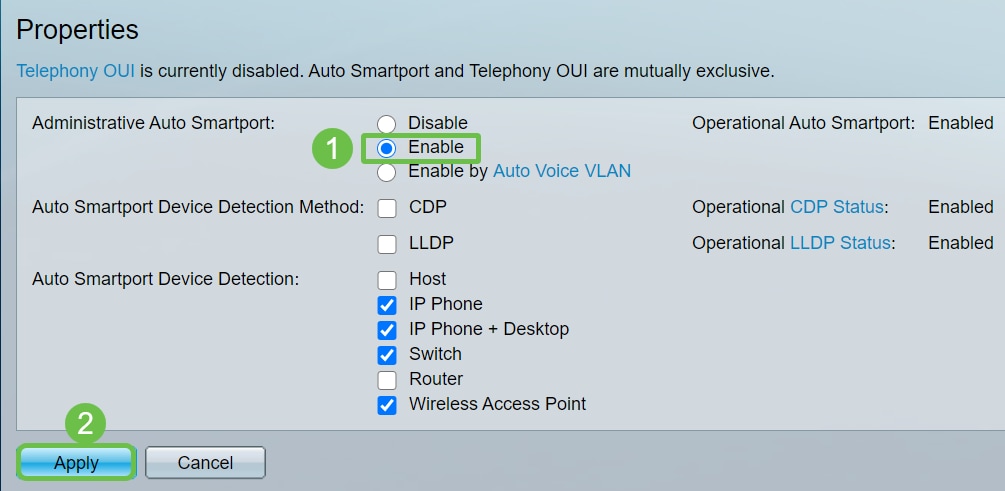
Selecteer Inschakelen of Uitschakelen naast Administratieve automatische smartpoort, om de smartpoort wereldwijd op de switch in of uit te schakelen. Klik op de knop Toepassen.
Hiermee wordt de functie Smartport op alle interfaces in- of uitgeschakeld. Als u ervoor kiest om de functie in te schakelen, kan dit gevolgen hebben voor handmatige VLAN-configuraties.
Stap 4
Als u uw configuraties permanent wilt opslaan, klikt u rechtsboven in het scherm op Opslaan.
Conclusie
Smartport kan erg handig zijn en kan veel giswerk op onbekende netwerken elimineren. Deze gids ging over de beste manieren om Smartport te configureren voor het geval het efficiënt zou kunnen zijn voor uw netwerk. Als u problemen ondervindt met uw Smartports, bekijk dan Problemen oplossen met Smartports op uw Sx250-, Sx350-, SG350X- of Sx550X-Switch .
Revisiegeschiedenis
| Revisie | Publicatiedatum | Opmerkingen |
|---|---|---|
1.0 |
01-Mar-2021
|
Eerste vrijgave |
 Feedback
Contact Cisco
- Een ondersteuningscase openen

- (Vereist een Cisco-servicecontract)