Diagnose Link Flapping op een Switch
Doel
Het doel van dit artikel is om te laten zien hoe u problemen met het flapperen van links op een switch kunt diagnosticeren en oplossen met SG350X als voorbeeld.
Toepasselijke apparaten | Softwareversie
- Sx350 | 2.5.7.85 (Laatste download)
- SG350X | 2.5.7.85 (Laatste download)
- Sx550X | 2.5.7.85 (Laatste download)
Inleiding
Een poortklep, ook wel linkflap genoemd, is een situatie waarin een switch continu op en neer gaat, drie of meer keer per seconde gedurende ten minste tien seconden. De gemeenschappelijke oorzaak is meestal gerelateerd aan slechte, niet-ondersteunde of niet-standaard kabel of Small Form-Factor Pluggable (SFP) of gerelateerd aan andere synchronisatieproblemen. De oorzaak voor link flapping kan intermitterend of permanent zijn.
Omdat het fladderen van links meestal een fysieke interferentie is, wordt in dit document uitgelegd welke stappen en procedures kunnen worden genomen om het te diagnosticeren en te voorkomen. Daarnaast zal het artikel ook betrekking hebben op de instellingen die kunnen worden geconfigureerd op de switch om te voorkomen of op te lossen een link flapping probleem.
Inhoud
- Koppelflapperen identificeren
- De fysieke en hardware van het apparaat controleren, inclusief kabels
- Analyseren van uw topologie
- Hoe Link Flap Prevention te configureren
- Energie-efficiënt Ethernet (EEE) uitschakelen
- Smartport uitschakelen
Koppelflapperen identificeren
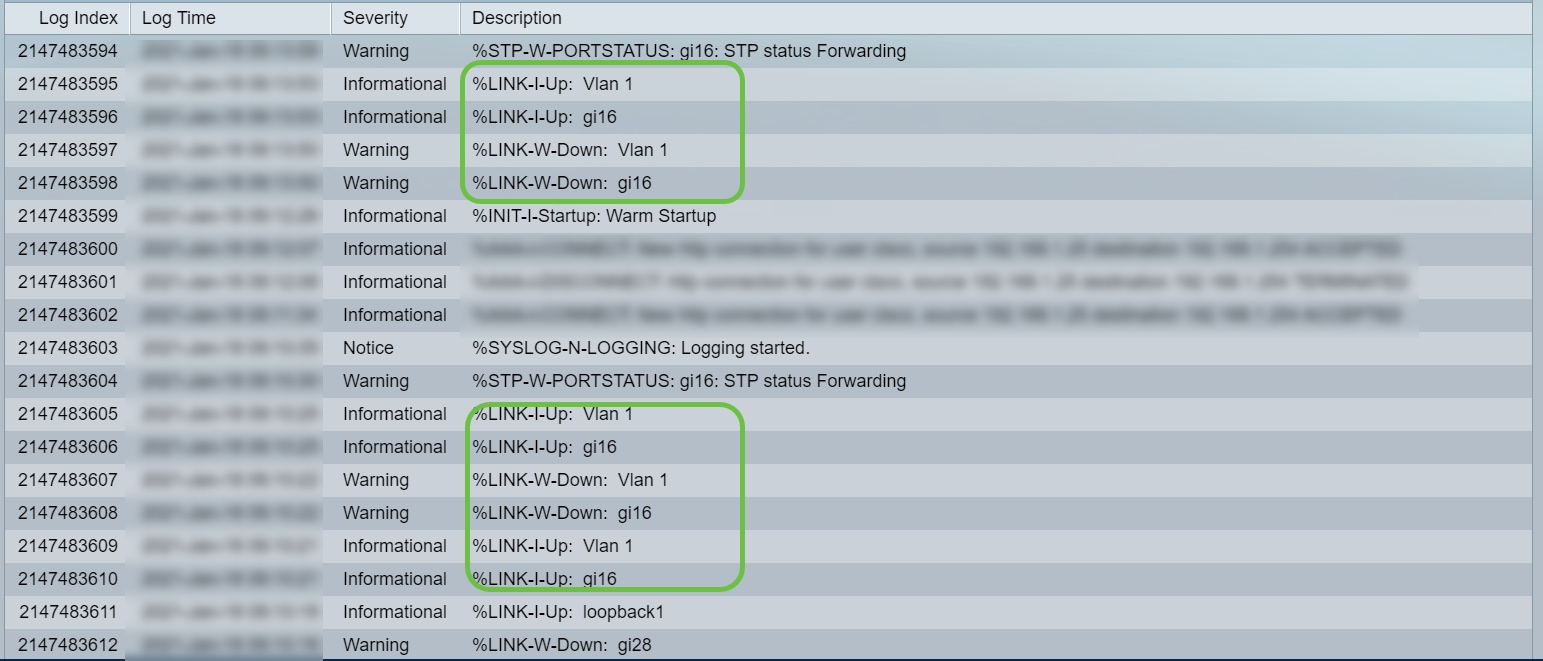
Link flapping is eenvoudig te identificeren in een netwerk. De connectiviteit van bepaalde apparaten zal intermitterend zijn. Link flapping kan worden gezien en herkend in de syslog van het apparaat; syslog berichten geven informatie over de gebeurtenissen, fouten of eventuele serieuze problemen die kunnen gebeuren binnen de switch. Bij het beoordelen van uw syslogs, op zoek naar "Up" en "Down" vermeldingen die lijken te zijn back-to-back in een korte tijdspanne. Die vermeldingen beschrijven ook precies welke poort het probleem veroorzaakt en u kunt doorgaan met het oplossen van die specifieke poort.
De fysieke en hardware van het apparaat controleren, inclusief kabels
De veel voorkomende oorzaak voor link flapping is meestal gerelateerd aan slechte, niet-ondersteunde of niet-standaard kabel of Small Form-Factor Pluggable (SFP) of gerelateerd aan andere link synchronisatie problemen. Test de ethernetkabels en -kabels die worden gebruikt op de poorten die problemen geven. Zorg ervoor dat uw apparaat is op de nieuwste firmware.
Stap 1
Probeer de kabels te veranderen en te monitoren. Als het probleem zich blijft voordoen, gaat u verder met stap 2.
Stap 2
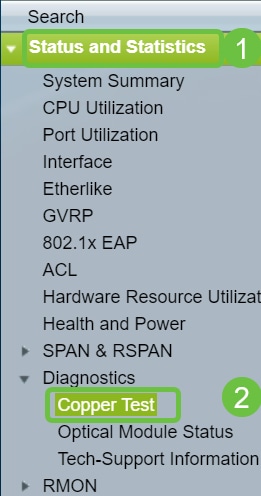
Ga naar Status en statistieken > Diagnostiek > Kopertest.
Stap 3
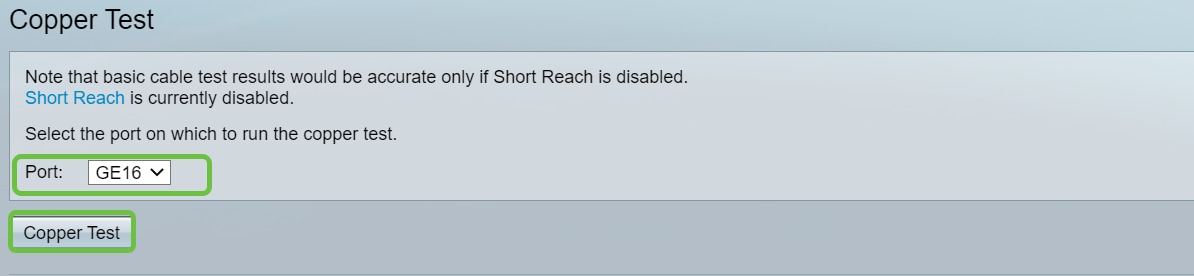
Selecteer de poort in het keuzemenu. In dit voorbeeld wordt GE16 geselecteerd. Klik op Kopertest.
Stap 4
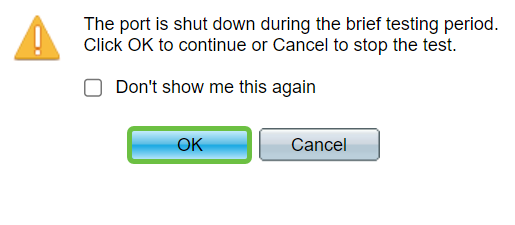
Er zal een waarschuwing verschijnen. Houd er rekening mee dat de haven voor een korte periode wordt gesloten. Kies OK.
Stap 5
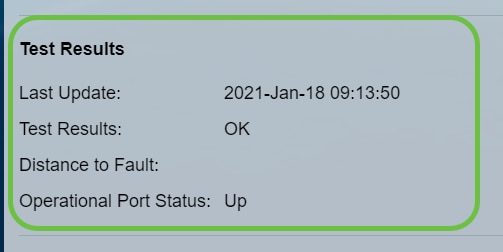
De testresultaten worden weergegeven. Als het OK zegt, is het waarschijnlijk niet de kabel. Als de resultaten niet goed zijn, verandert u de kabel en herhaalt u de kopertest om te bevestigen dat het niet om de kabel gaat.
Analyseren van uw topologie
Als u wilt bevestigen dat het om een fysiek probleem gaat en niet om een configuratieprobleem op de switch, moet u de apparaten analyseren die zijn aangesloten op uw switch. Controleer het volgende:
- Welke apparaten zijn verbonden met de switch?
- Welke poorten veroorzaken het probleem en welke apparaten zijn op die poorten aangesloten?
- Is het de poort of het apparaat?
- Analyseer elk apparaat dat is aangesloten op de switch. Heb je problemen ondervonden met deze apparaten?
- Test de poorten door andere apparaten aan te sluiten en te controleren of het probleem zich blijft voordoen.
- Controleer of het apparaat problemen veroorzaakt op een andere poort.
- Bepalen of het de poort is of het apparaat bepaalt hoe het probleemoplossingsproces moet worden voortgezet.
- Als dit het apparaat is, moet u mogelijk contact opnemen met het supportbeheer voor dat apparaat.
- Als u hebt vastgesteld dat het de poort is, is het tijd om te controleren of het probleem verband houdt met de configuratie of een fysieke.
Hoe Link Flap Prevention te configureren
Linkflappreventie minimaliseert de verstoring van de switch en netwerkactiviteiten. Het stabiliseert de netwerktopologie door automatisch de poorten in te stellen die te maken hebben met overmatige verbindingsklep-gebeurtenissen om statuspoorten uit te schakelen. Dit mechanisme biedt ook tijd om te debuggen en de oorzaak van flappen te vinden. Er wordt een syslog-bericht of Simple Network Management Protocol (SNMP)-trap verzonden om te waarschuwen over het afsluiten van de koppeling en poort. De interface wordt alleen weer actief als deze specifiek is ingeschakeld door de systeembeheerder. Raadpleeg voor instructies op basis van CLI het artikel Instellingen voor linkflappreventie configureren op een Switch via de CLI.
Stap 1
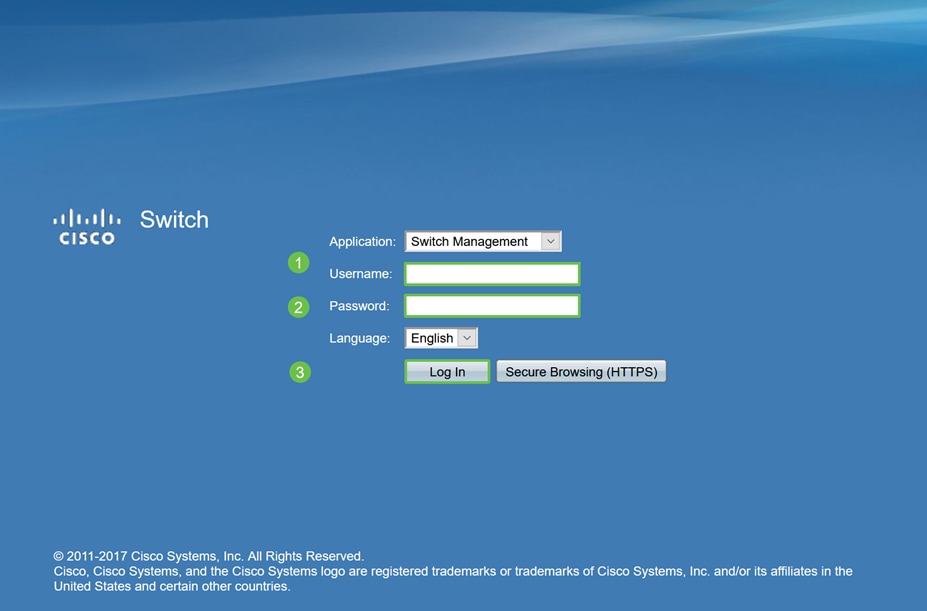
Log in op de grafische gebruikersinterface (GUI) van de switch.
Stap 2
Kies Geavanceerde weergavemodus.

Stap 3
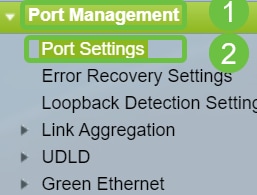
Ga naar Poortbeheer > Poortinstellingen.
Stap 4
Schakel op de pagina Poortinstellingen Koppelkleppreventie in door het selectievakje Inschakelen aan te vinken. Klik op Apply (Toepassen).

Stap 5
Klik op Save (Opslaan).

Energie-efficiënt Ethernet (EEE) uitschakelen
Krijg je nog steeds last van linkflappen na het controleren van je topologie, apparaten en het inschakelen van linkflappreventie? Schakel Energy Efficient Ethernet (EEE) uit. Het doel van EEE is dat ethernetverbindingen geen tijd meer hebben en de mogelijkheid hebben om energie te besparen. Niet alle apparaten zijn echter compatibel met EEE 802.3AZ en het uitschakelen ervan kan de beste manier van handelen zijn.
Stap 1
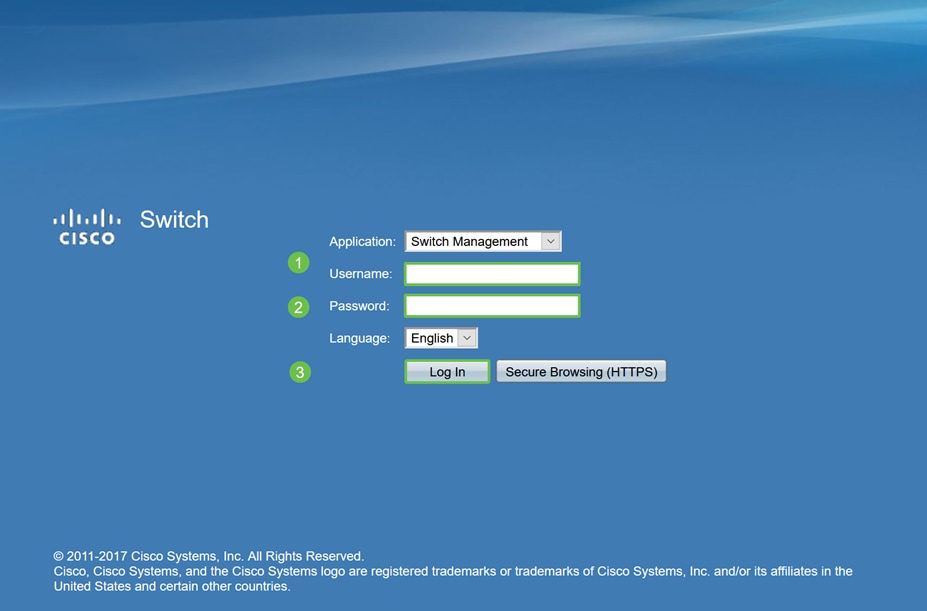
Log in op de switch GUI.
Stap 2
Kies Geavanceerde weergavemodus.
Stap 3
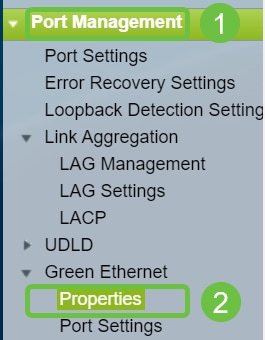
Ga naar Poortbeheer > Groen Ethernet > Eigenschappen.
Stap 4
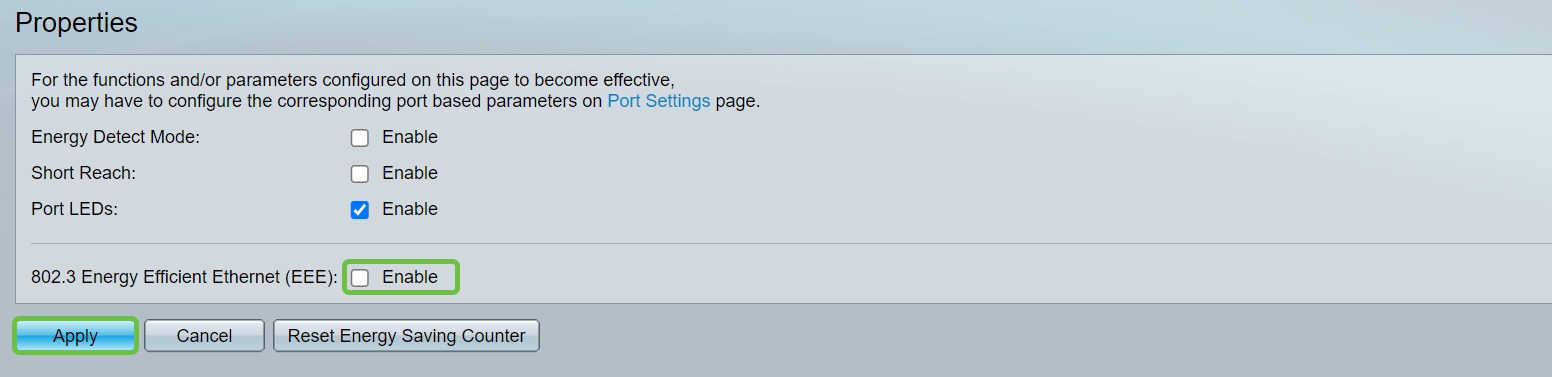
Schakel 802.3 Energy Efficient Ethernet (EEE) uit door het vakje Enable uit te schakelen. Klik op Apply (Toepassen).
Stap 5
Klik op Save (Opslaan).
Smartport uitschakelen
De functie Smartport past een vooraf geconfigureerde instelling toe op de apparaatpoort op basis van het type switch dat probeert verbinding te maken. Met Auto Smartport kan de switch deze configuraties automatisch toepassen op interfaces wanneer het apparaat wordt gedetecteerd. Soms detecteert Smartport het apparaat verkeerd, waardoor die specifieke poort kan "flappen". Om dit te voorkomen, kunt u Smartport uitschakelen.
Stap 1
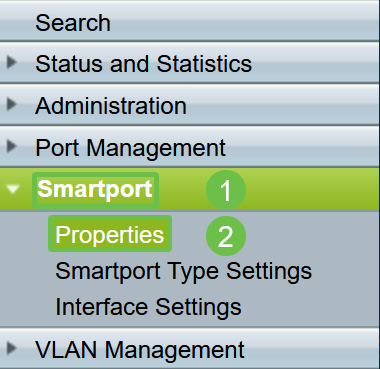
Kies Smartport > Eigenschappen.
Stap 2
Selecteer Uitschakelen naast Administratieve automatische smartport om de smartport wereldwijd op de switch uit te schakelen. Klik op Apply (Toepassen).
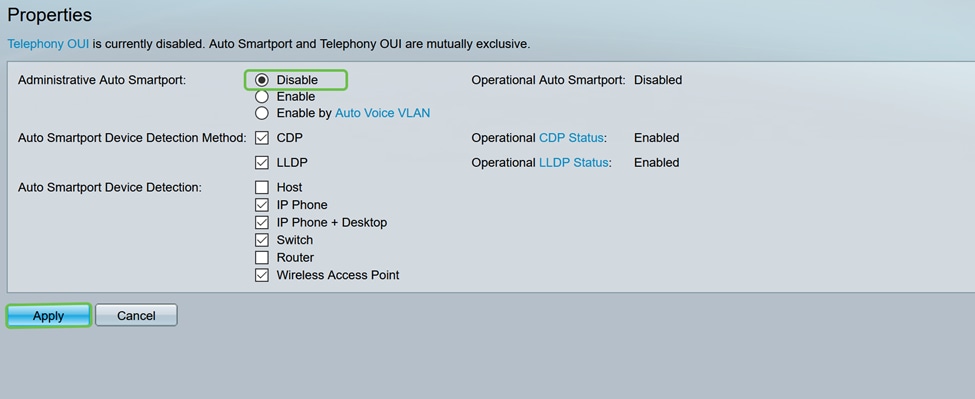
Dit zal de Smartport op alle interfaces uitschakelen, maar heeft geen invloed op handmatige VLAN-configuraties.
Problemen met Smartport? Leer hoe u de Smartport-functie kunt identificeren, oplossen en uitschakelen als deze problemen met uw switch veroorzaakt.
Conclusie
Link flapping kan slopend zijn in een netwerk. Maar nu met al deze informatie die je hebt geleerd, kunt u diagnosticeren, voorkomen en link flapping problemen op te lossen met gemak.
Revisiegeschiedenis
| Revisie | Publicatiedatum | Opmerkingen |
|---|---|---|
1.0 |
03-May-2021
|
Eerste vrijgave |
 Feedback
Contact Cisco
- Een ondersteuningscase openen

- (Vereist een Cisco-servicecontract)