ACL configureren op een beheerde Switch uit de Sx350-reeks met behulp van de configuratiewizard Access Control List (ACL)
Doel
Access Control List (ACL) is een extra functie die u op uw netwerk kunt configureren om de beveiliging te verbeteren. Er wordt een toegangsregel gemaakt en toegepast om toegang tot het netwerk of een bepaald apparaat binnen het netwerk toe te staan of te weigeren.
Dit artikel is bedoeld om u te begeleiden bij het configureren en binden van ACL op een beheerde Switch uit de Sx350-reeks met behulp van de ACL-configuratiewizard.
Toepasselijke apparaten
- Sx350 Series
Softwareversie
- 2.1.0.63
ACL configureren
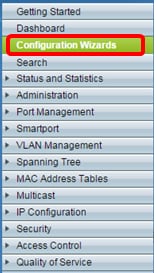
Stap 1. Meld u aan bij het webgebaseerde hulpprogramma switch en klik op Configuratiewizards.
Stap 2. Klik op de knop Wizard starten onder het gebied ACL Configuration Wizard.

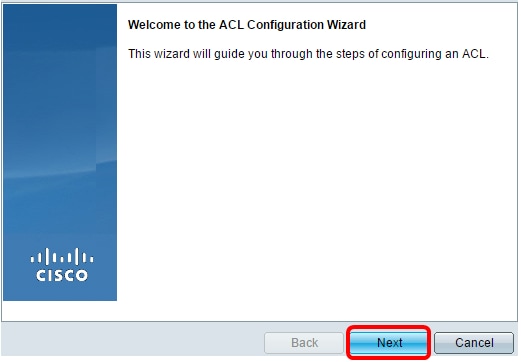
Stap 3. Wanneer het scherm Welkom bij de wizard ACL-configuratie verschijnt, klikt u op Volgende.
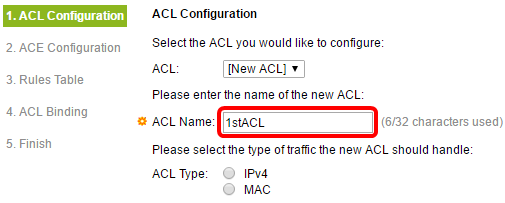
Stap 4. Kies in het scherm ACL-configuratie de ACL die u wilt configureren in de ACL-vervolgkeuzelijst. U hebt de mogelijkheid om een nieuwe ACL aan te maken of een bestaande ACL te bewerken.

Stap 5. Voer een naam in voor de nieuwe ACL in het veld ACL-naam. Er kunnen maximaal 32 tekens worden gebruikt.
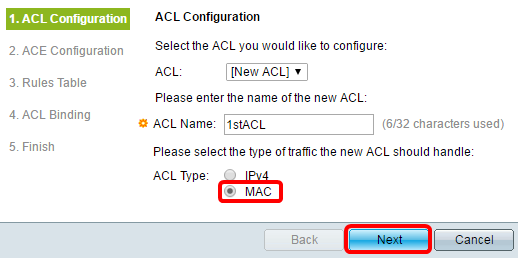
Stap 6. Klik op een keuzerondje om het ACL-type te kiezen en klik vervolgens op Volgende.
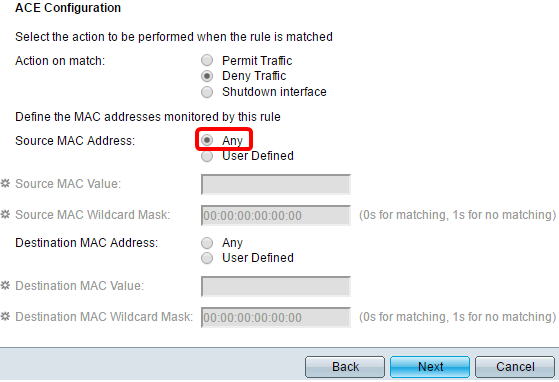
Stap 7. Klik in het scherm ACE-configuratie op een keuzerondje om een actie voor de regel te selecteren. De opties zijn als volgt:
-
Verkeer toestaan - met deze optie kan al het verkeer zonder beperkingen worden doorgegeven.
-
Verkeer weigeren - deze optie voorkomt dat al het verkeer passeert.
-
Afsluitinterface — met deze optie wordt de specifieke poort uitgeschakeld door deze af te sluiten.

Stap 8. Geef het bron-MAC-adres op door op een keuzerondje te klikken. De opties zijn als volgt:
-
Any — deze optie past de regel toe op elk MAC-adres als bron.
-
Door gebruiker gedefinieerd: deze optie definieert een specifiek MAC-adres of een reeks MAC-adressen als de bron waarop de regel van toepassing is, opgegeven door de gebruiker. Als deze optie is gekozen, worden de velden Source MAC Value en Source MAC Wildcard Mask ingeschakeld.
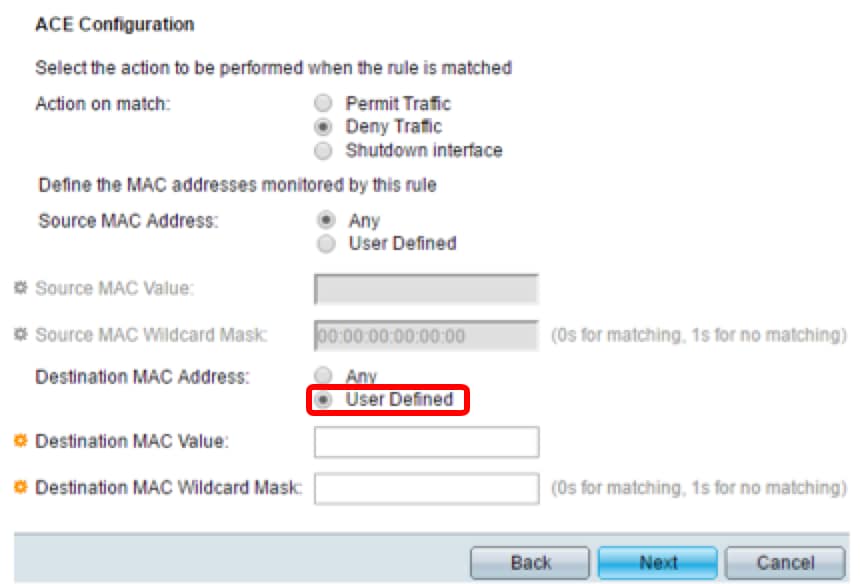
Stap 9. Geef het MAC-adres van de bestemming van de regel op door op een keuzerondje te klikken. De opties zijn als volgt:
-
Any — deze optie past de regel toe op elk MAC-adres als bestemming.
-
Door de gebruiker gedefinieerd — deze optie definieert een specifiek MAC-adres of een reeks MAC-adressen als de bestemming waarop de regel van toepassing is, opgegeven door de gebruiker. Als deze optie is gekozen, worden de velden Bestemming MAC-waarde en Bestemming MAC-wildkaartmasker ingeschakeld.
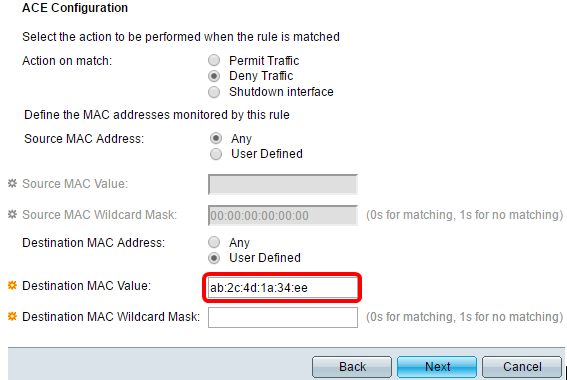
Stap 10. Voer het specifieke MAC-adres in het veld MAC-waarde bestemming in.
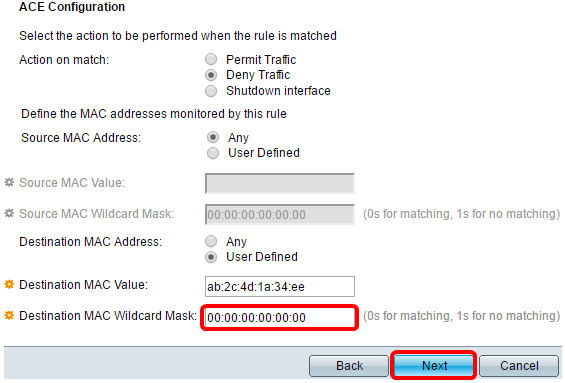
Stap 11. Voer het Wildcard Mask in het veld Bestemming MAC Wildcard Mask in en klik vervolgens op Volgende.
Stap 12. Klik op OK in het pop-upvenster om dit te bevestigen.

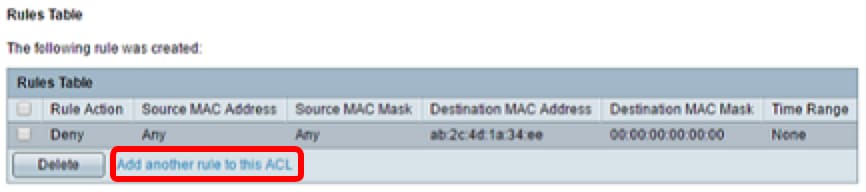
Stap 13. Controleer in het gebied van de tabel Regels of de ACL-regel die u hebt gemaakt juist is. Op dit scherm kunt u ook een nieuwe regel toevoegen of een bestaande verwijderen.
Stap 14. (Optioneel) Als u een nieuwe regel wilt toevoegen, klikt u op de link Een andere regel toevoegen aan deze ACL.
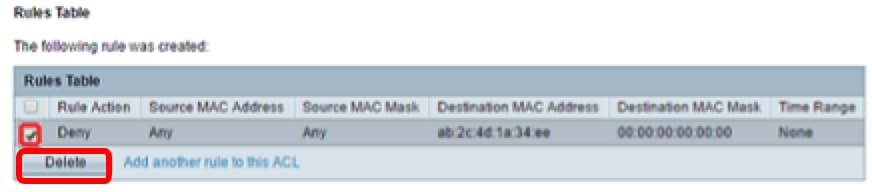
Stap 15. (Optioneel) Als u een bestaande regel wilt verwijderen, schakelt u het selectievakje in naast de regel die u wilt verwijderen en klikt u vervolgens op de knop Verwijderen.
Stap 16. Klik op Next (Volgende).
U moet nu ACL met succes hebben geconfigureerd op de beheerde Switch uit de Sx350-reeks.
ACL-binding
De ACL die u hebt gemaakt, kan worden gekoppeld aan interfaces en / of Virtual Local Area Networks (VLAN's) om hun verkeer te bewaken.
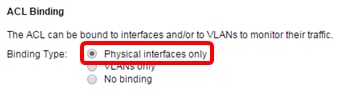
Stap 1. Klik in het scherm ACL Binding op een keuzerondje om het bindingstype te selecteren. De opties zijn als volgt:
-
Alleen fysieke interfaces — deze optie bindt de gemaakte ACL alleen aan de fysieke poorten.
-
Alleen VLAN's — deze optie bindt de aangemaakte ACL alleen aan de VLAN's, ongeacht de fysieke poorten waar deze thuishoren.
-
Geen binding — deze optie bindt de aangemaakte ACL niet aan de interfaces of de VLAN's.
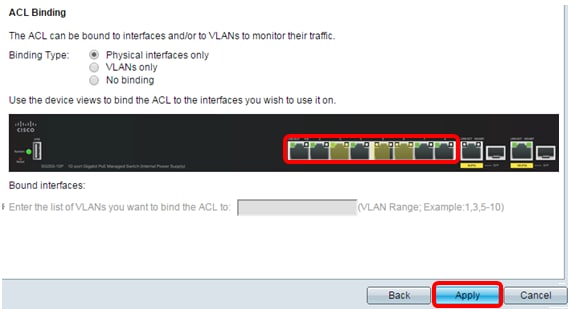
Stap 2. Klik op de poort of poorten om de interfaces te markeren of te demarkeren waarin u de ACL wilt binden en klik vervolgens op Toepassen.
Het volgende scherm laat zien dat de wijzigingen succesvol zijn toegepast.
Stap 3. (Optioneel) Klik op de link op het volgende scherm om een andere ACL te configureren. Klik anders op Voltooien.
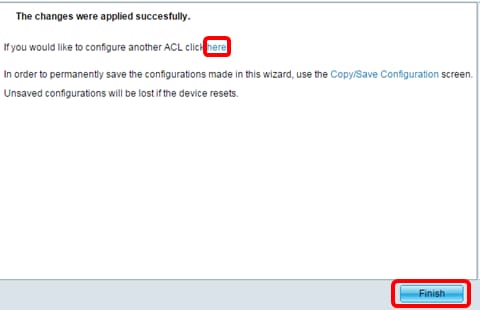
Stap 4. Om ervoor te zorgen dat de actieve configuratie permanent wordt opgeslagen, klikt u op Opslaan in het rechterbovengedeelte van het webgebaseerde hulpprogramma.

U moet nu ACL met succes hebben geconfigureerd en gebonden op de beheerde Switch uit de Sx350-reeks met behulp van de ACL-configuratiewizard.
Revisiegeschiedenis
| Revisie | Publicatiedatum | Opmerkingen |
|---|---|---|
1.0 |
13-Dec-2018
|
Eerste vrijgave |
 Feedback