Hoe maak je een Basic Voice Network met behulp van Raspberry Pi
Doel
Dit document bevat instructies voor het configureren van een basis spraaknetwerk met Raspberry Pi als de communicatieserver met Asterisks. Virtual Local Area Network (VLAN) en Quality of Service (QoS) worden gebruikt om prioriteit te geven aan verkeer door spraak- en dataverkeer te scheiden. Het doel van dit netwerk is het opzetten van interne testen. Deze tests helpen u om uw netwerk op de juiste manier te schalen, te zien of u voldoende bandbreedte hebt voor het spraakvolume dat u verwacht en eventuele andere mogelijke conflicten tussen apparatuur te vinden. Het kan ook helpen bepalen of u het lokaal of in de cloud wilt hosten. Zodra een bedrijf een bepaalde grootte heeft bereikt, hebben ze misschien liever hun eigen lokale oproepcontroller zoals PBX of IP PBX. Dit zou interne gesprekken efficiënter maken, omdat gesprekken tussen telefoons binnen het bedrijf niet uit het gebouw hoeven te worden geleid en vervolgens weer naar binnen hoeven.
Belangrijke opmerking: de Raspberry Pi is geen door Cisco ondersteund product, dit document is alleen voor ondersteuningsdoeleinden en is geen oplossingsdocument.
Inleiding
Om een bedrijf effectief zaken te laten doen, moeten werknemers toegang hebben tot een spraaknetwerk. Dit vergemakkelijkt de communicatie tussen werknemers en hun klanten en biedt werknemers de mogelijkheid om intern te communiceren. Elke medewerker kan worden voorzien van een vaste telefoon en / of een mobiele telefoon, maar dit kan behoorlijk duur worden. Bedrijven kiezen er vaak voor om een spraaknetwerk in te stellen dat in plaats daarvan Voice over Internet Protocol (VoIP) gebruikt.
Met VoIP-technologie kunt u het internet gebruiken om telefoongesprekken te voeren en te ontvangen vanaf elke locatie, naar elke locatie in de wereld met minimale, indien van toepassing, langeafstandskosten. Dit kan worden gebruikt op elk apparaat dat internet gebruikt.
VoIP kan een bedrijf geld besparen en tegelijkertijd de productiviteit, communicatie en klanttevredenheid verhogen. Medewerkers kunnen verschillende functies gebruiken, zoals oproeproutering, muziek in de wacht en geïntegreerde voicemail.
Een veel voorkomend kenmerk van VoIP dat veel bedrijven gebruiken, is oproeproutering, ook bekend als een automatische oproepdistributeur. Oproeproutering verspreidt inkomende oproepen naar de volgende beschikbare agent in plaats van ze naar voicemail te sturen. Dit zorgt ervoor dat telefoontjes van klanten zo efficiënt mogelijk worden beantwoord. Na kantooruren kunnen telefoontjes rechtstreeks naar voicemail worden gestuurd.
Het toevoegen van gebruikers en het upgraden van functies is een eenvoudig proces, dat handig is wanneer uw bedrijf uitbreidt of uw behoeften veranderen. In tegenstelling tot een traditioneel telefoonsysteem hoeft er geen dure bedrading te worden gedaan.
Om een VoIP-netwerk op te zetten, moet u opties overwegen. U kunt een VoIP-service hosten voor uw eigen telefoonsysteem met KSU, KSU-less, Private Branch Exchange (PBX) of een ander VoIP-systeem.
Uw budget, het aantal werknemers en locaties, de beschikbare diensten in uw regio en de groei van het bedrijf moeten allemaal in aanmerking worden genomen. Opleiding en extra apparatuur, zoals headsets, moeten mogelijk ook beschikbaar zijn. VoIP kan uw gegevensgebruik verhogen en u moet mogelijk uw bandbreedte verhogen om rekening te houden met het spraaknetwerkverkeer.
U moet ook een back-up plannen, "Plan B", voor het geval uw netwerk ooit uitvalt. Als u stroom verliest, maakt uw VoIP-systeem geen verbinding. Deze redundantie moet worden geïmplementeerd om uw telefoonservices onmiddellijk te herstellen en onderbreking van uw bedrijfsproductiviteit te voorkomen.
In dit artikel zetten we ons eigen telefoonsysteem in met Asterisk, een PBX op een Raspberry Pi.
Opmerking: Zodra u deze stappen hebt voltooid en u ook de mogelijkheid wilt hebben om uit uw interne netwerk te bellen, moet u een Internet Telephony Service Provider (ITSP) kiezen.
Definities
Met een Virtual Local Area Network (VLAN) kunt u een Local Area Network (LAN) logisch segmenteren in verschillende broadcastdomeinen. In scenario’s waarbij gevoelige gegevens via een netwerk kunnen worden doorgegeven, kunnen VLAN’s worden opgezet om data beter te beveiligen door een broadcast aan een specifiek VLAN toe te wijzen. Gebruikers op een bepaald VLAN zijn de enigen die toegang hebben tot gegevens op dat VLAN en deze kunnen manipuleren. VLAN’s kunnen ook worden gebruikt om prestaties te verbeteren door de behoefte te verminderen om broadcast en multicast pakketten naar onnodige bestemmingen te verzenden.
Standaard worden alle poorten toegewezen aan VLAN 1, dus als u verschillende VLAN's hebt ingesteld, moet u elke poort handmatig toewijzen aan het juiste VLAN.
Elk VLAN moet worden geconfigureerd met een unieke VLAN-ID (VID) met een waarde van 1 tot 4094. Het apparaat reserveert VID 4095 als het VLAN voor negeren. Alle pakketten die zijn geclassificeerd voor het VLAN voor negeren worden bij binnenkomst weggegooid en worden niet doorgestuurd naar een poort.
Quality of Service (QoS) stelt u in staat om prioriteit te geven aan verkeer voor verschillende toepassingen, gebruikers of gegevensstromen. Het kan ook worden gebruikt om prestaties op een bepaald niveau te garanderen, waardoor de QoS voor de klant wordt beïnvloed. QoS wordt over het algemeen beïnvloed door de volgende factoren: jitter, latentie en pakketverlies. Meestal wordt video of VoIP prioriteit gegeven omdat ze het meest worden beïnvloed door QoS.
Private Branch Exchange (PBX) is een telefoonschakelsysteem dat inkomende en uitgaande gesprekken voor interne gebruikers in een bedrijf beheert. Een PBX is verbonden met het openbare telefoonsysteem en stuurt inkomende oproepen automatisch naar specifieke extensies. Het deelt en beheert ook meerdere lijnen. Een typisch PBX-systeem voor kleine bedrijven omvat externe en interne telefoonlijnen, een computerserver die het schakelen en routeren van gesprekken beheert en een console voor handmatige besturing.
Een IP PBX kan alles wat een traditionele kleine onderneming PBX kan doen en meer. Het voert het schakelen en verbinden van VoIP en vaste lijnen uit. Een IP PBX-systeem draait op een IP-datanetwerk, wat kosten bespaart en het netwerkbeheer minimaliseert. U kunt IP-telefoons, softphones (waarvoor geen telefoonhardware nodig is die verder gaat dan een computer en microfoonheadset) en vaste telefoons gebruiken op een IP PBX-telefoonsysteem.
Een Raspberry Pi is een goedkope, kleine, draagbare computer die functioneert als een desktopcomputer.
Asterisk is een open source framework dat van een computer, zoals een Raspberry Pi, een communicatieserver kan maken. Hiermee kunt u uw eigen zakelijke PBX-telefoonsysteem bouwen. In dit artikel gebruikt Asterisk FreePBX als een grafische gebruikersinterface (GUI) die Asterisk beheert en beheert, waar u extensies, gebruikers, enz. kunt configureren.
Toepasselijke apparaten
- Router
- Power-over-Ethernet (PoE)-Switch
- Raspberry Pi (Pi 3 B+, Pi 3, Pi 3, B+, B en A modellen)
- 2 of meer Cisco SPA/MPP IP-telefoons
Softwareversie
- 14.0.1.20 (FreePBX)
- 13.20.0 (sterretje)
- 1.1.1.06 (RV325-router)
- 1.1.4.1 (SF220-24P)
- 7.1.3 (SPA502G)
Om Basic Voice Network met Raspberry Pi te configureren, volgt u de onderstaande richtlijn:
Topologie:
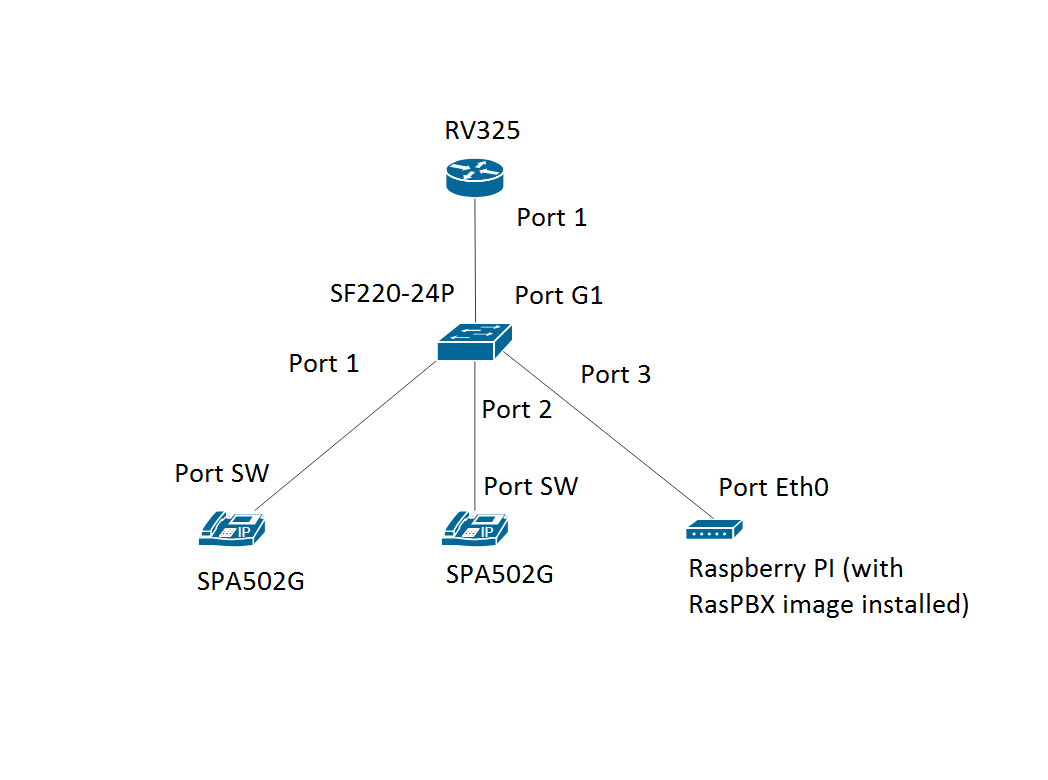
De afbeelding voor de RasPBX is hier te vinden. Deze afbeelding moet worden geïnstalleerd op de Raspberry Pi.
Opmerking: In dit document is de Raspberry Pi met de RasPBX-afbeelding al geconfigureerd. Om toegang te krijgen tot de GUI van de Raspberry Pi, typt u http://raspbx.local of het IP-adres van de Raspberry Pi in uw browser om de PBX te configureren. De standaard FreePBX login is gebruiker: admin wachtwoord: admin. Ook werd de Raspberry Pi vooraf geconfigureerd om een statisch IP-adres te hebben.
Inhoud
- VLAN's instellen op de router
- SPA/MPP-telefoons configureren
- VLAN's configureren op een Switch
- Voice VLAN's op een Switch instellen
- Interfaceinstellingen configureren op een Switch
- Port VLAN-lidmaatschap configureren op een Switch
- Het IP-adres van de Raspberry Pi wijzigen in een ander subnet
- Conclusie
VLAN's instellen op de router
Stap 1. Meld u aan bij het webgebaseerde hulpprogramma en navigeer naar Poortbeheer > VLAN-lidmaatschap.
Let op: dit kan variëren afhankelijk van het model. In dit voorbeeld wordt RV325 gebruikt. Klik hier voor meer informatie over toegang tot de webgebaseerde installatiepagina.
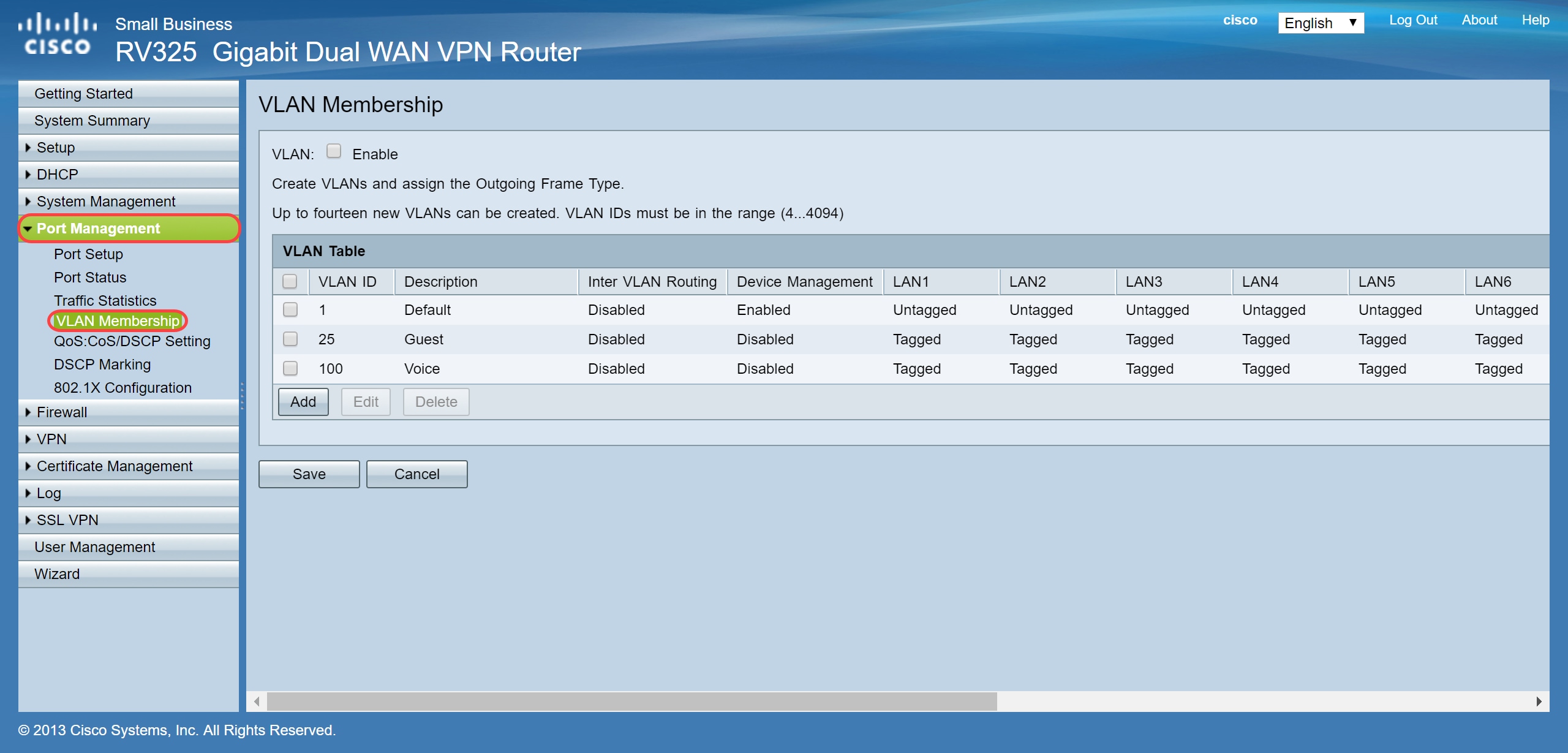
Stap 2. Schakel het selectievakje Inschakelen in om VLAN op de router in te schakelen.
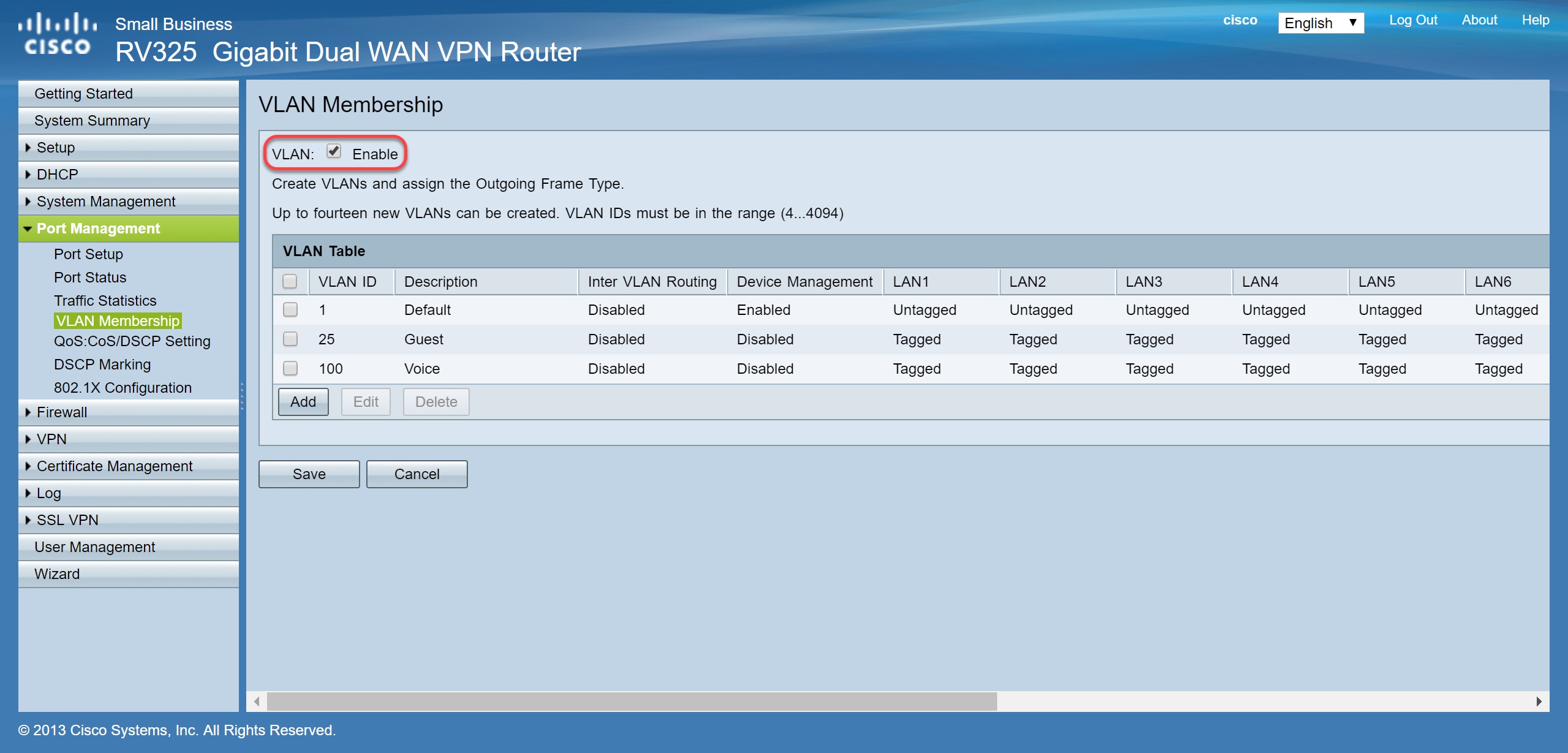
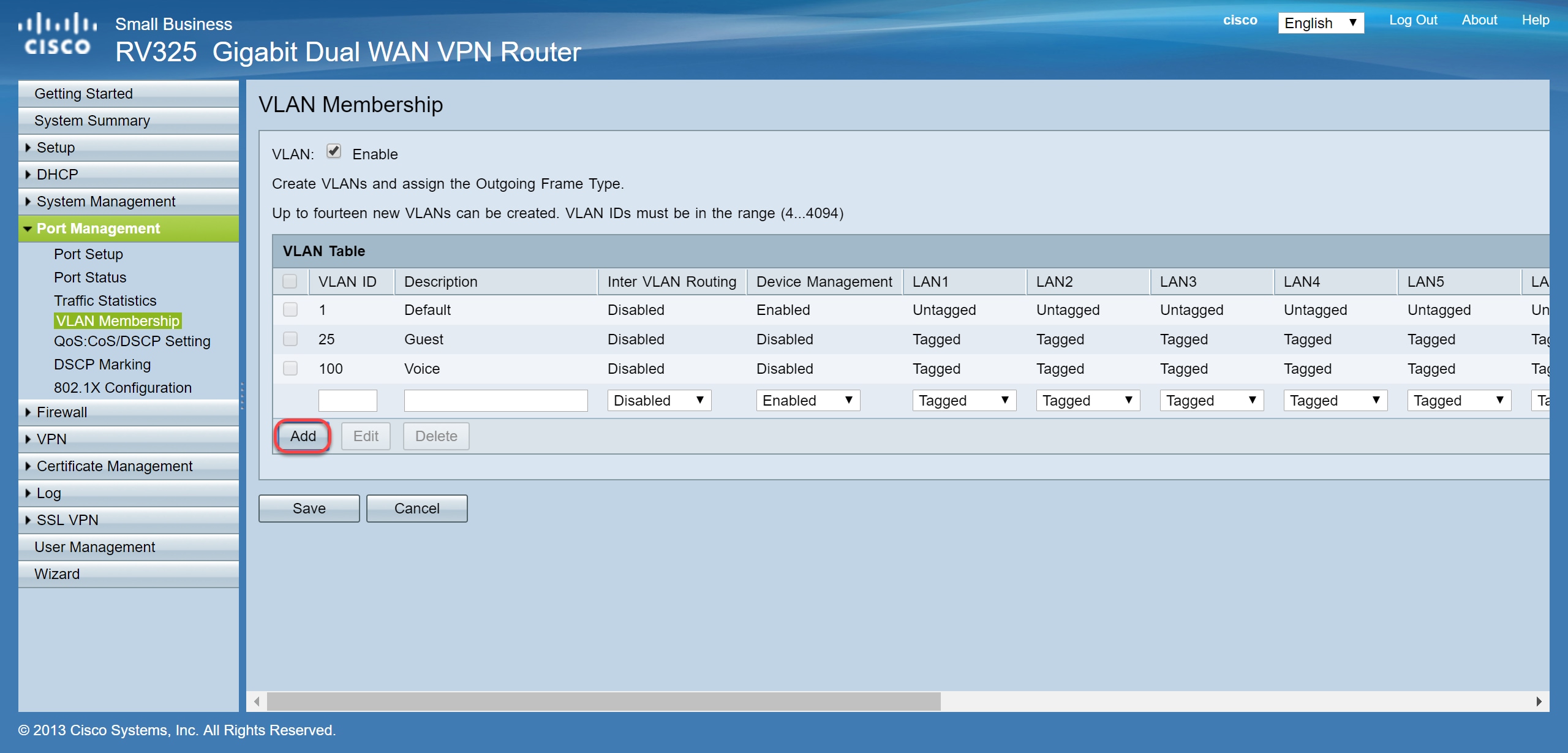
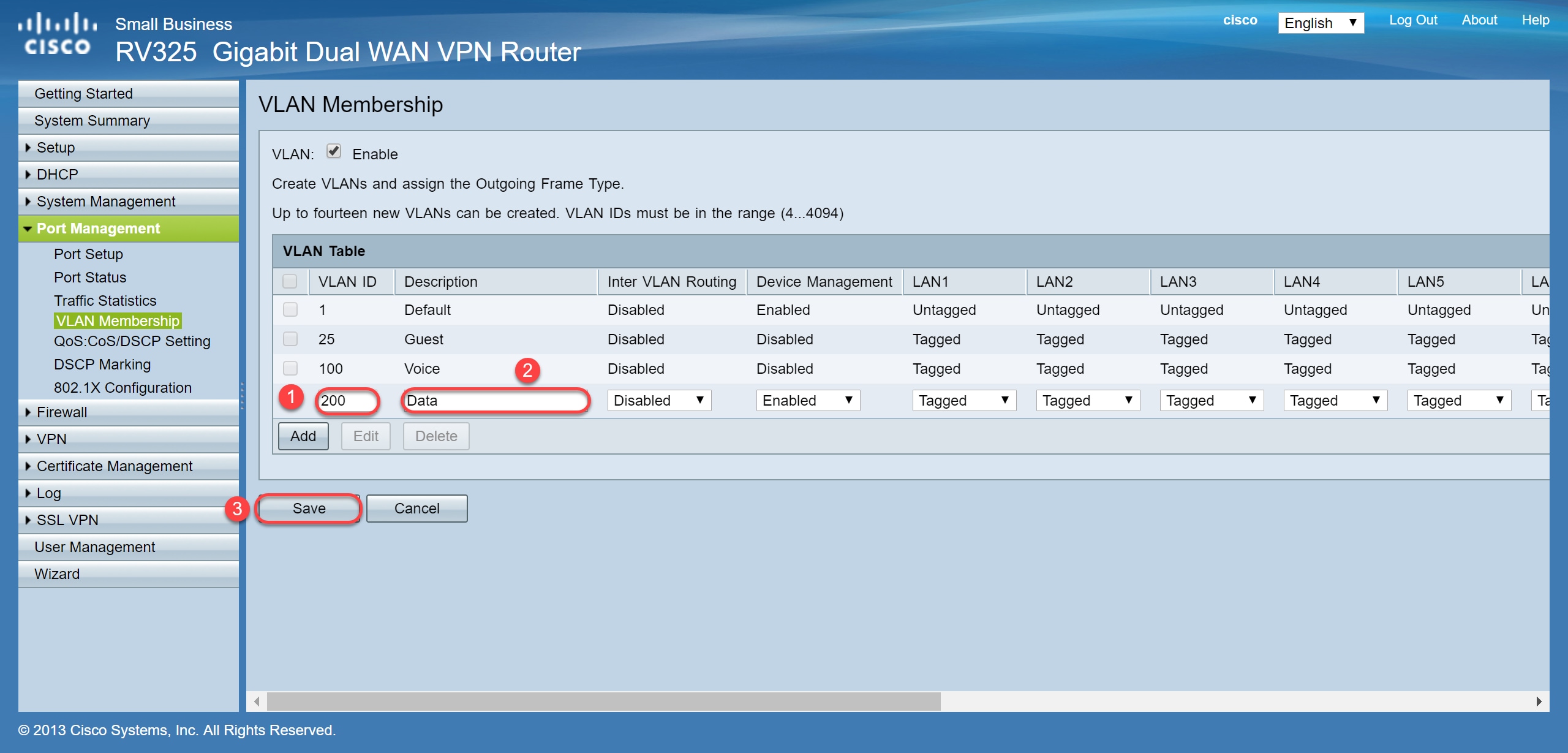
Stap 3. Klik in de sectie VLAN-tabel op Toevoegen om een nieuwe VLAN-ID te maken.
Stap 4. Voer een VLAN-nummer in het veld VLAN-ID in. VLAN-ID's moeten tussen 4 en 4094 liggen. In dit voorbeeld wordt 200 gebruikt voor gegevens als VLAN-ID. Voer vervolgens een beschrijving voor het VLAN in het veld Beschrijving in. Gegevens worden ingevoerd als voorbeeld voor beschrijving. Klik vervolgens op Opslaan.
Opmerking: VLAN 100 voor spraak is standaard gemaakt op deze router. Er kunnen maximaal veertien nieuwe VLAN's worden gemaakt.
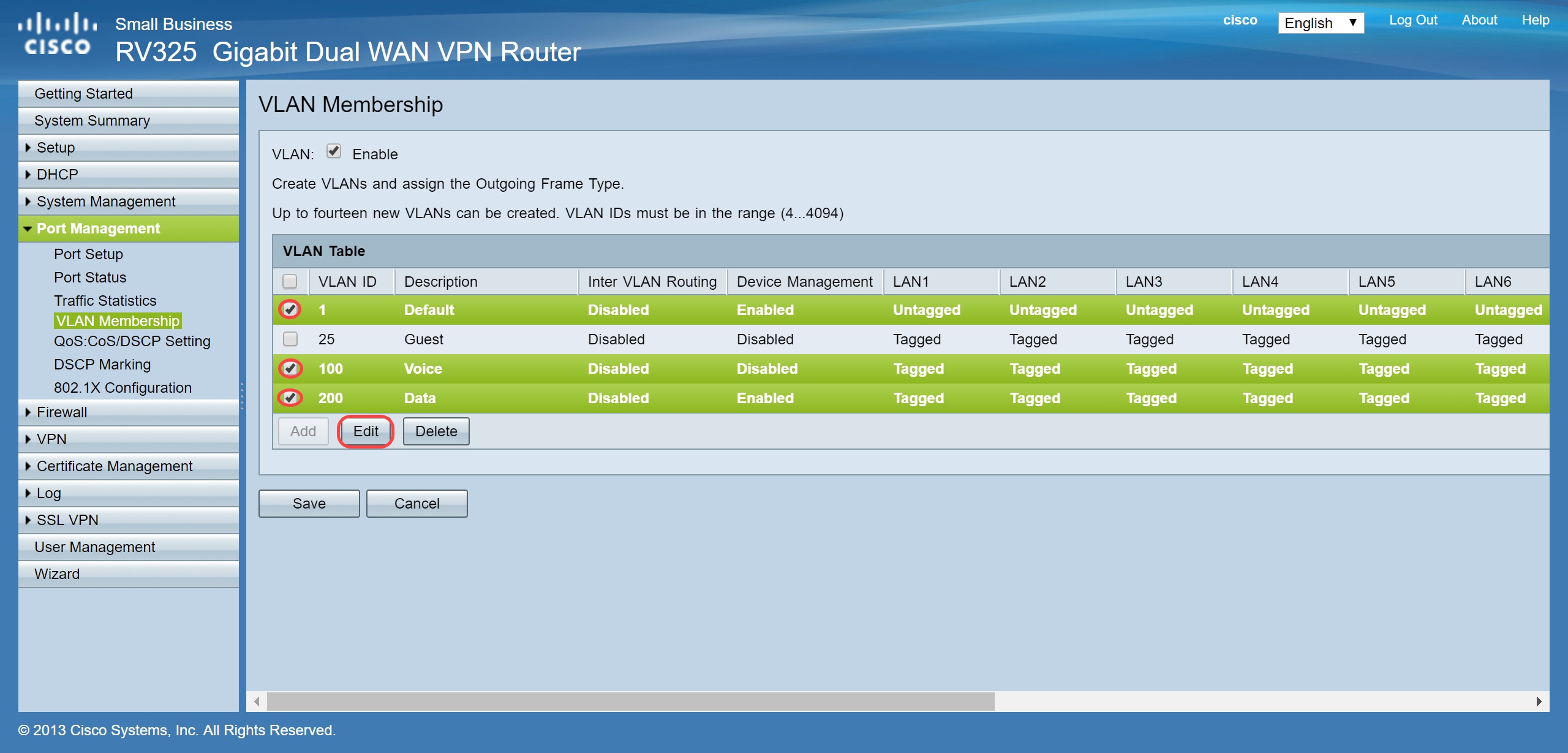
Stap 5. Als u een VLAN wilt bewerken, schakelt u het selectievakje van het juiste VLAN in. In dit voorbeeld worden VLAN 1, 100 en 200 bewerkt. Klik vervolgens op Bewerken om de VLAN's te bewerken.
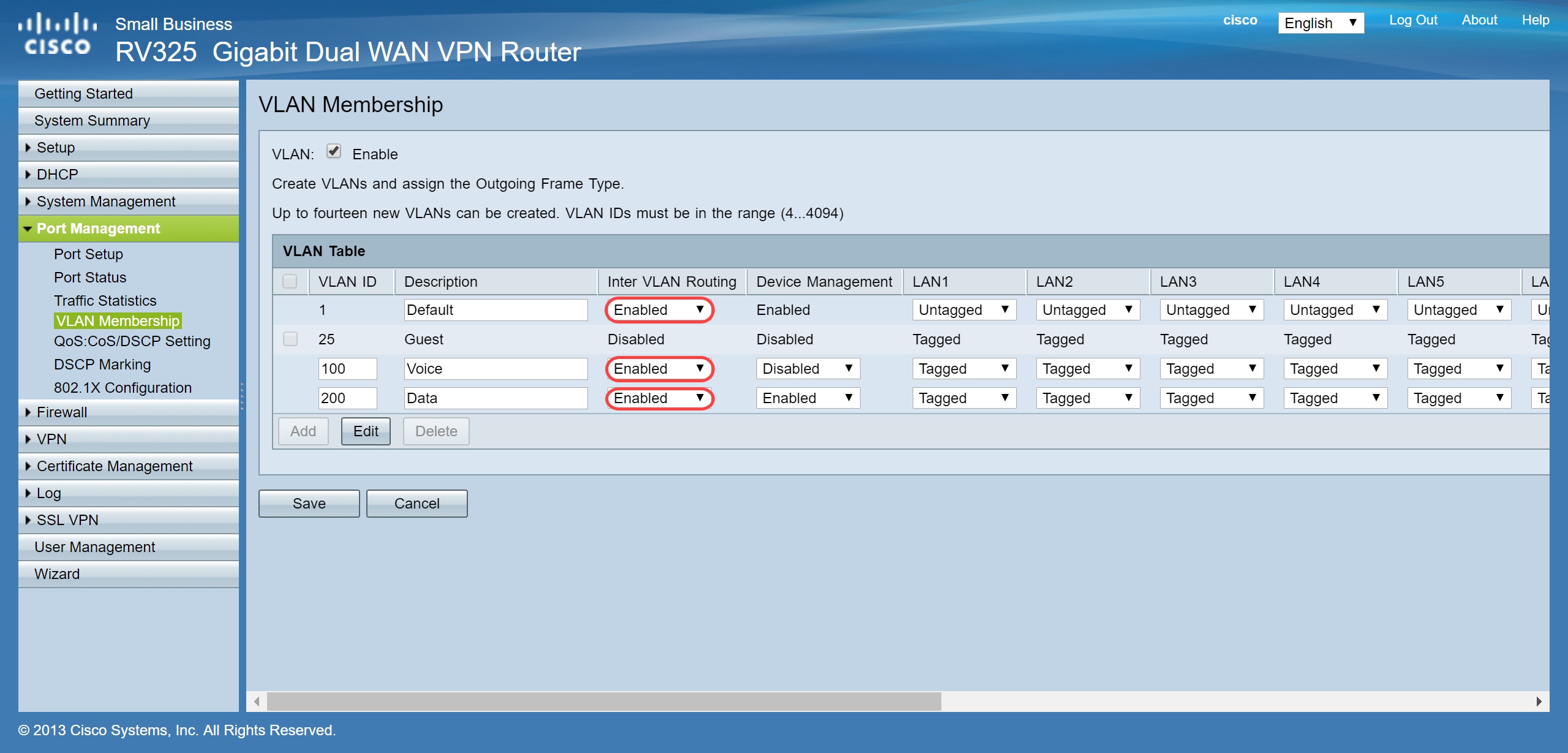
Stap 6. (Optioneel) In de vervolgkeuzelijst Inter VLAN Routing kiest u Ingeschakeld of Uitgeschakeld om pakketten van het ene VLAN naar het andere VLAN te routeren. Dit ingeschakeld hebben is handig omdat interne netwerkbeheerders op afstand toegang hebben tot uw apparaten om problemen op te lossen. Dit vermindert de tijd dat u voortdurend VLAN's moet switches om toegang te krijgen tot de apparatuur.
- Uitgeschakeld – Dit betekent dat Inter VLAN Routing niet actief is
- Ingeschakeld – Hiermee wordt aangegeven dat Inter VLAN Routing actief is op dit VLAN. Inter VLAN-routering leidt de pakketten alleen door die VLAN's die deze hebben ingeschakeld.
Opmerking: In dit voorbeeld schakelen we Inter VLAN Routing in voor VLAN ID 1, 100 en 200.
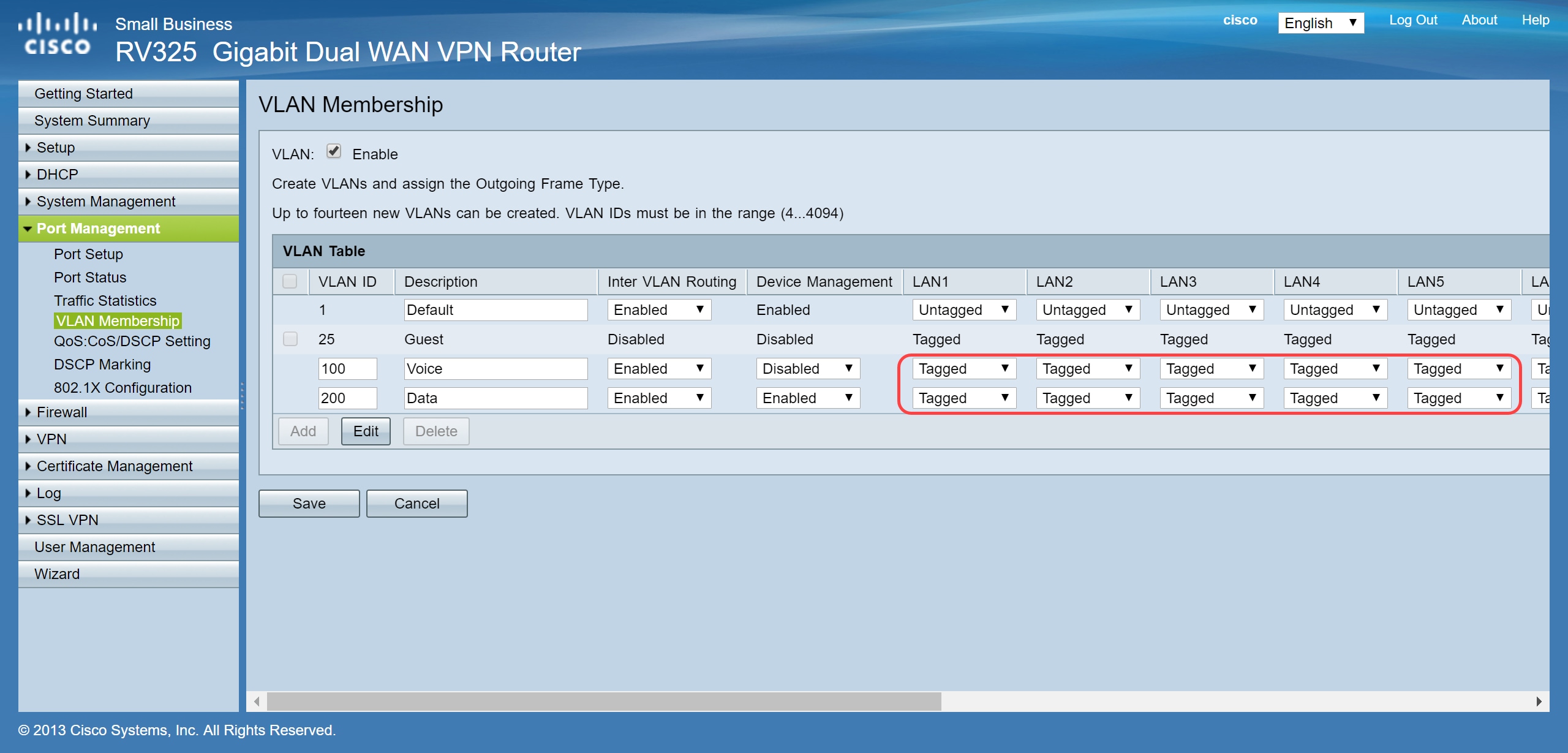
Stap 7. Kies de gewenste optie uit de vervolgkeuzelijst voor de LAN-poort waarmee u bent verbonden en de instelling moet worden afgestemd op de aangesloten poort. Als u met meer dan één poort bent verbonden, moet u voor elke poort die u hebt aangesloten dezelfde instellingen kiezen. De standaardinstelling is gelabeld, maar voor VLAN 1 is deze niet gelabeld.
Opmerking: als u inter-VLAN-routering inschakelt in stap 6, moet u het VLAN labelen om het verkeer te onderscheiden.
gelabeld
- Hiermee wordt de koppeling tussen de poort en het VLAN als gecodeerd weergegeven.
- Tagged wordt gebruikt om te bepalen welk VLAN-verkeer tot de unieke VLAN-ID behoort wanneer meerdere VLAN's voor dezelfde poort worden gemaakt.
zonder label
- Hiermee wordt weergegeven dat de koppeling tussen de poort en het VLAN niet is gecodeerd.
- Het wordt gebruikt wanneer slechts één VLAN wordt gemaakt en het verkeer op de hoogte is van het VLAN. Slechts één VLAN kan worden gemarkeerd als niet-gelabeld voor elke LAN-poort.
- Als het standaard-VLAN zich op de poort bevindt, moet het altijd worden losgekoppeld, zelfs als de poort meerdere VLAN's heeft.
uitgesloten
- Geeft aan dat de interface geen lid is van het VLAN.
- Als u deze optie kiest, wordt het verkeer tussen het VLAN en de poort uitgeschakeld.
Stap 8. Klik op Opslaan om de instellingen op te slaan.
Opmerking: Op de router kunt u zich aanmelden bij het webgebaseerde hulpprogramma en naar DHCP > DHCP Setup navigeren om de VLAN's te configureren naar een specifiek subnet dat u wilt. Standaard zijn de VLAN's geconfigureerd voor een ander subnet.
SPA/MPP-telefoons configureren
Gebruikers kunnen de telefoons ook configureren om een profiel te trekken van een handmatig geconfigureerde profiellocatie, een locatie die wordt gevonden via DHCP-optie 150 of van een Cisco EDOS-server. Het volgende is een voorbeeld van een handmatige configuratie.
Stap 1. Voer het IP-adres van de SPA / MPP in uw browser in en navigeer naar Admin Login en vervolgens geavanceerd.
Opmerking: de configuratie voor de SPA/MPP-telefoon kan variëren afhankelijk van het model. In dit voorbeeld gebruiken we de SPA502G. Om het IP-adres van uw IP-telefoon te vinden, navigeert u naar DHCP > DHCP-status op uw router (kan variëren afhankelijk van het model). Een andere manier is om op de Setup-knop te drukken en naar Network op uw Cisco-telefoon te navigeren (menu's en opties kunnen variëren afhankelijk van het telefoonmodel).
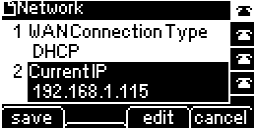
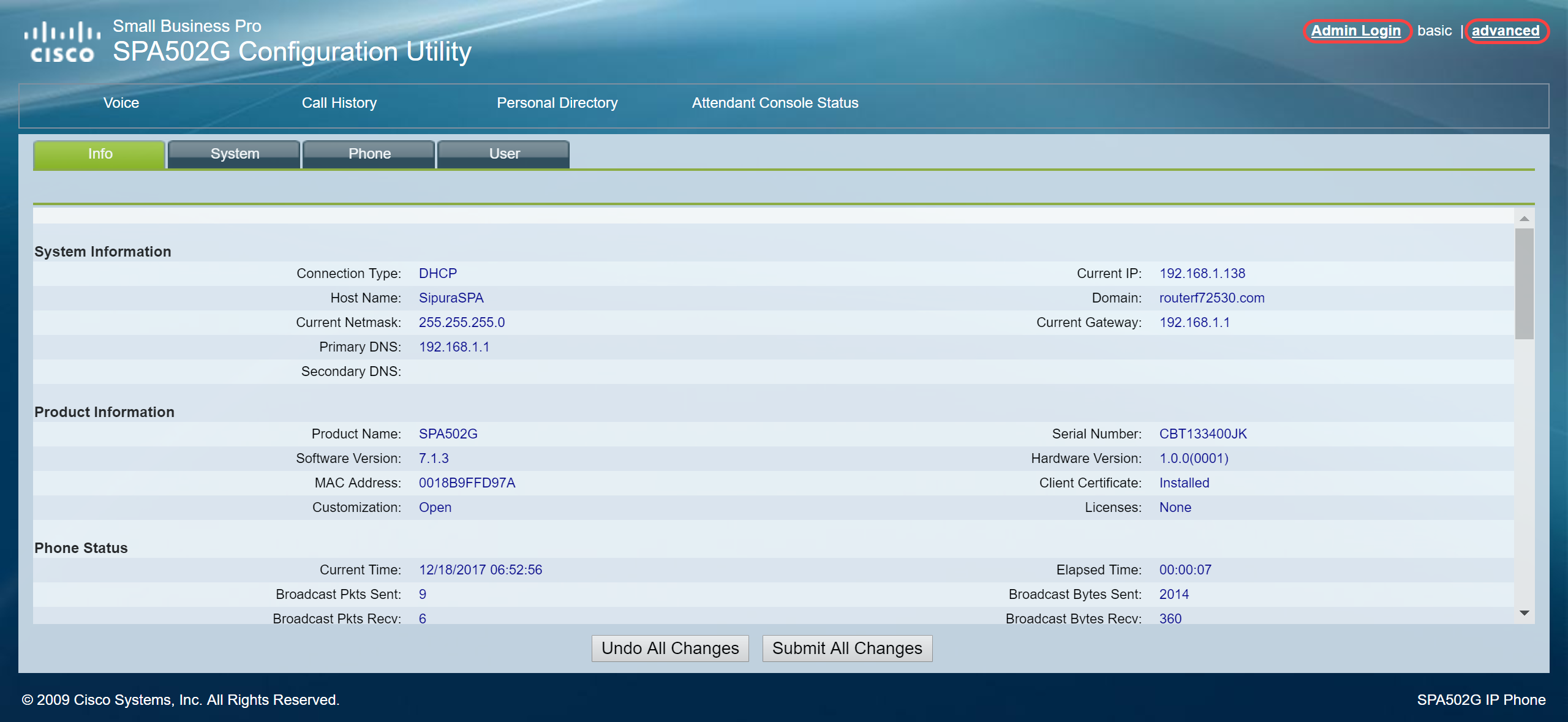
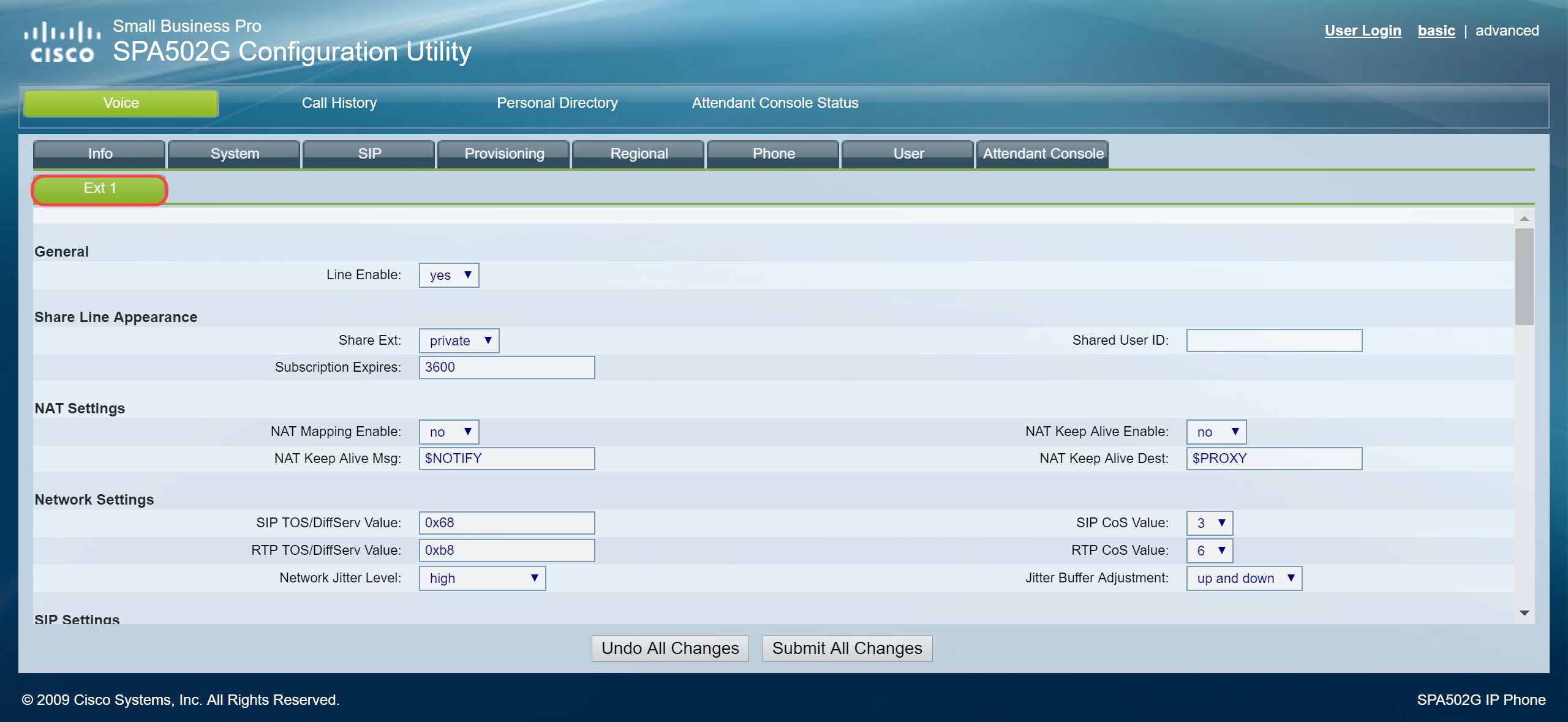
Stap 2. Navigeer naar Voice > Ext 1, de extensiepagina wordt geopend.
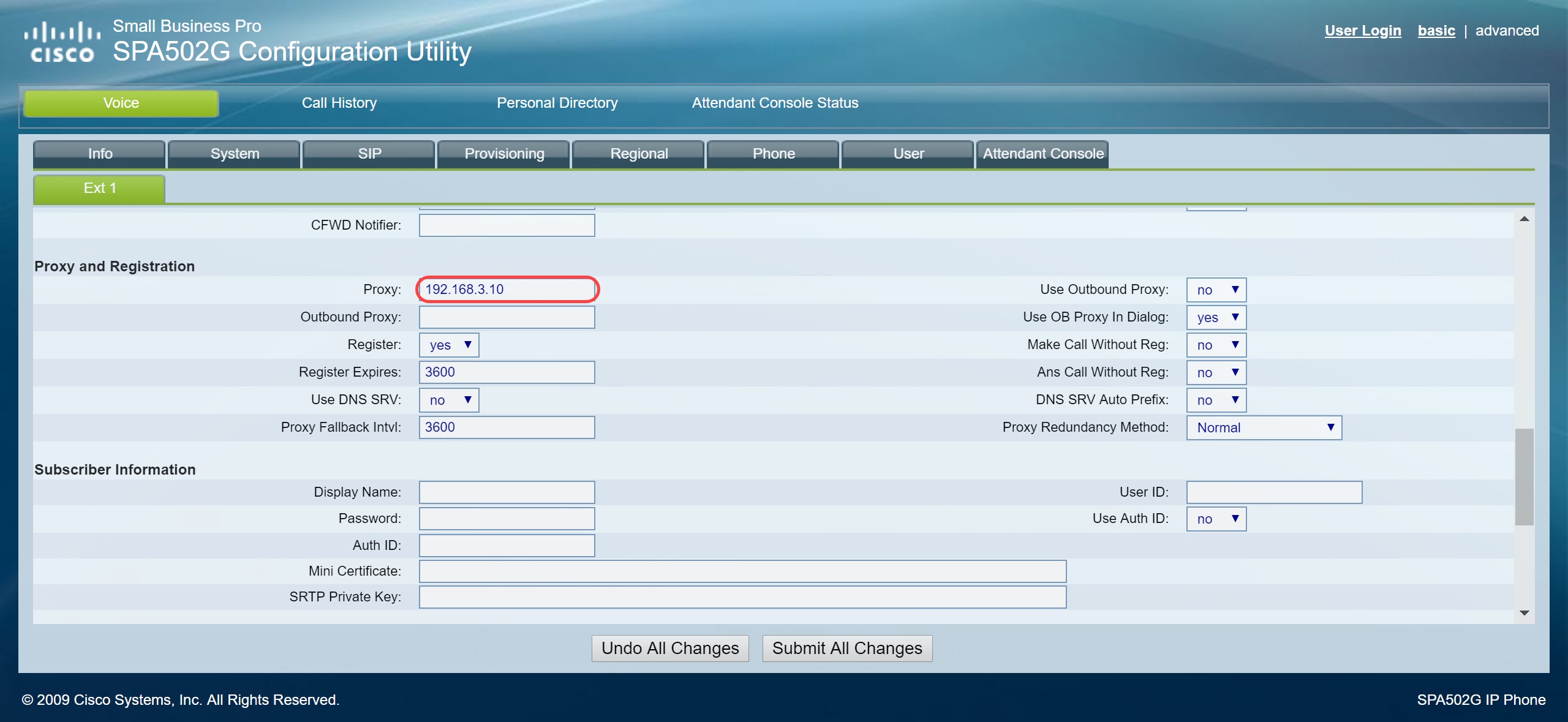
Stap 3. Typ in het gedeelte Proxy en registratie de proxyserver in het Proxy-veld. In dit voorbeeld wordt het adres van de Raspberry Pi (192.168.3.10) gebruikt als de proxyserver. VLAN 100 staat op het subnet met 192.168.3.x.
Opmerking: U configureert het IP-adres van de Raspberry Pi later in dit artikel, als u meer wilt weten, klikt u op de link om naar die sectie te worden omgeleid: Adres van de Raspberry Pi wijzigen om op een ander subnet te zijn.
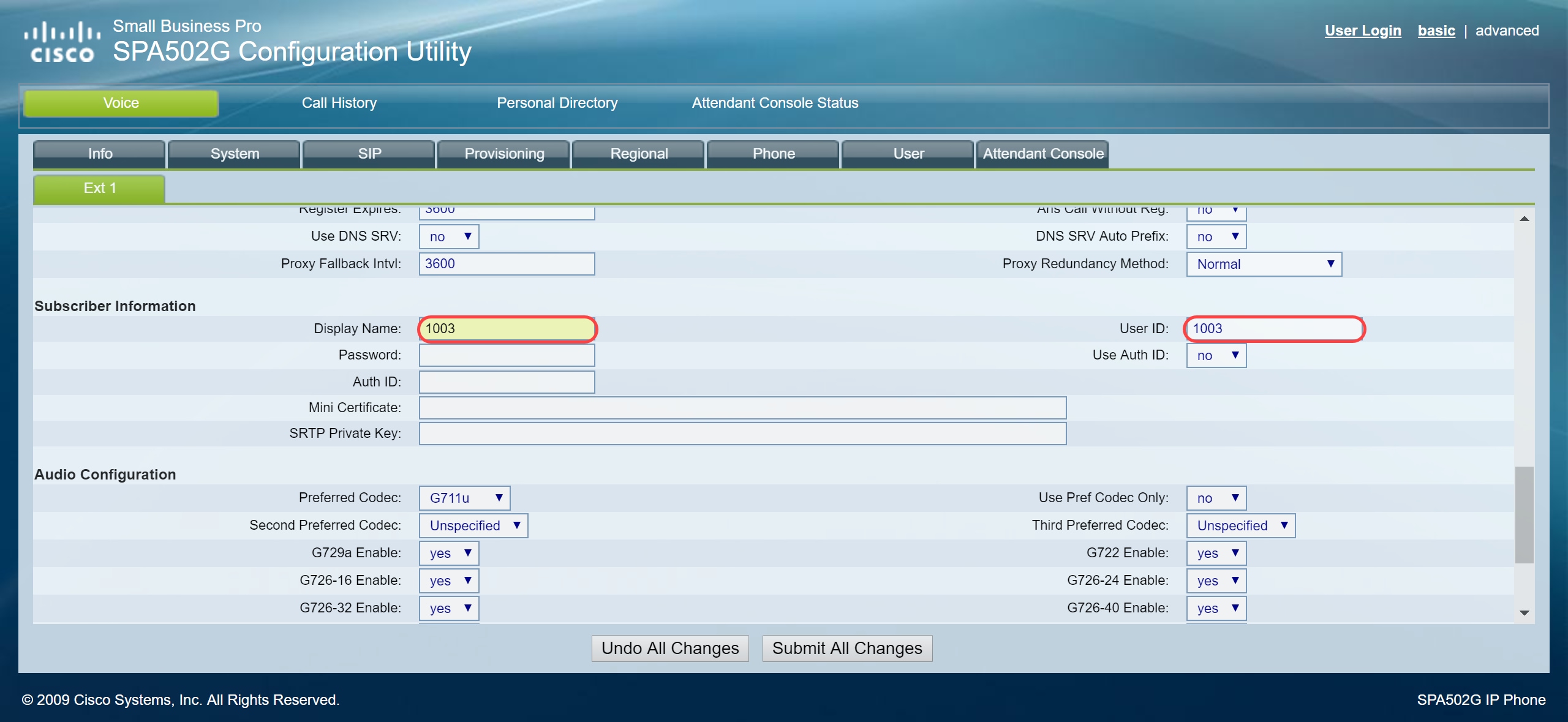
Stap 4. Voer onder de Abonneegegevens de weergavenaam en gebruikersnaam (extensienummer) in voor de gedeelde extensie. In dit voorbeeld gebruiken we de extensie 1003.
Opmerking: Extension 1003 is al gemaakt en geconfigureerd op de Raspberry Pi.
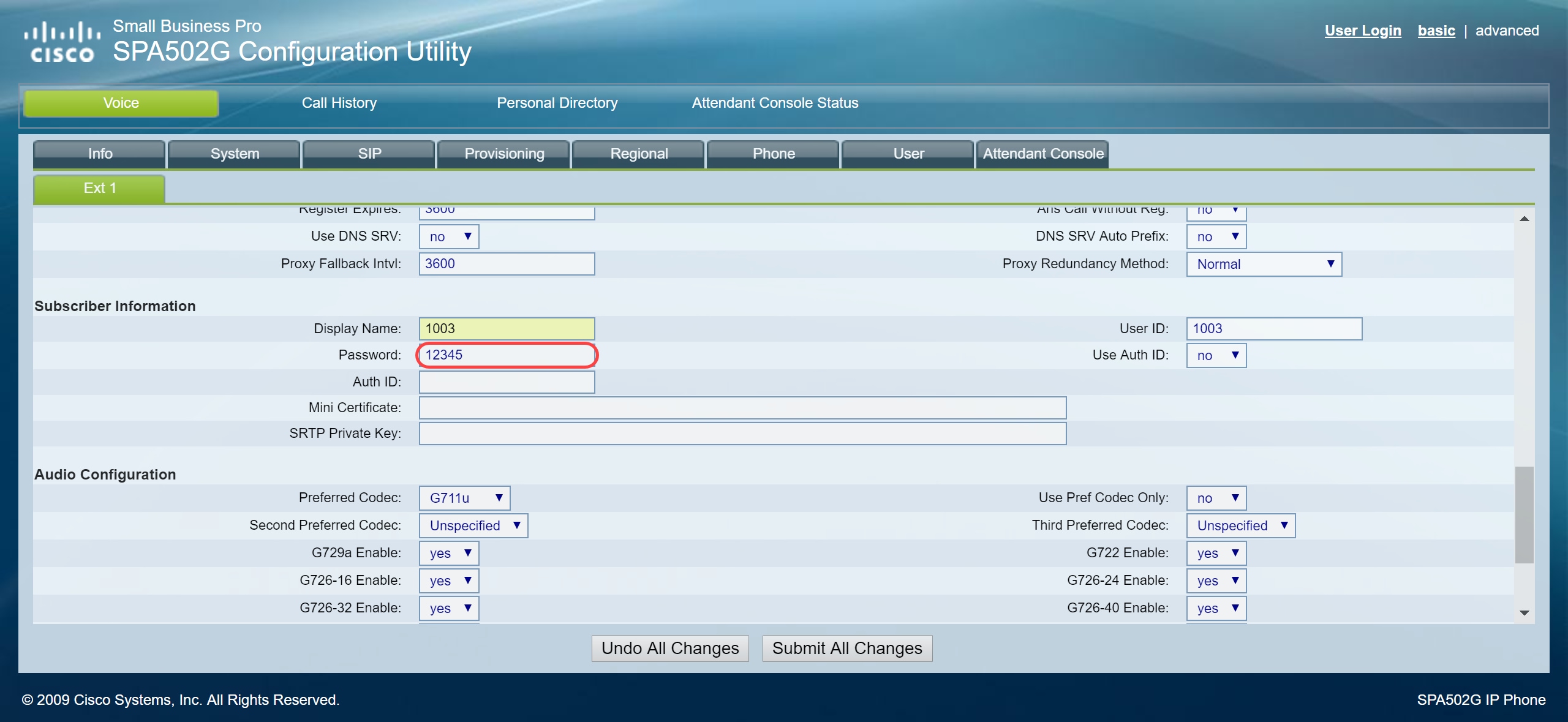
Stap 5. Voer het wachtwoord in van de extensie die u hebt geconfigureerd in het gedeelte Raspberry Pi-extensie. Dit is ook bekend als Secret onder de Edit Extension Section in de Raspberry Pi. In dit voorbeeld werd het wachtwoord 12345 gebruikt.
Opmerking: Het wachtwoord 12345 werd alleen als voorbeeld gebruikt; een complexer wachtwoord wordt aanbevolen.
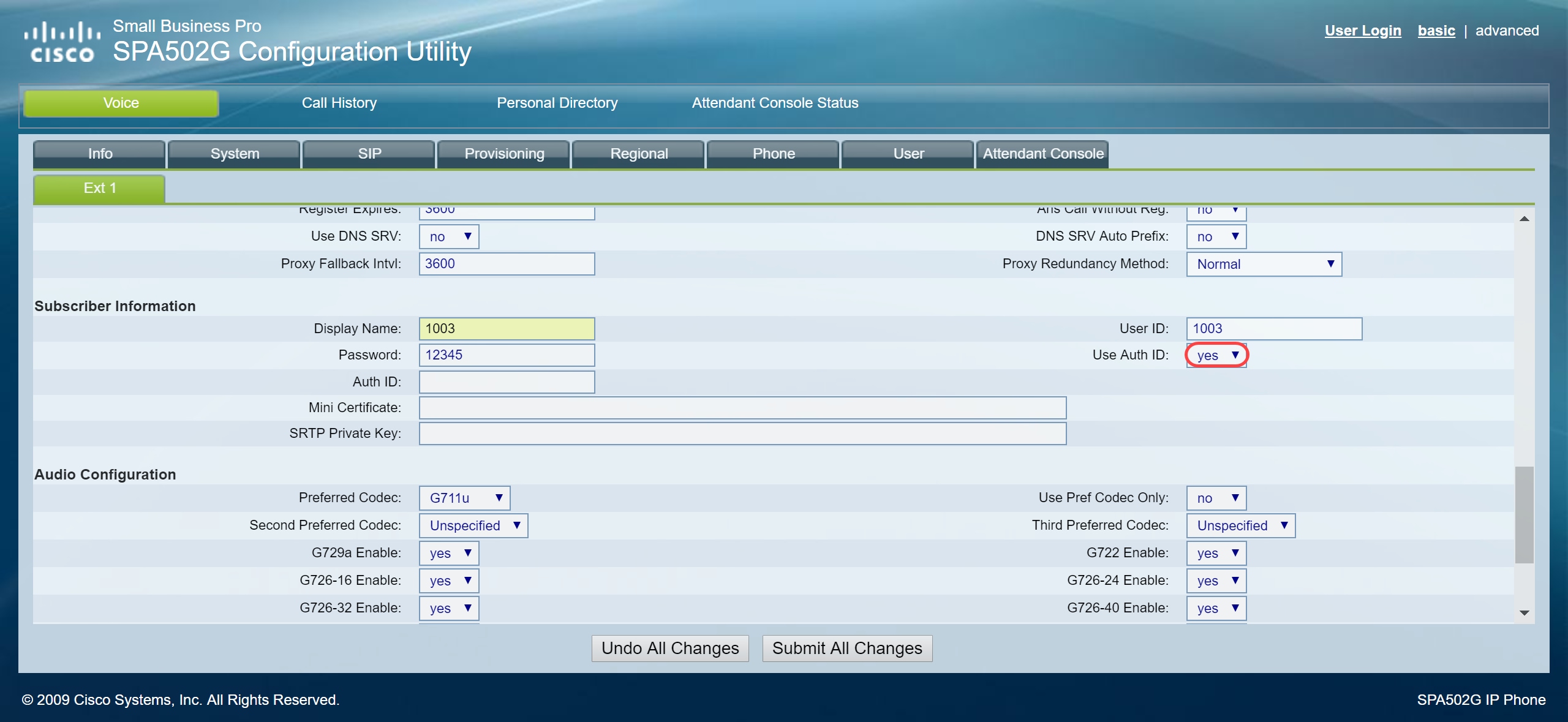
Stap 6. Kies de gewenste optie in de vervolgkeuzelijst Autorisatie-ID gebruiken. De opties zijn Ja en Nee. Als u de SIP-verificatie (Session Initiation Protocol) wilt inschakelen, waarbij SIP-berichten kunnen worden uitgedaagd om te bepalen of deze zijn geautoriseerd voordat ze kunnen worden verzonden, kiest u Ja in de vervolgkeuzelijst Auth ID. In dit voorbeeld hebben we gekozen voor Ja.
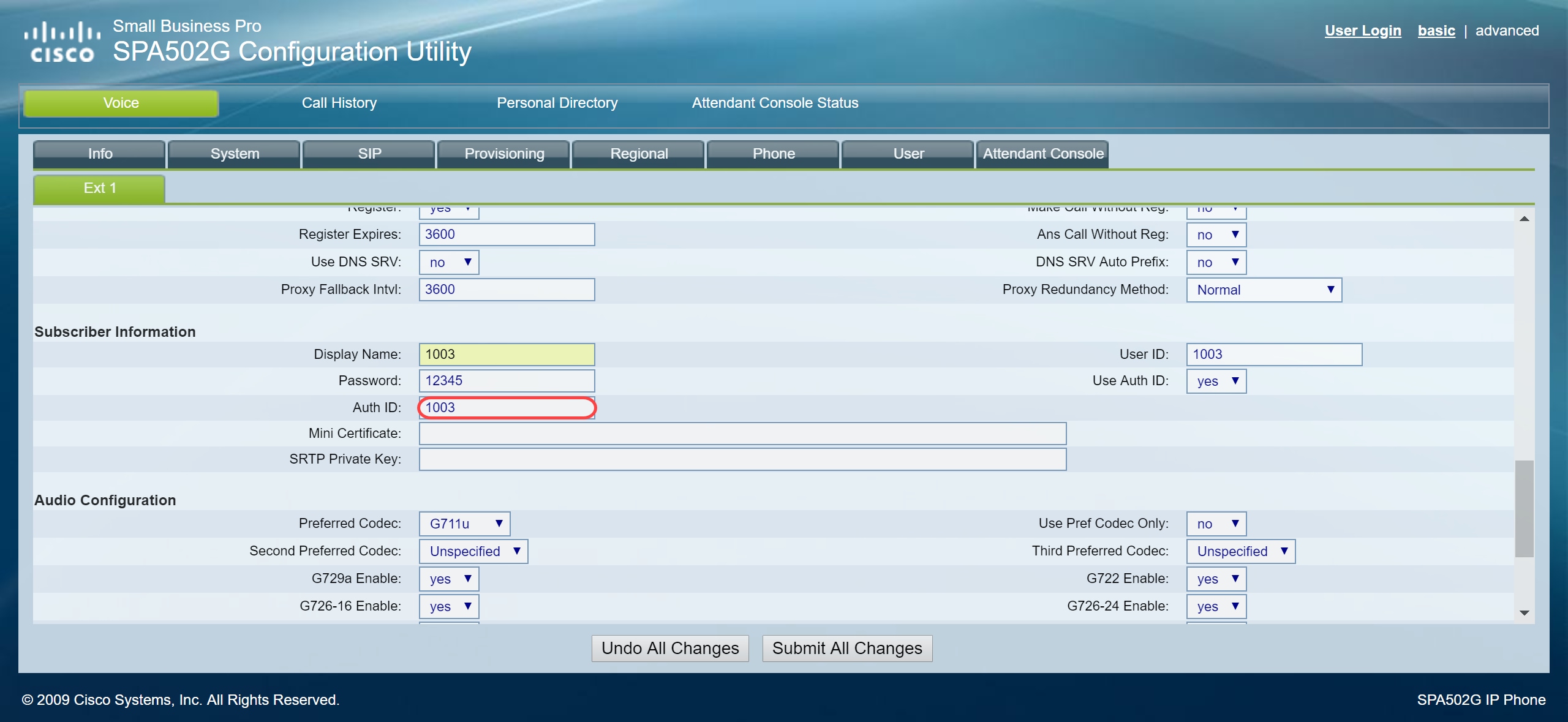
Stap 7. Voer de extensie in die u probeert te configureren voor deze telefoon in het veld Auth ID. De verificatie-ID is bedoeld voor SIP-verificatie.
Stap 8. Klik vervolgens op Alle wijzigingen verzenden.
Opmerking: Ga terug naar stap 1 van het gedeelte SPA/MPP-telefoons configureren als u meer SPA/MPP-telefoons moet configureren.
VLAN's op de Switch configureren
Stap 1. Meld u aan bij het webgebaseerde hulpprogramma en navigeer naar VLAN-beheer > VLAN maken.
Opmerking: de configuratie kan variëren afhankelijk van het apparaat. In dit voorbeeld gebruiken we de SF220-24P om VLAN's te configureren.
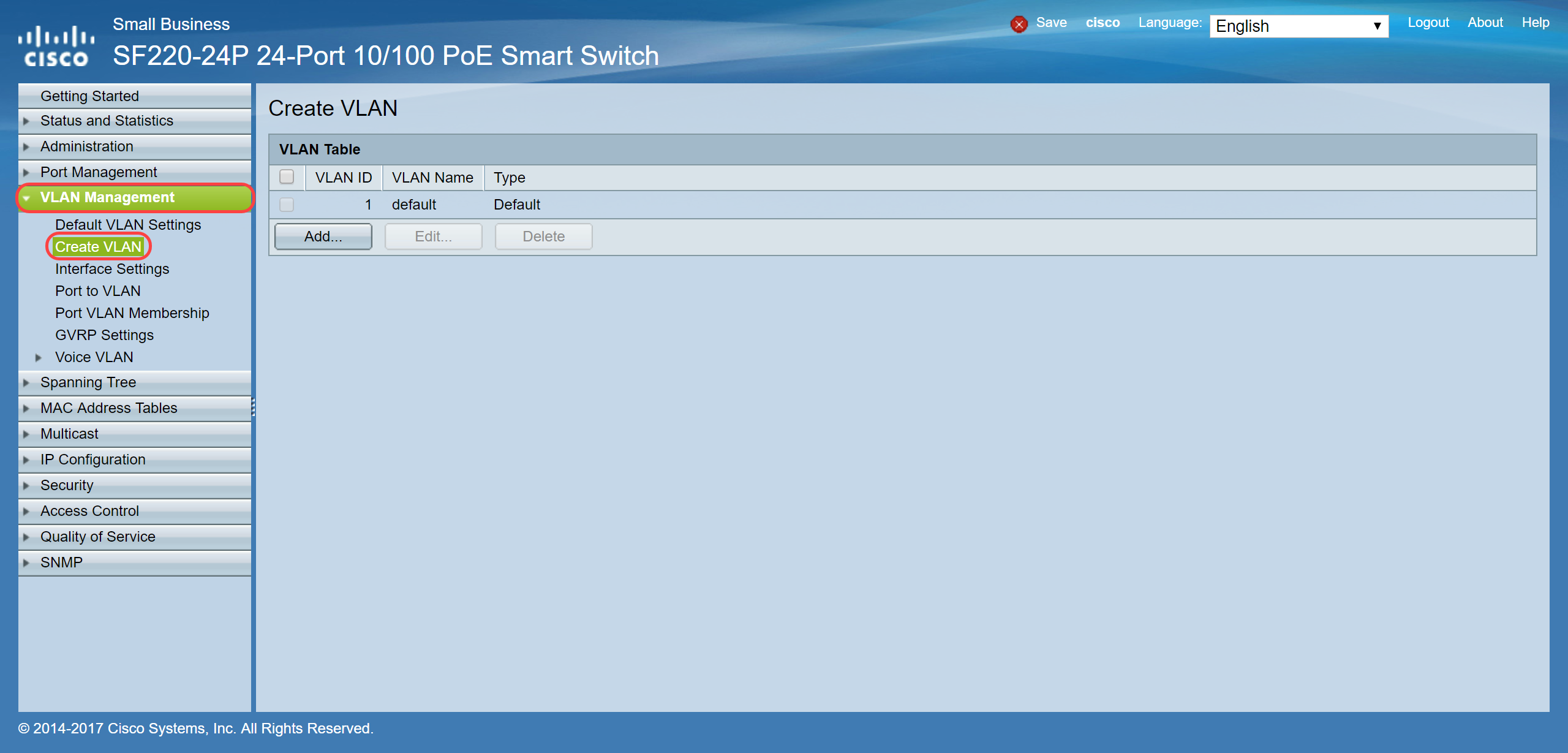
Stap 2. Klik op Toevoegen... om een nieuw VLAN te maken.
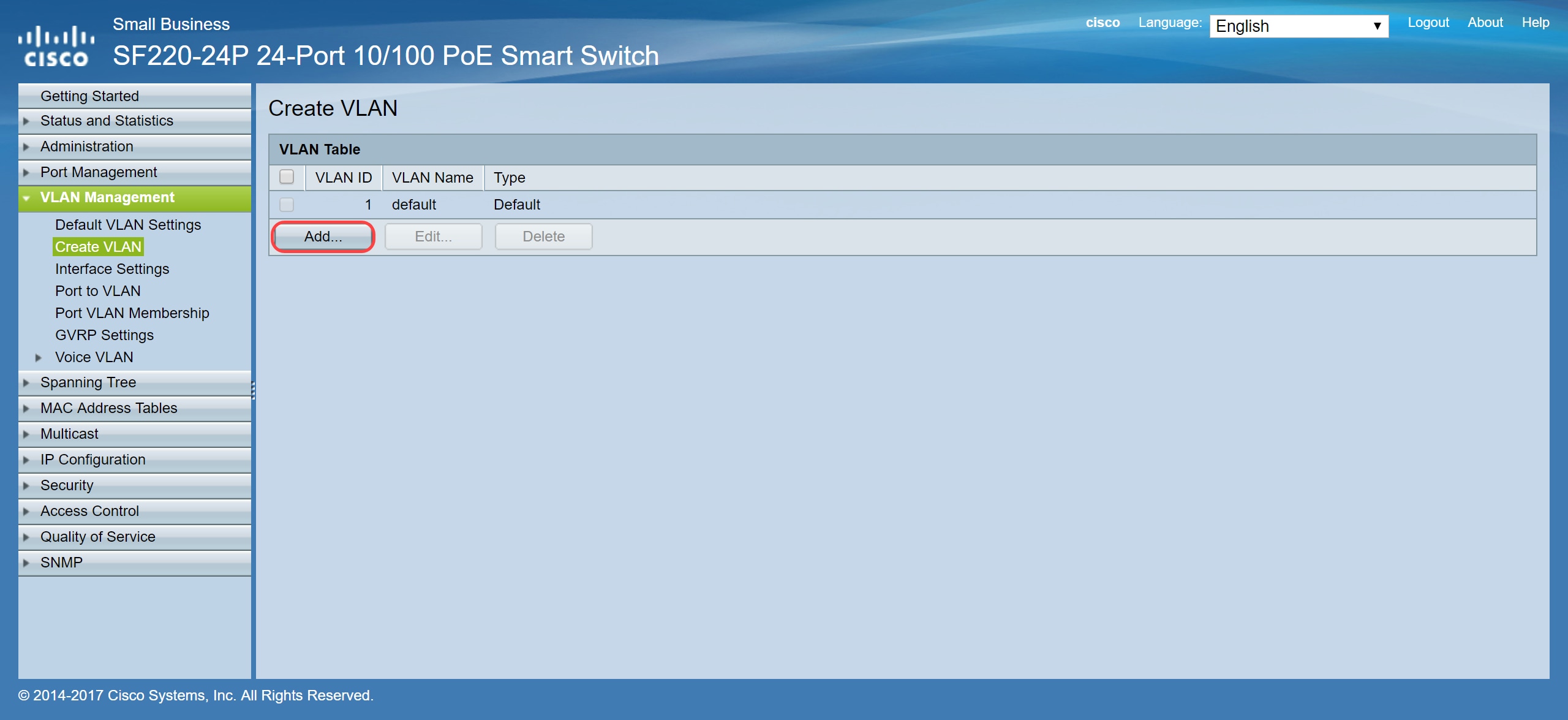
Stap 3. Als u één VLAN wilt maken, selecteert u de keuzerondjes VLAN. Voer de VLAN-ID en de VLAN-naam in. Klik vervolgens op Toepassen om het VLAN op te slaan. In dit voorbeeld maken we VLAN 100 voor spraak en 200 voor gegevens.
Opmerking: Sommige VLAN's zijn vereist door het systeem voor intern systeemgebruik en kunnen daarom niet worden gemaakt door de beginVID en de eindVID in te voeren. Als u de functie Bereik gebruikt, kunt u maximaal 100 VLAN's tegelijk maken.
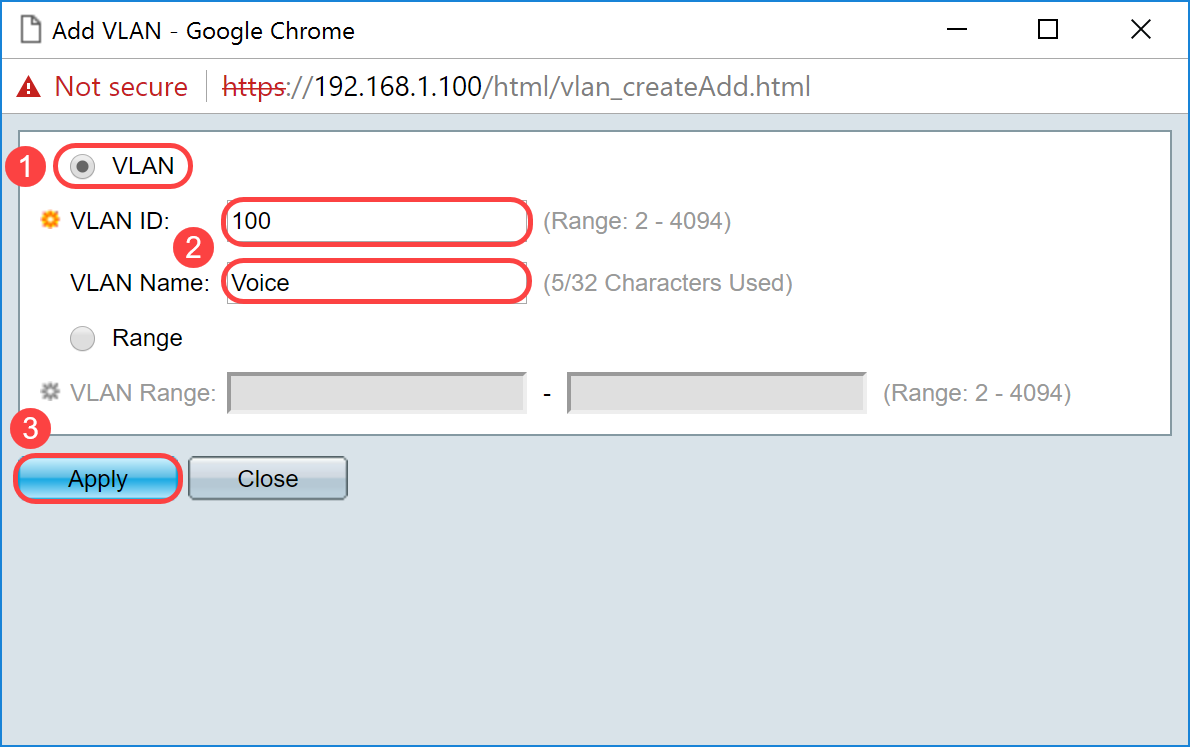
Opmerking: Herhaal stap 2 als u nog een VLAN wilt maken.
Voice VLAN op de Switch instellen
Stap 1. Meld u aan bij de webconfiguratie en navigeer naar VLAN-beheer > Voice VLAN > Eigenschappen.
Opmerking: als u Auto Voice VLAN configureert, worden de QoS-instellingen voor voice VLAN automatisch toegepast en wordt het spraakverkeer geprioriteerd.
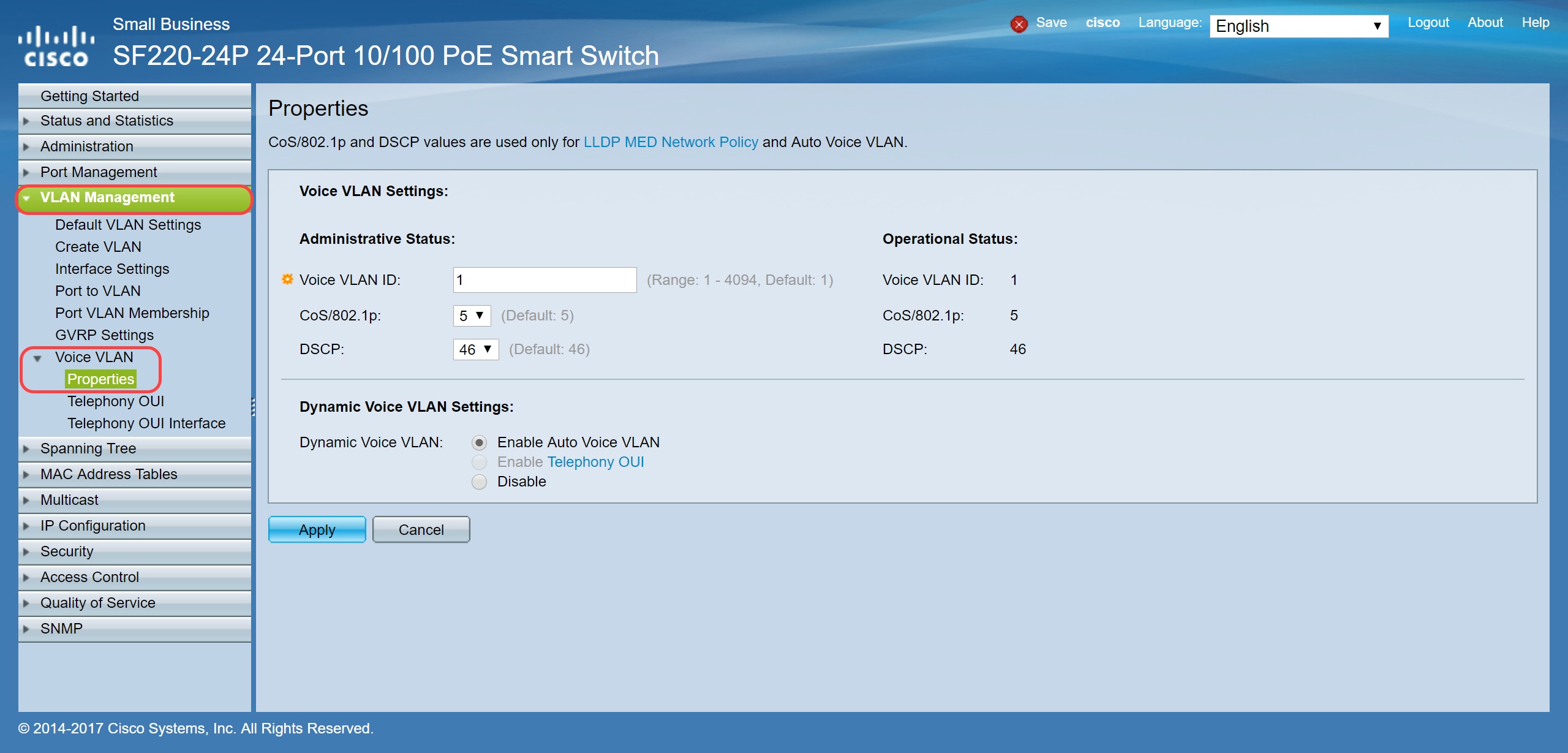
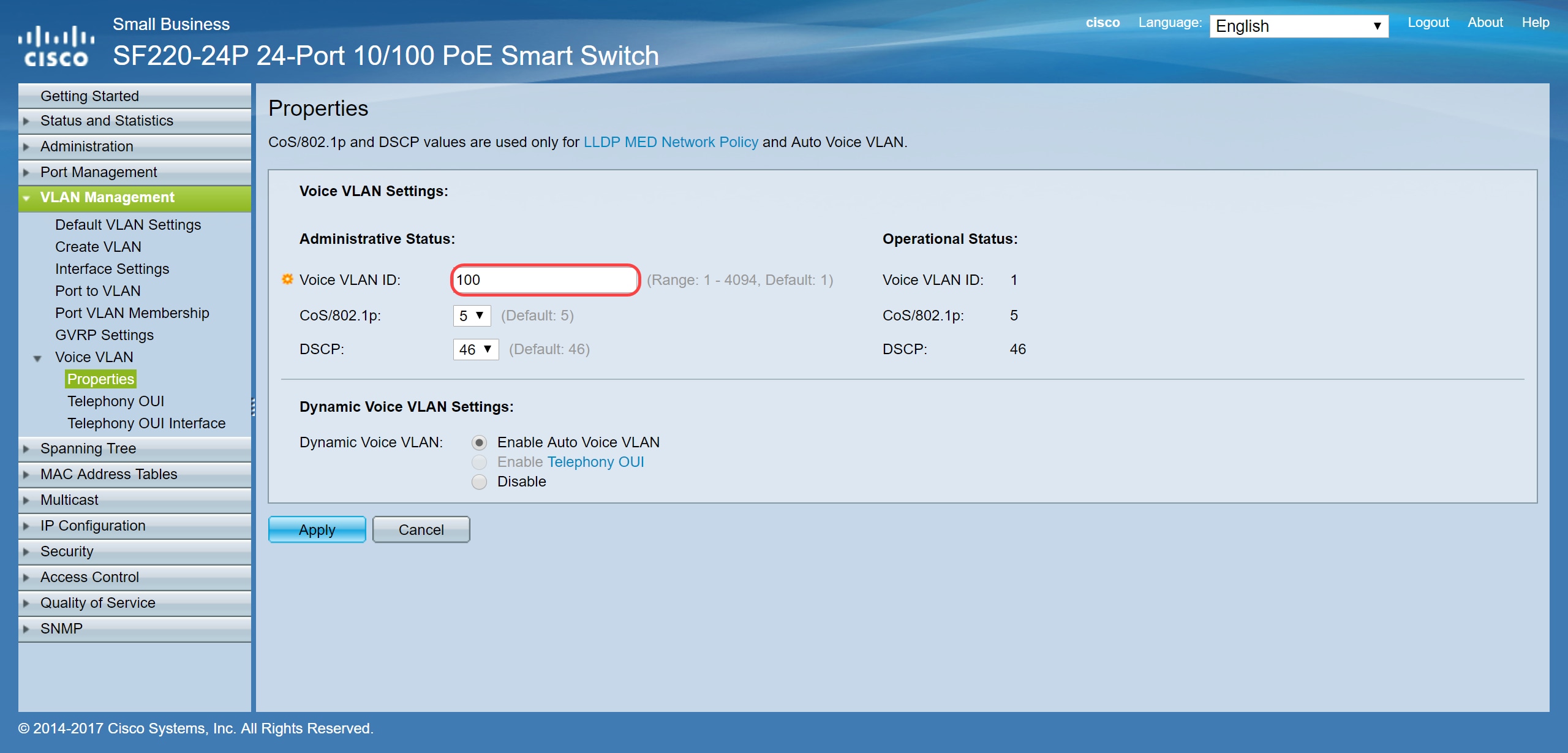
Stap 2. Typ onder Beheerdersstatus het VLAN dat het spraaknetwerk moet zijn in het Voice VLAN ID-veld. In dit voorbeeld wordt VLAN 100 ingevoerd als het gesproken VLAN.
Opmerking: Wijzigingen in de VLAN-ID voor spraak, de Class of Service (CoS)/802.1p en/of het Differentiated Service Code Point (DSCP) zorgen ervoor dat het apparaat reclame maakt voor het beheerspraaknetwerk VLAN als een statisch VLAN voor spraak. Als de optie Auto Voice VLAN activation geactiveerd door externe voice VLAN is geselecteerd, moeten de standaardwaarden worden gehandhaafd. In dit voorbeeld blijft CoS/802.1p standaard staan op 5 en blijft DSCP standaard staan op 46.
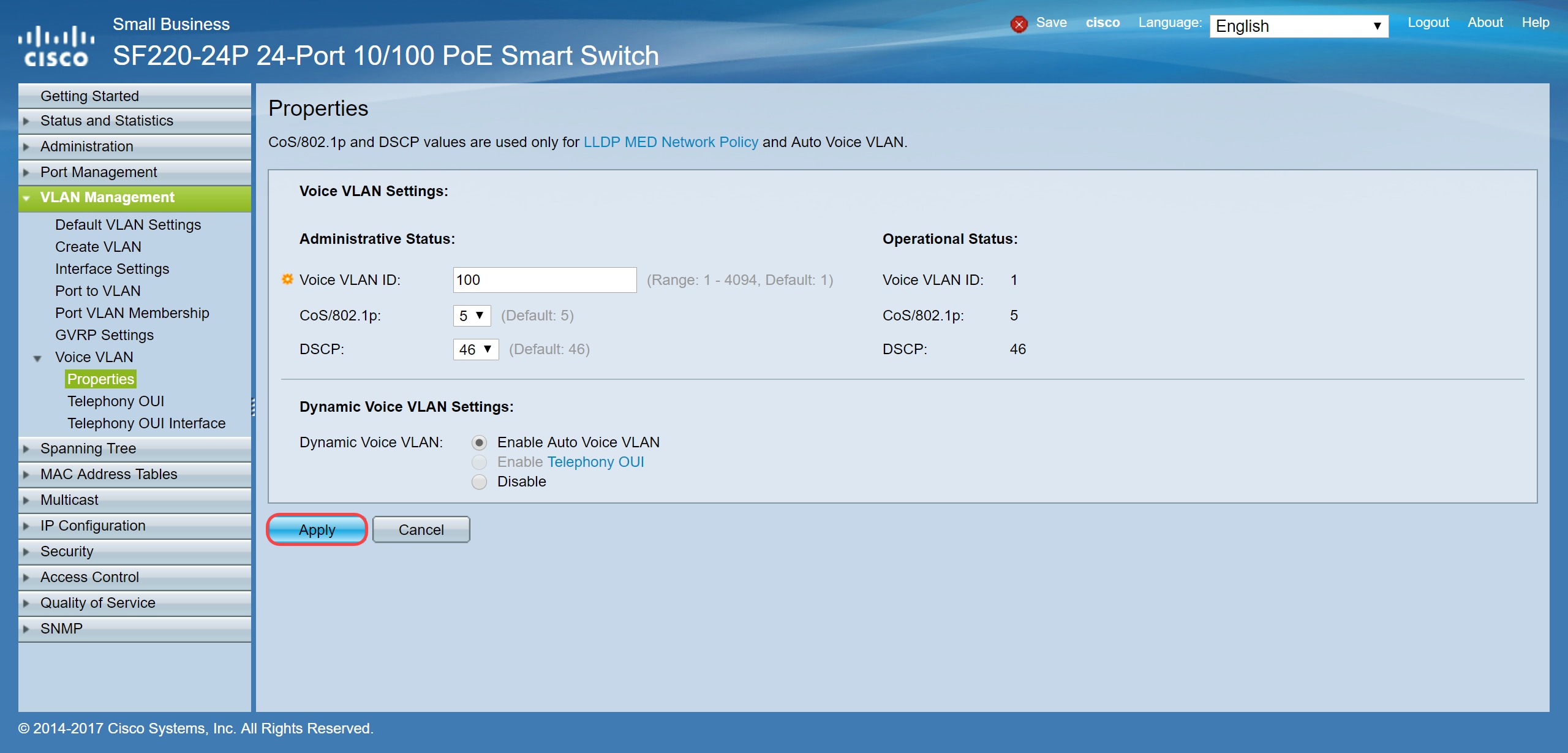
Stap 3. Klik op Toepassen om de instellingen op te slaan.
Interfaceinstellingen configureren op de Switch
Interfaces, de fysieke poorten op de switch, kunnen worden toegewezen aan een van de volgende instellingen:
- Algemeen: de poort kan alle functies ondersteunen zoals gedefinieerd in de IEEE 802.1q-specificatie. De interface kan een gelabeld of niet-gelabeld lid zijn van een of meer VLAN's.
- Toegang: Er kan slechts één VLAN op de interface worden geconfigureerd en er kan slechts één VLAN worden meegenomen.
- Trunk: hiermee kunt u het verkeer van meerdere VLAN's via één link vervoeren en kunt u VLAN's over het netwerk uitbreiden.
- Dot1p-Tunnel: zet de interface in de QinQ-modus. Hierdoor kan de gebruiker zijn eigen VLAN-arrangementen (PVID) gebruiken in het netwerk van de provider. De switch staat in de QinQ-modus wanneer deze een of meer dot1p-tunnelpoorten heeft.
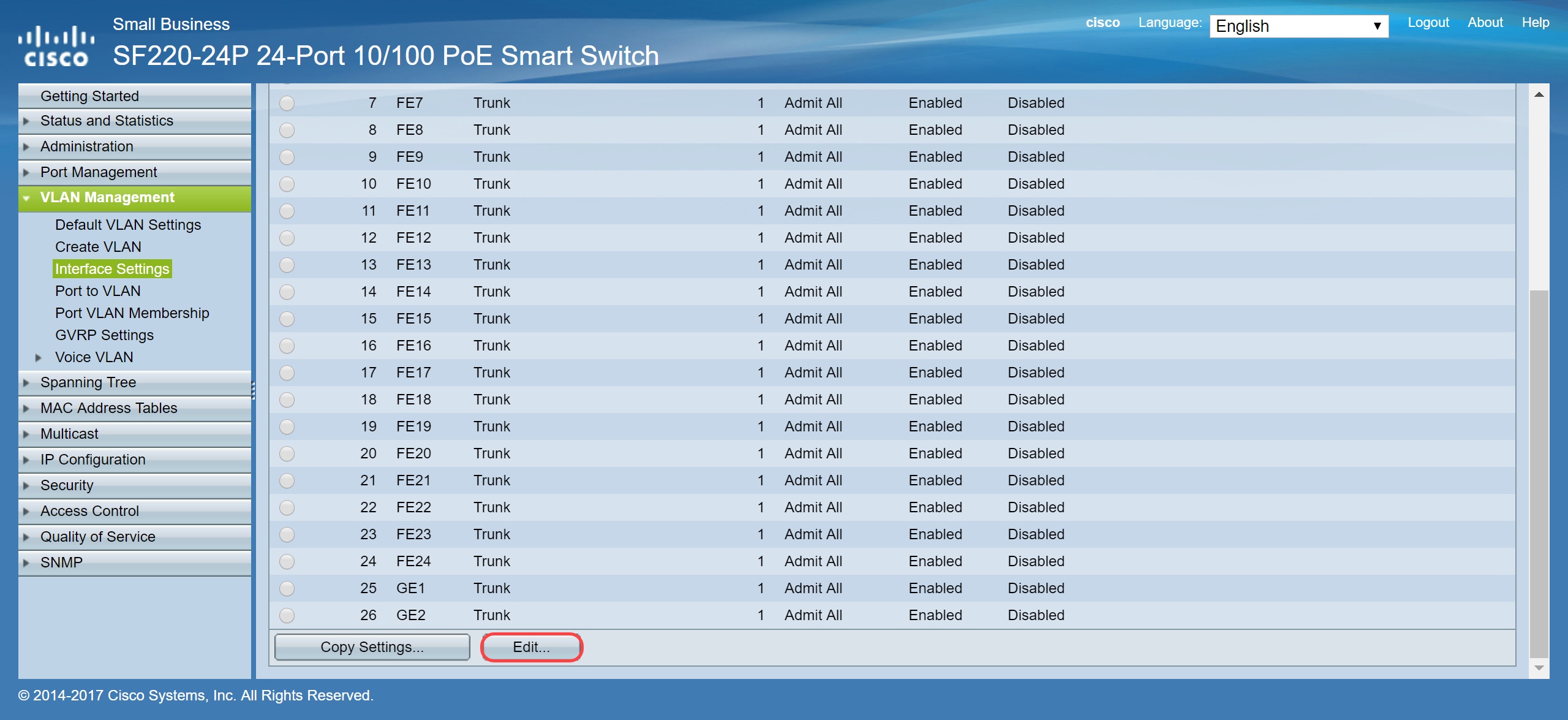
Stap 1. Meld u aan bij de webconfiguratie en navigeer naar VLAN Management > Interface Settings.
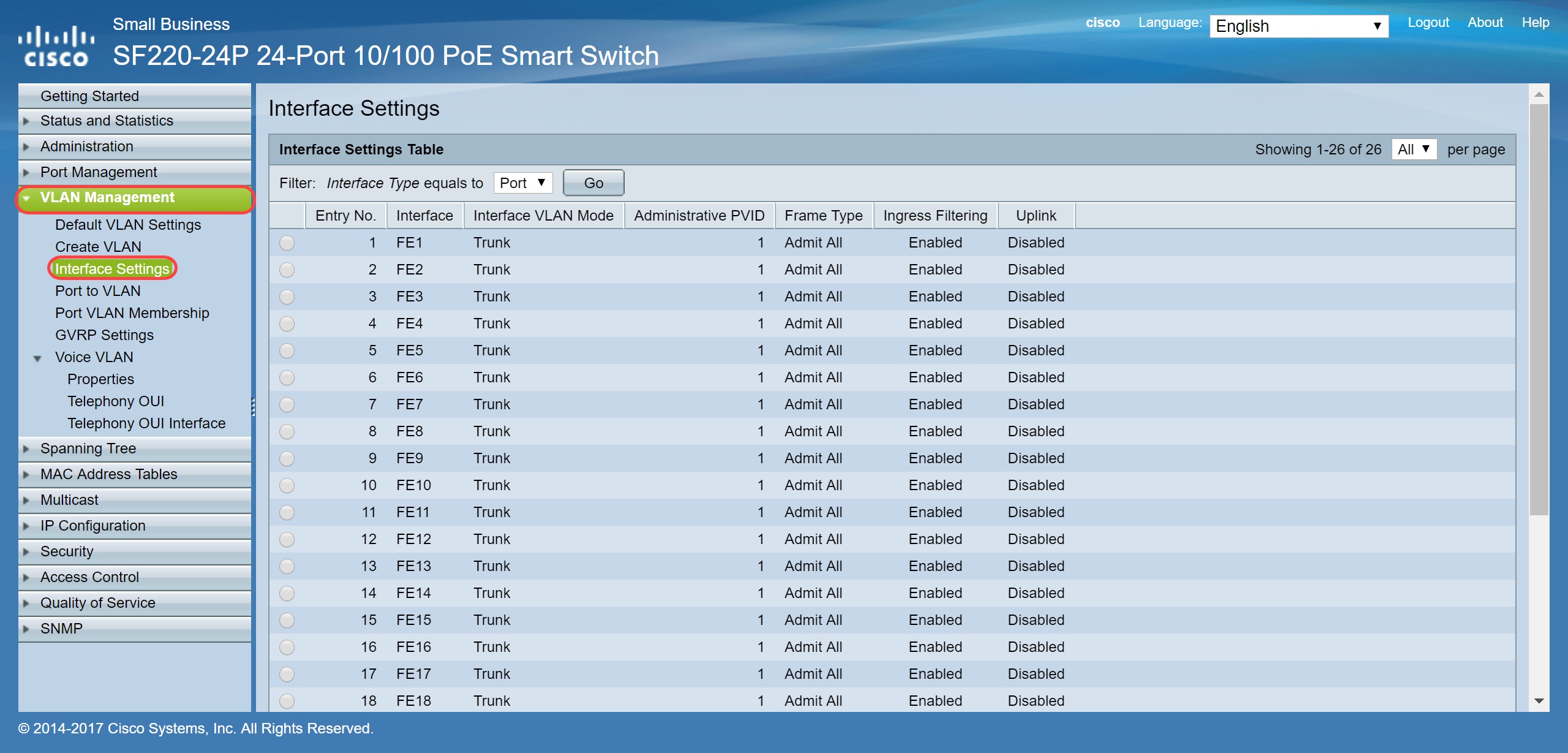
Stap 2. Selecteer de interfacemodus voor het VLAN. In dit voorbeeld zullen we de Raspberry Pi (poort: FE3) configureren als een toegangspoort.
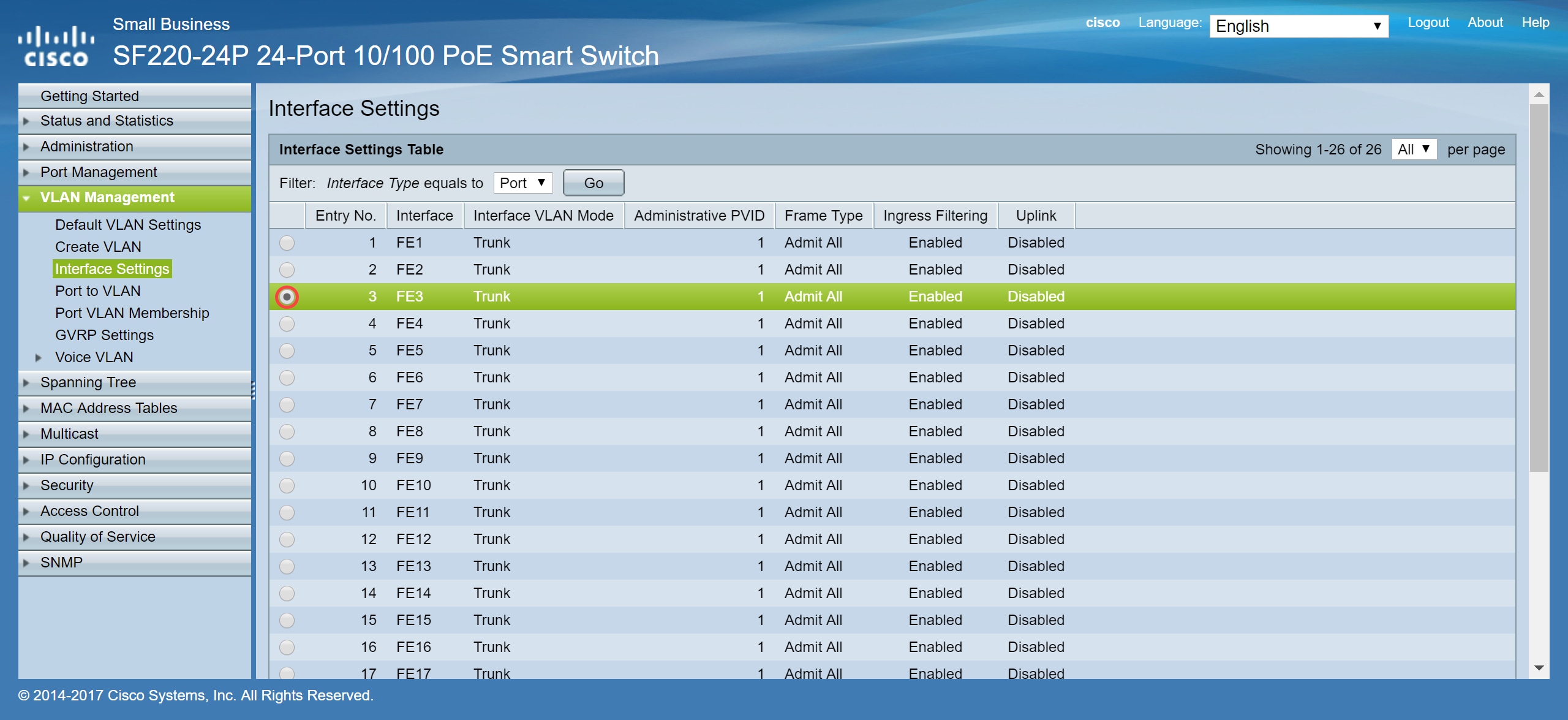
Stap 3. Klik vervolgens op Bewerken... om de interface te bewerken.
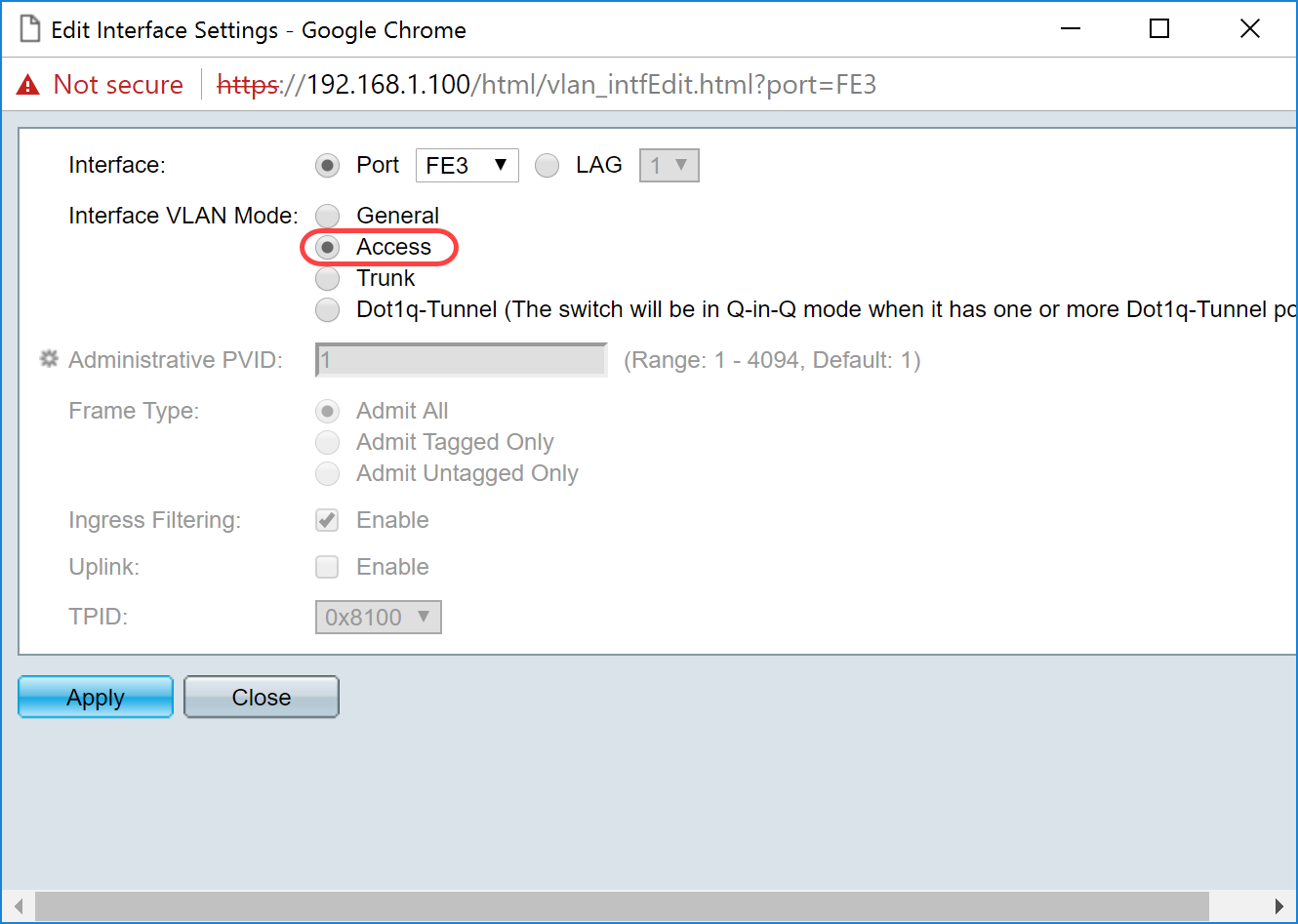
Stap 4. Kies in het veld VLAN-interfacemodus Toegang om de interface te configureren als een niet-gecodeerd lid van één VLAN.
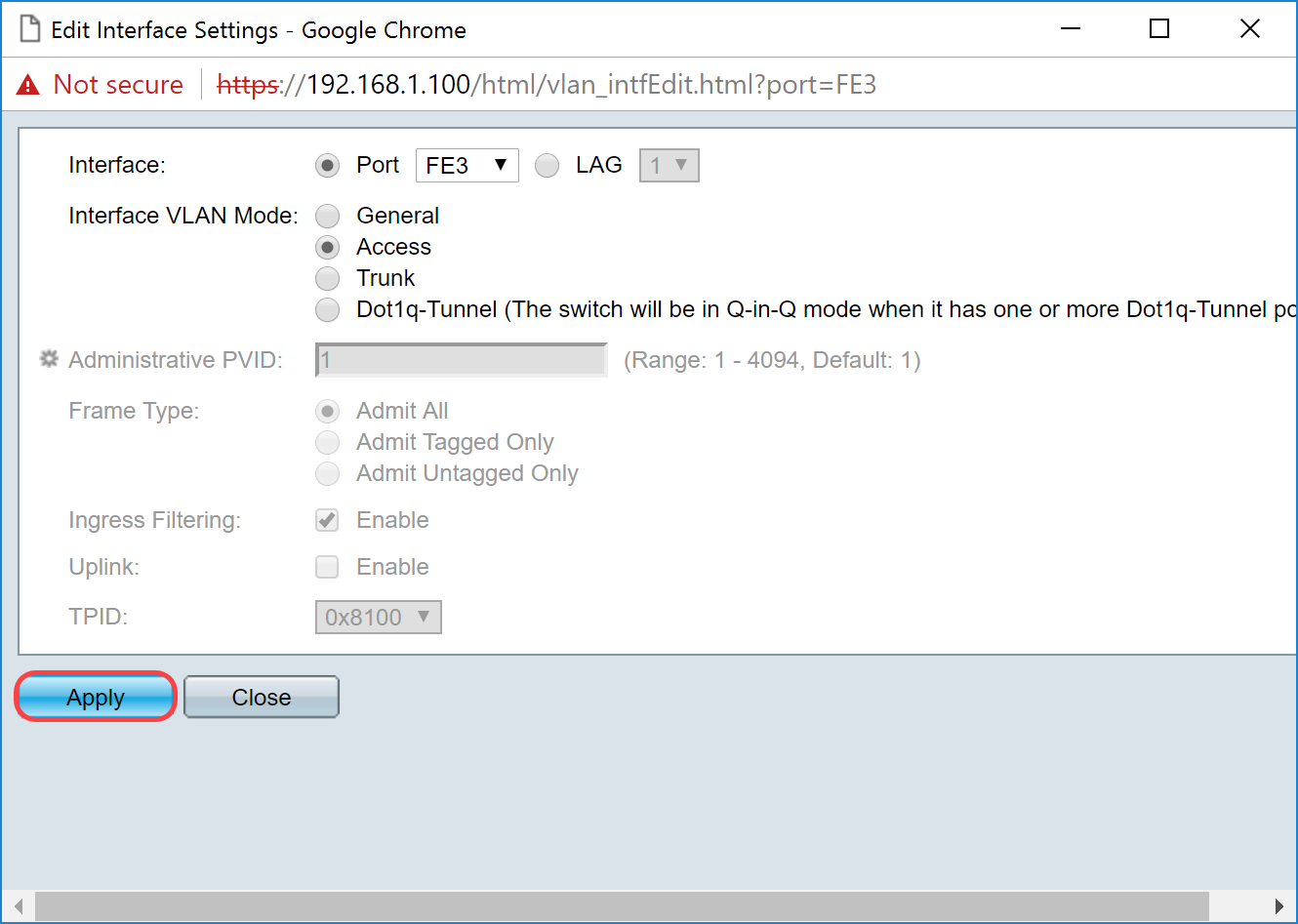
Stap 5. Klik op Toepassen om de instellingen op te slaan.
Port VLAN-lidmaatschap configureren op de Switch
Zodra de VLAN's zijn gemaakt, moet u VLAN's toewijzen aan de poorten die u wilt aansluiten.
Stap 1. Meld u aan bij de webconfiguratie en navigeer naar VLAN-beheer > Port VLAN-lidmaatschap.
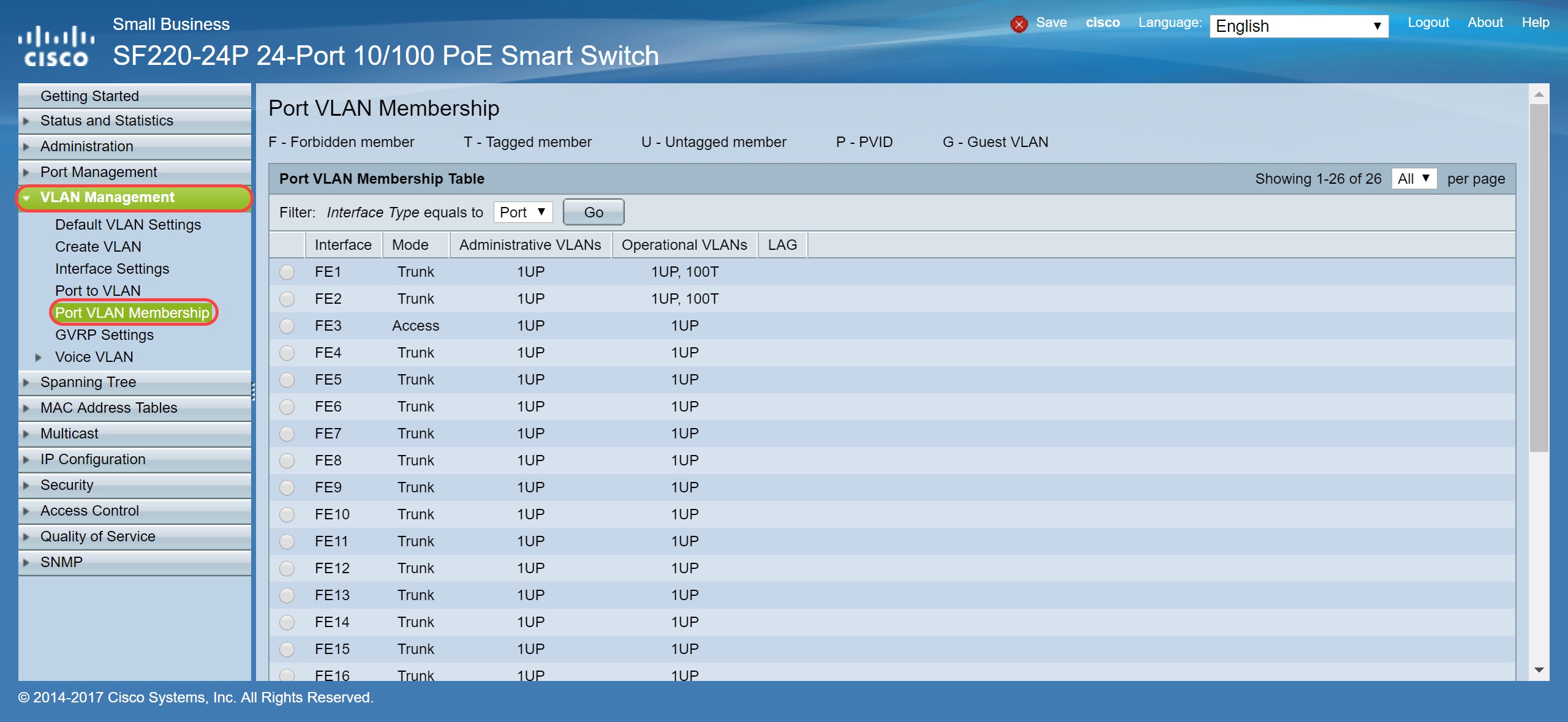
Stap 2. Selecteer in de Port VLAN Membership Table de interface die u wilt configureren voor het VLAN-lidmaatschap. In dit voorbeeld zullen we de Raspberry Pi (Port: FE3) configureren om op VLAN 100 te staan.
Opmerking: Alle spraakapparaten worden al geconfigureerd voor het spraaknetwerk dat u hebt geselecteerd in het gedeelte Voice VLAN instellen in de sectie Switch .
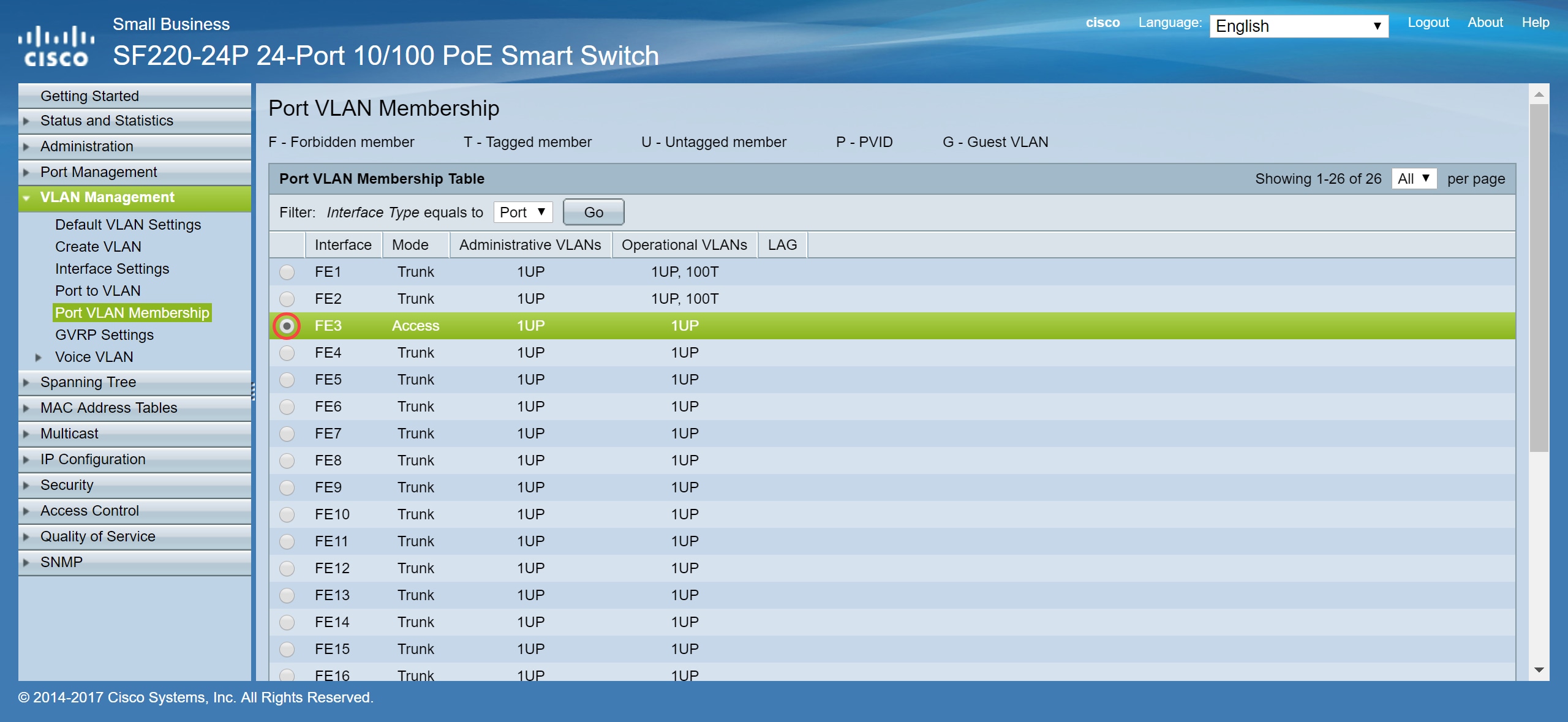
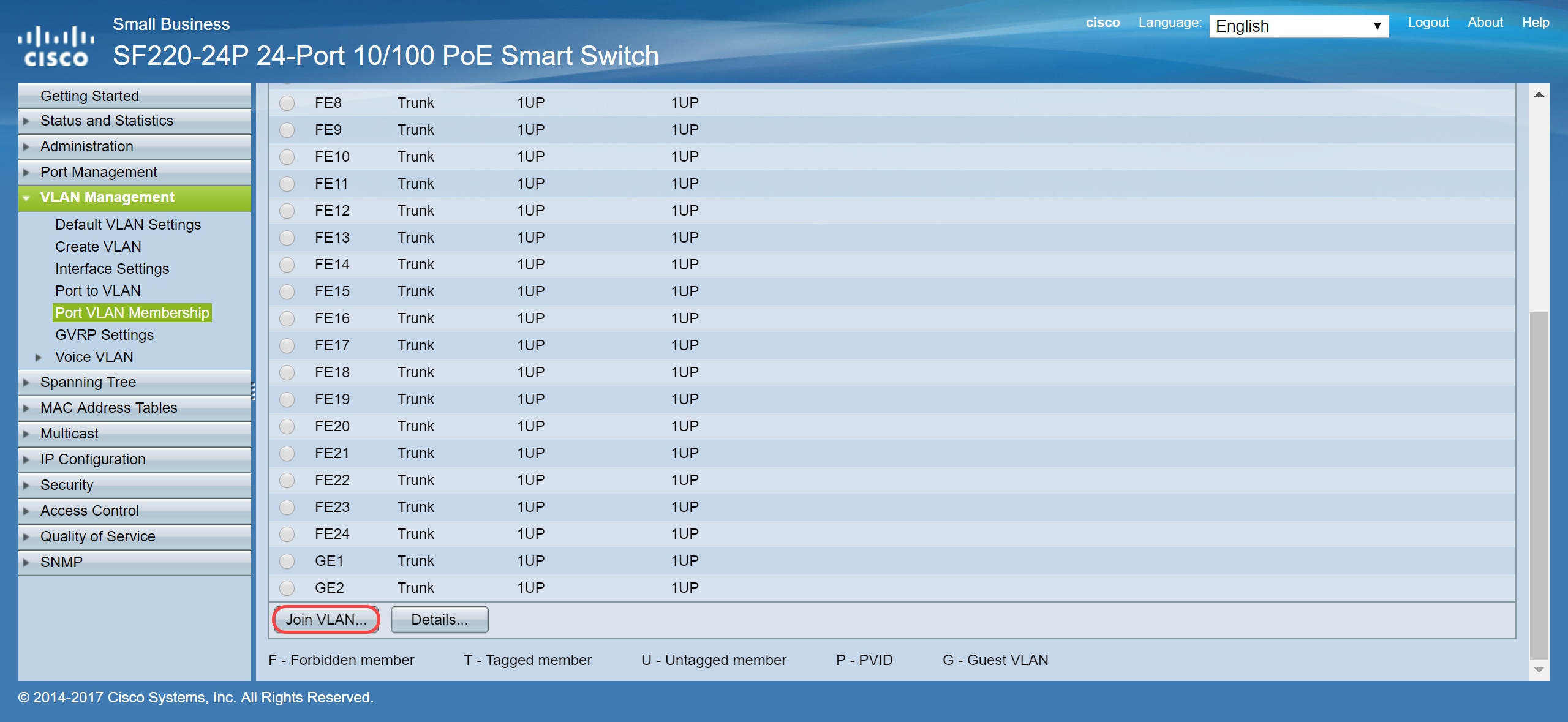
Stap 3. Klik op VLAN aansluiten... om de poort te wijzigen die u wilt configureren voor VLAN's.
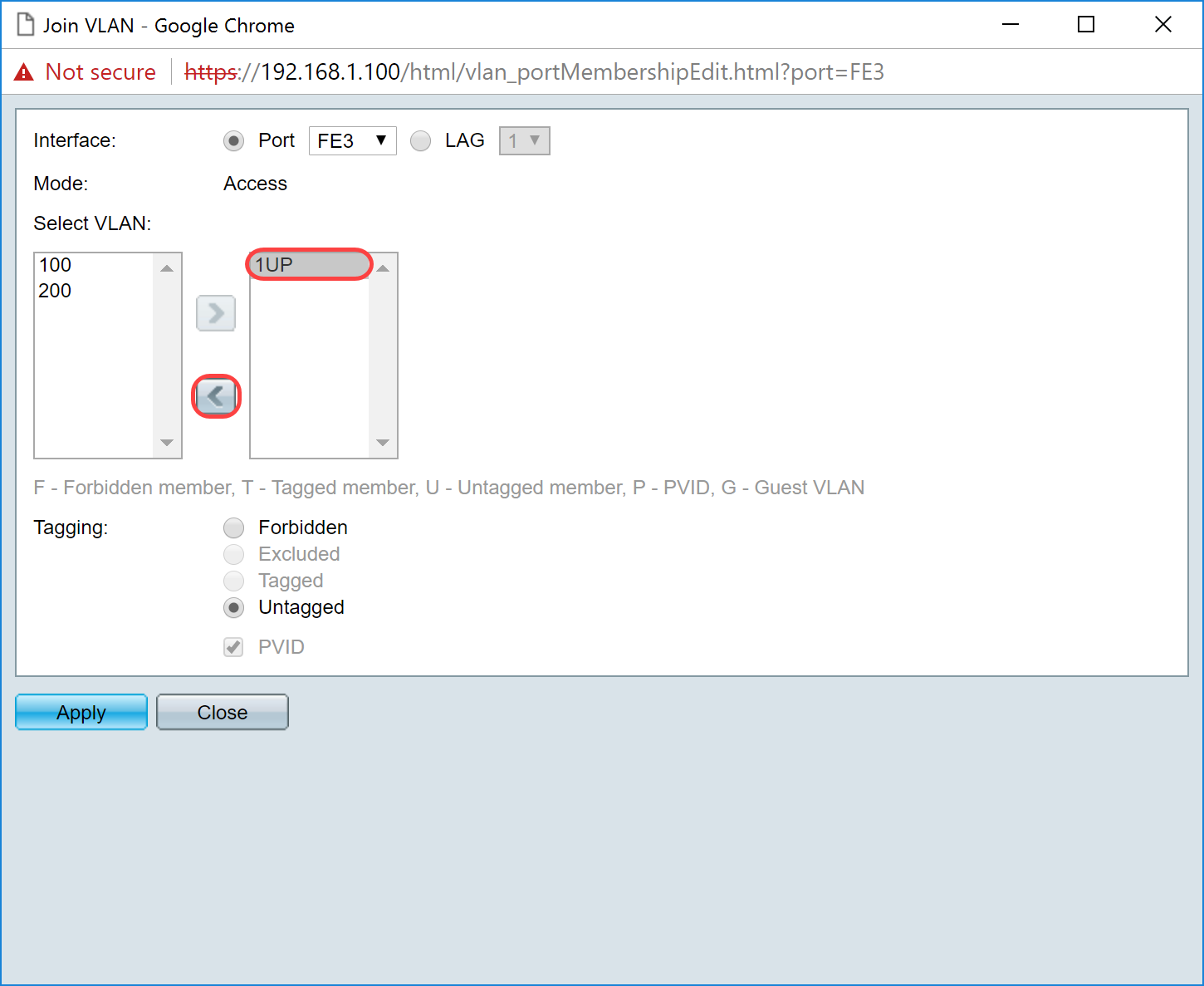
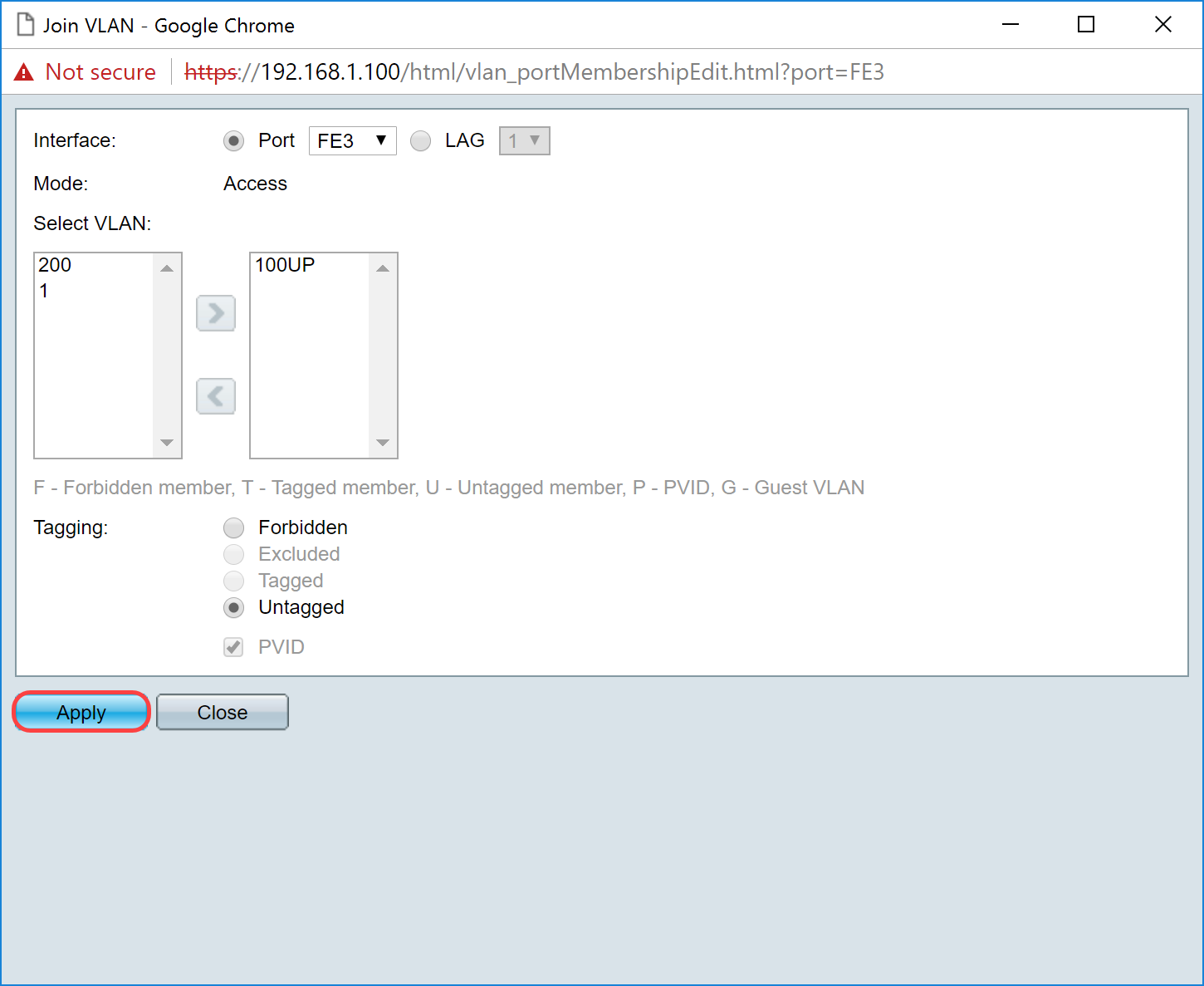
Stap 4. Selecteer 1UP en klik op < om VLAN 1 te verwijderen uit de interface in de sectie VLAN selecteren. Er kan slechts 1 niet-gelabeld VLAN aan de interface worden toegevoegd als het een toegangspoort is.
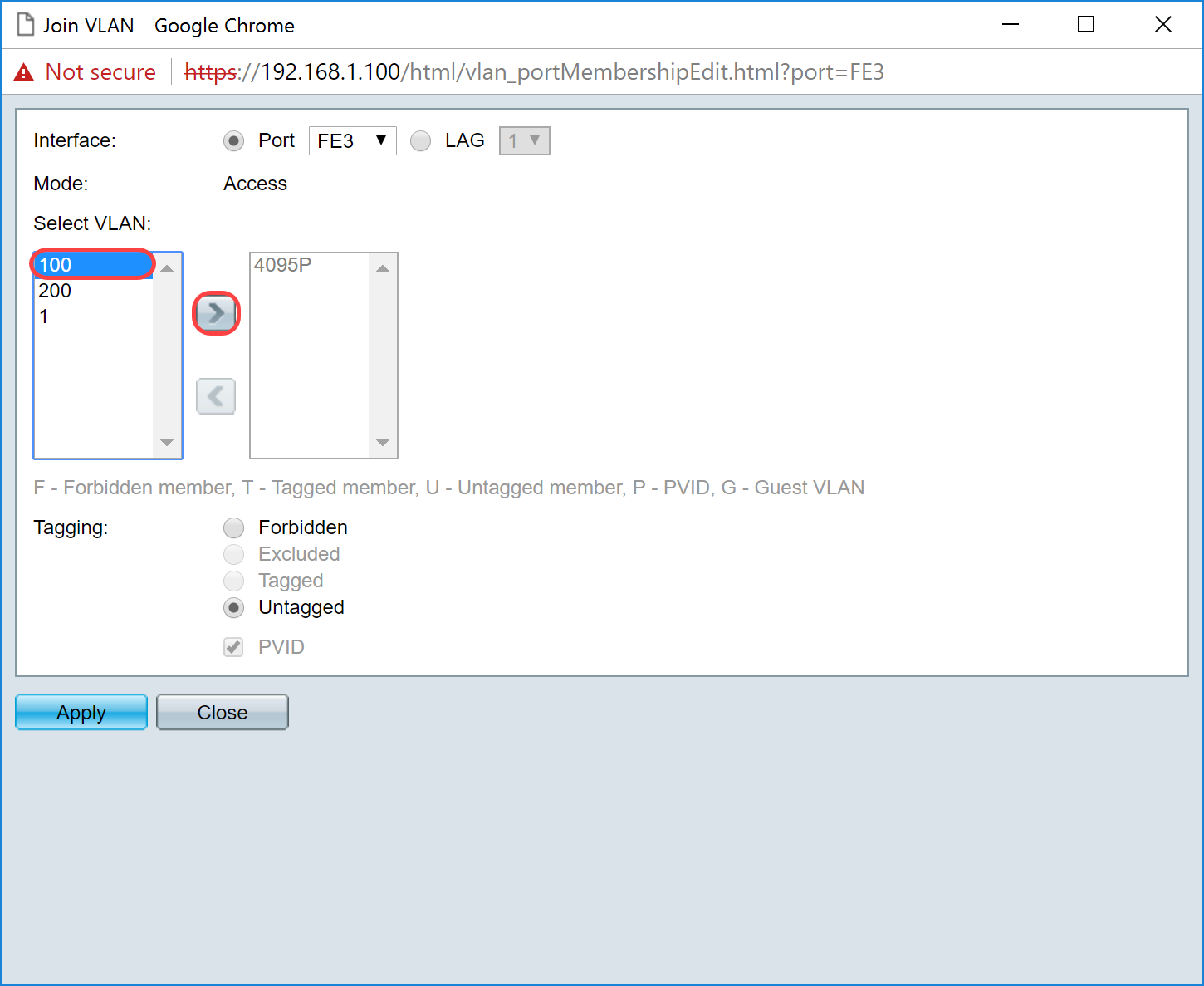
Stap 5. Selecteer 100 en klik op > om het niet-gecodeerde VLAN aan de interface toe te voegen.
Stap 6. Klik op Toepassen om de instellingen op te slaan.
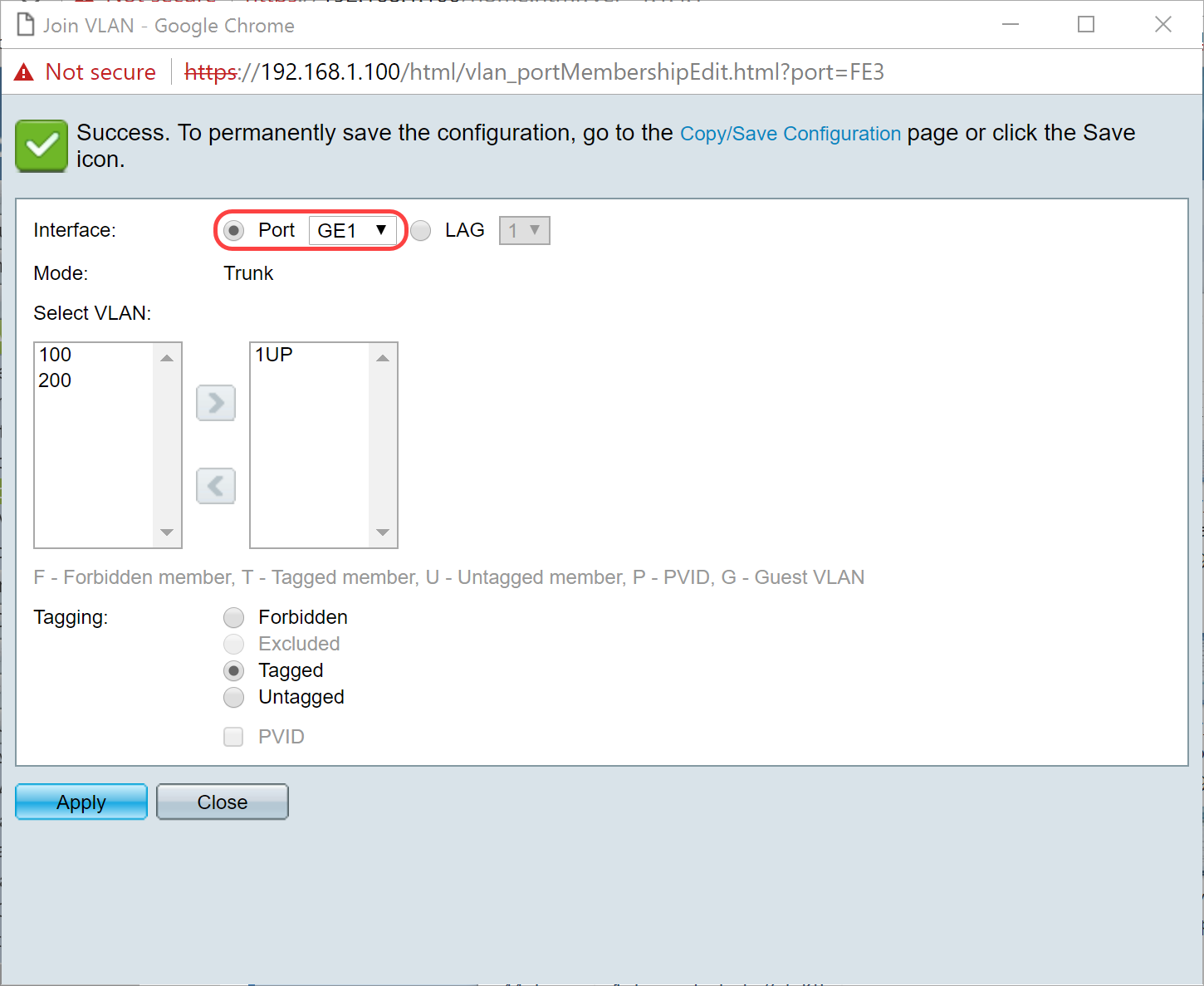
Stap 7. Selecteer de interface-poort die is aangesloten op de router in het veld Interface. In dit voorbeeld wordt poort GE1 geselecteerd.
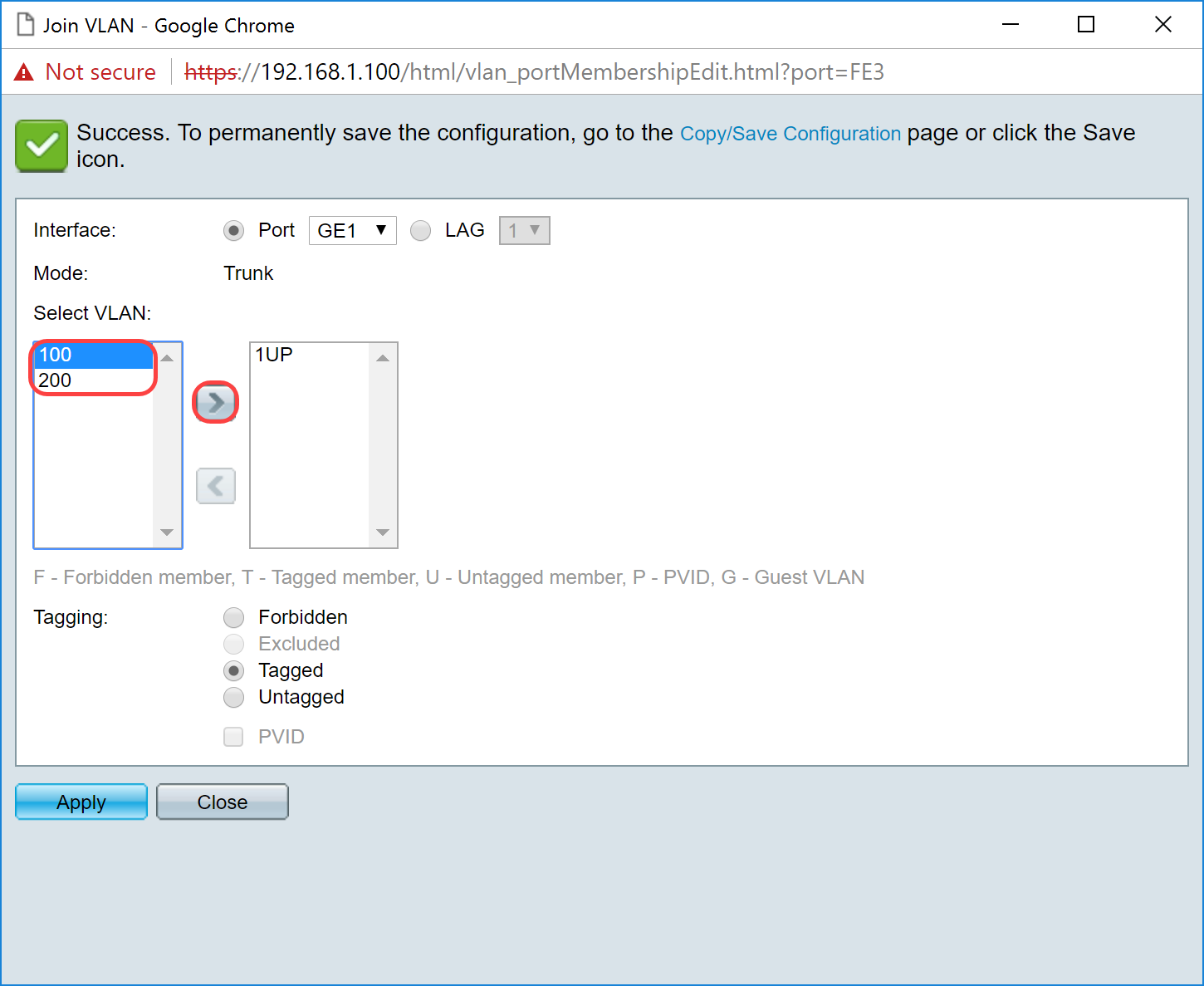
Stap 8. Kies het VLAN dat aan de geselecteerde interface wordt toegevoegd en klik vervolgens op > om deze toe te voegen in het gedeelte VLAN selecteren. In dit voorbeeld selecteren we VLAN 100 en 200.
Stap 9. Klik op Toepassen om de instellingen op te slaan.
Opmerking: Een reboot op de IP-telefoons kan nodig zijn om het IP-adres te wijzigen in het juiste subnet.
IP-adres van Raspberry Pi wijzigen in een ander subnet
Stap 1. Verbinding maken met uw Raspberry Pi via Secure Shell (SSH) of uw Raspberry Pi aansluiten op een computermonitor. In dit voorbeeld gebruiken we SSH om de Raspberry Pi te configureren.
Opmerking: De poort op de switch voor uw computer/laptop moet op hetzelfde VLAN staan als de Raspberry Pi en moet worden geconfigureerd als een toegangspoort bij het instellen van interfaceinstellingen. Zie Interfaceinstellingen configureren op een Switch en Port VLAN-lidmaatschap configureren in het gedeelte Switch van dit artikel om te bekijken. Zorg ervoor dat uw IP-adres zich op hetzelfde netwerk bevindt als uw Raspberry Pi om er SSH in te krijgen. Als uw apparaat zich niet op hetzelfde netwerk bevindt als de Raspberry Pi, gebruikt u een statisch IP-adres en wijzigt u handmatig uw IP-adres om op hetzelfde netwerk te zijn of u kunt de opdracht ipconfig /release en ipconfig/renew typen in de opdrachtprompt om een nieuw IP-adres te verkrijgen. SSH-clients kunnen variëren, afhankelijk van uw besturingssysteem. In dit voorbeeld werd PuTTY gebruikt om SSH in te voeren in de Raspberry Pi. Voor meer informatie over SSH, klik hier.
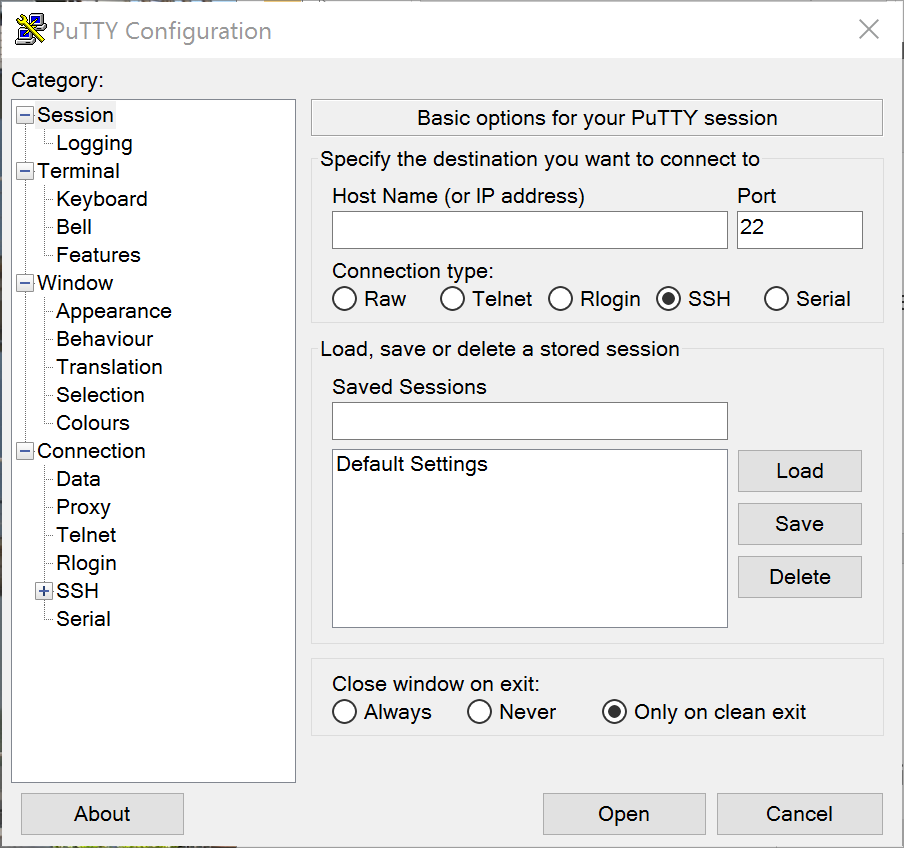
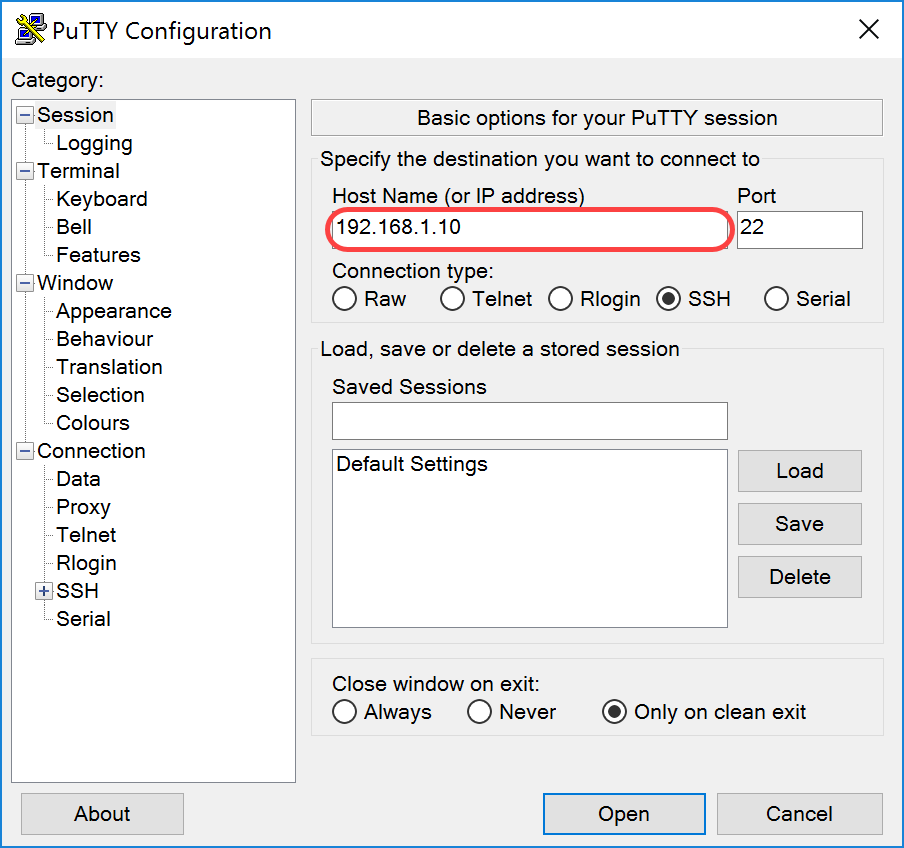
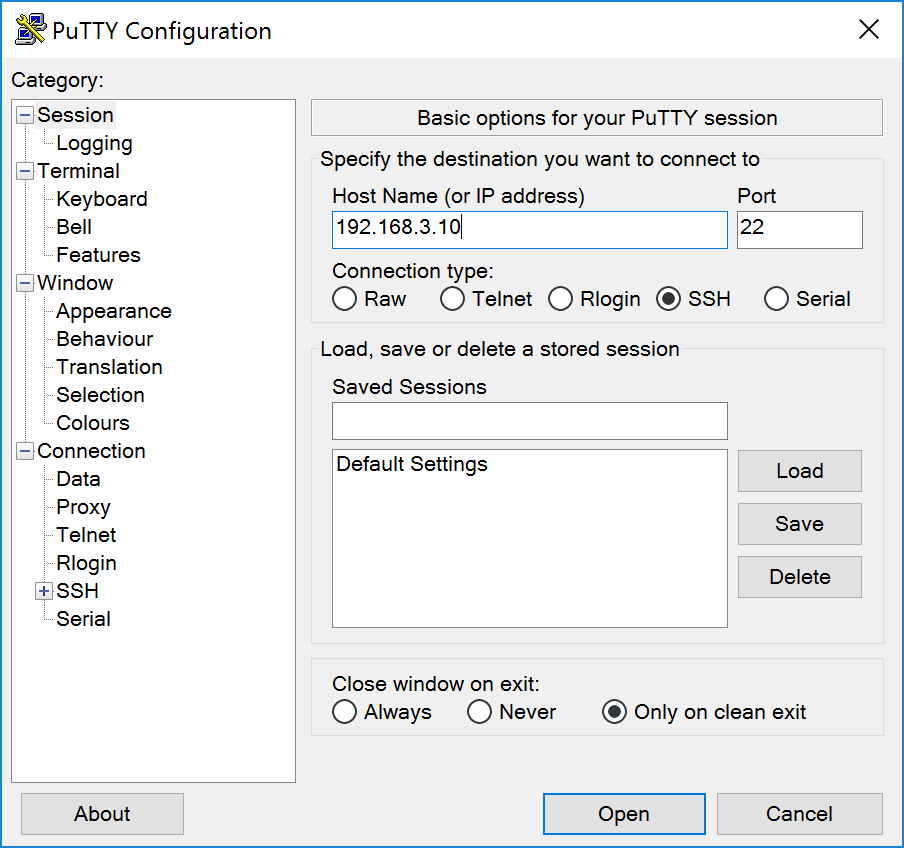
Stap 2. Typ het IP-adres van uw Raspberry Pi in het veld Hostnaam (of IP-adres). In dit voorbeeld wordt 192.168.1.10 ingevoerd.
Opmerking: U kunt de DHCP-tabel in de router gebruiken om het adres van de Raspberry Pi te vinden. In dit document is deze Raspberry Pi vooraf geconfigureerd om een statisch IP-adres te hebben.
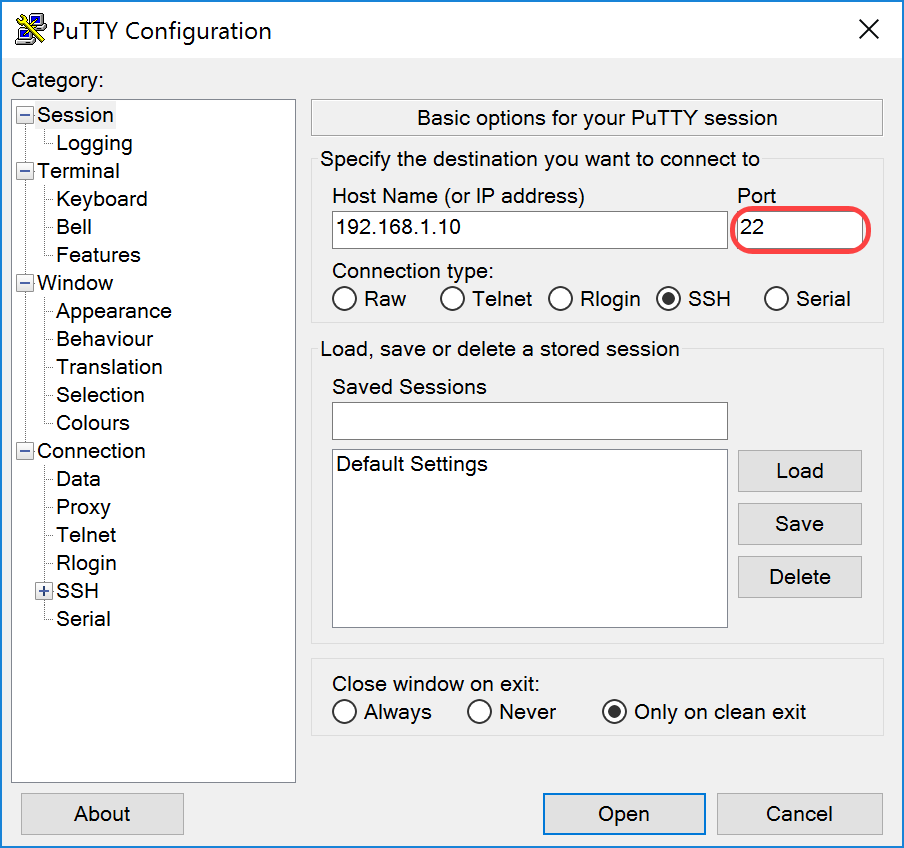
Stap 3. Voer 22 in als poortnummer in het Port-veld. Poort 22 is de standaard poort voor SSH-protocol.
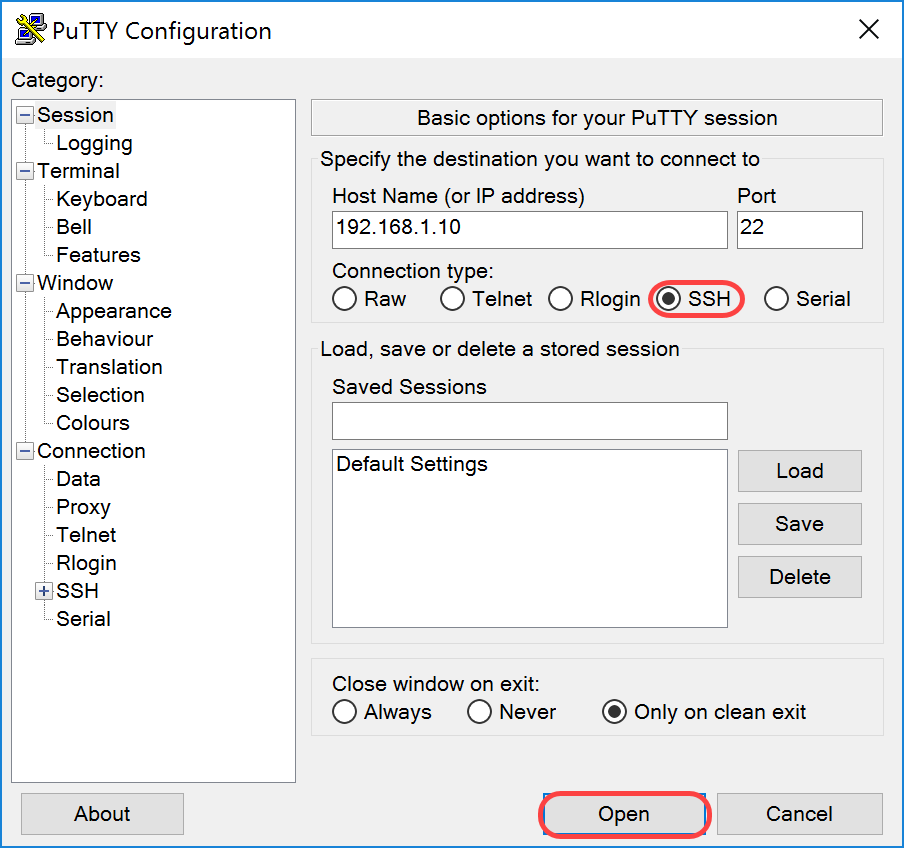
Stap 4. Klik in het gedeelte Verbindingstype op de SSH-keuzerondje om SSH te kiezen als uw verbindingsmethode met de switch. Klik vervolgens op Openen om de sessie te starten.
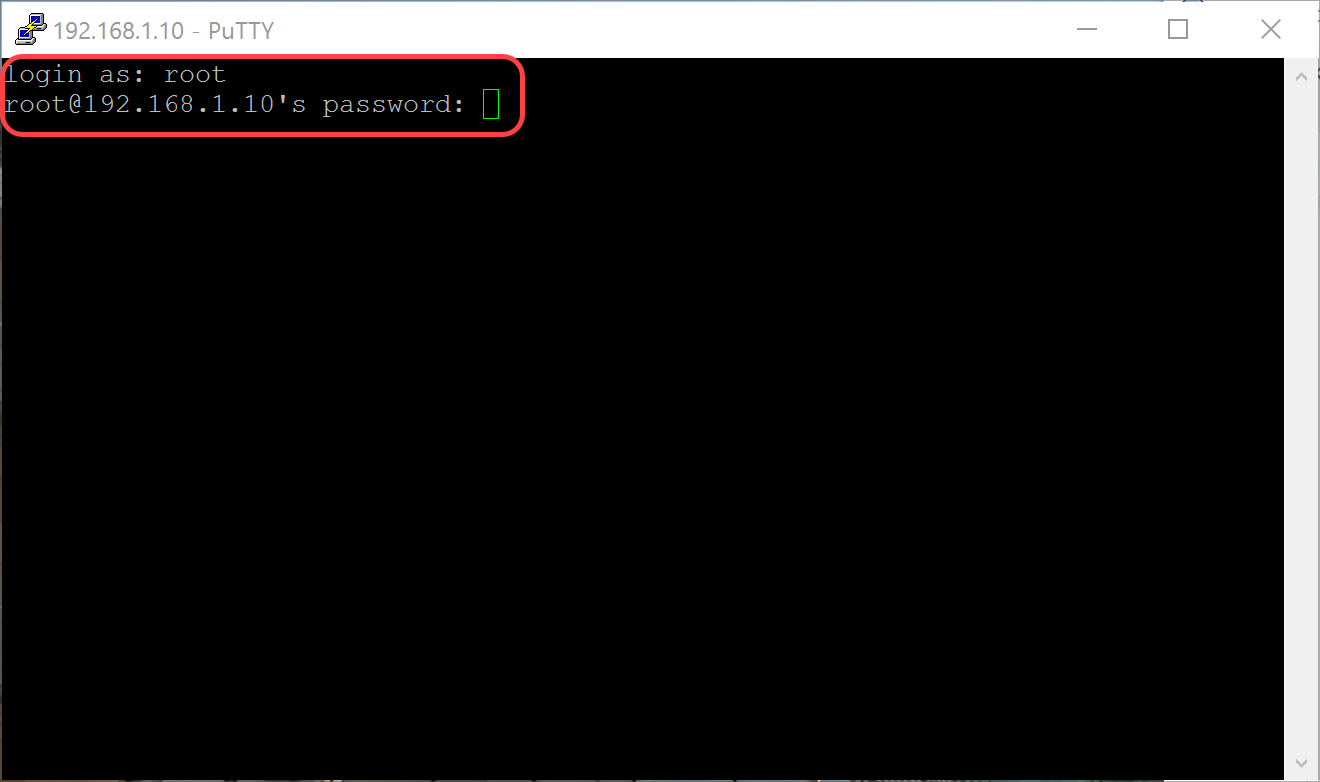
Stap 5. Voer de gebruikersnaam en het wachtwoord van de RasPBX in in het veld Aanmelden als en wachtwoord.
Opmerking: De standaardgebruiker: root en het standaardwachtwoord: raspberry
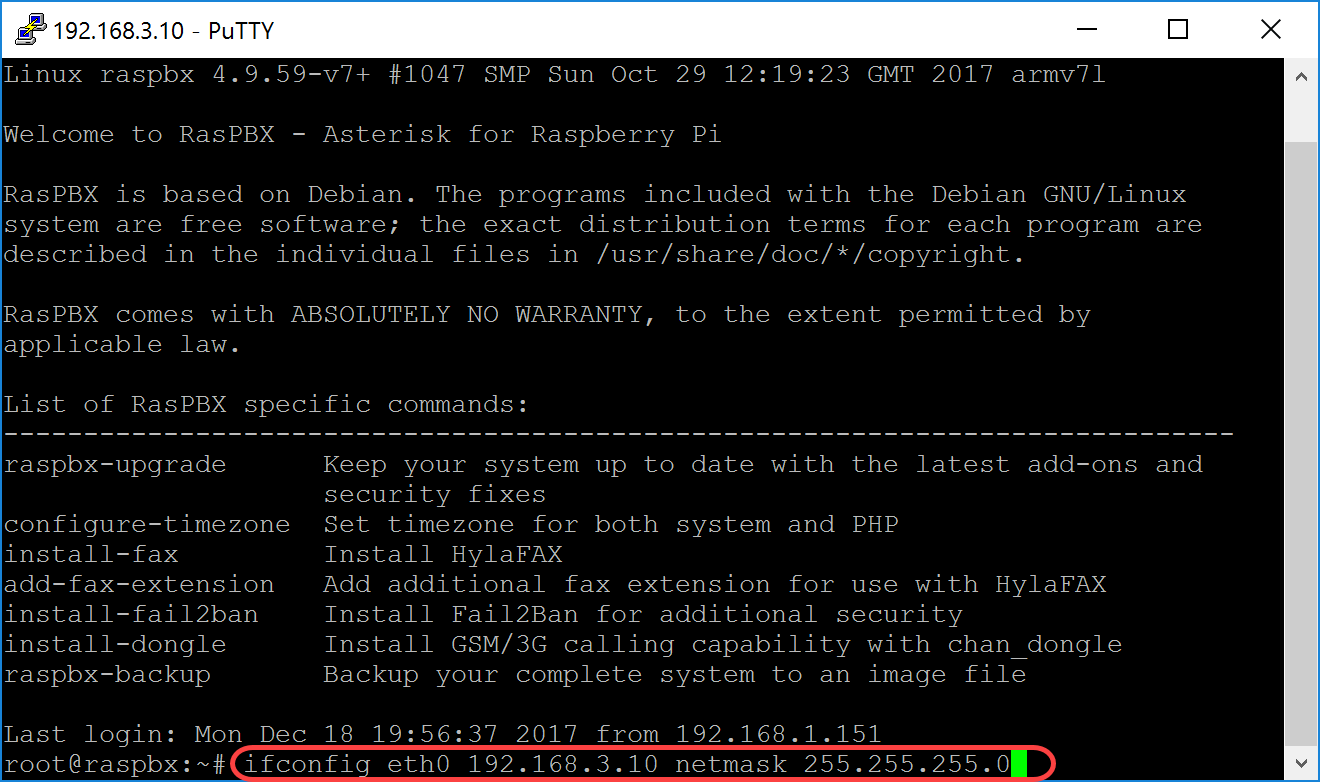
Stap 6. Als u het IP-adres van uw Ethernet wilt wijzigen in een statisch IP-adres, typt u ifconfig eth0 [IP-adres] netmask [netmask]. In dit voorbeeld gebruiken we 192.168.3.10 en het netmasker van 255.255.255.0
ifconfig eth0 192.168.3.10 netmask 255.255.255.0
Opmerking: de verbinding met de sessie wordt verbroken wanneer u het IP-adres wijzigt. Om weer verbinding te maken met de Raspberry Pi, moet uw computer / laptop op hetzelfde subnet zijn als de Raspberry Pi (192.168.3.x).
Stap 7. Maak opnieuw verbinding met uw Raspberry Pi met behulp van het statische IP-adres dat is geconfigureerd in stap 6. In dit voorbeeld gebruiken we 192.168.3.10 om terug te verbinden.
Opmerking: Zorg ervoor dat uw computer / laptop zich op hetzelfde subnet bevindt als de Raspberry Pi en het VLAN. Als uw computer / laptop op hetzelfde VLAN staat als de Raspberry Pi en u niet het juiste IP-adres hebt, kunt u naar uw opdrachtprompt gaan en ipconfig / release typen en vervolgens ipconfig / renew om een nieuw IP-adres aan te vragen of u kunt uw apparaat configureren om een statisch IP-adres in de Ethernet-eigenschappen te hebben.
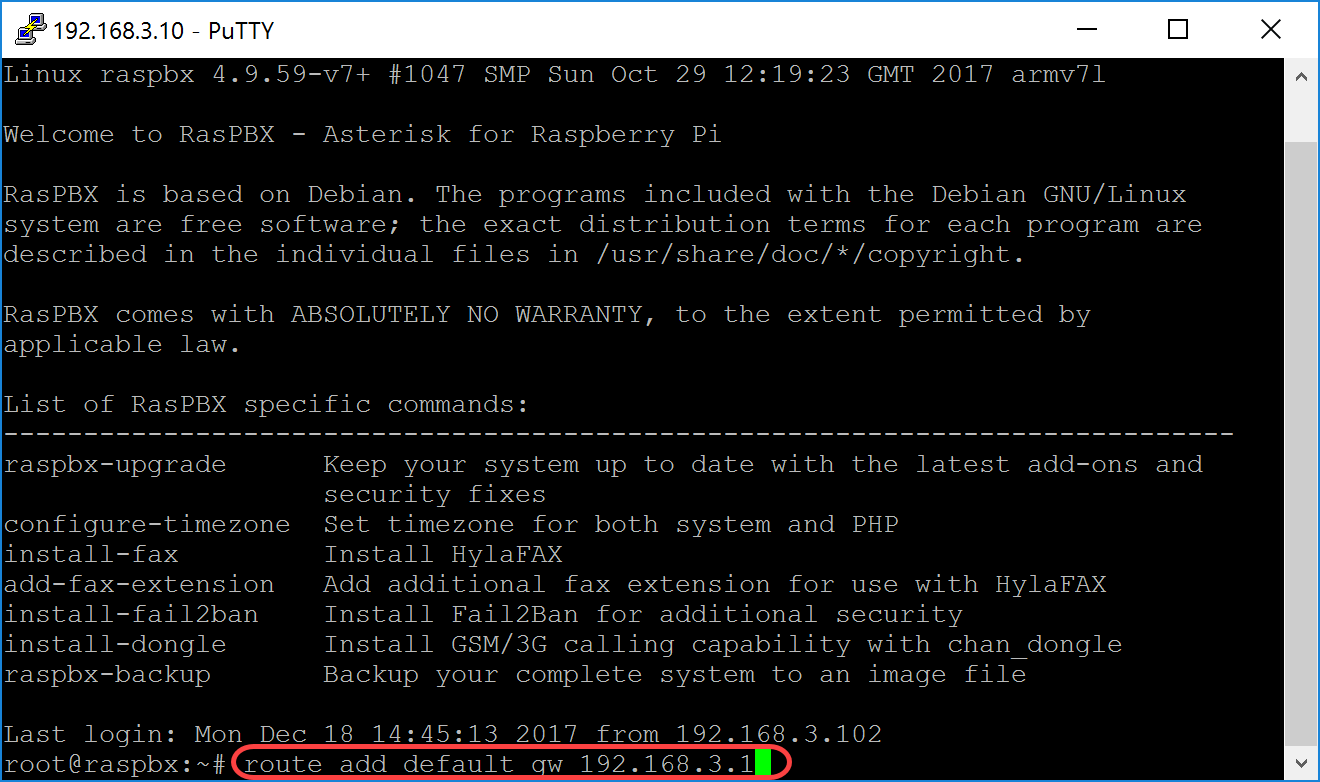
Stap 8. Typ in de opdrachtregel de route voeg standaard gw [Router IP-adres van subnet] toe om een standaard gateway toe te voegen.
Opmerking: u kunt de opdrachtroute gebruiken om de routeringstabel te bekijken.
Route Standaard GW 192.168.3.1 toevoegen
Conclusie
U had nu met succes een basisspraaknetwerk moeten opzetten. Om dit te verifiëren, pak je een van de SPA / MPP-telefoons en je moet een kiestoon horen. In dit document heeft een van de SPA / MPP-telefoons de extensie 1002 en de andere heeft 1003. U moet de extensie 1003 kunnen bellen wanneer u de extensie 1002 SPA / MPP-telefoon gebruikt.
Revisiegeschiedenis
| Revisie | Publicatiedatum | Opmerkingen |
|---|---|---|
1.0 |
12-Dec-2018
|
Eerste vrijgave |
 Feedback