Configureer een Captive Portal op de RV340W
Doel
De Captive Portal-functie biedt een handige, veilige en kosteneffectieve manier om klanten en andere bezoekers draadloze toegang te bieden en tegelijkertijd de beveiliging van uw interne netwerk te handhaven. Een gastnetwerk kan veel belangrijke zakelijke doeleinden dienen, waaronder het stroomlijnen van zakelijke relaties met partners en het bieden van verbeterde klanttevredenheid en het verbeteren van de productiviteit van werknemers. Een captive portal kan worden geconfigureerd op draadloze toegangspunten (WAP's) en routers met een draadloze functie, zoals de RV340W.
In een openbare omgeving die gratis of betaalde Wi-Fi biedt, kan het voor een bedrijf voordelig zijn om gebruikers bij een virtuele gateway te laten aankomen voordat ze verbinding maken met internet. Er zijn verschillende functies en toepassingen die een beheerder kan hebben voor een captive-poort. Met een gastnetwerk en een virtuele gateway kunnen gebruikers worden doorgestuurd naar de officiële pagina van het bedrijf om verkeer en paginaweergaven te krijgen.
Dit artikel is bedoeld om u te laten zien hoe u een Captive Portal-profiel configureert en koppelt aan een SSID op de RV340W.
Toepasselijke apparaten
- RV340W
Softwareversie
- 1.0.01.16
Captive Portal configureren
Een profiel voor captive portal maken
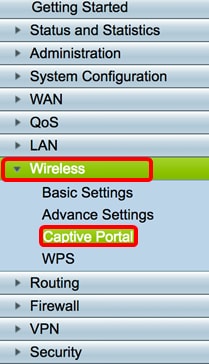
Stap 1. Meld u aan bij het webgebaseerde hulpprogramma van de router en kies Draadloos > Captive Portal.
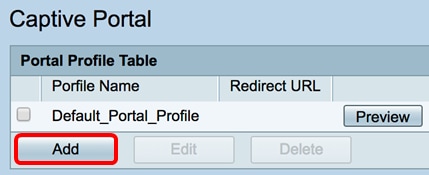
Stap 2. Klik op Toevoegen om een nieuw Captive Portal-profiel te maken.
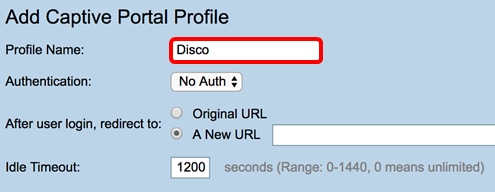
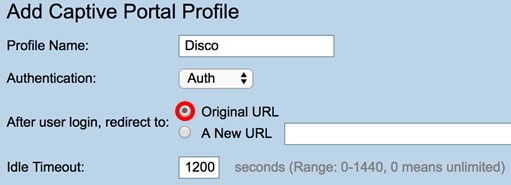
Stap 3. Voer in het veld Profielnaam een naam in voor uw Captive Portal-profiel
Opmerking: In dit voorbeeld wordt Disco gebruikt.
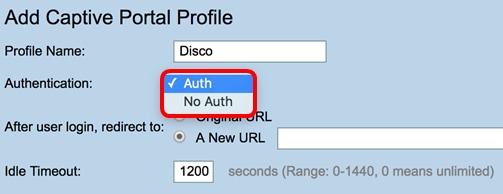
Stap 4. Kies in het vervolgkeuzemenu Verificatie of verificatie al dan niet vereist is bij het invoeren van het Captive Portal. De opties zijn:
- Auth — Als u deze optie kiest, wordt verificatie mogelijk wanneer u verbinding maakt met internet.
- Geen auteur — Als u deze optie kiest, wordt de verificatie uitgeschakeld bij aankomst op het Captive Portal.
Opmerking: In dit voorbeeld wordt Auth gekozen.
Stap 5. Kies in het gebied Na de aanmelding van de gebruiker naar omleiden een keuzerondje om de actie te bepalen nadat een gebruiker op het Captive Portal is aangekomen. De opties zijn:
- Oorspronkelijke URL - leidt u niet door naar een nieuwe pagina wanneer u verbinding maakt met internet.
- Een nieuwe URL: kies deze URL als u gebruikers na verificatie wilt omleiden naar een nieuwe pagina. Voer een Universal Resource Locator (URL) in het veld Een nieuwe URL in.
Opmerking: In dit voorbeeld wordt de oorspronkelijke URL gekozen.
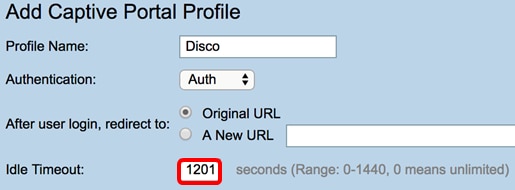
Stap 6. Voer een waarde in seconden in in het veld Inactieve time-out tussen 0 en 1440. Het instellen van een limiet dat de client verbonden mag blijven voordat ze zijn uitgelogd en opnieuw moeten worden geverifieerd. Door een waarde van 0 in te voeren, kan de client gedurende een onbeperkte periode verbonden blijven.
Opmerking: In dit voorbeeld wordt 1201 gebruikt.
Aanpassing portaalpagina
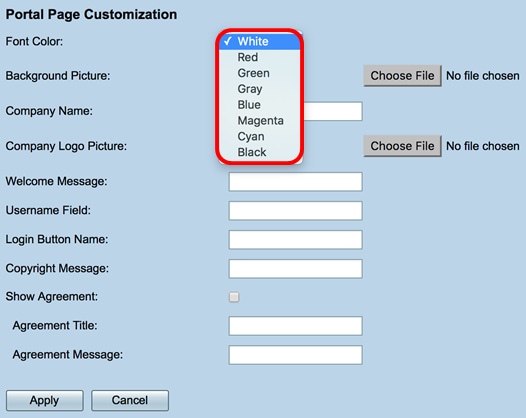
Stap 7. Kies een kleur voor het lettertype in het vervolgkeuzemenu Lettertypekleur.
Let op: in dit voorbeeld wordt wit gekozen.
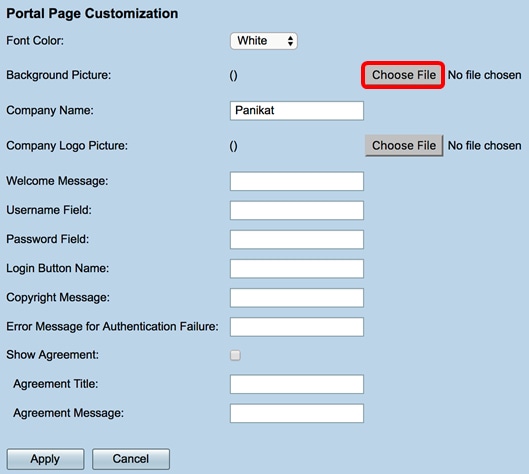
Stap 8. (Optioneel) Klik in het gebied Achtergrondafbeelding op Bestand kiezen en kies een afbeelding die u wilt instellen als achtergrondafbeelding voor het Captive Portal. Als een image niet is gedefinieerd voor deze stap, gebruikt de captive portal de standaard Cisco-achtergrond.
Opmerking: In dit voorbeeld is het leeg gelaten. Het beeldformaat moet .PNG, .JPG, .BMP en .GIF zijn. De maximale grootte is 128 KB.
Stap 9. Voer in het veld Bedrijfsnaam de bedrijfsnaam in die op de captive portal-pagina moet worden weergegeven.
Opmerking: In dit voorbeeld wordt Panikat gebruikt.
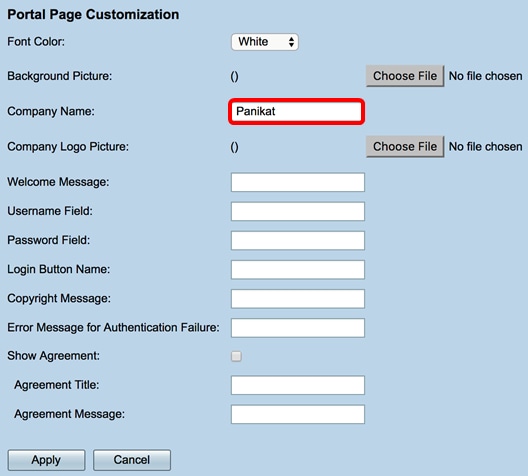
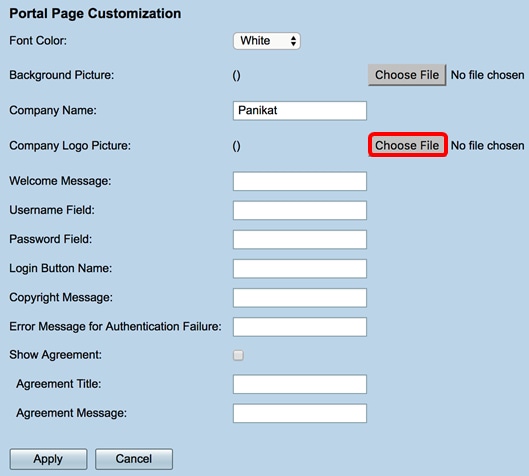
Stap 10. Klik in het gebied Bedrijfslogo op Bestand kiezen en kies een afbeelding om het Bedrijfslogo in te stellen. Als een image niet is gedefinieerd voor deze stap, gebruikt het captive-portaal het standaard Cisco-logo.
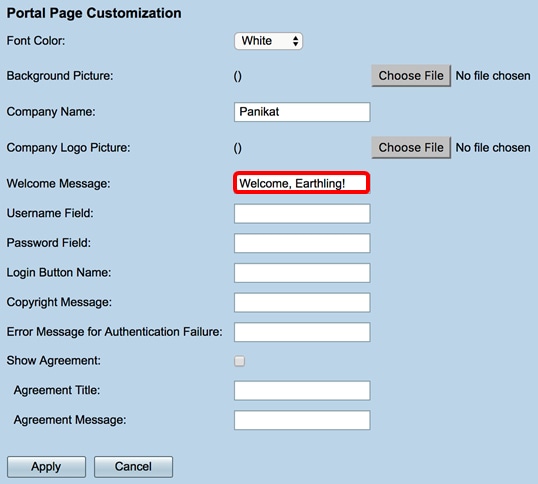
Stap 11. Voer in het veld Welkomstbericht het bericht in dat wordt weergegeven wanneer een client met succes is verbonden.
Opmerking: In dit voorbeeld wordt Welcome, Earthling! gebruikt als de welkomstboodschap.
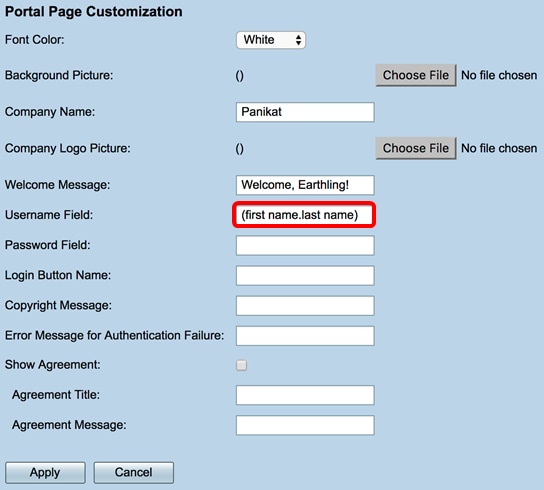
Stap 12. (Optioneel) Als u Auth hebt gekozen in stap 4, voert u een tekst in in het veld Gebruikersnaam met het label die naast het bijbehorende veld wordt weergegeven wanneer deze op de pagina Captive Portal wordt weergegeven.
Opmerking: In dit voorbeeld wordt (voornaam.achternaam) gebruikt.
Stap 13. (Optioneel) In het veld Wachtwoord voert u de tekst in die naast het bijbehorende veld wordt weergegeven wanneer deze op de pagina Captive Portal wordt weergegeven.
Opmerking: In dit voorbeeld wordt het wachtwoord gebruikt.
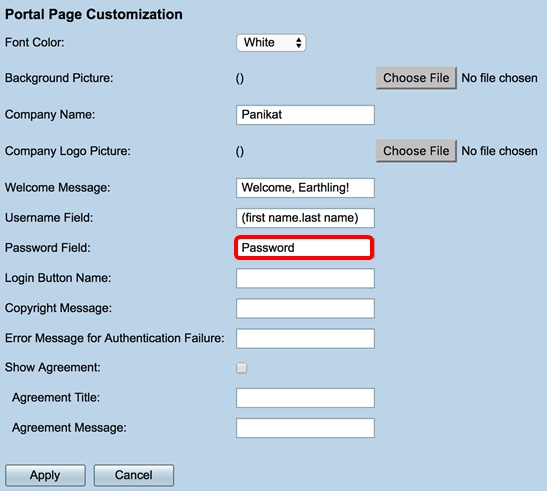
Stap 14. Voer in het veld Naam aanmeldknop de tekst in die moet worden weergegeven op de aanmeldknop van de captive portal-pagina.
Opmerking: In dit voorbeeld wordt de leegte invoeren gebruikt.
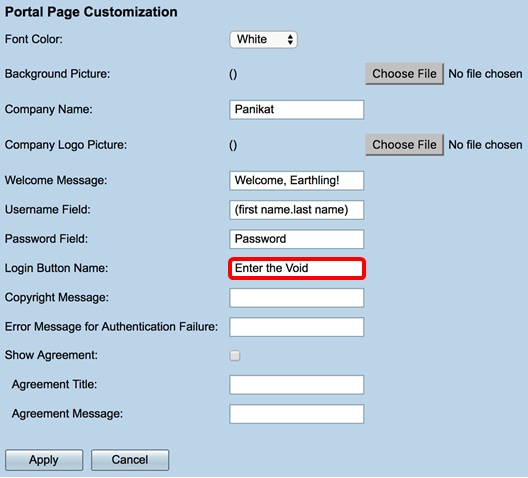

Stap 15. Typ in het veld Copyright Message een copyrightbericht dat onderaan de pagina van het captive portal moet worden weergegeven.
Opmerking: In dit voorbeeld wordt © 2017 Disco Networks gebruikt.
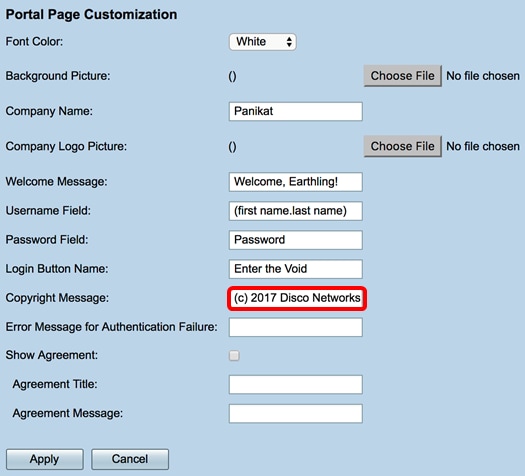
Stap 16. Voer in het veld Foutbericht voor verificatiefouten een bericht in dat moet worden weergegeven wanneer een gebruiker niet kan verifiëren vanwege een ongeldige gebruikersnaam of wachtwoord.
Opmerking: in dit voorbeeld wordt het opnieuw proberen gebruikt.
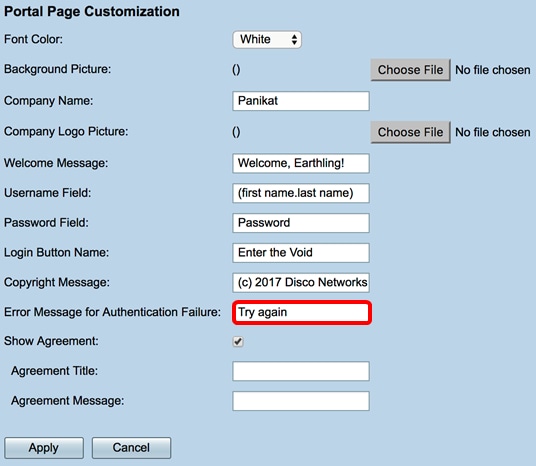
Stap 17. Schakel het selectievakje Overeenkomst weergeven in om de voorwaarden en het overeenkomstbericht op de pagina Captive Portal weer te geven. Als u dit niet wilt aanvinken, ga dan naar stap 20.
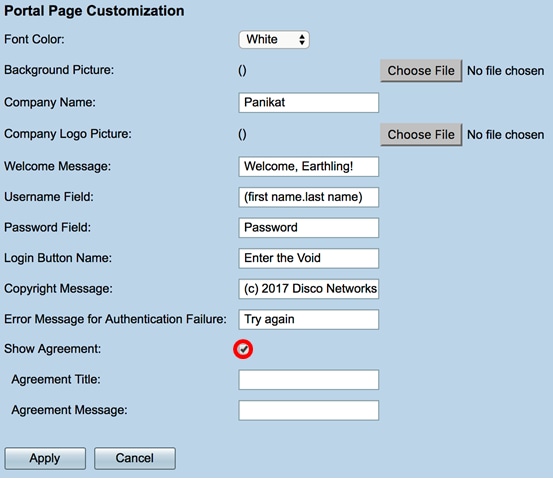
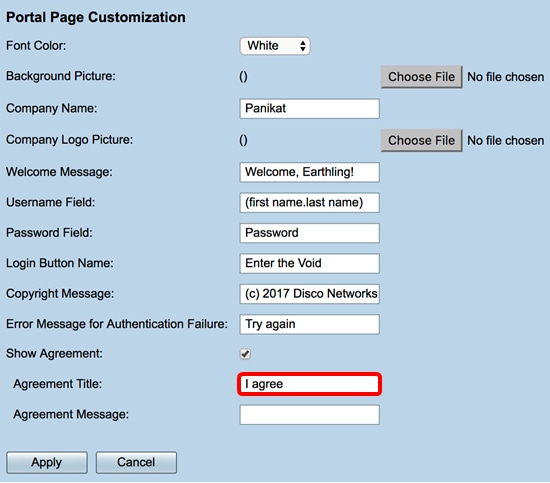
Stap 18. Voer in het veld Titel overeenkomst een bericht in dat naast het selectievakje Overeenkomst op de pagina Captive Portal moet worden weergegeven.
Let op: in dit voorbeeld ben ik het ermee eens dat het wordt gebruikt.
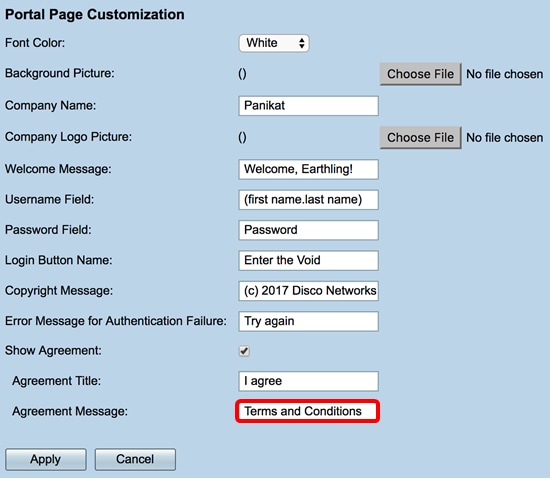
Stap 19. Voer in het veld Overgangsbericht het bericht voor het overeenkomstbeleid in dat op de pagina Captive Portal wordt weergegeven.
Opmerking: In dit voorbeeld worden de algemene voorwaarden gebruikt.
Stap 20. Klik op Apply (Toepassen).
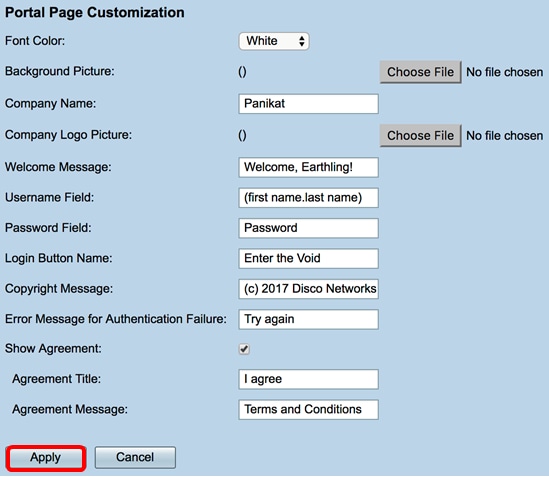
U wordt naar de configuratiepagina van het hoofdportaal voor intern gebruik geleid.
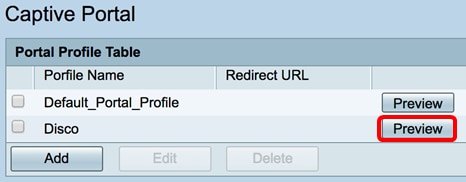
Stap 21. (Optioneel) Klik op Voorbeeld om de onlangs geconfigureerde pagina Captive Portal weer te geven.
De afbeelding hieronder is een voorbeeld van het geconfigureerde Captive Portal.
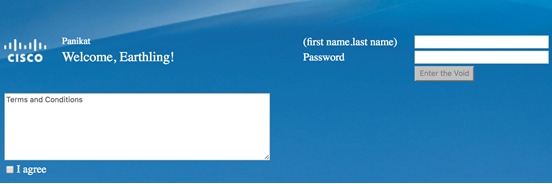
U had nu een Captive Portal-profiel op de RV340W met succes moeten configureren en aanpassen.
Een profiel voor een vast portaal koppelen aan een SSID (Service Set Identifier)
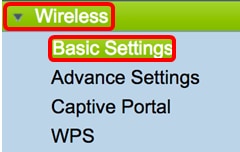
Stap 1. Meld u aan bij het webgebaseerde hulpprogramma en kies Draadloos > Basisinstellingen.
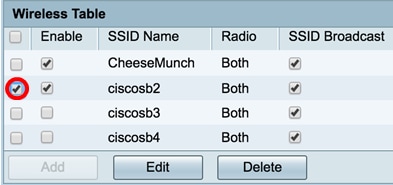
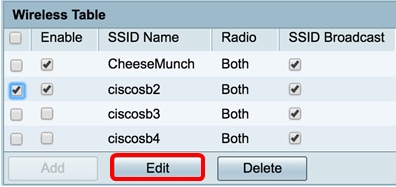
Stap 2. Schakel in de tabel Draadloze communicatie het selectievakje in van de SSID die u wilt koppelen aan het profiel van het Captive Portal.
Opmerking: In dit voorbeeld wordt ciscosb2 gekozen.
Stap 3. Klik op Edit (Bewerken).
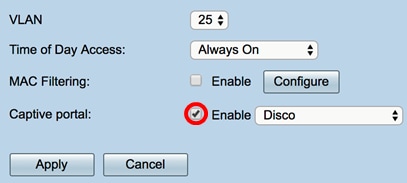
Stap 4. Schakel het selectievakje Enable Captive Portal in.
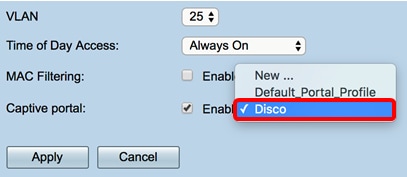
Stap 5. Kies in de vervolgkeuzelijst Captive-portal een profiel dat aan de SSID wordt gekoppeld.
Opmerking: In dit voorbeeld wordt Disco gekozen.
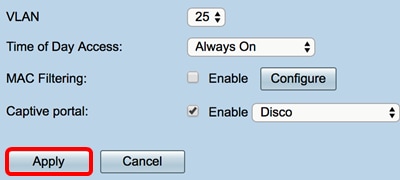
Stap 6. Klik op Apply (Toepassen).
U had nu een Captive Portal-profiel met succes aan een SSID moeten koppelen.
 Feedback