Configureer webfiltering op de RV13x- en RV32x-Series routers
Doel
Web filtering is een functie op uw router die een reeds beveiligd netwerk kan verbeteren en de productiviteit op de werkplek kan bevorderen door websites te screenen volgens een score op een Web Reputation Index, het toevoegen van sleutelwoorden of domeinnamen aan een bloklijst, en door server IP adres.
Een beheerder of een bedrijf kan bestaande richtlijnen hebben die algemene netwerkveiligheid, het Internet van dingen, en regels bespreken die zij op een netwerk willen uitvoeren maar een uitzondering op de regels vinden wanneer het op een bepaalde afdeling komt. De beheerder kan geplande regels maken en deze binden aan uitzonderingslijsten die toegang verlenen tot specifieke websites gedurende een bepaalde tijd van de dag of die toegang verlenen tot alle websites aan een specifieke gebruiker of gebruikers terwijl de rest van de gebruikers op het netwerk toegang hebben geweigerd.
Dit artikel wil u tonen hoe u webfiltering op de RV Series routers kunt configureren. Deze configuratie zal ook het belang van de functies benadrukken.
Toepasselijke apparaten
- RV130
- RV130W
- RV325
- RV320
Softwareversie
- 1.0.3.14 - RV130, RV130W
- 1.3.1.12 - RV320, RV325
Webfiltering configureren
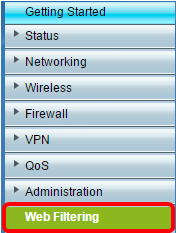
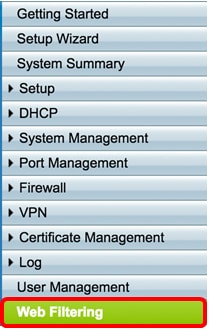
Stap 1. Log in op het webgebaseerde hulpprogramma en kies Web Filtering.
|
RV130, RV130W
|
RV320, RV325 |
|---|---|
 |
 |
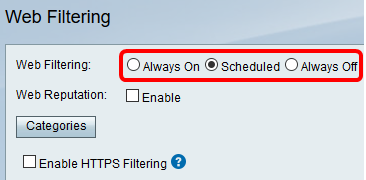
Stap 2. Kies een keuzerondje in het gedeelte Webfiltering. Standaard is webfiltering ingesteld op Altijd uit. De opties zijn:
- Altijd aan — webfiltering is altijd ingeschakeld.
- Gepland — Stel een schema in voor het implementeren van webfiltering.
- Altijd uit — Schakelt webfiltering uit.
Opmerking: In dit voorbeeld wordt een gepland webfilter gemaakt.
Stap 3. De Gebruiksrechtovereenkomst verschijnt zodra webfiltering is ingeschakeld door Altijd aan of Gepland te kiezen. Ga naar de overeenkomst en klik op Akkoord om door te gaan met de installatie.

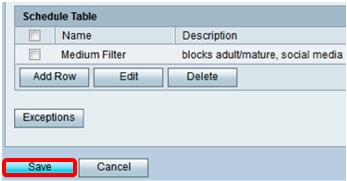
Stap 4. Klik op Save (Opslaan).
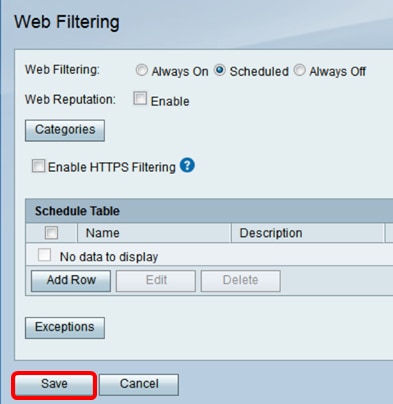
Stap 5. Controleer het aanvinkvakje Web Reputation om het filteren op basis van een web reputation index in te schakelen.
Opmerking: De inhoud wordt gefilterd volgens de bekendheid van een website of URL op basis van een web reputation index. Als de score onder de 40 daalt, wordt de website geblokkeerd. Klik hier voor meer informatie over webreputatie.
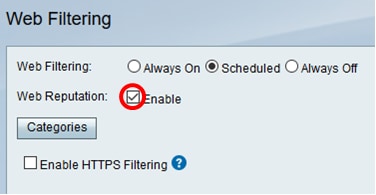
Stap 6. Klik op Categorieën om filters te beheren en toe te passen. U wordt naar de Categoriepagina gebracht.
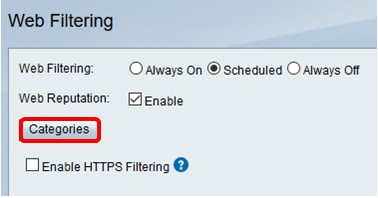
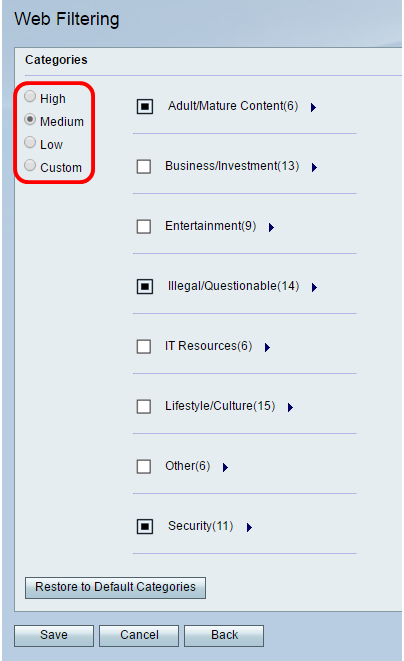
Stap 7. Klik op een radioknop om snel de filteromvang te definiëren die het beste past bij het netwerkbeleid. De opties zijn Hoog, Gemiddeld, Laag, en Aangepast.
- Low — Adult/Mature Content en Security zijn bij deze optie ingeschakeld. Schakel de juiste vakjes in om de filter nog verder te verfijnen.
- Medium — Adult/Mature Content, Illegal/Questionable en Security zijn bij deze optie ingeschakeld. Schakel de juiste vakjes in om de filter nog verder te verfijnen.
- High — Adult/Mature Content, Business/Investment, Entertainment, Illegaal/twijfelachtig, IT Resources, Lifestyle/Cultuur en Beveiliging zijn met deze optie ingeschakeld. Schakel de juiste vakjes in om de filter nog verder te verfijnen.
- Aangepast — Geen defaults om aangepaste door admin gemaakte filters toe te staan.
Opmerking: Er wordt bijvoorbeeld voor een bepaalde mediacategorie gekozen.
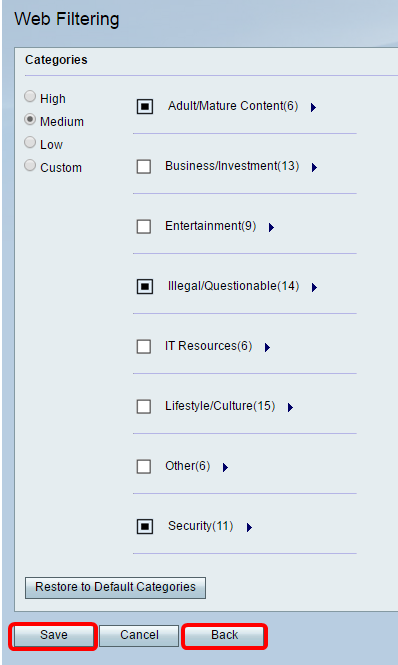
Stap 8. Klik op Opslaan en Terug om terug te keren naar de pagina Filter om door te gaan met de installatie.
Stap 9. Controleer het aanvinkvakje HTTPS-filtering inschakelen om inhoud te filteren op basis van het IP-adres van de webserver in plaats van de URL. Websites met beveiligd HTTP of HTTPS zijn toegankelijk. Als u websites wilt blokkeren ongeacht een beveiligde URL, laat het aankruisvakje onaangevinkt.
Opmerking: Aangezien de URL versleuteld is, gebruiken vaak meerdere websites hetzelfde IP-adres van de webserver. Als dat het geval is, zal de router die pagina niet blokkeren als er meerdere websitecategorieën zijn die gekoppeld zijn aan dat IP-adres. De router zal de pagina echter blokkeren als er slechts één categorie is die aan die pagina is gekoppeld, als de volwassen content hosts zijn gekoppeld, of als het IP-adres bekend is om malware te hosten of te distribueren.
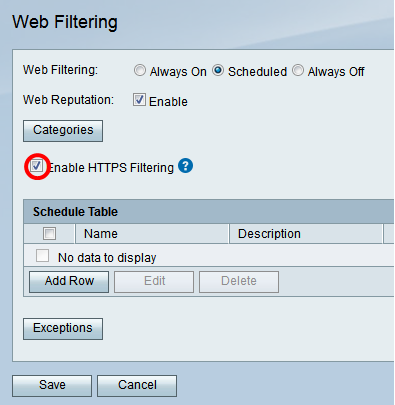
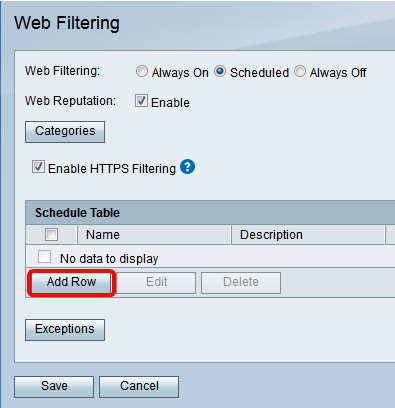
Stap 10. Klik onder de tabel Schema op Rij toevoegen om een geplande regel of een uit te voeren beleid te maken.
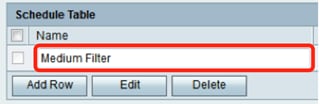
Stap 1. Maak een door de gebruiker gedefinieerde naam in het veld Naam om het identificeren van regels te vergemakkelijken.
Opmerking: In het onderstaande voorbeeld wordt Gemiddeld filter gebruikt.
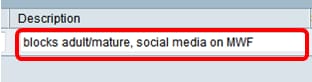
Stap 12. Voer in het veld Description een beschrijving van deze regel in om het identificeren van regels en beleid te vergemakkelijken.
Opmerking: In het onderstaande voorbeeld worden blokkeert volwassene/volwassen, sociale media op MWF gebruikt.
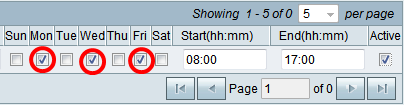
Stap 13. Vink het aankruisvakje aan voor de dag van de week waarop u deze regel wilt laten ingaan.
Opmerking: Bij dit voorbeeld zijn maandag, woensdag en vrijdag geselecteerd.
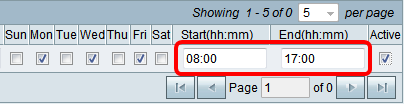
Stap 14. Gebruik militaire tijd. Voer het tijdstip in van de dag waarop de regel van kracht moet worden. Hierdoor kunt u de hele dag regels en beleid switches.
Opmerking: Bij dit voorbeeld, 08:00 tot 17:00 wordt gebruikt.
Stap 15. Controleer het aanvinkvakje Actief om de geplande regel in te schakelen.
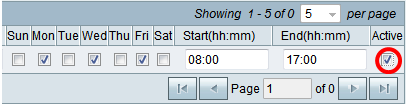
Opmerking: Het aantal regels dat ten uitvoer moet worden gelegd, is onbeperkt.
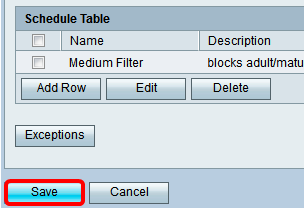
Stap 16. Klik op Save (Opslaan).
Opmerking: Het is belangrijk om uw configuratie op te slaan na in- en uitschakelen. Anders verliest u de instellingen nadat u de verschillende stappen van de installatie hebt doorlopen.
Stap 17 (optioneel). Klik op Uitzonderingen. U wordt naar de pagina met de uitzonderingenlijst gebracht.

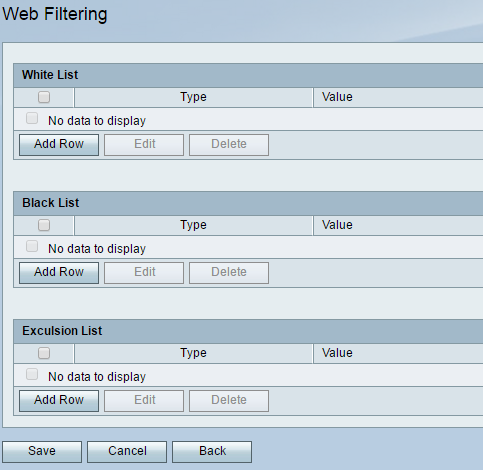
Stap 18 (optioneel). Maak een lijst om in het filterproces toe te staan, te ontkennen of uit te sluiten. Kies het type lijst dat u wilt maken. De opties zijn:
- Toestaan Lijst — Als de inkomende URL is opgenomen in de lijst Toestaan, is de URL toegestaan. Als dit niet het geval is, controleert u de webcategorie.
- Bloklijst — Als de inkomende URL is opgenomen in de lijst Blokkeren, is de URL niet toegestaan.
- Uitsluitingslijst — Als de inkomende URL in de Uitsluitingslijst staat en de waarde van de Web Reputation-index niet lager is dan 40, is de URL veilig en toegestaan en vice versa. Als de inkomende URL niet in de uitsluitingslijst staat, controleert u of deze in de blokkeringslijst staat. Als de URL in de blokkeringslijst staat, wordt deze geblokkeerd. Als de optie niet in de blokkeringslijst staat, controleert u of deze in de lijst Toestaan staat.
Zie woordenlijst voor aanvullende informatie.
Opmerking:als de reputatie-index van een URL niet lager is dan 40, dan is het veilig en zal toegang worden verleend.
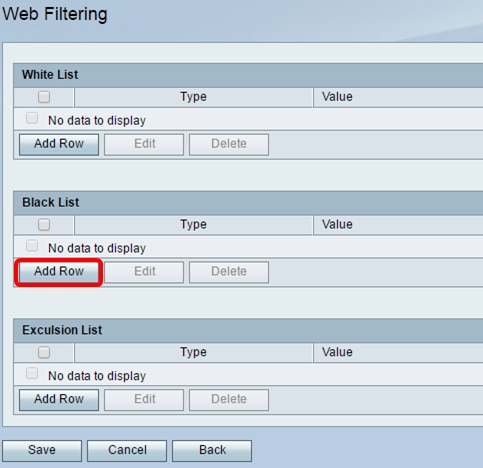
Stap 19. Klik op Rij toevoegen om een ingang te maken.
N.B.: Er wordt bijvoorbeeld een lijst met blokkeringen gemaakt.
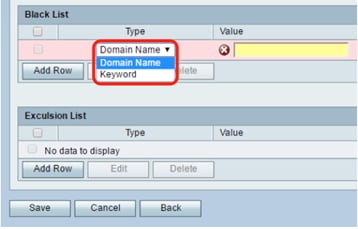
Stap 20. Selecteer in de vervolgkeuzelijst Type of u wilt dat gegevens worden geblokkeerd op basis van een trefwoord of via een domeinnaam.
Opmerking: U kunt bijvoorbeeld Domeinnaam kiezen.
Stap 21. Voer in het veld Waarde de domeinnaam in.
Opmerking: Hierbij wordt bijvoorbeeld www.facebook.com gebruikt. Als HTTPS-filtering is ingeschakeld, wordt elke inkomende URL met HTTPS niet geblokkeerd.
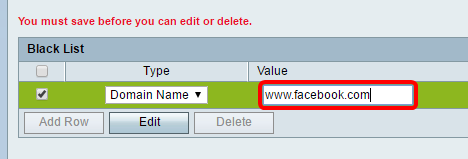
Stap 22. Klik op Save (Opslaan).
Stap 23 (optioneel). Als u wilt controleren of een website of URL is gefilterd of geblokkeerd, gaat u naar een webbrowser en voert u de domeinnaam in die u zojuist hebt geblokkeerd.
Opmerking: In dit voorbeeld, zou het www.facebook.com zijn.
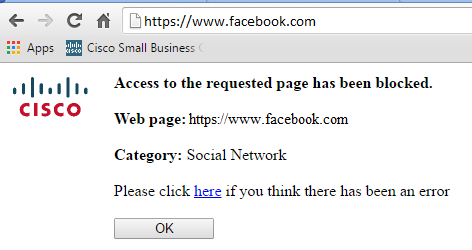
U zou nu met succes het Web filtreren op uw router moeten gevormd hebben.
Kijk voor alle Cisco Business-artikelen, documentatie en firmware-upgrades op de volgende productpagina's:
Bekijk een video gerelateerd aan dit artikel ...
Revisiegeschiedenis
| Revisie | Publicatiedatum | Opmerkingen |
|---|---|---|
1.0 |
13-Dec-2018
|
Eerste vrijgave |
 Feedback