Poortinstellingen configureren op de RV160- en RV260-routers
Doel
Dit document laat zien hoe u poortinstellingen configureert op de RV160 en RV260.
Inleiding
Een Local Area Network (LAN) is een type netwerk dat beperkt is tot een gebied en vaak wordt aangetroffen in een kantoorgebouw, school of een huis. Een LAN kan variëren in grootte. Een LAN kan bijvoorbeeld bestaan in een huis met twee computers, evenals een kantoor met honderden. Het meest voorkomende type LAN is Ethernet, maar het kan ook worden verbonden via Wi-Fi. Een poort is een Ethernet-aansluiting of -aansluiting op uw netwerkapparaat waarop een Ethernet-kabel kan worden aangesloten. Hiermee kunt u verbinding maken met het LAN waar u een IPv4- en/of IPv6-adres van uw router kunt verkrijgen. Poortinstellingen worden gebruikt om de verbindingsinstellingen voor elke lokale poort te configureren. Deze instellingen omvatten Port Label, Energy-Efficient on Ethernet (EEE), Flow Control, Mode (Speed and Duplex), Port Mirror en Jumbo Frames. Enkele voorbeelden van waarom u de poortinstellingen wilt wijzigen, kunnen zijn omdat u de snelheid en duplex handmatig kunt configureren voor oudere hardware die automatische onderhandelingen niet ondersteunt, betere organisatie door poortlabels te gebruiken of omdat u ongebruikte poorten wilt uitschakelen om veiligheidsredenen.
Toepasselijke apparaten
- RV160
- RV260
Softwareversie
- 1.0.00.13
Poortinstellingen configureren
Stap 1
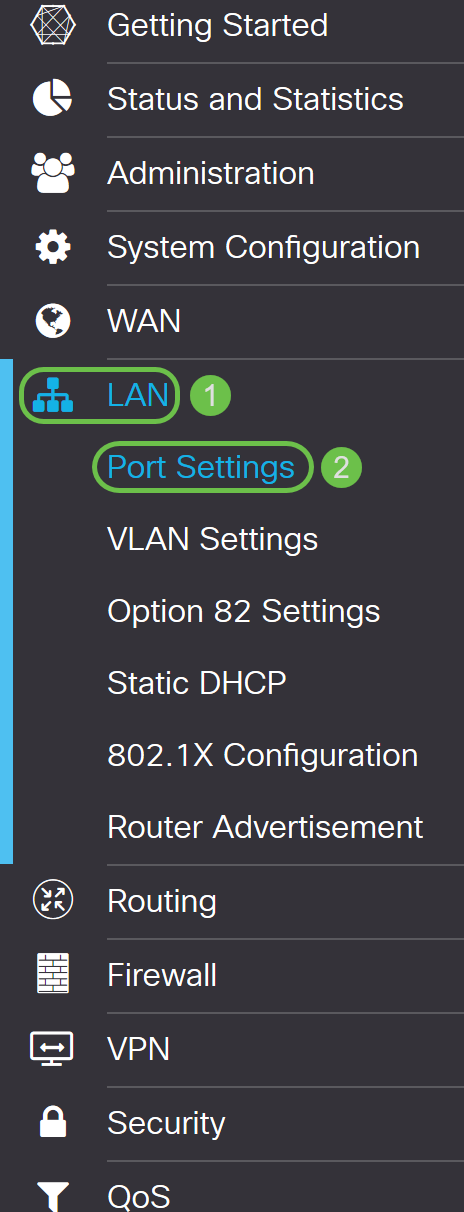
Meld u aan bij het hulpprogramma voor webconfiguratie en navigeer naar LAN > Poortinstellingen.
In dit artikel gebruiken we de RV160 om poortinstellingen te configureren. De configuratie kan variëren, afhankelijk van het model dat u gebruikt. Klik hier voor meer informatie over het openen van de pagina met het hulpprogramma voor webconfiguratie.
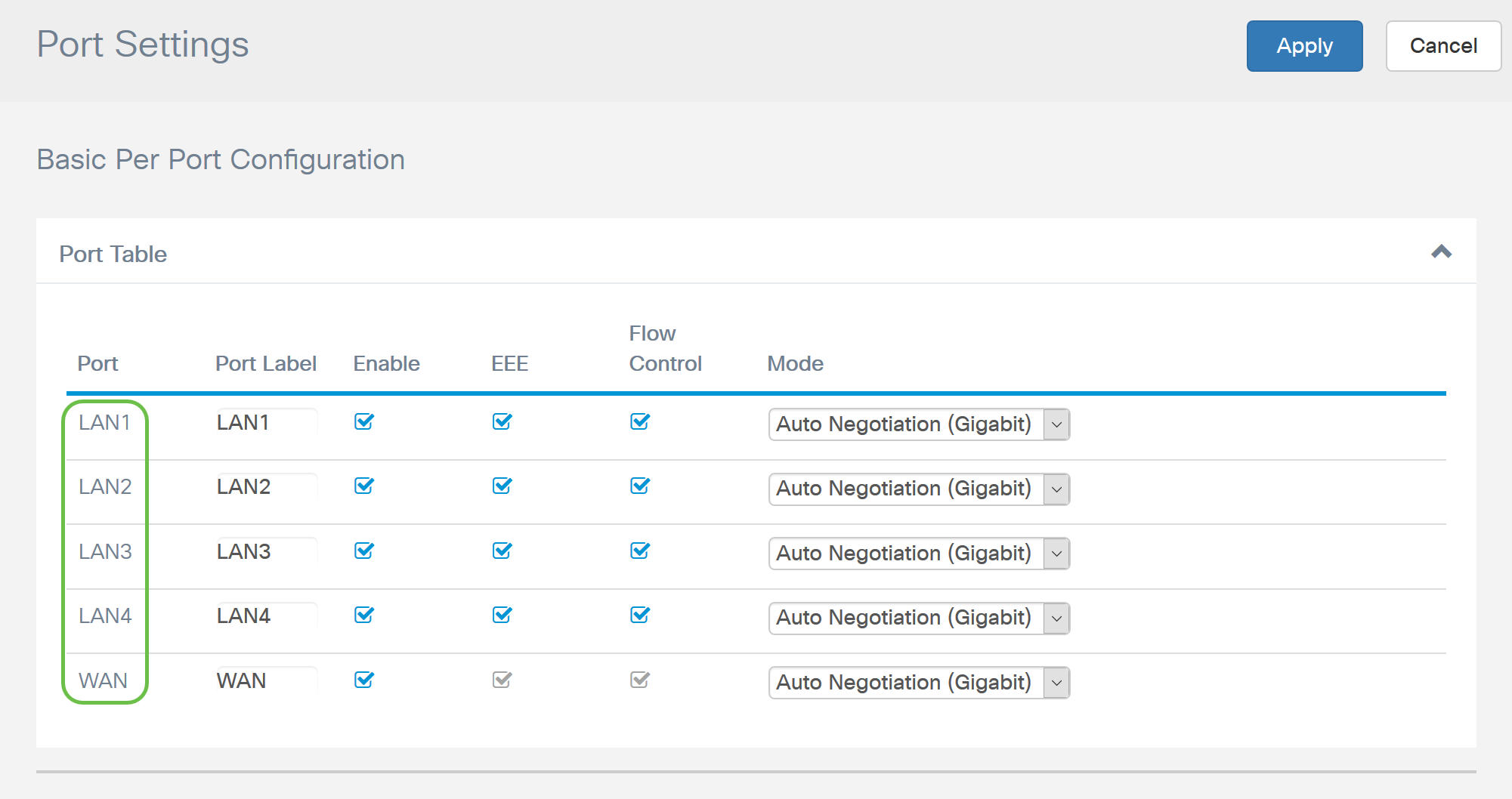
In het gebied Poorttabel worden in het veld Poort de poorten vermeld die momenteel beschikbaar zijn op de router.
Stap 2
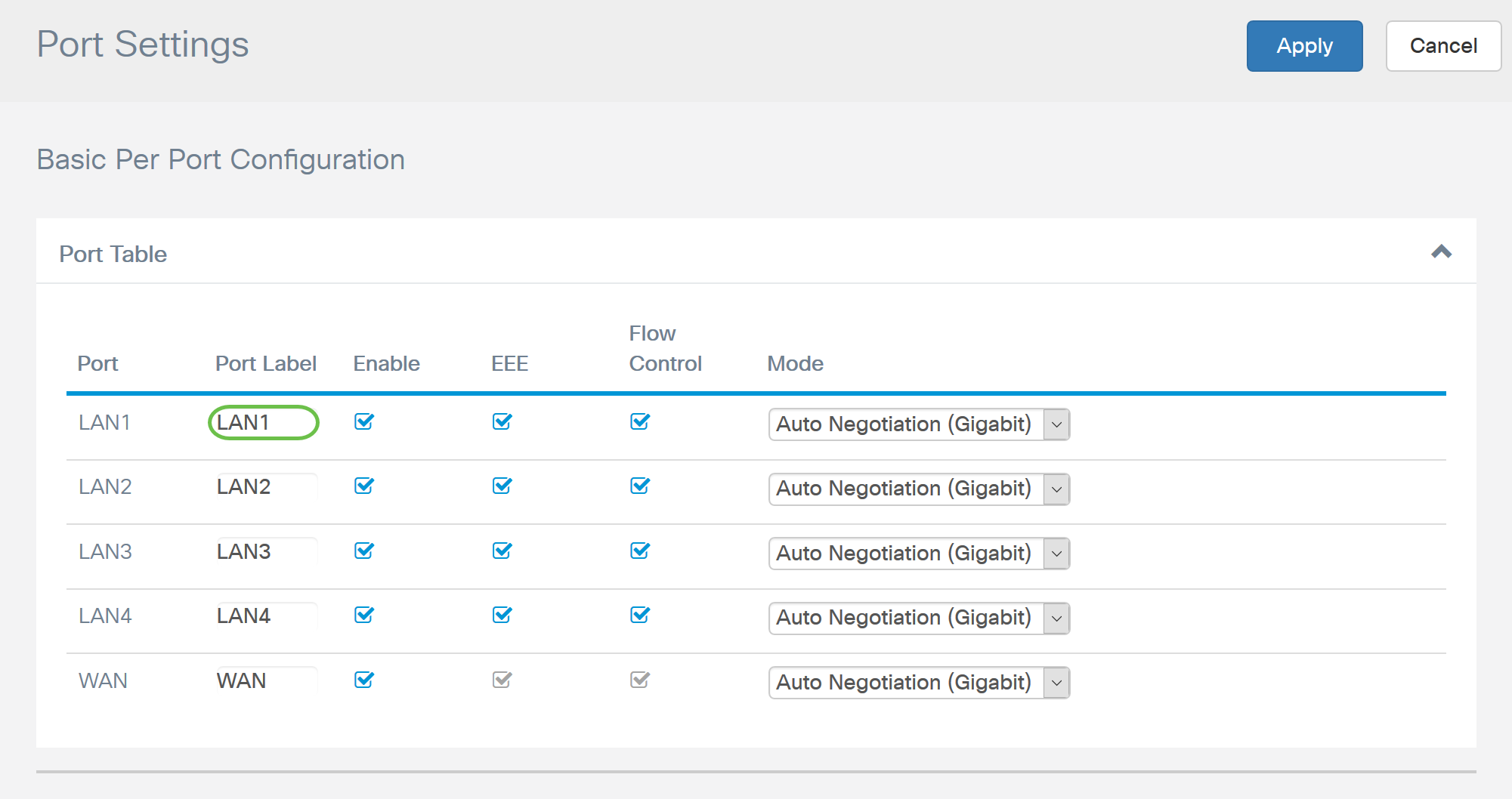
Als u het poortlabel wilt wijzigen, voert u een nieuw label in het veld Poortlabel in. In dit voorbeeld blijft het standaardpoortlabel van LAN1 behouden.
Stap 3
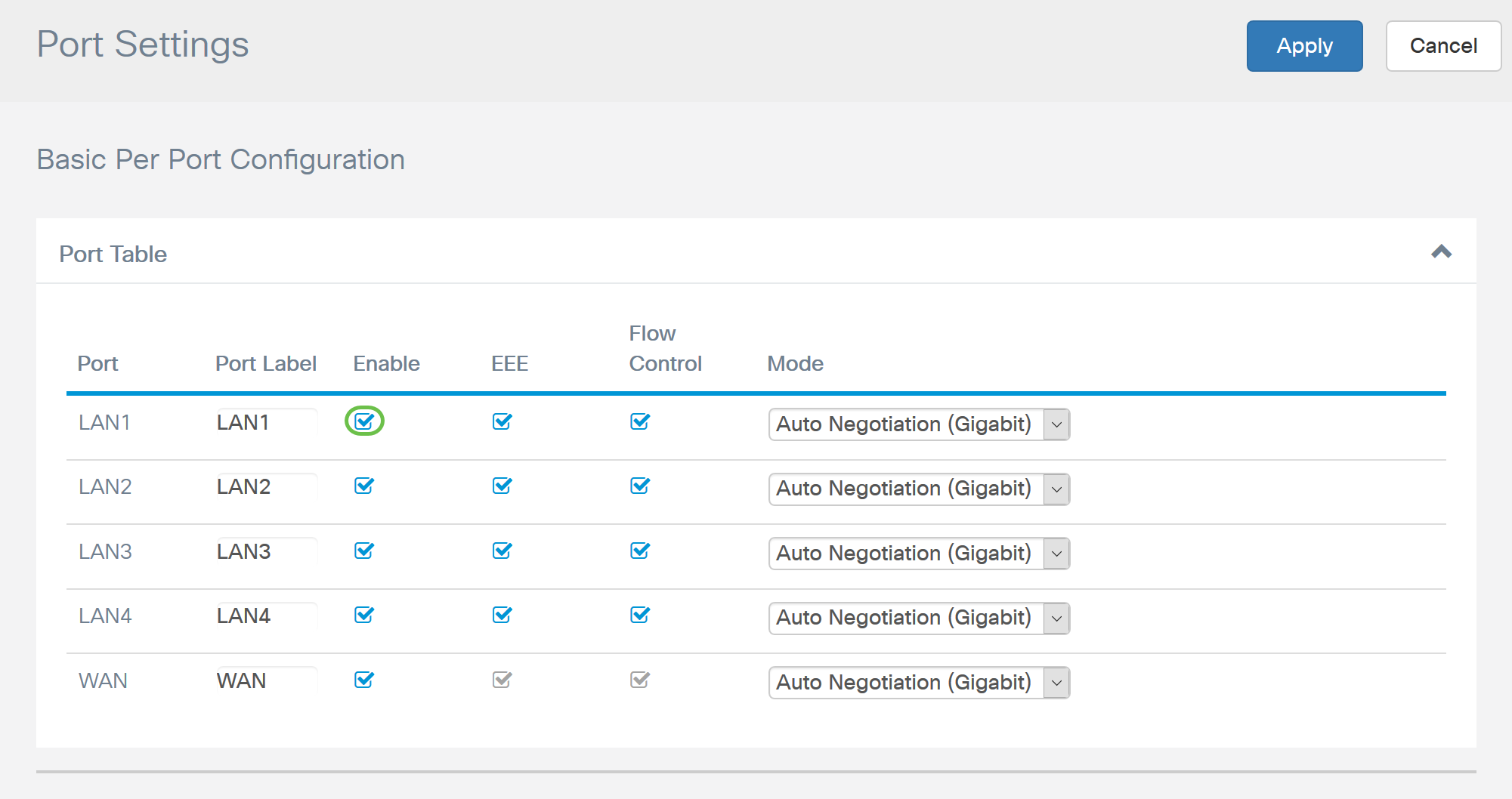
Schakel het selectievakje Inschakelen in om de poortinstellingen in te schakelen. Als het selectievakje Inschakelen is uitgeschakeld, worden de instellingen voor de poort niet toegepast.
Stap 4
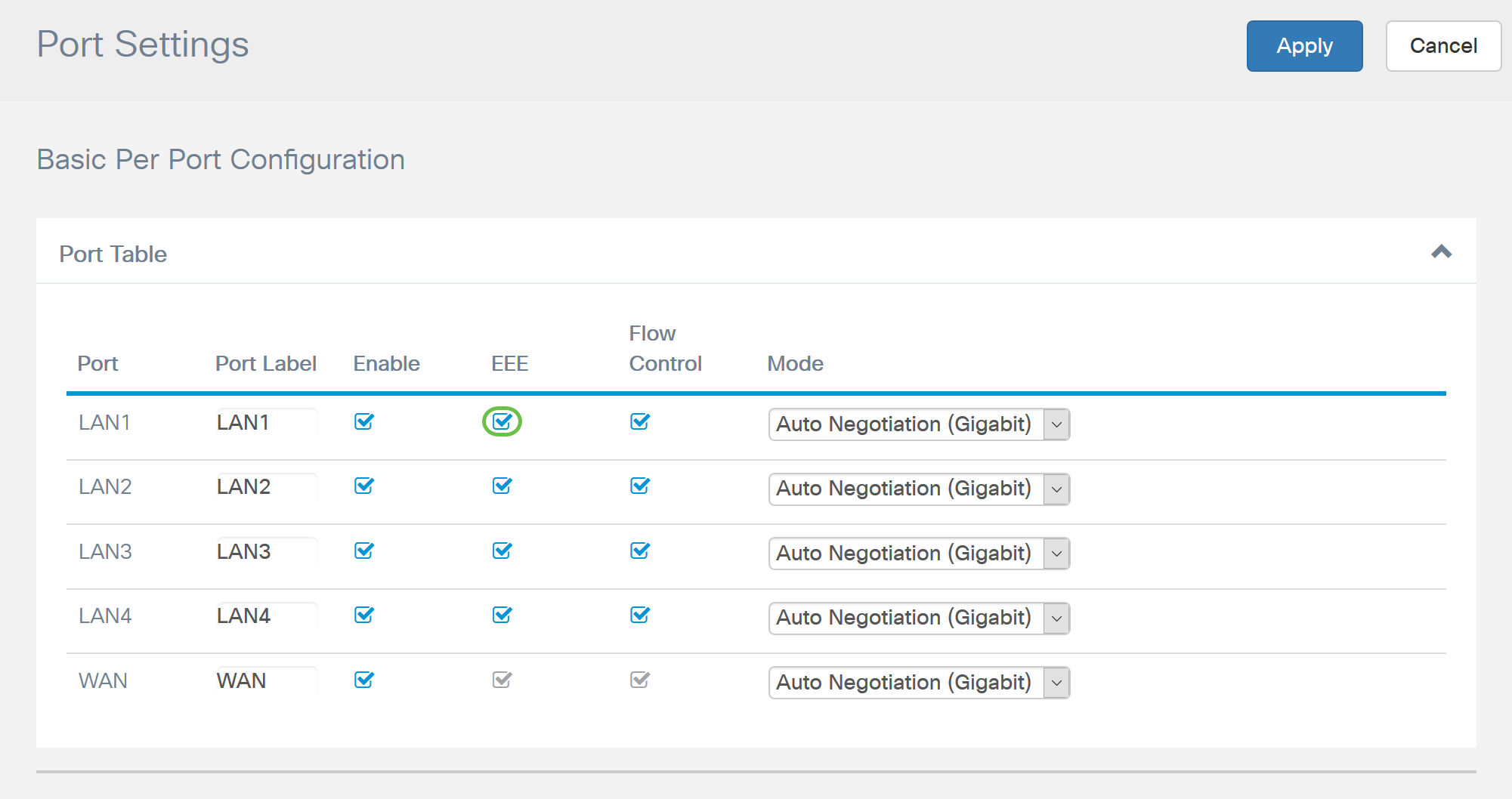
Schakel het selectievakje Energiezuinig op Ethernet (EEE) in om de poort minder stroom te laten verbruiken tijdens perioden met weinig gegevensactiviteit.
Stap 5
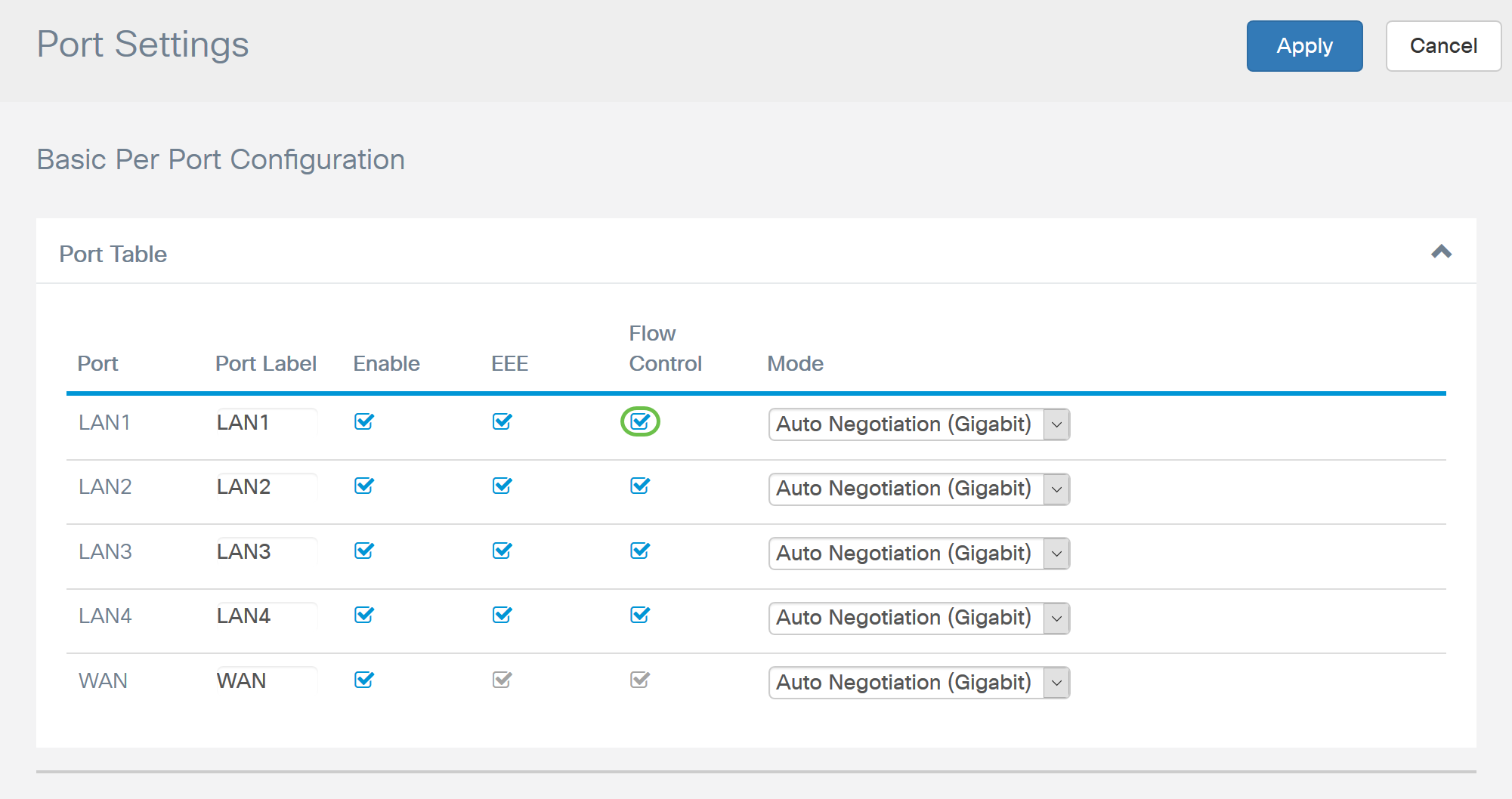
Stroomregeling is een functie waarmee het ontvangende apparaat een signaal kan verzenden naar het verzendende apparaat dat het verstopt is. Dit vertelt het verzendende apparaat om tijdelijk te stoppen met verzenden om de congestie te verlichten. Schakel het selectievakje in als u de stroomregeling wilt inschakelen.
Stap 6
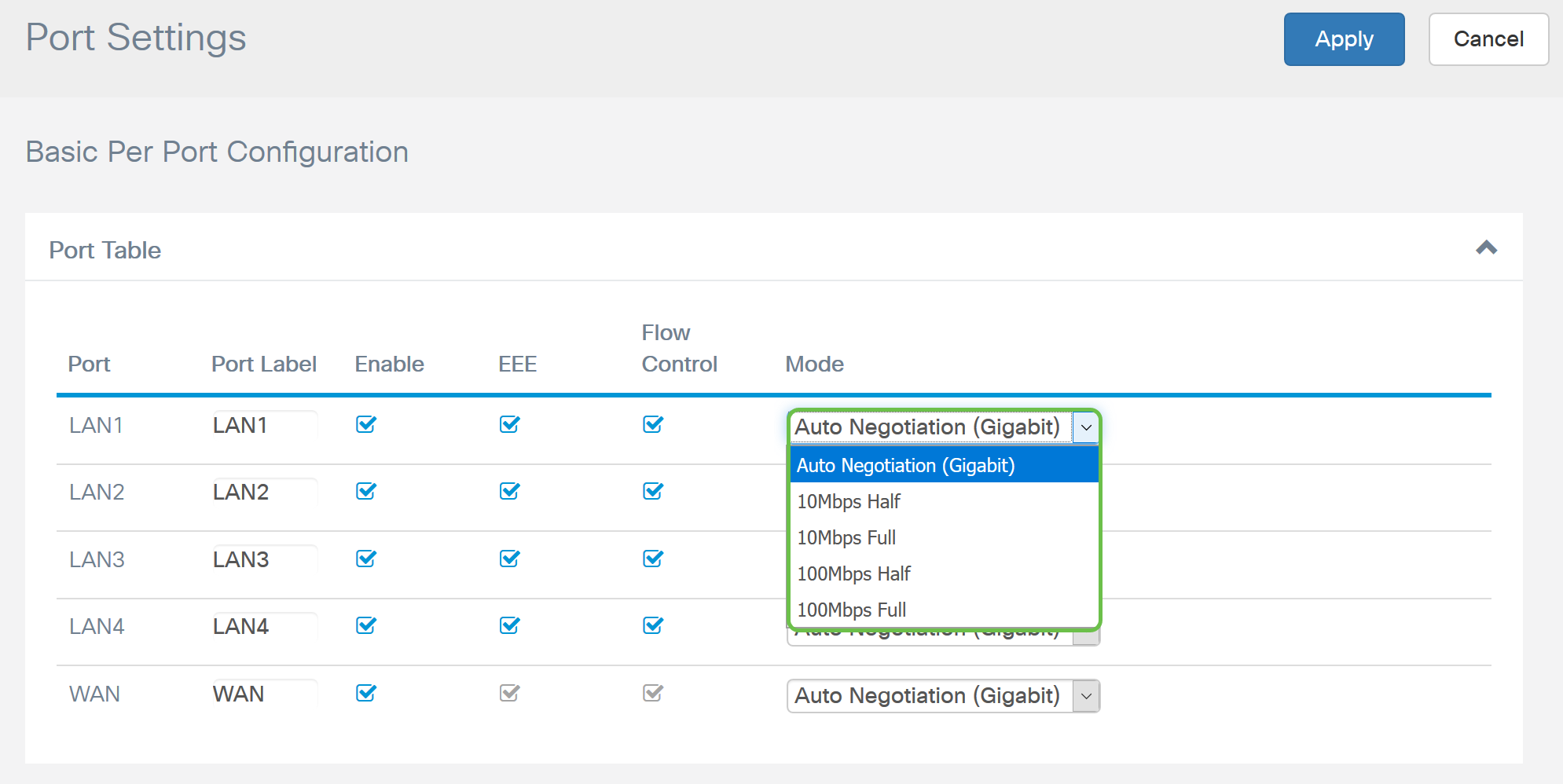
Selecteer in het veld Modus de poortinstellingsmodus in de vervolgkeuzelijst. Hier kunt u de snelheid en de duplex configureren, de manier waarop de gegevens worden verzonden. De Full Duplex-modus geeft aan dat de gegevensoverdracht tussen apparaten in beide richtingen tegelijk kan gaan. Half-duplex maakt het mogelijk dat de communicatie in beide richtingen gaat, maar slechts één richting tegelijk. Automatische onderhandeling wordt aanbevolen, tenzij uw andere apparatuur geen automatische onderhandelingsmogelijkheden heeft. Als dat het geval is, kunt u handmatig de snelheid en duplex selecteren die het ondersteunt. De opties zijn:
- Automatische onderhandeling (Gigabit) - Het apparaat onderhandelt automatisch over verbindingssnelheden en duplexmodus met het aangesloten apparaat.
- 10Mbps Half - 10 Mbps in beide richtingen, maar slechts één richting tegelijk.
- 10 Mbps vol – 10 Mbps in beide richtingen tegelijk.
- 100 Mbps Half - 100 Mbps in beide richtingen, maar slechts één richting tegelijk.
- 100 Mbps vol – 100 Mbps in beide richtingen tegelijk.
In dit voorbeeld wordt Automatische onderhandeling (Gigabit) geselecteerd.
Stap 7 (optioneel)
Jumbo-frames zijn Ethernet-frames met meer dan 1500 bytes aan payload, wat de limiet is die is ingesteld door de IEEE 802.3-standaard. Jumbo frames kunnen tot 9000 bytes aan payload vervoeren. Sommige software zou het gebruiken om grote blokken gegevens (kopieën van grote bestanden) te verplaatsen omdat het efficiënter is. Schakel het selectievakje Inschakelen in als u jumboframes wilt inschakelen.
Over het algemeen heeft het jumboframeverkeer de voorkeur om een eigen VLAN te hebben, zodat het kan worden geïsoleerd van ander verkeer. Klik op de hyperlink voor meer informatie over het voorkomen van ICMP Jumbo Frames op de beheerde Switches uit de SG200/300-reeks.

Stap 8 (optioneel)
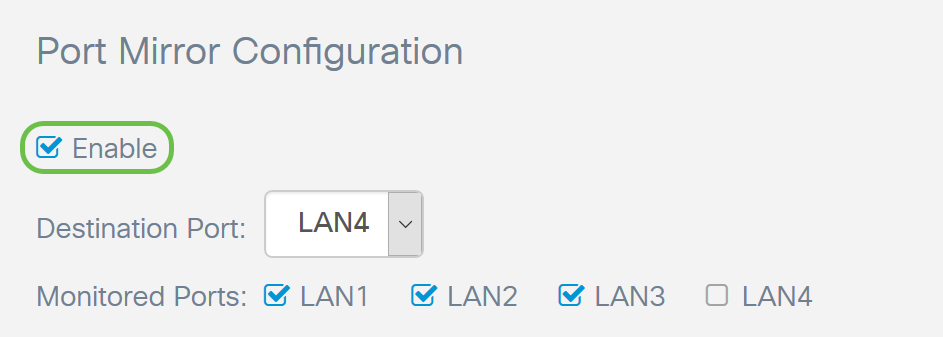
Poortspiegeling wordt vaak gebruikt voor netwerkapparaten waarvoor het netwerkverkeer moet worden gecontroleerd. Het zou een kopie van netwerkpakketten die op een poort worden gezien naar een netwerkmonitoringverbinding op een andere poort sturen. Als u de poortspiegelconfiguratie wilt inschakelen, schakelt u het selectievakje Inschakelen in.
Stap 9 (optioneel)
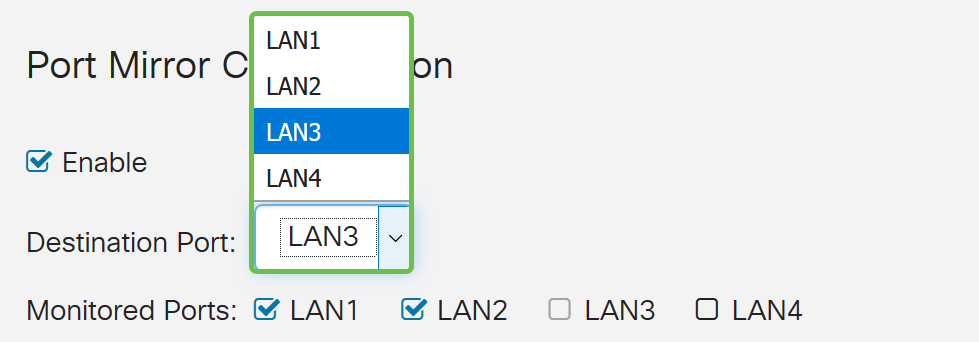
Selecteer de bestemmingspoort die het verkeer van de bronpoort bewaakt. Selecteer een van de LAN-poorten (LAN1 naar LAN4) in de vervolgkeuzelijst. In dit voorbeeld zullen we LAN3 selecteren.
Stap 10 (optioneel)
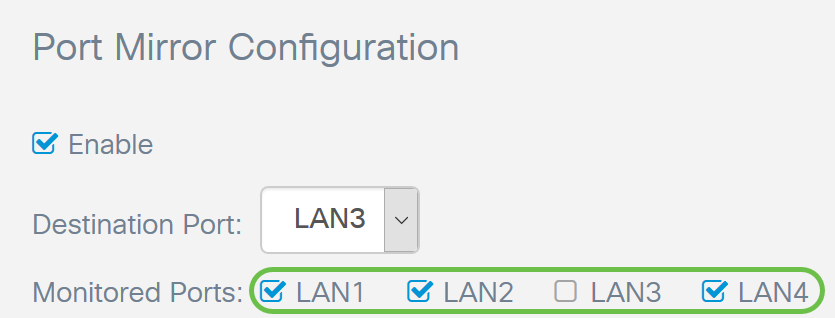
Selecteer de poorten waarop het verkeer wordt gecontroleerd op de bestemmingspoort.
De bestemmingspoort kan niet worden geselecteerd om te worden bewaakt.
Stap 11 (optioneel)
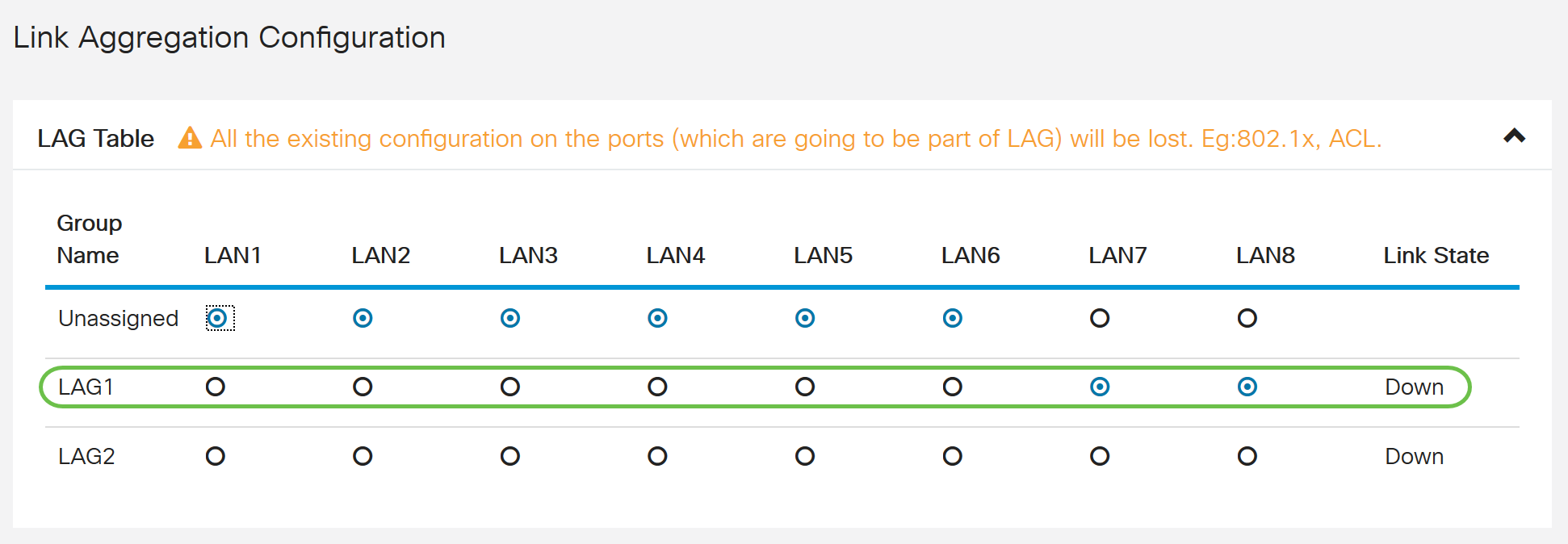
Deze stap is alleen voor de RV260. Als u Link Aggregation Group (LAG) wilt configureren, selecteert u 2-4 LAN-poorten die in één LAG moeten worden geaggregeerd. Een LAG vermenigvuldigt de bandbreedte, verhoogt de poortflexibiliteit en biedt verbindingsredundantie tussen twee apparaten. In dit voorbeeld hebben we LAN7 en LAN8 geselecteerd om deel uit te maken van LAG1. Zorg ervoor dat het andere apparaat dat is verbonden met zowel LAN7 als LAN8 ook LAG heeft geconfigureerd.
In dit voorbeeld is een RV260W gebruikt. Alle bestaande configuratie op de poorten die deel gaan uitmaken van de LAG, gaat verloren. De LAG overschrijft de poortconfiguratie.
In het veld Linkstatus wordt weergegeven of de koppeling van de LAG actief of down is.
Stap 12
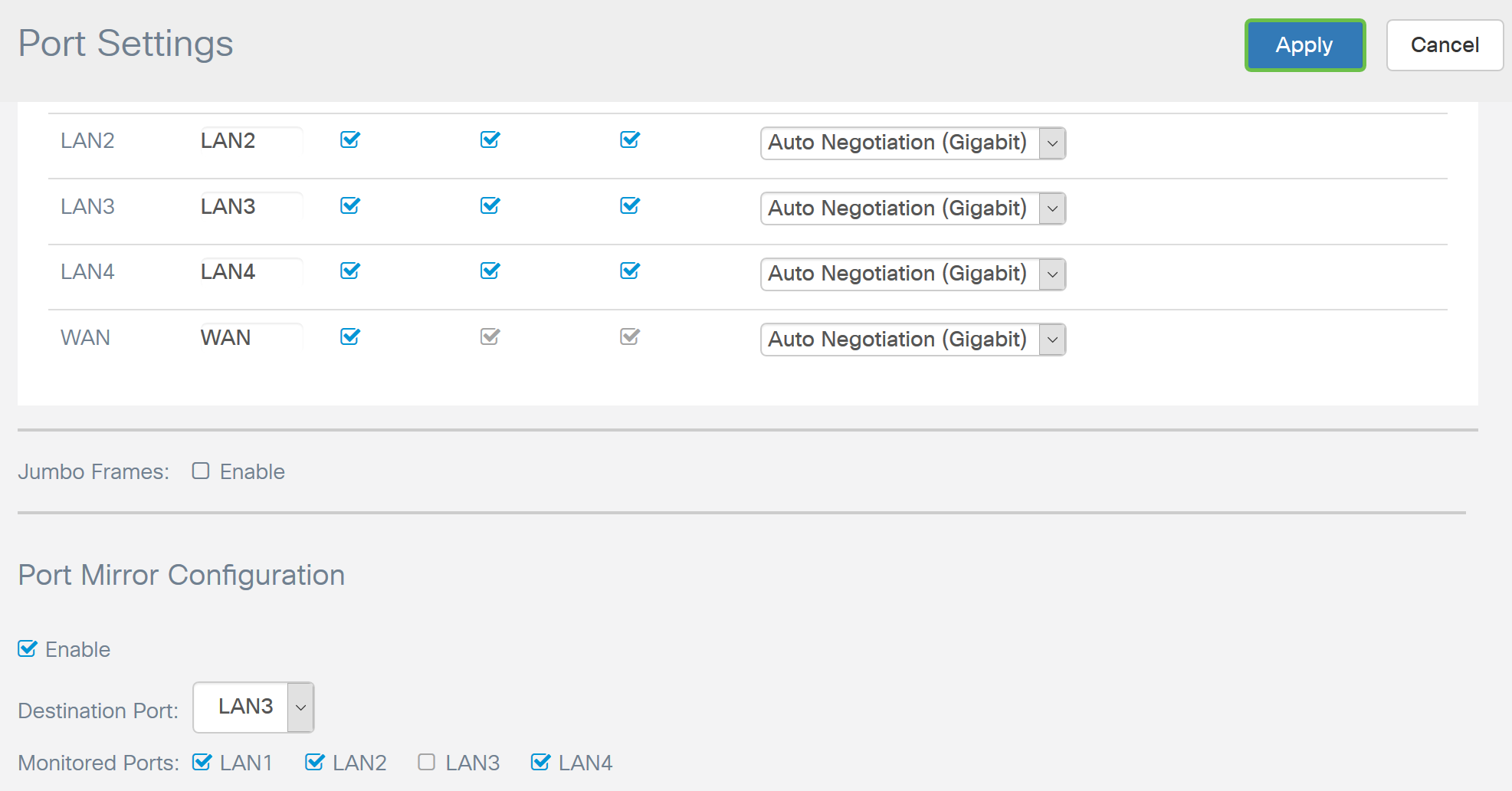
Klik op Toepassen om de wijzigingen op te slaan.
Conclusie
U moet nu met succes poortinstellingen hebben geconfigureerd op uw RV160- of RV260-router.
 Feedback