Voorbeeld van Cisco UCS Local Zoning Configuration
Inhoud
Inhoud
Overzicht
Cisco Unified Computing SystemTM (Cisco UCS®) Release 2.1 introduceert de Local Zoning-functie, die zonering voor direct-attached opslagarrays mogelijk maakt zonder upstream Cisco® MDS 9000-reeks of Cisco Nexus® Switches uit de 5000-reeks nodig te hebben. In dit document wordt beschreven hoe u Cisco UCS kunt voorbereiden op lokale zonering, worden overwegingen met betrekking tot de functie Lokale zonering besproken in de context van de algemene Cisco UCS-topologie en wordt getoond hoe u lokale zonering configureert en lokale zonering bekijkt en wijzigt nadat de functie is geconfigureerd.
publiek
Dit document is bedoeld voor systeemarchitecten en ingenieurs die geïnteresseerd zijn in het begrijpen en implementeren van de Cisco UCS Local Zoning-functie die is geïntroduceerd in Cisco UCS 2.1. Het veronderstelt een fundamentele functionele kennis en algemeen begrip van industriestandaarden voor Fibre Channel over Ethernet (FCoE), LAN's, Fibre Channel (FC) en opslag in de context van Cisco UCS- en Cisco-netwerkproducten.
testomgeving
De testomgeving omvatte het volgende:
- Cisco UCS
- 2 Cisco UCS 6248UP-verbindingen met 48 poorten
- 2 Cisco UCS 2208XP Fabric Extender I/O-modules (IOM's)
- 1 Cisco UCS 5108-bladeserverchassis
- 1 Cisco UCS B200 M3-bladeserver met Cisco UCS Virtual Interface Card (VIC) 1240 modulair LAN op moederbord (mLOM)
- opslag
- EMC VNX5700 met 8-Gbps Fibre Channel-adapters
Lokale zonering configureren
Opmerking: de Cisco UCS Local Zoning-functie wordt momenteel NIET ondersteund wanneer FC- of FCoE-uplinks bestaan. Schakel FC- en FCoE-uplinks uit en verwijder deze voordat u verdergaat.
FC-switchmodus instellen
De Cisco UCS Local Zoning-functie vereist dat de Cisco UCS-verbindingsverbindingen worden geconfigureerd in de FC-switchmodus in plaats van de standaard FC End-Host-modus.
Selecteer in Cisco UCS Manager het tabblad SAN in het navigatiedeelvenster en selecteer de SAN-node op het hoogste niveau in de navigatiestructuur. Selecteer in het hoofdvenster het tabblad SAN-uplinks, waarin de vensters Port and Port Channels en SAN Pin Groups worden weergegeven.
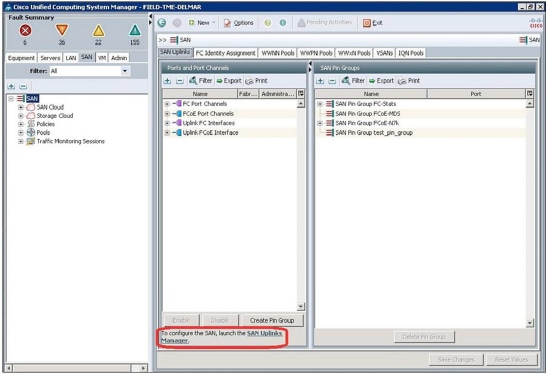
Klik op de koppeling SAN Uplinks Manager in het hoofdvenster. De vensters SAN Uplinks Manager worden weergegeven.
Selecteer in het venster SAN Uplinks Manager het tabblad SAN Uplinks.
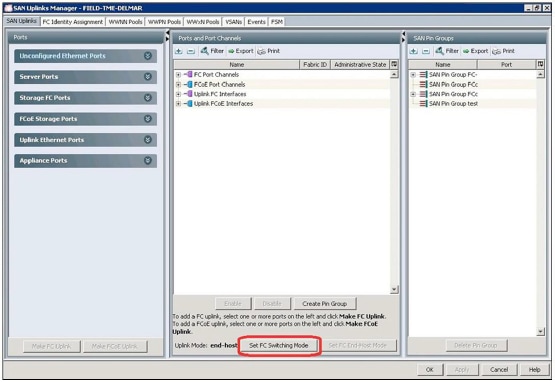
Opmerking: als u de FC Uplink-modus wijzigt, worden beide verbindingen onmiddellijk opnieuw opgestart, wat resulteert in een onderbreking van 10 tot 15 minuten. U dient de Uplink-modus alleen tijdens een gepland onderhoudsvenster te wijzigen.
In het veld Uplinkmodus wordt weergegeven of Cisco UCS zich momenteel in de FC End-Host-modus of FC Switching-modus bevindt. Als Cisco UCS al in de FC Switching-modus staat, klikt u op Annuleren en gaat u verder met de volgende stappen.
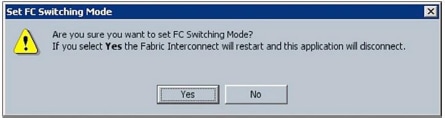
Als Cisco UCS zich in de FC End-Host-modus bevindt, klikt u op FC Switching Mode instellen om de uplinkmodus te wijzigen in FC Switching-modus. Het waarschuwingsvenster Set FC Switching Mode (FC-switchmodus instellen) verschijnt. Klik op Ja om verder te gaan.
Het succesvenster Set FC Switching Mode verschijnt; klik op OK.
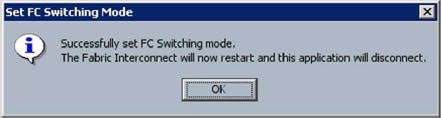
Beide Cisco UCS-verbindingen worden nu opnieuw opgestart.
Lokale zonering en bestaande uplinkoverwegingen
De Cisco UCS Local Zoning-functie wordt momenteel niet ondersteund wanneer FC- of FCoE-uplinks bestaan. Cisco UCS Direct-Attach Storage ondersteunt momenteel de volgende configuraties:
- Direct-attach-opslag met uplinkzonering: in deze configuratie is FC- of FCoE-opslag rechtstreeks verbonden met de verbindingen tussen de verbindingen en wordt zonering uitgevoerd buiten Cisco UCS via de Switches van de Cisco MDS 9000-reeks of de Cisco Nexus 5000-reeks. Lokale zonering wordt in deze configuratie niet ondersteund.
- Direct-attach-opslag met lokale zonering: in deze configuratie is FC- of FCoE-opslag rechtstreeks verbonden met de verbindingen tussen de verbindingen en wordt zonering uitgevoerd met behulp van de Cisco UCS Local Zoning-functie. Bestaande FC- of FCoE-uplinkverbindingen moeten worden uitgeschakeld. Cisco UCS ondersteunt momenteel niet het naast elkaar bestaan van actieve FC- of FCoE-uplinkverbindingen met het gebruik van de Cisco UCS Local Zoning-functie.
Als uplinks eerder waren aangesloten of actief waren en nu worden afgesloten of verwijderd, kunt u de hier weergegeven opdrachten uitvoeren vanuit de Cisco UCS-verbindingsinterface (CLI) om zones te verwijderen die eerder waren geërfd van Switches uit de noordelijke Cisco MDS 9000-reeks en de Cisco Nexus 5000-reeks die niet langer geldig of nodig zijn.
Als u bestaande zones wilt weergeven, voert u de volgende opdrachten in van de CLI voor verbindingen tussen verbindingen:
FIELD-TME-DELMAR-A# connect nxos
FIELD-TME-DELMAR-A(nxos)# show zone
zone name MM-Server1 vsan 1
pwwn 20:93:59:04:14:45:01:4f
pwwn 20:93:59:04:14:45:01:5e
pwwn 50:0a:09:81:87:99:99:c9
pwwn 50:0a:09:82:87:99:99:c9
zone name MM-Server2 vsan 1
pwwn 20:93:59:04:14:45:01:2f
pwwn 20:93:59:04:14:45:01:3f
pwwn 50:0a:09:81:87:99:99:c9
pwwn 50:0a:09:82:87:99:99:c9


FIELD-TME-DELMAR-A(nxos)#
      exit
Als u bestaande VSAN-namen wilt weergeven, voert u de volgende opdrachten in (deze aanbieding is nodig omdat de overbodige zones worden gesnoeid op basis van de VSAN-naam):
FIELD-TME-DELMAR-A# scope fc-uplink
FIELD-TME-DELMAR-A /fc-uplink # show vsan
VSAN:
Name         Id    FCoE VLAN   Fabric ID   FC Zoning   Overall status
------       ----- ----------- ----------- ----------- ---------------
default      1     138         Dual        Disabled    Ok
FC-Stats-A   300   300         A           Disabled    Ok
FC-Stats-B   301   301         B           Disabled    Ok
FCoE-VSAN100 100   100         A           Disabled    Ok
FCoE-VSAN101 101   101         B           Disabled    Ok
FIELD-TME-DELMAR-A /fc-uplink # exit
Als u bestaande zonering wilt verwijderen, voert u de opdrachten in die hier worden weergegeven voor elk VSAN dat moet worden gesnoeid.
Voer voor VSAN's die oorspronkelijk zijn gemaakt als "Dual Mode" VSAN's de volgende opdrachten in:
FIELD-TME-DELMAR-A# scope fc-uplink
FIELD-TME-DELMAR-A /fc-uplink # scope vsan default
Note: "default" is the name of VSAN0001,        replace "default" with appropriate VSAN names

FIELD-TME-DELMAR-A /fc-uplink/vsan # clear-unmanaged-fc-zones-all
FIELD-TME-DELMAR-A /fc-uplink/vsan* # commit-buffer
FIELD-TME-DELMAR-A /fc-uplink/vsan # exit
FIELD-TME-DELMAR-A /fc-uplink # exit
FIELD-TME-DELMAR-A#
Voer voor VSAN's die oorspronkelijk in Fabric A of Fabric B zijn gemaakt, de volgende opdrachten in:
FIELD-TME-DELMAR-A# scope fc-uplink
FIELD-TME-DELMAR-A /fc-uplink # scope fabric a
FIELD-TME-DELMAR-A /fc-uplink/fabric # scope vsan FC-Stats-A
      (replace with appropriate vsan name)
FIELD-TME-DELMAR-A /fc-uplink/fabric/vsan # clear-unmanaged-fc-zones-all
FIELD-TME-DELMAR-A /fc-uplink/fabric/vsan # commit-buffer
FIELD-TME-DELMAR-A /fc-uplink/fabric/vsan # exit
FIELD-TME-DELMAR-A /fc-uplink/fabric* # exit
FIELD-TME-DELMAR-A /fc-uplink # exit
FIELD-TME-DELMAR-A#
Herhaal deze stappen voor elke VSAN-naam op beide verbindingen.
Nadat de opdrachtverwerking is voltooid, bevestigt u dat de zones zijn verwijderd door u aan te melden bij elke verbindingsverbinding tussen verbindingen, verbinding te maken met het nxos-bereik en de opdracht Show Zone in te voeren.
VSAN's maken in de opslagcloud
U moet VSAN's maken in de Storage Cloud-containers op zowel Fabric A als Fabric B. VSAN's die zijn gemaakt om lokale zonering te ondersteunen, mogen niet worden gedupliceerd in de SAN Cloud-container.
Opmerking: als het VSAN niet in de Storage Cloud-container is gemaakt, kan het VSAN niet worden toegewezen aan de Direct-Attached Storage-poort.
Selecteer in Cisco UCS Manager het tabblad SAN in het navigatiedeelvenster en selecteer de node van de Storage Cloud. Selecteer in het hoofdvenster het tabblad VSAN's en selecteer vervolgens het tabblad Alle.
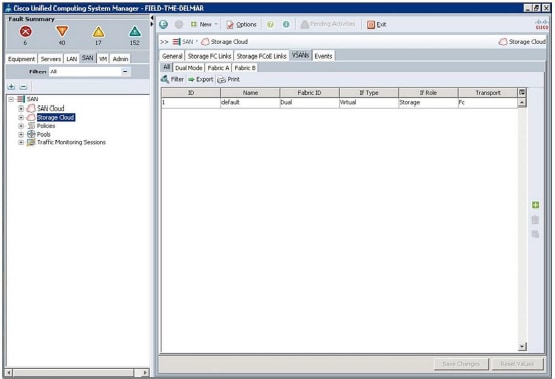
Klik in het hoofdvenster op de groene + knop rechts. Het venster VSAN maken verschijnt.
Vul de velden als volgt in:
- Naam: Voer een naam in voor het VSAN.
- FC Zoning: Wijzig de instelling in Ingeschakeld.
- keuzerondjes voor stoffen: kies een stof.
- VSAN-ID: Voer de VSAN-ID in voor het VSAN dat op Fabric A wordt gemaakt.
- FCoE VLAN: Voer de FCoE VLAN-ID in voor het VLAN dat aan dit VSAN is toegewezen.
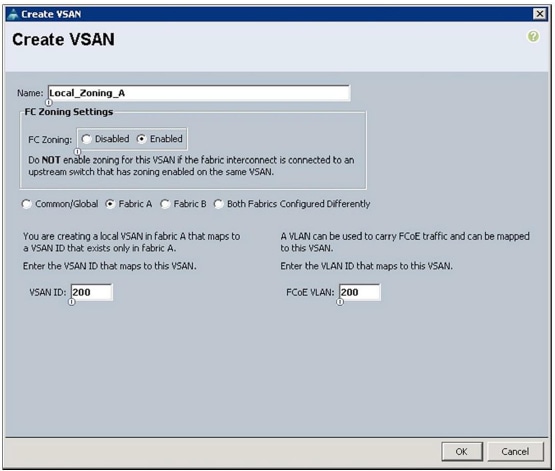
Klik op OK. Er verschijnt een venster met het succesvenster VSAN maken. Klik op OK.
Herhaal hetzelfde proces voor Stof B:
Klik in het hoofdvenster op de groene + knop aan de rechterkant. Het venster VSAN maken verschijnt. Vul de velden als volgt in:
- Naam: Voer een naam in voor het VSAN.
- FC Zoning: Wijzig de instelling in Ingeschakeld.
- keuzerondjes voor stoffen: kies stof B.
- VSAN-ID: Voer de VSAN-ID in voor het VSAN dat op Fabric A wordt gemaakt.
- FCoE VLAN: Voer de FCoE VLAN-ID in voor het VLAN dat aan dit VSAN is toegewezen.
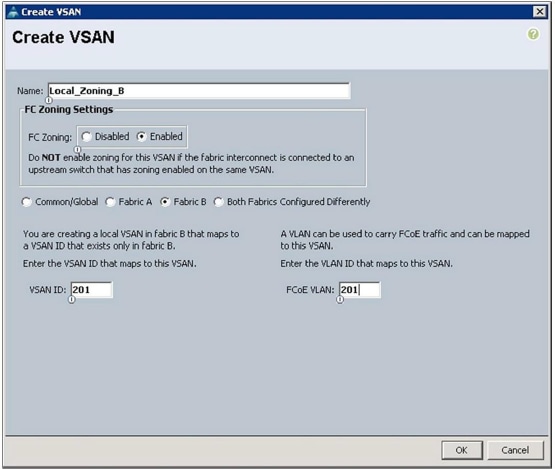
Klik op OK. Er verschijnt een venster met het succesvenster VSAN maken. Klik op OK.
Direct-Attach Fibre Channel- en FCoE-opslag configureren
Lokale zonering vereist FC- of FCoE-opslag met directe aansluiting en configuratie van FC- of FCoE-opslagpoorten.
Opmerking: Gekwalificeerde leveranciers van FC- en FCoE-opslagsystemen met directe aansluiting zijn momenteel beperkt tot EMC, Hitachi Data Systems en NetApp. Raadpleeg de nieuwste Cisco UCS-hardwarecompatibiliteitslijst voor de meest recente gekwalificeerde leveranciers en modellen: http://www.cisco.com/en/US/products/ps10477/prod_technical_reference_list.html.
Selecteer in Cisco UCS Manager het tabblad Apparatuur in het navigatiedeelvenster. Vouw het knooppunt Apparatuur uit en vouw vervolgens het knooppunt Fabric Interconnect uit en vervolgens het knooppunt Fabric Interconnect A (primaire) . Breid de module uit waaraan het FC- of FCoE-opslagapparaat met directe aansluiting is gekoppeld (in dit document wordt ervan uitgegaan dat de poort al is geconfigureerd als FC in plaats van Ethernet). Vouw vervolgens de FC Ports-node uit en selecteer de FC-poort waarmee de opslag is verbonden. Selecteer in het hoofdvenster het tabblad Algemeen en het deelvenster Fysieke weergave voor de poort wordt weergegeven.
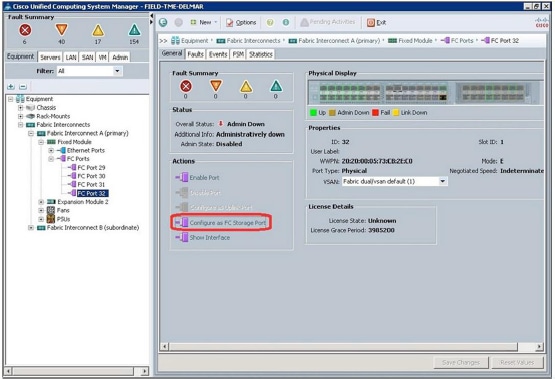
Klik in het hoofdvenster in het gedeelte Acties op Configureren als FC-opslagpoort. Er verschijnt een bevestigingsvenster; klik op Ja. Er verschijnt een venster met succes; klik op OK.
Klik in het hoofdvenster in het gedeelte Eigenschappen op het vervolgkeuzemenu VSAN en stel de poort in op de VSAN die in de vorige sectie is gemaakt.
Opmerking: als het VSAN niet eerder is gemaakt in de Storage Cloud-container, is het VSAN niet beschikbaar in het vervolgkeuzemenu om toe te wijzen aan de Direct-Attached Storage-poort.
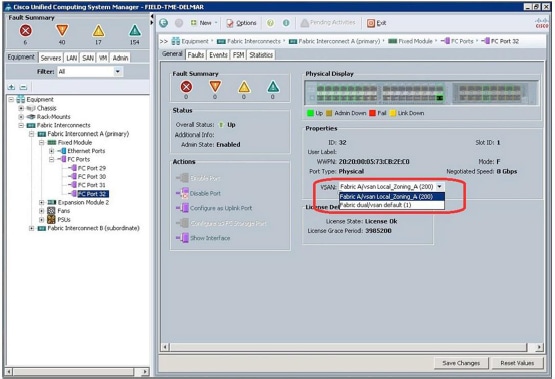
Wanneer de poort is ingesteld op het gewenste VSAN, klikt u op Wijzigingen opslaan. Er verschijnt een venster met succes; klik op OK.
Herhaal de voorgaande stappen voor elke Direct-Attached Storage-poort die is aangesloten op Fabric Interconnect A en Fabric Interconnect B.
Lokale zonering configureren in een nieuw serviceprofiel
Lokale zonering kan worden toegepast op zowel een nieuw serviceprofiel als een bestaand serviceprofiel. In dit gedeelte wordt de creatie van lokale zonering op een nieuw serviceprofiel beschreven.
Opmerking: u moet de wizard Serviceprofiel maken (expert) selecteren als u lokale zonering wilt maken wanneer u een serviceprofiel maakt.
Opmerking: in dit document wordt ervan uitgegaan dat de lezer het proces voor het maken van het serviceprofiel begrijpt. De stappen die hier worden weergegeven, zijn voor de secties Opslag en zonering van de wizard Serviceprofiel maken (expert). Dit document bevat geen stappen voor de andere secties.
Maak een serviceprofiel aan met de wizard Expert. Vul alle secties naar wens in totdat u bij de sectie Opslag bent.
Wanneer het gedeelte Opslag wordt weergegeven, voltooit u de configuratie zoals hier wordt weergegeven.

- Lokale opslag: configureer de opslag naar wens als lokale opslag moet worden gebruikt.
- Hoe u de SAN-connectiviteit wilt configureren: selecteer de knop Expert.
- World Wide Node Name: Selecteer de WWNN Pool in het vervolgkeuzemenu.
Klik op de groene + knop onder in het venster om virtuele hostbusadapters (vHBA's) te maken; de vHBA maken
venster verschijnt.
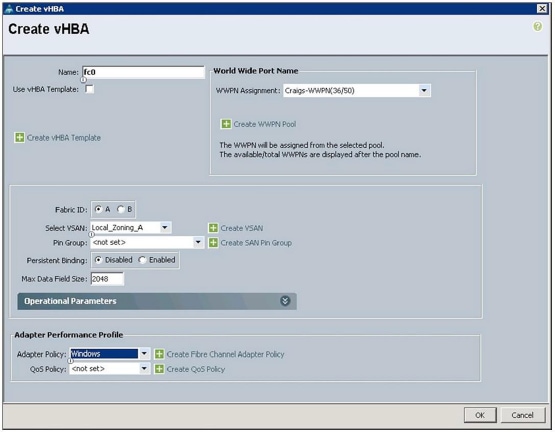
Voltooi de configuratie als volgt:
- Naam: Voer een naam in voor de vHBA.
- World Wide Port Name: Selecteer WWPN Pool in het vervolgkeuzemenu.
- Fabric-ID: Fabric A kiezen.
- Selecteer VSAN: kies het VSAN dat in de Storage Cloud-container is gemaakt.
- Pingroep: Kies <niet ingesteld> omdat u lokale zonering gebruikt.
- Continu binden: Selecteer Uitgeschakeld of Ingeschakeld.
- Max. gegevensveldgrootte: gebruik de standaard of stel de gewenste grootte in.
- Adapterbeleid: stel het beleid naar wens in.
- QoS-beleid: stel het beleid in zoals gewenst.
Wanneer de configuratie is voltooid, klikt u op OK.
Herhaal de voorgaande stappen; klik op de groene + knop voor de tweede vHBA en kies stof B.
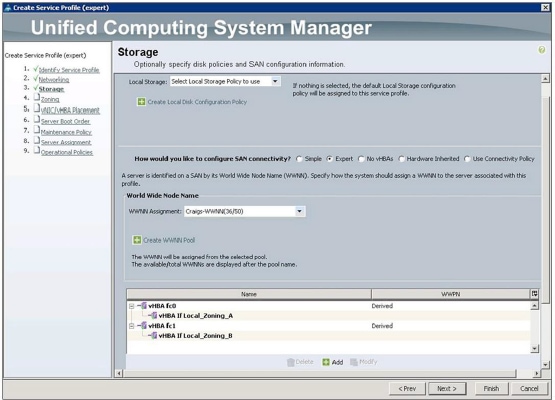
Wanneer het maken van vHBA voor elke vHBA is voltooid, klikt u op Volgende.
Het gedeelte Zoning van de wizard wordt nu weergegeven. Dit gedeelte is waar u lokale zonering configureert. Het creëren van lokale zones is een proces in meerdere stappen. De primaire constructies van lokale zonering zijn als volgt:
- Beleid voor opslagverbindingen: deze container configureert de FC-doeleindpunten die aan de vHBA Initiator Group worden toegewezen. Deze container geeft ook aan of het type vHBA-initiatorgroep enkelvoudig doel of enkelvoudig meerdere doelen voor initiators is.
- Single Initiator Single Target: dit type specificeert dat elke zone één vHBA WWPN en één opslagdoel WWPN bevat.
Voorbeeld: vHBA_0, Storage_Target_1, Storage_Target_2
Zone1: vHBA0
       Storage_Target_1
Zone2: vHBA0
       Storage_Target_2d
- Meerdere doelen voor één initiator: dit type geeft aan dat elke zone één vHBA WWPN met meerdere WWPN's voor opslagdoelen bevat.
- FC-doeleindpunten: deze constructie definieert de WWPN van het FC- of FCoE-opslagdoel dat rechtstreeks aan de verbindingsverbinding van de structuur is gekoppeld.
- vHBA Initiator Group: Deze container is de "Zone" die de vHBA-initiator WWPN bevat, samen met het opslagdoeleindpunt WWPN zoals gedefinieerd in het beleid voor opslagverbindingen.
Voorbeeld: vHBA_0, Storage_Target_1, Storage_Target_2
Zone1: vHBA0
       Storage_Target_1
       Storage_Target_2
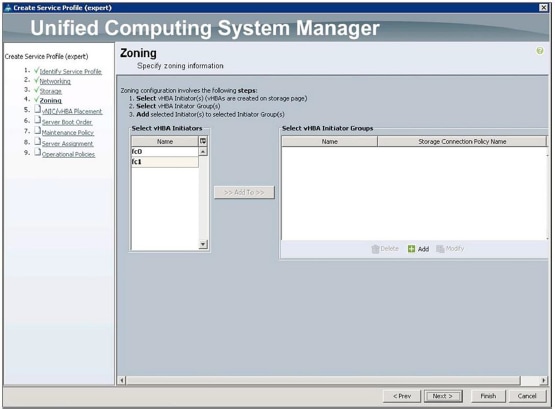
Opmerking: Zorg dat het opslagdoel WWPNs beschikbaar is voordat u doorgaat.
Klik op de groene + knop onder in het venster Select vHBA Initiator Groups (vHBA-initiatorgroepen selecteren). Het venster Create vHBA Initiator Group (vHBA-initiatorgroepen maken) verschijnt.
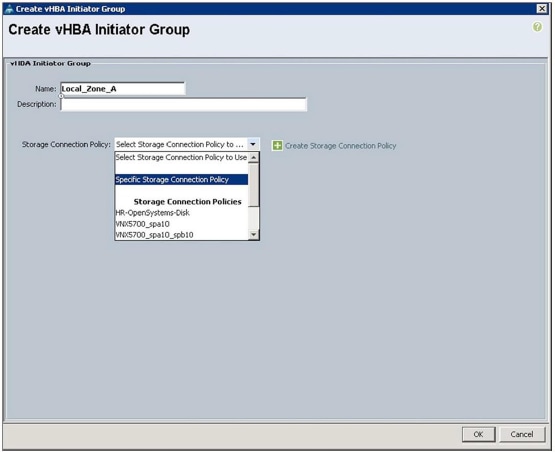
Vul de velden van de vHBA Initiator Group als volgt in:
- Naam: Voer een naam in voor de vHBA-initiatorgroep.
Opmerking: de naam van de vHBA-initiatorgroep kan uit maximaal 16 tekens bestaan.
- Beleid voor opslagverbindingen: kies Specifiek beleid voor opslagverbindingen in het vervolgkeuzemenu.
Opmerking: U kunt ook een eerder gemaakt beleid voor opslagverbindingen kiezen in het vervolgkeuzemenu Beleid voor opslagverbindingen. In dit document wordt echter een specifiek beleid voor opslagverbindingen gemaakt voor dit serviceprofiel.
Nadat u het specifieke beleid voor opslagverbindingen hebt gekozen in het vervolgkeuzemenu, maakt u de vHBA-initiator
Het groepsvenster wordt uitgebreid om extra velden weer te geven voor het maken van het beleid voor opslagverbindingen.

Vul de velden als volgt in:
- Type zonering: kies in dit veld Single Initiator Single Target of Single Initiator Multiple Targets. Zoals blijkt uit de eerder gepresenteerde voorbeelden, is het verschil tussen deze twee opties dat met Single Initiator Single Target een afzonderlijke zone wordt gemaakt voor elk eindpunt van het opslagdoel, en met Single Initiator Multiple Targets wordt één zone gemaakt die alle eindpunten van het opslagdoel omvat. Nadat het maken van het serviceprofiel is voltooid, worden deze resultaten geïllustreerd door de uitvoer van zowel de GUI als de CLI.
Klik voor dit document op het keuzerondje naast Single Initiator Single Target.
Opmerking: Het standaardtype zonering is Single Initiator Single Target.
- FC Target Endpoints: In dit venster worden de WWPN's van de opslagdoeleindpunten toegevoegd. Klik op de groene + knop rechts van het deelvenster FC Target Endpoints; het venster Create FC Target Endpoint verschijnt.
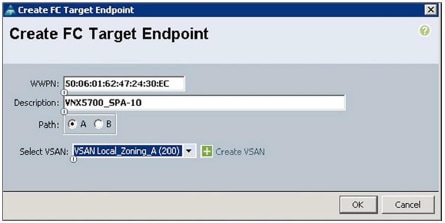
Vul de velden als volgt in:
- WWPN: Dit veld toont de WWPN van het opslagdoel dat is verbonden met Fabric Interconnect A.
- Beschrijving: Voer een beschrijving in voor het eindpunt van het opslagdoel. In de schermafbeelding zijn het opslagmodel (VNX5700) en de serviceprocessoraanduiding (SPA-10) ingevoerd.
- Pad: Kies het pad dat overeenkomt met de verbindingsstructuur waarmee het eindpunt van het opslagdoel is verbonden.
- Selecteer VSAN: kies in het vervolgkeuzemenu de VSAN die eerder is geconfigureerd.
Nadat de configuratie is voltooid, klikt u op OK.
Deze stap is gericht op Fabric A (het eindpunt voor het opslagdoel dat is gekoppeld aan Fabric Interconnect A en VSAN's die zijn gemaakt en toegewezen aan Fabric A). Herhaal deze stappen voor elk eindpunt van het opslagdoel dat u wilt zoneren naar de vHBA die is gemaakt en toegewezen aan Fabric A.
Het voorbeeld hier maakt gebruik van EMC VNX5700-opslag. Met EMC VNX-technologie hebben Service Processor A (SP-A) en Service Processor B (SP-B) elk meerdere poorten die over beide fabrics zijn verdeeld. Om specifieker te zijn, in dit voorbeeld zijn SP-A-10 en SPB-10 fysiek verbonden met Cisco UCS Fabric Interconnect A en SPA-11 en SPB-11 zijn fysiek verbonden met Cisco UCS Fabric Interconnect B.
Het volgende venster toont dat de eindpunten SPA-10 (50:06:01:62:47:24:30:ec) en SPB-10 (50:06:01:6a:47:24:30:ec) voor opslagdoelen zijn toegevoegd, die beide zijn gekoppeld aan Fabric Interconnect A aan de vHBA-initiatorgroep Local_Zone_A.
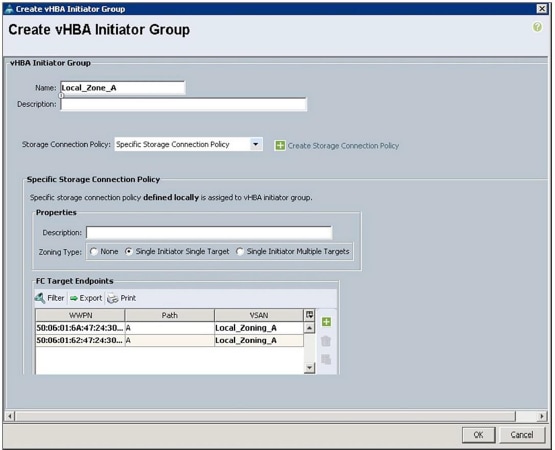
Klik op OK.
Het venster Zoning wordt nu weergegeven met de zojuist gemaakte vHBA-initiatorgroep. Nu moet je de vHBA toevoegen
naar de vHBA-initiatorgroep. Deze stap is wat "zones" de host initiator om de opslag doelen.
U hebt gewerkt met Fabric A, dus klik op fc0 (vHBA0) in het gedeelte Select vHBA Initiators (vHBA-initiators selecteren); deze selectie wordt gemarkeerd.
Klik vervolgens op Local_Zone_A in het gedeelte Select vHBA Initiator Groups (vHBA-initiatorgroepen selecteren); deze wordt nu gemarkeerd.
Wanneer zowel fc0 (vHBA0) als Local_Zone_A zijn gemarkeerd, wordt de knop Toevoegen aan tussen de secties Select vHBA Initiators en Select vHBA Initiator Groups (vHBA-initiatorgroepen selecteren) actief.
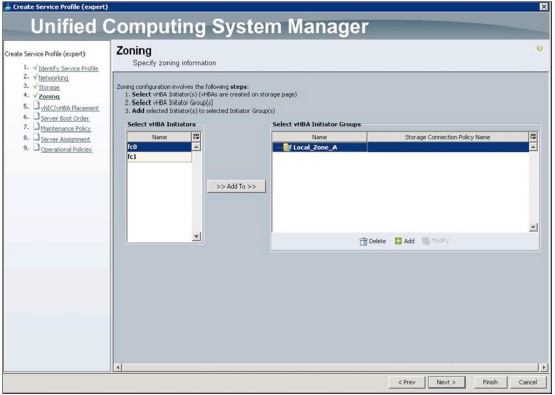
Klik op de knop Toevoegen aan.
De instelling fc0 (vHBA0) wordt nu weergegeven in de groep Local_Zone_A vHBA-initiators.
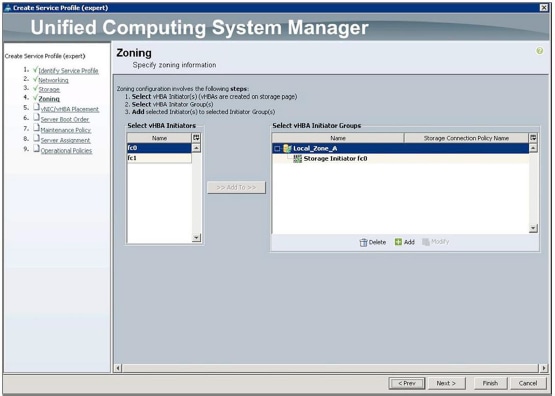
De lokale zone die fc0 (vHBA0) en de eindpunten van het opslagdoel omvat, is nu gedefinieerd.
Herhaal de voorgaande stappen voor Fabric B, waarbij Local_Zone_B wordt gemaakt, opslagdoeleindpunten worden gemaakt die zijn verbonden met Fabric Interconnect B, pad B wordt opgegeven en de VSAN wordt gekozen die eerder op Fabric B is gemaakt. Herhaal
Voer deze stappen uit voor elk eindpunt voor het opslagdoel dat u wilt zoneren naar de vHBA die is gemaakt en toegewezen aan Fabric B.
Nadat de configuratie is voltooid, lijkt het venster Zoning op de schermafbeelding die hier wordt weergegeven.
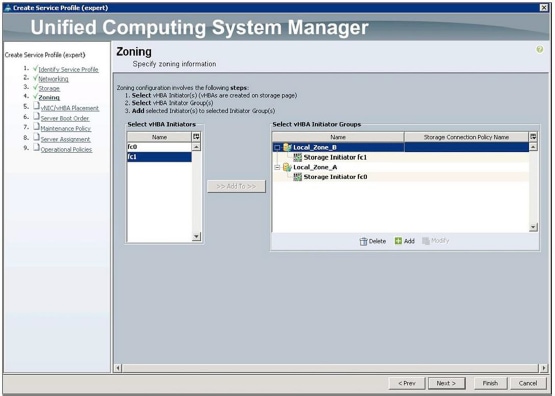
Lokale zone A en lokale zone B zijn nu gedefinieerd. Klik op Next (Volgende).
Ga naar de pagina Opstartvolgorde server van de wizard Serviceprofiel maken (expert).
Opmerking: in dit document wordt ervan uitgegaan dat de lezer al weet hoe hij lokaal opstarten en opstarten vanuit het SAN moet configureren.
Opmerking: als in een boot-from-SAN-configuratie de WWPN's van de eindpunten van het opslagdoel dezelfde zijn als de eindpunten van het opslagdoel die zijn geconfigureerd in de eerder gepresenteerde lokale bestemmingsplannen, worden dubbele zones gemaakt, omdat zones automatisch worden gemaakt op basis van de eindpunten van het opslagdoel die zijn opgegeven in het gedeelte Opstartvolgorde van server van het serviceprofiel.
Nadat u de resterende secties van de wizard Serviceprofiel maken (expert) hebt voltooid, klikt u op de knop Voltooien om het nieuwe serviceprofiel op te slaan.
vHBA-initiatorgroepen weergeven en wijzigen met de Cisco UCS Manager-GUI
Als u vHBA Initiator Groups in een voltooid serviceprofiel wilt bevestigen of wijzigen, selecteert u het tabblad Server in het hoofdnavigatievenster van Cisco UCS Manager en vouwt u het knooppunt Servers, de knooppunt Serviceprofielen en Hoofdknooppunt (of andere organisatiecontainer) uit in de navigatiestructuur. Selecteer vervolgens het serviceprofiel. Selecteer in het hoofdvenster van Cisco UCS Manager het tabblad Opslag en selecteer vervolgens het tabblad vHBA Initiator Groups. De vHBA-initiatorgroepen die eerder in het proces voor het maken van het serviceprofiel zijn gemaakt, worden weergegeven in het hoofdvenster van Cisco UCS Manager.
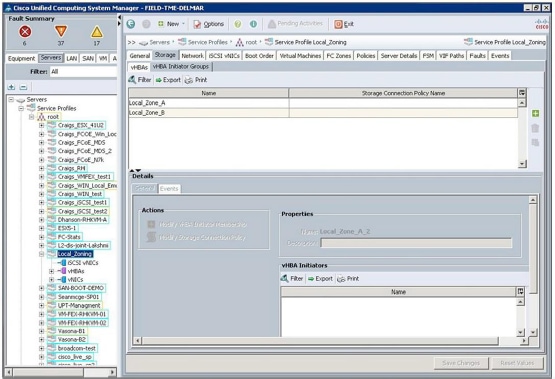
U kunt de vHBA-initiatorgroepen vanuit dit venster bekijken en wijzigen. Als u een bestaande vHBA Initiator Group wilt weergeven, klikt u op de naam van de groep. De details van de vHBA Initiator Group worden weergegeven in het gedeelte Details in het onderste gedeelte van het scherm (gebruik de schuifbalk rechts in het Details-scherm om de specifieke details van het beleid voor opslagverbindingen weer te geven).
Als u op de namen van de vHBA Initiator Group klikt, worden de actieknoppen aan de rechterkant van het venster geactiveerd (de prullenbak en de knop Wijzigen). U kunt vHBA Initiator Groups toevoegen aan het serviceprofiel door op de groene knop + te klikken. Als u de bestaande vHBA-initiatorgroepen wilt wijzigen, klikt u op de actieknop Wijzigen onder de groene knop +. Alle andere details met betrekking tot de bestaande vHBA-initiatorgroepen kunnen worden gewijzigd in het gedeelte Details van het venster.
Bekijk het serviceprofiel voor lokale zones met de Cisco UCS Manager GUI
Opmerking: zones worden alleen geactiveerd op de verbindingen tussen verbindingen als het serviceprofiel is gekoppeld aan hardware. Als het serviceprofiel niet is gekoppeld aan hardware, worden de zones niet weergegeven op het tabblad FC-zones of in de CLI. Wanneer een serviceprofiel is losgekoppeld van de hardware, worden de zones die eerder op de verbindingslijnen van de structuur zijn geactiveerd, gedeactiveerd, waardoor de zones worden verwijderd van het tabblad FC-zones en de CLI.
Als u de lokale zones wilt weergeven die zijn gemaakt voor het serviceprofiel vanuit Cisco UCS Manager, selecteert u het tabblad Server in het hoofdnavigatievenster van Cisco UCS Manager en vouwt u de node Servers, de node Serviceprofielen en de hoofdnode (of andere organisatiecontainer) uit in de navigatiestructuur. Selecteer vervolgens het serviceprofiel. Selecteer in het hoofdvenster van Cisco UCS Manager het tabblad FC-zones; er verschijnt een lijst met zones die zijn gekoppeld aan het serviceprofiel.
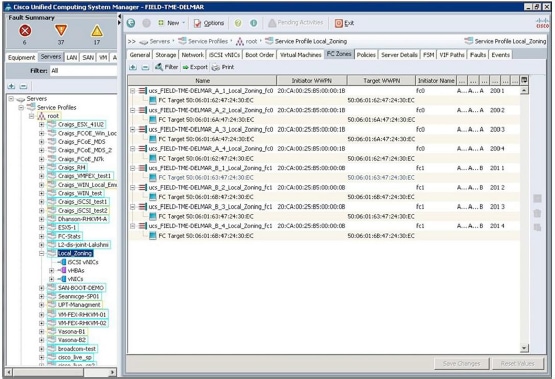
Opmerking: in de lijst met lokale zones voor dit serviceprofiel zijn alle zones gedupliceerd. Zoals eerder vermeld, wordt dit verwacht wanneer zones worden gemaakt op de Zones-pagina en dezelfde initiators en doelen worden geconfigureerd in het opstartbeleid.
Globale lokale zones weergeven met de Cisco UCS Manager GUI
Als u de lokale zones wilt weergeven die wereldwijd in dit Cisco UCS-domein zijn gemaakt, selecteert u het tabblad SAN in het navigatiedeelvenster en selecteert u de SAN-container op het hoogste niveau in de navigatiestructuur. Selecteer in het hoofdvenster van Cisco UCS het tabblad VSAN's en selecteer vervolgens het tabblad FC Zones. Een lijst met alle lokale zones die in dit Cisco UCS-domein zijn gemaakt, wordt weergegeven in het hoofdvenster van Cisco UCS Manager.

Lokale zones weergeven met de CLI
Zones kunnen worden bekeken vanuit de Cisco UCS-verbindingsstructuur CLI via het nxos-bereik.
Meld u aan bij de verbindingsinterface van de configuratie via Secure Shell (SSH) of Telnet.
Voer bij de CLI-prompt de volgende opdrachten in:
FIELD-TME-DELMAR _A # connect nxos
Cisco Nexus Operating System (NX-OS) Software
TAC support: http://www.cisco.com/tac
Copyright (c) 2002-2012, Cisco Systems, Inc. All rights reserved.
The copyrights to certain works contained in this software are
owned by other third parties and used and distributed under license.
Certain components of this software are licensed under the GNU
General Public License (GPL) version 2.0 or the GNU Lesser General
Public License (LGPL) Version 2.1. A copy of each such license is
available at http://www.opensource.org/licenses/gpl-2.0.php and
http://www.opensource.org/licenses/lgpl-2.1.php

FIELD-TME-DELMAR _A (nxos)# show zone
zone name ucs_FIELD-TME-DELMAR_A_1_Local_Zoning_fc0 vsan 200
  pwwn 20:ca:00:25:b5:00:00:1b
  pwwn 50:06:01:62:47:24:30:ec

zone name ucs_FIELD-TME-DELMAR_A_2_Local_Zoning_fc0 vsan 200
  pwwn 20:ca:00:25:b5:00:00:1b
  pwwn 50:06:01:6a:47:24:30:ec

zone name ucs_FIELD-TME-DELMAR_A_3_Local_Zoning_fc0 vsan 200
  pwwn 20:ca:00:25:b5:00:00:1b
  pwwn 50:06:01:6a:47:24:30:ec

zone name ucs_FIELD-TME-DELMAR_A_4_Local_Zoning_fc0 vsan 200
  pwwn 20:ca:00:25:b5:00:00:1b
  pwwn 50:06:01:62:47:24:30:ec
FIELD-TME-DELMAR _A (nxos)#
De resultaten van de opdracht Show Zone worden weergegeven. Omdat dit systeem momenteel alleen de lokale zones bevat uit het serviceprofiel dat in dit document is gemaakt, wordt elke zone weergegeven in de indeling Single Initiator Single Target
Omdat dit de optie was die in het serviceprofiel is gekozen.
Als Single Target Multiple Targets was gekozen, zouden de resultaten van de show zone opdracht het volgende weergeven:
zone name ucs_FIELD-TME-DELMAR_A_1_Local_Zoning_fc0 vsan 200
  pwwn 20:ca:00:25:b5:00:00:1b
  pwwn 50:06:01:62:47:24:30:ec
  pwwn 50:06:01:6a:47:24:30:ec

zone name ucs_FIELD-TME-DELMAR_A_2_Local_Zoning_fc0 vsan 200
  pwwn 20:ca:00:25:b5:00:00:1b
  pwwn 50:06:01:62:47:24:30:ec

zone name ucs_FIELD-TME-DELMAR_A_3_Local_Zoning_fc0 vsan 200
  pwwn 20:ca:00:25:b5:00:00:1b
  pwwn 50:06:01:6a:47:24:30:ec
In deze lijst toont de eerste zone drie WWPN's: de WWPN van de vHBA-initiator (pwwn 20:ca:00:25:b5:00:00:1b) en de twee WWPN's van de opslagdoelen (pwwn 50:06:01:62:47:24:30:ec en pwwn 50:06:01:6a:47:24:30:ec).
De volgende twee zones zijn Single Initiator Single Target. Deze zones zijn automatisch door Cisco UCS gebouwd voor de opslagdoelen die in het opstartbeleid zijn opgegeven. Zoals eerder vermeld, zijn deze zones duplicaten. De Single Initiator Multiple Target-zone zou voldoende zijn; dit is echter hoe de Cisco UCS-zoneringsconstructie momenteel is ontworpen.
Voer de volgende opdrachten in om de zones te zien met een indicatie of de WWPN's zijn ingelogd:
FIELD-TME-DELMAR _A(nxos)# show zone active
FIELD-TME-DELMAR _A (nxos)# show zone active
zone name ucs_FIELD-TME-DELMAR_A_1_Local_Zoning_fc0 vsan 200
* fcid 0xcf0001 [pwwn 20:ca:00:25:b5:00:00:1b]
* fcid 0xcf00ef [pwwn 50:06:01:62:47:24:30:ec]

zone name ucs_FIELD-TME-DELMAR_A_2_Local_Zoning_fc0 vsan 200
* fcid 0xcf0001 [pwwn 20:ca:00:25:b5:00:00:1b]
* fcid 0xcf01ef [pwwn 50:06:01:6a:47:24:30:ec]

zone name ucs_FIELD-TME-DELMAR_A_3_Local_Zoning_fc0 vsan 200
* fcid 0xcf0001 [pwwn 20:ca:00:25:b5:00:00:1b]
* fcid 0xcf01ef [pwwn 50:06:01:6a:47:24:30:ec]

zone name ucs_FIELD-TME-DELMAR_A_4_Local_Zoning_fc0 vsan 200
* fcid 0xcf0001 [pwwn 20:ca:00:25:b5:00:00:1b]
* fcid 0xcf00ef [pwwn 50:06:01:62:47:24:30:ec]
De lijst toont de zones en de WWPN's die actief en ingelogd zijn (een asterisk [*] gaat vooraf aan de fcid-waarde van WWPN's die zijn ingelogd).
De zonenaam ontcijferen
Overweeg de volgende zonenaam:
zone name ucs_ FIELD-TME-DELMAR_A _1_Local_Zoning_fc0 vsan 200
De naam kan als volgt worden ontcijferd:
- ucs: Dit is een lokale zone van Cisco UCS. FIELD-TME-DELMAR_A: Deze zone bevindt zich op Cisco UCS-domein FIELD-TME-DELMAR op Fabric Interconnect A.
- 1: Dit is zone nummer 1. Zones worden opeenvolgend genummerd beginnend met 1.
- Local_Zoning: Dit is de naam van het serviceprofiel.
- fc0: Dit is de vHBA-naam in het serviceprofiel dat is gekoppeld aan Fabric A.
Beperkingen voor Cisco UCS Local Zoning
Let op de volgende maximumwaarden:
- Maximaal aantal zones: 8000 per VSAN en 8000 per fabric.
- Maximaal aantal doelpoorten per serviceprofiel: 64.
Meer informatie
Zie het gedeelte "Fibre Channel-zonering configureren" van de configuratiehandleiding van de Cisco UCS Manager GUI:
http://www.cisco.com/en/US/products/ps10281/products_installation_and_configuration_guides_list.html.
Revisiegeschiedenis
| Revisie | Publicatiedatum | Opmerkingen |
|---|---|---|
1.0 |
20-May-2013
|
Eerste vrijgave |
 Feedback
Contact Cisco
- Een ondersteuningscase openen

- (Vereist een Cisco-servicecontract)