Inleiding
In dit document wordt beschreven hoe u het Unified Computing System (UCS)-M2-HWRAID configureert in UCS Central Management Software.
Voorwaarden
Vereisten
Cisco raadt u aan kennis te hebben van deze onderwerpen:
- UCS Manager
- UCS Central
- M2 RAID UCS-M2-HWRAID
Gebruikte componenten
De informatie in dit document is gebaseerd op de volgende software- en hardware-versies:
- Cisco UCS 64108 108-poorts verbinding in Ethernet- en Fibre Channel-eindhostmodus
- Infrastructuurbundelversie: 4.2(3)
- Cisco UCS B200 M6-server
- Versie serverfirmware: 4.2.3(b)B
- Meer: UCS-compatibiliteit van hardware en software
- Adapters > RAID > Cisco Boot Optimized M.2 HW RAID Controller (Cisco)
De informatie in dit document is gebaseerd op de apparaten in een specifieke laboratoriumomgeving. Alle apparaten die in dit document worden beschreven, hadden een opgeschoonde (standaard)configuratie. Als uw netwerk live is, moet u zorgen dat u de potentiële impact van elke opdracht begrijpt.
Achtergrondinformatie
De UCS-M2-HWRAID bevat twee m.2 gumsticks; één aan elke kant van de drager. De UCS-M2-HWRAID en UCS-MSTOR-M2 lijken op elkaar, maar in dit configuratievoorbeeld is hardware-RAID.
Configureren
Huidige status controleren
- Controleer of de benodigde onderdelen bij de serverinventarisatie worden weergegeven.
Navigeer in UCS Central naar Apparatuur > Servers > Server x.
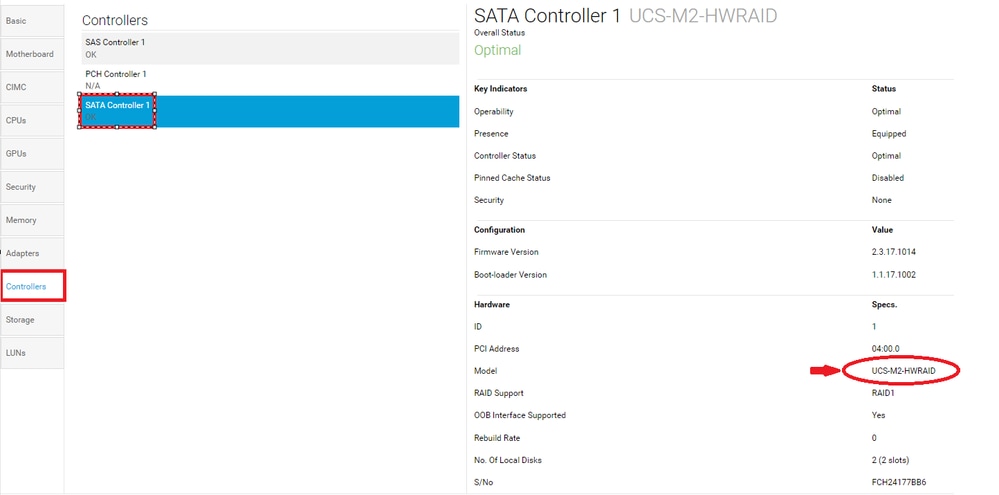
Selecteer het tabblad Inventaris bovenaan, Moederbord. Miniopslag uitbreiden. Zorg ervoor dat uw model wordt weergegeven als UCS-M2-HWRAID zoals weergegeven in deze afbeelding.
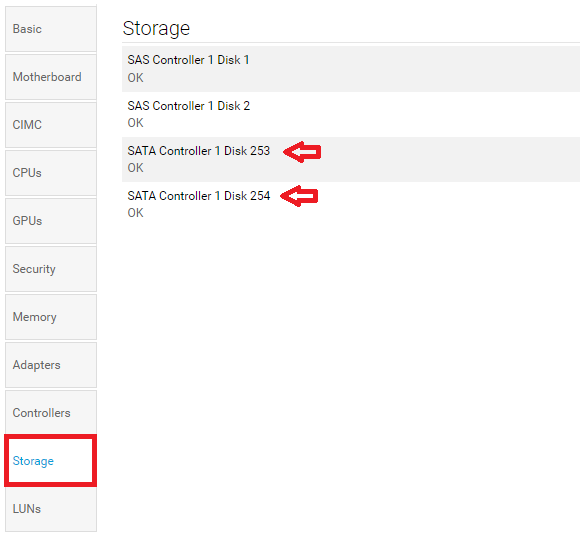
2. Controleer of twee m.2-schijven worden weergegeven en in de werkbare staat zijn. Dit servermodel plaatst m.2-schijven in sleuven 253 en 254.
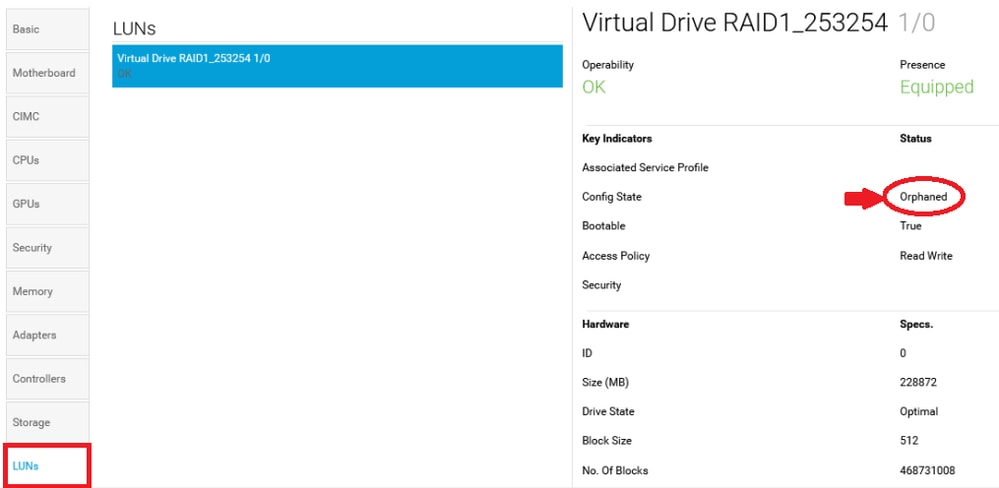
3. Controleer op verweesde LUN's:
Navigeer naar het tabblad LUN's. Als u een verweesd LUN ziet, gaat u naar het gedeelte Problemen oplossen onderaan voordat u begint met de configuratie.
Beleid voor schijfgroepen maken op UCS Central
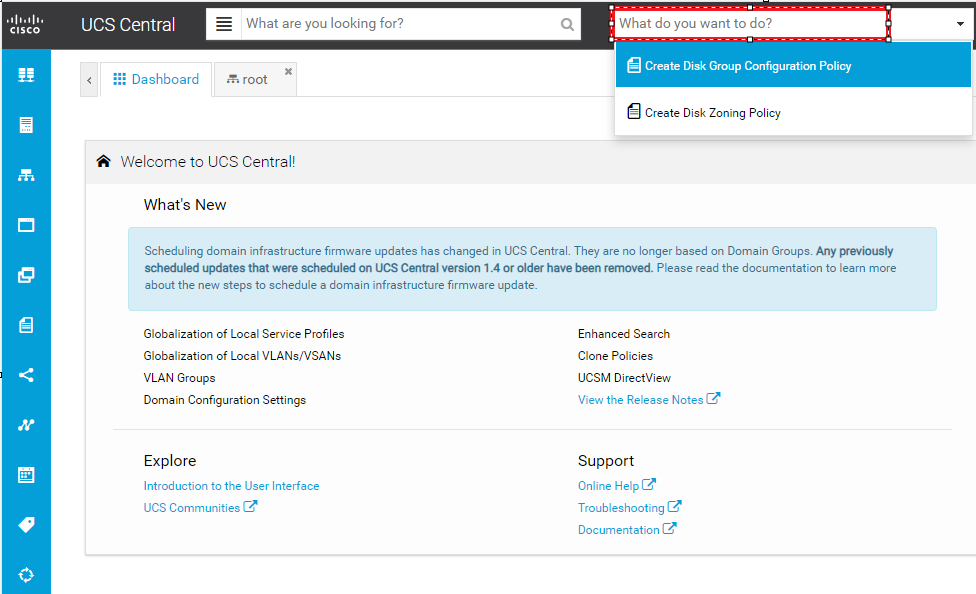
1. Navigeer in UCS Central naar het vak Wat wilt u doen? en typ Configuratiebeleid schijfgroep maken.
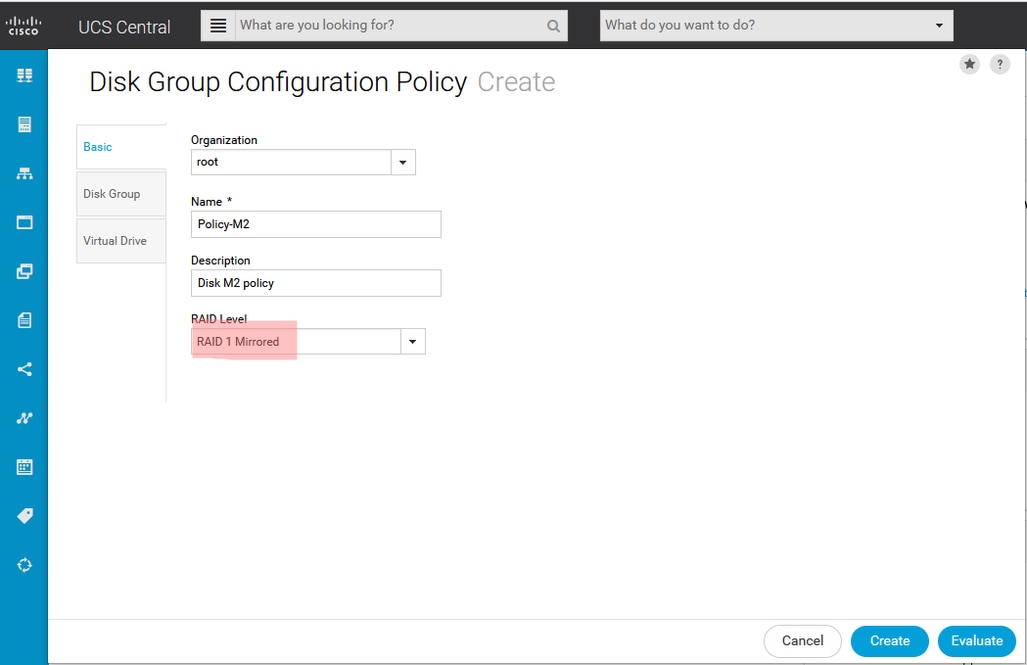
2. Select the organization, name the policy, add description, and select RAID Level 1 Mirrored.
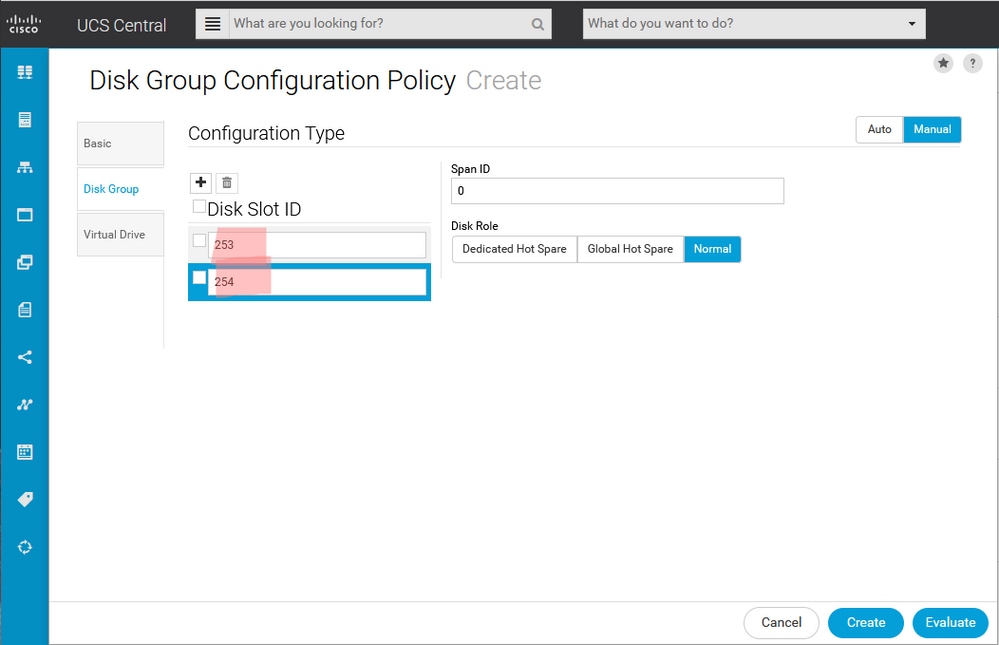
3. Selecteer Schijfgroep. Typ onder ID's voor schijfsleuven 253 en 254 voor de schijf-ID's voor dit geval en selecteer vervolgens normale schijfrollen.
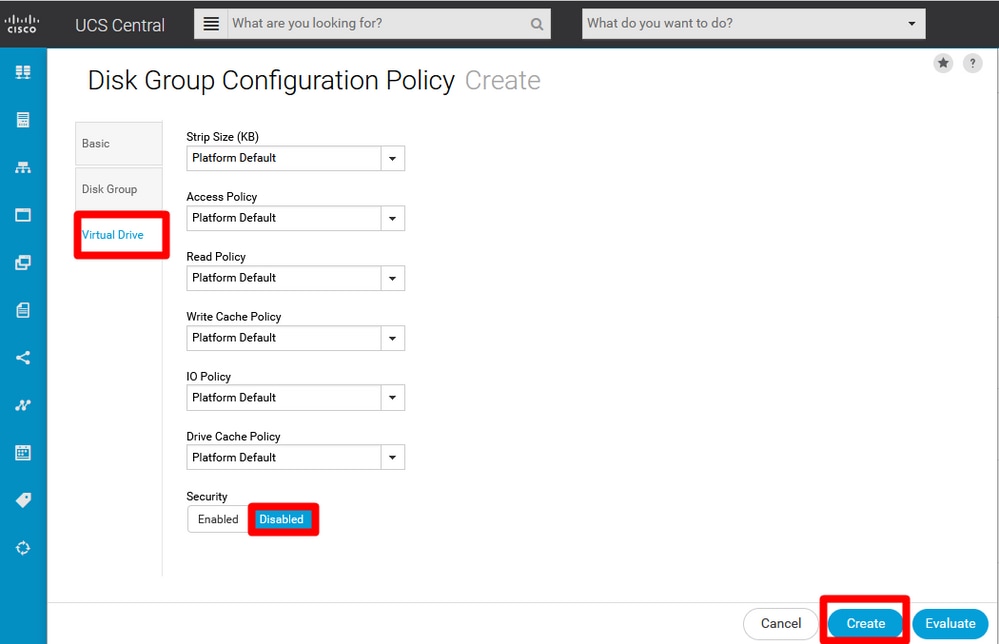
4.
Een opslagprofiel maken
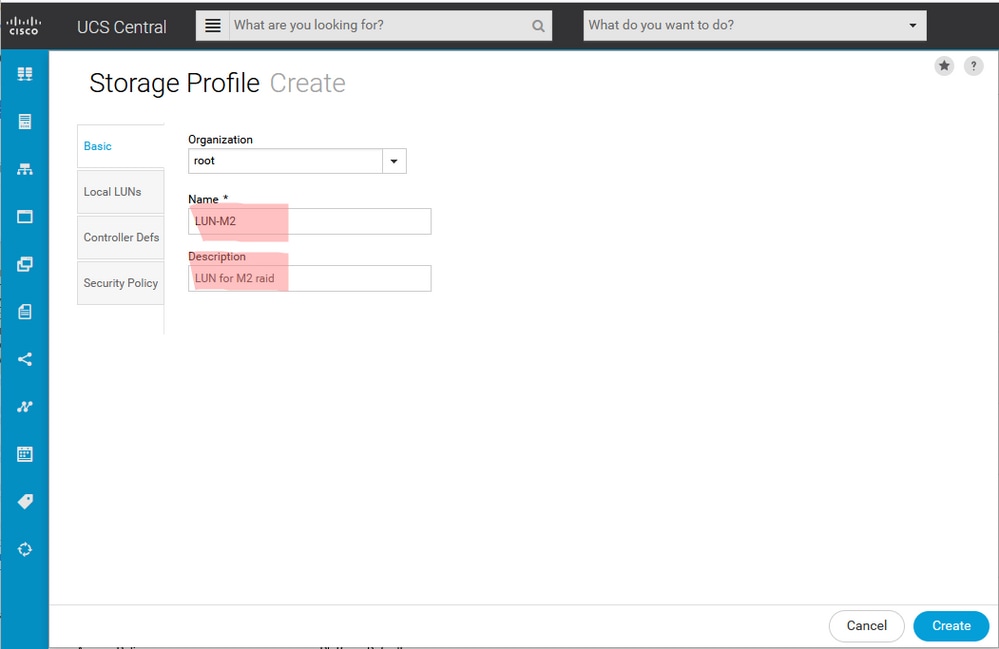
1. Navigeer op UCS Central naast het zoekvak Wat zoekt u? en typ Opslagprofiel maken.
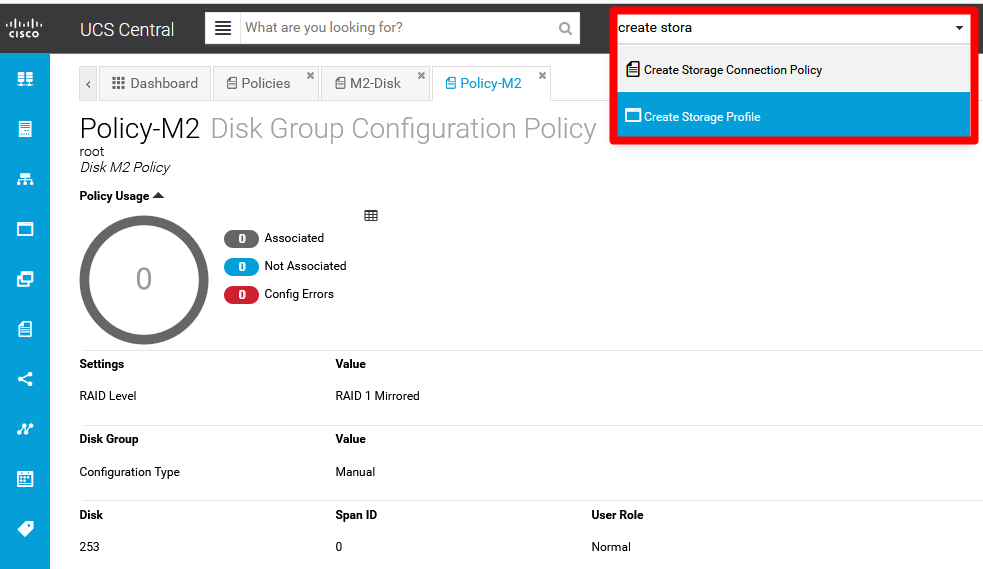
2. Geef het opslagprofiel een naam en voeg een beschrijving toe.
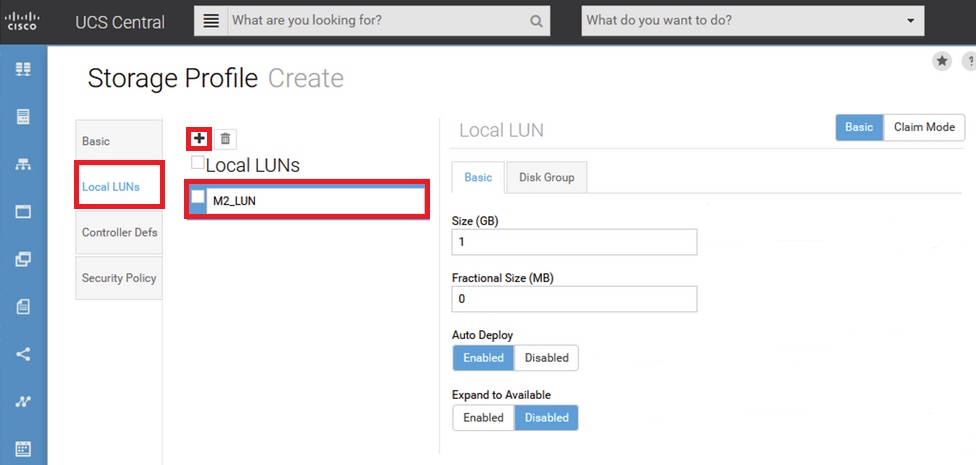
3. Selecteer Lokale LUN's, klik vervolgens op de knop Toevoegen en geef deze LUN een naam.
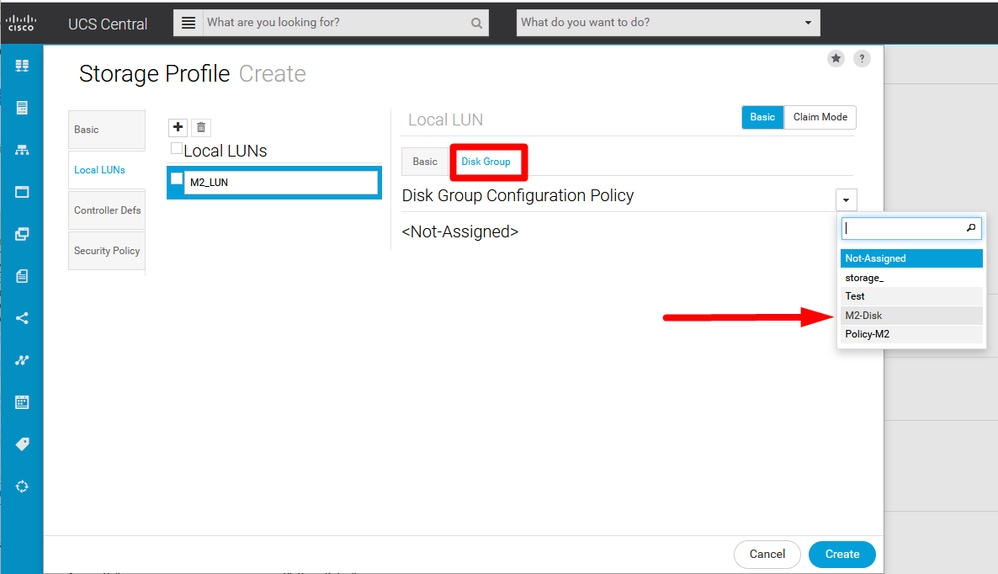
4. Klik op Schijfgroep. Klik op de vervolgkeuzepijl en selecteer het eerder gemaakte schijfgroepbeleid.
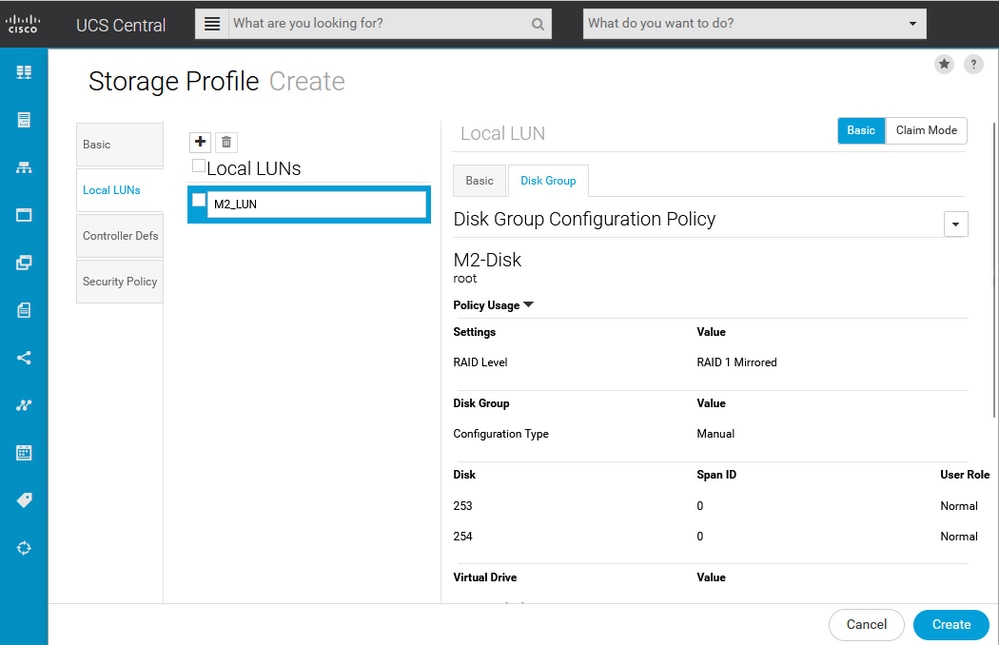
5. Controller Defs en beveiligingsbeleid zijn niet vereist voor M.2 RAID-controllers. U kunt de configuratie voltooien door Create (Maken) te selecteren.
Associëren aan een wereldwijd serviceprofiel
1. Pas het onlangs gemaakte opslagprofiel toe op een nieuw of bestaand serviceprofiel en sla de configuratie op.
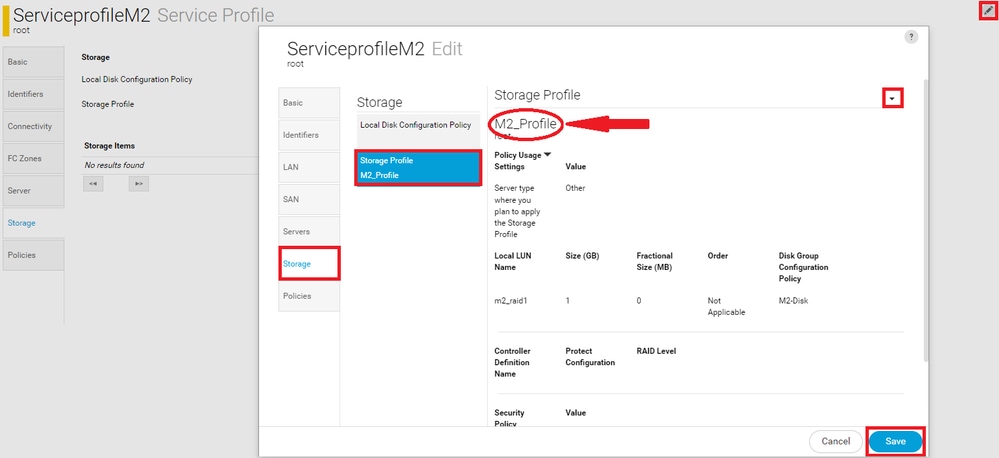
2. Als het serviceprofiel nog niet is gekoppeld, gaat u verder met het toewijzen van het serviceprofiel aan een bestaande server.
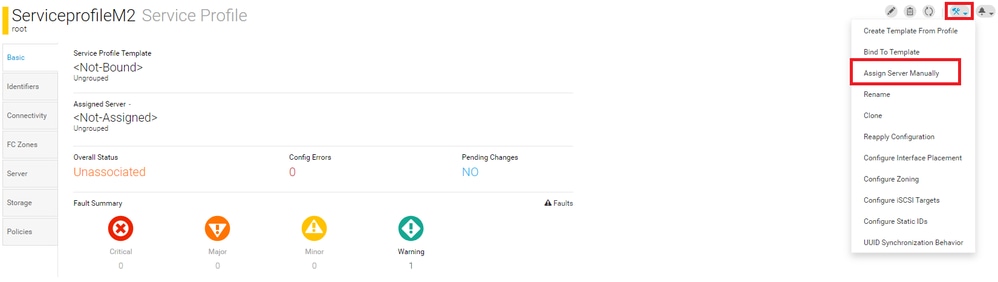
Verifiëren
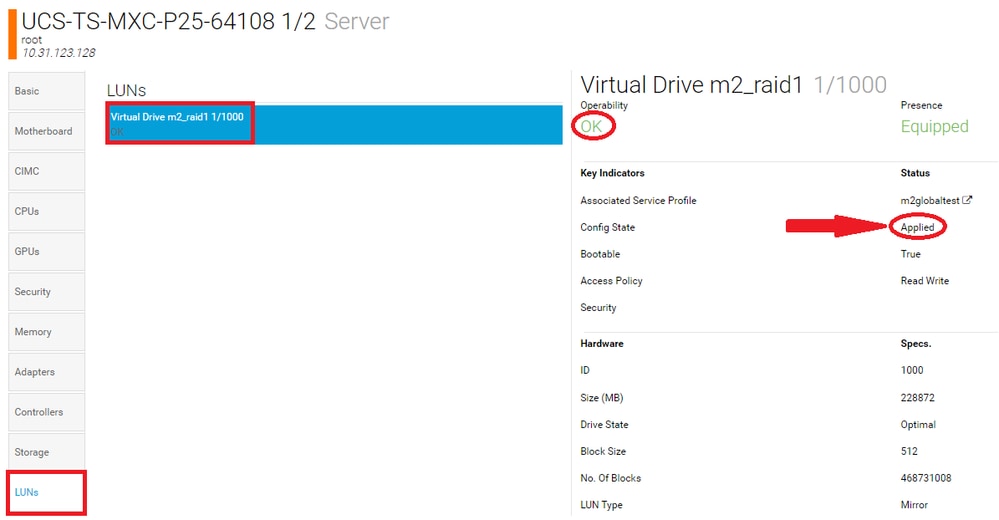
Controleer ServerTab, selecteer vervolgens LUN's en zorg ervoor dat Virtual Drive bestaat en configure state wordt toegepast.
Problemen oplossen
Deze sectie bevat informatie die u kunt gebruiken om problemen met de configuratie te troubleshooten.
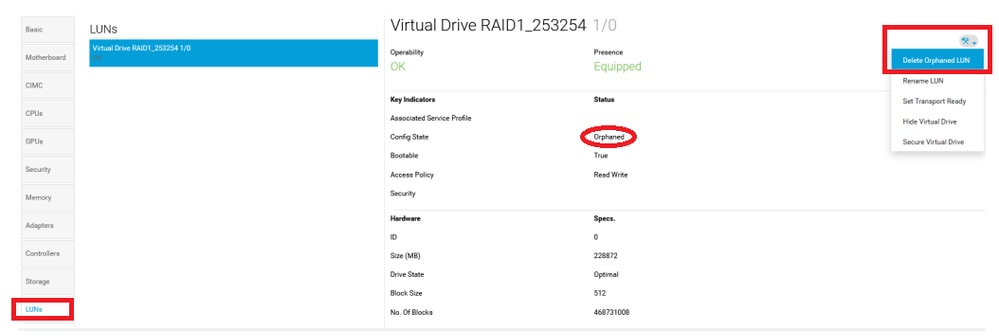
Wanneer een verweesd LUN wordt gevonden, selecteert u het LUN en verwijdert u dit. Hiermee worden alle gegevens verwijderd die in de array aanwezig zijn, zoals in deze afbeelding wordt weergegeven.
Gerelateerde informatie

 Feedback