Hoe kan ik de UCS C Series Diagnostics Tool zonder KVM uitvoeren?

Downloadopties
Inclusief taalgebruik
De documentatie van dit product is waar mogelijk geschreven met inclusief taalgebruik. Inclusief taalgebruik wordt in deze documentatie gedefinieerd als taal die geen discriminatie op basis van leeftijd, handicap, gender, etniciteit, seksuele oriëntatie, sociaaleconomische status of combinaties hiervan weerspiegelt. In deze documentatie kunnen uitzonderingen voorkomen vanwege bewoordingen die in de gebruikersinterfaces van de productsoftware zijn gecodeerd, die op het taalgebruik in de RFP-documentatie zijn gebaseerd of die worden gebruikt in een product van een externe partij waarnaar wordt verwezen. Lees meer over hoe Cisco gebruikmaakt van inclusief taalgebruik.
Over deze vertaling
Cisco heeft dit document vertaald via een combinatie van machine- en menselijke technologie om onze gebruikers wereldwijd ondersteuningscontent te bieden in hun eigen taal. Houd er rekening mee dat zelfs de beste machinevertaling niet net zo nauwkeurig is als die van een professionele vertaler. Cisco Systems, Inc. is niet aansprakelijk voor de nauwkeurigheid van deze vertalingen en raadt aan altijd het oorspronkelijke Engelstalige document (link) te raadplegen.
Inhoud
Inleiding
In dit document wordt beschreven hoe u het diagnoseprogramma Cisco Unified Computing System (UCS) in de opdrachtregelmodus kunt uitvoeren zonder de Kernel Virtual Machine (KVM) te gebruiken.
Het maakt gebruik van de functie Serial Over Lan (SOL) om verbinding te maken met het diagnoseprogramma.
Bijgedragen door Ravi Kumar en Saurabh Kalra, Cisco TAC Engineer.
Voorwaarden
Vereisten
Cisco raadt kennis van de volgende onderwerpen aan:
- Compatibele diagnostische tool: de afbeelding van de diagnostische tool kan worden gedownload van de website Cisco Software Download voor het specifieke servermodel.
- Secure Shell (SSH) moet worden ingeschakeld op de Cisco Integrated Management Controller (CIMC) en toegestaan in het netwerk.
Gebruikte componenten
De informatie in dit document is gebaseerd op de volgende software- en hardware-versies:
- UCS C240-M4
- Serverfirmware: 4.0 (2f)
- UCS C Series Diagnostics tool versie 6.0(2a)
De informatie in dit document is gebaseerd op de apparaten in een specifieke laboratoriumomgeving. Alle apparaten die in dit document worden beschreven, hadden een opgeschoonde (standaard)configuratie. Als uw netwerk live is, moet u zorgen dat u de potentiële impact van elke opdracht begrijpt.
Configureren
Stap 1. Sol inschakelen
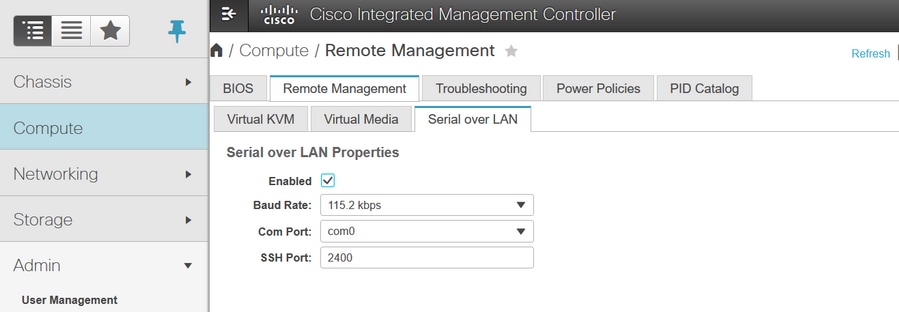
Serial over LAN (SoL) is een mechanisme waarmee de invoer en uitvoer van de seriële poort van een beheerd systeem via een SSH-sessie over IP kan worden omgeleid.
- Meld u aan bij CIMC en navigeer naar Compute > Remote Management > Serial over LAN.
- Schakel Serial via LAN in.
GUI:
CLI:
Server# scope sol
Server /sol # set enabled yes
Server /sol *# set baud-rate 115200
Server /sol *# commit
Stap 2. Diagnostiek ISO toewijzen als door CIMC toegewezen vMedia-volume.
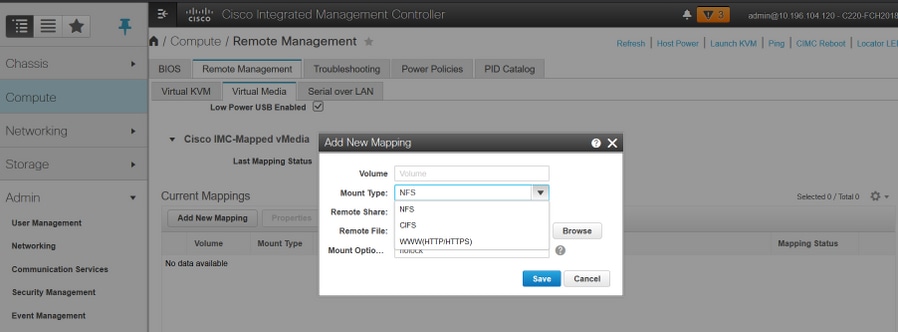
- Navigeer naar Compute > Extern beheer > Virtuele media.
- Voeg onder Cisco-IMC mapped vMedia een nieuwe mapping toe.
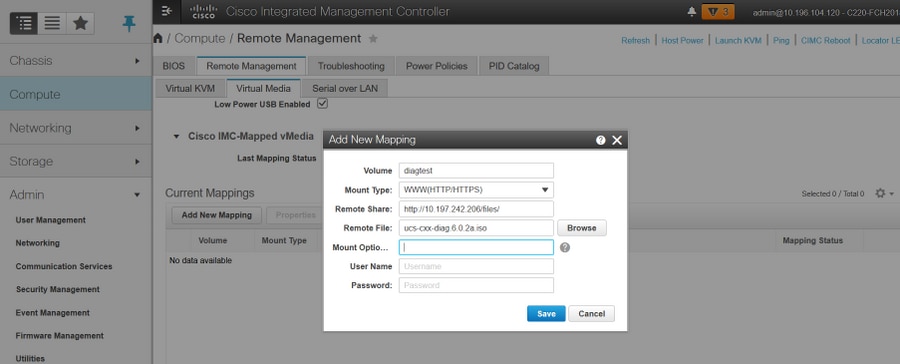
- In het pop-upvenster Nieuwe toewijzing toevoegen vult u de details in van de opdracht om de toewijzing te maken.
Opmerking: HTTP-koppelingstype wordt gebruikt, er zijn andere opties zoals SMB en NFS.
GUI:
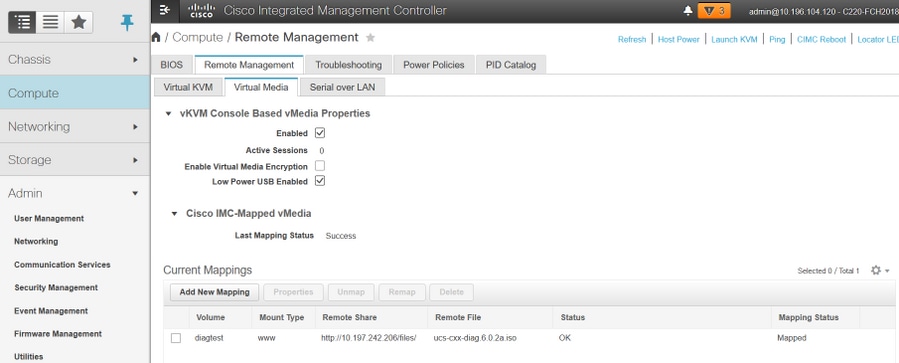
Zorg ervoor dat de toewijzingsstatus OK weergeeft en dat de toewijzingsstatus Toegewezen is. Dit betekent dat CIMC de ISO in kaart heeft gebracht en de server met deze ISO kan opstarten.
Stap 3. Configureer de opstartvolgorde en maak Cisco CIMC-Mapped vDVD als opstartapparaat.
- Navigeer naar Compute > BIOS > Opstartvolgorde configureren
- Scroll naar beneden en klik op Opstartvolgorde configureren.
- Een venster pop-up op het scherm, navigeren naar het tabblad Geavanceerd.
- Selecteer onder Opstartapparaat toevoegen de optie Virtuele media toevoegen.
- Een ander venster pop-up om de informatie voor virtuele media toevoegen in te vullen.
- Voer de gewenste naam in en selecteer in het vervolgkeuzemenu Subtype de optie CIMC MAPPED DVD.
- Houd de volgorde op 1e prioriteit en sla wijzigingen op.
CIMC-GUI:
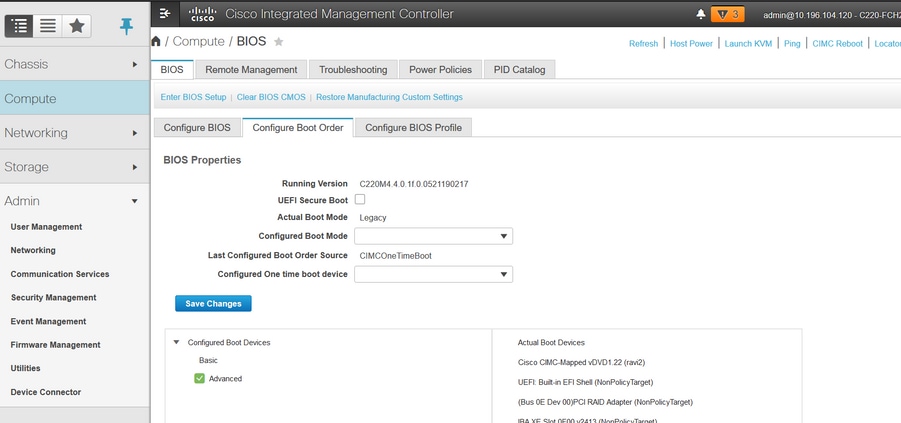
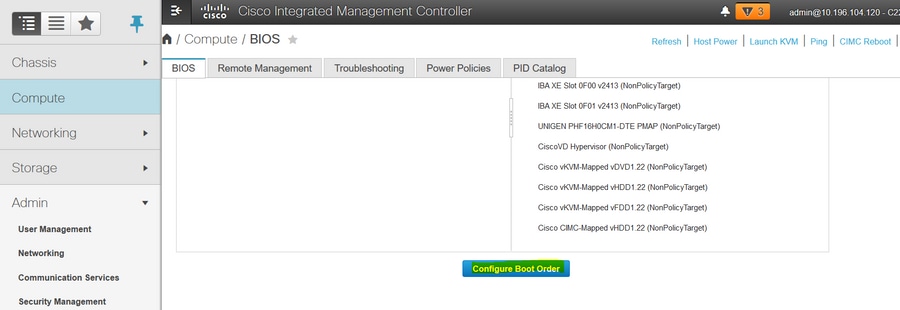
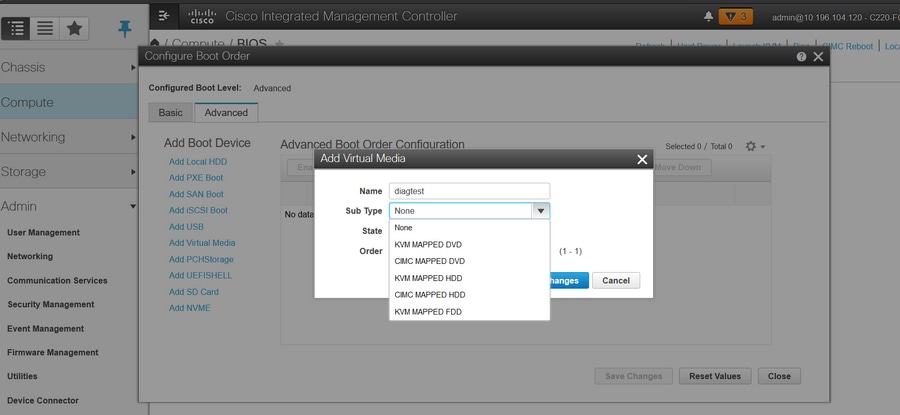
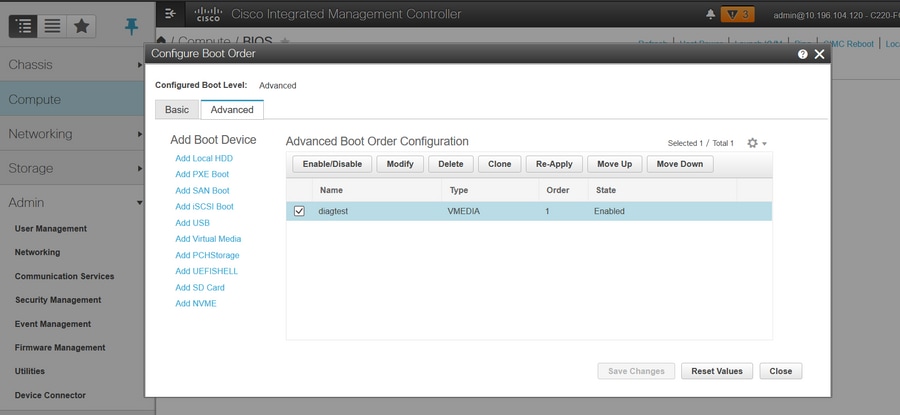

Als u de opstartvolgorde niet wilt wijzigen, kunt u ook de eenmalige opstartvolgorde configureren naar een dvd met CIMC-toewijzing. Hierdoor kan de diag-ISO opstarten bij de volgende herstart, ongeacht de geconfigureerde opstartvolgorde.
Nu is SoL ingeschakeld, wordt ISO Diagnostics toegewezen als CIMC Mapped DVD en wordt de opstartvolgorde geconfigureerd, klaar om de SSH-sessie te starten op het CIMC IP en de host te verbinden om de uitvoer op SSH opnieuw te leiden.
- Schakel de server in om het dialoogtestgereedschap op te starten. Aangezien het dialooggereedschap is gemonteerd op een aan CIMC toegewezen vDVD en is geconfigureerd als het eerste opstartapparaat (of eenmalig opstartapparaat), moet de dialoogtest automatisch worden opgestart
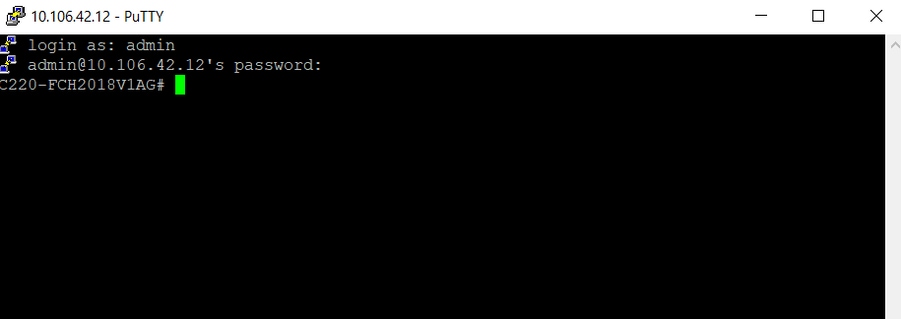
- SSH naar CIMC IP.
3. Voer de verbindingshost uit om verbinding te maken met de seriële serverconsole via SSH (SOL).
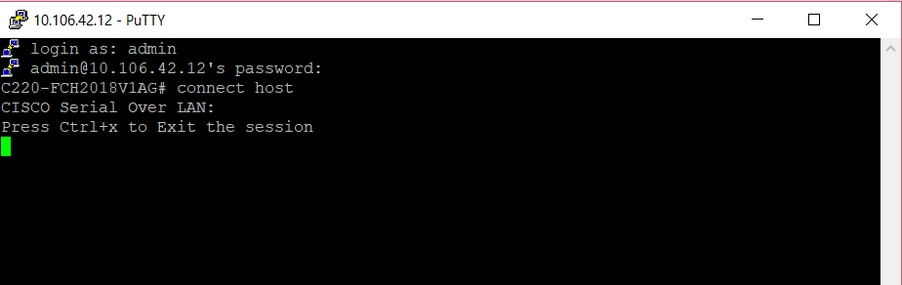
4. Wacht tot de uitvoer wordt omgeleid naar de SOL (SSH-sessie), houd er rekening mee dat er mogelijk geen activiteit op het SSH-scherm wordt weergegeven terwijl de server bios post uitvoert en het dialooggereedschap op de achtergrond wordt opgestart. Zodra het dialoogprogramma is opgestart, wordt het scherm Eindgebruikerslicentieovereenkomst (EULA) weergegeven en begint de uitvoer op de SOL (SSH-sessie) te verschijnen. Het duurde 3-5 minuten in het lab voordat de diag-tool werd opgestart.
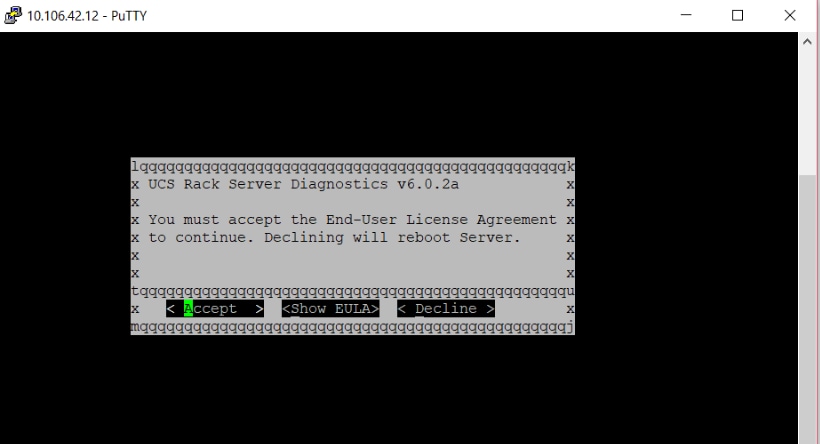
5. Nadat de EULA (druk op een druk of druk op Enter wanneer Accepteren is gemarkeerd) is geaccepteerd, krijgt deze de diagonaal# opdrachtregel. Beschikbare opdrachten worden in deze afbeelding weergegeven.

Opmerking: zorg ervoor dat de SSH-poort die in de SOL-configuratie wordt gebruikt, is toegestaan in het netwerk.
Verifiëren
UCS Rack Server Diagnostics v6.0.2a
Klik met de linkermuisknop en met de rechtermuisknop op de schuifbalk om respectievelijk naar beneden en omhoog te scrollen
Druk op? om een lijst met beschikbare opdrachten/subopdrachten weer te geven
diag#?
 Cimc                         cimc tests
 clear                          clear commands
 comprehensive       comprehensive test suite
 cpu                            cpu tests
 gui                             enter GUI mode
 memory                    memory tests
 pci                              pci tests
 quick                         quick test suite
 reboot                       reboot the server
 saveusb                   save logs to USB drive
 server                       server information
 show                        show information
 smbios                    show smbios information

diag# show
  analysis                show test analysis
  cpu                         show /proc/cpuinfo
  ecc                         show ecc info
  ipmi                       show ipmi sensor info
  log                         show test log
  memory                show /proc/memory
  performance       show processor perf ctr monitor info
  sel                         show sel log
  spd                       show dimm spd info
  status                   show test status
  temperature        show system temperature info
  version                 blade diagnostics software version
Zo controleert u de versie van het DIag-gereedschap:
diag# show version
6.0.2a
Bijgedragen door Cisco-engineers
- Ravi KumarCisco TAC Engineer
- Saurabh KalraCisco TAC Engineer
 Feedback
Contact Cisco
- Een ondersteuningscase openen

- (Vereist een Cisco-servicecontract)