Inleiding
In dit document wordt beschreven hoe u aangepaste URL-categorieën kunt definiëren die werken in Web Security Appliance (WSA).
Bijgedragen door Shikha Grover en bewerkt door Yeraldin Sanchez, Cisco TAC Engineers.
Voorwaarden
Vereisten
Cisco raadt kennis van de volgende onderwerpen aan:
- Beginnersniveau van Cisco Web Security Appliance
Gebruikte componenten
Dit document is niet beperkt tot specifieke software- en hardware-versies.
De informatie in dit document is gebaseerd op de apparaten in een specifieke laboratoriumomgeving. Alle apparaten die in dit document worden beschreven, hadden een opgeschoonde (standaard)configuratie. Als uw netwerk live is, moet u zorgen dat u de potentiële impact van elke opdracht begrijpt.
Achtergrondinformatie
De categorie waarin een URL valt, wordt bepaald door een database met filtercategorieën. Het Web Security-apparaat verzamelt informatie en onderhoudt een afzonderlijke database voor elke URL-filterengine. De filtercategorieën databases ontvangen periodiek updates van de Cisco-updateserver en worden onderhouden door Cisco TALOS. Talos, de Security Intelligence and Research Group van Cisco, houdt voortdurend een breed scala aan kenmerken bij om conclusies over een bepaalde host te evalueren.
Er kunnen situaties zijn waarin u een URL / domein / IP-adres anders wilt classificeren en een aangepaste lokale classificatie aan uw vak wilt aanpassen. U kunt dit bereiken met aangepaste URL-rubrieken.
Wanneer de URL-filterengine een URL-categorie koppelt aan de URL in een clientverzoek, evalueert deze eerst de URL aan de hand van de aangepaste URL-categorieën in de beleidsgroep. Als de URL in de aanvraag niet overeenkomt met een bijgeleverde aangepaste categorie, vergelijkt de URL-filterengine deze met de vooraf gedefinieerde URL-categorieën.
Configureren
URL's toestaan
Als u de website vertrouwt, kunt u dit toestaan met het volgende proces.
Een nieuwe aangepaste URL maken
- Maak een nieuwe aangepaste URL-rubriek, navigeer naar GUI > Web Security Manager > Aangepaste URL-rubrieken > Aangepaste rubrieknaam toevoegen: Toegestane URL's.
- Voeg de sites toe die u wilt beheren in de sectie sites (company.com, .company.com).
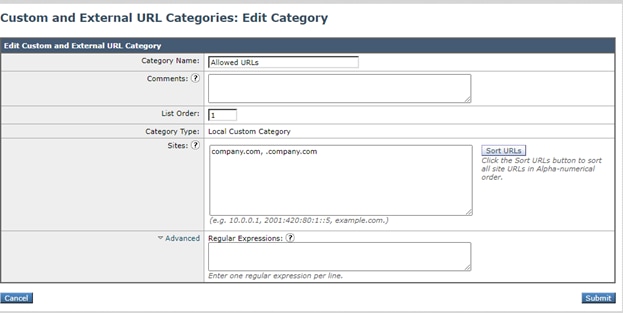
- Houd er rekening mee dat "domain.com" alleen overeenkomt met "domain.com", niet met www.domain.com of "host.domain.com". Om een site en alle subdomeinen toe te staan, heeft deze twee vermeldingen nodig onder de sectie "sites": ". domain.com, domain.com".
- Klik op Verzenden.
Het algemene toegangsbeleid bewerken
- Open Webbeveiligingsbeheer > Toegangsbeleid > Algemeen beleid > URL-filtering.
- Klik op Aangepaste rubrieken selecteren.
- Klik op de vervolgkeuzelijst Toegestane URL's, kies Opnemen in beleid en klik op Toepassen.
- Plaats een vinkje in het vak Toestaan.
- Klik op Verzenden en Wijzigingen vastleggen.

URL's blokkeren
Als u de website niet vertrouwt, kunt u deze blokkeren met het volgende proces.
Een nieuwe aangepaste URL maken
- Maak een nieuwe aangepaste URL-categorie, navigeer naar GUI > Web Security Manager > Aangepaste URL-rubrieken > Aangepaste rubrieknaam toevoegen: geblokkeerde URL's.
- Voeg de sites toe die u wilt beheren in de sectie sites (company.com, .company.com).
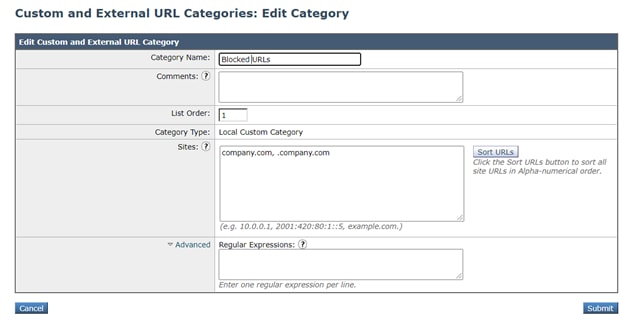
- Houd er rekening mee dat "domain.com" alleen overeenkomt met "domain.com", niet met www.domain.com of "host.domain.com". Om een site en alle subdomeinen te blokkeren, heeft het twee vermeldingen nodig onder de sectie "sites": ". domain.com, domain.com".
- Klik op Verzenden.
Het algemene toegangsbeleid bewerken
- Open Webbeveiligingsbeheer > Toegangsbeleid > Algemeen beleid > URL-filtering.
- Klik op Aangepaste rubrieken selecteren….
- Klik op de vervolgkeuzelijst Geblokkeerde URL's, kies Opnemen in beleid en klik op Toepassen.
- Plaats een vinkje in het vak voor Blokkeren.
- Klik op Verzenden en Wijzigingen vastleggen.

Opmerking: de bovenstaande wijzigingen kunnen worden aangebracht in elk toegangsbeleid en niet alleen in het algemene beleid. Dezelfde procedure kan worden toegepast op decryptie beleid.
Raadpleeg deze handleiding voor een breed ingezette use case.

 Feedback