SWA Two-Factor Authentication configureren met ISE RADIUS
Inleiding
In dit document wordt beschreven hoe u second factor authentication configureert op Secure Web Appliance met Cisco ISE® als een RADIUS-server.
Voorwaarden
Vereisten
Cisco raadt kennis van de volgende onderwerpen aan:
- Basiskennis RADIUS
- Basiskennis van SWA
- Kennis van verificatie- en autorisatiebeleid configuratie op Cisco Identity Service Engine (ISE)
Cisco raadt aan dat u ook:
- Compatibele WSA- en ISE-versies
- Uw ISE is geïntegreerd in Active Directory of LDAP
- Beheerderstoegang voor Secure Web Appliance (SWA) en Cisco Identity Service Engine (ISE)
- Active Directory of LDAP is geconfigureerd met een gebruikersnaam 'Admin' om SWA-standaardaccount 'Admin' te verifiëren
Gebruikte componenten
De informatie in dit document is gebaseerd op de volgende softwareversies:
- ISE 3.0.0
- SWA 14.0.2-012
De informatie in dit document is gebaseerd op de apparaten in een specifieke laboratoriumomgeving. Alle apparaten die in dit document worden beschreven, hadden een opgeschoonde (standaard)configuratie. Als uw netwerk live is, moet u zorgen dat u de potentiële impact van elke opdracht begrijpt.
Achtergrondinformatie
Wanneer u second factor authentication inschakelt voor administratieve gebruikers op SWA, verifieert het apparaat de gebruikersreferenties met de RADIUS-server een tweede keer nadat de referenties die in SWA zijn geconfigureerd, zijn geverifieerd.
Netwerktopologie
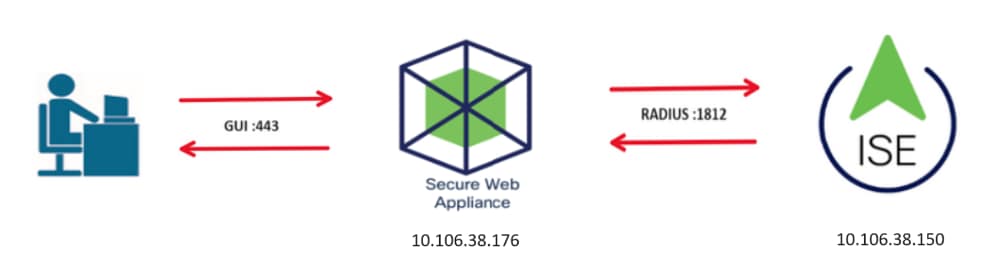 Afbeelding- Netwerktopologiediagram
Administratieve gebruikers krijgen toegang tot SWA op poort 443 met hun referenties en SWA verifieert de referenties met de RADIUS-server voor tweede-factorverificatie.
Configuratiestappen
ISE-configuratie
1. Voeg een nieuw netwerkapparaat toe en navigeer naar Beheer > Netwerkbronnen > Netwerkapparaten > +Toevoegen.
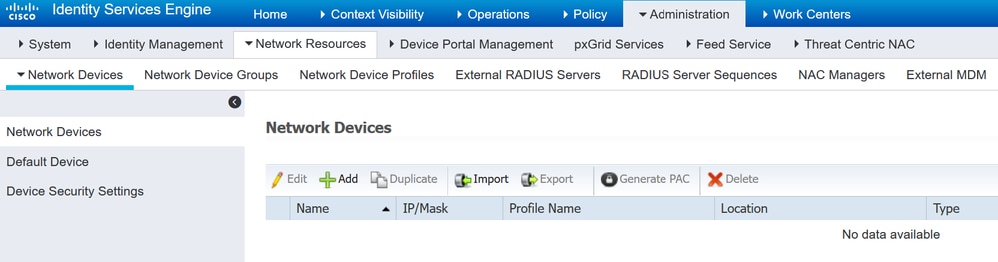 SWA toevoegen als netwerkapparaat in ISE
2. Netwerkapparaat configureren in ISE
2.1. Wijs een naam toe aan het object van het netwerkapparaat.
2.2. Plaats het SWA-IP-adres.
2.3. Selecteer het selectievakje RADIUS.
2.4. Definieer een gedeeld geheim.

Opmerking: dezelfde sleutel moet later worden gebruikt om de SWA te configureren.
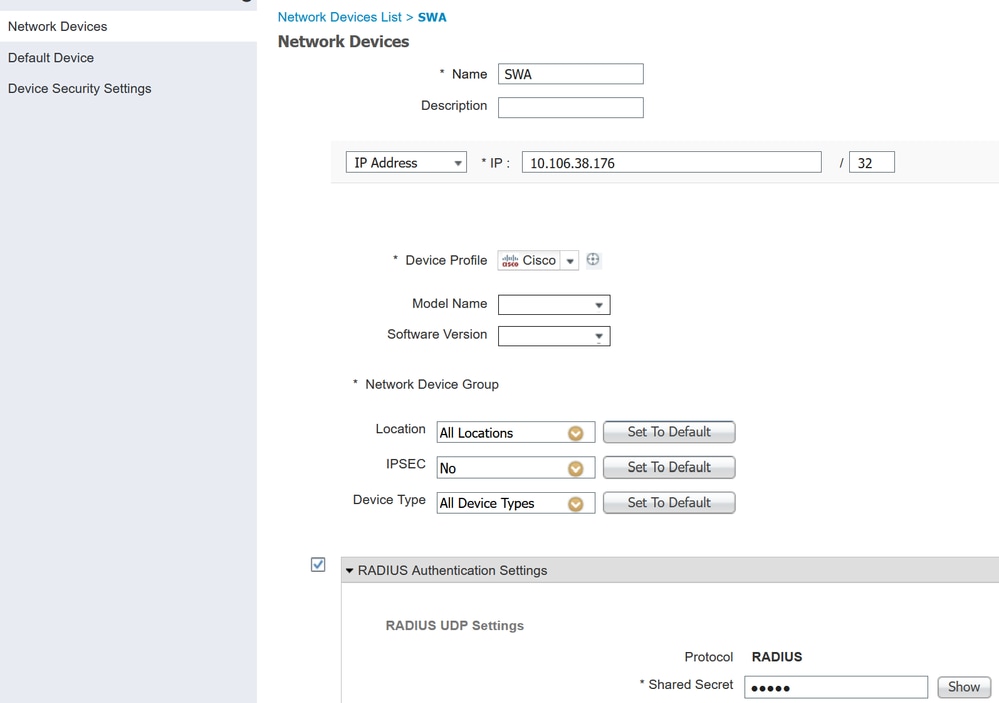 Gedeelde sleutel SWA-netwerkapparaat configureren
2.5. Klik op Indienen.
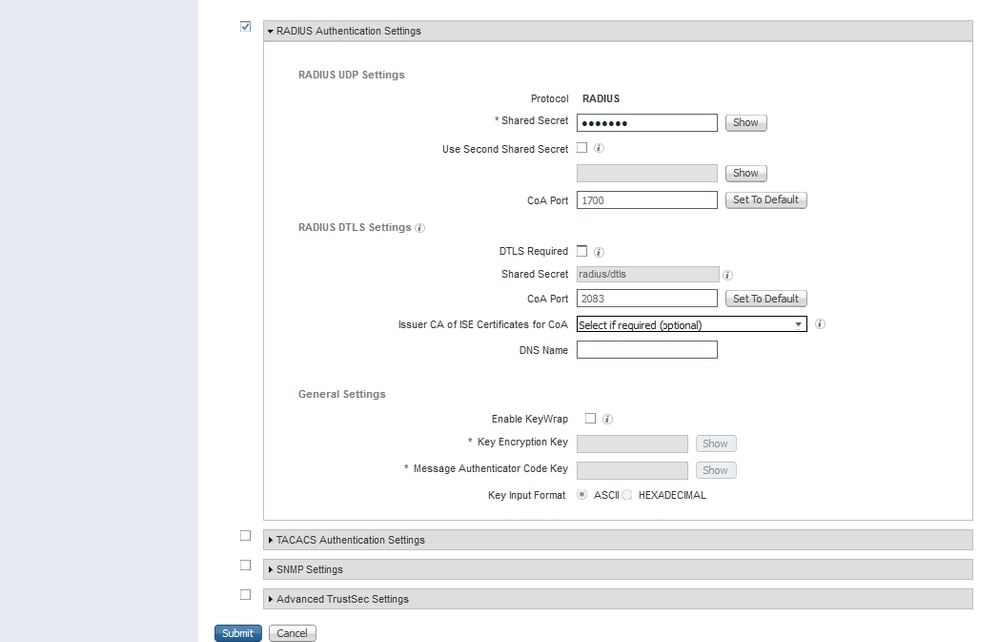 Netwerkapparaatconfiguratie verzenden
3. U moet Netwerktoegangsgebruikers maken die overeenkomen met de gebruikersnaam die is geconfigureerd in SWA. Navigeer naar Beheer > Identiteitsbeheer > Identiteiten > +Toevoegen.
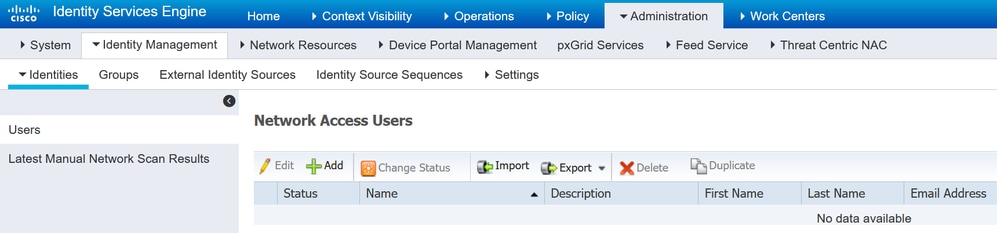 Lokale gebruikers toevoegen in ISE
3.1. Een naam toewijzen.
3.2. (Optioneel) Voer het e-mailadres van de gebruiker in.
3.3. Stel een wachtwoord in.
3.4. Klik op Opslaan.
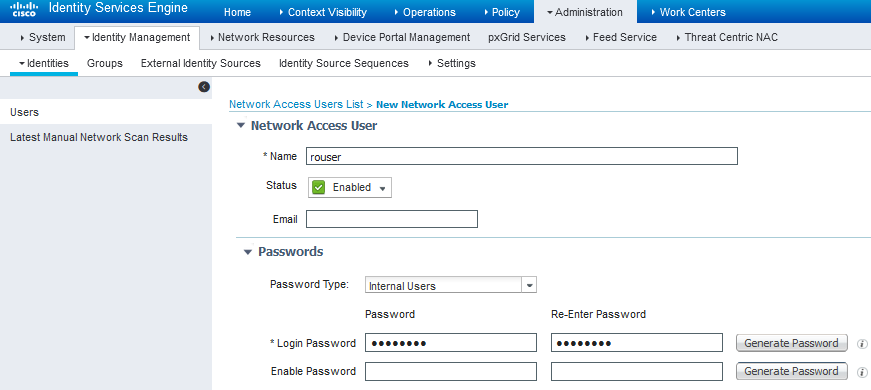 Een lokale gebruiker toevoegen in ISE
4. Maak een beleidsset die overeenkomt met het SWA IP-adres. Dit voorkomt toegang tot andere apparaten met deze gebruikersreferenties.
4.1. Navigeer naar Beleid > Beleidssets en klik op het + pictogram in de linkerbovenhoek.
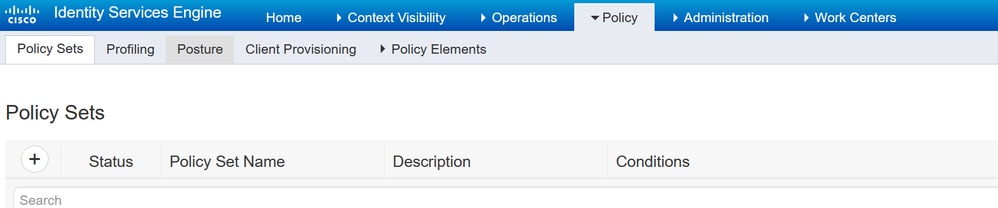 Beleidsset toevoegen in ISE
4.2. Een nieuwe regel wordt bovenaan uw Beleidssets geplaatst. Voer een naam in voor het nieuwe beleid.
4.3. Voeg een voorwaarde toe voor het RADIUS NAS-IP-Address-attribuut dat overeenkomt met het SWA IP-adres.
4.4. Klik op Gebruik om de wijzigingen te behouden en de editor af te sluiten.
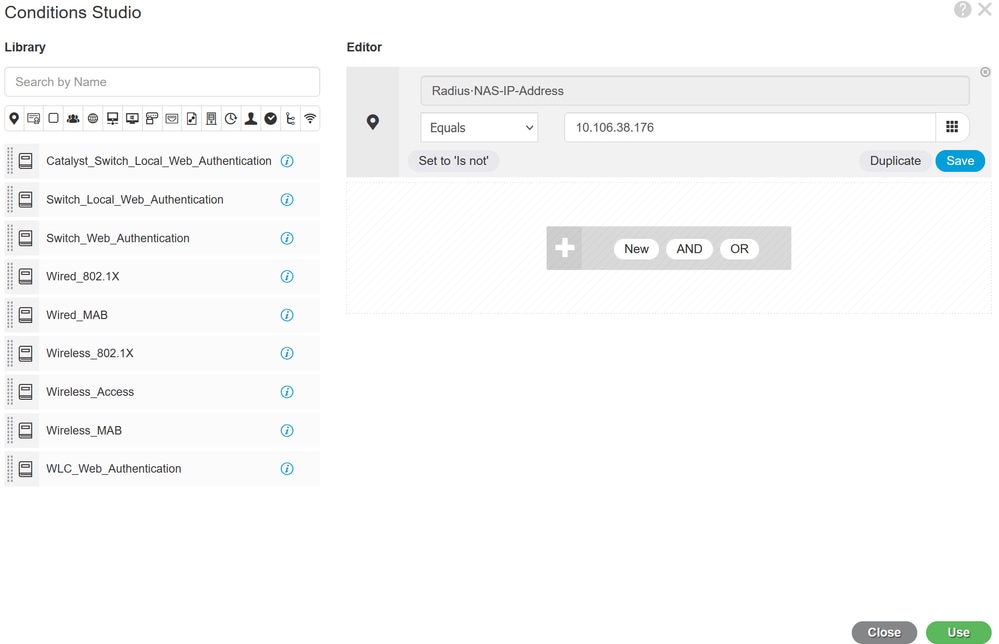 Beleid toevoegen aan kaart SWA-netwerkapparaat
4.5. Klik op Opslaan.
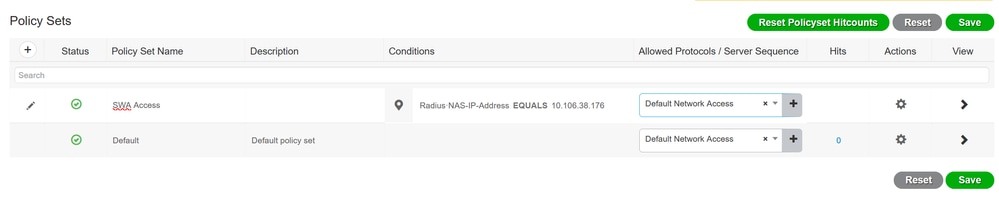 Beleid opslaan
Opmerking: in dit voorbeeld wordt de lijst met standaardprotocollen voor netwerktoegang gebruikt. U kunt een nieuwe lijst maken en deze naar behoefte verfijnen.
5. Om de nieuwe Beleidssets te bekijken, klikt u op het > pictogram in de kolom Weergave.
5.1. Vouw het menu Autorisatiebeleid uit en klik op het + pictogram om een nieuwe regel toe te voegen zodat alle geverifieerde gebruikers toegang hebben.
5.2. Voer een naam in.
5.3. Stel de voorwaarden zo in dat de netwerktoegang van het woordenboek overeenkomt met de verificatiestatus van het attribuut is gelijk aan verificatieDoorgegeven en klik op Gebruiken.
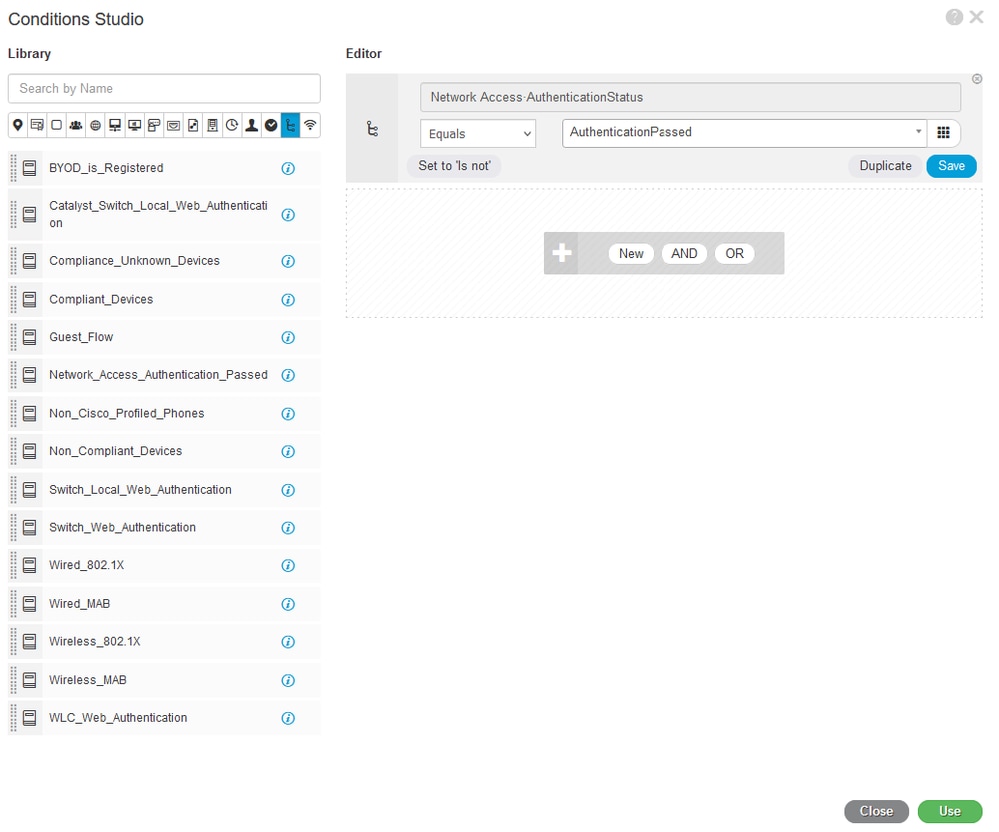 Selecteer autorisatievoorwaarde
6. Stel de standaard PermitAccess in als Autorisatieprofiel en klik op Opslaan.
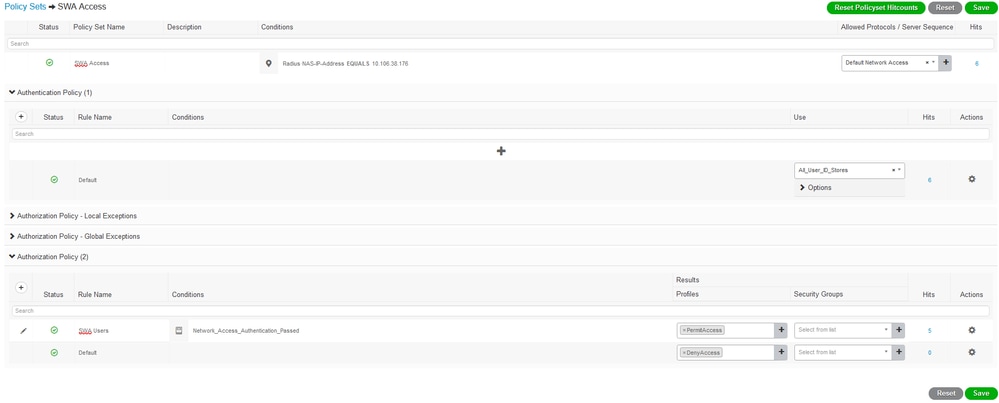 Selecteer Autorisatieprofiel
SWA-configuratie
1. Navigeer vanuit de SWA GUI naar Systeembeheer en kies Gebruikers.
2. Klik op Inschakelen in de tweede factorverificatie-instellingen.
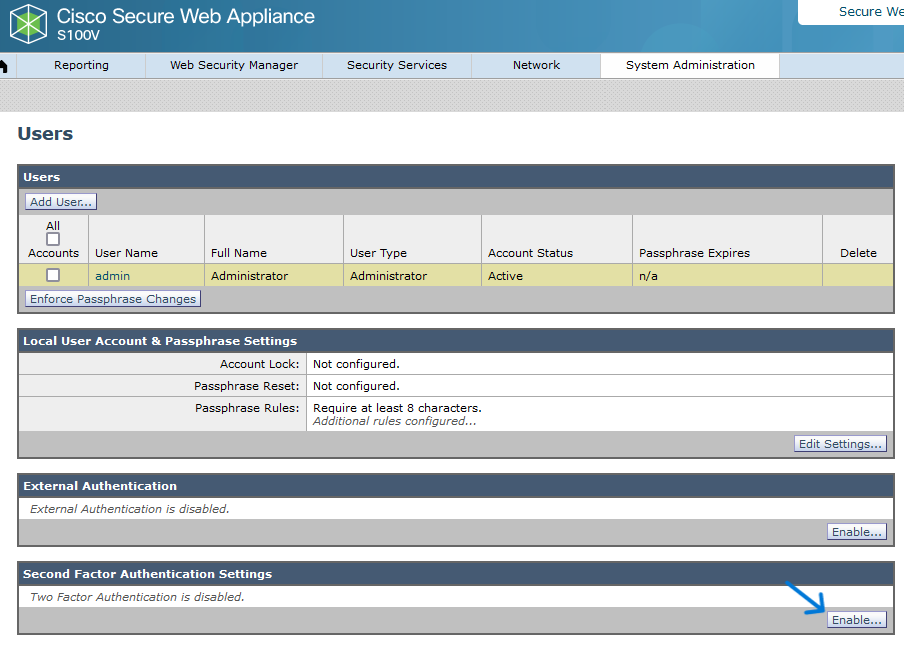 Tweede factor authenticatie in SWA
3. Voer het IP-adres van de ISE in het veld RADIUS Server Hostname in en voer het Gedeeld geheim in dat is geconfigureerd in stap 2 van de ISE-configuratie9.
4. Selecteer de vooraf gedefinieerde rollen die u wilt inschakelen voor handhaving met de tweede factor.

Let op: als u second factor authentication inschakelt in SWA, is de standaard Admin account ook ingeschakeld voor second factor enforcement. U moet ISE integreren met LDAP of Active Directory (AD) om beheerdersreferenties te verifiëren, omdat ISE u niet toestaat Admin te configureren als gebruiker van netwerktoegang.
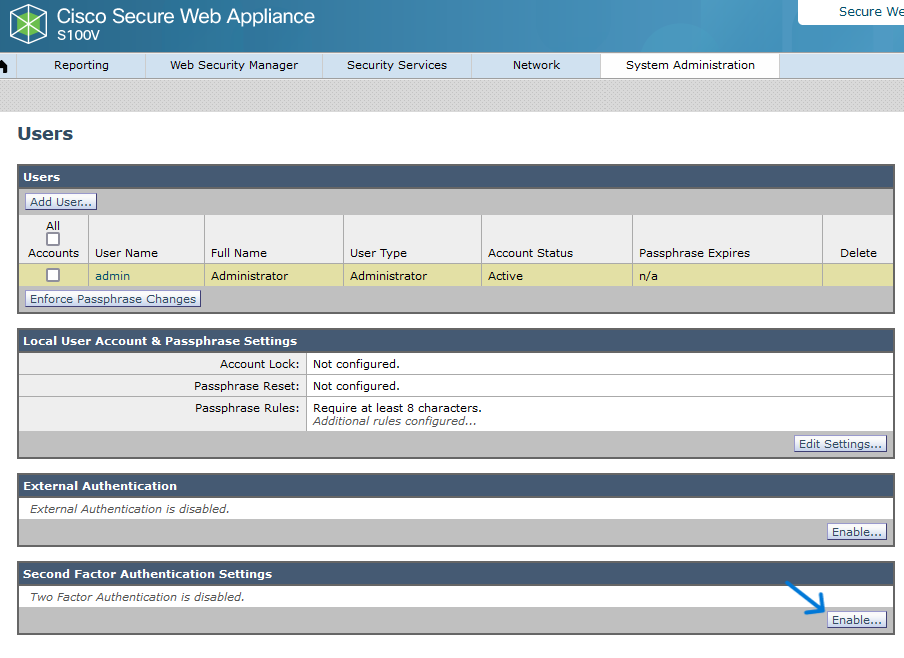 Tweede factor authenticatie in SWA
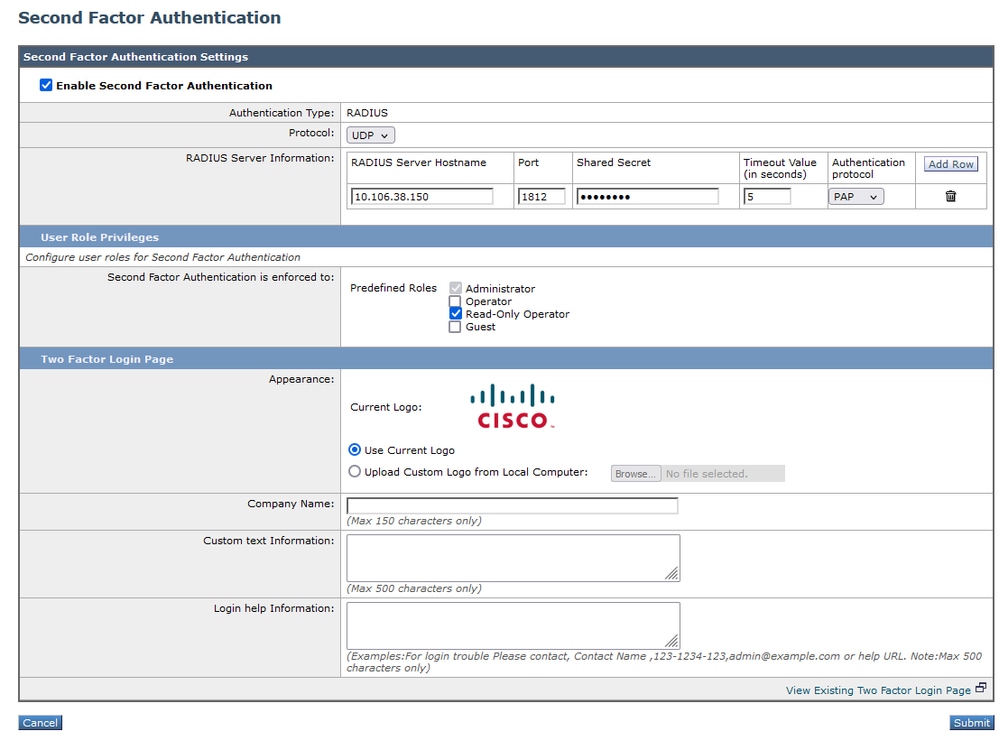 Tweede-factorverificatie configureren
5. Als u Gebruikers in SWA wilt configureren, klikt u op Gebruiker toevoegen. Voer de gebruikersnaam in en selecteer het gebruikerstype dat nodig is voor de gewenste rol. Voer het wachtwoord in en typ het wachtwoord opnieuw.
 Gebruikersconfiguratie in SWA
6. Klik op Verzenden en Wijzigingen vastleggen.
Verifiëren
Toegang tot de SWA GUI met de geconfigureerde gebruikersreferenties. Na een succesvolle verificatie wordt u doorgestuurd naar een secundaire verificatiepagina. U moet de secundaire verificatiereferenties invoeren die zijn geconfigureerd in ISE.
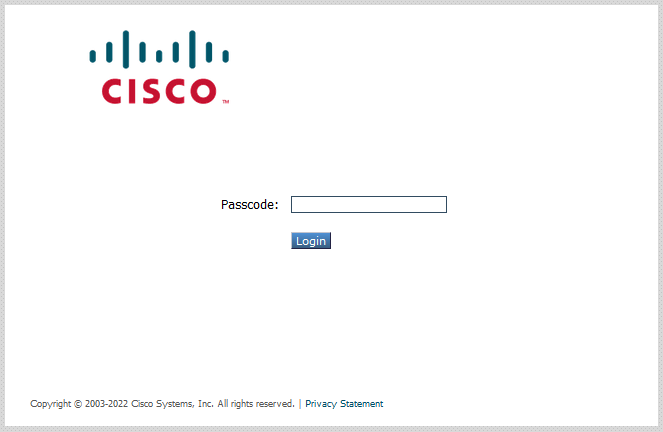 Tweede factor-aanmelding verifiëren
Gerelateerde inhoud
- Gebruikershandleiding voor AsyncOS 14.0 voor Cisco Secure Web Appliance
- ISE 3.0-beheerdershandleiding
- ISE-compatibiliteitsmatrix voor beveiligd webtoestel
- Advertentie integreren voor ISE GUI en CLI Inloggen
Revisiegeschiedenis
| Revisie | Publicatiedatum | Opmerkingen |
|---|---|---|
2.0 |
22-Oct-2026
|
Bijgewerkte inleiding, spelling, grammatica, spatiëring, ingevoegde horizontale lijnen naar afzonderlijke secties voor leesbaarheid, alt-tekst, vaste URL's en CCW-waarschuwingen. |
1.0 |
06-Feb-2024
|
Eerste vrijgave |

 Feedback
Contact Cisco
- Een ondersteuningscase openen

- (Vereist een Cisco-servicecontract)