Problemen oplossen met ongebruikelijke procestoestanden in SWA
Inleiding
In dit document wordt de processtatus beschreven en wordt beschreven hoe u deze kunt gebruiken om problemen met de prestaties van Secure Web Appliance (SWA) op te lossen.
Voorwaarden
Vereisten
Cisco raadt kennis van de volgende onderwerpen aan:
- Fysieke of virtuele SWA geïnstalleerd.
- Licentie geactiveerd of geïnstalleerd.
- Secure Shell (SSH)-client.
- De installatiewizard is voltooid.
- Administratieve toegang tot de SWA.
Gebruikte componenten
Dit document is niet beperkt tot specifieke software- en hardware-versies.
De informatie in dit document is gebaseerd op de apparaten in een specifieke laboratoriumomgeving. Alle apparaten die in dit document worden beschreven, hadden een opgeschoonde (standaard)configuratie. Als uw netwerk live is, moet u zorgen dat u de potentiële impact van elke opdracht begrijpt.
Processtatus bewaken
U kunt de processtatus bewaken vanuit de grafische gebruikersinterface (GUI) of vanuit de opdrachtregelinterface (CLI).
Processtatus bekijken vanuit GUI
Als u processtatistieken wilt weergeven in de gebruikersinterface, navigeert u naar Rapportage en kiest u Systeemcapaciteit. U kunt Time Range selecteren om de brontoewijzing voor de gewenste tijdstempel te bekijken.
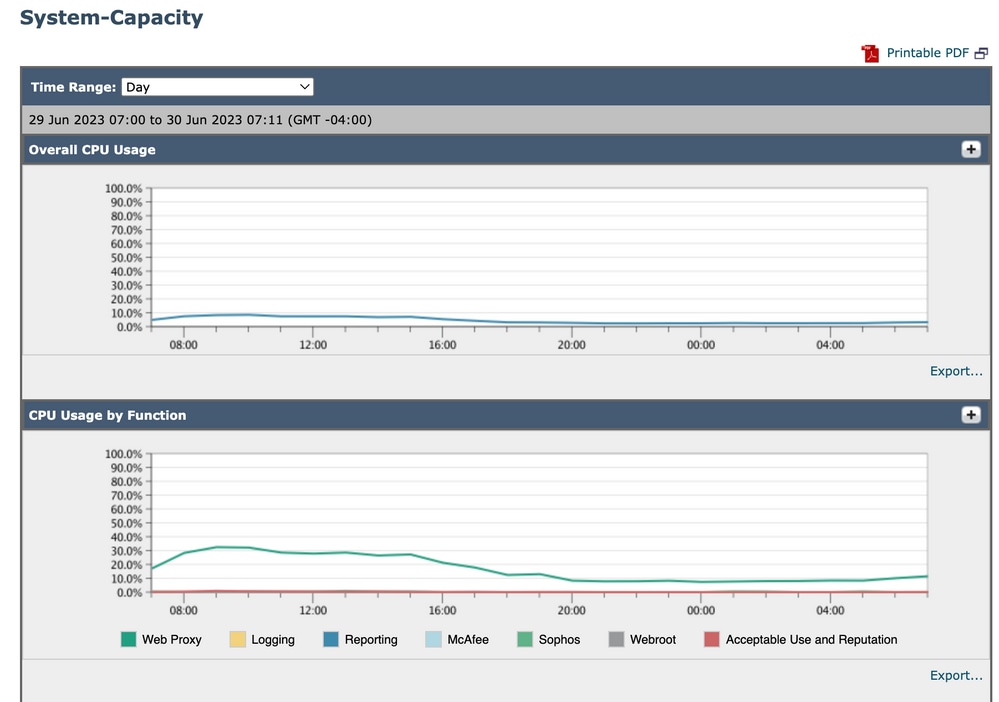 Image-System-Capacity
Algemeen CPU-gebruik: Toont totaal CPU-gebruik.
CPU-gebruik op functie: toont elk subproces, CPU-toewijzing.
Proxy Buffer Memory: Geeft de geheugentoewijzing voor het proxyproces weer.

Opmerking: Proxy Buffer Memory is niet het totale geheugengebruik van SWA.
CLI-opdrachten
Er zijn verschillende CLI-opdrachten beschikbaar om de totale CPU-belasting en de status van afzonderlijke processen weer te geven:
status
Vanuit de uitvoer van status- of statusdetails kunt u het totale CPU-gebruik van SWA bekijken. Deze opdrachten geven de huidige CPU-belasting weer.
SWA_CLI)> status

Enter "status detail" for more information.

Status as of:                  Sat Jun 24 06:29:42 2023 EDT
Up since:                      Fri May 05 22:40:40 2023 EDT (49d 7h 49m 2s)
System Resource Utilization:
  CPU                                     3.0%
  RAM                                     9.9%
  Reporting/Logging Disk                 14.4%
Transactions per Second:
  Average in last minute                   101
Bandwidth (Mbps):
  Average in last minute                 4.850
Response Time (ms):
  Average in last minute                   469
Connections:
  Total connections                      12340


SWA_CLI> status detail

Status as of:                  Sat Jun 24 06:29:50 2023 EDT
Up since:                      Fri May 05 22:40:40 2023 EDT (49d 7h 49m 10s)
System Resource Utilization:
  CPU                                     3.5%
  RAM                                     9.8%
  Reporting/Logging Disk                 14.4%
...
Snelheid (proxystat)
rate CLI-opdracht, toont de proxyprocesbelasting, een subproces dat het hoofdproces in SWA is. Deze opdracht wordt elke 15 seconden automatisch vernieuwd.
SWA_CLI>  rate

Press Ctrl-C to stop.
  %proxy  reqs                         client    server    %bw  disk  disk
     CPU  /sec   hits blocks misses    kb/sec    kb/sec  saved   wrs   rds
  8.00   116      0    237    928      3801      3794    0.2     6     0
7.00 110 0 169 932 4293 4287 0.1 2 0Opmerking: proxystat is een andere CLI-opdracht met dezelfde uitvoersnelheid als de opdracht.
SHD_logs
U kunt de status van het hoofdproces, zoals de status van het proxyproces, de status van het rapportageproces, enzovoort, bekijken vanuit SHD_Logs. Ga voor meer informatie over SHD-logboeken naar: Problemen oplossen met de prestaties van een beveiligd webtoestel met SHD-logboeken
Hier is een voorbeeld van shd_logs output:
Sat Jun 24 06:30:29 2023 Info: Status: CPULd 2.9 DskUtil 14.4 RAMUtil 9.8 Reqs 112 Band 22081 Latency 479 CacheHit 0 CliConn 6263 SrvConn 6371 MemBuf 3 SwpPgOut 0 ProxLd 6 Wbrs_WucLd 0.0 LogLd 0.0 RptLd 0.0 WebrootLd 0.0 SophosLd 0.0 McafeeLd 0.0 WTTLd 0.0 AMPLd 0.0Opmerking: u hebt toegang tot shd_logs via de opdracht grep of tail CLI.
process_status
Om de processtatus te bekijken, in versie 14.5 en hoger, heeft SWA een nieuwe opdracht: process_status die procesdetails van SWA krijgt.
Opmerking: deze opdracht is alleen beschikbaar in de beheermodus.
SWA_CLI> process_status

USER     PID   %CPU %MEM     VSZ     RSS TT  STAT STARTED          TIME COMMAND
root      11 4716.6  0.0       0     768  -  RNL   5May23 3258259:51.69 idle
root   53776   13.0  4.7 6711996 3142700  -  S    14:11       220:18.17 prox
admin  15664    8.0  0.2  123404  104632  0  S+   06:23         0:01.49 cli
admin  28302    8.0  0.2  123404  104300  0  S+   06:23         0:00.00 cli
root      12    4.0  0.0       0    1856  -  WL    5May23    7443:13.37 intr
root   54259    4.0  4.7 6671804 3167844  -  S    14:11       132:20.14 prox
root   91401    4.0  0.2  154524  127156  -  S     5May23    1322:35.88 counterd
root   54226    3.0  4.5 6616892 2997176  -  S    14:11        99:19.79 prox
root    2967    2.0  0.1  100292   80288  -  S     5May23     486:49.36 interface_controlle
root   81330    2.0  0.2  154524  127240  -  S     5May23    1322:28.73 counterd
root      16    1.0  0.0       0      16  -  DL    5May23    9180:31.03 ipmi0: kcs
root   79941    1.0  0.2  156572  103984  -  S     5May23    1844:37.60 counterd
root   80739    1.0  0.1  148380   94416  -  S     5May23    1026:01.89 counterd
root   92676    1.0  0.2  237948  124040  -  S     5May23    2785:37.16 wbnpd
root       0    0.0  0.0       0    1808  -  DLs   5May23      96:10.66 kernel
root       1    0.0  0.0    5428     304  -  SLs   5May23       0:09.44 init
root       2    0.0  0.0       0      16  -  DL    5May23       0:00.00 crypto
root       3    0.0  0.0       0      16  -  DL    5May23       0:00.00 crypto returns
root       4    0.0  0.0       0     160  -  DL    5May23      62:51.56 cam
root       5    0.0  0.0       0      16  -  DL    5May23       0:16.47 mrsas_ocr0
root       6    0.0  0.0       0      16  -  DL    5May23       0:00.52 soaiod1
root       7    0.0  0.0       0      16  -  DL    5May23       0:00.52 soaiod2
root       8    0.0  0.0       0      16  -  DL    5May23       0:00.52 soaiod3
root 9 0.0 0.0 0 16 - DL 5May23 0:00.52 soaiod4Opmerking: Het CPU-gebruik van het proces; dit is een verval gemiddelde over maximaal een minuut van de vorige (real time). Aangezien de tijdbasis waarover dit wordt berekend varieert (omdat processen zeer jong kunnen zijn), is het mogelijk dat de som van alle %CPU-velden 100% overschrijdt.
%MEM: Het percentage echt geheugen dat door dit proces wordt gebruikt
VSZ: Virtuele grootte in Kbytes (alias vsize)
RSS: De werkelijke geheugengrootte (resident set) van het proces (in 1024 byte-eenheden).
TT: Een afkorting voor de padnaam van de controlerende terminal, indien aanwezig.
STAT
De stat wordt gegeven door een reeks tekens, bijvoorbeeld RNL.Het eerste teken geeft de uitvoeringsstatus van het proces aan:
I: Markeert een proces dat inactief is (langer dan ongeveer 20 seconden slapen).
L: markeert een proces dat wacht op het verkrijgen van een slot.
R: markeert een uitvoerbaar proces.
S: markeert een proces dat minder dan 20 seconden slaapt.
T: markeert een stopgezet proces.
W: Merkt een inactieve interrupt thread.
Z: markeert een dood proces (een zombie).
Aanvullende tekens na deze, indien van toepassing, geven aanvullende statusinformatie aan:
+: Het proces bevindt zich in de voorgrondprocesgroep van de besturingsterminal.
<: Het proces heeft de prioriteit voor de planning van de CPU verhoogd.
C: Het proces is in capsicum (4) capability mode.
E: Het proces probeert af te sluiten. J Een proces dat in de gevangenis zit (2).
L: Het proces bevat pagina's die in de kern zijn vergrendeld (bijvoorbeeld voor ruwe I/O).
N: Het proces heeft de prioriteit van de CPU-planning verminderd.
s: Het proces is een sessieleider.
V: De bovenliggende waarde van het proces wordt opgeschort tijdens een vfork(2), in afwachting van de uitvoering of beëindiging van het proces.
W: Het proces wordt verwisseld.
X: Het proces wordt getraceerd of gedebugd.
TIJD: Gecumuleerde CPU-tijd, gebruiker + systeem
Proces opnieuw starten in SWA
algemeen proces
SWA-diensten en individuele processen kunnen direct vanuit de CLI worden herstart:
Stap 1. Log in op CLI.
Stap 2. Type diagnose.
Opmerking: diagnostisch is de CLI-opdracht verborgen, dus u kunt de opdracht niet automatisch vullen met TAB.
Stap 3. Kies Services.
Stap 4. Kies de service/het proces dat u opnieuw wilt starten.
Stap 5. Kies Opnieuw opstarten.

Tip: U kunt de status van het proces bekijken vanuit de sectie STATUS.
In dit voorbeeld is het WEBUI-proces dat verantwoordelijk is voor GUI opnieuw gestart:
SWA_CLI> diagnostic

Choose the operation you want to perform:
- NET - Network Diagnostic Utility.
- PROXY - Proxy Debugging Utility.
- REPORTING - Reporting Utilities.
- SERVICES - Service Utilities.
[]> SERVICES

Choose one of the following services:
- AMP - Secure Endpoint
- AVC - AVC
- ADC - ADC
- DCA - DCA
- WBRS - WBRS
- EXTFEED - ExtFeed
- L4TM - L4TM
- ANTIVIRUS - Anti-Virus xiServices
- AUTHENTICATION - Authentication Services
- MANAGEMENT - Appliance Management Services
- REPORTING - Reporting Associated services
- MISCSERVICES - Miscellaneous Service
- OCSP - OSCP
- UPDATER - UPDATER
- SICAP - SICAP
- SNMP - SNMP
- SNTP - SNTP
- VMSERVICE - VM Services
- WEBUI - Web GUI
- SMART_LICENSE - Smart Licensing Agent
- WCCP - WCCP
[]> WEBUI

Choose the operation you want to perform:
- RESTART - Restart the service
- STATUS - View status of the service
[]> RESTART

gui is restarting.
Proxyproces opnieuw starten
Om het Proxy-proces opnieuw op te starten, wat het belangrijkste proces voor proxy is, kunt u CLI gebruiken, hier zijn de stappen:
Stap 1. Log in op CLI.
Stap 2. Type diagnose.
Opmerking: diagnostisch is de CLI-opdracht verborgen, dus u kunt de opdracht niet automatisch vullen met TAB.
Stap 3. Kies een PROXY.
Stap 4. Voer KICK in, (het is een verborgen opdracht ).
Stap 5. Kies Y voor ja.
SWA_CLI>diagnostic

Choose the operation you want to perform:
- NET - Network Diagnostic Utility.
- PROXY - Proxy Debugging Utility.
- REPORTING - Reporting Utilities.
- SERVICES - Service Utilities.
[]> PROXY

Choose the operation you want to perform:
- SNAP - Take a snapshot of the proxy
- OFFLINE - Take the proxy offline (via WCCP)
- RESUME - Resume proxy traffic (via WCCP)
- CACHE - Clear proxy cache
- MALLOCSTATS - Detailed malloc stats in the next entry of the track stat log
- PROXYSCANNERMAP - Show mapping between proxy and corresponding scanners
[]> KICK

Kick the proxy?
Are you sure you want to proceed? [N]> Y
Gerelateerde inhoud
Best practices voor veilige webtoepassingen gebruiken - Cisco
Revisiegeschiedenis
| Revisie | Publicatiedatum | Opmerkingen |
|---|---|---|
2.0 |
22-Oct-2026
|
Hercertificering - bijgewerkte opmaak |
1.0 |
07-Jul-2023
|
Eerste vrijgave |

 Feedback
Contact Cisco
- Een ondersteuningscase openen

- (Vereist een Cisco-servicecontract)