Problemen oplossen met Secure Firewall Smart Licensing Out-of-Compliance-fouten
Inhoud
Inleiding
Dit document beschrijft de meest voorkomende Cisco Smart Licensing uit compliance redenen met de Cisco FMC en FTD modellen.
Achtergrondinformatie
Cisco Smart Licensing biedt gecentraliseerd beheer van licenties voor veel producten. De Cisco Secure Firewall vereenvoudigt het beheer van licenties voor potentieel grote implementaties van sensoren en kan worden gebruikt voor apparaten, virtuele en openbare cloudmodellen. Dit document biedt een handleiding voor het oplossen van problemen met niet-naleving met Smart License for Cisco Firewall Management Center (FMC) en Cisco Firewall Threat Defense (FTD) software- en toestelmodellen.
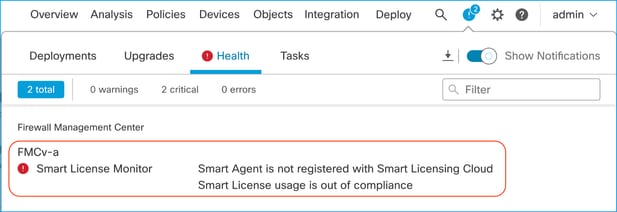
Wanneer FMC meldt dat de Smart License niet voldoet, geeft dit aan dat FMC de juiste licentie niet kan vinden in de Smart Account. Wanneer dat gebeurt, wordt een gezondheidswaarschuwing weergegeven. Dit kan te wijten zijn aan verschillende redenen die in dit document worden uiteengezet.
Identificeer het licentietype dat de nalevingsstatus veroorzaakt
De grafische gebruikersinterface (GUI) van FMC gebruiken
Navigeer naar Gezondheidswaarschuwing vanuit het FMC-meldingspictogram en klik op Gezondheid.
Gebruik van het Smart Account Portal
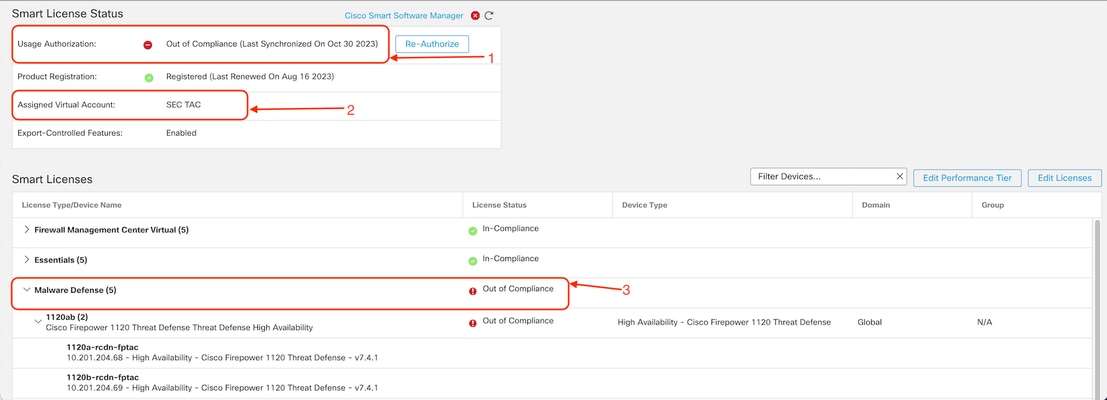
Navigeer naar Smart License Status bij Systeem > Licenties > Smart Licenses. De informatie over de virtuele account waarvoor de FMC is geregistreerd, kunt u hier vinden.
In het gedeelte Smart Licenses worden de specifieke licenties die niet voldoen aan de vereisten hier aangegeven. In dit voorbeeld wordt een "Out of Compliance"-status vermeld voor een Cisco Secure Firewall 1120-functielicentie "Malware Defense. Noteer alle functies/producten die worden vermeld als "Niet aan de voorschriften voldoen" in het rood. Het groene vinkje "In-Compliance" geeft aan dat het specifieke licentietype beschikbaar is en dat FMC het kan verkrijgen van de Smart Account.
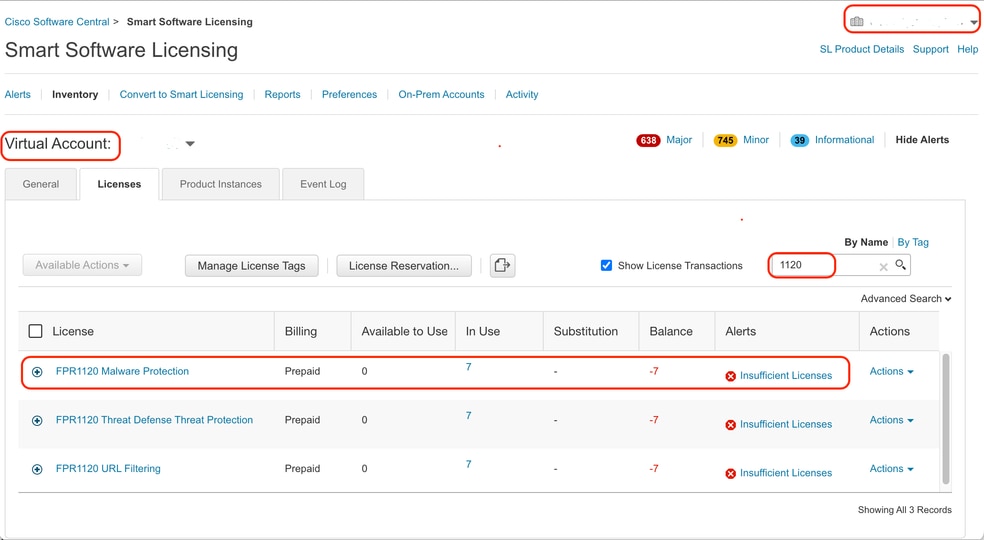
Om de beschikbaarheid van deze licenties te verifiëren, kunt u inloggen op het Smart Account Portal en naar Smart Account > Inventory > [Virtual Account Name] navigeren. Filter indien nodig de licentienaam.
Let op deze mogelijke statussen:
- Beschikbaar voor gebruik = aantal aankopen
- In gebruik = Aantal apparaten met deze functie ingeschakeld
- Saldo = Verschuiving tussen aangekocht en gebruikt.
Wanneer de balans negatief wordt, toont de FMC de out-of-compliancestatus voor die functie/dat product.
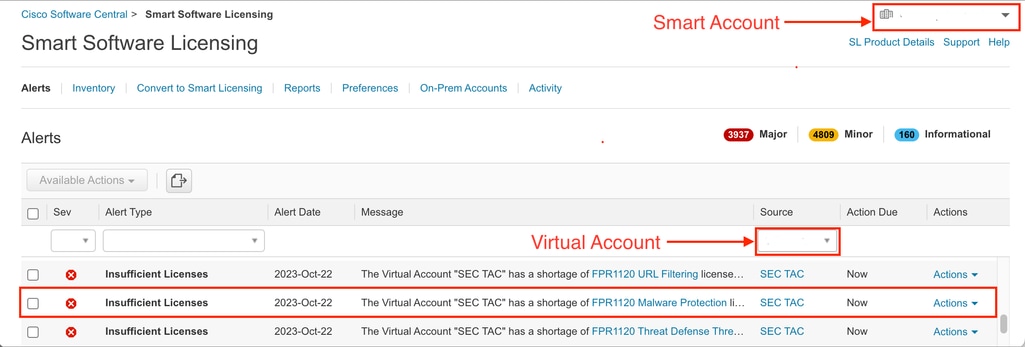
Een waarschuwing is ook te vinden op Smart Account > Alerts. Filter de virtuele account in de "Bron" indien nodig.
De FMC Command Line Interface (CLI) gebruiken
Stap 1. Log in bij FMC CLI.
Stap 2. Toegang tot de Linux-shell met deze opdracht
expert
Stap 3. Voer de volgende opdracht uit.
less /var/log/sam.log
Navigeer naar het laatste item in het bestand door naar beneden te scrollen om de nieuwste status te controleren.
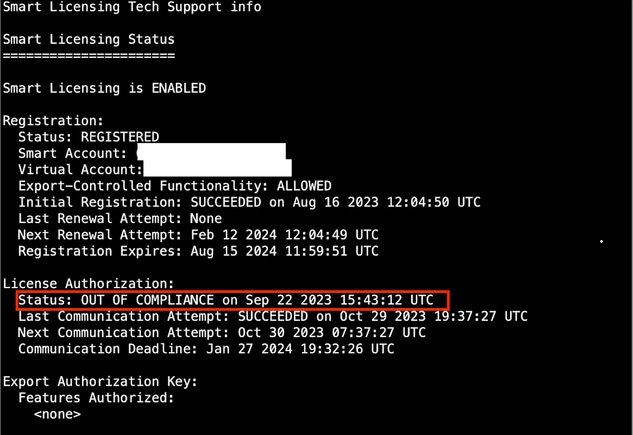
Als een licentie voldoende is verkregen, verschijnt de licentie als GEAUTORISEERD.
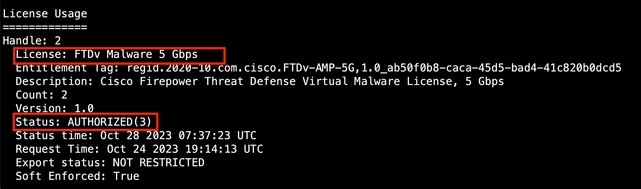
Als een licentie niet beschikbaar is, wordt het specifieke licentietype weergegeven als NIET-CONFORM.
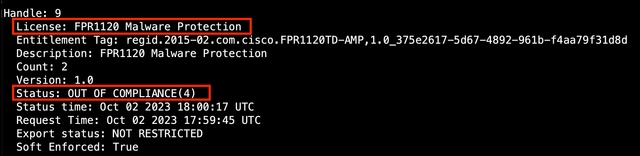
Problemen oplossen
Dit zijn enkele van de meest voorkomende scenario's en hoe u elk probleem kunt oplossen.
Scenario 1 - Niet genoeg licenties voor een specifieke functie van fysieke FTD-platforms
Er zijn verschillende licentietypen. Deze kunnen worden geclassificeerd als hardware- en functiespecifiek. De licenties kunnen worden geïdentificeerd op basis van het model dat wordt weergegeven in de licentienaam, gevolgd door de functie waarvoor het een licentie aanbiedt.
-Base (Pre 7.x) of Essentials (Post 7.x)
Malware-verdediging
IPS
URL
vervoerder
-Secure Client Premier
-Voordeel voor beveiligde client
-Alleen Secure Client VPN
Als u vermoedt dat de licenties zijn gekocht en niet beschikbaar zijn in uw Smart Account, controleert u uw bestelgegevens en controleert u het Smart License-account dat werd verstrekt toen de bestelling werd geplaatst.
Als een toegewezen Smart-account wordt verstrekt wanneer de kooporder wordt geplaatst, worden de licenties overgedragen naar de "toegewezen Smart-account".
Als de toegewezen Smart-account niet wordt verstrekt en de bestelling via een partner wordt geplaatst, worden de licenties overgedragen naar de Partner Holding-account. Neem contact op met uw Cisco Partner-bedrijf met de kooporder als dit het geval is en zij kunnen helpen bij het overdragen van deze licenties naar uw Smart Account.
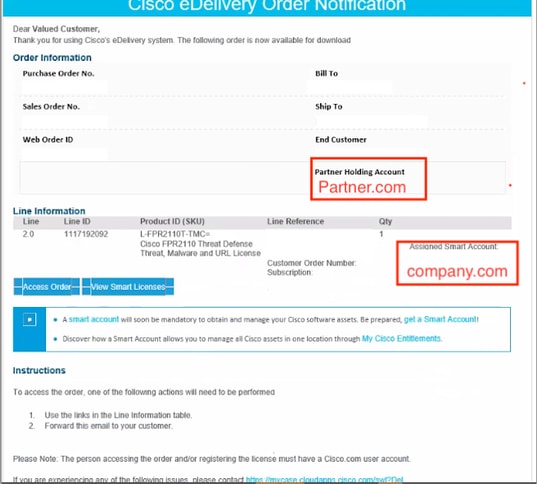
Scenario 2 - Licenties beschikbaar in een ander virtueel account
Standaard is er slechts één virtuele account met de naam DEFAULT in elke Smart Account. Smart Account Administrator kan meerdere virtuele accounts aanmaken voor beheergemak en andere doeleinden.
Als de benodigde licenties deel uitmaken van een ander virtueel account, kunnen deze via deze stappen worden overgezet naar het juiste virtuele account.
Stap 1. Navigeer naar Smart Account > Voorraad.
Stap 2. Filter de juiste virtuele account. Filter de licentie indien nodig.
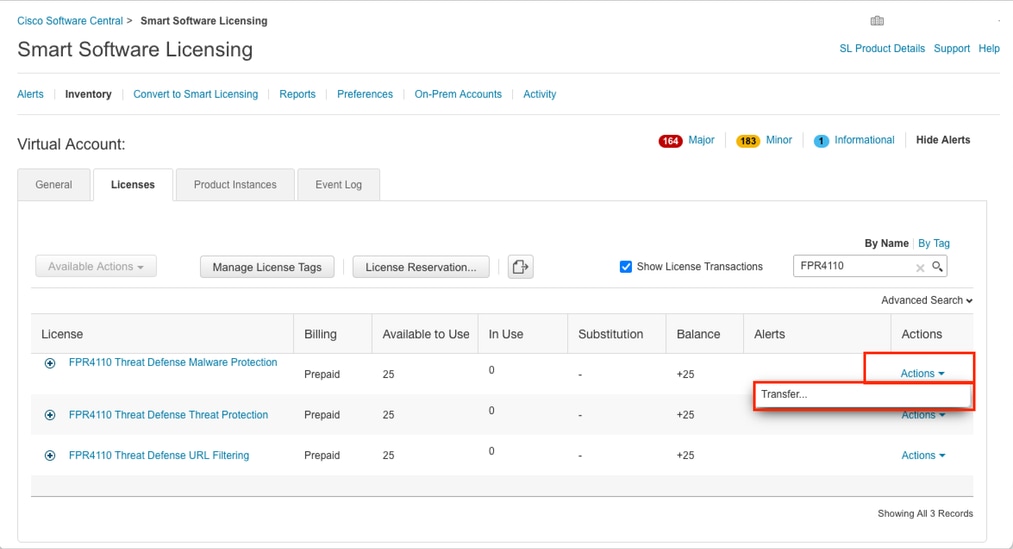
Stap 3. Zodra de juiste licentie is geïdentificeerd, klikt u op de vervolgkeuzelijst Acties en selecteert u Overdracht.
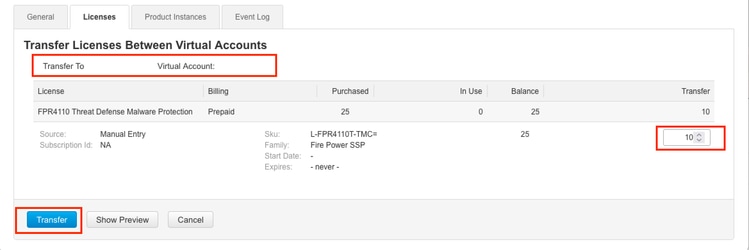
Stap 4. Selecteer de virtuele bestemmingsaccount die de licenties nodig heeft en geef een aantal licenties op om over te dragen.
Stap 5. Klik op Voorbeeld weergeven om te valideren en klik vervolgens op Overdragen.
Zodra alle licenties beschikbaar zijn in de virtuele account waarvoor de FMC is geregistreerd, klikt u op de knop Opnieuw autoriseren op de FMC om de status Out of Compliance te wissen.
Scenario 3 - Missing Firepower MCv Device License
Voor virtuele beheermodellen worden twee verschillende platforms vaak door elkaar gehaald.
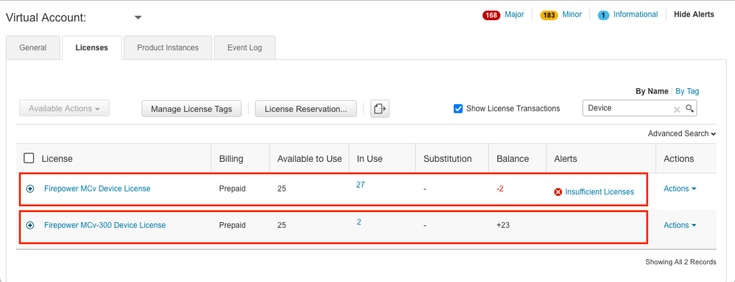
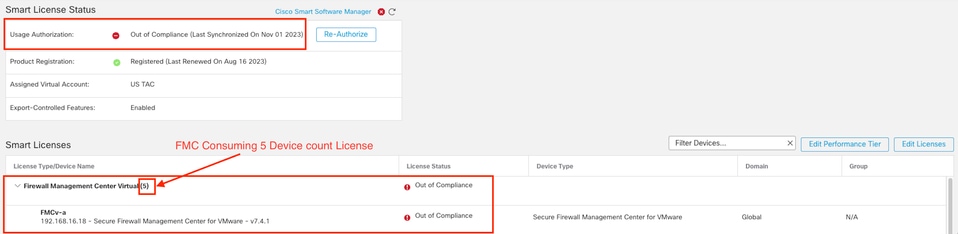
De FMCv-apparaatlicentie wordt weergegeven als de Firepower MCv-apparaatlicentie en de FMCv300-apparaatlicentie is de Firepower MCv300-apparaatlicentie.
Voor het beheren van firewalls heeft FMC ook een apparaatlicentie nodig.
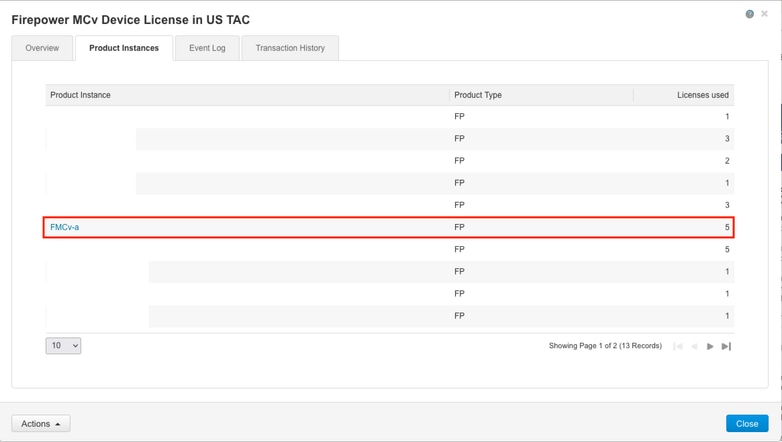
Als u op het licentietype klikt, kunt u zien welke FMC's deze licenties gebruiken. In dit voorbeeld verbruikt FMCv-a vijf licenties, wat overeenkomt met de FMC Smart License-pagina.
Scenario 4 - FTD is een virtueel platform met een pre-7.0-versie
Basislicenties worden automatisch aangevraagd en zijn niet gelaagd. Raadpleeg de tabellen 60 en 61 in de Cisco Network Security Ordering Guide voor FTDv-voorraadbeheereenheden (SKU's) van vóór 7.x.
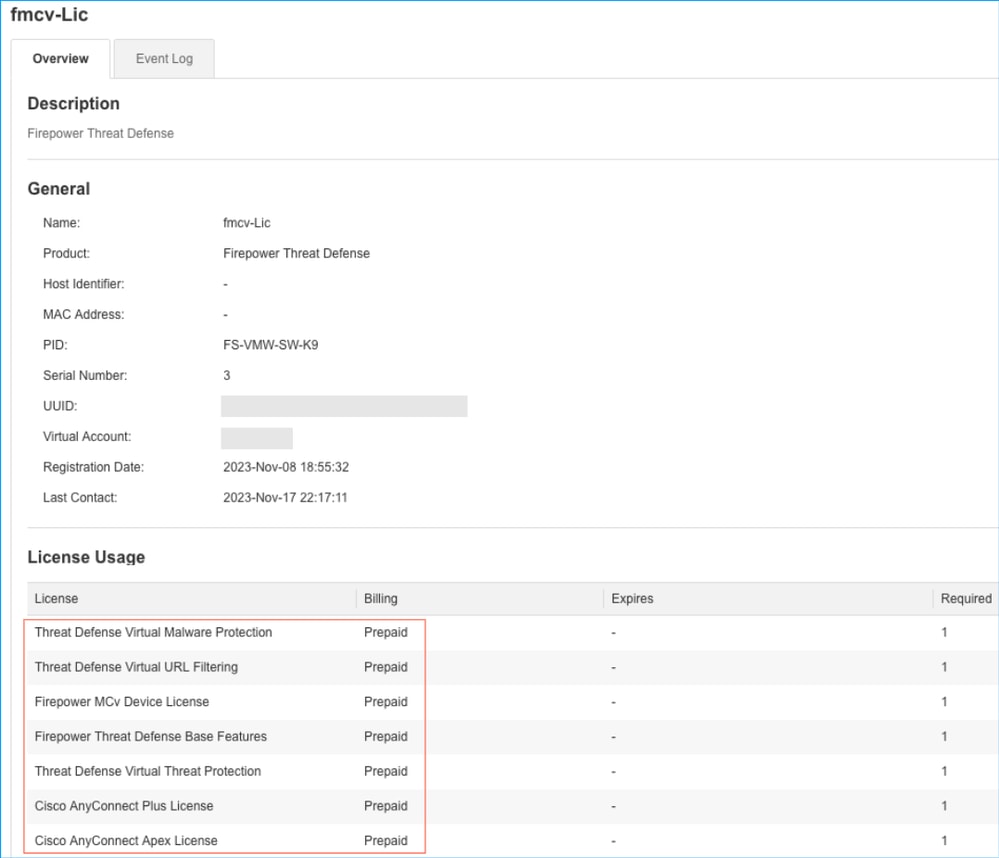
Dit zijn de Pre 7.x FTDv-licentienamen in het Smart-account.
Bescherming van virtuele malware tegen bedreigingen
Virtuele URL-filtering voor dreigingsverdediging
Firepower MCv-apparaatlicentie
Firepower Threat Defense Base-functies
Bescherming tegen virtuele bedreigingen tegen bedreigingen
Cisco AnyConnect Plus-licentie
Cisco AnyConnect APEX-licentie
Alleen Cisco AnyConnect VPN-licentie
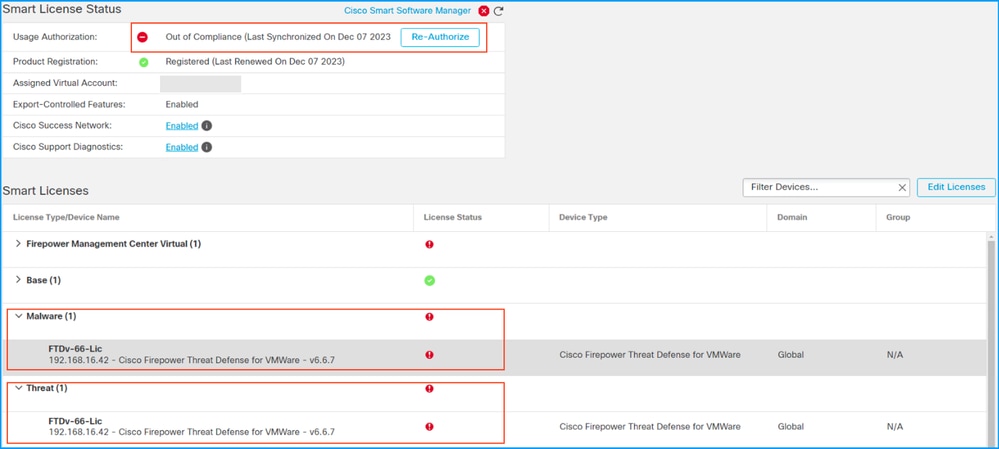
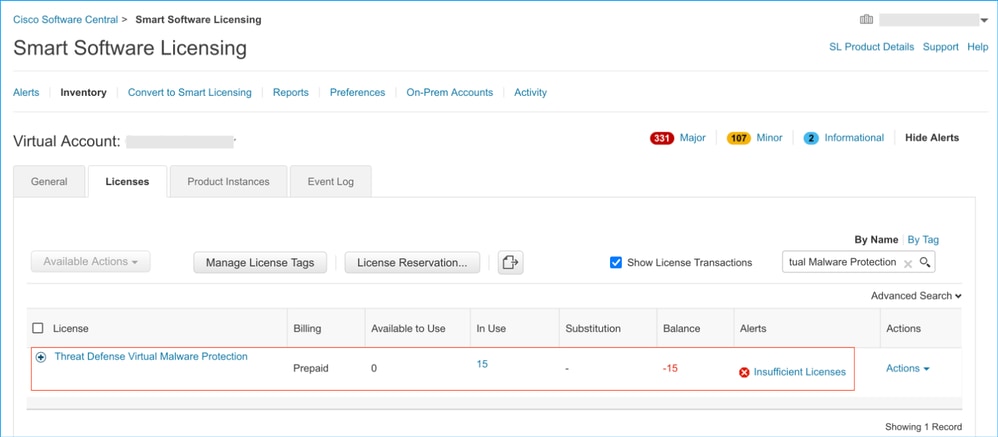
In dit voorbeeld zijn de Malware- en Threat-licenties niet compatibel omdat het virtuele account niet over voldoende licenties beschikt.
Om aan de licentie te voldoen, moet de gebruiker ervoor zorgen dat het virtuele Smart Licensing-account voldoende licenties beschikbaar heeft. Raadpleeg de Cisco Network Security Ordering Guide voor pre-7.x FTDv SKU's.
Scenario 5 - FTD is een virtueel platform met versie 7.0 of hoger
Basislicenties zijn op abonnementen gebaseerd en toegewezen aan lagen. Virtuele accounts moeten basislicentierechten hebben voor FTD's en Threat, Malware en URL-filtering.
Wanneer een FTDv wordt geüpgraded naar versie 7.0 of hoger, wordt het apparaat automatisch verplaatst naar een FTDv - Variable tier en verbruikt niet-gelaagde rechten. In dit voorbeeld wordt een FTD geüpgraded van 6.6.7 naar 7.2.5 en de Smart License-status Geautoriseerd en in-compliance.
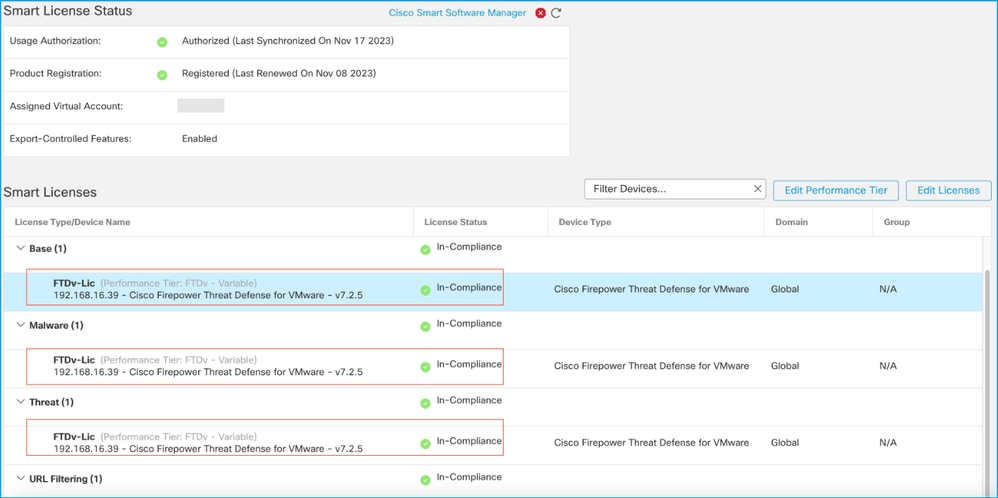
Het blijft niet-gelaagde rechten consumeren.
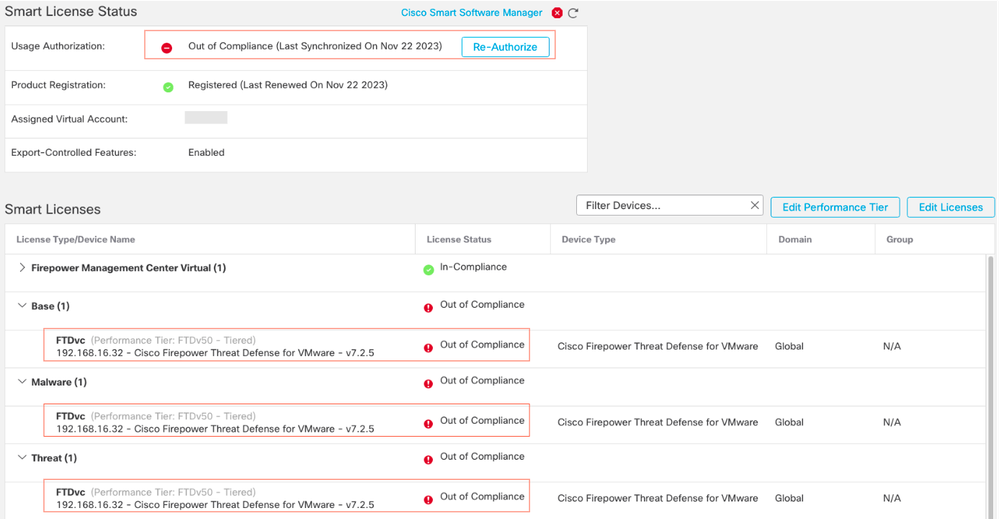
Als een gebruiker een prestatielaag selecteert (of standaard een automatisch toegewezen prestatielaag gebruikt) waarvoor hij geen rechten heeft, wordt de status Out of Compliance weergegeven.
In dit voorbeeld selecteert de gebruiker Performance Tier FTDv50 zonder Base Malware en Threat-licenties in het geregistreerde virtuele account.
De virtuele account moet meer licenties/rechten weergeven voor de aangevraagde prestatielaag.
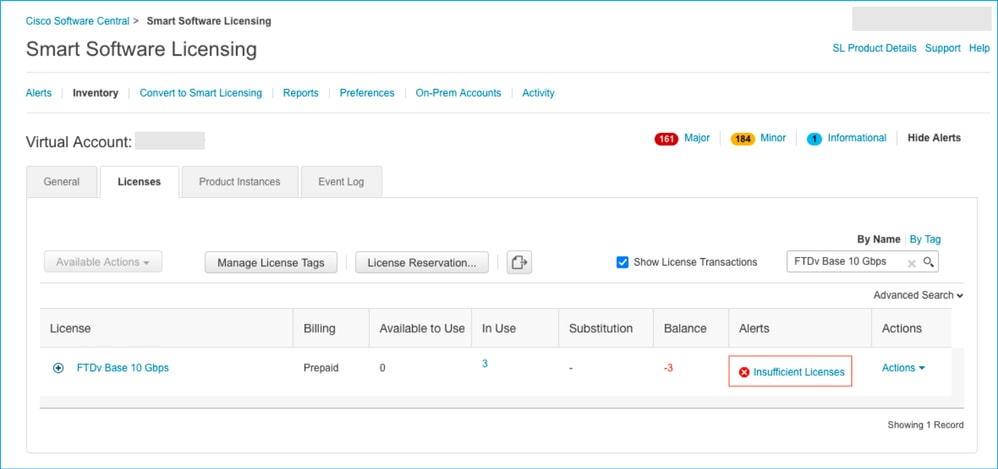
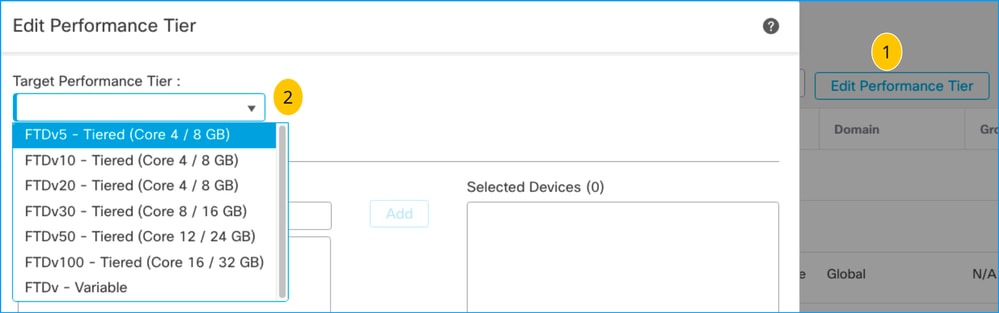
Om hieraan te voldoen, moet de gebruiker de Prestatielaagrechten selecteren in zijn Virtual Smart Licensing-account. Als een verkeerde prestatielaag wordt gekozen, kan de gebruiker naar de pagina op FMC of FDM gaan en de prestatielaag aanpassen aan wat ze in hun virtuele account hebben.
Als de Virtual Smart Licensing-account niet de gevraagde licenties/rechten voor de prestatielaag heeft geselecteerd, raadpleegt u Scenario 1 als de volgende stap.
Als u de prestatielaag wilt bewerken, navigeert u naar het FMC-tandwielpictogram > Slimme licenties > Prestatielaag bewerken en kiest u de juiste prestatielaag.
Deze tabel is bedoeld voor een snelle verwijzing naar de prestatielaag en de bijbehorende specificaties, licenties en limieten.
Tabel-1
| prestatielaag |
Apparaatspecificaties (kern/RAM) |
tariefgrens |
RA VPN-sessielimiet |
Licentienamen |
Licentie-PID's |
RA VPN-licentie en PID's |
| FTDv5, 100 Mbps |
4-core/8 GB |
100 Mbps |
50 |
FTDv Base 100 Mbps |
FTD-V-5S-BSE-K9 |
Cisco AnyConnect APEX-licentie Cisco AnyConnect Plus-licentie Alleen Cisco AnyConnect VPN-licentie Raadpleeg de Cisco Secure Client Ordering Guide voor RA VPN License PID. |
| FTDv-malware 100 Mbps |
FTD-V-5S-TMC |
|||||
| FTDv URL-filtering 100 Mbps |
||||||
| FTDv Threat Protection 100 Mbps |
||||||
| FTDv-draaggolflicentie voor Firepower |
FTDV-AUTO |
|||||
| FTDv10, 1 Gbps |
4-core/8 GB |
1 Gbps |
250 |
FTDv Base 1 Gbps |
FTD-V-10S-BSE-K9 |
|
| FTDv-malware 1 Gbps |
FTD-V-10S-TMC |
|||||
| FTDv URL-filtering 1 Gbps |
||||||
| FTDv-bedreigingsbeveiliging 1 Gbps |
||||||
| FTDv-draaggolflicentie voor Firepower |
FTDV-AUTO |
|||||
| FTDv20, 3 Gbps |
4-core/8 GB |
3 Gbps |
250 |
FTDv Base 3 Gbps |
FTD-V-20S-BSE-K9 |
|
| FTDv-malware 3 Gbps |
FTD-V-20S-TMC |
|||||
| FTDv URL-filtering 3 Gbps |
||||||
| FTDv Threat Protection 3 Gbps |
||||||
| FTDv-draaggolflicentie voor Firepower |
FTDV-AUTO |
|||||
| FTDv30, 5 Gbps |
8-core/16 GB |
5 Gbps |
250 |
FTDv Base 5 Gbps |
FTD-V-30S-BSE-K9 |
|
| FTDv-malware 5 Gbps |
FTD-V-30S-TMC |
|||||
| FTDv URL-filtering 5 Gbps |
||||||
| FTDv Threat Protection 5 Gbps |
||||||
| FTDv-draaggolflicentie voor Firepower |
FTDV-AUTO |
|||||
| FTDv50, 10 Gbps |
12-core/24 GB |
10 Gbps |
750 |
FTDv Base 10 Gbps |
FTD-V-50S-BSE-K9 |
|
| FTDv-malware 10 Gbps |
FTD-V-50S-TMC |
|||||
| FTDv URL-filtering 10 Gbps |
||||||
| FTDv Threat Protection 10 Gbps |
||||||
| FTDv-draaggolflicentie voor Firepower |
||||||
| FTDv100, 16 Gbps |
16-core/32 GB |
16 Gbps |
10,000 |
FTDv-basis 16 Gbps |
FTD-V-100S-BSE-K9 |
|
| FTDv-malware 16 Gbps |
FTD-V-100S-TMC |
|||||
| FTDv URL-filtering 16 Gbps |
||||||
| FTDv Threat Protection 16 Gbps |
||||||
| FTDv-draaggolflicentie voor Firepower |
FTDV-AUTO |
|||||
| FTDv-variabele |
Gebaseerd op apparaatmogelijkheden |
Gebaseerd op apparaatmogelijkheden |
Firepower Threat Defense Base-functies |
|||
| Bescherming van virtuele malware tegen bedreigingen |
||||||
| Virtuele URL-filtering voor dreigingsverdediging |
||||||
| Bescherming tegen virtuele bedreigingen tegen bedreigingen |
||||||
| FTDv-draaggolflicentie voor Firepower |
FTDV-AUTO |
Raadpleeg tabel 59 voor meer informatie over de SKU's van de FTDv Performance Tier-licentie. Cisco Secure Firewall Threat Defense Virtual Performance gelaagde basisabonnement en bedreiging, malware en URL-filterabonnement SKU's
Scenario 6 - Licentie staat niet in de juiste Smart Account of Virtual Account
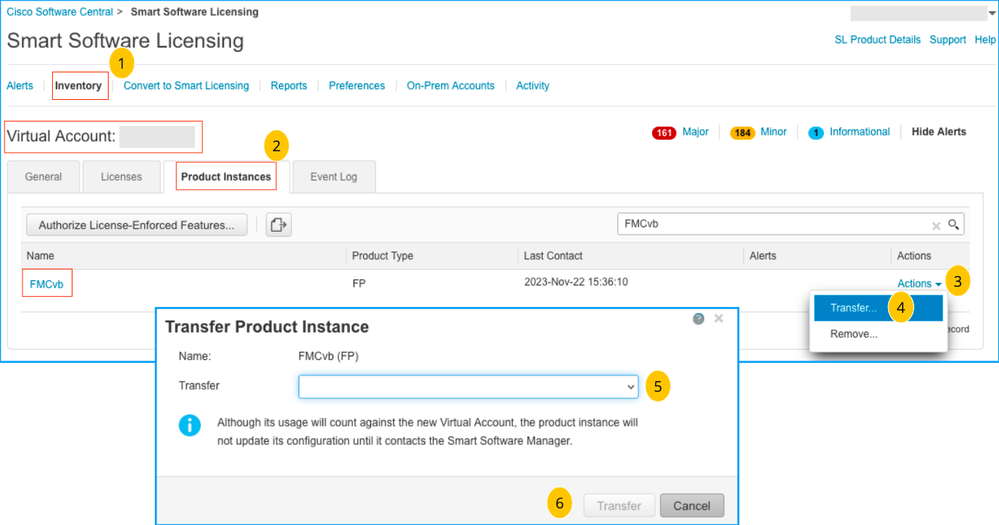
De productinstantie kan worden overgezet naar de juiste virtuele account.
Stap 1. Ga naar software.cisco.com met uw browser
Stap 2. Navigeer naar Licenties beheren
Stap 3. Selecteer de juiste Smart Account rechtsboven in de vervolgkeuzelijst en navigeer naar Inventaris > [Virtuele accountnaam] > Productinstanties > Acties en klik op Overdracht > Productinstantie overdragen.
Stap 4. Zodra het dialoogvenster wordt geopend, kiest u de juiste virtuele account om de FMC- of FTD-productinstantie te verplaatsen.
Scenario 7 - FMC staat niet in de juiste Smart-account of virtuele account
Als de FMC of FTD niet is geregistreerd bij de juiste Smart Account, moet u de FMC uitschrijven bij Cisco License Central door op het pictogram De-register van de FMC Smart Licensing-pagina te klikken.
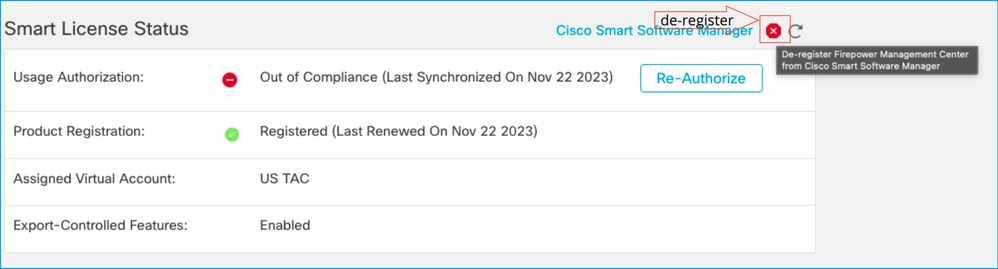
Genereer vervolgens het token van het juiste Smart Account en Virtual account en registreer de FMC met Cisco License Central.
Scenario 8 - Een productinstantie verwijderen uit de Smart Account voor On-Box Management
Dit geldt niet voor apparaten die door het VCC worden beheerd, aangezien het VCC alleen de licenties verwerft voor de apparaten die het beheert.
Er kunnen scenario's zijn waarbij de licenties te veel worden verbruikt wanneer een apparaat opnieuw wordt geimaged zonder de licentie van het Smart-account te deregistreren.
Stap 1. Navigeer naar de Smart account Product Instances om de instantie te identificeren met behulp van de hostnaam
Stap 2. Klik op Acties > Verwijderen.

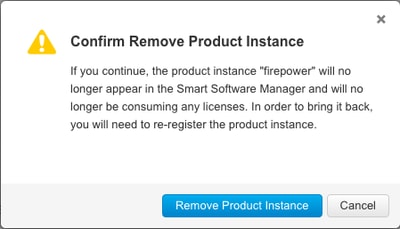
Stap 3. Klik op de knop Product Instance verwijderen.
Als geen van de vermelde scenario's helpt, kunt u contact opnemen met het Cisco Technical Support Center.
Revisiegeschiedenis
| Revisie | Publicatiedatum | Opmerkingen |
|---|---|---|
2.0 |
30-May-2026
|
Vervang verwijzingen naar "Cisco Smart Software Manager (SSM)" door "Cisco License Central." |
1.0 |
15-Jan-2024
|
Eerste vrijgave |

 Feedback
Contact Cisco
- Een ondersteuningscase openen

- (Vereist een Cisco-servicecontract)