Inleiding
Dit document beschrijft het gebruik van Unified Event Viewer op een grafische gebruikersinterface (GUI) in Firewall Management Center (FMC).
Voorwaarden
Vereisten
Cisco raadt kennis van de volgende onderwerpen aan:
- Toegang tot FMC met bevoegdheden voor Beheer of Beveiligingsanalist
- FMC-versie gelijk aan of hoger dan v7.0
Gebruikte componenten
De informatie in dit document is gebaseerd op de volgende software- en hardware-versies:
- Secure Firewall Management Center voor VMware v7.2.5
De informatie in dit document is gebaseerd op de apparaten in een specifieke laboratoriumomgeving. Alle apparaten die in dit document worden beschreven, hadden een opgeschoonde (standaard)configuratie. Als uw netwerk live is, moet u zorgen dat u de potentiële impact van elke opdracht begrijpt.
verkennen
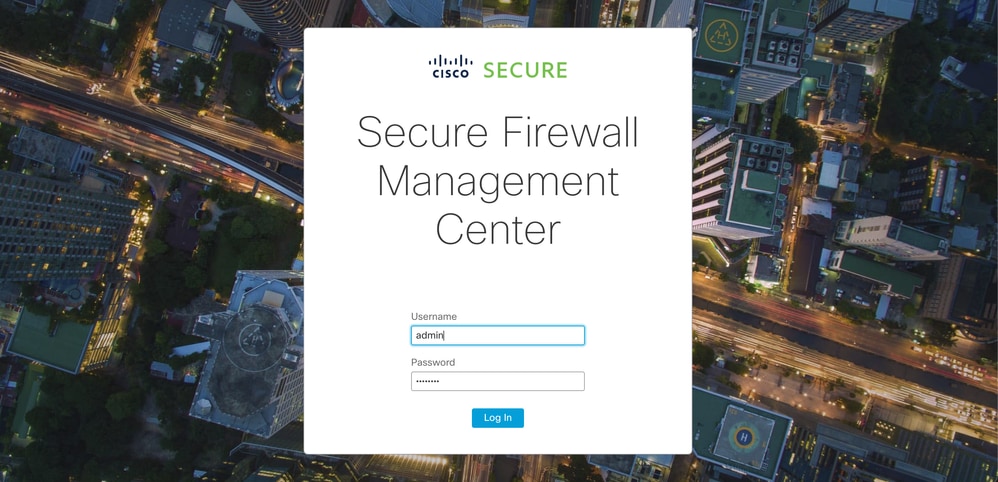
Stap 1. Log in op de FMC GUI.
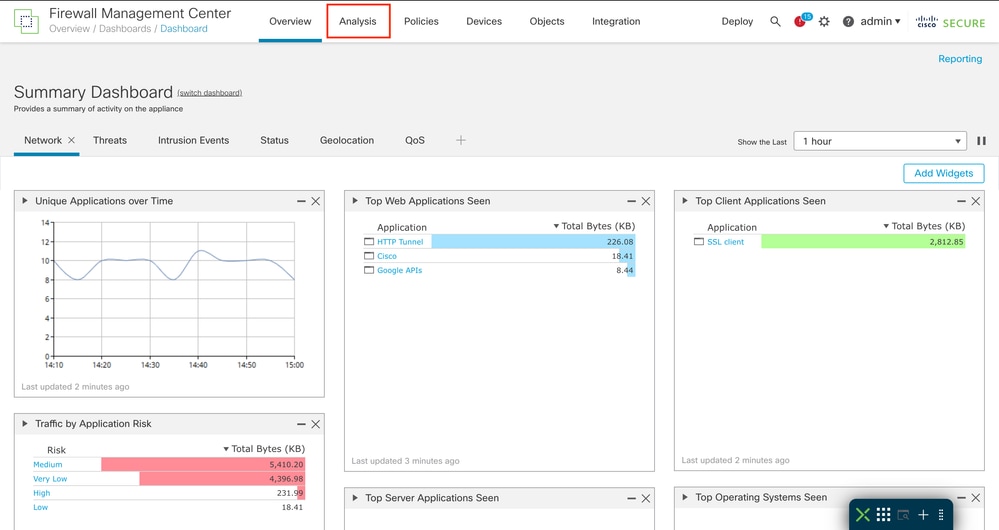
Stap 2. Navigeer naar het tabblad Analyse.
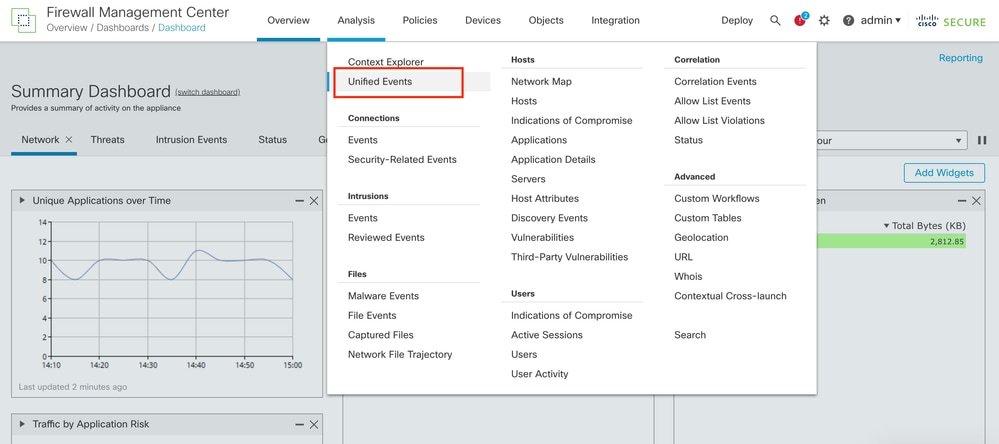
Stap 3. Klik in het vervolgkeuzemenu op Unified Events.
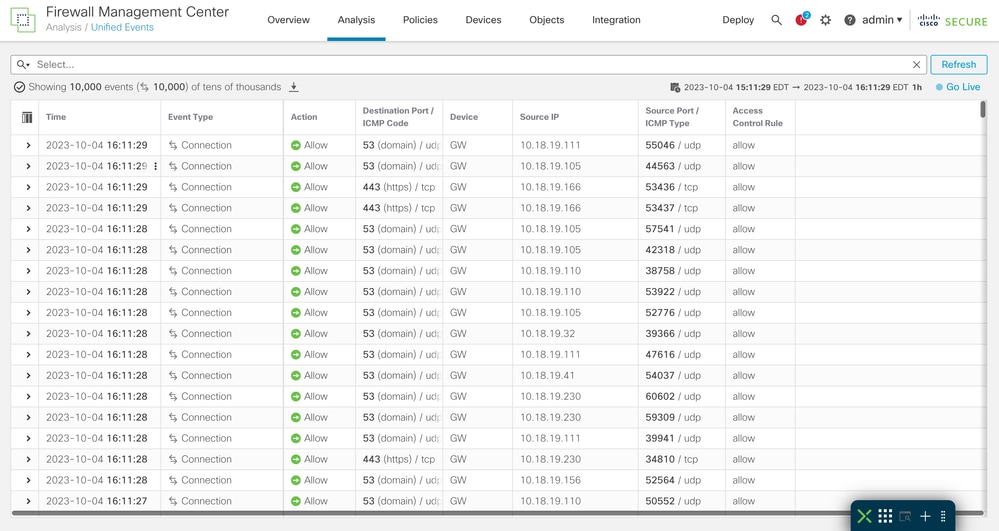
Voorbeeld van de pagina Unified Event
Gebeurtenissen bekijken
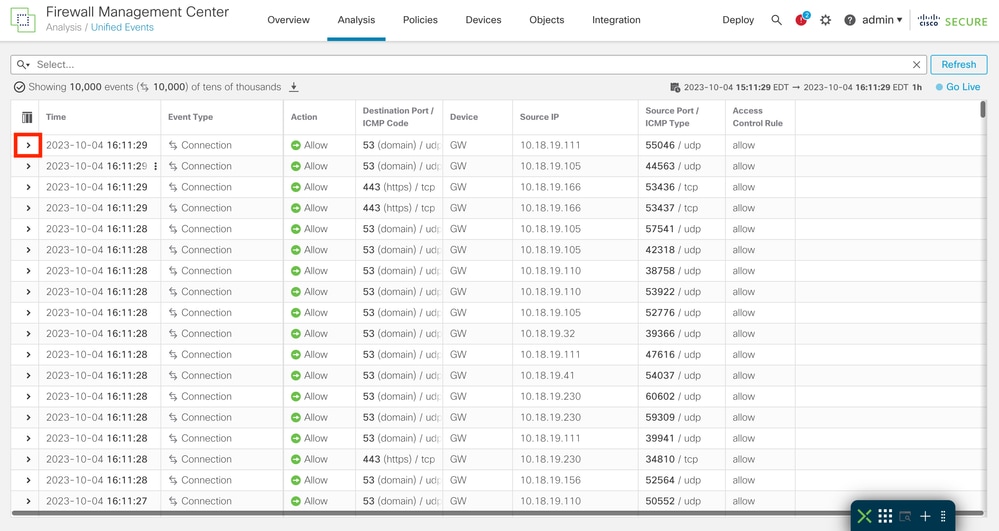
Stap 1. Klik op het > icoon.
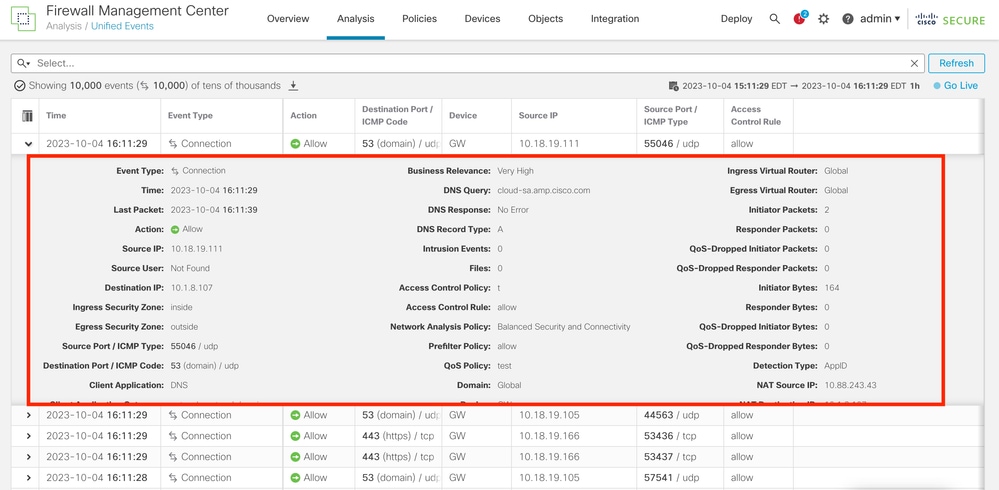
Stap 2. De gedetailleerde informatie van het evenement wordt getoond.
Kolommen personaliseren
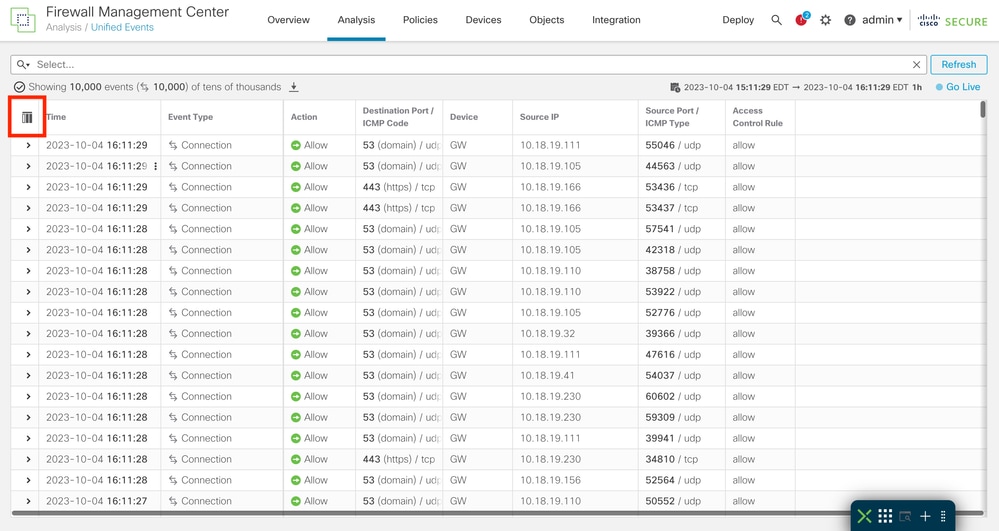
Stap 1. Klik op het icoon  .
.
Stap 2. Selecteer de gewenste gebeurtenisvelden op de tabel.
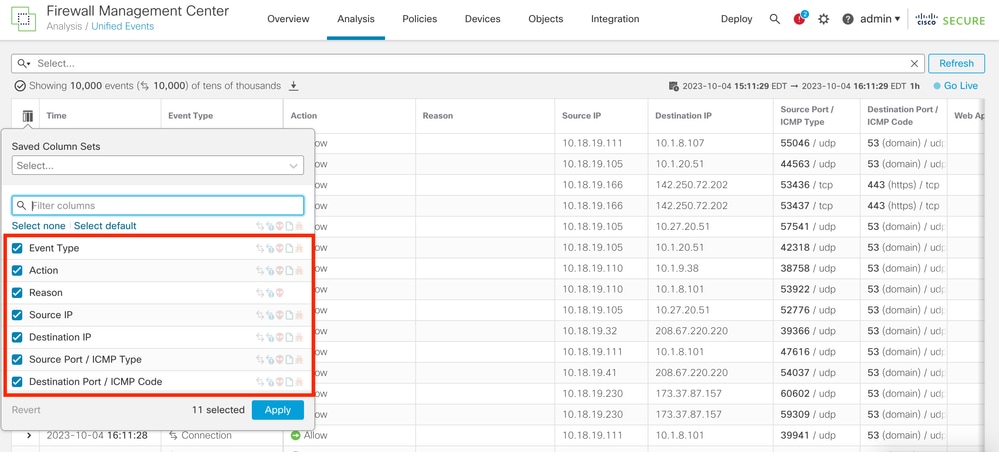
Stap 3. (Optioneel) Zoek naar het veld om de navigatie te vergemakkelijken.
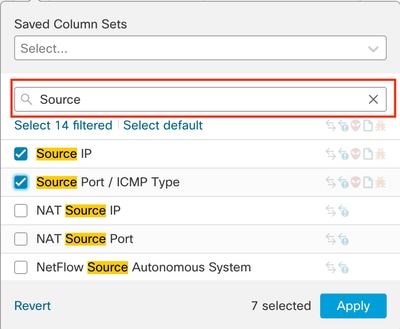
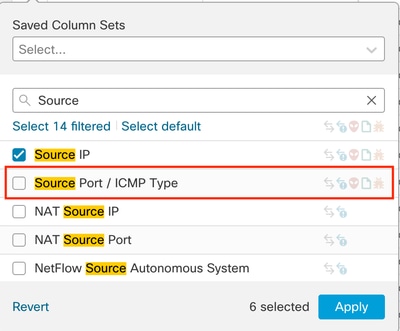
Stap 4. Klik op een gebeurtenisveld om uit te schakelen of in te schakelen.
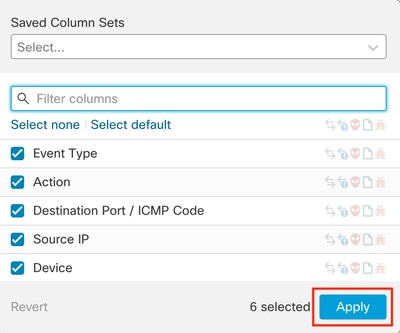
Stap 5. Klik op Toepassen.
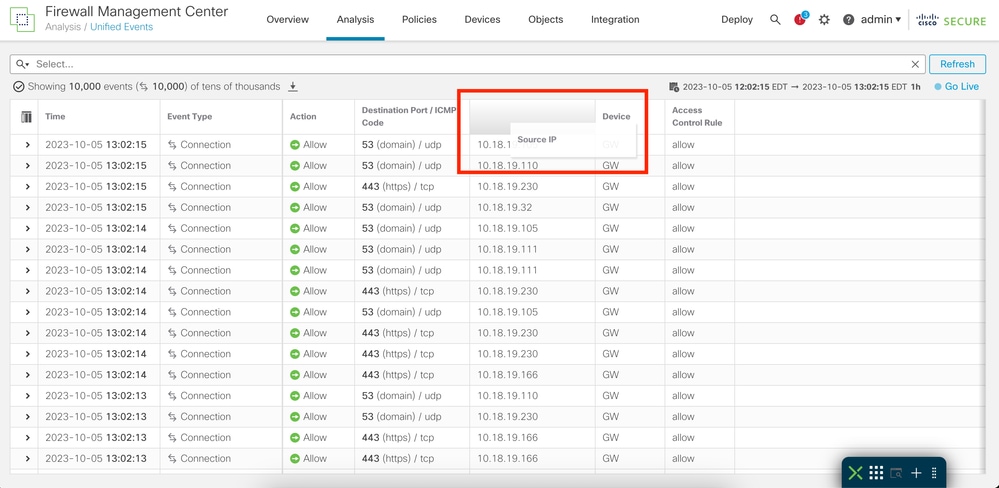
Stap 6. (Optioneel) U kunt de kolommen verplaatsen door ze naar een andere locatie te slepen.
Kolomset opslaan
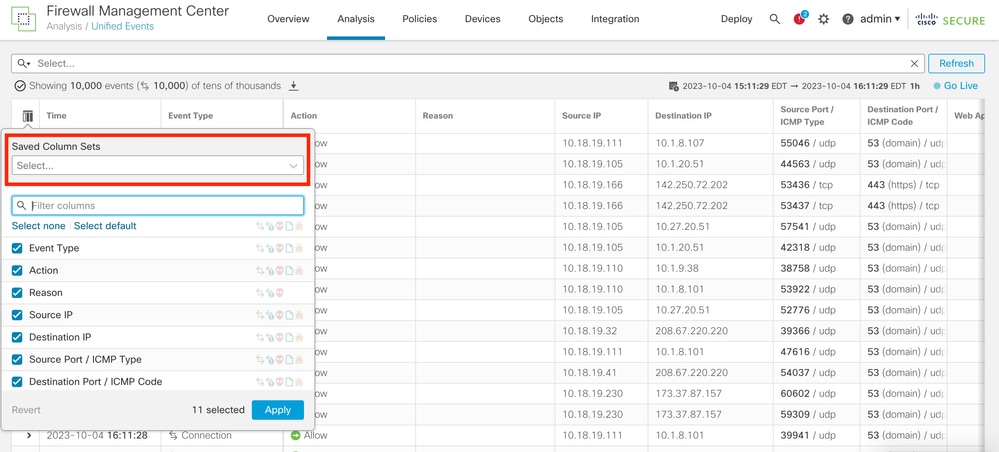
Stap 1. Klik op Opgeslagen kolomsets.
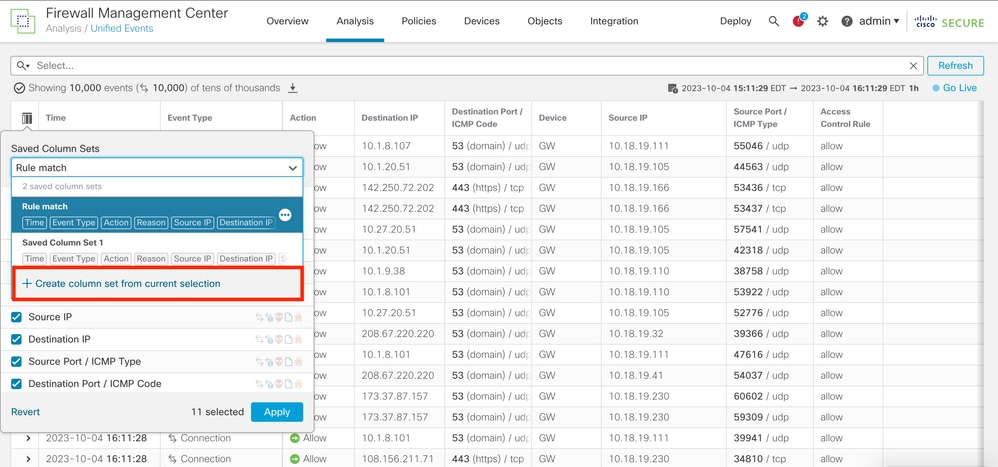
Stap 2. Klik op Kolomset maken uit de huidige selectie.
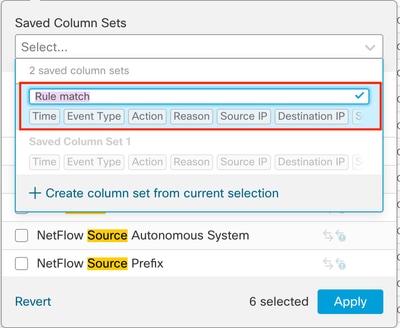
Stap 3. (Optioneel) Wijzig de naam van de kolomset.
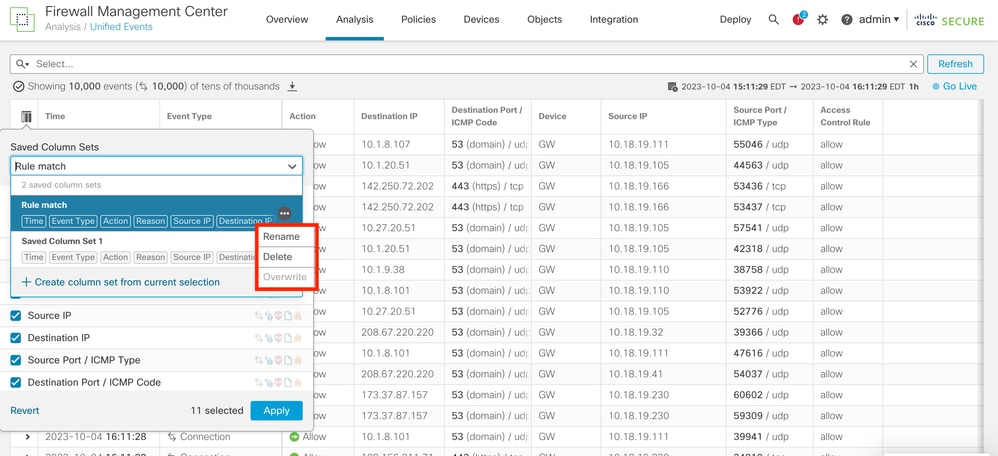
Stap 4. U kunt een bestaande set bewerken door op de ellipsis (...) te klikken.
Zoeken naar gebeurtenissen
Stap 1. Om te beginnen met zoeken naar specifieke gebeurtenissen, klik op Selecteren.
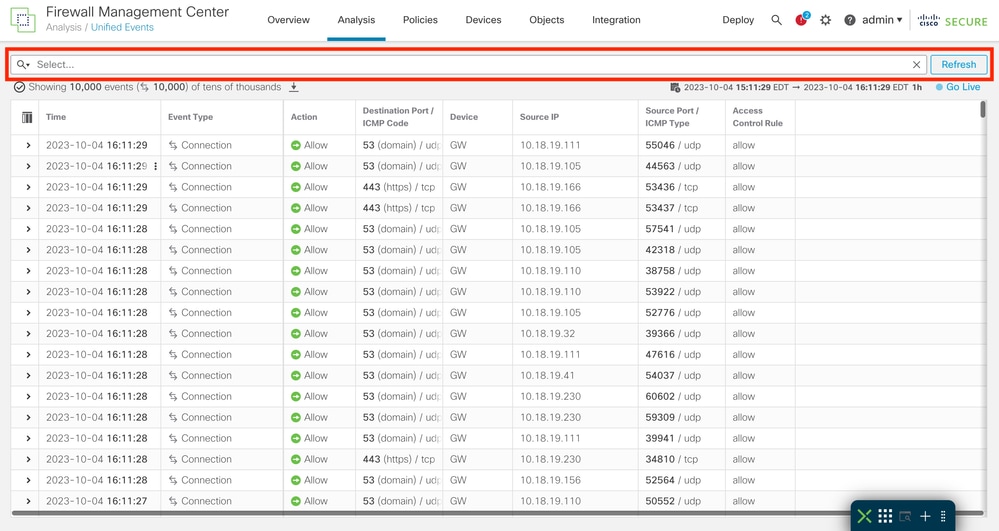
Stap 2. Selecteer het veld waar u het filter wilt toepassen.
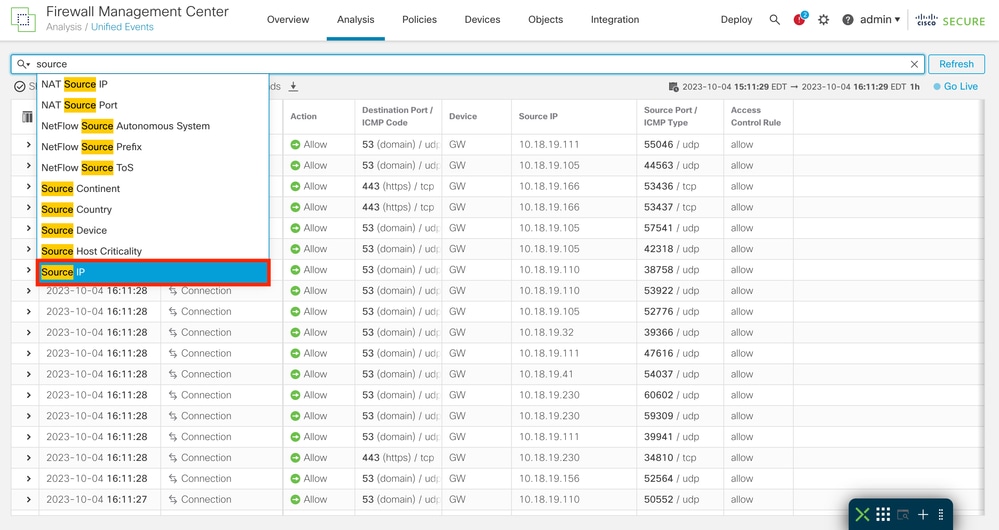
Stap 3. Schrijf de waarden die u als filter wilt gebruiken.

Stap 4. Klik op Toepassen, om het filter te configureren.

Stap 5. (Optioneel) U kunt meerdere waarden aan elk filter toevoegen.
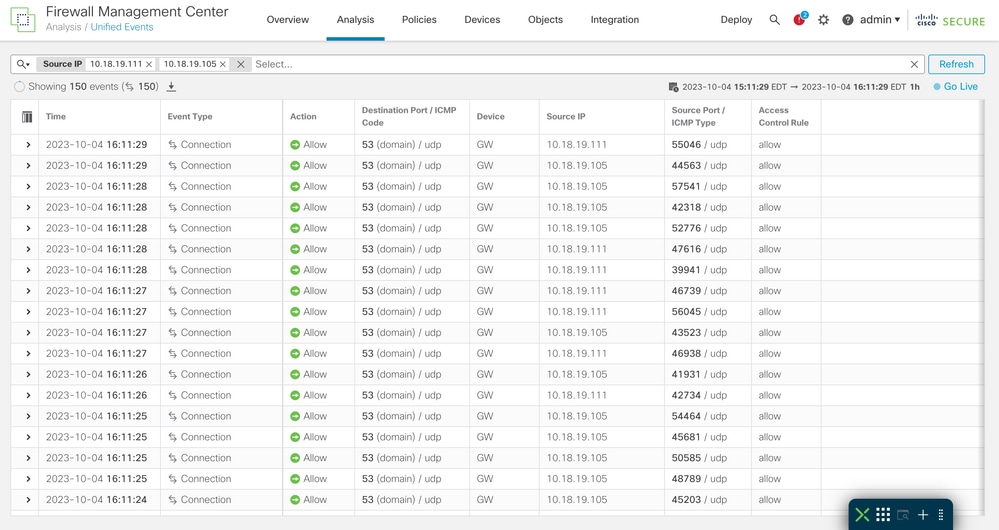
Stap 6. (Optioneel) Voeg zoveel filters toe als je nodig hebt.
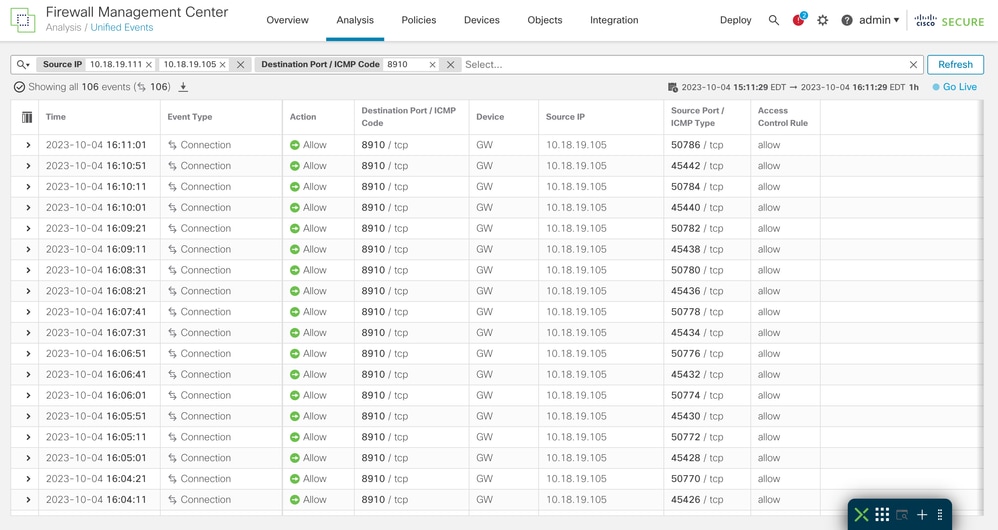

Tip: U kunt operatoren (>,<,!, enzovoort) gebruiken bij het schrijven van de waarden.
Zoekopdracht opslaan
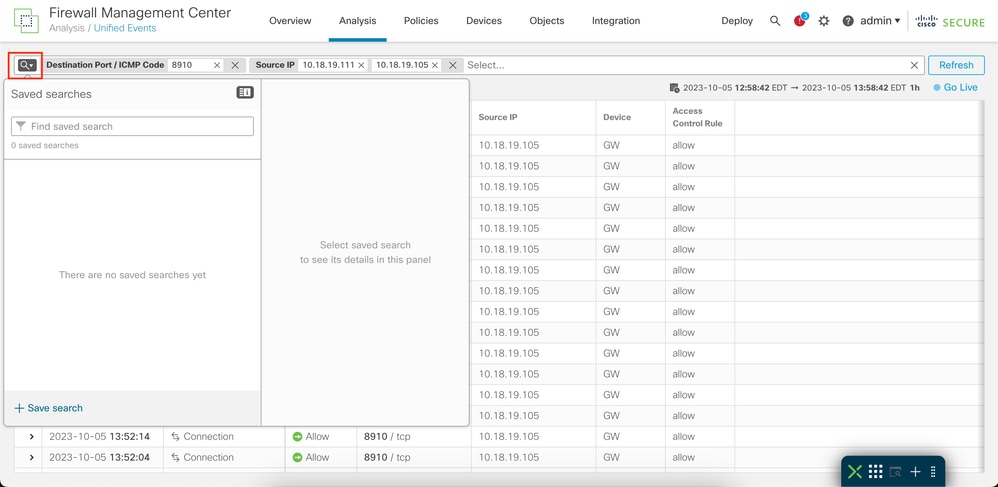
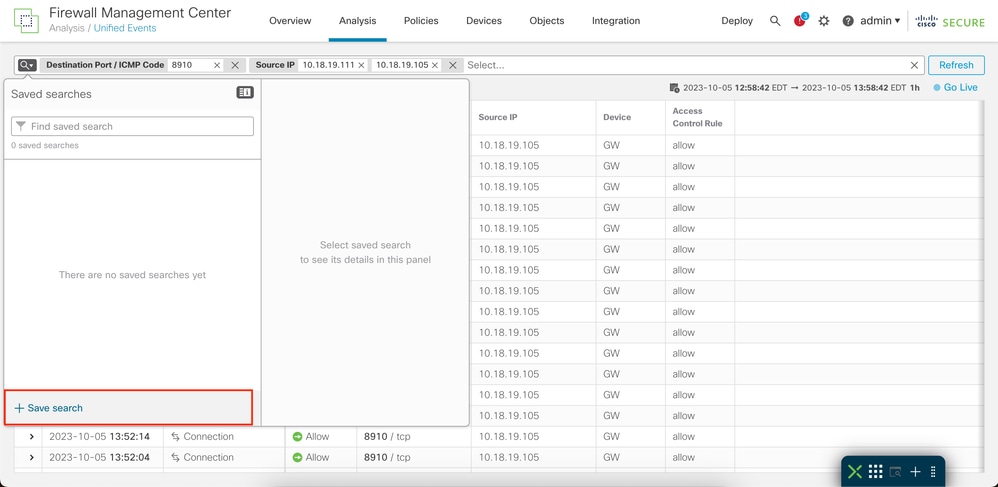
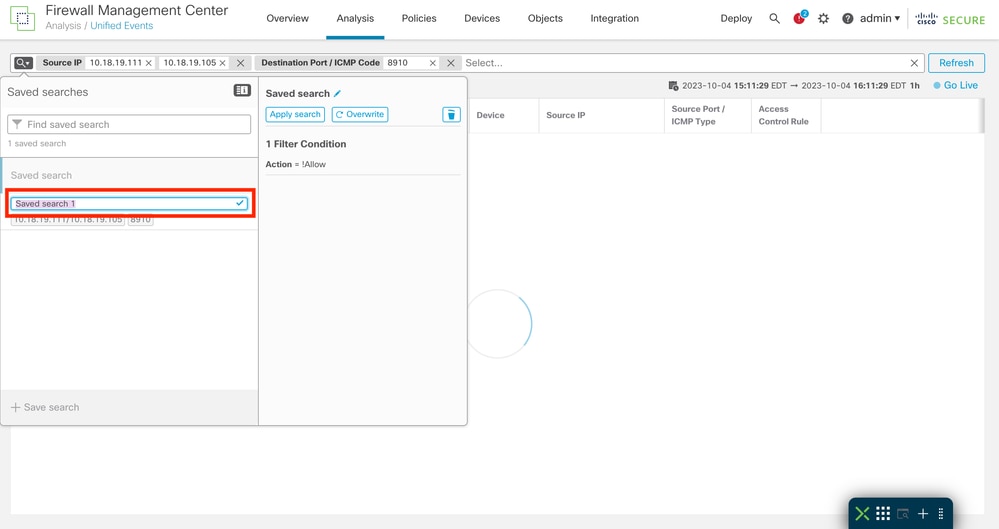
Het is mogelijk om zoekopdrachten op te slaan, zodat u de filters die u hebt gemaakt opnieuw kunt gebruiken.
Stap 1. Klik op het pictogram van het vergrootglas.
Stap 2. Klik op Zoekopdracht opslaan.
Stap 3. (Optioneel) Wijzig de naam van de zoekopdracht.
tijdsvenster
Het is gemakkelijker om relevante gebeurtenissen te beperken, op basis van een specifieke tijd, door het tijdsvenster te wijzigen.
Stap 1. Als u het vensterkader van gebeurtenissen wilt wijzigen, klikt u op Datumbereik.
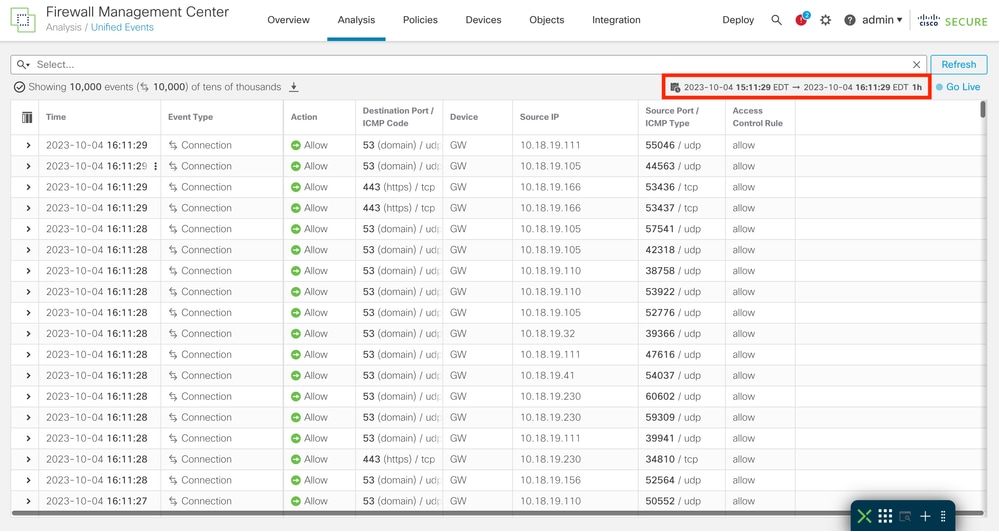
Stap 2. Selecteer het tijdbereik in het pop-upvenster.
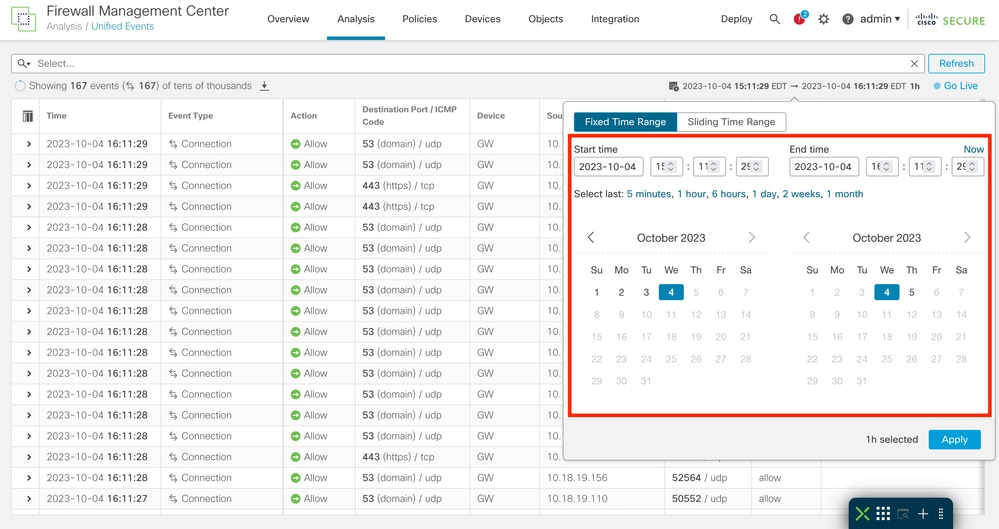
Stap 3. (Optioneel) Gebruik het schuiftijdbereik om gebeurtenissen van een specifieke tijd tot uw huidige tijd weer te geven.
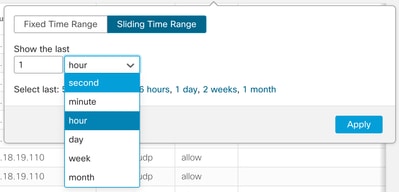
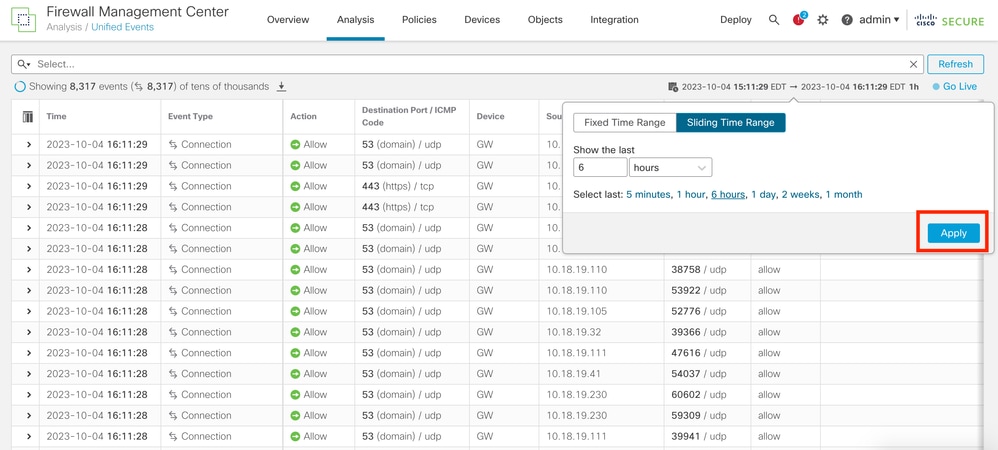
Stap 4. Klik op Toepassen om de gebeurtenissen in het geconfigureerde tijdbereik te filteren.
Ga live
U kunt de Go Live-functie inschakelen om gebeurtenissen in realtime weer te geven. De gebeurtenissen verschijnen zoals ze worden gegenereerd.
Om in te schakelen, klikt u op Go Live.
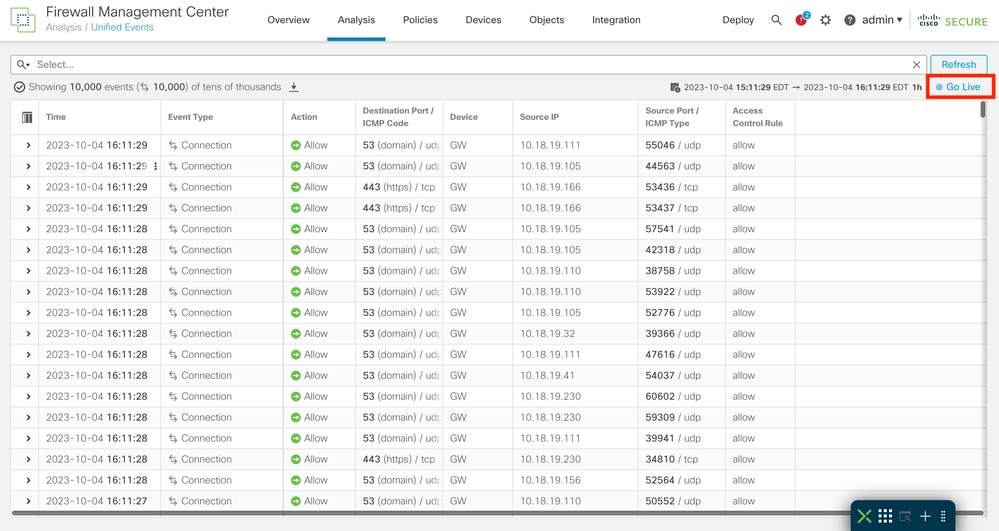
Zodra het is ingeschakeld, wordt het woord Live weergegeven.


Let op: wanneer Live is ingeschakeld, is het niet mogelijk om het tijdvenster te wijzigen. Om het tijdvenster te wijzigen, schakelt u eerst de optie Live uit door er opnieuw op te klikken.
Downloaden van evenementen als Door komma's gescheiden waarden (CSV)
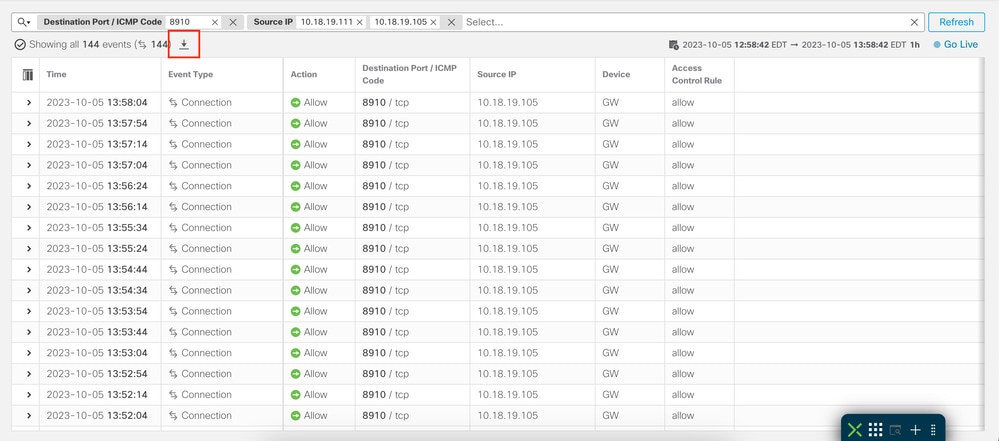
Stap 1. Klik op het downloadpictogram om een bestand te genereren met de gebeurtenissen die momenteel op de pagina worden weergegeven.
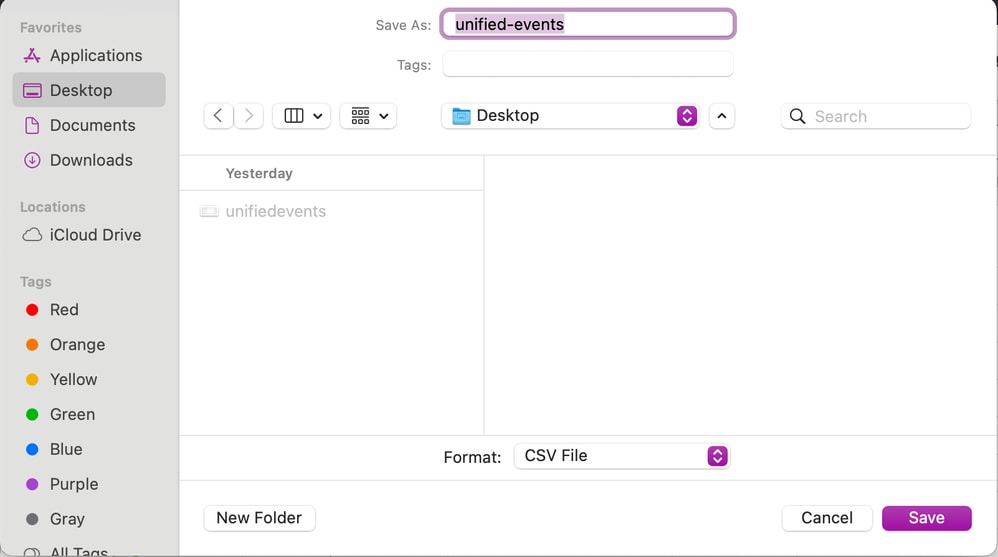
Stap 2. Selecteer de downloadmap, naam en klik op Opslaan.
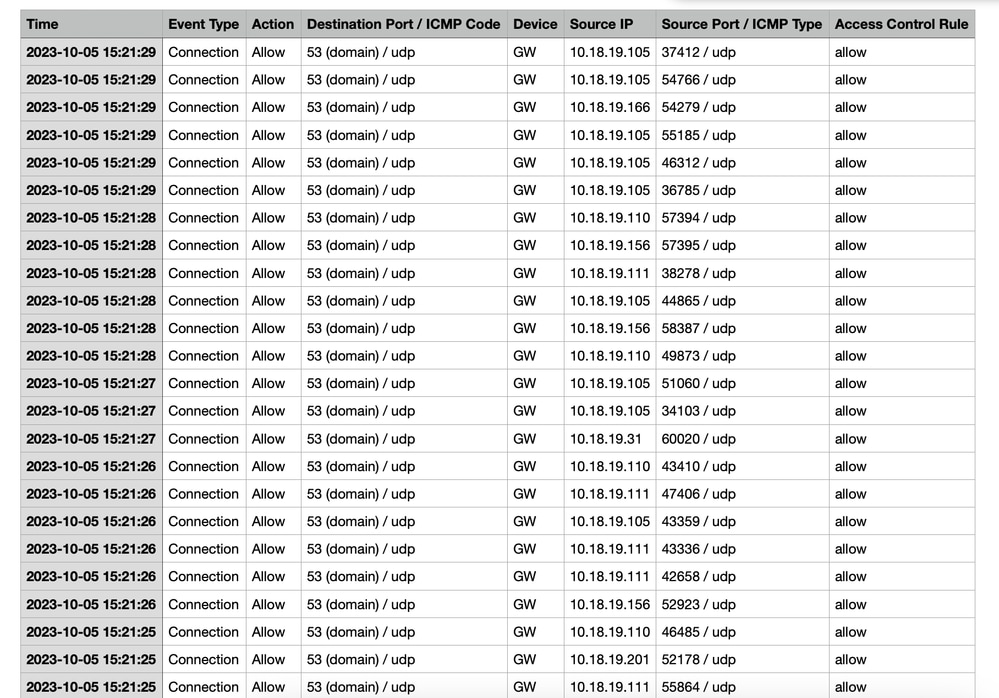
Stap 3. Controleer het CSV-bestand.
Gerelateerde informatie

 Feedback