PDF(918.3 KB) Met Adobe Reader op diverse apparaten bekijken
ePub(703.7 KB) Bekijken in diverse apps op iPhone, iPad, Android, Sony Reader of Windows Phone
Mobi (Kindle)(472.6 KB) Op Kindle-apparaat of via Kindle-app op meerdere apparaten bekijken
Bijgewerkt:26 juli 2023
Document-id:220646
Inclusief taalgebruik
De documentatie van dit product is waar mogelijk geschreven met inclusief taalgebruik. Inclusief taalgebruik wordt in deze documentatie gedefinieerd als taal die geen discriminatie op basis van leeftijd, handicap, gender, etniciteit, seksuele oriëntatie, sociaaleconomische status of combinaties hiervan weerspiegelt. In deze documentatie kunnen uitzonderingen voorkomen vanwege bewoordingen die in de gebruikersinterfaces van de productsoftware zijn gecodeerd, die op het taalgebruik in de RFP-documentatie zijn gebaseerd of die worden gebruikt in een product van een externe partij waarnaar wordt verwezen. Lees meer over hoe Cisco gebruikmaakt van inclusief taalgebruik.
Over deze vertaling
Cisco heeft dit document vertaald via een combinatie van machine- en menselijke technologie om onze gebruikers wereldwijd ondersteuningscontent te bieden in hun eigen taal. Houd er rekening mee dat zelfs de beste machinevertaling niet net zo nauwkeurig is als die van een professionele vertaler. Cisco Systems, Inc. is niet aansprakelijk voor de nauwkeurigheid van deze vertalingen en raadt aan altijd het oorspronkelijke Engelstalige document (link) te raadplegen.
In dit document wordt beschreven hoe u Secure Firewall Management Center (FMC) configureert met een andere poort in plaats van de standaard Eth0-interface.
Voorwaarden
Vereisten
Cisco raadt kennis van de volgende onderwerpen aan:
Kennis van Cisco Secure Firewall Management Center (voorheen bekend als Firepower Management Center)
Kennis van basisnetwerken
Gebruikte componenten
De informatie in dit document is gebaseerd op de volgende software- en hardware-versies:
Cisco Secure Firewall Management Center (FMC 1000, 1600, 2500, 2600, 4500, 4600 en virtueel) met softwareversie 5.x en hoger.
De informatie in dit document is gebaseerd op de apparaten in een specifieke laboratoriumomgeving. Alle apparaten die in dit document worden beschreven, hadden een opgeschoonde (standaard)configuratie. Als uw netwerk live is, moet u zorgen dat u de potentiële impact van elke opdracht begrijpt.
Achtergrondinformatie
Informatie over de beheerverbinding in het beheercentrum voor de beveiligde firewall
Nadat u het apparaat hebt geconfigureerd met de FMC-informatie en nadat u het apparaat hebt toegevoegd aan de FMC, kan het apparaat of de FMC de beheerverbinding tot stand brengen. Afhankelijk van de eerste set-up:
Het apparaat of de FMC kan starten.
Alleen het apparaat kan starten.
Alleen het FMC kan starten.
De start vindt altijd plaats met eth0 op het FMC of met de laagst genummerde beheerinterface op het apparaat. Extra beheerinterfaces worden geprobeerd als de verbinding niet tot stand is gebracht. Met meerdere beheerinterfaces op de FMC kunt u verbinding maken met afzonderlijke netwerken of beheer- en eventverkeer scheiden. De initiator kiest echter niet de beste interface op basis van de routeringstabel.
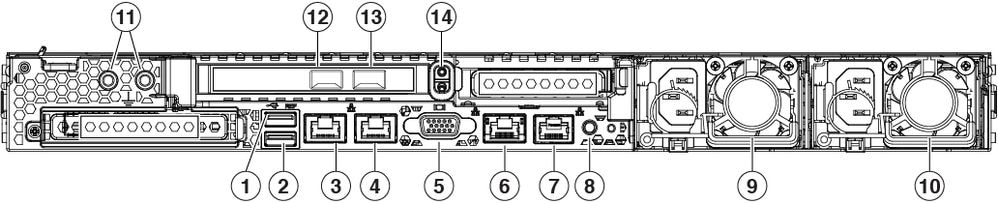
De interne interface met de naam Management (Eth0) is een 1 Gigabit Ethernet dat is ingebed in het apparaatchassis. Sommige modellen van het FMC-chassis hebben een uitbreidingssleuf die een uitbreidingskaart voor de netwerkmodule kan dragen, die koper of glasvezel kan zijn en tot 10 Gigabit, sommige in het chassis ingebouwde poorten kunnen 10 Gigabit Ethernet SFP+-transceivers ondersteunen.
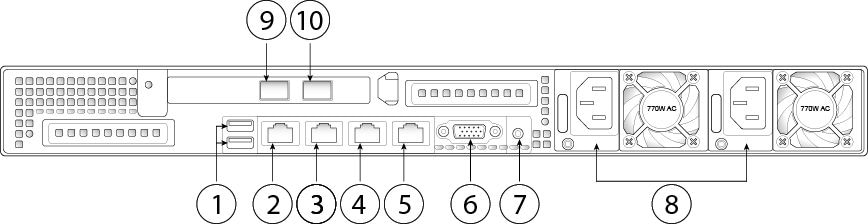
Deze afbeelding toont het achterpaneel van de FMC 1000.
Afbeelding 1. FMC 1000 achterpaneel
1
Twee USB-toetsenbordpoorten
U kunt een toetsenbord aansluiten en samen met een monitor op de VGA-poort hebt u toegang tot de console.
2
CIMC-interface (met het label "M")
Deze interface wordt niet ondersteund.
3
Seriële consolepoort
Deze poort is standaard uitgeschakeld. Gebruik in plaats daarvan de VGA-poort en de USB-poort voor het toetsenbord.
Voor een volledige lijst van de documentatie van de Cisco Secure Firewall-reeks en waar u deze kunt vinden, raadpleegt u de routekaart voor documentatie.
voorconfiguratie
Installeer het Secure Firewall Management Center voor versies 6.5 en hoger
Meld u aan bij het virtuele beheercentrum op de console met admin als gebruikersnaam en wachtwoord voor het admin-account dat u hebt gedefinieerd in de eerste installatie. Merk op dat het wachtwoord hoofdlettergevoelig is.
Gebruik de opdracht expert om de Linux-shell-modus in te voeren.
Bewerk het ims.conf bestand met behulp van vi editor met de opdracht sudo vi /etc/sf/ims.conf:
Afbeelding 4
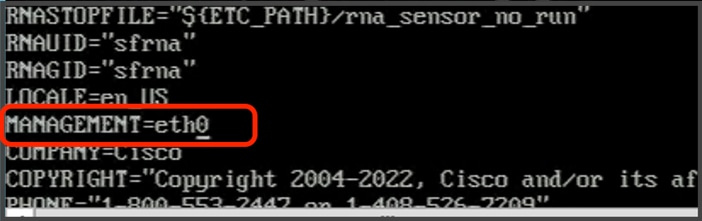
4. Gebruik de pijltoetsen op uw toetsenbord en zoek de regel MANAGEMENT=eth0:
Afbeelding 5
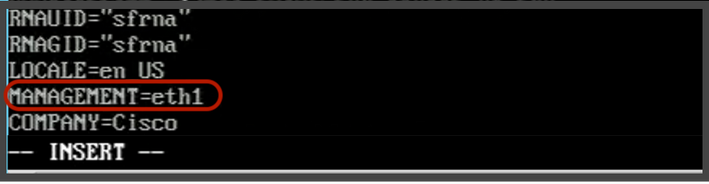
5. Ga naar de INSERT-modus om te bewerken door de toets "I" in te voeren, de onderste regel op het scherm kan bevestigen met het bericht INSERT dat we ons in de bewerkingsmodus bevinden, en vervang eth0 door de interface die is ontworpen, gebruik de vorige tabellen als referentie:
Afbeelding 6
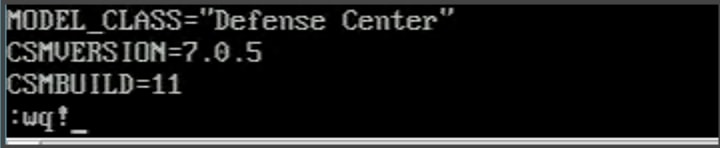
6. Druk op de Esc-toets op het toetsenbord om de INSERT-modus af te sluiten en gebruik de dubbele punttoets ":" om in de opdrachtmodus in te voeren, typ "wq!" om de wijzigingen op te slaan en het bestand af te sluiten:
Afbeelding 7
7. Schakel de eth0-interface uit met de opdracht sudo ip link set eth0 down:
Afbeelding 8
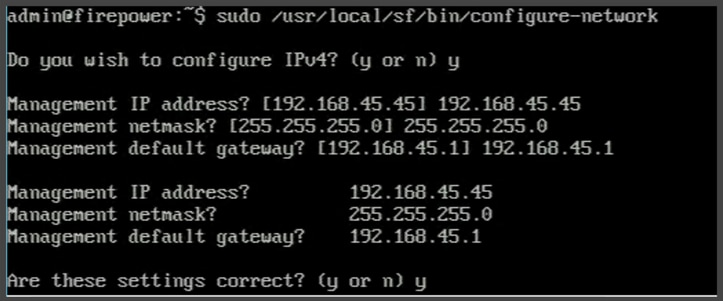
8. Voer de wizard Netwerkconfiguratie uit om het IP-adres, netwerkmasker en gateway-adres opnieuw in te voeren met de opdracht sudo usr/local/sf/bin/configure-network, deze opdracht kan de interface maken en een standaardroute toewijzen:
Afbeelding 9
9. Sluit de Linux-shell-modus af met de opdracht exit.
Verifiëren
Ga als volgt te werk om te controleren of de geselecteerde interface is ingeschakeld:
Voer vanuit de Linux Shell-modus de opdracht sudo route -n uit om de standaard routetabel voor de nieuwe Management Interface te bevestigen:
Afbeelding 10
Problemen oplossen
Als de nieuwe interface niet op de routeringstabel staat, valideert u dit:
Bevestig dat u de eth0-interface met de opdracht sudo ifconfig hebt uitgeschakeld.
Als de interface nog steeds is ingeschakeld, voert u stap 7 opnieuw uit.
Voer het netwerkscript opnieuw uit bij stap 8 om de interfaceconfiguratie en de standaardroute te genereren.






 Feedback