PDF(2.7 MB) Met Adobe Reader op diverse apparaten bekijken
Bijgewerkt:20 juli 2023
Document-id:220600
Inclusief taalgebruik
De documentatie van dit product is waar mogelijk geschreven met inclusief taalgebruik. Inclusief taalgebruik wordt in deze documentatie gedefinieerd als taal die geen discriminatie op basis van leeftijd, handicap, gender, etniciteit, seksuele oriëntatie, sociaaleconomische status of combinaties hiervan weerspiegelt. In deze documentatie kunnen uitzonderingen voorkomen vanwege bewoordingen die in de gebruikersinterfaces van de productsoftware zijn gecodeerd, die op het taalgebruik in de RFP-documentatie zijn gebaseerd of die worden gebruikt in een product van een externe partij waarnaar wordt verwezen. Lees meer over hoe Cisco gebruikmaakt van inclusief taalgebruik.
Over deze vertaling
Cisco heeft dit document vertaald via een combinatie van machine- en menselijke technologie om onze gebruikers wereldwijd ondersteuningscontent te bieden in hun eigen taal. Houd er rekening mee dat zelfs de beste machinevertaling niet net zo nauwkeurig is als die van een professionele vertaler. Cisco Systems, Inc. is niet aansprakelijk voor de nauwkeurigheid van deze vertalingen en raadt aan altijd het oorspronkelijke Engelstalige document (link) te raadplegen.
In dit document wordt een voorbeeld beschreven van de implementatie van certificaatgebaseerde verificatie en dubbele SAML-verificatie.
Voorwaarden
De hulpmiddelen en apparaten die in de handleiding worden gebruikt, zijn:
Cisco Firepower Threat Defense (FTD)
Firepower Management Center (FMC)
Interne certificeringsautoriteit (CA)
Cisco DUO Premier-account
Cisco DUO-verificatieproxy
Cisco Secure Client (CSC)
Vereisten
Cisco raadt kennis van de volgende onderwerpen aan:
Basic VPN,
SSL/TLS
infrastructuur met openbare sleutel
Ervaring met FMC
Cisco Secure Client
FTD-code 7.2.0 of hoger
Cisco DUO-verificatieproxy
Gebruikte componenten
De informatie in dit document is gebaseerd op de volgende software- en hardware-versies:
Cisco FTD (7.3.1)
Cisco FMC (7.3.1)
Cisco Secure Client (5.0.02075)
Cisco DUO-verificatieproxy (6.0.1)
Mac OS (13.4.1)
Active Directory
De informatie in dit document is gebaseerd op de apparaten in een specifieke laboratoriumomgeving. Alle apparaten die in dit document worden beschreven, hadden een opgeschoonde (standaard)configuratie. Als uw netwerk live is, moet u zorgen dat u de potentiële impact van elke opdracht begrijpt.
Stappen configureren op DUO
In dit gedeelte worden de stappen beschreven voor het configureren van Cisco DUO Single Sign-on (SSO). Voordat u begint, zorg ervoor dat de authenticatie proxy geïmplementeerd.
Waarschuwing: Als een verificatieproxy niet is geïmplementeerd, bevat deze link de handleiding voor deze taak. DUO Authentication Proxy Guide
Een beleid voor toepassingsbescherming maken
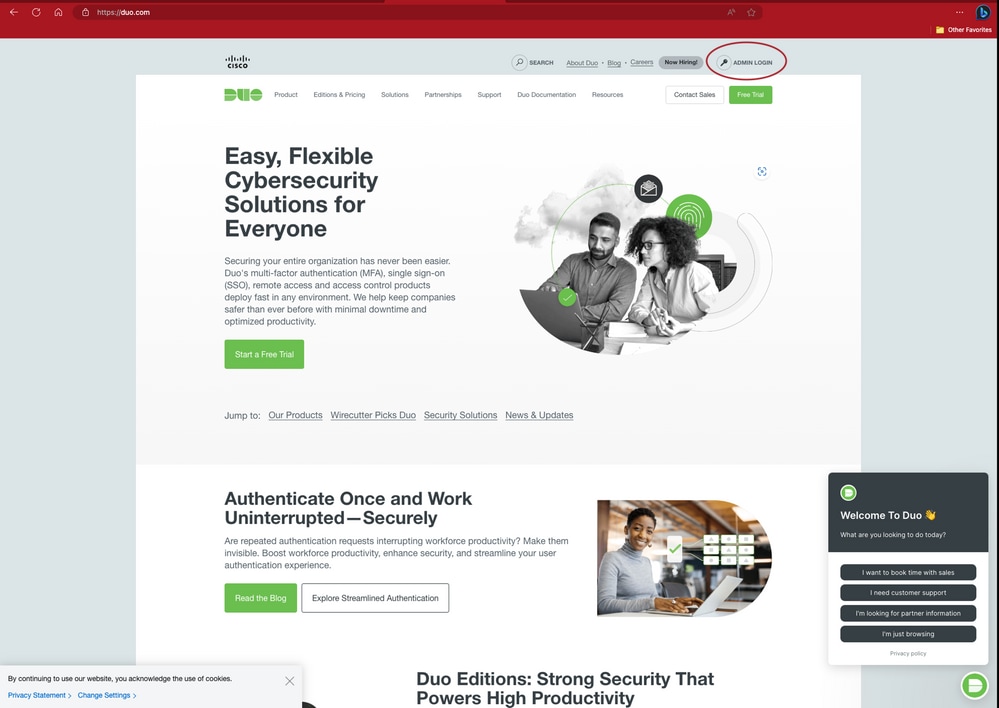
Stap 1. Meld u aan bij het beheerpaneel via deze link Cisco Duo
Cisco DUO-homepage
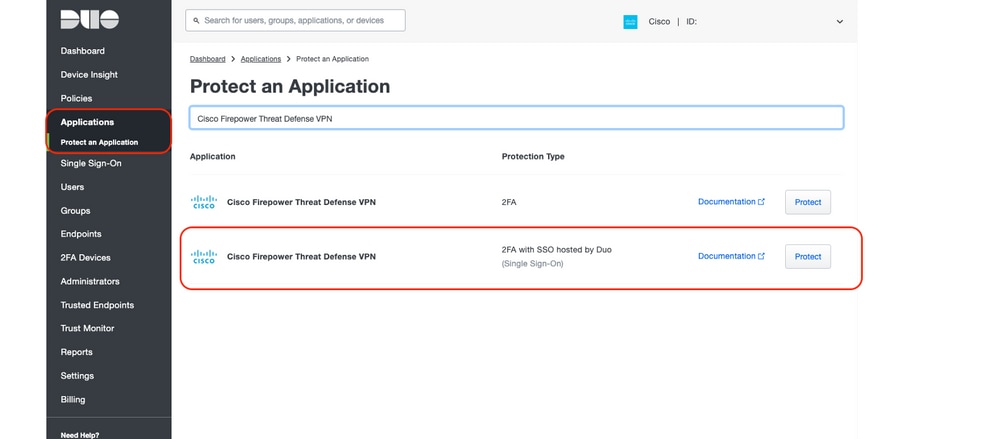
Stap 2. Navigeer naar Dashboard > Toepassingen > Een toepassing beveiligen.
Voer in de zoekbalk "Cisco Firepower Threat Defense VPN" in en selecteer "Protect".
Een screenshot van een toepassing beveiligen
Selecteer de optie met alleen het beschermingstype "2FA met SSO gehost door Duo".
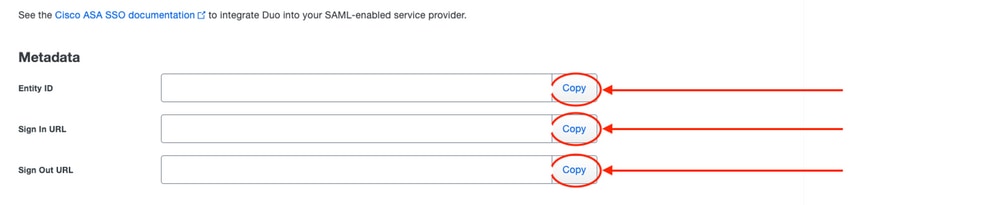
Stap 3: Kopieer deze URL-informatie onder Metadata.
Identiteitsleverancier Entiteit-ID
SSO-URL
Afmeldings-URL
Voorbeeld van te kopiëren informatie
Opmerking: de links zijn weggelaten uit de screenshot.
Stap 4. Selecteer "Download certificaat" om het Identity Provider Certificate te downloaden onder Downloads.
Stap 5. Vul de informatie van de serviceprovider in
Cisco Firepower Base URL - De FQDN die wordt gebruikt om de FTD te bereiken
Naam van verbindingsprofiel - de naam van de tunnelgroep
Toepassingsbeleid maken
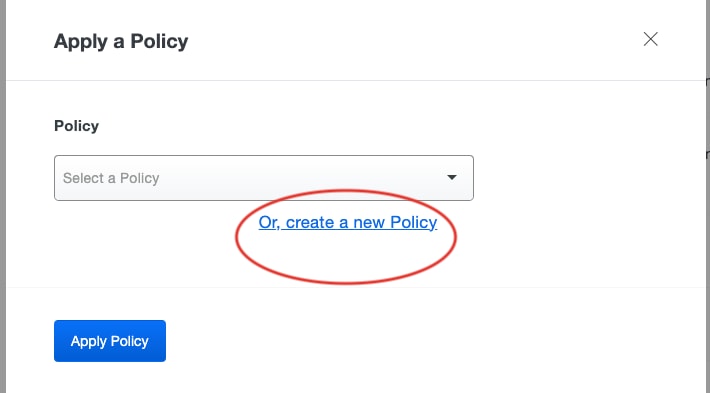
Stap 1: Als u een toepassingsbeleid wilt maken onder Beleid, selecteert u "Een beleid toepassen op alle gebruikers" en selecteert u "Of, een nieuw beleid maken", zoals in de afbeelding wordt weergegeven.
Voorbeeld van het maken van een toepassingsbeleid
Voorbeeld van het maken van een toepassingsbeleid
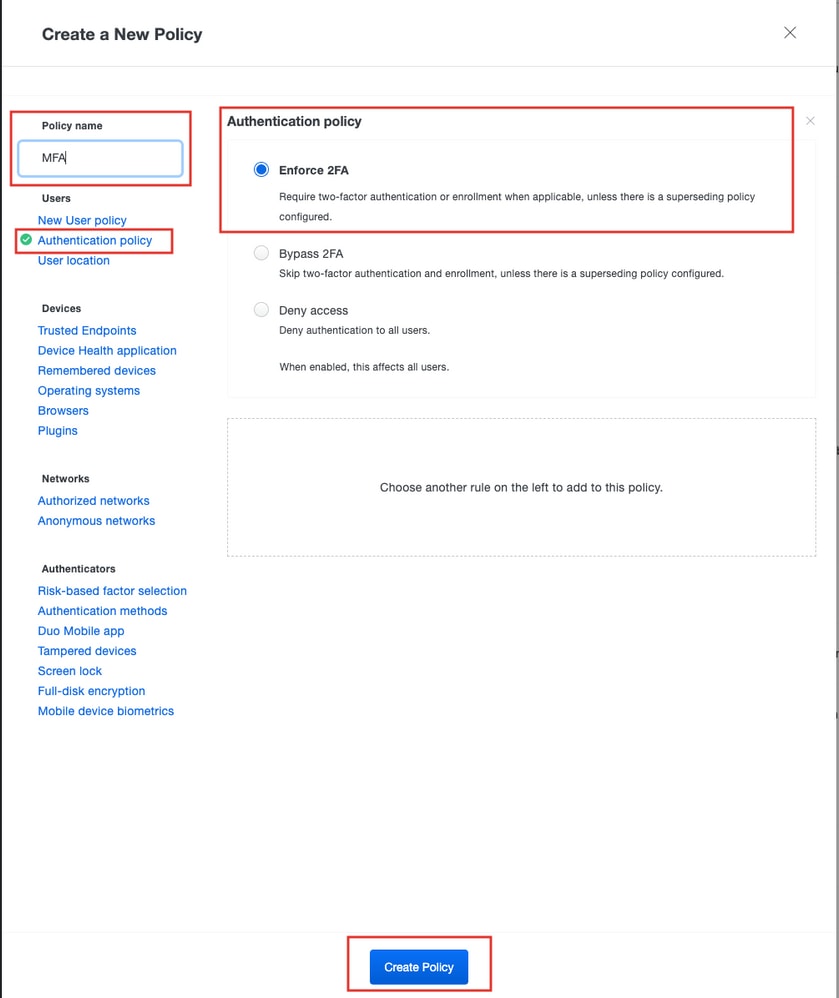
Stap 2. Voer onder Beleidsnaam de gewenste naam in, selecteer "Verificatiebeleid" onder Gebruikers en selecteer "2FA afdwingen." Sla vervolgens op met "Beleid maken".
Voorbeeld van het maken van een toepassingsbeleid
Stap 3. Pas het beleid toe met "Beleid toepassen" in het volgende venster. Blader vervolgens naar de onderkant van de pagina en selecteer "Opslaan" om de DUO-configuraties te voltooien
Configuratiestappen voor FMC
Identiteitscertificaat implementeren bij de FTD
In deze sectie wordt beschreven hoe het identiteitscertificaat moet worden geconfigureerd en geïmplementeerd in de FTD die nodig is voor certificaatverificatie. Voordat u begint, moet u alle configuraties implementeren.
Stap 1. Navigeer naar Apparaten > Certificaat en kies Toevoegen, zoals weergegeven in de afbeelding.
Screenshot van apparaten/certificaten
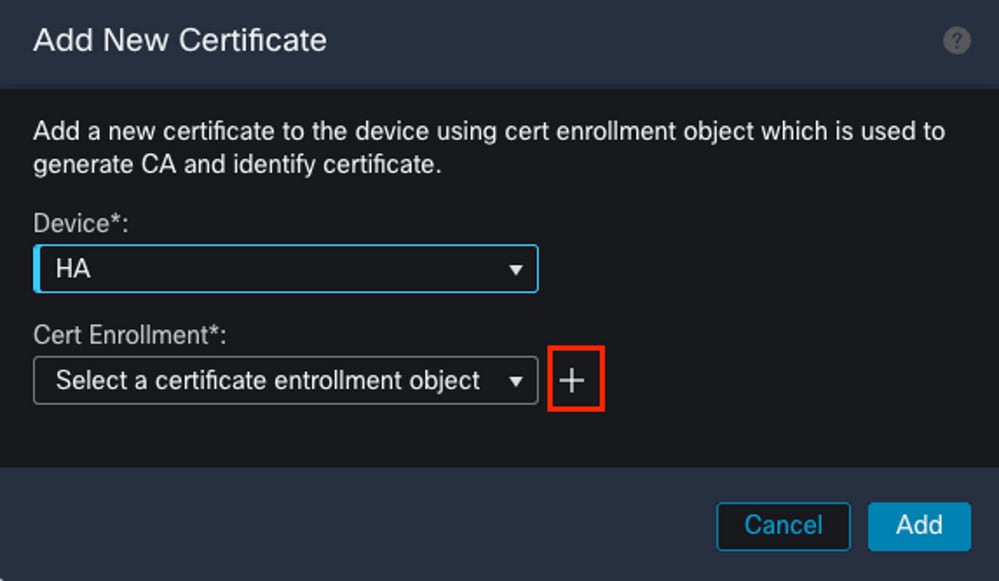
Stap 2: Kies het FTD-toestel uit de keuzelijst Apparaten. Klik op het + pictogram om een nieuwe certificaatinschrijvingsmethode toe te voegen.
Schermafbeelding van Nieuw certificaat toevoegen
Stap 3: Kies de optie die de voorkeursmethode is om certificaten in de omgeving te verkrijgen via het "inschrijvingstype", zoals weergegeven in de afbeelding.
Screenshot van nieuwe pagina voor certificaatinschrijving
Tip: De beschikbare opties zijn: Self Signed Certificate - Genereer lokaal een nieuw certificaat, SCEP - Use Simple Certificate Enrollment Protocol to obtain a certificate from a CA, Manual - Installeer het Root and Identity-certificaat, PKCS12δ - Upload encrypted certificate bundle with root, identity, and private key.
IDP-certificaat implementeren in de FTD
In deze sectie wordt beschreven hoe het IDP-certificaat wordt geconfigureerd en geïmplementeerd in de FTD. Voordat u begint, moet u alle configuraties implementeren.
Stap 1: Navigeer naar Apparaten > Certificaat en kies Toevoegen."
Stap 2: Kies het FTD-toestel uit de keuzelijst Apparaten. Klik op het + pictogram om een nieuwe certificaatinschrijvingsmethode toe te voegen.
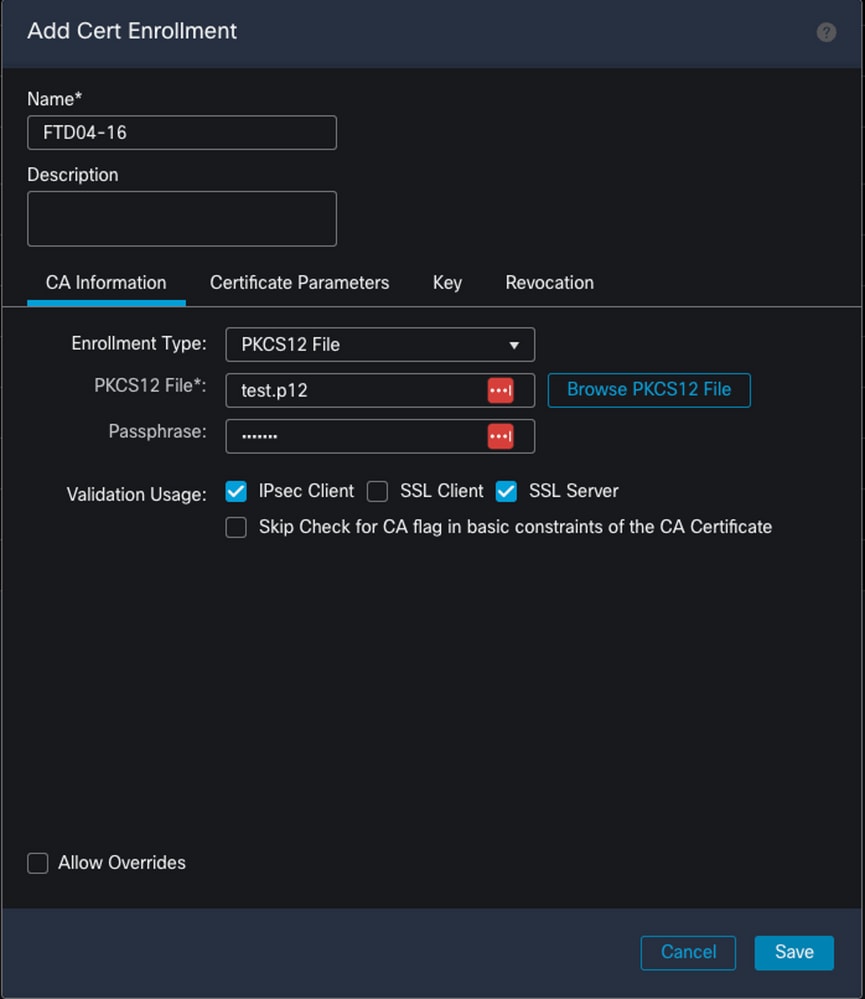
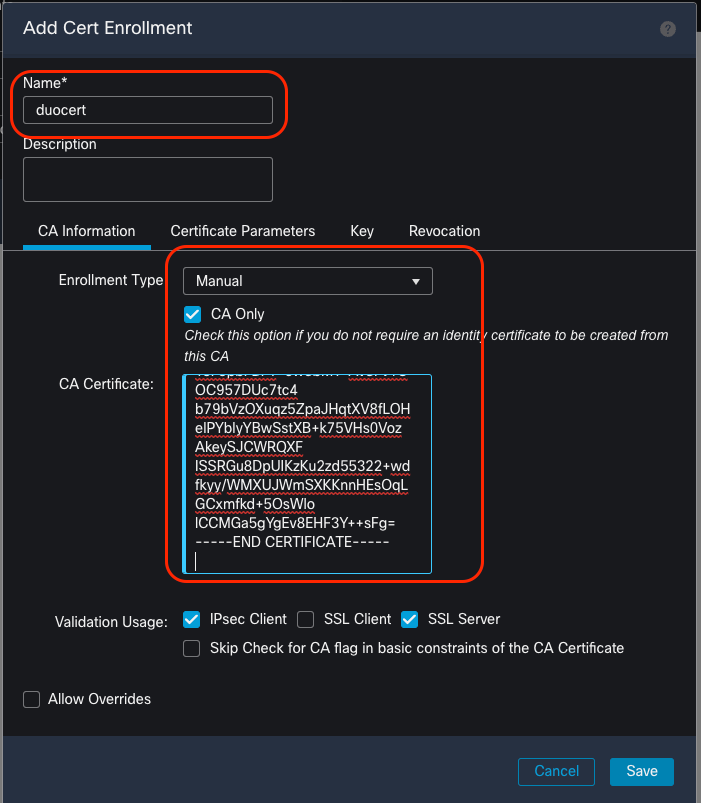
Stap 3: Voer in het venster Cert Enrollment toevoegen de vereiste informatie in zoals weergegeven in de afbeelding en vervolgens "Opslaan" zoals weergegeven in de afbeelding.
Naam: Naam van het object
Type inschrijving: Handleiding
Selectievakje ingeschakeld: alleen CA
CA-certificaat: Pem-formaat van het certificaat
Voorbeeld van het maken van een object voor certificaatinschrijving
Waarschuwing: "Controleer voor CA-markering in basisbeperkingen van het CA-certificaat" kan indien nodig worden gebruikt. Gebruik deze optie met voorzichtigheid.
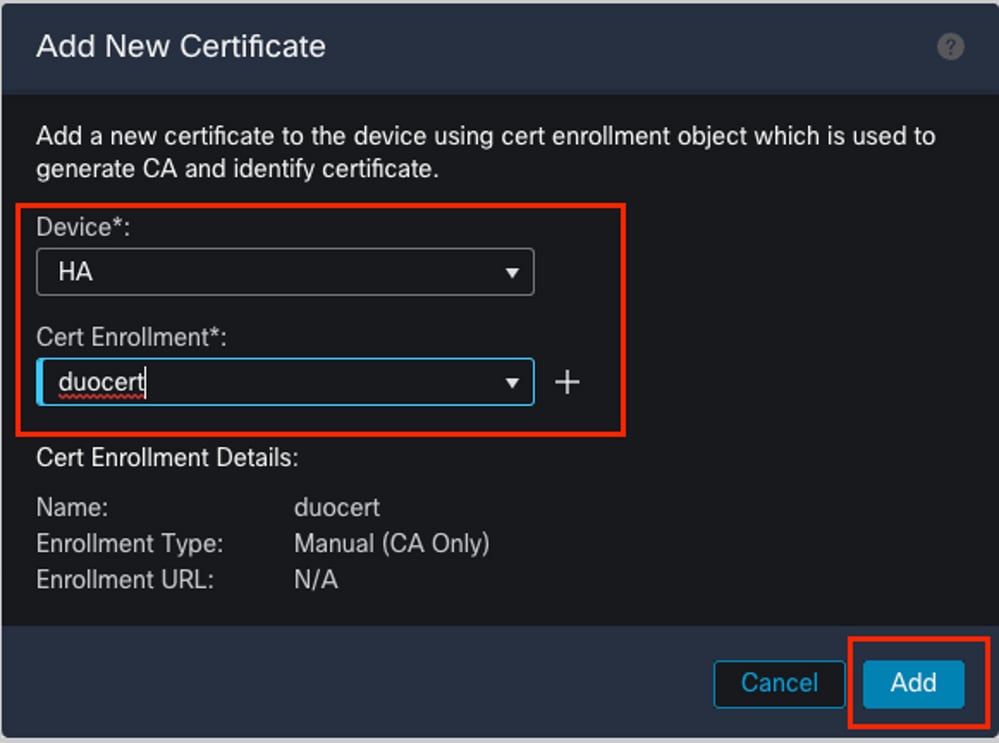
Stap 4: Selecteer het nieuw gemaakte object voor certificaatinschrijving onder "Inschrijving certificeren*:" en selecteer vervolgens "Toevoegen" zoals weergegeven in de afbeelding.
Schermafbeelding van toegevoegd object voor inschrijving van certificaat en apparaat
Opmerking: zodra het certificaat is toegevoegd, wordt 'onmiddellijk geïmplementeerd'.
Het SAML SSO-object maken
In dit gedeelte worden de stappen beschreven voor het configureren van SAML SSO via FMC. Voordat u begint, moet u alle configuraties implementeren.
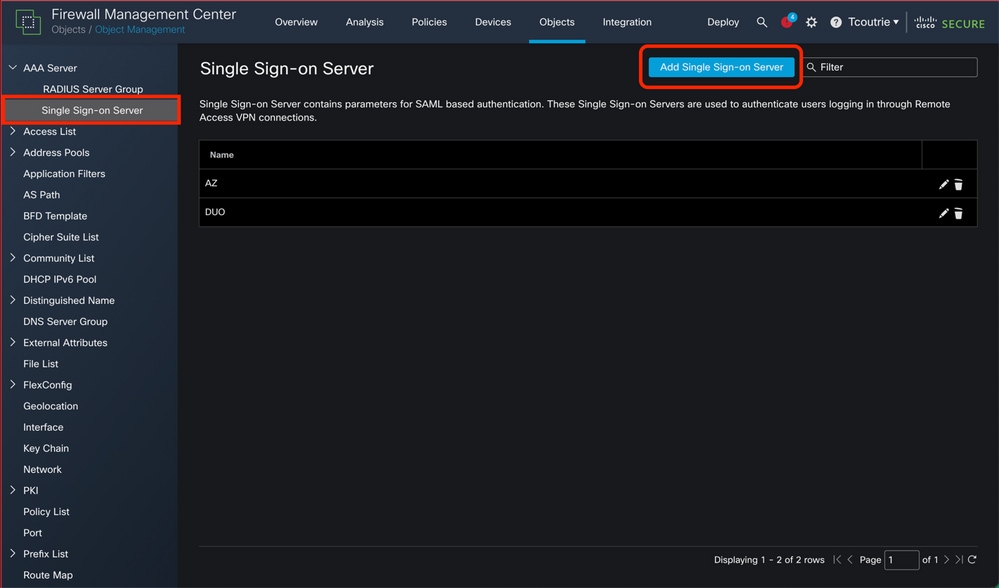
Stap 1. Navigeer naar Objects > AAA Server > Single Sign-on Server en selecteer "Add Single Sign-on Server".
Voorbeeld van een nieuw SSO-object maken
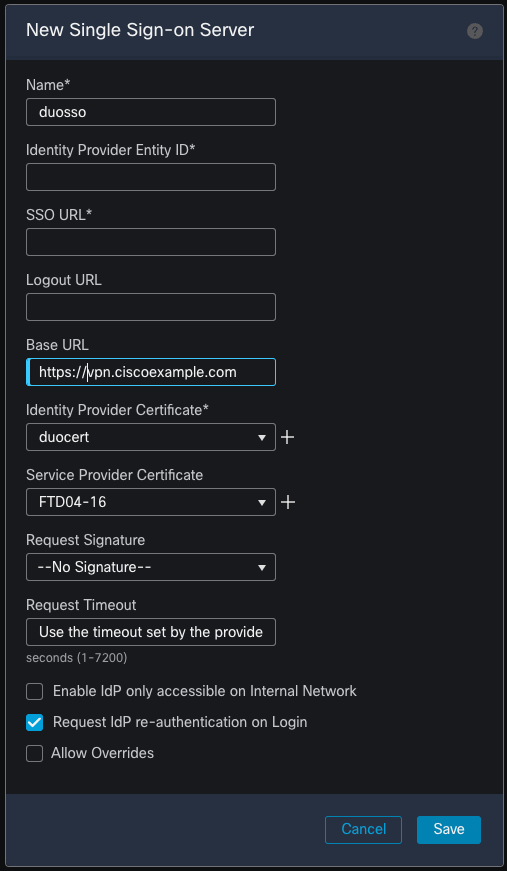
Stap 2. Voer de vereiste informatie in vanuit "Een toepassingsbeschermingsbeleid maken"
". Als u wilt doorgaan nadat u klaar bent, selecteert u "Opslaan".
Naam*: Naam van het object
Identiteitsprovider Entiteit-ID*: Entiteit-ID vanaf stap 3
SSO-URL*: URL voor aanmelden gekopieerd uit stap 3
Afmeldings-URL: afmeldings-URL gekopieerd van stap 3
Basis-URL: Gebruik dezelfde FQDN als "Cisco Firepower Base-URL" in stap 5
Certificaat van identiteitsprovider*: geïmplementeerd IDP-certificaat
Serviceleverancierscertificaat: Certificaat op de externe interface van de FTD
Voorbeeld van een nieuw SSO-object.
Opmerking: de links Entity ID, SSO URL en Logout URL zijn weggelaten uit de screenshot
Configuratie voor Virtual Private Network (RAVPN) met externe toegang maken
In dit gedeelte worden de stappen beschreven voor het configureren van RAVPN met behulp van de wizard.
Stap 1. Navigeer naar Apparaten > Externe toegang Selecteer "Toevoegen."
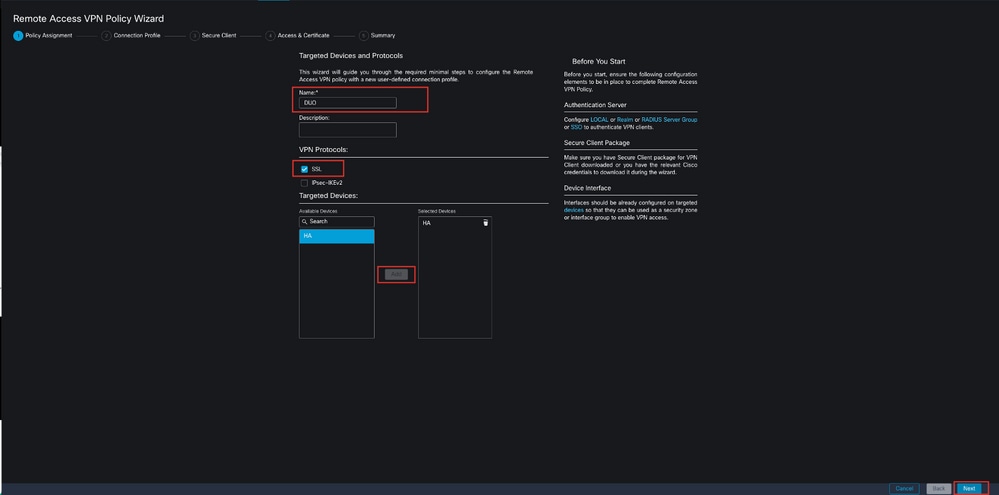
Stap 2. Voer in de wizard de naam in van de nieuwe RAVPN-beleidswizard, selecteer SSL onder VPN-protocollen: Voeg de doelapparaten toe, zoals weergegeven in de afbeelding. Selecteer "Volgende" zodra deze is voltooid.
Stap 1 van de RAVPN wizard
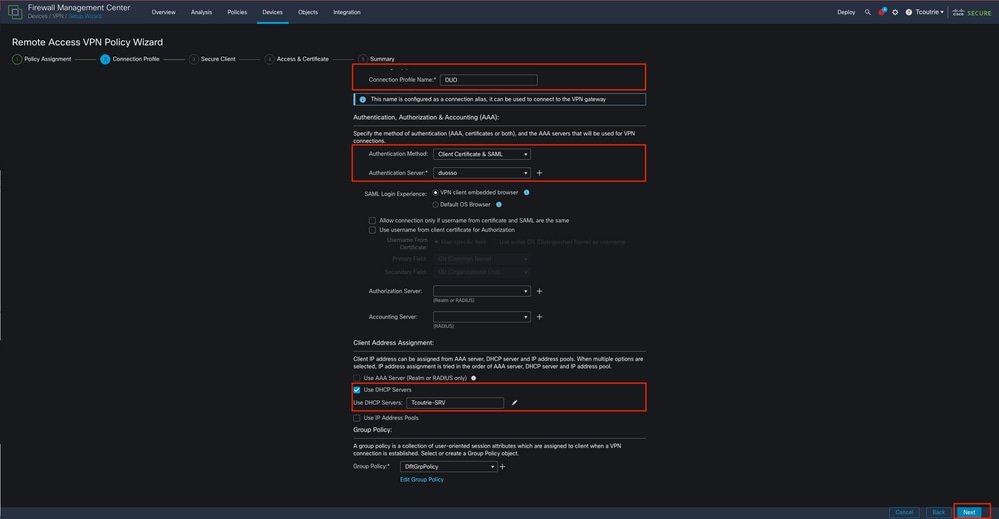
Stap 2. Voor het profiel Verbinden stelt u de opties in (hier weergegeven): Selecteer "Volgende" zodra deze is voltooid.
Naam van verbindingsprofiel: gebruik de naam van de tunnelgroep in stap 5 van "Een toepassingsbeschermingsbeleid maken".
Authenticatie, autorisatie en boekhouding (AAA):
Clientcertificaat en SAML
Verificatieserver:* Selecteer het SSO-object dat is gemaakt tijdens het maken van het SAML SSO-object.
Toewijzing van klantadres:
AAA-server gebruiken (alleen Realm of RADIUS) - Radius of LDAP
DHCP-servers gebruiken - DHCP-server
IP-adresgroepen gebruiken - Lokale pool op de FTD
Stap 2 van de RAVPN wizard
Tip: Voor dit lab wordt een DHCP-server gebruikt.
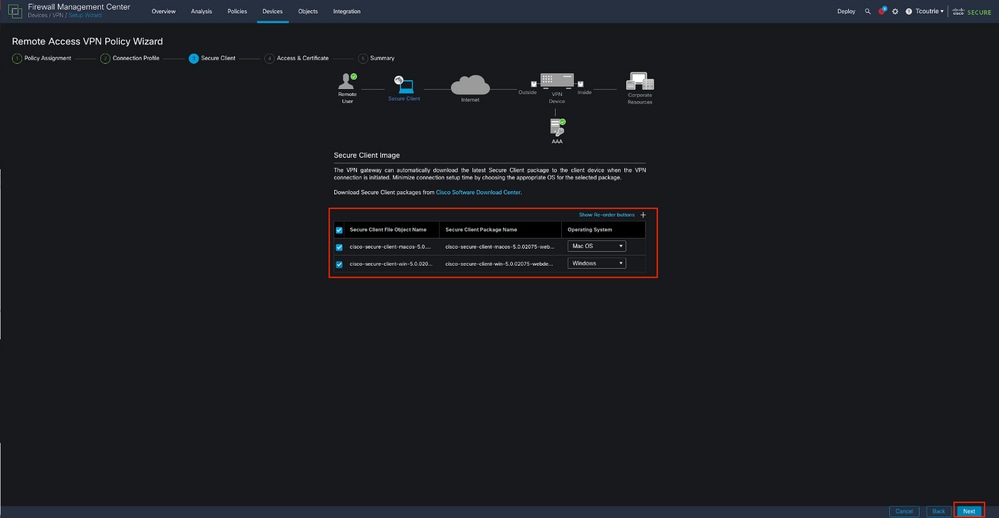
Stap 3. Selecteer "+" om een web-deploy image van de te implementeren Cisco Secure Client te uploaden. Schakel vervolgens het selectievakje in van het te implementeren CSC-image. Zoals te zien is op de afbeelding. Selecteer "Volgende" zodra deze is voltooid.
Stap 3 RAVPN-wizard
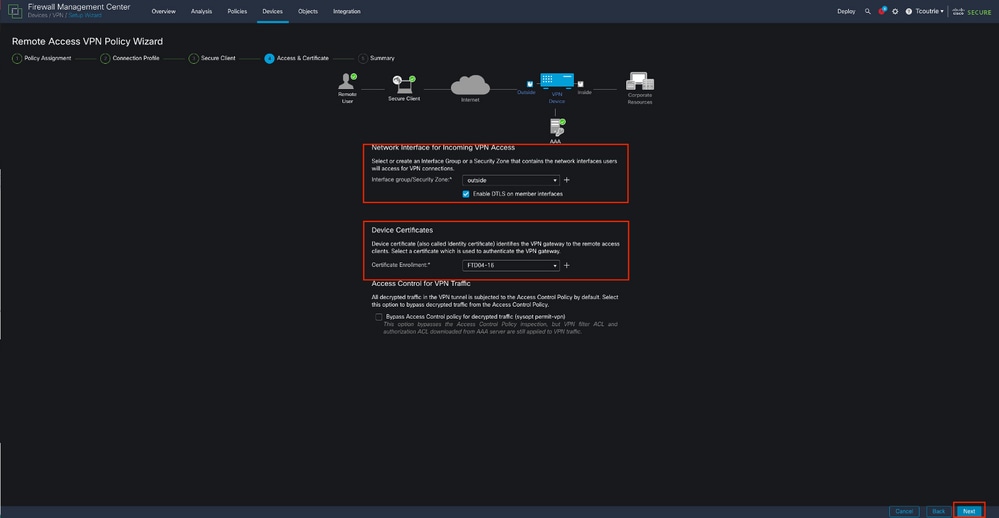
Stap 4. Stel deze objecten in (zoals te zien in de afbeelding): Selecteer "Volgende" zodra deze is voltooid.
"Certificaatinschrijving:*": Identiteitscertificaat dat is gemaakt tijdens het gedeelte "Identiteitscertificaat implementeren bij de FTD" van deze handleiding
Stap 4 van de RAVPN wizard
Tip: Als dit niet is gemaakt, voegt u een nieuw object voor certificaatinschrijving toe door "+" te selecteren.
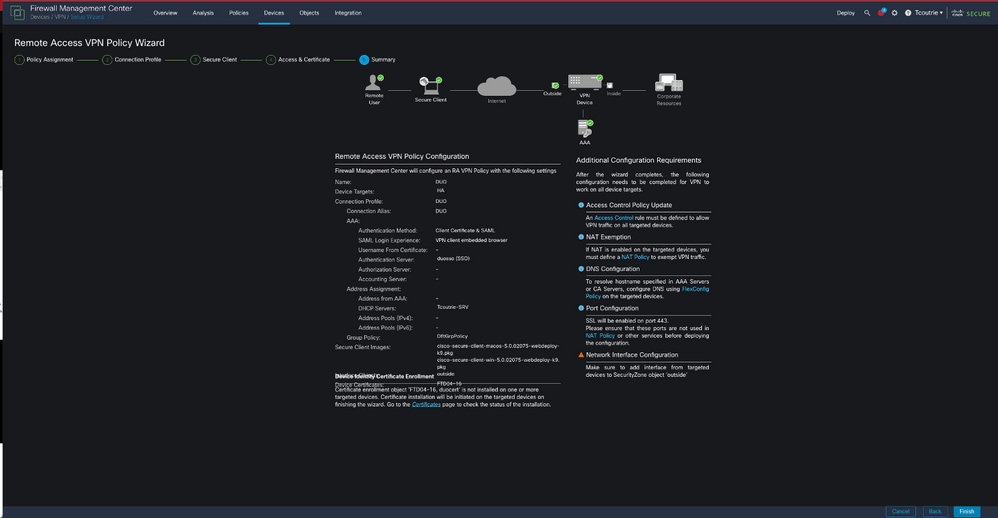
Stap 6. Samenvatting
Controleer alle informatie. Als alles klopt, ga dan verder met 'Voltooien'.
Overzichtspagina
Stap 7. Implementeer de nieuw toegevoegde configuraties.
Verifiëren
In dit gedeelte wordt beschreven hoe u een succesvolle verbindingspoging verifieert.
Open Cisco Secure Client en voer het FQDN van de FTD in en maak verbinding.
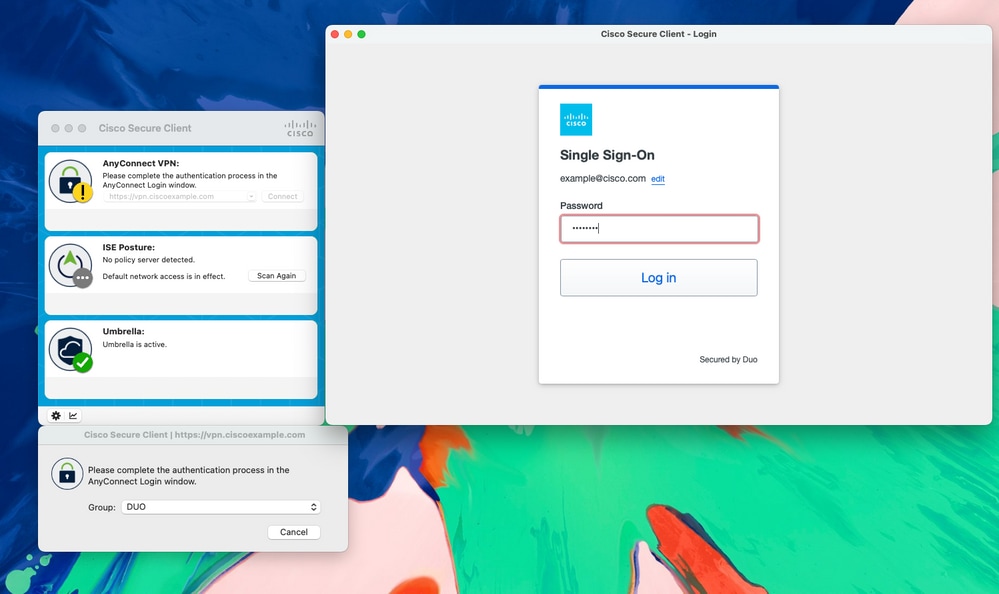
Voer de referenties in op de SSO-pagina.
SSO-pagina via Cisco Secure Client
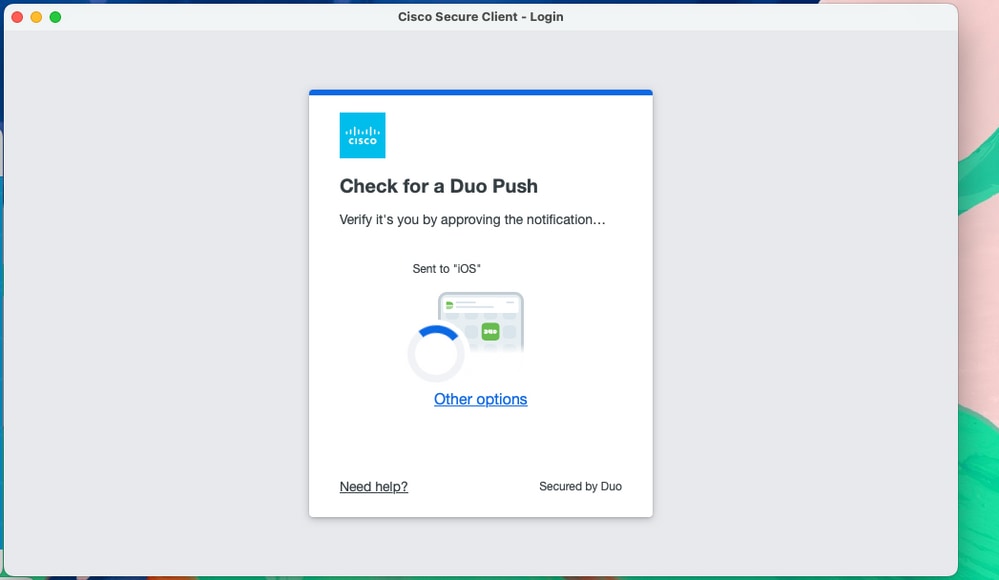
Accepteer de DUO-push naar het geregistreerde apparaat.
DUO-duw
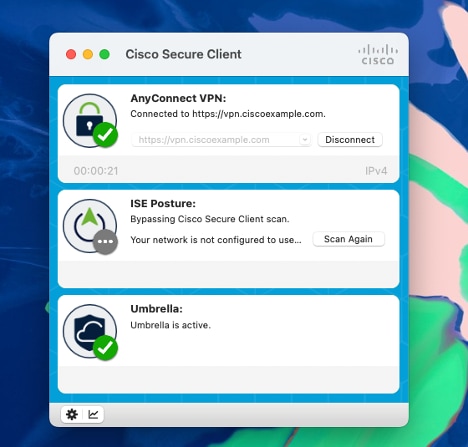
Succesvolle verbinding.
Verbonden met FTD
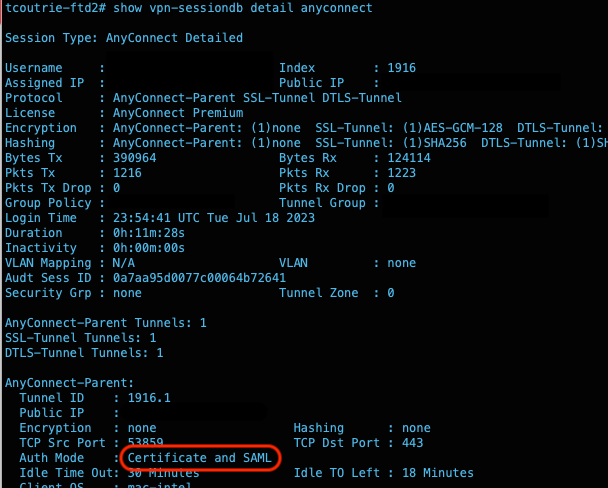
Controleer de verbinding op de FTD met de opdracht: vpn-sessiondb detail anyconnect tonen
In het uitvoervoorbeeld is enige informatie weggelaten
Problemen oplossen
Dit zijn mogelijke problemen die zich voordoen na de implementatie.
Probleem 1: Certificaat-authenticatie mislukt.
Zorg ervoor dat het basiscertificaat op de FTD is geïnstalleerd;
Gebruik deze debugs:
debug crypto ca 14
debug aaa shim 128
debug AAA Common 128
Probleem 2: SAML-fouten
Deze foutmeldingen kunnen worden ingeschakeld om problemen op te lossen:

 Opmerking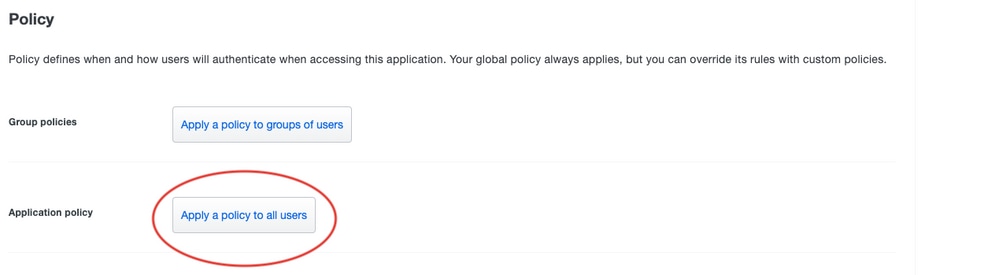




 Feedback