Inleiding
Dit document beschrijft de implementatie en het onboard proces van Cloud-Delivered FMC op het CDO-platform.
Voorwaarden
Vereisten
Cisco raadt kennis van deze onderwerpen aan:
- Cloud-Deliver Firepower Management Center (cdFMC)
- Cisco Defense Orchestrator (CDO)
- Firepower Threat Defense Virtual (FTDv)
Minimum FTD versie 7.0.3
Gebruikte componenten
De informatie in dit document is gebaseerd op de volgende software- en hardware-versies:
De informatie in dit document is gebaseerd op de apparaten in een specifieke laboratoriumomgeving. Alle apparaten die in dit document worden beschreven, hadden een opgeschoonde (standaard)configuratie. Als uw netwerk live is, moet u zorgen dat u de potentiële impact van elke opdracht begrijpt.
Achtergrondinformatie
Cisco Defense Orchestrator (CDO) is het platform voor het door de cloud geleverde Firewall Management Center (cdFMC). Het door de cloud geleverde Firewall Management Center is een software-as-a-service (SaaS) -product dat Secure Firewall Threat Defense-apparaten beheert. Het biedt veel van dezelfde functies als een on-premises Secure Firewall Threat Defense. Het heeft hetzelfde uiterlijk en gedrag als een on-premises Secure Firewall Management Center en gebruikt dezelfde FMC Application Programming Interface (API).
Dit product is ontworpen voor migratie van de on-premises Secure Firewall Management Centers naar de Secure Firewall Management Center SaaS-versie.
Configureren
Implementeer een door de cloud geleverd Firepower Management Center op CDO.
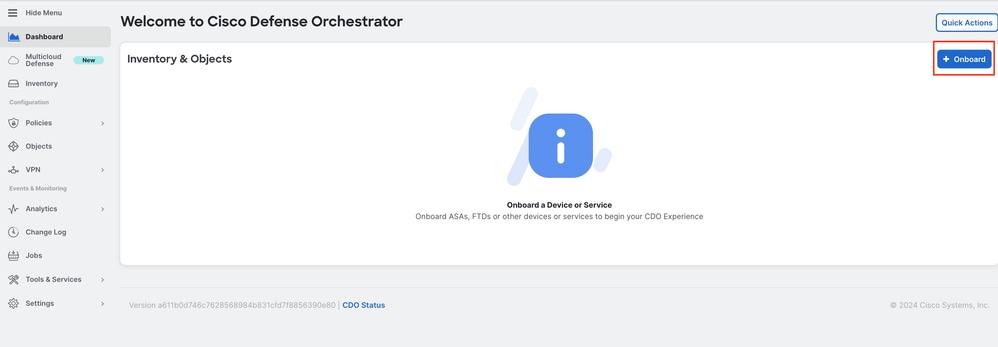
Deze foto's tonen het initiële installatieproces dat nodig is om een in de cloud geleverde FMC op CDO te implementeren.
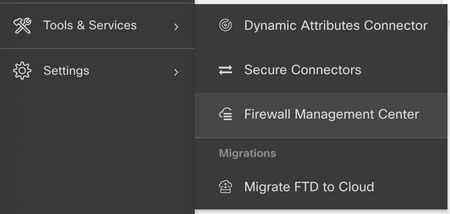
Navigeer in het menu CDO naar Tools & Services > Firewall Management Center > Onboard.
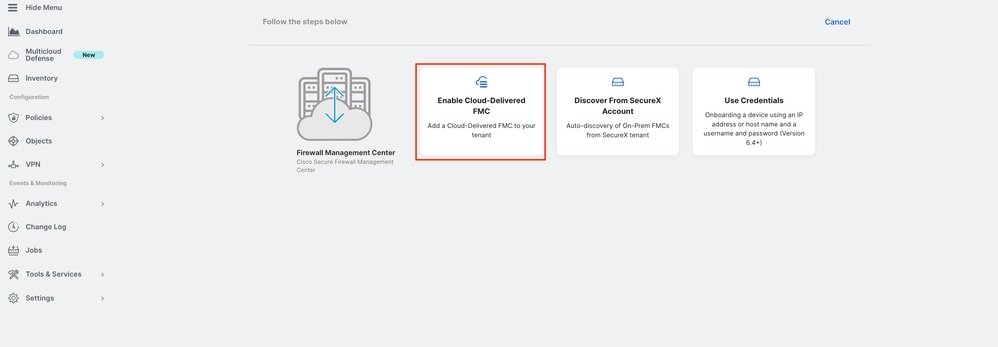
selecteren Enable Cloud-Delivered FMC.
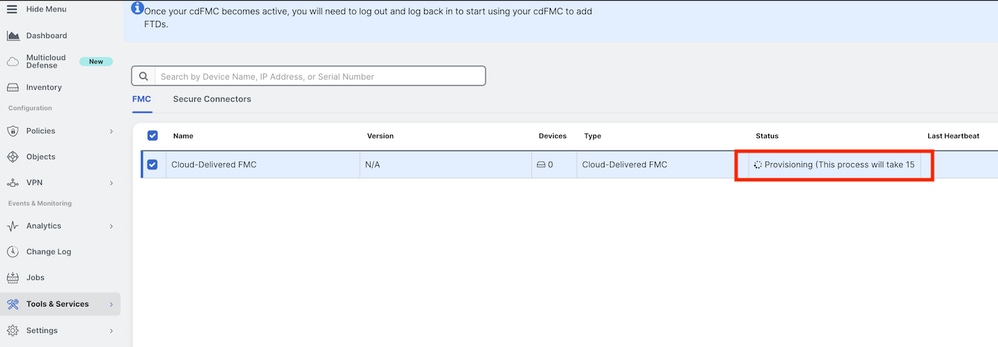
CDO biedt een door de cloud geleverd Firewall Management Center-exemplaar op de achtergrond; het duurt meestal 15 tot 30 minuten voordat dit is voltooid. U kunt de voortgang van de provisioning volgen in de kolom Status van Cloud-Delivered FMC.
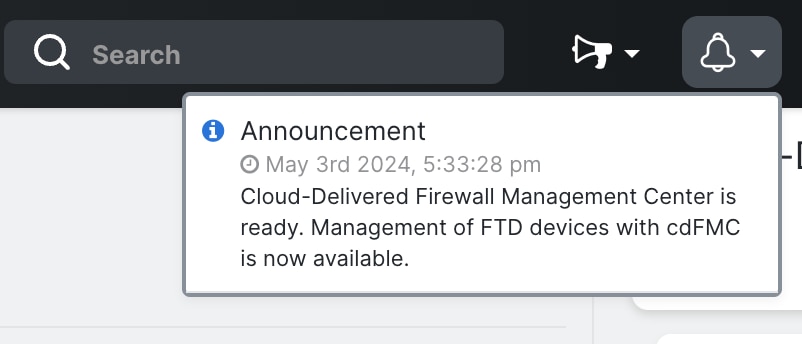
Nadat de provisioning is voltooid, verandert de status in Actief. Bovendien krijgt u een door de cloud geleverde melding Firewall Management Center is Ready in het CDO-meldingenpaneel.
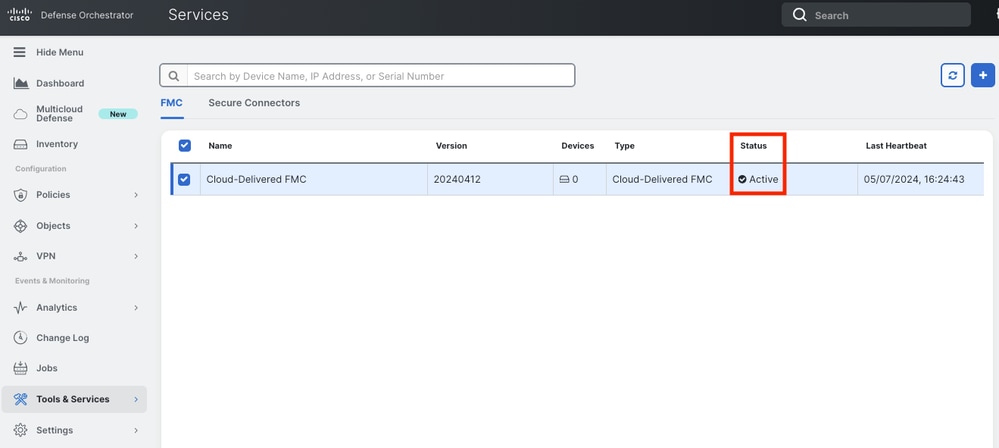
U kunt vervolgens uw bedreigingsbeschermingsapparaten aan boord nemen van het door de cloud geleverde Firewall Management Center en deze beheren.
Navigeer naar Menu > Tools & Services > Firewall Management Centerde.
Selecteer uw cdFMC om de cdFMC-informatie weer te geven en selecteer een van de opties aan de rechterkant om toegang te krijgen tot de grafische gebruikersinterface (GUI) van de cdFMC.
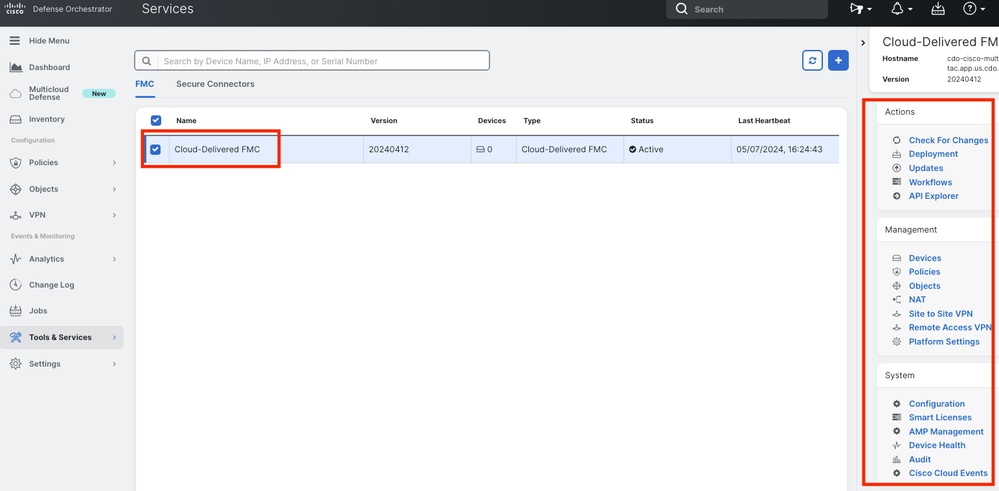
Je kunt nu de cdFMC GUI zien.

Aan boord van een FTD op een cloud-Delivered FMC
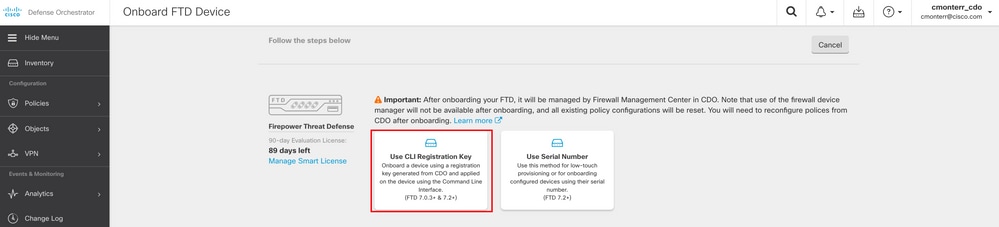
Deze afbeeldingen laten zien hoe u aan boord van een FTD kunt zijn om te worden geregistreerd op een cdFMC met de registratiesleutel voor de Command Line Interface (CLI).
Selecteer eerst Onboard an FTD op de CDO-startpagina.
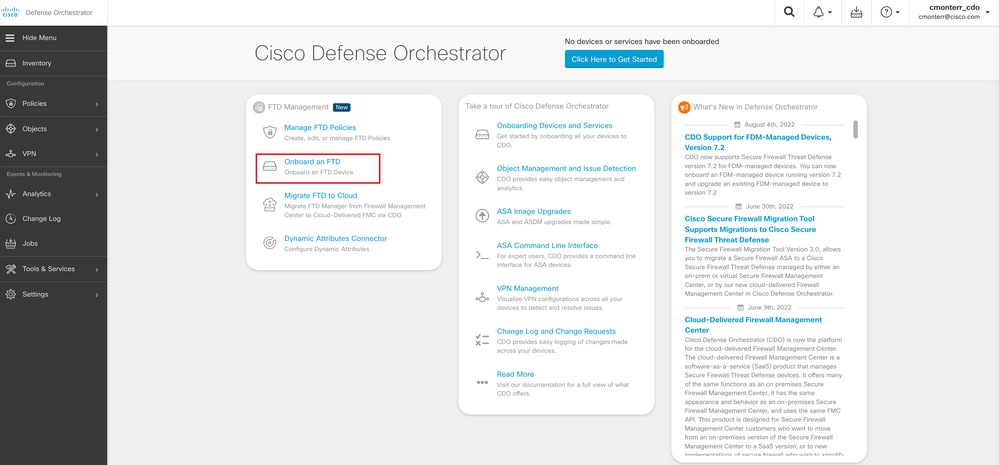
Selecteer vervolgens de Use CLI Registration Key optie.
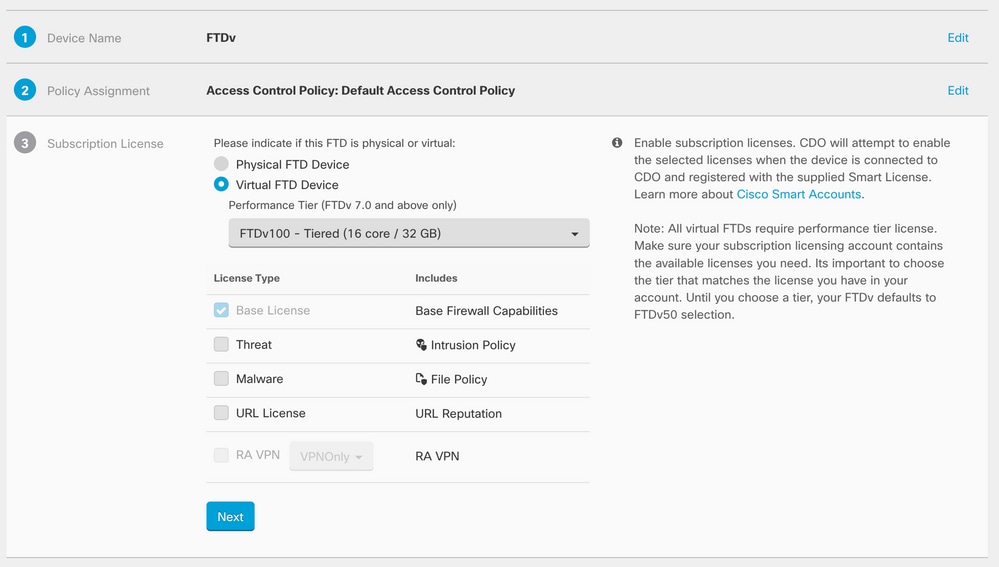
Voer de gevraagde en gewenste FTDv-gegevens in.
Ten slotte maakt de cdFMC een specifieke CLI Keyinterface voor uw apparaat.
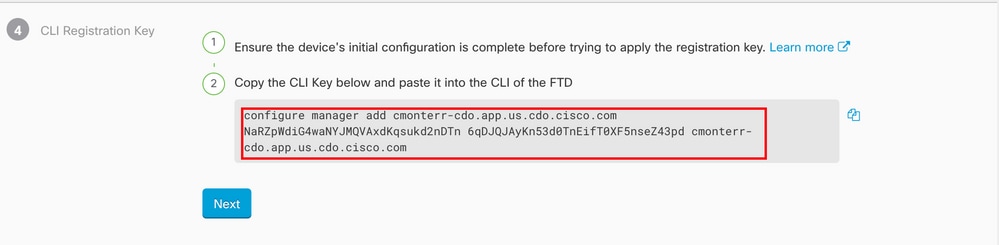
Kopieer de CLI Key gegevens naar de CLI van uw beheerde apparaat.
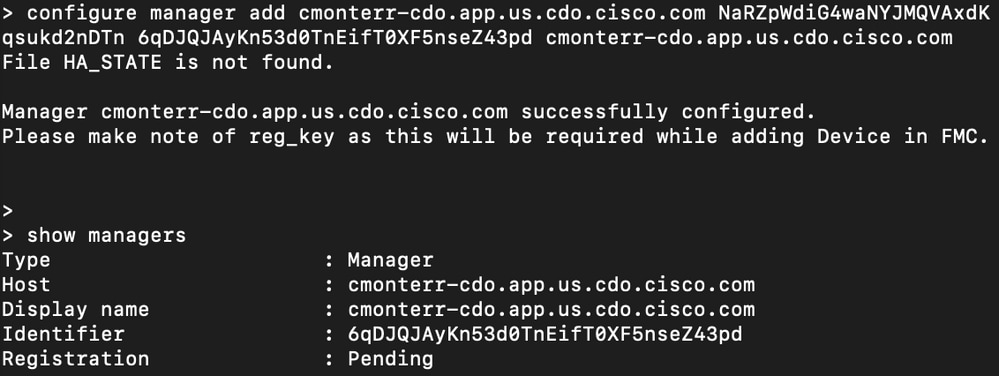
De cdFMC start een registratietaak.
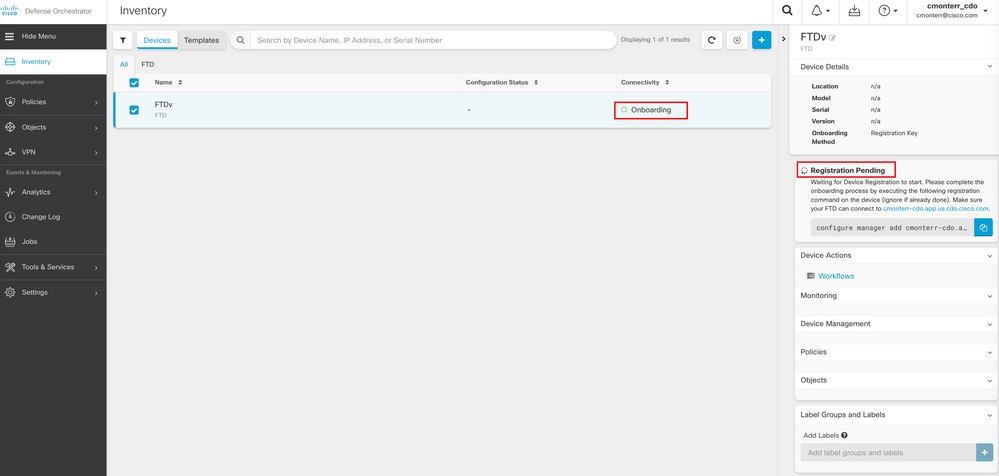
Opmerking: zorg ervoor dat uw FTD-apparaat communicatie heeft via poorten 8305 (sftunnel) en 443 naar de CDO-tenant om het registratieproces te voltooien. Raadpleeg de volledige netwerkvereisten.
Opmerking: Als u geen verbinding kunt maken met de host, kunt u de DNS-configuratie in de FTD-CLI corrigeren met deze opdracht: netwerk <dns-adres configureren>.
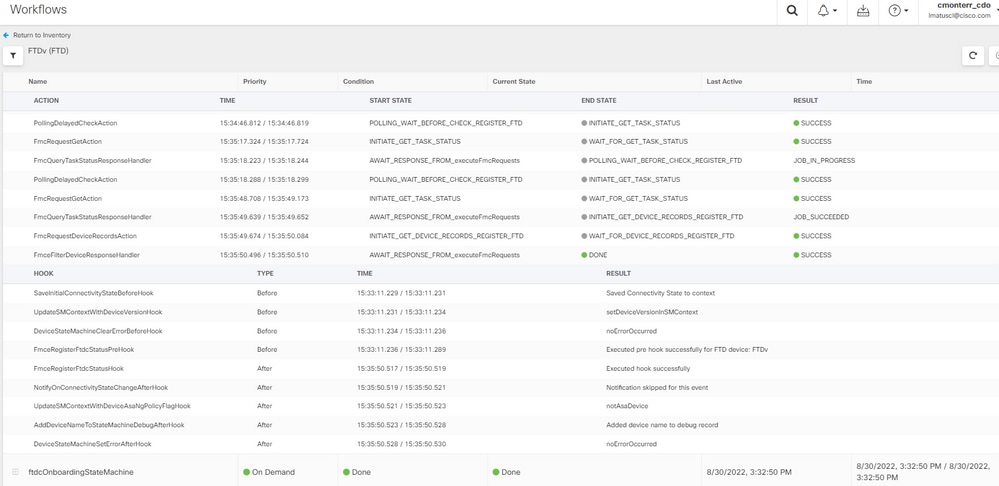
Om het registratieproces te volgen, navigeert u naar Device Actions > Workflows..

Vouw de status Active uit voor meer informatie. Deze afbeeldingen laten zien hoe het FTDv succesvol is geregistreerd.
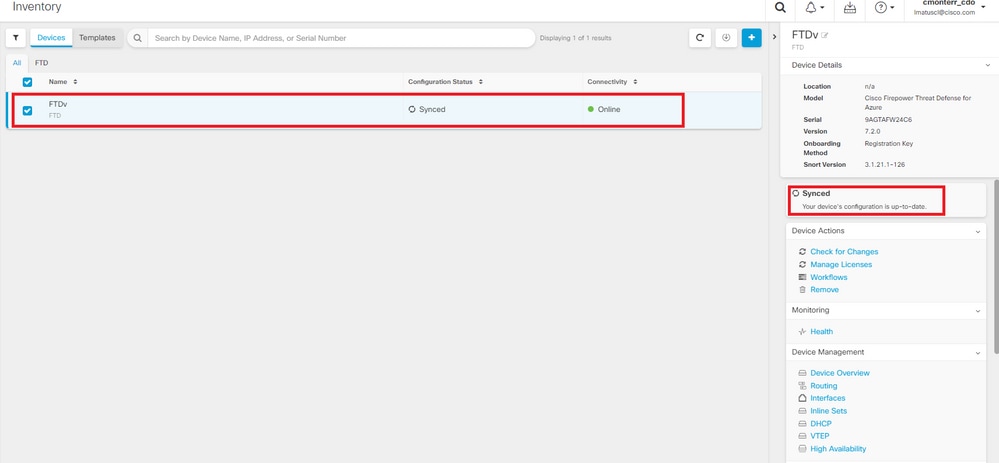
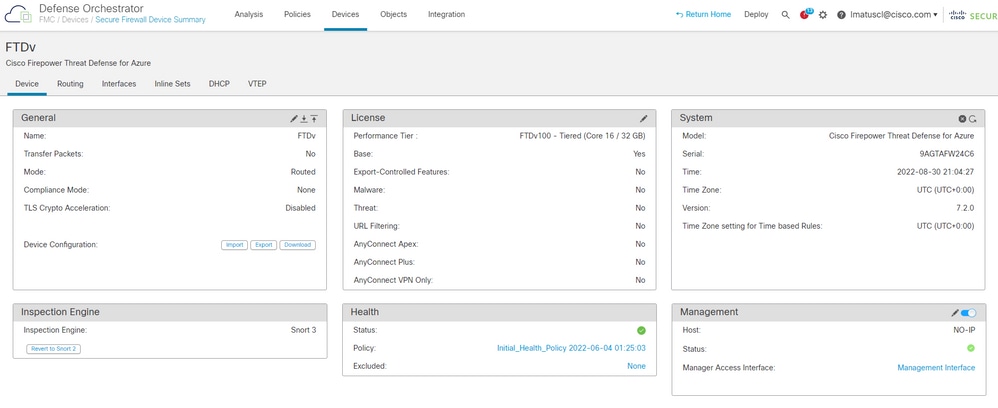
Navigeer tot slot naar Device Management > Device Overview om toegang te krijgen tot het cdFMC en bekijk de status van het FTDv-overzicht.
Gerelateerde informatie

 Feedback