Inleiding
In dit document wordt beschreven hoe u de fout "Fout opgetreden bij ophalen van metagegevens" voor Security Assertion Markup Language (SAML) in het Security Management Appliance (SMA) kunt oplossen.
Voorwaarden
Vereisten
Cisco raadt kennis van de volgende onderwerpen aan:
- ADFS (Active Directory Federation Services)
- SAML-integratie met SMA
- OpenSSL geïnstalleerd
Gebruikte componenten
De informatie in dit document is gebaseerd op de volgende software- en hardware-versies:
- SMA AsyncOs versie 11.x.x
- SMA AsyncOs versie 12.x.x
De informatie in dit document is gebaseerd op de apparaten in een specifieke laboratoriumomgeving. Alle apparaten die in dit document worden beschreven, hadden een opgeschoonde (standaard)configuratie. Als uw netwerk live is, moet u zorgen dat u de potentiële impact van elke opdracht begrijpt.
Achtergrondinformatie
Cisco Content Security Management Appliance ondersteunt nu SAML 2.0 Single Sign-On (SSO), zodat de eindgebruikers toegang hebben tot de Spam Quarantine en dezelfde referenties kunnen gebruiken die worden gebruikt om toegang te krijgen tot andere met SAML 2.0 SSO compatibele services binnen hun organisatie. U schakelt bijvoorbeeld Ping Identity in als uw SAML-identiteitsprovider (IdP) en heeft accounts op Rally, Salesforce en Dropbox waarvoor SAML 2.0 SSO is ingeschakeld. Wanneer u het Cisco Content Security Management-apparaat configureert om SAML 2.0 SSO als een Serviceverlener (SP) te ondersteunen, kunnen eindgebruikers zich eenmaal aanmelden en hebben ze toegang tot al deze services, inclusief Spam Quarantine.
Probleem
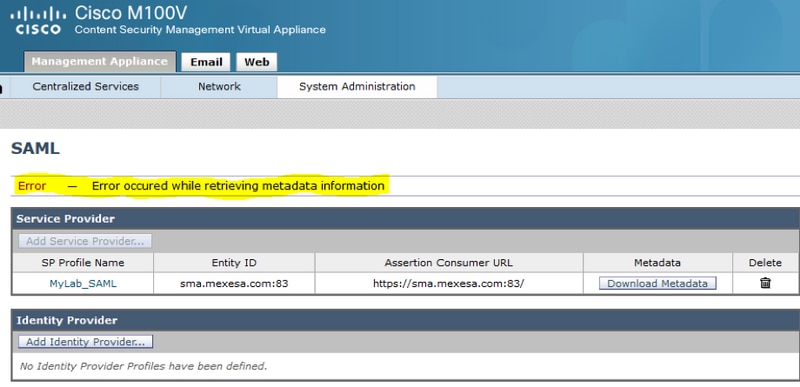
Wanneer u Metagegevens downloaden voor SAML selecteert, krijgt u de fout "Fout opgetreden bij het ophalen van metagegevens", zoals weergegeven in de afbeelding:
Oplossing
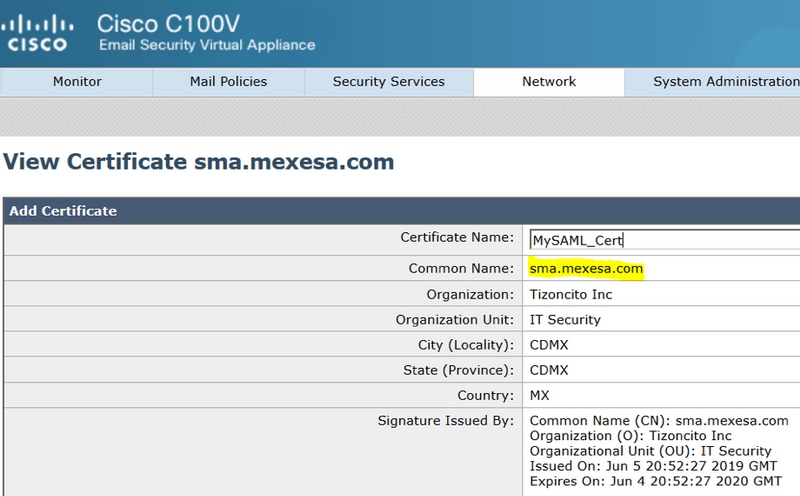
Stap 1. Maak een nieuw zelf ondertekend certificaat aan op de Email Security Appliance (ESA).
Zorg ervoor dat de algemene naam dezelfde is als de Entity ID URL, maar zonder het poortnummer, zoals in de afbeelding wordt weergegeven:
Stap 2. Exporteer het nieuwe certificaat met een .pfx extensie, typ een passphrase in en sla het op in uw machine.
Stap 3. Open een Windows-terminal en voer deze opdrachten in, geef de wachtwoordzin op voor de vorige stap.
- Voer deze opdracht uit om de privésleutel te exporteren:
openssl pkcs12 -in created_certificate.pfx -nocerts -out certificateprivatekey.pem -nodes
- Voer deze opdracht uit om het certificaat te exporteren:
openssl pkcs12 -in created_certificate.pfx -nokeys -out certificate.pem
Stap 4. Aan het einde van dit proces moet u twee nieuwe bestanden hebben: certificateprivatekey.pem en certificate.pem. Upload beide bestanden in het profiel van de serviceprovider en gebruik dezelfde wachtwoordgroep die u gebruikt om het certificaat te exporteren.
Stap 5. De SMA vereist dat beide bestanden in .PEM-indeling zijn om te werken, zoals weergegeven in de afbeelding.
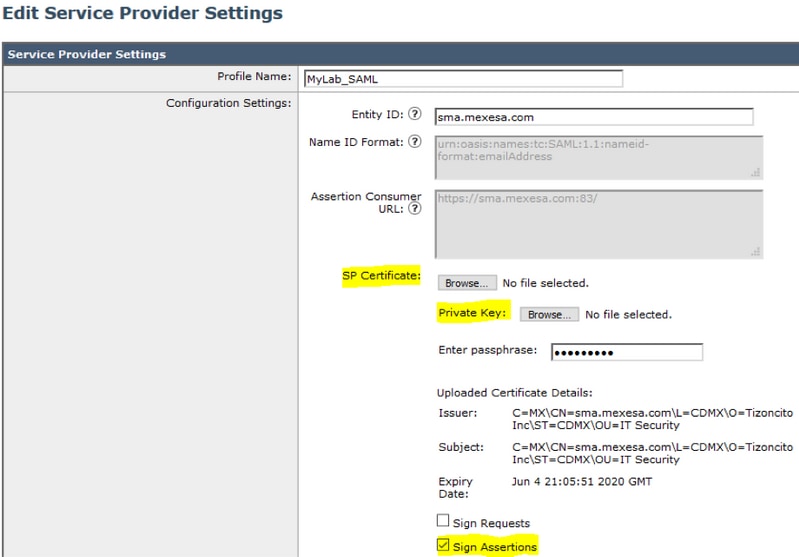
Stap 6. Zorg ervoor dat u het selectievakje Beweringen ondertekenen selecteert.
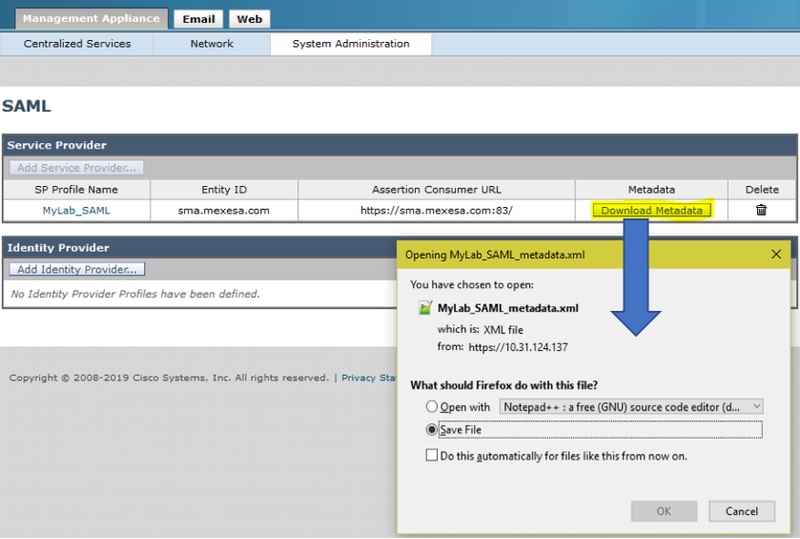
Stap 7. Verzenden en vastleggen van de wijzigingen, moet u in staat zijn om de Metadata te downloaden, zoals weergegeven in de afbeelding.
Gerelateerde informatie

 Feedback