Inleiding
Dit document biedt een configuratievoorbeeld voor Firepower Threat Defense (FTD) op versie 6.4, waarmee VPN-sessies met externe toegang een IP-adres kunnen krijgen dat is toegewezen door een 3rd party Dynamic Host Configuration Protocol (DHCP)-server.
Voorwaarden
Vereisten
Cisco raadt kennis van de volgende onderwerpen aan:
- FTD
- Firepower Management Center (FMC).
- DHCP
Gebruikte componenten
De informatie in dit document is gebaseerd op de volgende softwareversies:
- FMC 6.5
- FTD 6,5
- Windows Server 2016
De informatie in dit document is gebaseerd op de apparaten in een specifieke laboratoriumomgeving. Alle apparaten die in dit document worden beschreven, hadden een opgeschoonde (standaard)configuratie. Als uw netwerk live is, moet u de potentiële impact van elke opdracht begrijpen.
Achtergrondinformatie
In dit document wordt niet de volledige configuratie voor externe toegang beschreven, maar alleen de vereiste configuratie in de FTD om van de lokale adrespool naar de DHCP-adrestoewijzing te gaan.
Als u op zoek bent naar het AnyConnect-configuratievoorbeelddocument, raadpleegt u het document "AnyConnect VPN Client configureren op FTD: Hairpining and NAT Exemption" (AnyConnect VPN-client configureren op FTD: Hairpining en NAT-vrijstelling).
Configureren
Stap 1. DHCP Scope configureren in de DHCP-server
In dit scenario bevindt de DHCP-server zich achter de interne interface van de FTD.
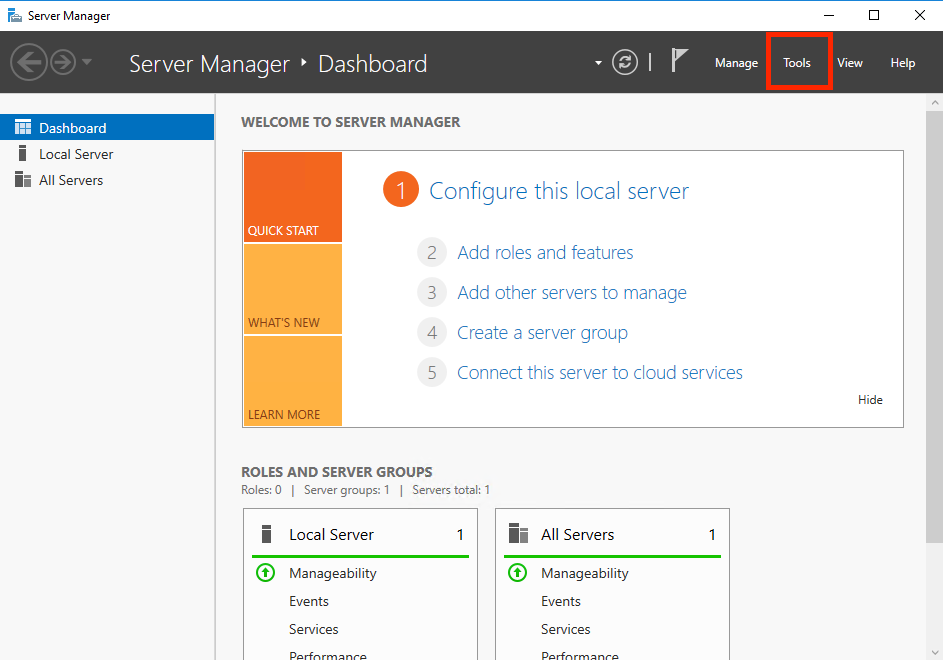
1. Open Serverbeheer in Windows Server en selecteer Extra zoals in de afbeelding wordt weergegeven.
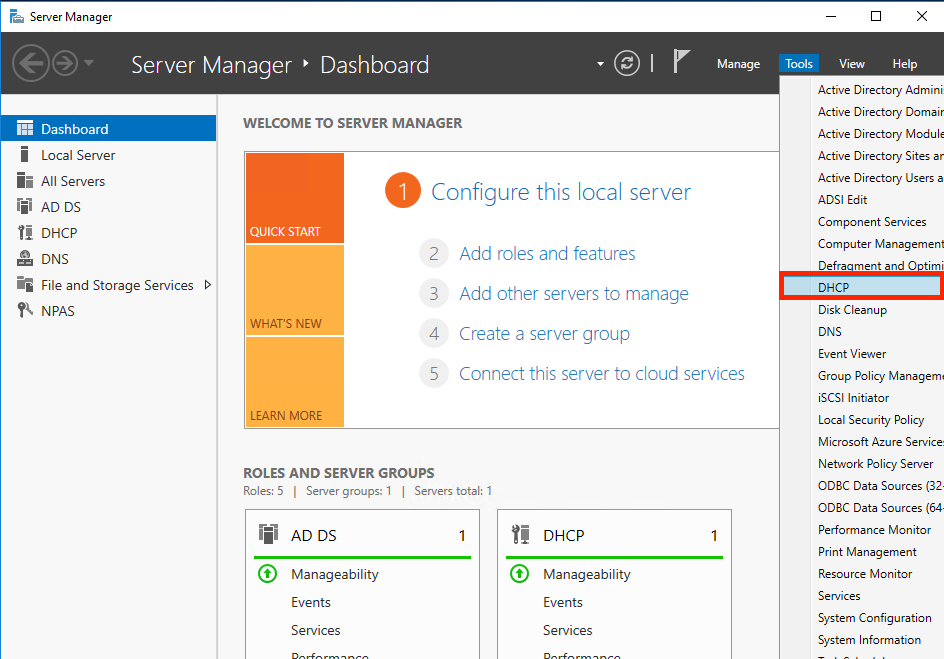
2. Selecteer DHCP:
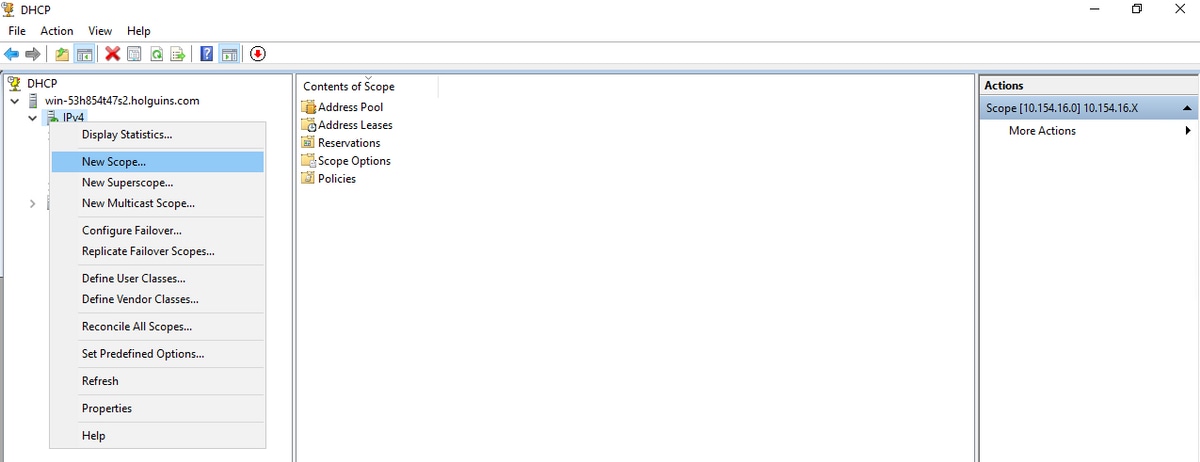
3. Selecteer IPv4, klik er met de rechtermuisknop op en selecteer New Scope zoals weergegeven in de afbeelding.
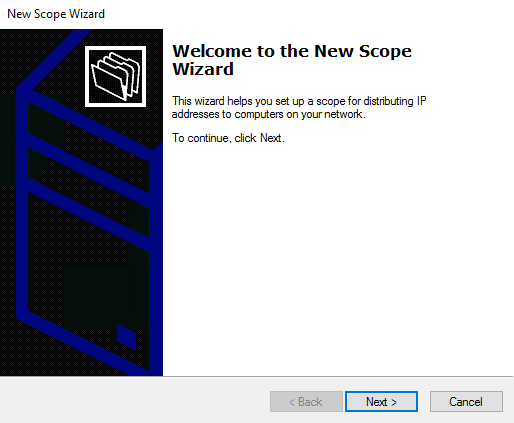
4. Volg de wizard zoals weergegeven in de afbeelding.
5. Wijs een naam toe aan het bereik zoals weergegeven in de afbeelding.
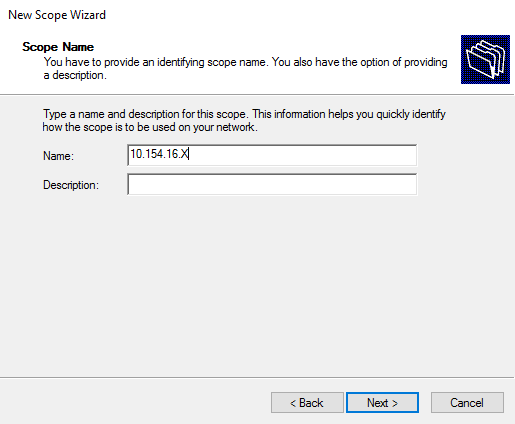
6. Configureer het adresbereik zoals weergegeven in de afbeelding.
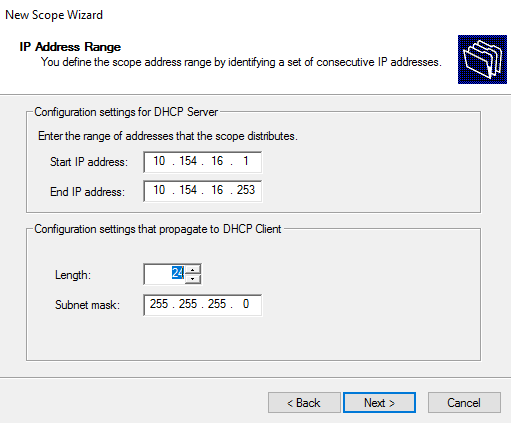
7. (Optioneel) Configureer de uitsluitingen zoals weergegeven in de afbeelding.
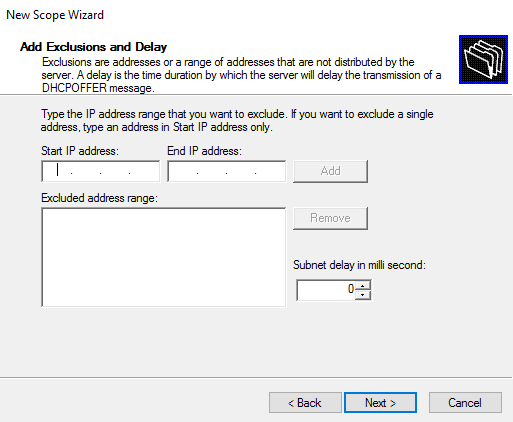
8. Configureer de leaseduur zoals weergegeven in de afbeelding.
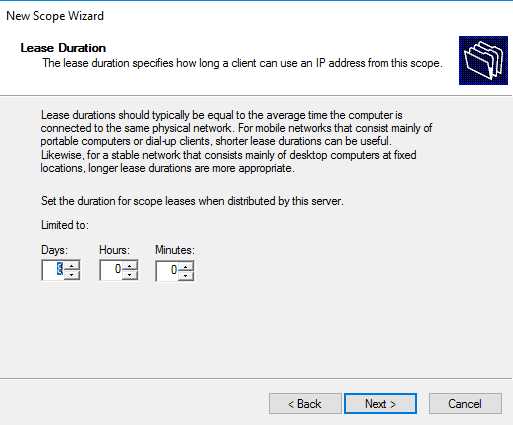
9. (Optioneel) DHCP-bereikopties configureren:
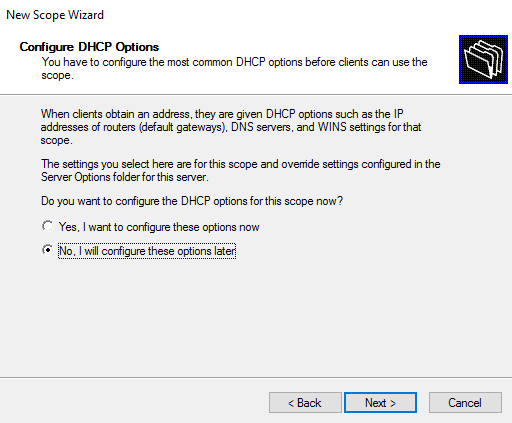
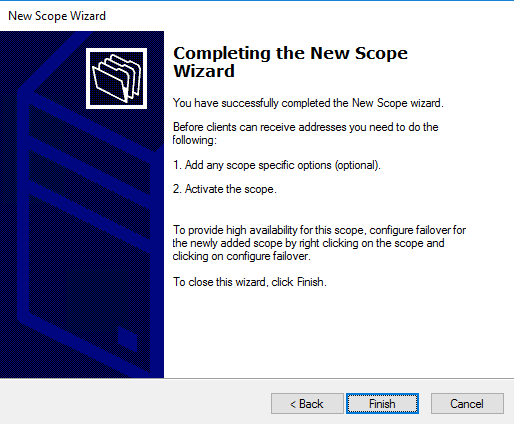
10: Selecteer Voltooien zoals weergegeven in de afbeelding.
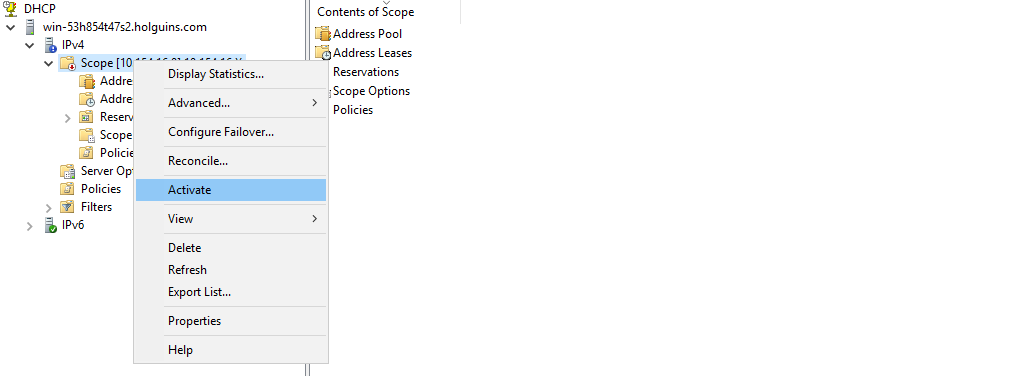
11: Klik met de rechtermuisknop in het zojuist gemaakte bereik en selecteer Activeren zoals weergegeven in de afbeelding.
Stap 2. AnyConnect configureren
Zodra het DHCP-bereik is geconfigureerd en geactiveerd, vindt de volgende procedure plaats in het FMC.
Stap 2.1. Verbindingsprofiel configureren
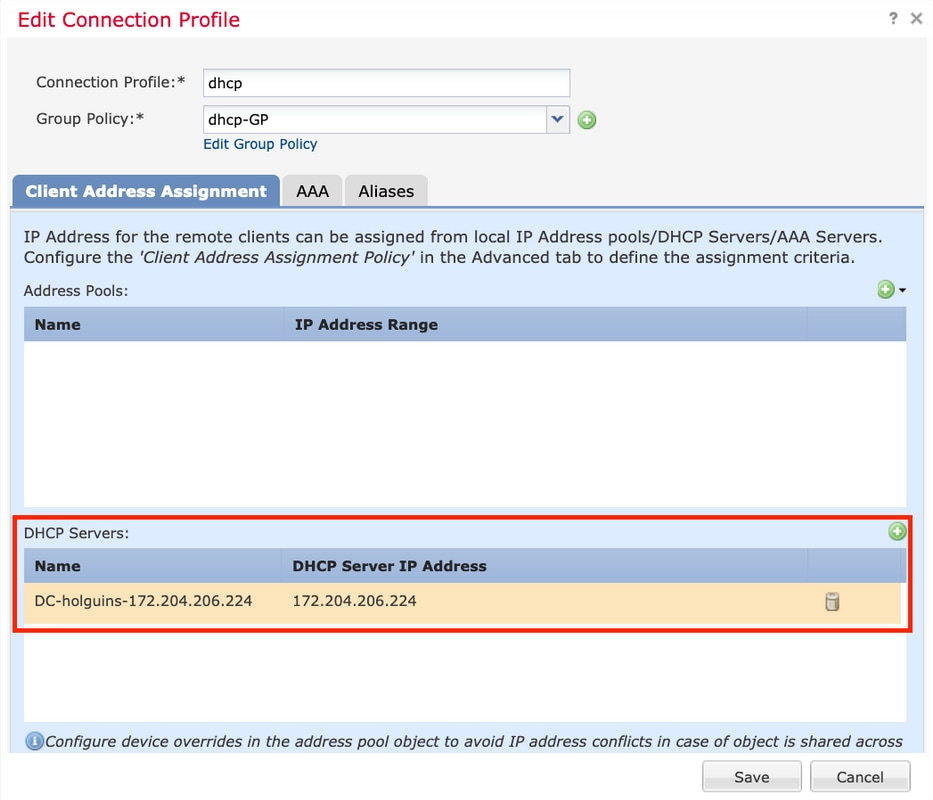
1. Selecteer in het gedeelte DHCP-servers de optie  symbool en maak een object met het IP-adres van de DHCP-server.
2. Selecteer het object als de DHCP-server om een IP-adres aan te vragen van, zoals weergegeven in de afbeelding.
Stap 2.2. Groepsbeleid configureren
1. Navigeer in het menu Groepsbeleid naar Algemeen > DNS/WINS, er is een sectie DHCP Network Scope zoals weergegeven in de afbeelding.
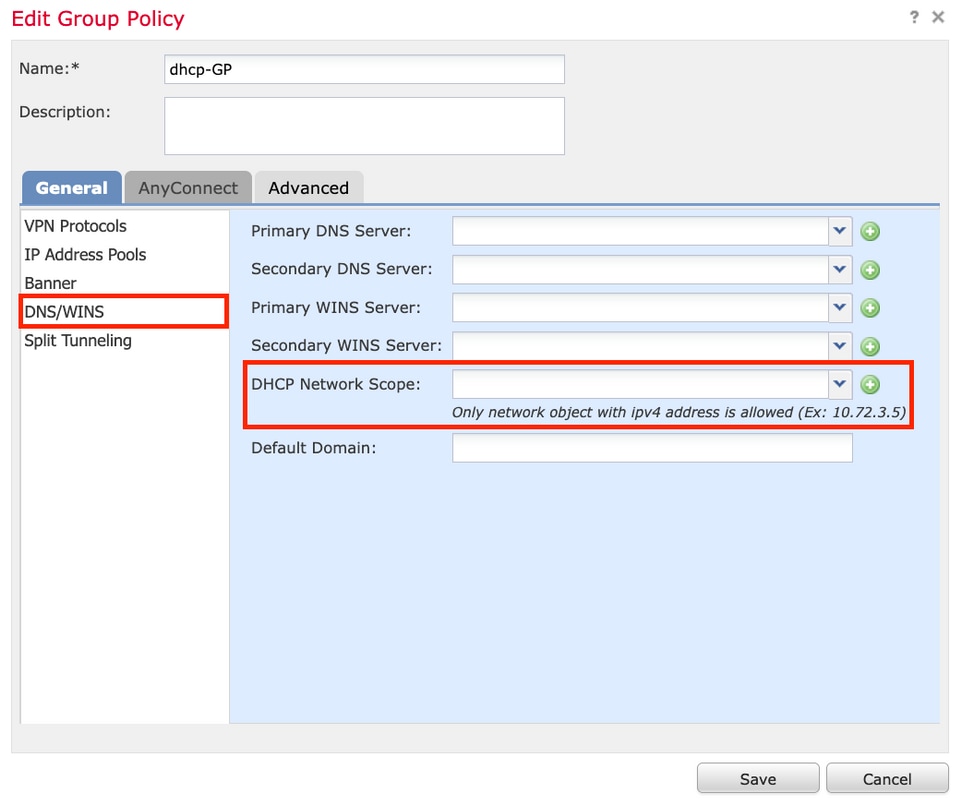
2. Maak een nieuw object, dit moet hetzelfde netwerkbereik hebben als de DHCP-server.
Opmerking: Dit moet een hostobject zijn, geen subnet.
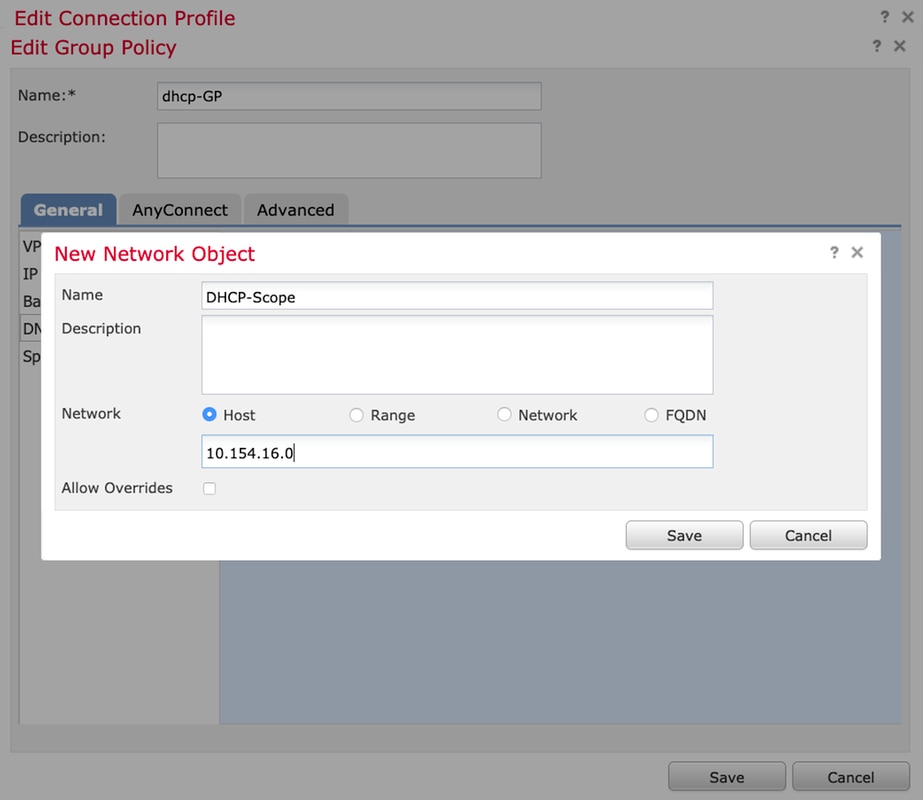
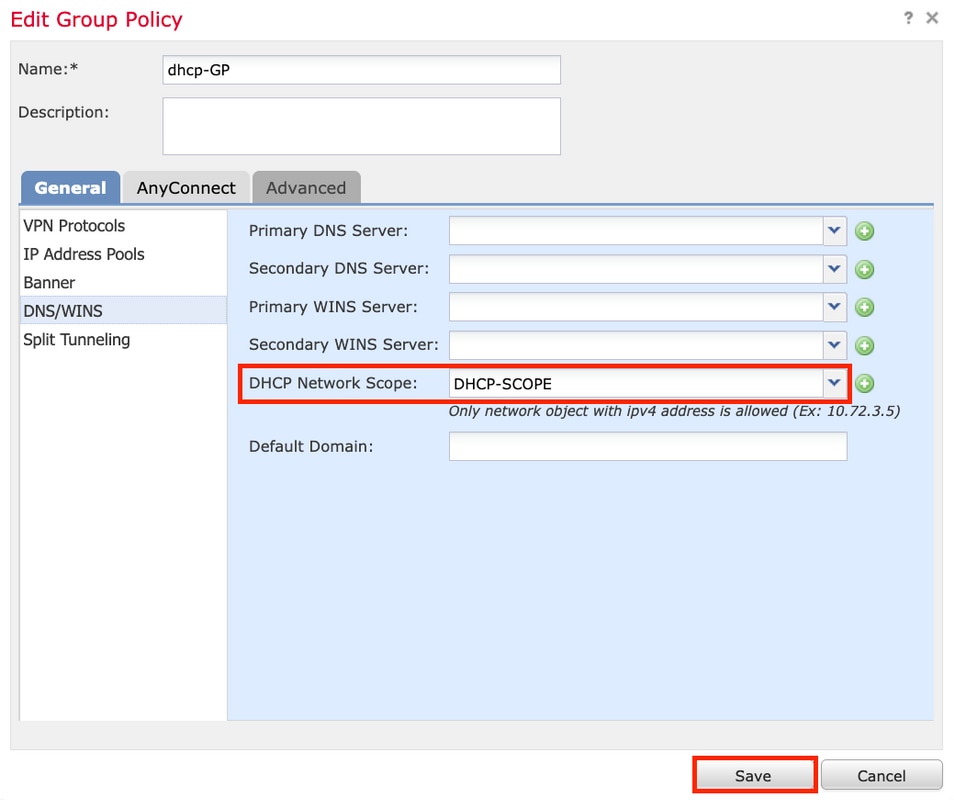
3. Selecteer het object DHCP scope en selecteer Save (Opslaan) zoals weergegeven in de afbeelding.
Stap 2.3. Het adrestoewijzingsbeleid configureren
1. Navigeer naar Geavanceerd > Adrestoewijzingsbeleid en zorg ervoor dat de DHCP-optie gebruiken wordt geschakeld zoals in de afbeelding wordt weergegeven.
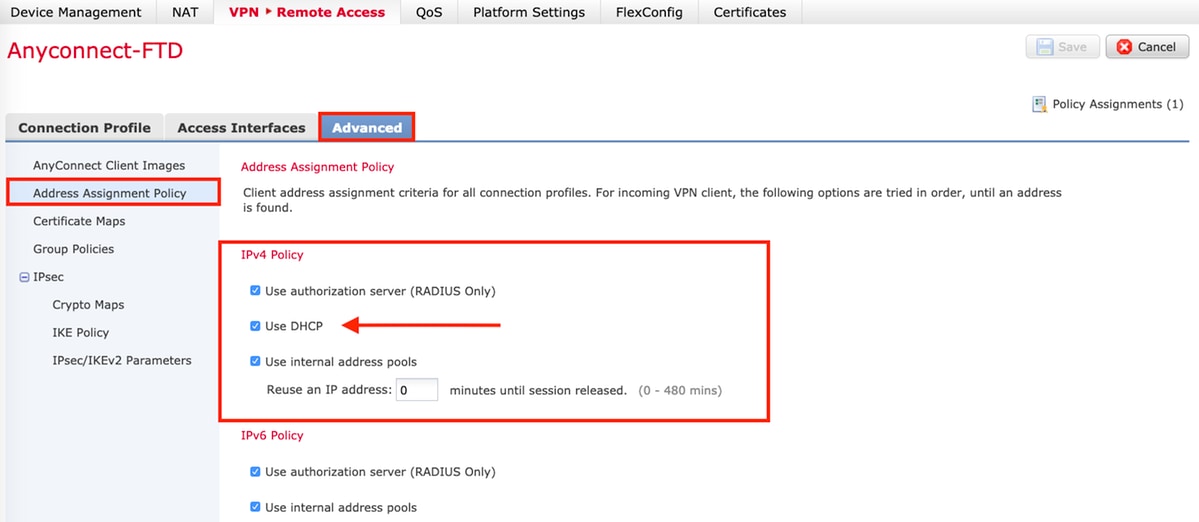
2. Sla de wijzigingen op en implementeer de configuratie.
IP-helperscenario
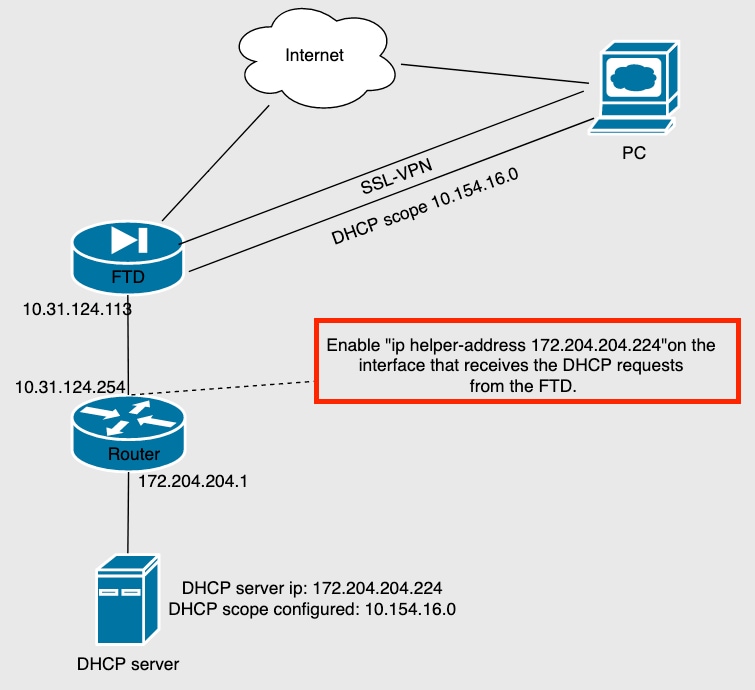
Wanneer de DHCP-server zich achter een andere router in het LAN bevindt, is een "IP-helper" nodig om de verzoeken naar de DHCP-server door te sturen.
Zoals in de afbeelding te zien is, illustreert een topologie het scenario en de noodzakelijke veranderingen in het netwerk.
Verifiëren
Gebruik deze sectie om te controleren of uw configuratie goed werkt.
In deze sectie worden de DHCP-pakketten beschreven die tussen de FTD- en de DHCP-server worden uitgewisseld.
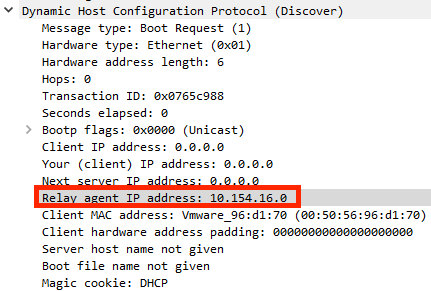
- Discovery: Dit is een unicast-pakket dat vanuit de FTD-interface naar de DHCP-server wordt verzonden.
- In de payload geeft een IP-adres van de Relay Agent het bereik van de DHCP-server op, zoals weergegeven in de afbeelding.
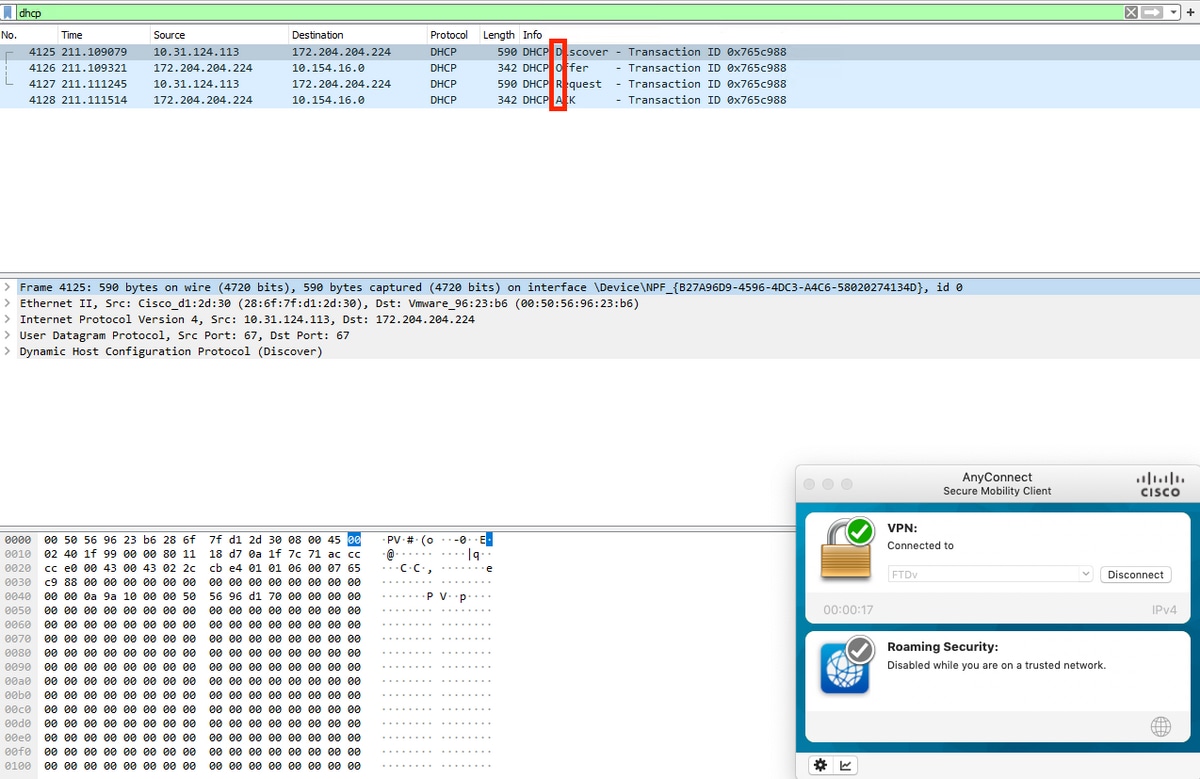
- Aanbieding: Dit pakket is een reactie van de DHCP-server, deze wordt geleverd met de DHCP-serverbron en de bestemming van de DHCP Scope in de FTD.
- Verzoek: Dit is een unicast-pakket dat vanuit de interne interface van FTD naar de DHCP-server wordt verzonden.
- ACK: Dit pakket is een reactie van de DHCP-server, deze wordt geleverd met de DHCP-serverbron en de bestemming van de DHCP Scope in de FTD.
Problemen oplossen
Deze sectie bevat informatie waarmee u problemen met de configuratie kunt oplossen.
Stap 1. Download en schakel wireshark in op de DHCP-server.
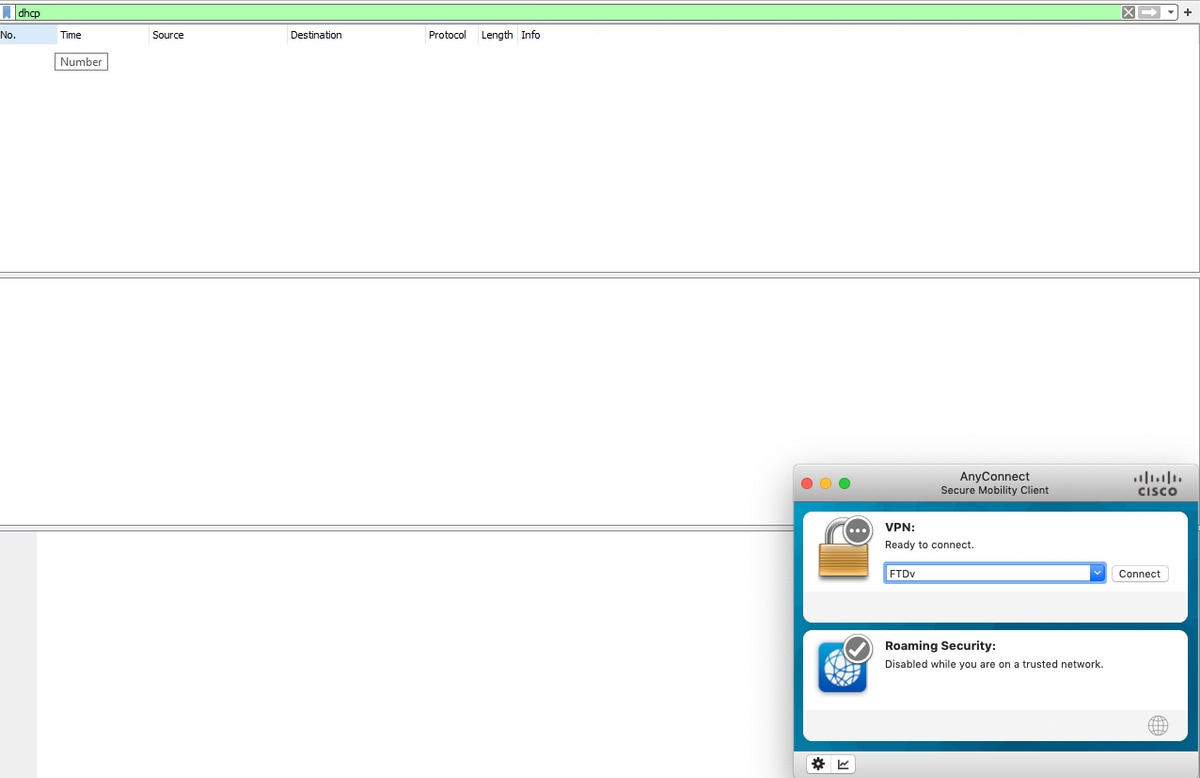
Stap 2. Pas DHCP toe als het opnamefilter zoals weergegeven in de afbeelding.
Stap 3. Log in bij Anyconnect, de DHCP-onderhandeling moet worden gezien zoals weergegeven in de afbeelding.
Gerelateerde informatie
- Deze video biedt het configuratievoorbeeld voor FTD, waarmee VPN-sessies met externe toegang een IP-adres kunnen krijgen dat is toegewezen door een DHCP-server van een derde partij.

 Feedback