Certificaat installeren en vernieuwen op FTD beheerd door FDM

Inhoud
Inleiding
In dit document wordt beschreven hoe u zelf ondertekende certificaten en certificaten kunt installeren, vertrouwen en vernieuwen die zijn ondertekend door een CA of interne CA van een derde partij op FTD.
Voorwaarden
Vereisten
Cisco raadt kennis van de volgende onderwerpen aan:
- Handmatige certificaatregistratie vereist toegang tot een vertrouwde certificeringsinstantie van een derde partij (CA). Voorbeelden van externe CA-leveranciers zijn, maar zijn niet beperkt tot, Entrust, Geotrust, GoDaddy, Thawte en VeriSign.
- Controleer of de Firepower Threat Defense (FTD) de juiste kloktijd, datum en tijdzone heeft. Bij certificaatverificatie wordt aanbevolen om een Network Time Protocol (NTP)-server te gebruiken om de tijd op de FTD te synchroniseren.
Gebruikte componenten
De informatie in dit document is gebaseerd op de volgende software- en hardware-versies:
- FTDv dat 6,5 loopt.
- Voor het aanmaken van Keypair en Certificate Signing Request (CSR) wordt OpenSSL gebruikt.
De informatie in dit document is gebaseerd op de apparaten in een specifieke laboratoriumomgeving. Alle apparaten die in dit document worden beschreven, hadden een opgeschoonde (standaard)configuratie. Als uw netwerk live is, moet u zorgen dat u de potentiële impact van elke opdracht begrijpt.
Configureren
Certificaatinstallatie
zelfondertekende inschrijving
Self-signed certificaten zijn een eenvoudige manier om een certificaat te krijgen met de juiste velden toegevoegd aan het FTD-apparaat. Hoewel ze op de meeste plaatsen niet te vertrouwen zijn, kunnen ze nog steeds vergelijkbare coderingsvoordelen bieden als een door derden ondertekend certificaat. Toch wordt het aanbevolen om een betrouwbaar CA-ondertekend certificaat te hebben, zodat gebruikers en andere apparaten het certificaat dat door de FTD wordt gepresenteerd, kunnen vertrouwen.

Opmerking: Firepower Device Management (FDM) heeft een standaard zelf ondertekend certificaat met de naam DefaultInternalCertificate dat voor vergelijkbare doeleinden kan worden gebruikt.
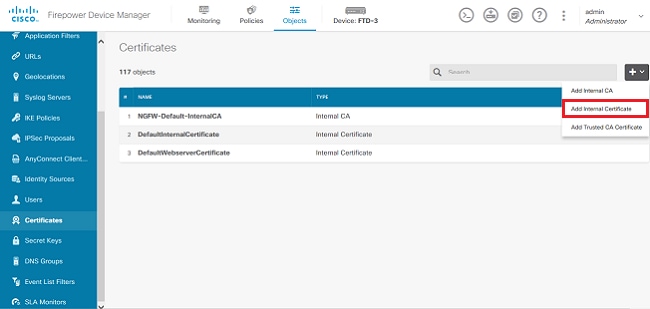
1. Navigeer naar Objecten > Certificaten. Klik op het + symbool en kies vervolgens Intern certificaat toevoegen zoals weergegeven in de afbeelding.
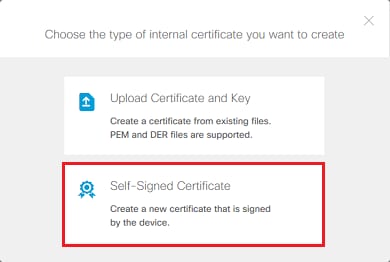
2. Kies Zelf ondertekend certificaat in het pop-upvenster zoals weergegeven in de afbeelding.
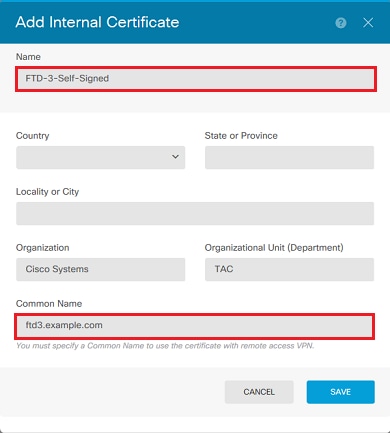
3. Geef een naam op voor het vertrouwenspunt en vul vervolgens de velden voor de onderscheidende namen van het onderwerp in. Het veld Gemeenschappelijke naam kan ten minste worden toegevoegd. Dit kan overeenkomen met de Fully Qualified Domain Name (FQDN) of het IP-adres van de service waarvoor het certificaat wordt gebruikt. Klik op Opslaan als u klaar bent, zoals in de afbeelding wordt weergegeven.
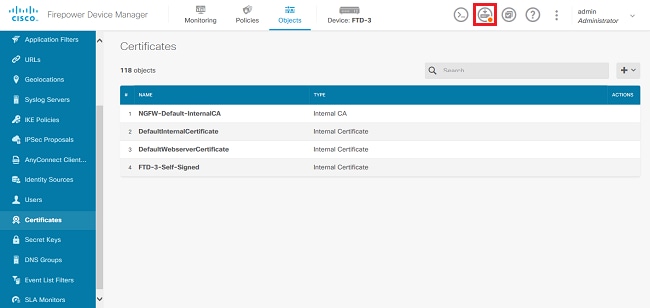
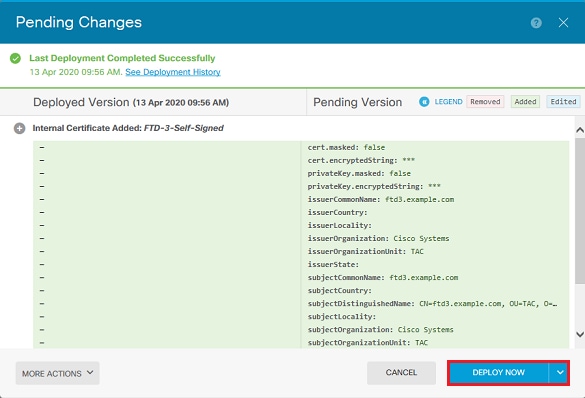
4. Klik op de knop Wijzigingen in behandeling rechtsboven in het scherm, zoals in de afbeelding wordt weergegeven.
5. Klik op de knop Nu implementeren.
Opmerking: wanneer de implementatie is voltooid, is het certificaat niet beschikbaar voor weergave in de CLI totdat er een service is die het gebruikt, zoals AnyConnect.
handmatige inschrijving
Handmatige inschrijving kan worden gebruikt om een certificaat te installeren dat is uitgegeven door een vertrouwde certificeringsinstantie. OpenSSL of een soortgelijke tool kan worden gebruikt om de private key en CSR te genereren die nodig zijn om een CA-ondertekend certificaat te ontvangen. Deze stappen omvatten algemene OpenSSL-opdrachten om de privésleutel en CSR te genereren, evenals de stappen om het certificaat en de privésleutel te installeren zodra deze zijn verkregen.
1. Genereer met OpenSSL of een soortgelijke toepassing een privésleutel en een CSR (Certificate Signing Request). Dit voorbeeld toont een 2048-bits RSA-sleutel met de naam private.key en een CSR met de naam ftd3.csr die is gemaakt in OpenSSL.
openssl req -new -newkey rsa:2048 -nodes -keyout private.key -out ftd3.csr
Generating a 2048 bit RSA private key
..........................................+++
..................................................................................+++
writing new private key to 'private.key'
-----
You are about to be asked to enter information that is incorporated
into your certificate request.
What you are about to enter is what is called a Distinguished Name or a DN.
There are quite a few fields but you can leave some blank
For some fields there is be a default value,
If you enter '.', the field is left blank.
-----
Country Name (2 letter code) [AU]:.
State or Province Name (full name) [Some-State]:.
Locality Name (eg, city) []:.
Organization Name (eg, company) [Internet Widgits Pty Ltd]:Cisco Systems
Organizational Unit Name (eg, section) []:TAC
Common Name (e.g. server FQDN or YOUR name) []:ftd3.example.com
Email Address []:.

Please enter the following 'extra' attributes
to be sent with your certificate request
A challenge password []:
An optional company name []:
2. Kopieer de gegenereerde CSR en stuur deze naar een CA. Na ondertekening van de MVO wordt een identiteitscertificaat verstrekt.
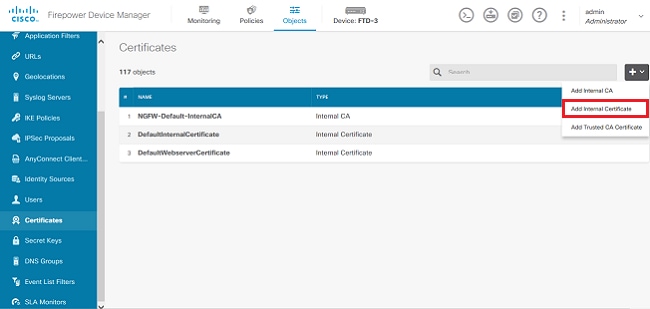
3. Navigeer naar Objecten > Certificaten. Klik op het + symbool en kies vervolgens Intern certificaat toevoegen zoals weergegeven in de afbeelding.
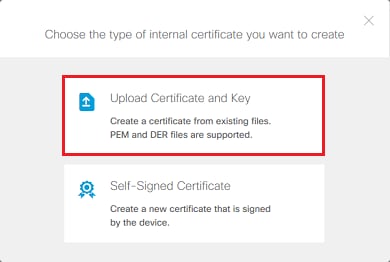
4. Kies Certificaat en sleutel uploaden in het pop-upvenster zoals weergegeven in de afbeelding.
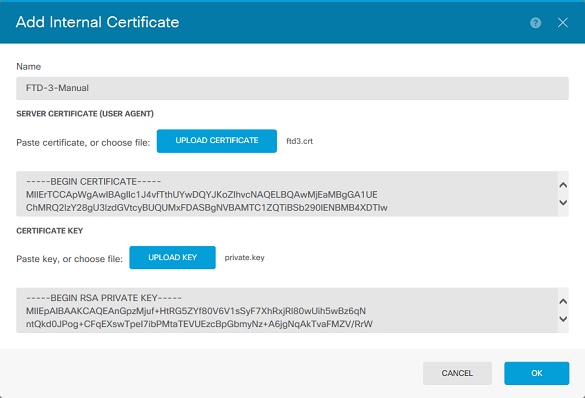
5. Geef een naam op voor het trustpoint en upload of kopieer en plak het identiteitscertificaat en de privésleutel in de PEM-indeling (Privacy Enhanced Mail). Als de CA het certificaat en de sleutel samen in één PKCS12 heeft verstrekt, navigeert u verderop in dit document naar de sectie met de titel Identiteitscertificaat en privésleutel uitpakken uit het PKCS12-bestand om ze te scheiden.
Opmerking: de bestandsnamen kunnen geen spaties bevatten of de FDM accepteert ze niet. Bovendien mag de privésleutel niet worden gecodeerd.
Klik op OK als u klaar bent zoals in de afbeelding wordt weergegeven.
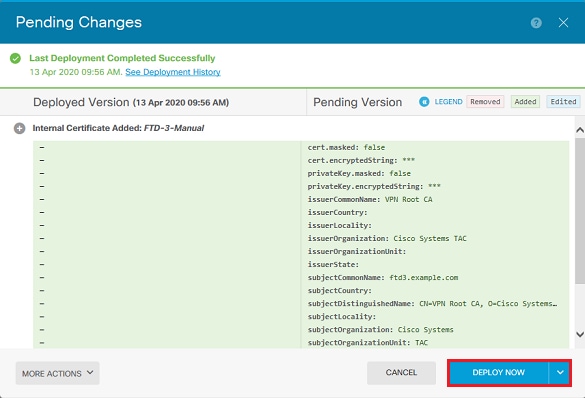
6. Klik op de knop Wijzigingen in behandeling rechtsboven in het scherm, zoals in de afbeelding wordt weergegeven.
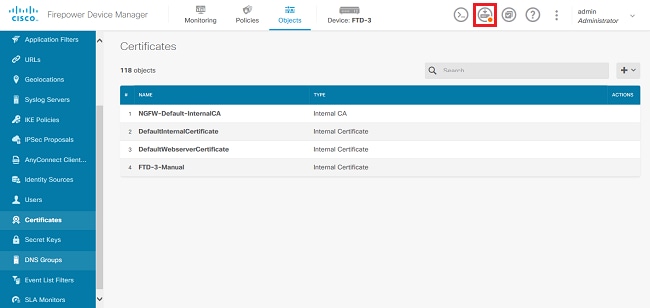
7. Klik op de knop Nu implementeren.
Opmerking: wanneer de implementatie is voltooid, is het certificaat niet beschikbaar voor weergave in de CLI totdat er een service is die het gebruikt, zoals AnyConnect.
Installatie van vertrouwd CA-certificaat
Wanneer u een vertrouwd CA-certificaat installeert, moet u Validatiegebruik selecteren, zodat gebruikers of apparaten die identiteitscertificaten aan het FTD presenteren, met succes kunnen worden geverifieerd. Bekende voorbeelden hiervan zijn AnyConnect-certificaatverificatie en S2S VPN-certificaatverificatie. In deze stappen wordt beschreven hoe u een CA-certificaat vertrouwt, zodat ook certificaten die door die CA zijn uitgegeven, worden vertrouwd.
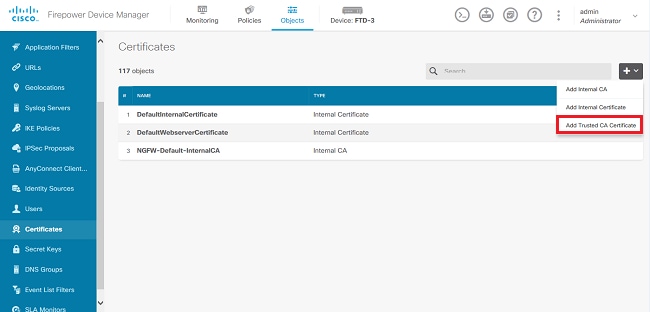
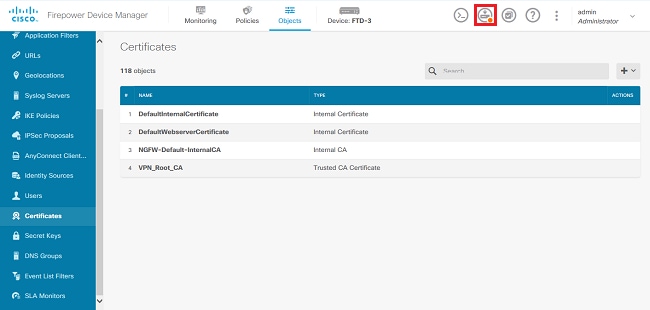
1. Navigeer naar Objecten > Certificaten. Klik op het + symbool en kies vervolgens Vertrouwd CA-certificaat toevoegen zoals in de afbeelding wordt weergegeven.
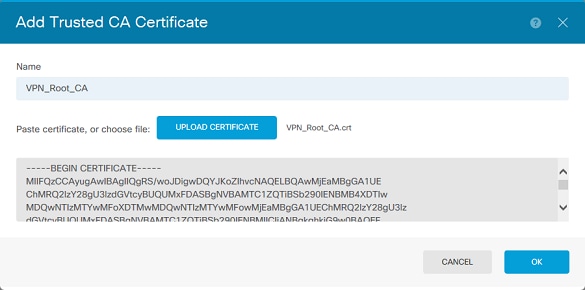
2. Geef een naam op voor het trustpoint. Vervolgens kunt u het CA-certificaat uploaden of kopiëren en plakken in PEM-indeling. Vergeet niet om het gebruik van de validatie voor speciale services op de SSL-server in te stellen. Klik op OK als u klaar bent, zoals in de afbeelding wordt weergegeven.
3. Klik op de knop Wijzigingen in behandeling rechtsboven in het scherm, zoals in de afbeelding wordt weergegeven.
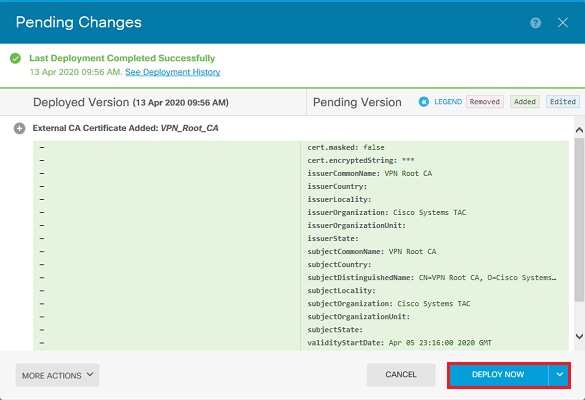
4. Klik op de knop Nu implementeren zoals in de afbeelding wordt weergegeven.
Certificaatvernieuwing
Certificaatverlenging op een FTD beheerd door FDM omvat de vervanging van het vorige certificaat en mogelijk de privésleutel. Als u niet beschikt over de originele CSR en private key gebruikt om het originele certificaat te maken, dan moet een nieuwe CSR en private key worden gemaakt.
1. Als u de originele CSR- en privésleutel hebt, kan deze stap worden genegeerd. Anders moet er een nieuwe private key en MVO worden aangemaakt. Gebruik OpenSSL, of een soortgelijke toepassing, om een privésleutel en CSR te genereren. Dit voorbeeld toont een 2048-bits RSA-sleutel met de naam private.key en een CSR met de naam ftd3.csr die is gemaakt in OpenSSL.
openssl req -new -newkey rsa:2048 -nodes -keyout private.key -out ftd3.csr
Generating a 2048 bit RSA private key
..........................................+++
..................................................................................+++
writing new private key to 'private.key'
-----
You are about to be asked to enter information that is incorporated
into your certificate request.
What you are about to enter is what is called a Distinguished Name or a DN.
There are quite a few fields but you can leave some blank
For some fields there is a default value,
If you enter '.', the field is left blank.
-----
Country Name (2 letter code) [AU]:.
State or Province Name (full name) [Some-State]:.
Locality Name (eg, city) []:.
Organization Name (eg, company) [Internet Widgits Pty Ltd]:Cisco Systems
Organizational Unit Name (eg, section) []:TAC
Common Name (e.g. server FQDN or YOUR name) []:ftd3.example.com
Email Address []:.

Please enter the following 'extra' attributes
to be sent with your certificate request
A challenge password []:
An optional company name []:
2. Stuur de gegenereerde CSR of de oorspronkelijke CSR naar een certificeringsinstantie. Na ondertekening van de MVO wordt een vernieuwd identiteitsbewijs verstrekt.
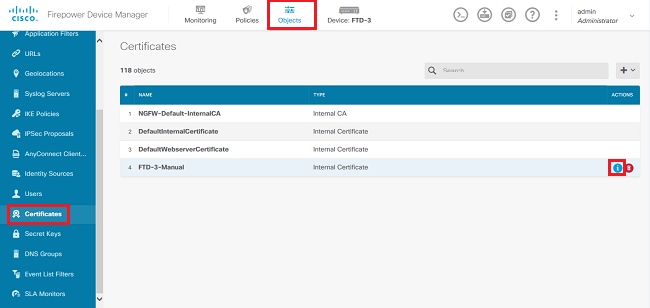
3. Navigeer naar Objecten > Certificaten. Beweeg de muis over het certificaat dat u wilt verlengen en klik op de knop Bekijken zoals in de afbeelding wordt weergegeven.
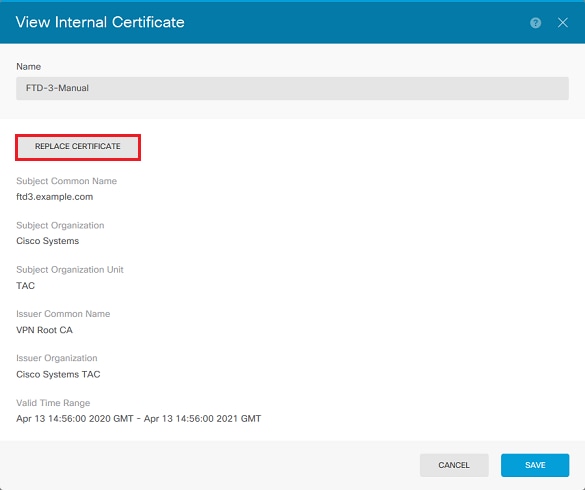
4. Klik in het pop-upvenster op Certificaat vervangen zoals in de afbeelding wordt weergegeven.
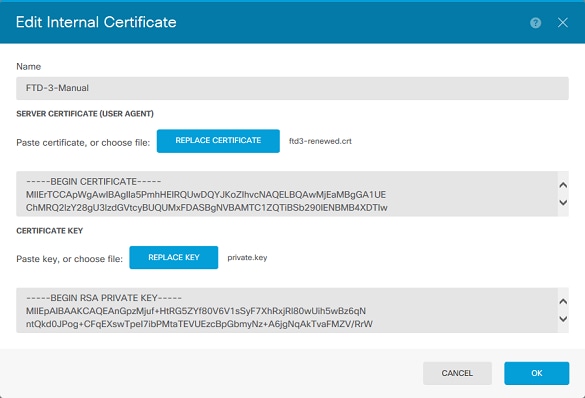
5. Upload of kopieer en plak het identiteitscertificaat en de privésleutel in PEM-formaat. Klik op OK als u klaar bent zoals in de afbeelding wordt weergegeven.
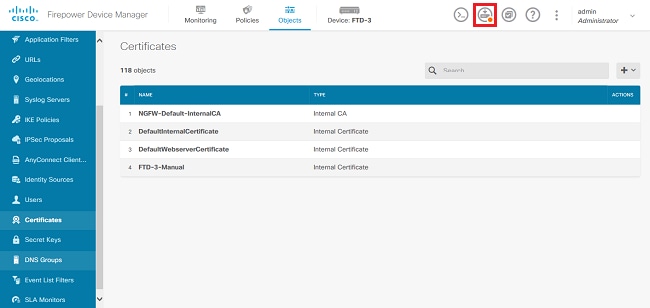
6. Klik op de knop Wijzigingen in behandeling rechtsboven in het scherm, zoals in de afbeelding wordt weergegeven.
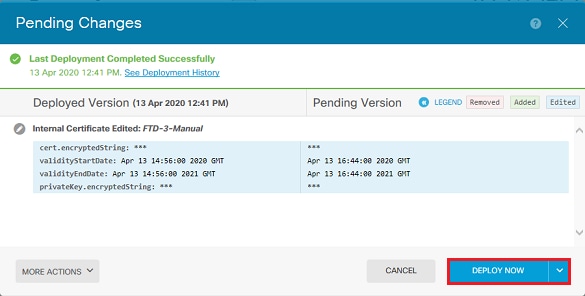
7. Klik op de knop Nu implementeren zoals in de afbeelding wordt weergegeven.
Gemeenschappelijke OpenSSL-bewerkingen
Identiteitscertificaat en privésleutel uit PKCS12-bestand uitpakken
Een beheerder kan een PKCS12-bestand ontvangen dat moet worden geïmporteerd op de FTD. FDM ondersteunt momenteel niet het importeren van PKCS12-bestanden. Om de certificaten en privésleutel in het PKCS12-bestand te importeren, moeten de afzonderlijke bestanden worden geëxtraheerd uit de PKCS12 met behulp van een tool zoals OpenSSL. U hebt de toegangscode nodig die wordt gebruikt om de PKCS12 te coderen.
pkcs12file.pfx is een aPKCS12-bestand dat moet worden uitgepakt.
openssl pkcs12 -info -in pkcs12file.pfx
Enter Import Password: [PKCS12-passcode]
MAC Iteration 1
MAC verified OK
PKCS7 Encrypted data: pbeWithSHA1And40BitRC2-CBC, Iteration 2048
Certificate bag
Bag Attributes
    localKeyID: 28 20 C1 B4 08 1E 65 2E 4D 1D F9 F3 25 07 62 F7 D9 96 A7 F4
    friendlyName: ftd3.example.com
subject=/O=Cisco Systems/OU=TAC/CN=ftd3.example.com
issuer=/O=Cisco Systems TAC/CN=VPN Root CA
-----BEGIN CERTIFICATE-----
MIIErTCCApWgAwIBAgIIa5PmhHEIRQUwDQYJKoZIhvcNAQELBQAwMjEaMBgGA1UE
ChMRQ2lzY28gU3lzdGVtcyBUQUMxFDASBgNVBAMTC1ZQTiBSb290IENBMB4XDTIw
MDQxMzE2NDQwMFoXDTIxMDQxMzE2NDQwMFowQTEWMBQGA1UEChMNQ2lzY28gU3lz
dGVtczEMMAoGA1UECxMDVEFDMRkwFwYDVQQDExBmdGQzLmV4YW1wbGUuY29tMIIB
IjANBgkqhkiG9w0BAQEFAAOCAQ8AMIIBCgKCAQEAnGpzMjuf+HtRG5ZYf80V6V1s
SyF7XhRxjRl80wUih5wBz6qNntQkd0JPog+CFqEXswTpeI7ibPMtaTEVUEzcBpGb
myNz+A6jgNqAkTvaFMZV/RrWqCNkt08ULEbIX+f67TMMBhtfZ2dpapEP2wQ2DVqN
Bqotoz3/8CrZOIcpzVqL6hOziJFBgdiWJEYBoFuE1jmmsjI3qd39ib9+t6LhkS50
QpQDTgvIiD1bYpPiWKpS0g1PZDnX8b740s0pVKVXTsujQqSqH1va9BB6hK1JCoZa
HrP9Y0xO9+MpVMH33R9vRl3SOEF6kpZ6VEdGI4s6/IRvaM1zlBcK10N/N2+mjwID
AQABo4G3MIG0MAkGA1UdEwQCMAAwHQYDVR0OBBYEFMcvjL0XiSTzNADJ/ptNb/cd
zB8wMB8GA1UdIwQYMBaAFHekzDnhi4O727mjLXuwCRVFgyguMAsGA1UdDwQEAwIF
oDAdBgNVHSUEFjAUBggrBgEFBQcDAQYIKwYBBQUHAwIwGwYDVR0RBBQwEoIQZnRk
My5leGFtcGxlLmNvbTAeBglghkgBhvhCAQ0EERYPeGNhIGNlcnRpZmljYXRlMA0G
CSqGSIb3DQEBCwUAA4ICAQCjjrMjruGH5fpcFND8qfuVU0hkszCwq201oMqMrvXn
gENKcXxxT27z6AHnQXeX3vhDcY3zs+FzFSoP5tRRPmy/413HAN+QEP2L9MQVD9PH
f5OrQ/Ke5c16hMOJ08daR7wNzvFkcbicKCLRH0EvEoI0SPKsLyGSSxGmh6QXfZcM
GX3jG9Krglugp2UEqOug9HPTpgsbuNcHw8xXgFp6IAlOLrytwrLeMIh5V+Vh5pll
yTl9wo5VADoYKgN4O8D21TeJIj6KB7YnYFB5wMgPGR5h5wx1qNq/MFixwfMXM4Tl
Rk3EOdSTENqzq2ZwnqJ4HCoqar7ASlQ5Zub5NY4+QfEpt8UHfYszp/e1BA+TviUC
DXGBUlbadlnEfi5Jl8G+/vZl6ykcmXe9hokKYxY8cg/U7170n/FbAmdYwRYgMAE4
RWfBp0voNzn97cG+qzogo7j/0kTfYu3O9DzdU3uy+R8JJkBrerktrZR7w7OfP61O
IAs86N5Zb18U14Gfc9m0eXHbN+/OB31JNhvWeyZfAbtgU1qstzvb2bc2GBoJJ1XC
YRQ1ft1FxHpn4zMkjI2Px0yam/bROn0FoMCesHvvtcgcGjFJgZduZyBJ9u1EZ2H5
uwNEJFOiV0GV+UBRigpjXEaUfJj4yMwaMYerZcZQVJfZ75+8SS5rfGfpMwTiT47I
ng==
-----END CERTIFICATE-----
Certificate bag
Bag Attributes: <No Attributes>
subject=/O=Cisco Systems TAC/CN=VPN Root CA
issuer=/O=Cisco Systems TAC/CN=VPN Root CA
-----BEGIN CERTIFICATE-----
MIIFQzCCAyugAwIBAgIIQgRS/woJDigwDQYJKoZIhvcNAQELBQAwMjEaMBgGA1UE
ChMRQ2lzY28gU3lzdGVtcyBUQUMxFDASBgNVBAMTC1ZQTiBSb290IENBMB4XDTIw
MDQwNTIzMTYwMFoXDTMwMDQwNTIzMTYwMFowMjEaMBgGA1UEChMRQ2lzY28gU3lz
dGVtcyBUQUMxFDASBgNVBAMTC1ZQTiBSb290IENBMIICIjANBgkqhkiG9w0BAQEF
AAOCAg8AMIICCgKCAgEAxhTBKiB1xzLg2Jr48h/2u84RcWahOTmPYCNGYZg0PvSf
JOpKvAu5tz4z625Yx1nBtjSsEgzF+qETpSplEhjW2NxIclxuNirfrmSJQfIw51yT
PaFv7u+VhgyYbYsSxGAB/m6RWWpiNbg8SDoUACU7R/bvp1Rb8W6tXk/rsTljc7L2
c/G5MeDLNmc/i/M1zuMjhj0tCphsJPhvNII7lcNj6K0pvg2yB/Md7PXOZnLaz9pf
GgpjpH0zzKhdIMW/KII64IRpo8KVhpE5X2sFohjzot4u8/t2oP846z/CXmlHQcgp
g5BgZMGqro0l5rcq0PjtK9Tqg7q013Vf0kMlsofMp+Bu1CiFDpawF/j8uSPuswEs
rzvJ+8GbOY1WEHtohgNGjPO0q8wnKQu0C47Ft1UMpdSwUsMMze0X43dyp/WoZtLW
4v/Pn/NibE3aoPOaMhIo4CdwSBHZOgVag4INqVsuFX1uPKD25Whrl09LQ93P/sN3
FhoAh98HKOcuQ64Ua3AaShdzornD+G2J2pd1Nf1DahlzlskIMtlURSWdLjsHLKft
JqSOoLIs2stU8HutUZ4h6Lv2+da554zVjpRTQiYh/lyNexDsd1m6PH7mQj+iL8/9
c2qDhuich3cxl1jIN0LdB+/jQqkfzmx9ziB1PXnIshNRbflLLrNfdDO9agqQsvsC
AwEAAaNdMFswDAYDVR0TBAUwAwEB/zAdBgNVHQ4EFgQUd6TMOeGLg7vbuaMte7AJ
FUWDKC4wHwYDVR0jBBgwFoAUd6TMOeGLg7vbuaMte7AJFUWDKC4wCwYDVR0PBAQD
AgEGMA0GCSqGSIb3DQEBCwUAA4ICAQC6B+Y3obatEZqv0RQz1MS6oOumCgNWGi8d
kcRDxkY2F+zw3pBFa54Sin1OfRPJvZvLNJV5OdXmvH5luh6KJDMVrLMWNiSgI7Tn
0ipqKraokS2Oo0STwQ7Q9Wk1xCrwxMfTuDJFMe80qabFAU557O5PDXPtFEutn0xz
Ou8VMLBRy+gDc+0WARsjFj+0gU0c2Wj3gQ81GlyoPYgufWRnztN5rQxWzFLSsCNN
jnIesjQv0vF3nY7SH5QasPN25AydsGE0DFgp7rZLN2BH7G9rhi5hEn3Bv9ALZCQ6
p702FZly5lxuzuA/wPnR89HiIkSF13OMTpnOIl3d6d07s3bwyNja8JikYTCflle5
2CSsz4Cn/BlwfWyAcLN3HxUjG4Ev2818fWWpkYmuxujpKDFFzF0skpKAK53tNKPf
pn4+w5FyLo18o0AydtPoKjYkDqbvG/SRPbt92mdTIF7E6J+o8J6OV3YL+IyrZ+u0
MYqPd450i4cgHdMFICAndN3PYScrrGYHawfVxp+R+G4dTJWdMvthh3ftS0mkiKJ8
m1NH7WYST1kYcTbcokZiOIcZa+VVv5UOLIt/hD0VG7xqZ0lpMQKkYUBzg5LbGINm
8ypfhQ1faI5fQRxpxTIsmDv9rQzxBjuCyKn+23FkkUhFJt0D989UUyp08H9vDoJr
yzm9J0pMrg==
-----END CERTIFICATE-----
PKCS7 Data
Shrouded Keybag: pbeWithSHA1And3-KeyTripleDES-CBC, Iteration 2048
Bag Attributes
    localKeyID: 28 20 C1 B4 08 1E 65 2E 4D 1D F9 F3 25 07 62 F7 D9 96 A7 F4
    friendlyName: ftd3.example.com
Key Attributes: <No Attributes>
Enter PEM pass phrase: [private-key-passcode]
Verifying - Enter PEM pass phrase: [private-key-passcode]
-----BEGIN ENCRYPTED PRIVATE KEY-----
MIIFDjBABgkqhkiG9w0BBQ0wMzAbBgkqhkiG9w0BBQwwDgQIScA8TOogup4CAggA
MBQGCCqGSIb3DQMHBAgKqoTuZzoXsASCBMgOTEb24ENJl4/qh3GpsE2C20CnJeid
ptDDIFdyOV4A+su3OJWzlnHrCuIhjR8+/p/N0WlA73x47R4T6+u4w4/ctHkvEbQj
gZJZzFWTed9HqidhcKxxOoM/w6/uDv/opc6/rlIZiaKp6FO9hOibqlGI9kjxkWQC
EQR8cM1U2yi0vagL8pOYdeujCrzBtorRp9BMJelCP1Mw9t0EbAC4mmuedzs+86r1
xadK7qHBuWUJcO3SLXLCmX5yLSGteWcoaPZnIKO9UhLxpUSJTkWLHr2VtE1ACMRc
RlPBXMLb70nMtPTqctl58+Q/axtQCWUs8caHs3LvVf0nRG+War49/F8Ii8mqnNnb
M6ZTwTOZ1sn0f4ohVePrW/kkdlQavJbPa+0dzjZvs88ClEXAJ/XIegfSWifJAXqP
3d37VonXX7YRocJ4kzhkuE/SUDsu1sMC0hbM81uZcWiBbDAT2jjlKgfoxubtnuFq
un4EJD73K9RWeA+7IVmEceRTBMyfD+ZwZHOBuFls+wZEmzYqw+cuc+I8XEFVOMl8
P3ah28Nno0jXMk4MpfFJlYMCmMq66xj5gZtcVZxOGCOswOCKU0JiFFQTEmmVf9/C
65a96np7YCI8s6UnUWi5Zp/NrbN31HkP0wt7+1DFGFit1pTTGvOFchtLYWeB3Kj0
h/C/R7ciq6ZNCzwBrbztGV8jG1l5NSslwKbTGiiwCYw0N8c09TXQb04rMomFDAv8
aef1aBsjMqEUkzOZK0U2ZgTxMline8pqNs/BhWBCYGSNmnWDJ7UmdkdqCpKIubp0
qtmFX/DtSu9J2yevfV+3/YCwnSRkr02oTGs1jJkEM2wzTaAeEQfShQMCHQPHtc4O
w94fQH/DJ/lKsmSVwBLQLEKRl/nIDz36kmA27+1nVtX42PbEaIaFgucU4xHKx3zN
mgSdbz7ikgiggNm+Dxq9GmYs+FuogaiiNdtvqNIHGq+LaQDwIPBBXmajXPhHVaq8
fNl7vEB+aret+PmqCiQYlHqe5TXcv6j7+VF4RTVpt5au9iX74sZ1qUROTuBHQhRK
3XpHfGXpe/O0GdW3LeifNLvrrQwyICoV9h7MNSpykbn/5wEpX671SqfZgrH6wNbP
VI9A+cSAAT1bWkuywx2uEo+9g1w/IFzdOcJ3aGCeAl84XuPRfQhHe/Aj7q6l6uqB
W3Kt+kMJ9j8AIyQD58SvfpC7bGb26jE/+Mm1Peh+HmyjIF/zv/FQPwPf+TRpcM8/
QCyhIRk3mx+8a1YLqK+hOMjWWBDEHX2mvbdKickK/jhwRdR/WmFOALq51phgtZlz
Zedl5UbPqWahJsjo09N5pp7Uq5iV0/xq4Ml+/xQIYo2GIrqyat4AdB2B6K8K3xQd
Pip/Q2/ttdKLyEDP3U/6rsu74zo3b/iXe2MZWTTfzH5zgneUwLwnuBAbGT3oMSQ/
OKXnhcmUGu8XvLEfU/PITvGzKr06o12/hHJtzXQ8eNPDJbvcD/okRRKZpmjH+ijp
FPD/WgQ/vmO9HdCWW3flhqceqfHff8ClCJYFLxsgZp4M3G+WyQTky4J8+6uTn/mj
yyZ5JCZdlt42haSNqU/ynioCjh5XY4m8WMZsOJBNPjKZiUX/vqVcc+/nodl7VRZy
ELk=
-----END ENCRYPTED PRIVATE KEY-----
In dit voorbeeld worden drie afzonderlijke bestanden gemaakt:
Eén voor het identiteitsbewijs. U kunt zien dat dit het identiteitscertificaat is vanwege het onderwerp=/O=Cisco Systems/OU=TAC/CN=ftd3.example.com.
subject=/O=Cisco Systems/OU=TAC/CN=ftd3.example.com
issuer=/O=Cisco Systems TAC/CN=VPN Root CA
-----BEGIN CERTIFICATE-----
MIIErTCCApWgAwIBAgIIa5PmhHEIRQUwDQYJKoZIhvcNAQELBQAwMjEaMBgGA1UE
ChMRQ2lzY28gU3lzdGVtcyBUQUMxFDASBgNVBAMTC1ZQTiBSb290IENBMB4XDTIw
MDQxMzE2NDQwMFoXDTIxMDQxMzE2NDQwMFowQTEWMBQGA1UEChMNQ2lzY28gU3lz
dGVtczEMMAoGA1UECxMDVEFDMRkwFwYDVQQDExBmdGQzLmV4YW1wbGUuY29tMIIB
IjANBgkqhkiG9w0BAQEFAAOCAQ8AMIIBCgKCAQEAnGpzMjuf+HtRG5ZYf80V6V1s
SyF7XhRxjRl80wUih5wBz6qNntQkd0JPog+CFqEXswTpeI7ibPMtaTEVUEzcBpGb
myNz+A6jgNqAkTvaFMZV/RrWqCNkt08ULEbIX+f67TMMBhtfZ2dpapEP2wQ2DVqN
Bqotoz3/8CrZOIcpzVqL6hOziJFBgdiWJEYBoFuE1jmmsjI3qd39ib9+t6LhkS50
QpQDTgvIiD1bYpPiWKpS0g1PZDnX8b740s0pVKVXTsujQqSqH1va9BB6hK1JCoZa
HrP9Y0xO9+MpVMH33R9vRl3SOEF6kpZ6VEdGI4s6/IRvaM1zlBcK10N/N2+mjwID
AQABo4G3MIG0MAkGA1UdEwQCMAAwHQYDVR0OBBYEFMcvjL0XiSTzNADJ/ptNb/cd
zB8wMB8GA1UdIwQYMBaAFHekzDnhi4O727mjLXuwCRVFgyguMAsGA1UdDwQEAwIF
oDAdBgNVHSUEFjAUBggrBgEFBQcDAQYIKwYBBQUHAwIwGwYDVR0RBBQwEoIQZnRk
My5leGFtcGxlLmNvbTAeBglghkgBhvhCAQ0EERYPeGNhIGNlcnRpZmljYXRlMA0G
CSqGSIb3DQEBCwUAA4ICAQCjjrMjruGH5fpcFND8qfuVU0hkszCwq201oMqMrvXn
gENKcXxxT27z6AHnQXeX3vhDcY3zs+FzFSoP5tRRPmy/413HAN+QEP2L9MQVD9PH
f5OrQ/Ke5c16hMOJ08daR7wNzvFkcbicKCLRH0EvEoI0SPKsLyGSSxGmh6QXfZcM
GX3jG9Krglugp2UEqOug9HPTpgsbuNcHw8xXgFp6IAlOLrytwrLeMIh5V+Vh5pll
yTl9wo5VADoYKgN4O8D21TeJIj6KB7YnYFB5wMgPGR5h5wx1qNq/MFixwfMXM4Tl
Rk3EOdSTENqzq2ZwnqJ4HCoqar7ASlQ5Zub5NY4+QfEpt8UHfYszp/e1BA+TviUC
DXGBUlbadlnEfi5Jl8G+/vZl6ykcmXe9hokKYxY8cg/U7170n/FbAmdYwRYgMAE4
RWfBp0voNzn97cG+qzogo7j/0kTfYu3O9DzdU3uy+R8JJkBrerktrZR7w7OfP61O
IAs86N5Zb18U14Gfc9m0eXHbN+/OB31JNhvWeyZfAbtgU1qstzvb2bc2GBoJJ1XC
YRQ1ft1FxHpn4zMkjI2Px0yam/bROn0FoMCesHvvtcgcGjFJgZduZyBJ9u1EZ2H5
uwNEJFOiV0GV+UBRigpjXEaUfJj4yMwaMYerZcZQVJfZ75+8SS5rfGfpMwTiT47I
ng==
-----END CERTIFICATE-----
Een voor de afgifte van CA-certificaat. U kunt zien dat dit het CA-certificaat is vanwege de subject=/O=Cisco Systems TAC/CN=VPN Root CA. Dit is dezelfde waarde als de uitgever in het identiteitsbewijs dat eerder wordt gezien:
subject=/O=Cisco Systems TAC/CN=VPN Root CA
issuer=/O=Cisco Systems TAC/CN=VPN Root CA
-----BEGIN CERTIFICATE-----
MIIFQzCCAyugAwIBAgIIQgRS/woJDigwDQYJKoZIhvcNAQELBQAwMjEaMBgGA1UE
ChMRQ2lzY28gU3lzdGVtcyBUQUMxFDASBgNVBAMTC1ZQTiBSb290IENBMB4XDTIw
MDQwNTIzMTYwMFoXDTMwMDQwNTIzMTYwMFowMjEaMBgGA1UEChMRQ2lzY28gU3lz
dGVtcyBUQUMxFDASBgNVBAMTC1ZQTiBSb290IENBMIICIjANBgkqhkiG9w0BAQEF
AAOCAg8AMIICCgKCAgEAxhTBKiB1xzLg2Jr48h/2u84RcWahOTmPYCNGYZg0PvSf
JOpKvAu5tz4z625Yx1nBtjSsEgzF+qETpSplEhjW2NxIclxuNirfrmSJQfIw51yT
PaFv7u+VhgyYbYsSxGAB/m6RWWpiNbg8SDoUACU7R/bvp1Rb8W6tXk/rsTljc7L2
c/G5MeDLNmc/i/M1zuMjhj0tCphsJPhvNII7lcNj6K0pvg2yB/Md7PXOZnLaz9pf
GgpjpH0zzKhdIMW/KII64IRpo8KVhpE5X2sFohjzot4u8/t2oP846z/CXmlHQcgp
g5BgZMGqro0l5rcq0PjtK9Tqg7q013Vf0kMlsofMp+Bu1CiFDpawF/j8uSPuswEs
rzvJ+8GbOY1WEHtohgNGjPO0q8wnKQu0C47Ft1UMpdSwUsMMze0X43dyp/WoZtLW
4v/Pn/NibE3aoPOaMhIo4CdwSBHZOgVag4INqVsuFX1uPKD25Whrl09LQ93P/sN3
FhoAh98HKOcuQ64Ua3AaShdzornD+G2J2pd1Nf1DahlzlskIMtlURSWdLjsHLKft
JqSOoLIs2stU8HutUZ4h6Lv2+da554zVjpRTQiYh/lyNexDsd1m6PH7mQj+iL8/9
c2qDhuich3cxl1jIN0LdB+/jQqkfzmx9ziB1PXnIshNRbflLLrNfdDO9agqQsvsC
AwEAAaNdMFswDAYDVR0TBAUwAwEB/zAdBgNVHQ4EFgQUd6TMOeGLg7vbuaMte7AJ
FUWDKC4wHwYDVR0jBBgwFoAUd6TMOeGLg7vbuaMte7AJFUWDKC4wCwYDVR0PBAQD
AgEGMA0GCSqGSIb3DQEBCwUAA4ICAQC6B+Y3obatEZqv0RQz1MS6oOumCgNWGi8d
kcRDxkY2F+zw3pBFa54Sin1OfRPJvZvLNJV5OdXmvH5luh6KJDMVrLMWNiSgI7Tn
0ipqKraokS2Oo0STwQ7Q9Wk1xCrwxMfTuDJFMe80qabFAU557O5PDXPtFEutn0xz
Ou8VMLBRy+gDc+0WARsjFj+0gU0c2Wj3gQ81GlyoPYgufWRnztN5rQxWzFLSsCNN
jnIesjQv0vF3nY7SH5QasPN25AydsGE0DFgp7rZLN2BH7G9rhi5hEn3Bv9ALZCQ6
p702FZly5lxuzuA/wPnR89HiIkSF13OMTpnOIl3d6d07s3bwyNja8JikYTCflle5
2CSsz4Cn/BlwfWyAcLN3HxUjG4Ev2818fWWpkYmuxujpKDFFzF0skpKAK53tNKPf
pn4+w5FyLo18o0AydtPoKjYkDqbvG/SRPbt92mdTIF7E6J+o8J6OV3YL+IyrZ+u0
MYqPd450i4cgHdMFICAndN3PYScrrGYHawfVxp+R+G4dTJWdMvthh3ftS0mkiKJ8
m1NH7WYST1kYcTbcokZiOIcZa+VVv5UOLIt/hD0VG7xqZ0lpMQKkYUBzg5LbGINm
8ypfhQ1faI5fQRxpxTIsmDv9rQzxBjuCyKn+23FkkUhFJt0D989UUyp08H9vDoJr
yzm9J0pMrg==
-----END CERTIFICATE-----
En één voor de private key:
-----BEGIN ENCRYPTED PRIVATE KEY-----
MIIFDjBABgkqhkiG9w0BBQ0wMzAbBgkqhkiG9w0BBQwwDgQIScA8TOogup4CAggA
MBQGCCqGSIb3DQMHBAgKqoTuZzoXsASCBMgOTEb24ENJl4/qh3GpsE2C20CnJeid
ptDDIFdyOV4A+su3OJWzlnHrCuIhjR8+/p/N0WlA73x47R4T6+u4w4/ctHkvEbQj
gZJZzFWTed9HqidhcKxxOoM/w6/uDv/opc6/rlIZiaKp6FO9hOibqlGI9kjxkWQC
EQR8cM1U2yi0vagL8pOYdeujCrzBtorRp9BMJelCP1Mw9t0EbAC4mmuedzs+86r1
xadK7qHBuWUJcO3SLXLCmX5yLSGteWcoaPZnIKO9UhLxpUSJTkWLHr2VtE1ACMRc
RlPBXMLb70nMtPTqctl58+Q/axtQCWUs8caHs3LvVf0nRG+War49/F8Ii8mqnNnb
M6ZTwTOZ1sn0f4ohVePrW/kkdlQavJbPa+0dzjZvs88ClEXAJ/XIegfSWifJAXqP
3d37VonXX7YRocJ4kzhkuE/SUDsu1sMC0hbM81uZcWiBbDAT2jjlKgfoxubtnuFq
un4EJD73K9RWeA+7IVmEceRTBMyfD+ZwZHOBuFls+wZEmzYqw+cuc+I8XEFVOMl8
P3ah28Nno0jXMk4MpfFJlYMCmMq66xj5gZtcVZxOGCOswOCKU0JiFFQTEmmVf9/C
65a96np7YCI8s6UnUWi5Zp/NrbN31HkP0wt7+1DFGFit1pTTGvOFchtLYWeB3Kj0
h/C/R7ciq6ZNCzwBrbztGV8jG1l5NSslwKbTGiiwCYw0N8c09TXQb04rMomFDAv8
aef1aBsjMqEUkzOZK0U2ZgTxMline8pqNs/BhWBCYGSNmnWDJ7UmdkdqCpKIubp0
qtmFX/DtSu9J2yevfV+3/YCwnSRkr02oTGs1jJkEM2wzTaAeEQfShQMCHQPHtc4O
w94fQH/DJ/lKsmSVwBLQLEKRl/nIDz36kmA27+1nVtX42PbEaIaFgucU4xHKx3zN
mgSdbz7ikgiggNm+Dxq9GmYs+FuogaiiNdtvqNIHGq+LaQDwIPBBXmajXPhHVaq8
fNl7vEB+aret+PmqCiQYlHqe5TXcv6j7+VF4RTVpt5au9iX74sZ1qUROTuBHQhRK
3XpHfGXpe/O0GdW3LeifNLvrrQwyICoV9h7MNSpykbn/5wEpX671SqfZgrH6wNbP
VI9A+cSAAT1bWkuywx2uEo+9g1w/IFzdOcJ3aGCeAl84XuPRfQhHe/Aj7q6l6uqB
W3Kt+kMJ9j8AIyQD58SvfpC7bGb26jE/+Mm1Peh+HmyjIF/zv/FQPwPf+TRpcM8/
QCyhIRk3mx+8a1YLqK+hOMjWWBDEHX2mvbdKickK/jhwRdR/WmFOALq51phgtZlz
Zedl5UbPqWahJsjo09N5pp7Uq5iV0/xq4Ml+/xQIYo2GIrqyat4AdB2B6K8K3xQd
Pip/Q2/ttdKLyEDP3U/6rsu74zo3b/iXe2MZWTTfzH5zgneUwLwnuBAbGT3oMSQ/
OKXnhcmUGu8XvLEfU/PITvGzKr06o12/hHJtzXQ8eNPDJbvcD/okRRKZpmjH+ijp
FPD/WgQ/vmO9HdCWW3flhqceqfHff8ClCJYFLxsgZp4M3G+WyQTky4J8+6uTn/mj
yyZ5JCZdlt42haSNqU/ynioCjh5XY4m8WMZsOJBNPjKZiUX/vqVcc+/nodl7VRZy
ELk=
-----END ENCRYPTED PRIVATE KEY-----
Opmerking: de privésleutel is gecodeerd en FDM accepteert geen gecodeerde privésleutels.
Kopieer de gecodeerde privésleutel in een bestand en voer vervolgens deze openssl-opdracht uit:
openssl rsa -in encrypted.key -out unencrypted.key
Enter pass phrase for encrypted.key: [private-key passphrase]
writing RSA key
- Encrypted.key is de naam van het bestand dat de gecodeerde privésleutel bevat.
- Unencrypted.key is de naam van het bestand dat de niet-versleutelde sleutel heeft.
De niet-versleutelde privésleutel toont nu ------BEGIN RSA PRIVATE KEY----- in plaats van -----BEGIN VERSLEUTELDE PRIVÉ-SLEUTEL-------- zoals in dit voorbeeld te zien is:
-----BEGIN RSA PRIVATE KEY-----
MIIEpAIBAAKCAQEAnGpzMjuf+HtRG5ZYf80V6V1sSyF7XhRxjRl80wUih5wBz6qN
ntQkd0JPog+CFqEXswTpeI7ibPMtaTEVUEzcBpGbmyNz+A6jgNqAkTvaFMZV/RrW
qCNkt08ULEbIX+f67TMMBhtfZ2dpapEP2wQ2DVqNBqotoz3/8CrZOIcpzVqL6hOz
iJFBgdiWJEYBoFuE1jmmsjI3qd39ib9+t6LhkS50QpQDTgvIiD1bYpPiWKpS0g1P
ZDnX8b740s0pVKVXTsujQqSqH1va9BB6hK1JCoZaHrP9Y0xO9+MpVMH33R9vRl3S
OEF6kpZ6VEdGI4s6/IRvaM1zlBcK10N/N2+mjwIDAQABAoIBAEQzCd1KMBrosdmk
eRvoMPiaemBbze2cXlJWXZ2orICSXhvM0okBGJFDQXN47ZCuVqYAq0ecjU9RzGgE
NbXYfUsD6+P91k+/Gj1RiCNLBHBwdgewzw1quTxP54zSpAVlIXyQ+FolTzjH1yfW
7iHhuSujYsAYLWPy4Yg3NpU2IdzeQoK5ViuSTTNx8LHYBKw1Qf7HVaQTfmsWOAyg
/vjZqjRkukqKM41srgkO/HjPnEBDuUWVTehzMCk1etijENc7ttISzYIEMNPthe60
NpidXAHoJ1lJM6HB9ZraBH5fu7MZJZO0n6YVKQuCdW0WfnKiNQCDsXq7X5EWsaj3
cgyjWlkCgYEAy33k1wxp7WEqg1zEwq0Vq7AtoL6i4V9QCenMThQAHwNAAUGGOSIF
JhpKyApm/BUogSIOMzIPse+NgAA66TRn4qfkbpvTI98CeCUxiUPcbRmqZnYxC0fp
Pzosv5OnBLltoIOprIO2S5a261w6JGNAfD95tCjCYYrB8Cw/HbZOLPUCgYEAxMbZ
KVyosBxaAIFQinHaff3fVSTsEOZFpLCBbLybgLcP8LsLdahBsj6HK/hAffKXOdvM
35CAM7ZL/WCI1Jb+dx4YcD9q8lbVMu4HTvSl2deTZoZrBG2iFX6OSsn2rLKAH+cH
uLSHCNAj9cj9syldZErGLZtBQpJPtpLRd6iy0vMCgYBP/zoLYJH0BBLWeY3QioLO
cABABTG7L+EjRIpQ14QErR5oX/4IT9t+Uy+63HwH9blqqpyye6e359jUzUJbk4KT
lDU1VoT2wSETYmvK7qalLUXT6fr12FtVw+T7m2w5azwxshDuBQmRRbq7ZBJnY61i
KwIJVUy1U/tSE9LsN1McUQKBgQClc4ykeoRbj3sdcZ2GyrQru4pMzP6wNu3Xy5EH
HI6ja0i74ImCJDcY5/o/vjx7qb39qBJa5+TjliPOp5xlI5BSF7v0pV4G5XvdlsYO
XSYWRGxriBnzXzspV3/M4oPGMVAJgve7Fg90GY4i2xx1yBH+geCf+CqnDt53ZHs7
YVz6gQKBgQDG42tZZ1kNAn0x/k1lUlZrEeF8iqdsyVcRf4fAvqsPbY3+kdae+8Or
+cQpVoeWzOQLUkA6eMsiTLmcWYb62qMgdpluyKo0ciPG9+2AGNTvQp/ig34pF2F/
9OGuVYlA1p7mkP8Vb1Mo1ugV0zUqAIjHKiGUzBWVsxOZsGa+SY47uw==
-----END RSA PRIVATE KEY-----
Zodra de privésleutel is ontsleuteld, kunnen het identiteits- en privésleutelbestand worden geüpload, of gekopieerd en geplakt in FDM met stap 3 in de sectie Handmatige inschrijving die eerder is genoemd. De uitgevende certificeringsinstantie kan worden geïnstalleerd met behulp van de eerder genoemde stappen voor de installatie van het Trusted CA-certificaat.
Verifiëren
Gebruik deze sectie om te controleren of uw configuratie goed werkt.
Geïnstalleerde certificaten bekijken in FDM
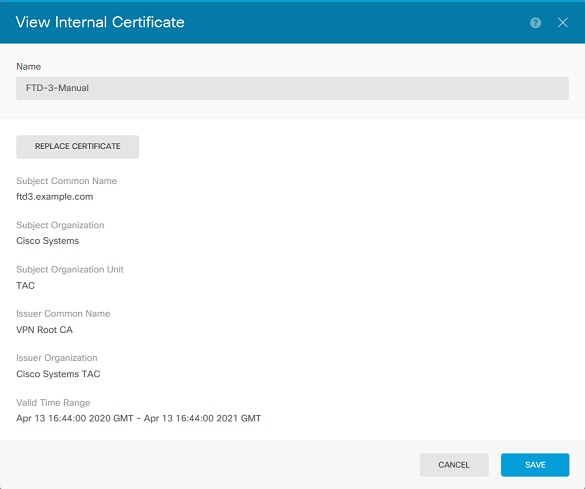
1. Navigeer naar Objecten > Certificaten. Beweeg de muis over het certificaat dat u wilt controleren en klik op de knop Bekijken zoals weergegeven in de afbeelding.
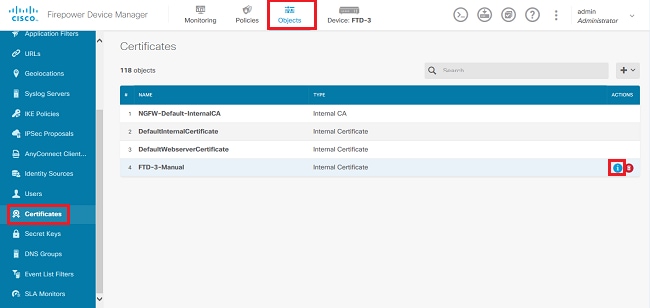
2. Het pop-upvenster bevat aanvullende details over het certificaat, zoals weergegeven in de afbeelding.
Geïnstalleerde certificaten bekijken in CLI
U kunt de CLI-console in FDM of SSH in de FTD gebruiken en de opdracht crypto-ca-certificaten tonen uitvoeren om te controleren of een certificaat is toegepast op het apparaat zoals weergegeven in de afbeelding.

Voorbeeld van uitvoer:
> show crypto ca certificates

Certificate
  Status: Available
  Certificate Serial Number: 6b93e68471084505
  Certificate Usage: General Purpose
  Public Key Type: RSA (2048 bits)
  Signature Algorithm: SHA256 with RSA Encryption
  Issuer Name:
    cn=VPN Root CA
    o=Cisco Systems TAC
  Subject Name:
    cn=ftd3.example.com
    ou=TAC
    o=Cisco Systems
  Validity Date:
    start date: 16:44:00 UTC Apr 13 2020
    end   date: 16:44:00 UTC Apr 13 2021
  Storage: config
  Associated Trustpoints: FTD-3-Manual
Opmerking: identiteitscertificaten worden alleen weergegeven in de CLI wanneer ze worden gebruikt met een service zoals AnyConnect. Vertrouwde CA-certificaten worden weergegeven zodra ze zijn geïmplementeerd.
Problemen oplossen
Deze sectie bevat informatie waarmee u problemen met de configuratie kunt oplossen.
Opdrachten voor debugging
Debugs kunnen worden uitgevoerd vanaf de diagnostische CLI nadat u de FTD via SSH hebt verbonden in het geval van een SSL-certificaatinstallatie: debug crypto ca 14
In oudere versies van FTD zijn deze debugs beschikbaar en aanbevolen voor het oplossen van problemen:
debug crypto ca 255
Debug Crypto CA Bericht 255
Debug Crypto CA Transactie 255
Veelvoorkomende problemen
Import ASA geëxporteerd PKCS12
Wanneer u probeert het identiteitscertificaat en de privésleutel uit een geëxporteerde ASA PKCS12 in OpenSSL te halen, kunt u een soortgelijke fout krijgen:
openssl pkcs12 -info -in asaexportedpkcs12.p12
6870300:error:0D0680A8:asn1 encoding routines:ASN1_CHECK_TLEN:wrong tag:tasn_dec.c:1220:
6870300:error:0D07803A:asn1 encoding routines:ASN1_ITEM_EX_D2I:nested asn1 error:tasn_dec.c:386:Type=PKCS12
Om hier omheen te werken, moet het pkcs12 bestand eerst geconverteerd worden naar DER format:
openssl enc -base64 -d -in asaexportedpkcs12.p12 -out converted.pfx
Zodra dat is gebeurd, kunnen de stappen uit het gedeelte Identiteitscertificaat en privésleutel uitpakken uit het PKCS12-bestand eerder in dit document worden gevolgd om het identiteitscertificaat en de privésleutel te importeren.
Revisiegeschiedenis
| Revisie | Publicatiedatum | Opmerkingen |
|---|---|---|
4.0 |
14-May-2026
|
Opmaak bijgewerkt. spellingcontrole |
3.0 |
30-Sep-2024
|
Opmaak bijgewerkt. |
2.0 |
22-Feb-2023
|
Alt-tekst toegevoegd.
Bijgewerkte titel, inleiding, stijlvereisten, machinevertaling, redenen en opmaak. |
1.0 |
23-Jul-2020
|
Eerste vrijgave |
 Feedback