Inleiding
In dit document wordt beschreven hoe u bestanden overbrengt tussen een externe vEdge en een lokale vManage via CLI.
Eric Garcia Guzman, Cisco TAC Engineer.
Vereisten
Vereisten
Cisco raadt kennis van de volgende onderwerpen aan:
- Cisco Software-defined Wide Area Network (SD-WAN)
- Basic Linux
Gebruikte componenten
Dit document is gebaseerd op de volgende software- en hardwareversies:
- vEdge-versie 20.3.6
- vManage versie 20.5.1
De informatie in dit document is gebaseerd op de apparaten in een specifieke laboratoriumomgeving. Alle apparaten die in dit document worden beschreven, hadden een opgeschoonde (standaard)configuratie. Als uw netwerk live is, moet u zorgen dat u de potentiële impact van elke opdracht begrijpt.
Achtergrondinformatie
U kunt bestanden op twee manieren overbrengen tussen een externe vEdge en een lokale vManage via CLI:
- Bestanden ophalen van een externe vEdge naar een lokaal vManage-bestandssysteem
- Bestanden van vManage naar vEdge verplaatsen via vManage CLI
Om de bestanden van de ene locatie naar de andere over te dragen wordt een moeilijke taak. De meest voorkomende redenen zijn deze:
- vEdge-bestandssysteem is niet van buitenaf toegankelijk
- Geen FTP/TFTP/SFTP beschikbaar of bereikbaar
- Geen fysieke toegang tot de router om bestanden rechtstreeks naar een USB-stick of enorme opslag te kopiëren
De SD-WAN-oplossing biedt echter de mogelijkheid om controleverbindingen te gebruiken om bestanden tussen de vManage en een externe vEdge veilig te kopiëren.
De overdracht kan worden uitgevoerd van de hoofddirectory van de vEdge naar de lokale hoofddirectory van de gebruiker in vManage of vice versa. Voorbeelden van bestanden zijn:
- Admin-tech
- Cisco Viptela® OS-images
- Logboeken
- Packet captures
- Txt-bestanden
vManage voert het Viptela-besturingssysteem uit en heeft 2 modi in CLI:
- Viptela CLI: bevat alle Viptela-functionaliteit
- vShell: UNIX-shell in het apparaat
Een bestand kopiëren van een vEdge via vManage CLI
Opmerking: in deze sectie worden alle opdrachten vanuit vManage gegeven om bestanden op te halen van een externe vEdge naar vManage lokale directory.
Optie 1. Viptela CLI
Opdrachtsyntaxis:
De opdracht wordt gelezen als, gebruik Secure Copy Protocol in VPN 0 om source_file_name op te halen van vEdgeSystemIP naar destination_directory_in_vManage met de gebruikersnaam van vEdge.
request execute vpn 0 scp USERNAME@vEdgeSystemIP:/<source_file_name> <destination_directory_in_vManage>
Voorbeeld:
Maak verbinding met vManage CLI en voer het Viptela-verzoek uit om de opdracht in VPN 0 uit te voeren, samen met de opdracht Secure Copy Protocol (SCP) om de kopie te starten.
vmanage# request execute vpn 0 scp admin@192.168.10.1:/home/admin/vEdge-20211229-023316-admin-tech.tar.gz /home/admin/
The authenticity of host '[192.168.10.1]:830 ([192.168.10.1]:830)' can't be established.
RSA key fingerprint is SHA256:R8KekCx/giwjCqR5woDm+sodjF5kvU7QxnUexoE1xAw.
Are you sure you want to continue connecting (yes/no/[fingerprint])? yes
Warning: Permanently added '[192.168.10.1]:830' (RSA) to the list of known hosts.
admin@192.168.10.1's password:
vEdge-20211229-023316-admin-tech.tar.gz 100% 13MB 4.8MB/s 00:02
Optie 2. vShell CLI
Voorbeeld:
Maak verbinding met vManage CLI, verander de modus in vShell en voer de SCP-opdracht uit in Linux-indeling.
vmanage# vshell
vmanage:~$ scp admin@192.168.10.1:/home/admin/vEdge-20211229-023316-admin-tech.tar.gz /home/ericgar/
Viptela 20.5.1
admin@192.168.10.1's password:
vEdge-20211229-023316-admin-tech.tar.gz 100% 13MB 4.7MB/s 00:02
Verifiëren
Wijzig de modus van Viptela CLI in vShell in vManage en controleer of het bestand correct is gekopieerd.
vmanage# vshell
vmanage:~$ ls -l
total 12976
-rw------- 1 ericgar users 13285905 Dec 29 21:21 vEdge-20211229-023316-admin-tech.tar.gz
Een bestand naar een vEdge verzenden via vManage CLI
Opmerking: in deze sectie worden alle opdrachten van vManage verzonden om bestanden van de lokale vManage-directory naar een externe vEdge-opslag te verzenden.
Opdrachtsyntaxis:
De opdracht wordt gelezen als, gebruik Secure Copy Protocol in VPN 0 om source_file_name te kopiëren naar /home/admin/ bij vEdgeSystemIP met gebruikersnaam.
request execute vpn 0 scp <source_file_name> username@vEdgeSystemIP:/home/admin/
Optie 1. Viptela CLI
Voorbeeld:
Maak verbinding met vManage CLI en voer het Viptela-verzoek uit om de opdracht in VPN 0 uit te voeren, samen met de SCP-syntaxis om de kopie te starten.
vmanage# request execute vpn 0 scp /home/ericgar/packet_capture_vEdge.pcap admin@192.168.10.1:/home/admin/
admin@192.168.10.1's password:
packet_capture_vEdge.pcap 100% 13MB 3.8MB/s 00:03
Optie 2. vShell CLI
Voorbeeld:
Maak verbinding met vManage CLI, verander de modus in vShell en voer de SCP-kopie uit in Linux-indeling.
vmanage# vshell
vmanage:~$ scp /home/ericgar/packet_capture_vEdge.pcap admin@192.168.10.1:/home/admin/
Viptela 20.5.1
admin@192.168.10.1's password:
packet_capture_vEdge.pcap 100% 13MB 3.8MB/s 00:03
Verifiëren
Maak verbinding met de vEdge CLI en geef de inhoud weer van /home/admin/ om te controleren of het bestand correct is gekopieerd:
vEdge# vshell
vEdge:~$ ls -l
total 166444
-rw-r--r-- 1 admin admin13285905 Dec  29 16:45 packet_capture_vEdge.pcap
Opmerking: de doelmap in de vEdge moet altijd de hoofddirectory van de gebruiker zijn, omdat dat de enige directory is die machtigingen moet schrijven voor overdrachten, anders mislukt de overdracht.
vmanage# request execute vpn 0 scp /home/ericgar/packet_capture_vEdge.pcap admin@192.168.10.1:/home/root/
Viptela 20.5.1
Password:
scp: /home/root/packet_capture_vEdge.pcap: Permission denied
Een bestand van vManage naar lokale computer kopiëren
Optie 1. Linux/Mac Terminal
Opdrachtsyntaxis:
De opdracht wordt gelezen als: source_file_name kopiëren van vManage naar local_destination_pathwith vManage username.
scp vManageUsername@PublicIp:<source_file_name> <local_destination_path>
Voorbeeld:
Maak verbinding met uw lokale Linux / Mac-terminal en voer de SCP-opdracht uit om het bestand naar de gewenste directory te kopiëren.
adminIT@cisco:~$ scp admin@10.88.244.25:/home/admin/packet_capture_vEdge.pcap /Users/adminIT/Downloads/
viptela 20.5.1
Password:
packet_capture_vEdge.pcap 100% 13MB 3.6MB/s
Opmerking: Het wordt aanbevolen dat het op te halen bestand zich in de hoofddirectory van de gebruiker bevindt, anders moeten de directory-machtigingen worden geverifieerd.
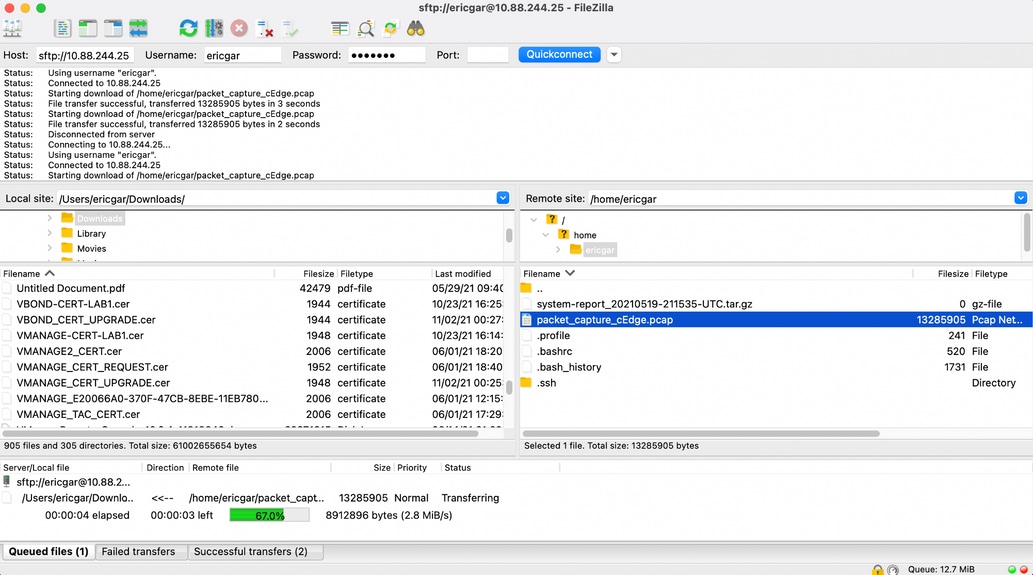
Optie 2. FileZilla of een andere FTP- of SFTP-client
Verbinding maken met:
- SFTP als protocol of poort 22
- vManage-URL, openbaar IP of privé-IP (als vManage on-prem is)
- Gebruik een geldige gebruikersnaam en wachtwoord
Aan de rechterkant worden de bestanden in de hoofddirectory van vManage-gebruiker weergegeven, sleept u gewoon naar de lokale bestemming aan de linkerkant waar u het bestand wilt overbrengen, zoals weergegeven in de afbeelding.
Gerelateerde informatie

 Feedback