Inleiding
In dit document wordt beschreven hoe u uw SD-WAN vSmart- en vBond-toegang kunt herstellen nadat uw referenties zijn verloren.
Voorwaarden
Vereisten
Er zijn geen specifieke vereisten van toepassing op dit document.
Gebruikte componenten
Dit document is niet beperkt tot specifieke software- en hardware-versies.
De informatie in dit document is gebaseerd op de apparaten in een specifieke laboratoriumomgeving. Alle apparaten die in dit document worden beschreven, hadden een opgeschoonde (standaard)configuratie. Als uw netwerk live is, moet u zorgen dat u de potentiële impact van elke opdracht begrijpt.
Probleem
De toegang tot vBonds en vSmarts is verloren gegaan. Dit gebeurt wanneer u uw referenties niet kent of onthoudt of wanneer de toegang is vergrendeld na overmatige en mislukte pogingen om in te loggen op een van beide interfaces. Tegelijkertijd zijn de besturingsverbindingen tussen vManage, vSmarts en vBonds nog steeds tot stand gebracht.
Oplossing
Stap 1. Ontgrendel de referenties indien nodig
Deze stappen helpen u om een vergrendelde gebruikersnaam te identificeren en hoe u deze kunt ontgrendelen.
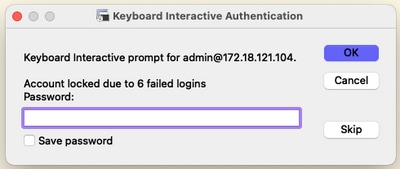
- In het geval dat de account is vergrendeld vanwege overmatige mislukte aanmeldpogingen, kunt u het bericht 'Account vergrendeld vanwege X mislukte aanmeldingen' zien elke keer dat we de gebruikersnaam typen.
host:~pc-host$ ssh admin@172.18.121.104 -p 22255
viptela 20.6.3

(admin@172.18.121.105) Account locked due to 6 failed logins <<<
Optie A. Ontgrendel de referenties van de vManage GUI
Nadat u hebt bevestigd dat de referenties zijn vergrendeld, moet u ze ontgrendelen. vManage kan u helpen om deze bewerking eenvoudig uit te voeren.
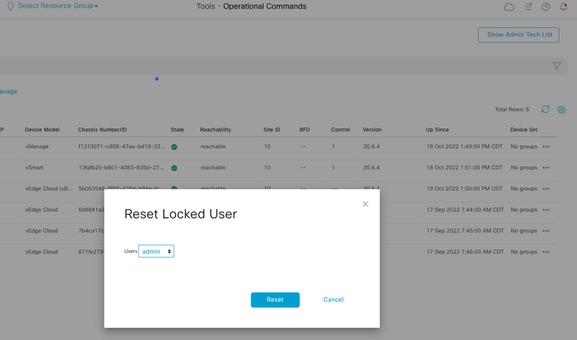
- U kunt de referenties handmatig ontgrendelen vanuit vManage GUI voor elk apparaat.
Navigeer naar vManage > Tools > Operational Commands > Device > … > Reset Locked User > Select User > Reset
Optie B. SSH naar het apparaat dat een extra referentie heeft geconfigureerd
Als u SSH-connectiviteit hebt met een extra Netadmin-referentie in het apparaat waar u de vergrendelde referenties bevestigt, kunt u ze nog steeds ontgrendelen vanuit CLI.
- U kunt het commando uitvoeren:
request aaa unlock-user username
- Als u de referenties hebt ontgrendeld en de aanmelding nog steeds mislukt, moet u het wachtwoord wijzigen.
Stap 2. De toegang herstellen met een CLI-sjabloon
U moet de CLI-sjablonen maken die u helpen het wachtwoord voor de apparaten te wijzigen. Als er al een CLI-sjabloon is gemaakt en aan het apparaat is gekoppeld, kunt u naar stap 3 gaan.
Optie A. Laad de actieve configuratie rechtstreeks in het CLI-sjabloon
vManage heeft een eenvoudige manier om de actieve configuratie van de apparaten in de CLI-sjabloon te laden.
Opmerking: deze optie is niet beschikbaar op basis van de vManage-versie. U kunt optie B bekijken.
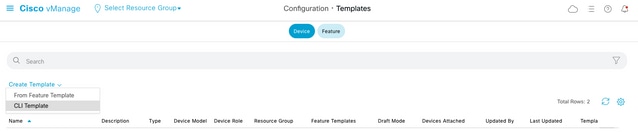
- Een nieuwe CLI-sjabloon maken
Navigeer naar vManage > Configuratie > Sjablonen > Sjabloon maken > ¨CLI-sjabloon
- Op basis van het geselecteerde apparaatmodel kunt u kiezen van welk apparaat de vManage de actieve configuratie laadt.

- De waarden Apparaatmodel, Sjabloonnaam en Beschrijving moeten worden ingevoerd om de Sjabloon te maken.
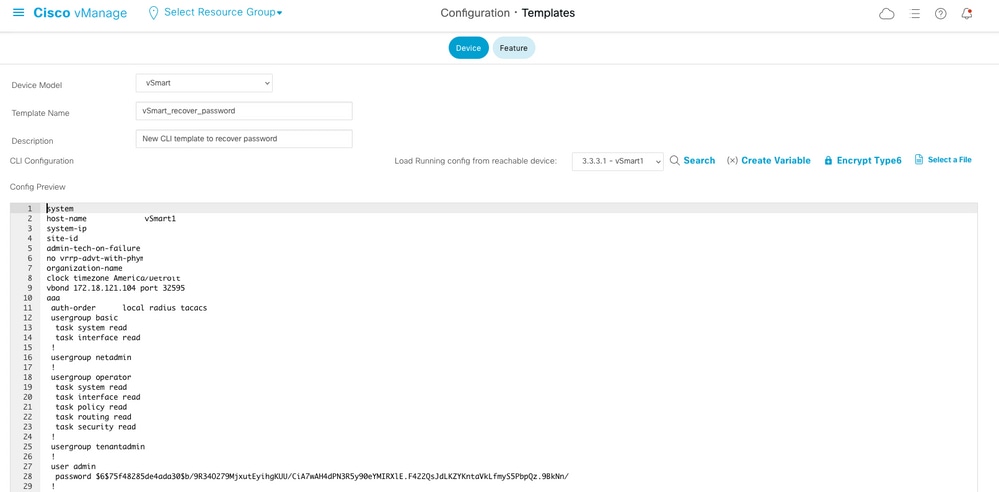
- Zodra de configuratie in het CLI-sjabloon is gegenereerd, kunt u stap 4 bekijken om het wachtwoord te wijzigen.
Optie B. Laad de configuratie vanuit vManage Database
Als u de configuratie niet automatisch in de CLI kunt laden, kunt u nog steeds handmatig de configuratie van het apparaat verkrijgen en de CLI-sjabloon maken op basis van die informatie.
- vManage heeft altijd een back-upconfiguratie van alle apparaten die in de database zijn opgeslagen.
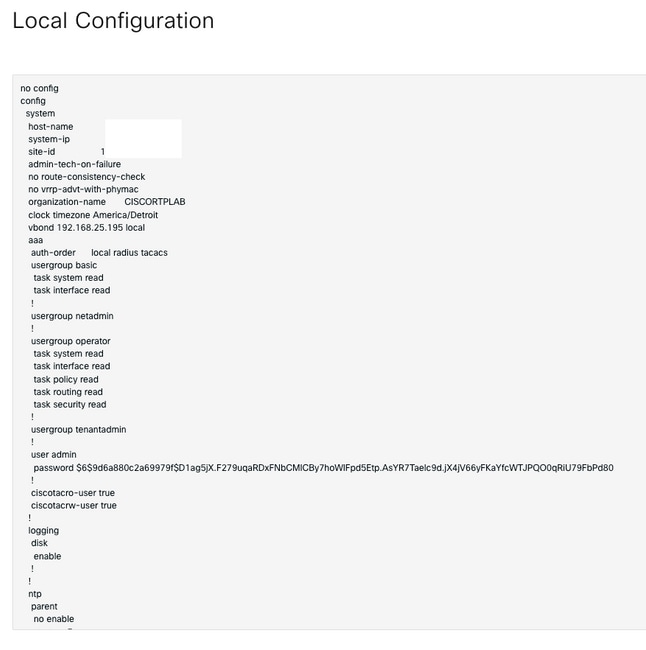
Navigeer naar vManage>Configuratie>Controllers>Apparaat> … >Configuratie uitvoeren>vManage>Configuratie>Controllers>Apparaat> … >Lokale configuratie.
Opmerking: uitvoeren versus lokale configuratie. Als u Configuration uitvoert, moet vManage de configuratiegegevens voor het apparaat opvragen. Lokale configuratie betekent dat de vManage de informatie toont die al in de database is opgeslagen.
- Nadat de lokale configuratie is opgedoken, kunt u de hele configuratie naar een NotePad kopiëren.
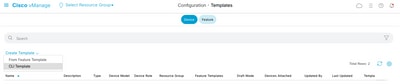
- U moet een nieuwe CLI-sjabloon maken.
Navigeer naar vManage>Configuration>Templates>Template maken>CLI-sjabloon.
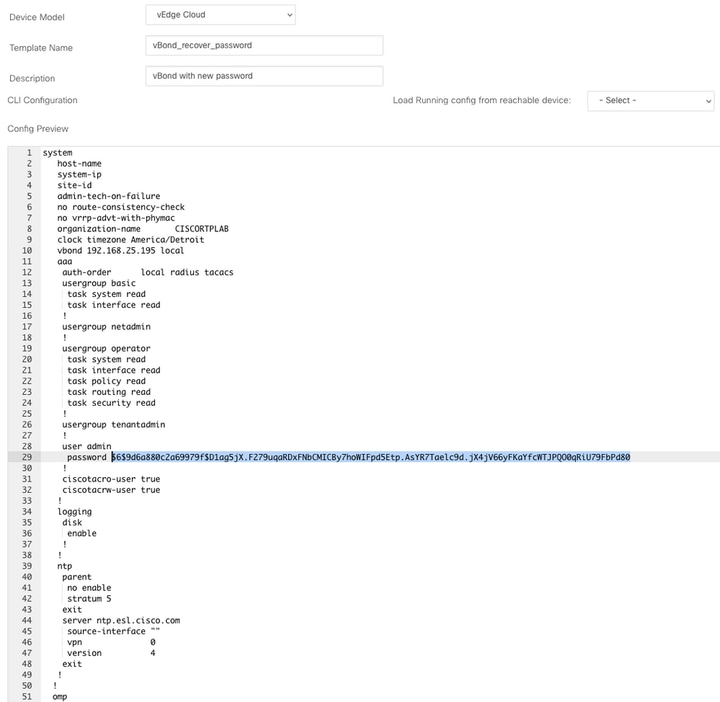
- De waarden Apparaatmodel, Sjabloonnaam, Beschrijving en Configuratievoorbeeld moeten worden ingevoerd om de sjabloon te maken. De configuratie die is gekopieerd uit Lokale configuratie moet worden geplakt in een configuratievoorbeeld.
Let op: voor vBond moet u vEdge cloud selecteren. Elk ander apparaat heeft zijn eigen specifieke model.
Stap 3. Nieuwe referenties
Nadat de sjabloon is gemaakt, kunt u het gecodeerde wachtwoord vervangen of nieuwe referenties toevoegen.
Optie A. Het verloren wachtwoord wijzigen
U kunt de configuratie wijzigen om er zeker van te zijn dat u een bekend wachtwoord gebruikt.
- U kunt het gecodeerde wachtwoord markeren en vervangen door een platte tekst.
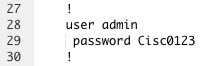
Opmerking: dit platte tekstwachtwoord wordt versleuteld na het indrukken van de sjabloon.
Optie B. Voeg een nieuwe gebruikersnaam en wachtwoord toe met Netadmin-bevoegdheden
Als de wijzigingen in het wachtwoord niet zijn toegestaan, kunt u nieuwe referenties toevoegen om de toegankelijkheid te garanderen.

user newusername < Creates username
 password password < Creates the password
 group netadmin < Assigns read-write privileges
- Klik op Toevoegen om de template op te slaan.
Stap 4. Sjabloon Naar het apparaat duwen
De volgende stap is om het CLI-sjabloon naar het apparaat te duwen om de actieve configuratie te wijzigen.
- Nadat de template is opgeslagen, kunt u deze op het apparaat aansluiten.
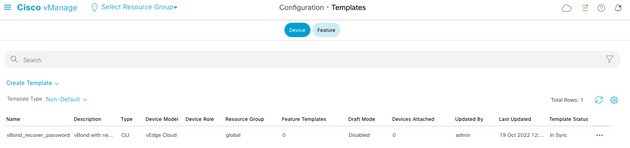
Navigeer naar vManage>Configuration>Templates> Selecteer de sjabloon>... >Selecteer het apparaat > Bijvoegen.
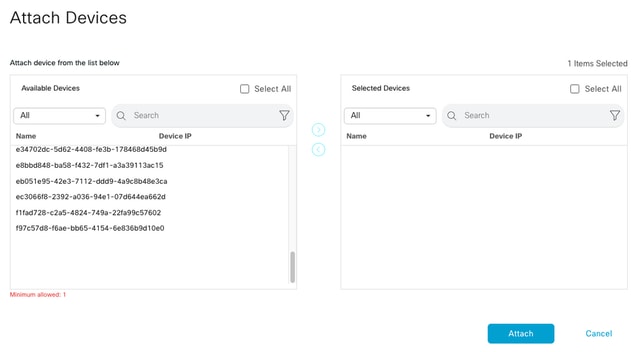
- Klik op Bijvoegen om de voorvertoning van de configuratie te bekijken.
- Wanneer u het configuratiediff controleert, kunt u zien of het wachtwoord is gewijzigd of dat de nieuwe referenties zijn toegevoegd.
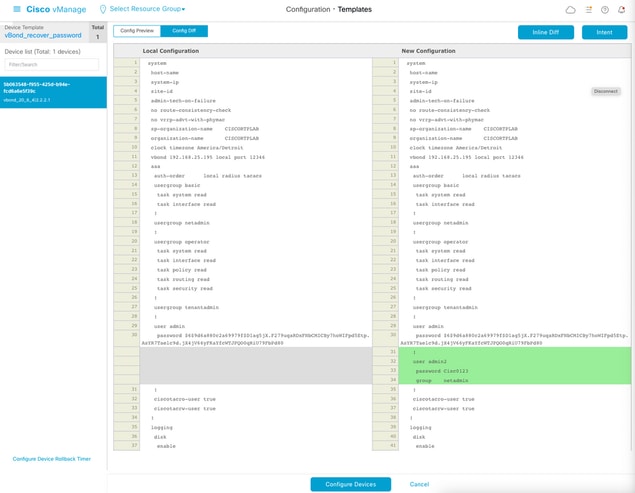
- Als u op de sjabloon wilt drukken, klikt u op Apparaten configureren.
- Nadat vManage bevestigt dat de Ttemplate-push succesvol is beëindigd, kunt u uw nieuwe referenties gebruiken om toegang te krijgen tot het apparaat via SSH.

 Feedback