Upgrade SD-WAN Edge Router met behulp van CLI of vManage
Inleiding
In dit document wordt beschreven hoe u een SD-WAN Cisco Edge Router in Controller-modus kunt upgraden of downgraden van de Command Line (CLI) en vManage.
Voorwaarden
Vereisten
- Maak kennis met de SD-WAN-compatibiliteitsmatrix voor controllers
- Download de Cisco Edge Router-software van Software Download
Er kunnen meerdere redenen zijn om een routerupgrade te plannen, zoals:
- Nieuwe release met nieuwe features
- Fix van bekende caveats
- Uitgestelde vrijgave
Wanneer het tijd is om uw router te upgraden, overweeg dan ook deze nuttige informatie:
- Navigeer door de Release Notes van de SD-WAN-apparaten.
- Controleer de End-of-Life / End-of-Sale voor het SD-WAN-product.
- Bekijk de SD-WAN Security Advisories
Gebruikte componenten
Dit document is niet beperkt tot specifieke software- en hardware-versies. De output in dit document was echter gebaseerd op de volgende software- en hardwareversies:
- Cisco IOS® XE CSR1000v 17.x
- Cisco vManage 20.8.1
De informatie in dit document is gebaseerd op de apparaten in een specifieke laboratoriumomgeving. Alle apparaten die in dit document worden beschreven, hadden een opgeschoonde (standaard)configuratie. Als uw netwerk live is, moet u zorgen dat u de potentiële impact van elke opdracht begrijpt.
Vereiste DRAM en controlesom controleren
Zo ziet u het vereiste minimale geheugen:
- Ga naar Software Download.
- Selecteer de juiste opties voor uw router om naar de downloadpagina te gaan.
- Beweeg vanaf de downloadpagina over de naam van het image om het minimaal vereiste geheugen, de MD5-controlesom en de SHA512-controlesom te zien.
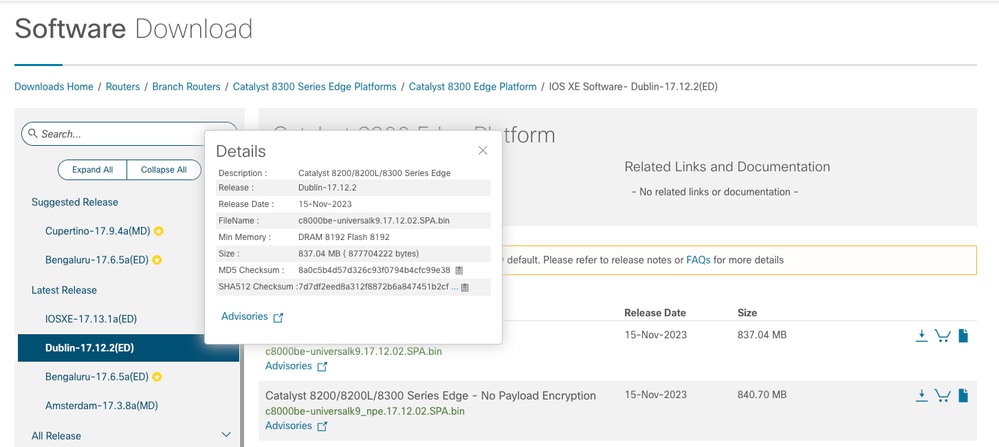 Software Download minimaal geheugen
SD-WAN Cisco Edge Router upgraden
SD-WAN Cisco Edge Router CLI-upgrade
In dit eerste gedeelte wordt stap voor stap getoond hoe u door het CLI-upgradeproces navigeert. Het upgradeproces van de Cisco Edge Router kan vergelijkbaar zijn met de vEdge-upgrade, maar verschilt voornamelijk op basis van de gebruikte opdrachten. De volgende stappen laten zien hoe u de procedure start:
Stap 1. Controleer de huidige versie en de beschikbare ruimte op de Cisco Edge Router.
Controleer de versie die momenteel op het apparaat is geïnstalleerd. Voor dit specifieke voorbeeld heeft de Cisco Edge Router versie 17.04.02 geïnstalleerd:
Router#show version | include Cisco IOS
Cisco IOS XE® Software, Version 17.04.02
In SD-WAN-routers kunt u controleren wat de versie in gebruik is en wat de beschikbare ruimte is:
Router#show sdwan software
VERSION         ACTIVE  DEFAULT   PREVIOUS CONFIRMED TIMESTAMP
----------------------------------------------------------------------------------
17.04.02.0.2620 true    true      false      -       2021-09-06T03:32:34-00:00
Total Space:387M Used Space:127M Available Space:255M
Stap 2. Overdracht/uploaden van het gewenste image naar de Cisco Edge Router.
Als u het image wilt overbrengen zonder vManage te gebruiken, gebruikt u deze twee opties:
- FTP/TFTP
- USB-station
Voor beide opties is de upgradeprocedure hetzelfde. De optie USB-station is handig als u geen TFTP/FTP-server hebt of als uw router zich in een geïsoleerde omgeving bevindt met beperkte externe toegang. In dit voorbeeld wordt de optie TFTP/FTP gebruikt:
Router##copy tftp: bootflash:
Address or name of remote host []? 10.1.1.1
Source filename []? c8000v-universalk9.17.08.01a.SPA.bin
Destination filename [c8000v-universalk9.17.08.01a.SPA.bin]?
Accessing tftp://10.1.1.1/c8000v-universalk9.17.08.01a.SPA.bin...
Router#copy usb0: bootflash:
Source filename []? c8000v-universalk9.17.08.01a.SPA.bin
Destination filename [c8000v-universalk9.17.08.01a.SPA.bin]?
Controleer of de nieuwe afbeelding aanwezig is en correct is geüpload naar de lokale opslag (flash of bootflash).
Router#dir
Directory of bootflash:/
xxxxxx -rw- 11879476 Jun 29 2022 12:42:37 +00:00 c8000v-universalk9.17.08.01a.SPA.bin
Stap 3. Installeer de nieuwe software in de router.
Zodra de nieuwe afbeelding met succes is geüpload, moet u het juiste pad identificeren en het een naam geven en gebruiken aan het einde van de installatie van de sdwan-software van het opdrachtaanvraagplatform. Het is belangrijk om te vermelden dat deze stap uw router niet opnieuw laadt en dat het image een andere actie vereist om te worden geactiveerd.
Router#request platform software sdwan software install bootflash:c8000v-universalk9.17.08.01a.SPA.bin
(Optioneel) Valideer nu de status van de router. Met de opdracht show sdwan software, kunt u controleren of de nieuwe software release nu goed wordt weergegeven in de router, maar let op dat de ACTIEVE en STANDAARD waarden worden weergegeven als false, wat betekent dat het beeld is er en klaar om te worden geactiveerd.
Router#show sdwan software
VERSION         ACTIVE  DEFAULT   PREVIOUS CONFIRMED TIMESTAMP
----------------------------------------------------------------------------------
17.04.02.0.2620 true    true      false      -       2021-09-06T03:32:34-00:00
17.08.01.0.1526 false   false     false      -       2022-06-29T22:32:28-00:00

Total Space:387M Used Space:148M Available Space:235M
Een andere plaats die kan worden geverifieerd is de bootflash. Nu kunt u zien dat de .bin-afbeelding is uitgebreid en dat de pakketten nu worden vermeld en klaar zijn:
Router#dir
Directory of bootflash:/

393598 -rw- 6895 Jun 29 2022 22:31:55 +00:00 c8000v-universalk9.17.08.01a.SPA.conf
393229 -rw- 51957778 Jun 29 2022 22:31:55 +00:00 c8000v-rpboot.17.08.01a.SPA.pkg
393650 -rw- 800670808 Jun 29 2022 22:30:33 +00:00 c8000v-mono-universalk9.17.08.01a.SPA.pkg
393617 -rw- 4359240 Jun 29 2022 22:30:13 +00:00 c8000v-firmware_nim_ge.17.08.01a.SPA.pkg
393620 -rw- 5575756 Jun 29 2022 22:30:13 +00:00 c8000v-firmware_nim_xdsl.17.08.01a.SPA.pkg
393618 -rw- 11568204 Jun 29 2022 22:30:13 +00:00 c8000v-firmware_nim_shdsl.17.08.01a.SPA.pkg
393616 -rw- 17724492 Jun 29 2022 22:30:13 +00:00 c8000v-firmware_nim_cwan.17.08.01a.SPA.pkg
393610 -rw- 13038668 Jun 29 2022 22:30:13 +00:00 c8000v-firmware_nim_async.17.08.01a.SPA.pkg
393608 -rw- 11760716 Jun 29 2022 22:30:12 +00:00 c8000v-firmware_ngwic_t1e1.17.08.01a.SPA.pkg
393606 -rw- 2376780 Jun 29 2022 22:30:12 +00:00 c8000v-firmware_dsp_sp2700.17.08.01a.SPA.pkg
393605 -rw- 66636 Jun 29 2022 22:30:12 +00:00 c8000v-firmware_dreamliner.17.08.01a.SPA.pkg
Stap 4. Standaardversie voor activering, bevestiging en instelling.
Nadat het image is geïnstalleerd, is de volgende stap het activeren. Gebruik de command request platform software sdwan software om de versie te activeren en te introduceren in een dot decimale notatie. In dit voorbeeld is de gebruikte versie 17.08.01.0.1526. Het releasenummer kan worden ontleend aan de software van de uitvoershow sdwan.
Router#request platform software sdwan software activate 17.08.01.0.1526
Zodra de router het herlaadproces heeft voltooid, moet u de nieuwe software als standaard instellen. Hiertoe voert u de standaardset voor softwareset voor het aanvraagplatform sdwan uit:
Router#request platform software sdwan software set-default 17.08.01.0.1526
Als laatste stap in het CLI-upgradeproces moet u de opdrachtaanvraag voor softwaresoftware sdwan-upgradebevestiging uitvoeren. Deze stap is verplicht, anders, als u de upgrade niet bevestigt, kan uw router terugdraaien naar een oude release.
Router#request platform software sdwan software upgrade-confirm
Met deze laatste actie hebt u het upgradeproces voltooid voor elke Cisco IOS XE SD-WAN Cisco Edge Router. Als u een downgradeproces wilt uitvoeren, gebruikt u dezelfde stappen die tot nu toe zijn beschreven en selecteert u de juiste versie van het image.
Verificatie
(Optioneel) Nadat het proces is voltooid, kunt u controleren of de nieuwe versie nu actief is op het apparaat met enkele van de eerder gebruikte opdrachten. De parameters ACTIVE en DEFAULT geven een echte waarde weer en de CONFIRMED parameter geeft een gebruikerswaarde weer.
Router#show version | include Cisco IOS
Cisco IOS XE Software, Version 17.8.1a
Router#show sdwan software
VERSION        ACTIVE  DEFAULT   PREVIOUS CONFIRMED    TIMESTAMP
----------------------------------------------------------------------------------
17.04.02.0.2620 false    false    false      -         2021-09-06T03:32:34-00:00
17.08.01.0.1526 true    true      false      user      2022-06-29T22:50:12-00:00
Total Space:387M Used Space:148M Available Space:235M
SD-WAN Cisco Edge Router vManage-upgrade
Deze sectie leidt u door een andere manier om het upgradeproces van de Cisco Edge Router uit te voeren, maar nu met het gebruik van vManage Graphic User Interface (GUI). Met deze methode is het eigenlijk niet nodig om via een CLI in te loggen op de router.
Stap 1. Download het image en breng het over naar de vManage Software Repository.
Als u de juiste afbeelding voor uw Cisco Edge Router wilt downloaden, gaat u naar Software Download en zoekt u uw Product-ID van de router. Kies vervolgens de Cisco IOS XE SD-WAN-software om de lijst met releases te bekijken die beschikbaar zijn voor uw apparaat. Nadat u de afbeelding naar uw pc hebt gedownload, moet u deze uploaden naar vManage Software Repository op vManage > Maintenance > Software Repository:
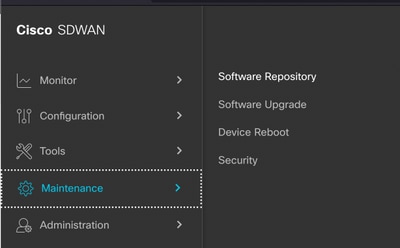
Afbeelding 1
Selecteer vervolgens Softwareafbeeldingen in het menu Bovenaan (Afbeelding 2) en klik daarna op Nieuwe software toevoegen en vManage:
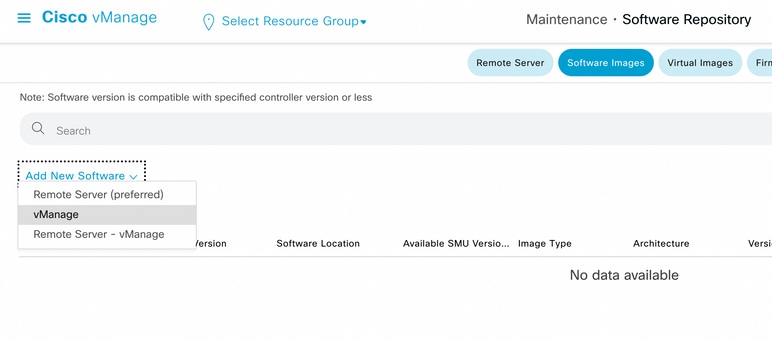
Afbeelding 2
Nadat Nieuwe software toevoegen is geselecteerd, verschijnt een nieuw venster.
Klik op Bladeren en selecteer vervolgens de gewenste afbeelding die u in de repository wilt uploaden. Klik vervolgens op Uploaden (zoals te zien is in afbeelding 3)
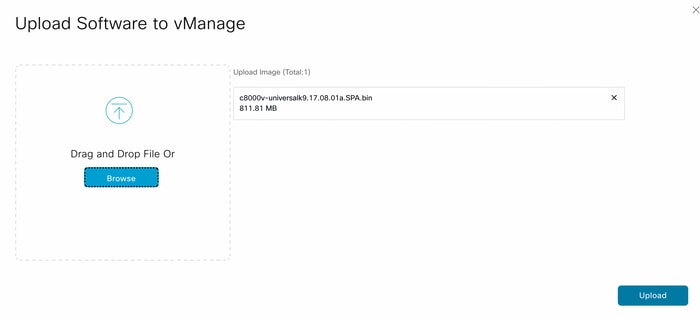
Afbeelding 3
Nadat het image is geüpload, kunt u controleren of het image correct is aangesloten op de vManage Software Repository (Afbeelding 4 toont dat het Softwareimage nu aanwezig is):
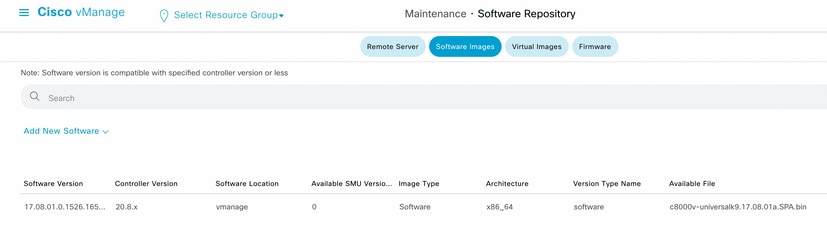
Afbeelding 4
Stap 2. Voer de upgrade van de Cisco Edge Router uit.
Om verder te gaan met deze stap, moet u navigeren naar vManage > Onderhoud > Software Upgrade sectie:
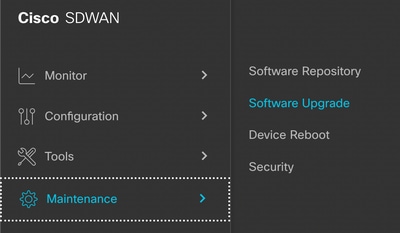
Afbeelding 5
Eenmaal in het gedeelte Software Upgrade, zoekt u naar de Cisco Edge Router waarvoor de upgrade vereist is (u kunt het IP-adres van het apparaat typen en zoeken). Klik vervolgens op het selectievakje naast het apparaat en klik op de optie Upgrade (zoals weergegeven in afbeelding 6.
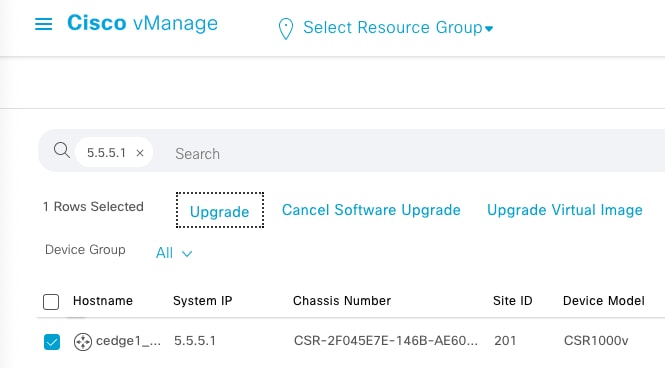
Afbeelding 6
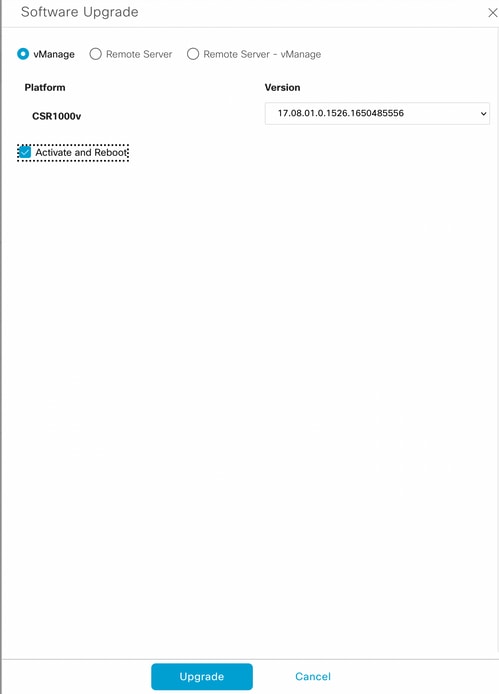
Nadat op Upgrade is geklikt, verschijnt een nieuw venster (Afbeelding 7) waarin u de doelversie van release uit de lijst moet selecteren die beschikbaar is in het vervolgkeuzemenu:
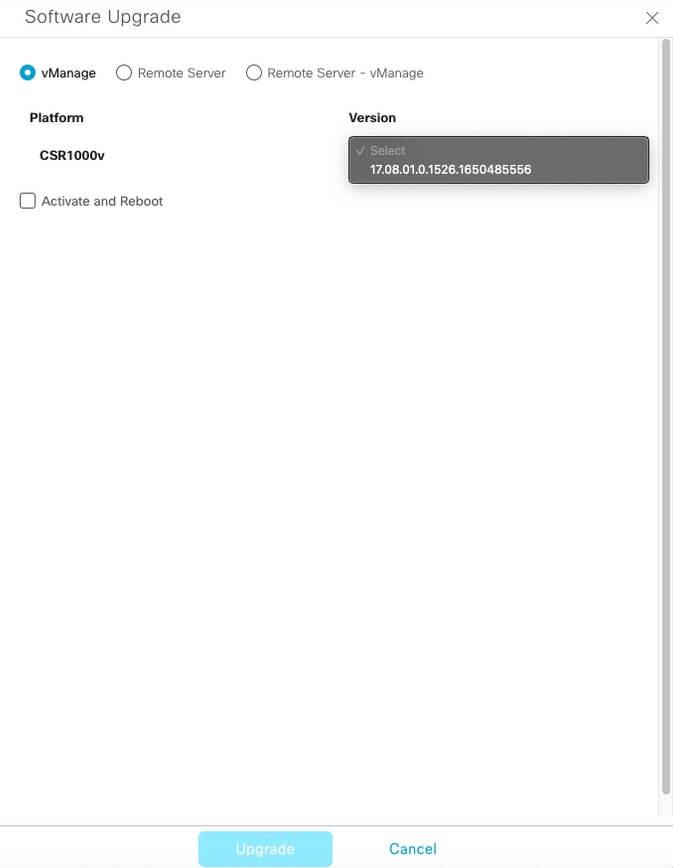
Afbeelding 7
In hetzelfde scherm ziet u verschillende opties waar de keuzerondje vManage moet worden geselecteerd en ook de optie Activeren en opnieuw opstarten is vereist (zie Afbeelding 8).
1. Als het selectievakje Activeren en opnieuw opstarten is ingeschakeld (en de knop Upgrade is ingedrukt), start vManage het upgradeproces en wordt de router opnieuw opgestart en bijgewerkt.
2. Als het selectievakje Activeren en opnieuw opstarten is uitgeschakeld (en de knop Upgrade is ingedrukt), wordt het image ALLEEN door vManage naar de Cisco Edge Router overgebracht. Dit kan handig zijn als het plan is om de upgradeactiviteit later tijdens een onderhoudsvenster te voltooien.
Nadat u de opties hebt geselecteerd, klikt u op de knop Upgrade:
Afbeelding 8
Zodra het upgradeproces is voltooid, wordt in vManage de groene status Succes weergegeven.

Afbeelding 9
Stap 3. Stel de software in als standaard met de optie Standaardversie instellen.
Nadat de vorige stappen zijn voltooid, wordt het routerimage nu geïnstalleerd en geactiveerd. Om deze laatste actie te voltooien, gaat u terug naar vManage > Maintenance > Software Upgrade. Selecteer uw Cisco Edge Router en klik vervolgens op Standaardversie instellen:

Afbeelding 10
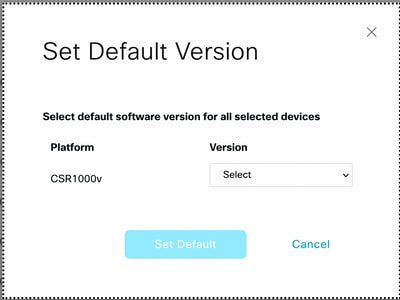
Er wordt een nieuw venster geopend (Afbeelding 11) waarin u moet aangeven welke versie de standaardversie is:
Afbeelding 11
Nadat u de versie uit de vervolgkeuzelijst hebt geselecteerd (vergeet niet om dezelfde versie te selecteren die onlangs is geïnstalleerd), klikt u op Standaardwaarden instellen. Met deze stap wordt het upgradeproces via vManage voltooid. Op dezelfde manier kan een downgrade worden bereikt met behulp van vManage.
best practices
Voor gloednieuwe routers, routers die afkomstig zijn van oudere implementaties of RMA-routers (Return Material Authorization), wordt het ten zeerste aanbevolen om een softwarereset uit te voeren vóór de SD-WAN-configuratie om ervoor te zorgen dat de Configuration Data Base (CDB), Forwarding Processor (FP) en alle processen in Cisco IOS XE SD-WAN volledig schoon zijn; dit helpt mogelijke eerdere vastzittende configuraties en geprogrammeerde items om verkeer door te sturen te voorkomen.
Router# request platform software sdwan software reset
Video
In deze video vindt u de stappen voor het upgraden van Cisco Edge Router-apparaten vanuit vManage GUI.
Revisiegeschiedenis
| Revisie | Publicatiedatum | Opmerkingen |
|---|---|---|
6.0 |
16-Sep-2024
|
PII verwijderd.
Bijgewerkte introductie, alt-tekst, merkvereisten en opmaak. |
5.0 |
23-Feb-2024
|
Controleer het gedeelte DRAM en Checksum toegevoegd |
4.0 |
15-Sep-2023
|
best practices |
3.0 |
05-Aug-2023
|
Bijgewerkt in sdwan code. |
2.0 |
01-Aug-2023
|
Bijgewerkte introductie, merkvereisten, stijlvereisten en opmaak. |
1.0 |
09-Jul-2022
|
Eerste vrijgave |

 Feedback
Contact Cisco
- Een ondersteuningscase openen

- (Vereist een Cisco-servicecontract)