Upgrade de Gateway van de Multicloud Defence Controller
Inleiding
Dit document beschrijft het Multicloud Defense Gateway-upgradeproces van de Multicloud Defense Controller.
Voorwaarden
Vereisten
Cisco raadt kennis van de volgende onderwerpen aan:
- Multicloud Defense Controller
- Multicloud Defense Gateway
Gebruikte componenten
De informatie in dit document is gebaseerd op de volgende software- en hardware-versies:
- Multicloud Defense Gateway versie 23.08-14.
De informatie in dit document is gebaseerd op de apparaten in een specifieke laboratoriumomgeving. Alle apparaten die in dit document worden beschreven, hadden een opgeschoonde (standaard)configuratie. Als uw netwerk live is, moet u zorgen dat u de potentiële impact van elke opdracht begrijpt.
Achtergrondinformatie
Het upgradeproces heeft geen operationele impact of downtime. Multicloud Defense Controller maakt een nieuwe set van instanties met de nieuwe versie van het image. Zodra de nieuwe exemplaren beschikbaar zijn, begint de gateway met het verwerken van verkeer. Zodra het verkeer op de oude instanties is gespoeld, worden de oude instanties verwijderd.
Configureren
Upgrade de Multicloud Defense Gateway
Deze foto's tonen het proces om de Multicloud Defense Gateway te upgraden. Zowel het Ingress- als het Egress-gateway-upgradeproces zijn hetzelfde.
1. Log eerst in op uw Multicloud Defense Controller en navigeer naarManage > Gateways.
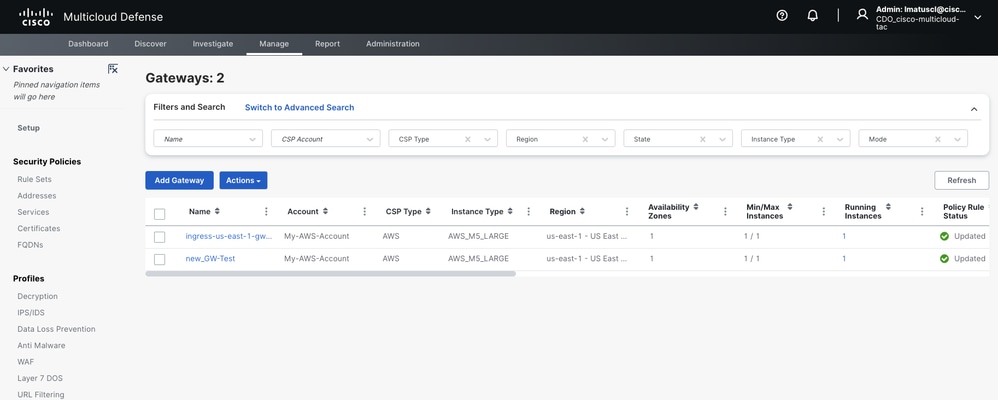 Afbeelding 1. Gateway-lijst.
2. Identificeer en selecteer de gateway die u wilt upgraden. U kunt op dit moment slechts één selectie maken.
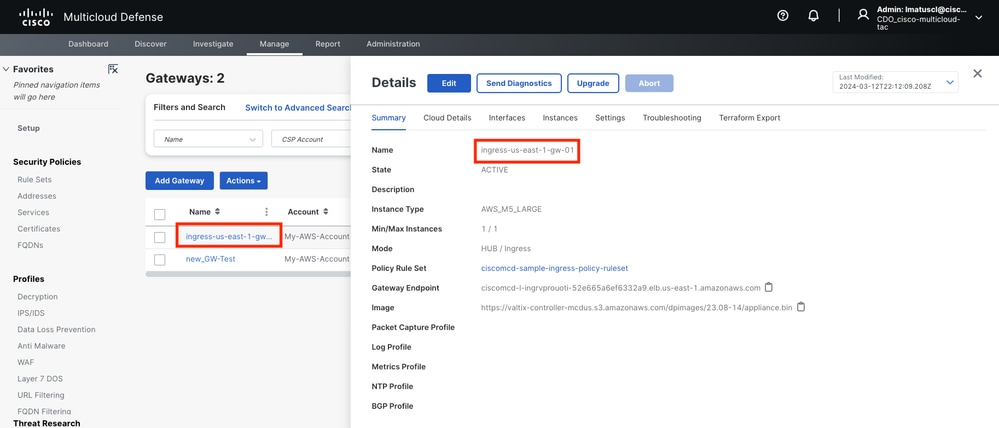 Afbeelding 2. Gateway details.
3.a. Selecteer dit Upgrade in het venster Gateway Details.
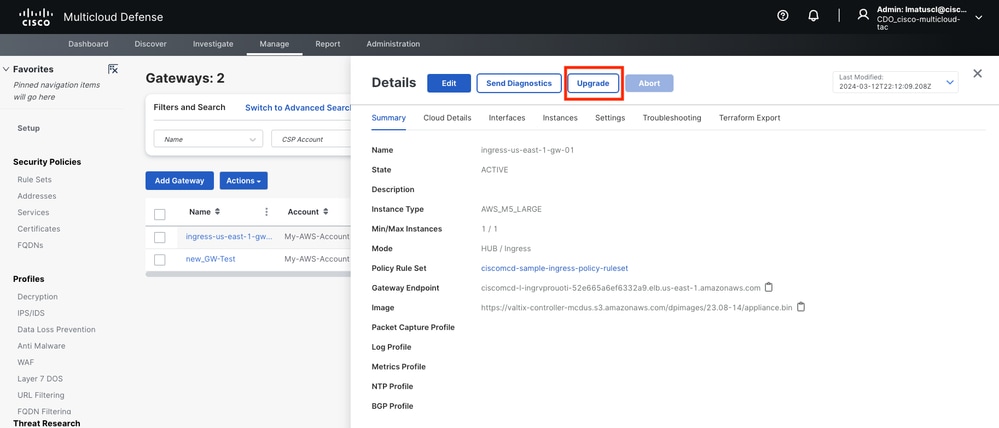 Afbeelding 3. U kunt de gateway upgraden vanaf het tabblad Details.
3.b. U kunt ook Actions > Upgradeselecteren.
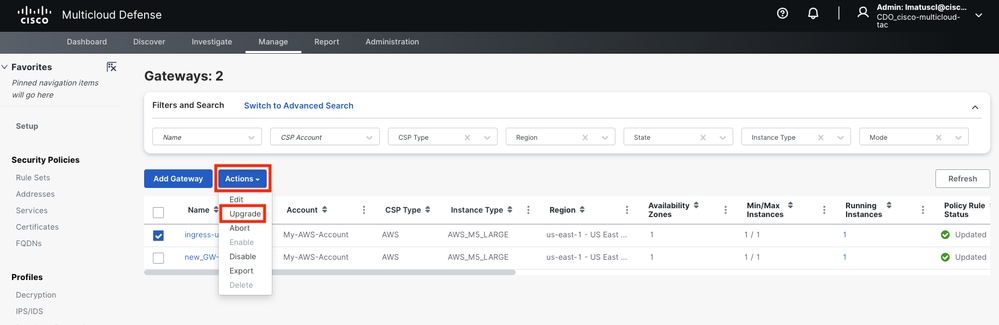 Afbeelding 4. U kunt de gateway upgraden vanaf de actieknop.
4. Selecteer het vervolgkeuzemenu om de beschikbare gateway-versies weer te geven. Selecteer vervolgens uw doelversie en sla de wijzigingen op.
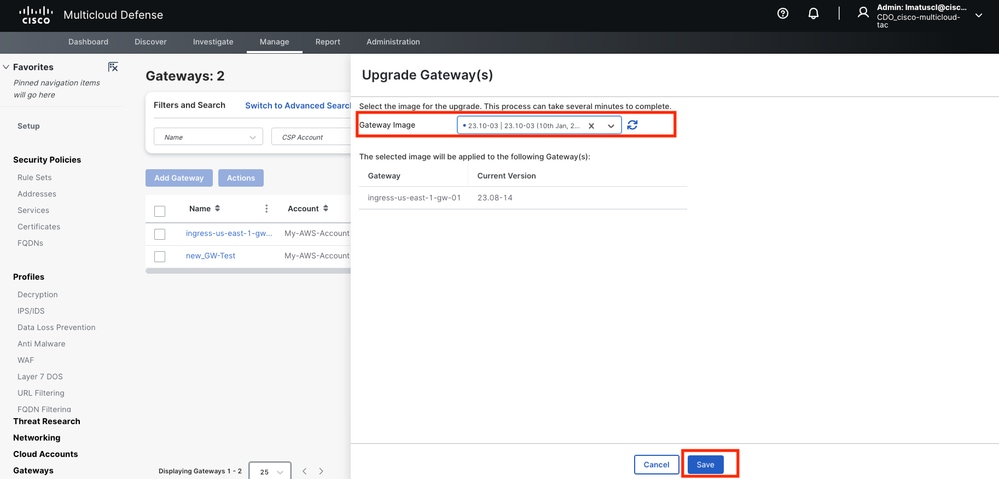 Afbeelding 5. Beschikbare gateway versies.
Bevestig de toewijzing van middelen aan de cloudserviceprovider die nodig is voor de upgrade.
6. Selecteer Yes of de toewijzing van middelen voldoende is. Klik op No als de toewijzing van bronnen onvoldoende is, verhoog de toewijzing van bronnen in de cloudserviceprovider en ga terug om de upgrade voort te zetten.
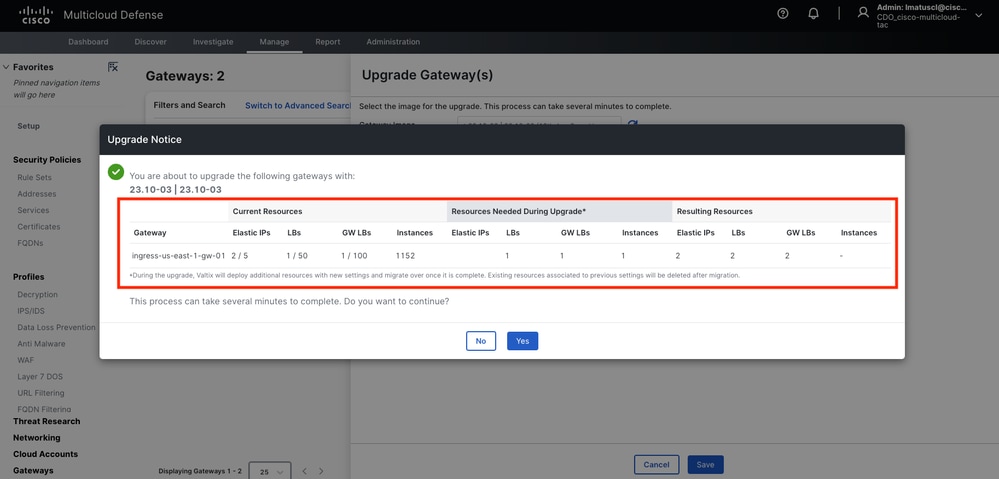 Afbeelding 6. Resource allocatie in de cloud service provider.
Verifiëren
Controleer het upgradeproces vanuit de gatewaylijst.
Het proces kan enkele minuten duren om te voltooien. U kunt het proces volgen vanaf de gateway-lijstpagina.
Navigeer naar Manage > Gateways.
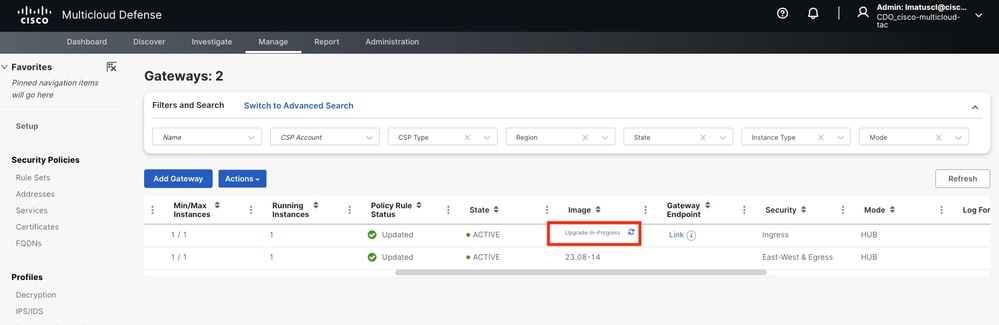 Afbeelding 7. De knop Vernieuwen om het upgradeproces te controleren.
Zodra het upgradeproces is voltooid, wordt de nieuwe versie weergegeven op de gateway.
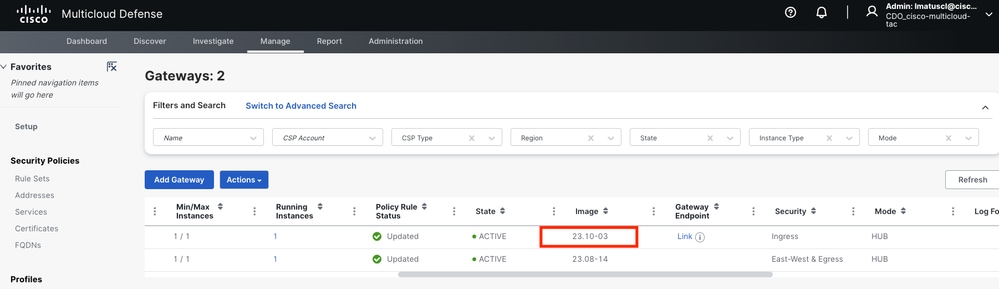 Afbeelding 8. Upgradeproces voltooid.
Bewaak het gateway-proces vanuit de systeemlogboeken.
Navigeer naar Investigate > System Logs.
U kunt de datum en tijd zien waarop het upgradeproces wordt gestart en voltooid.
Selecteer more om meer informatie over de systeemlogboeken weer te geven.
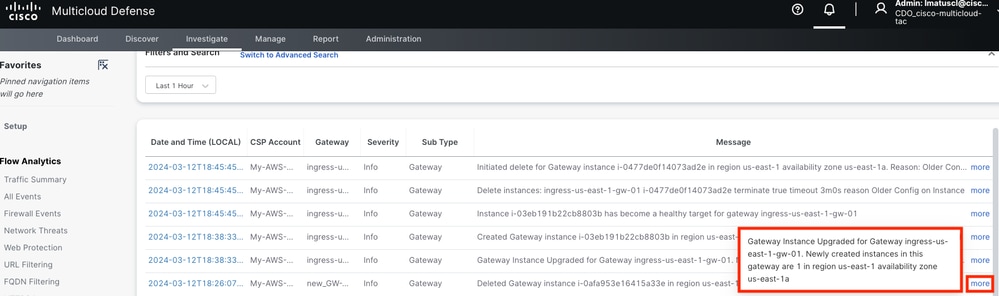 Afbeelding 9. Systeemlogboeken.
Deze afbeelding laat zien hoe de systeemlogboeken de creatie van de nieuwe gateway-instantie en de verwijdering van de oude weergeven zodra de nieuwe gezond en klaar is.
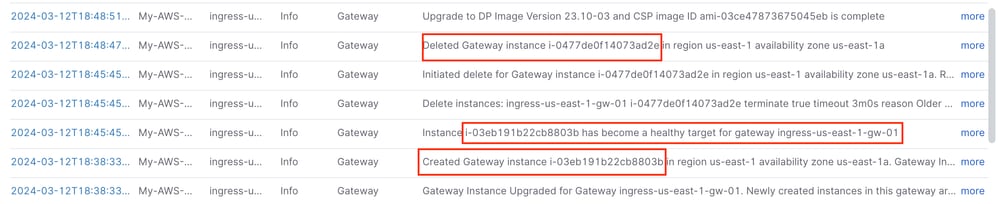 Afbeelding 10. Creatie en verwijdering van de oude en nieuwe instantie.
Deze afbeelding toont alle systeemlogboeken met betrekking tot het gateway-upgradeproces.
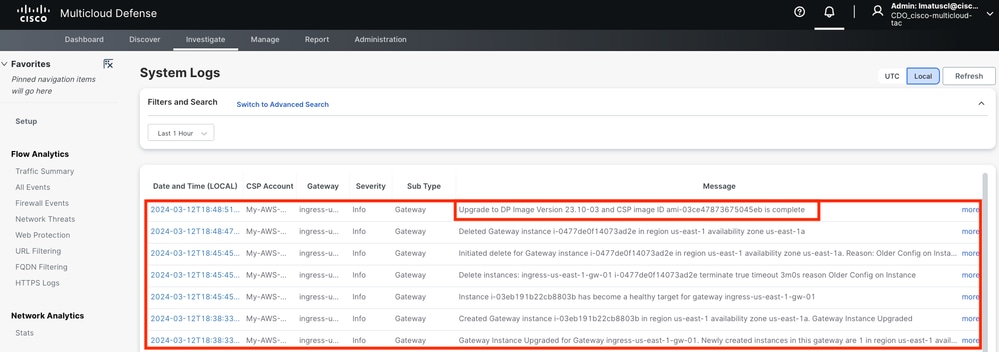 Afbeelding 11. Systeemlogboeken met betrekking tot het upgradeproces van de gateway.
Gerelateerde informatie
- Cisco Multicloud Defense-gebruikershandleiding
- Technische ondersteuning en documentatie – Cisco Systems
Revisiegeschiedenis
| Revisie | Publicatiedatum | Opmerkingen |
|---|---|---|
3.0 |
27-Mar-2024
|
Eerste vrijgave |
1.0 |
26-Mar-2024
|
Eerste vrijgave |

 Feedback
Contact Cisco
- Een ondersteuningscase openen

- (Vereist een Cisco-servicecontract)