Inleiding
In dit document worden de upgradeprocedures beschreven voor Switches van de Catalyst Digital Building Series.
Voorwaarden
Vereisten
Er zijn geen specifieke vereisten van toepassing op dit document.
Gebruikte componenten
De informatie in dit document is gebaseerd op de volgende software- en hardware-versies.
De informatie in dit document is gebaseerd op de apparaten in een specifieke laboratoriumomgeving. Alle apparaten die in dit document worden beschreven, hadden een opgeschoonde (standaard)configuratie. Als uw netwerk live is, moet u zorgen dat u de potentiële impact van elke opdracht begrijpt.
Upgrademethoden
Upgrade met .tar bestand vanaf web-gebruikersinterface
- Log in op de webgebruikersinterface met uw lokale referenties.
- Navigeer naar
General settings > Software UpdateEuropa. Zoals te zien is in de afbeelding.
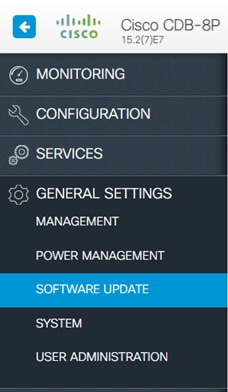 Afbeelding 1
3. Geef in Bestandstype op of u alleen de Web UI-software of beide wilt bijwerken, Cisco IOS en Web UI.
4. Kies .tar een afbeelding uit uw documenten.
5. Klik Start Update en klik Restart Switchop. Zoals te zien is in de afbeelding.
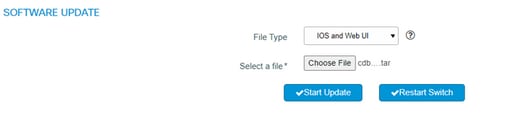 Afbeelding 2

Opmerking: de webgebruikersinterface is alleen beschikbaar met .tar een bestand.
Upgrade met .tar bestand van CLI
The .tar Het bestand bevat het Cisco IOS®-imagebestand en de bestanden die nodig zijn voor het ingesloten apparaatbeheer. Als u de switch wilt upgraden via de opdrachtregelinterface (CLI), gebruikt u het .tar bestand en de archive download-sw opdracht Privilege EXEC .
- Zorg voor een IP-verbinding met de TFTP-server:
Device#ping tftp-server-address
2. Als u dezelfde versie van de software wilt installeren die momenteel op de switch aanwezig is, kunt u het huidige image overschrijven om ruimte te besparen:
Device#archive download-sw /overwrite /reload tftp://192.168.20.19/image-name.tar
3. Als u genoeg ruimte op uw apparaat hebt, kunt u de huidige afbeelding behouden en de nieuwe downloaden:
Device#archive download-sw /leave-old-sw /reload tftp://192.168.20.19/image-name.tar
4. Na het opnieuw laden voltooit de switch de upgrade. Gebruik show version de opdracht EXEC Privilege om te controleren of de nieuwe versie is geïnstalleerd.
Aanvullende informatie
- De
/overwrite optie overschrijft de software-afbeelding in het flashgeheugen met de gedownloade afbeelding.
- Met de
/leave-old-sw optie blijft de huidige afbeelding behouden en wordt de nieuwe opgeslagen. Zorg ervoor dat het apparaat voldoende ruimte heeft.
- De
/reloadoptie laadt het systeem opnieuw nadat het image is gedownload, tenzij de configuratie is gewijzigd en niet is opgeslagen.
- U kunt ook een optie gebruiken
/force-reload die het systeem onvoorwaardelijk opnieuw laadt na een geslaagde upgrade van de switch.
- Als u de opdracht zonder optie opgeeft, controleert het downloadalgoritme of de nieuwe afbeelding niet hetzelfde is als die op het Flash-apparaat van de switch. Als de afbeeldingen hetzelfde zijn, wordt de download niet uitgevoerd. Als de afbeeldingen anders zijn, wordt de oude afbeelding verwijderd en wordt de nieuwe gedownload. Als er niet genoeg ruimte is om het nieuwe image te installeren en het huidige image te laten draaien, wordt het downloadproces gestopt en wordt een foutbericht weergegeven. Als er geen herlaadoptie is opgegeven, moet u de switch handmatig opnieuw laden om de upgrade te voltooien.
Upgrade met .bin bestand van CLI
Met deze methode hebt u een opstartinstructie die verwijst naar het .binbestand dat u wilt laden en dat wordt geladen op het moment van opstarten. Dit bestand is lichter dan een .tarbestand omdat het geen bestanden bevat voor het ingesloten apparaatbeheer.
- Huidige opstartvariabele verwijderen en de configuratie opslaan:
Device(config)#no boot system
Device(config)#do copy run startup
2. Configureer de opstartvariabele met het .bin-bestand van het nieuwe Cisco IOS en sla de configuratie op:
Device(config)#boot system flash:cdb-universalk9-mz.152-7.E4.bin
Device(config)#do copy run startup
3. Controleer of de opstartvariabele correct is en ga verder met het opnieuw laden:
Device#show boot sys
flash:cdb-universalk9-mz.152-7.E4.bin
Device#reload
Opmerking: omdat het bin-bestand geen webgebaseerde bestanden bevat, bevat de webinterface beperkte functionaliteiten en is de webconsole niet beschikbaar.
Gerelateerde informatie

 Feedback