Inleiding
Dit document beschrijft de procedure voor het vernieuwen van een Webex SSO-certificaat op TMS wanneer TMS in Webex Hybrid-configuratie met SSO is.
Voorwaarden
Vereisten
Cisco raadt kennis van de volgende onderwerpen aan:
- TMS (Cisco TelePresence Management Suite)
- Webex SSO (Single Sign-on)
- Hybride configuratie van Cisco Collaboration Meeting Rooms (CMR)
Gebruikte componenten
De informatie in dit document is gebaseerd op de volgende software- en hardware-versies:
De informatie in dit document is gebaseerd op de hybride configuratiehandleiding Cisco Collaboration Meeting Rooms (CMR) (TMS 15.0 - WebEx Meeting Center WBS30).
De informatie in dit document is gebaseerd op de apparaten in een specifieke laboratoriumomgeving. Alle apparaten die in dit document worden beschreven, hadden een opgeschoonde (standaard)configuratie. Als uw netwerk live is, moet u zorgen dat u de potentiële impact van elke opdracht begrijpt.
Achtergrondinformatie
Het artikel behandelt een scenario waarin een certificaat al is vernieuwd via de CA webportal door op de knop vernieuwen te klikken. De procedure voor het genereren van een nieuwe CSR (Certificate Signing Request) is niet opgenomen in dit document.
Zorg ervoor dat u toegang hebt tot dezelfde Windows-server die de oorspronkelijke CSR heeft gegenereerd. In het geval dat toegang tot de specifieke Windows-server niet beschikbaar is, moet een nieuwe certificaatgeneratie worden gevolgd, volgens de configuratiehandleiding.
Procedure voor het uploaden van het vernieuwde certificaat op TMS
Het certificaat importeren
Voer de volgende stappen uit om het vernieuwde certificaat te importeren op dezelfde Windows-server als waar de oorspronkelijke CSR is gegenereerd.
Stap 1. Navigeer naar Start > Uitvoeren > mmc. Klik op Bestand > Module toevoegen > Lokale computer (de huidige gebruiker kan worden gebruikt).
Stap 2. Klik op Actie > Importeren en selecteer het vernieuwde certificaat. Selecteer Certificaatarchief: Persoonlijk (anders kiezen indien nodig).
Stap 3. Zodra het certificaat is geïmporteerd, klikt u er met de rechtermuisknop op en opent u het certificaat.
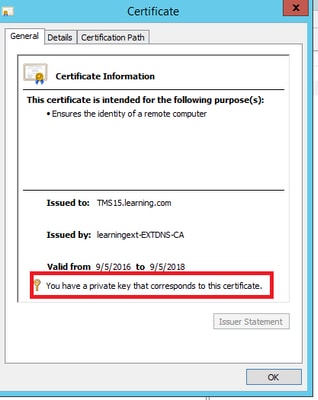
- Als het certificaat is verlengd op basis van de privésleutel van dezelfde server, moet het certificaat worden weergegeven: "U hebt een privésleutel die overeenkomt met dit certificaat", zoals in het onderstaande voorbeeld:
Exporteer het certificaat en upload het op TMS
Voer de volgende stappen uit om het vernieuwde certificaat samen met de privésleutel te exporteren.
Stap 1. Met de module Certificaatbeheer van Windows exporteert u de bestaande privésleutel (certificaatpaar) als een PKCS#12-bestand:
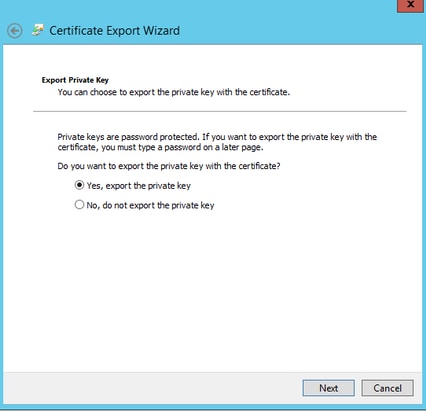
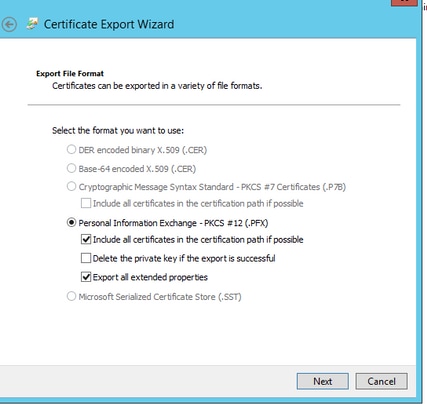
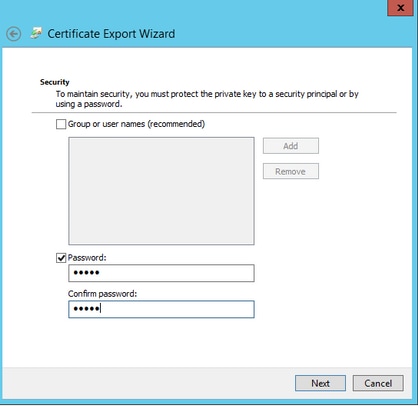
Stap 2. Met de module Certificaatbeheer van Windows exporteert u het bestaande certificaat als een Base64 PEM-gecodeerd .CER-bestand. Controleer of de bestandsextensie .cer of .crt is en geef dit bestand door aan het WebEx Cloud Services-team.
Stap 3. Meld u aan bij Cisco TMS en navigeer naar Systeembeheer > Configuratie > WebEx-instellingen. Controleer in het venster WebEx-sites alle instellingen, inclusief SSO.
Stap 4. Klik op Bladeren en upload het PKS #12 private key certificate (.pfx) dat je hebt gegenereerd bij Generating a Certificate for WebEx. Vul de rest van de SSO-configuratievelden in met behulp van het wachtwoord en andere informatie die u hebt geselecteerd bij het genereren van het certificaat. Klik op Save (Opslaan).
In het geval dat de privésleutel exclusief beschikbaar is, kunt u het ondertekende certificaat in .pem-formaat combineren met de privésleutel met behulp van de volgende OpenSSL-opdracht:
OpenSSL PKCS12 -Export -Inkey TMS-PrivateKey.PEM -In TMS-CERT.PEM -Out TMS-CERT-Key.p12 -Naam TMS-CERT-Key
U moet nu een Cisco TMS-certificaat hebben dat de privésleutel bevat voor de SSO-configuratie om te uploaden naar Cisco TMS.
Problemen oplossen
Er is momenteel geen specifieke troubleshooting-informatie beschikbaar voor deze configuratie.
Gerelateerde informatie

 Feedback